Chuột máy tính tự di chuyển: Nguyên nhân & Cách khắc phục nhanh chóng

Chuột máy tính tự di chuyển bất ngờ trên màn hình là lỗi khá phổ biến, gây khó chịu khi làm việc hay học tập trên laptop. Tình trạng này thường bắt nguồn từ lỗi phần cứng, xung đột phần mềm hoặc thiết lập hệ thống chưa phù hợp. Cùng Sforum tìm hiểu nguyên nhân gây ra lỗi này và cách xử lý tối ưu, hiệu quả nhất nhé!
Nguyên nhân chuột máy tính tự di chuyển
Tình trạng chuột tự di chuyển trên laptop không chỉ gây khó chịu trong quá trình sử dụng mà còn làm gián đoạn việc học tập và công việc nếu kéo dài. Hiện tượng này có thể xuất phát từ nhiều nguyên nhân khác nhau, phổ biến gồm:
- Touchpad không còn phù hợp với hệ điều hành: Driver Touchpad đã quá cũ hoặc không tương thích với phiên bản Windows đang dùng có thể khiến con trỏ hoạt động thiếu ổn định.
- Lỗi cổng kết nối hoặc xung đột thiết bị: Cổng USB gặp sự cố, hoặc việc kết nối đồng thời nhiều thiết bị ngoại vi như bàn phím rời, USB lưu trữ… dễ gây nhiễu tín hiệu chuột.
- Chuột cảm ứng hoạt động kém chính xác: Pin yếu, bụi bẩn hoặc vụn thức ăn bám vào mắt đọc có thể làm giảm độ nhạy của chuột.
- Sử dụng song song chuột ngoài và touchpad: Trên laptop, việc vừa dùng chuột rời vừa để touchpad hoạt động có thể khiến con trỏ bị loạn.
- Bề mặt di chuột không bằng phẳng: Miếng lót chuột cong vênh hoặc không ổn định cũng ảnh hưởng đến khả năng nhận diện chuyển động.
- Thiết bị nhiễm virus hoặc mã độc: Phần mềm độc hại có thể can thiệp vào hệ thống, gây ra các lỗi bất thường trong quá trình điều khiển chuột.
Cách khắc phục chuột máy tính tự di chuyển do lỗi phần cứng
Sau khi đã hiểu rõ tại sao chuột máy tính tự di chuyển và nhảy lung tung trên màn hình, bạn có thể áp dụng một số giải pháp dưới đây để khắc phục hiệu quả.
Vệ sinh chuột và bàn di
Trước tiên, bạn hãy tắt laptop và rút chuột ra khỏi cổng kết nối. Sau đó, dùng khăn mềm hoặc bông tăm lau sạch phần đáy chuột, đặc biệt là khu vực mắt cảm biến để loại bỏ bụi bẩn. Đồng thời, vệ sinh bàn di chuột đảm bảo bề mặt sử dụng phẳng, sạch sẽ nhằm giúp chuột hoạt động ổn định, chính xác hơn.
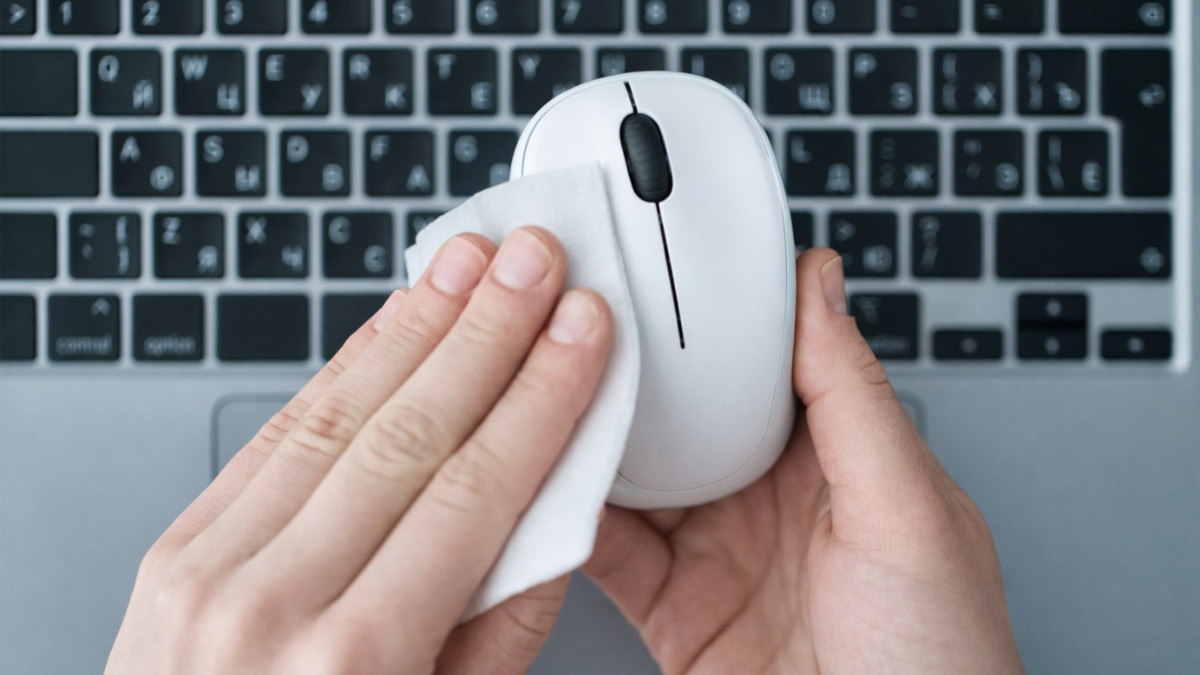
Làm sạch mắt đọc giúp chuột hoạt động chính xác hơn Nếu chuột đã xuống cấp, việc thay mới sẽ giúp khắc phục tình trạng chuột máy tính tự di chuyển để nâng cao trải nghiệm sử dụng. Tham khảo ngay các mẫu chuột không dây, chuột gaming chính hãng tại CellphoneS để chọn sản phẩm phù hợp nhé!
[Product_Listing categoryid="664" propertyid="" customlink="https://cellphones.com.vn/phu-kien/chuot-ban-phim-may-tinh/chuot.html" title="Danh sách chuột máy tính - laptop đang được quan tâm nhiều tại CellphoneS"]
Đổi cổng USB
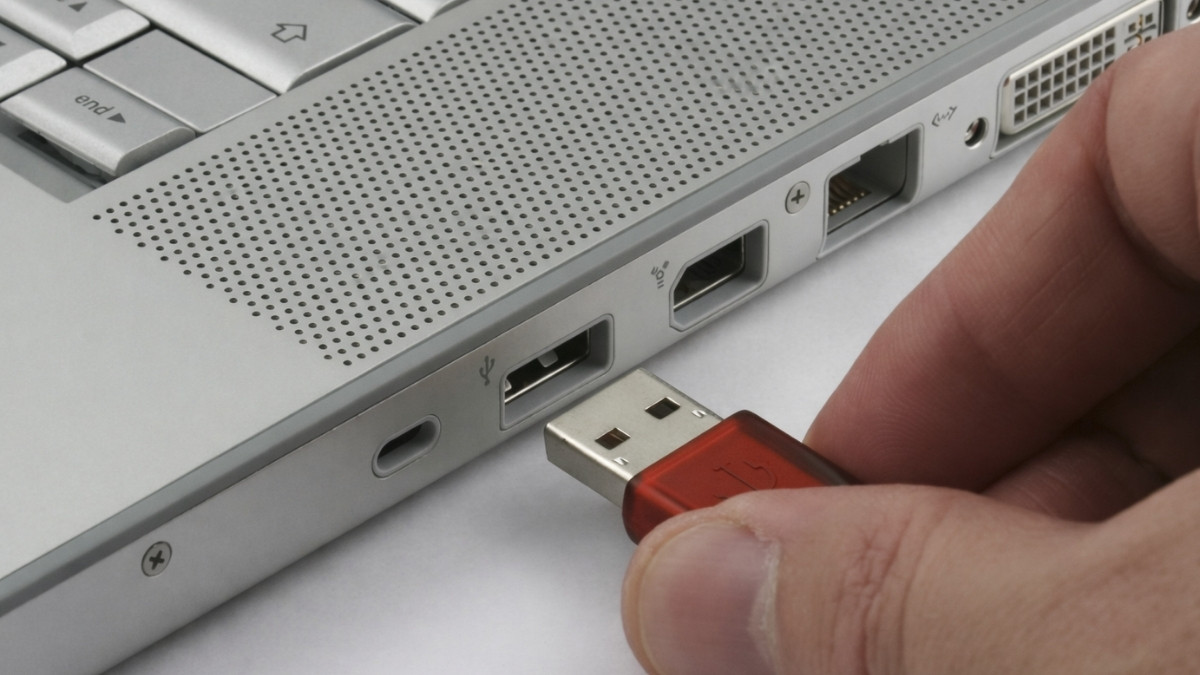
Khi chuột máy tính tự di chuyển, bạn hãy thử cắm chuột vào cổng USB khác, ưu tiên cổng trực tiếp trên mainboard thay vì hub ngoài. Với chuột không dây, thay pin mới và kiểm tra receiver USB. Nếu dùng dây, kiểm tra dây có bị gãy, kẹt hoặc lỏng không.
Cài đặt lại driver chuột
Driver chuột lỗi hoặc không tương thích Windows là nguyên nhân phổ biến gây lỗi chuột tự di chuyển Win 10/11. Thực hiện như sau:
- Bước 1: Nhấn Windows + X → chọn Device Manager.
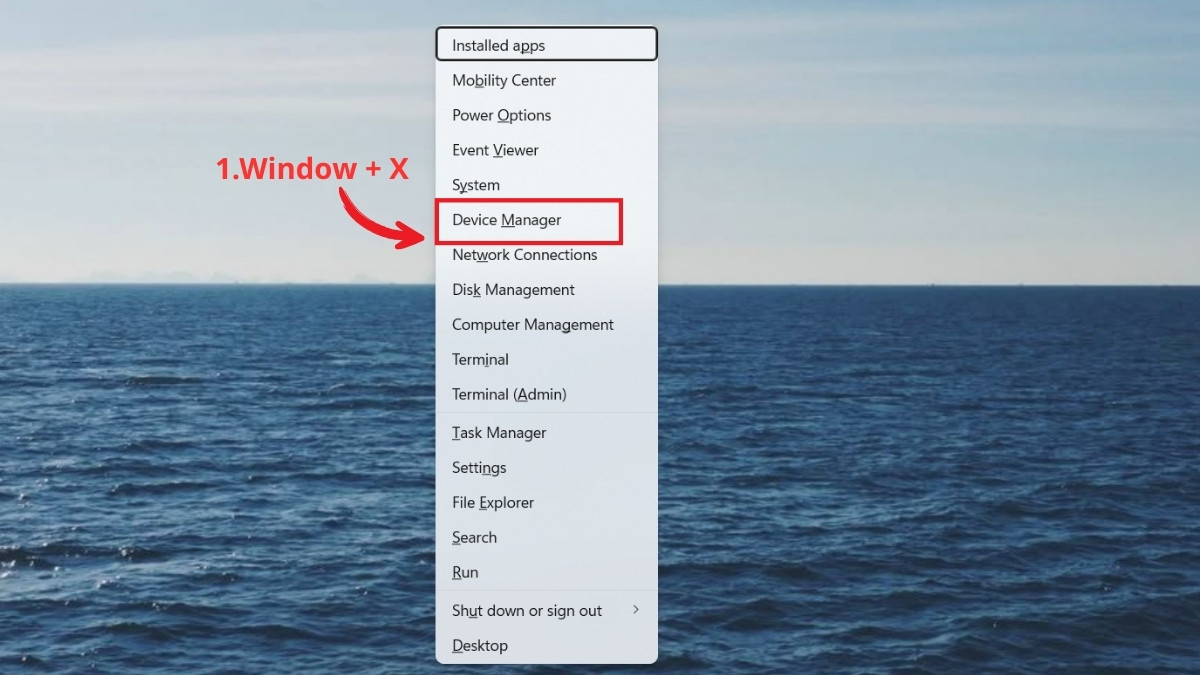
- Bước 2: Nhấp đúp chuột vào phần Mice and other pointing devices.
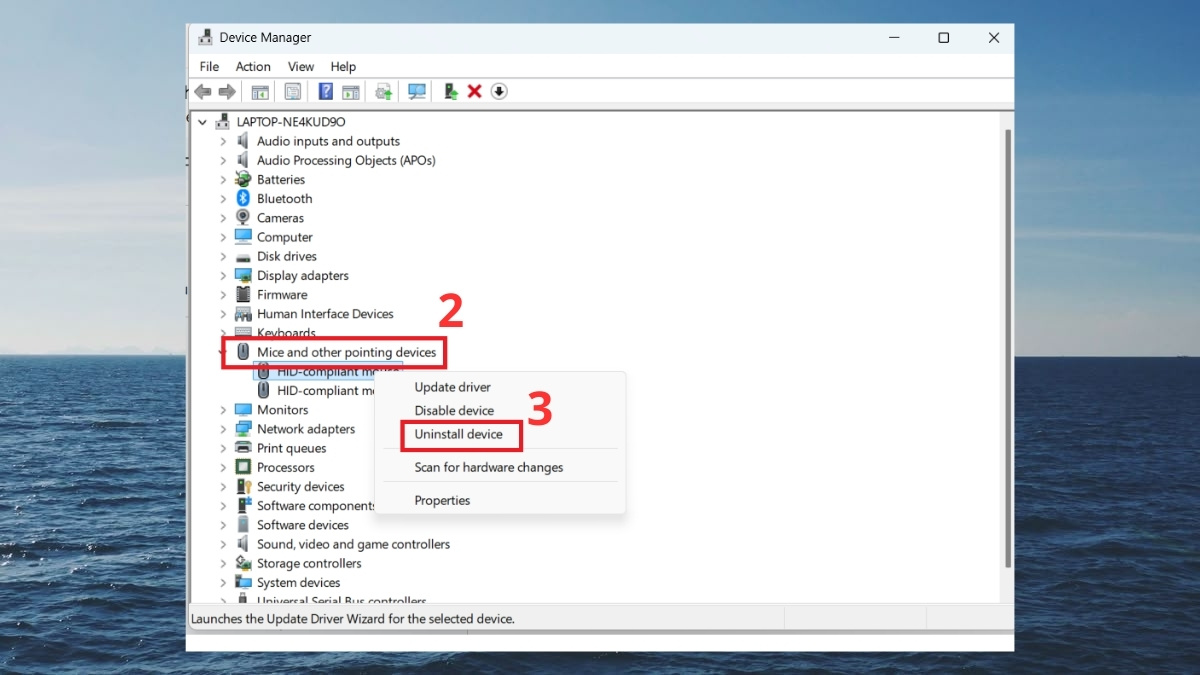
- Bước 3: Nhấp chuột phải vào thiết bị chuột → chọn Uninstall device. Sau đó, hãy Restart máy để Windows 10/11 tự nhận diện và cài lại driver.
Tạm dừng hoặc xóa phần mềm xung đột
Một số ứng dụng chạy nền có thể can thiệp thiết bị ngoại vi, khiến chuột máy tính tự di chuyển bất thường khi sử dụng.
- Bước 1: Nhấn Ctrl + Shift + Esc để mở Task Manager.
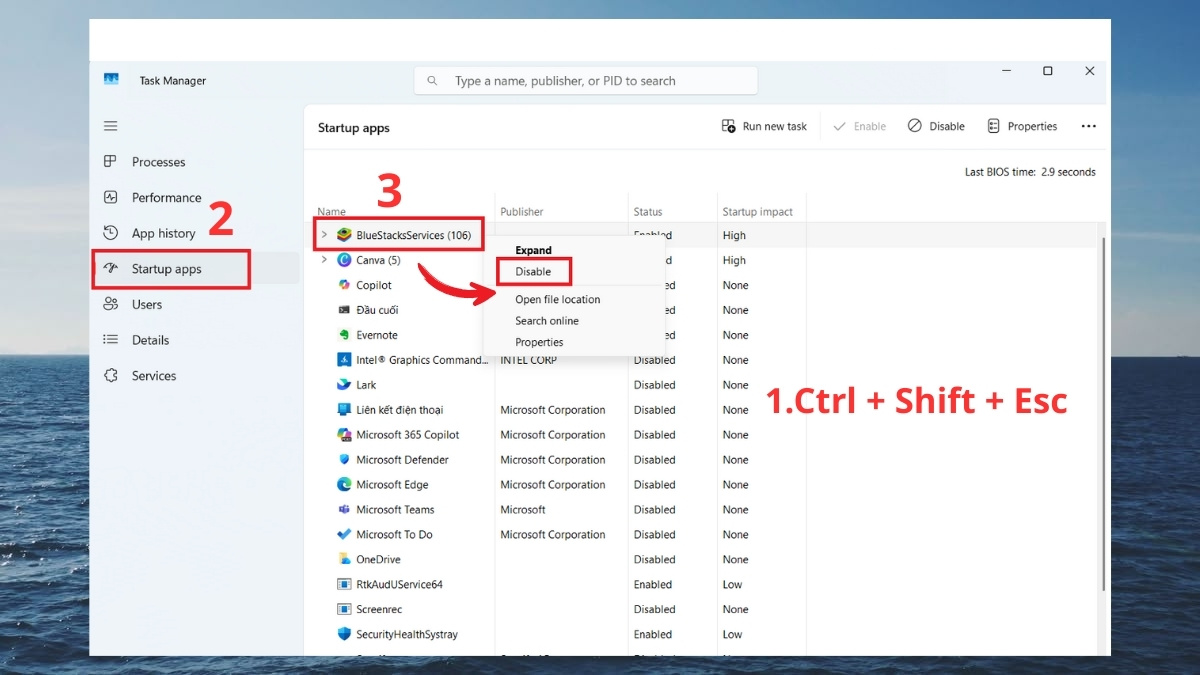
- Bước 2: Chuyển sang tab Startup apps.
- Bước 3: Tìm các ứng dụng không dùng đến và nhấn nút Disable.
Cuối cùng, bạn khởi động lại laptop và kiểm tra lại chuột để xem thiết bị đã hoạt động ổn định hay chưa.
Bật chế độ Clean Boot State
Trước khi bật chế độ Clean Boot State, lưu ý rằng nhiều ứng dụng khởi động cùng Windows sẽ bị vô hiệu hóa tạm thời. Để tránh sự cố phát sinh cho hệ thống, bạn nên thực hiện chính xác theo chỉ dẫn.
1.Mở System Configuration:
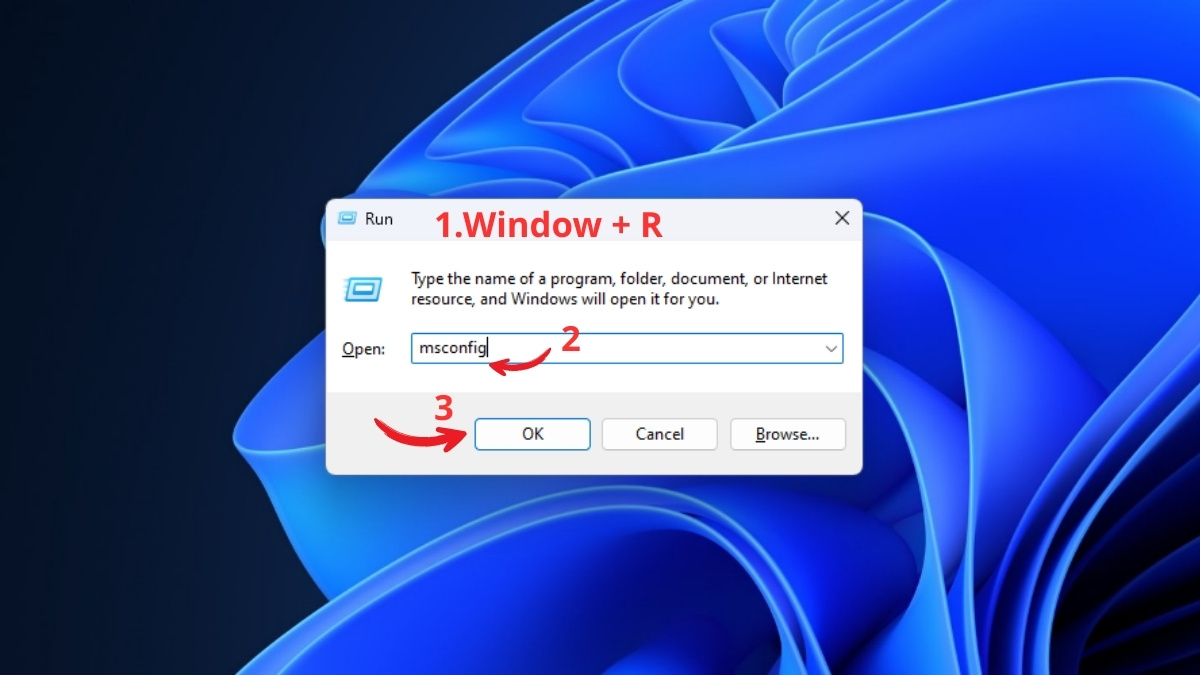
- Nhấn Windows + R, nhập msconfig → nhấn OK để mở System Configuration
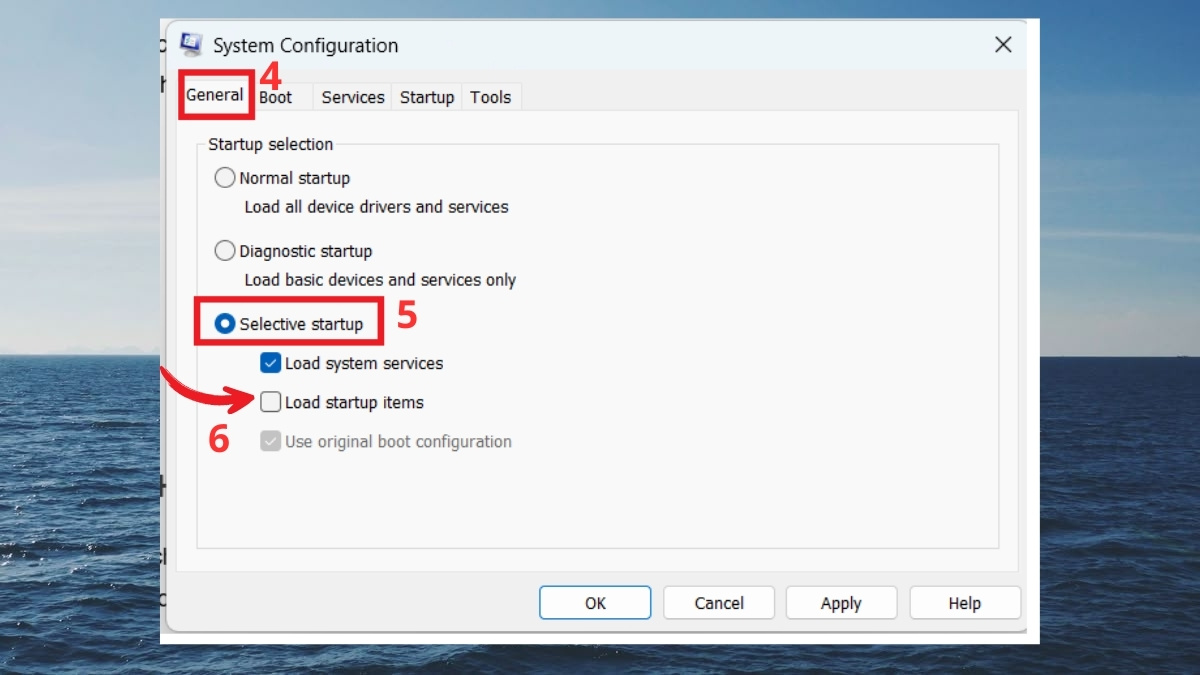
2.Bỏ chọn Load startup items:
- Trong cửa sổ System Configuration, chọn tab General Tích Selective startup → bỏ chọn Load startup items.
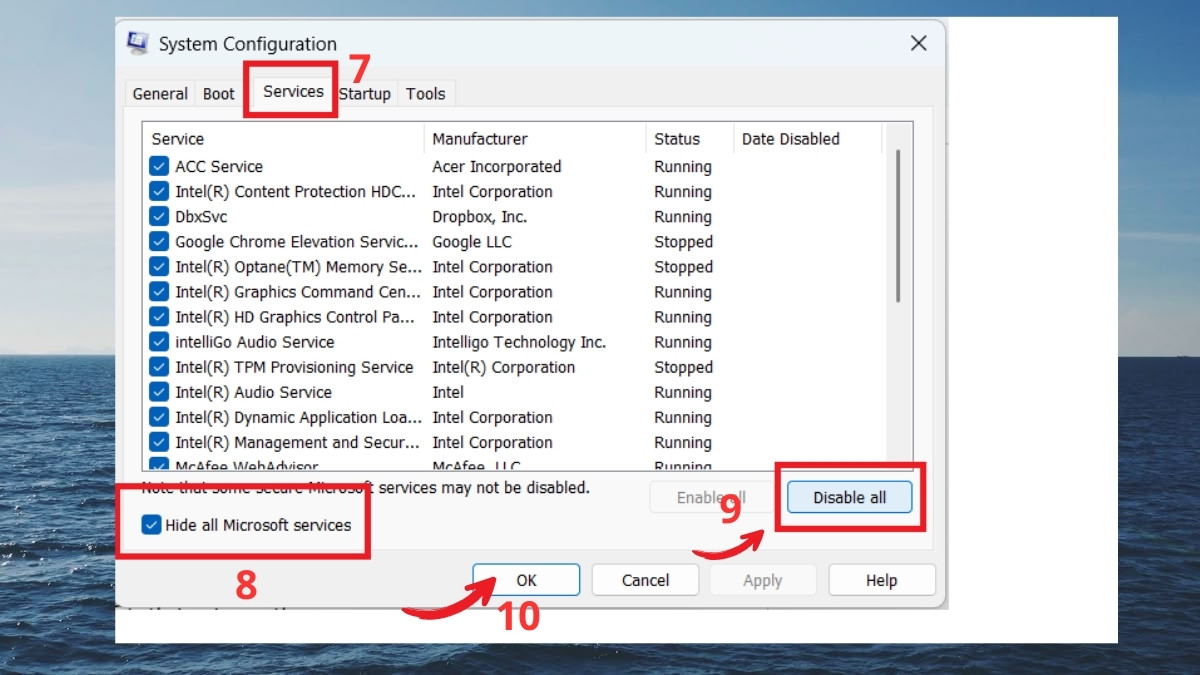
3.Ẩn dịch vụ hệ thống:
- Chuyển sang tab Services. Chọn Hide all Microsoft services → Disable all.
- Nhấn OK và Restart để khởi động lại hệ thống.
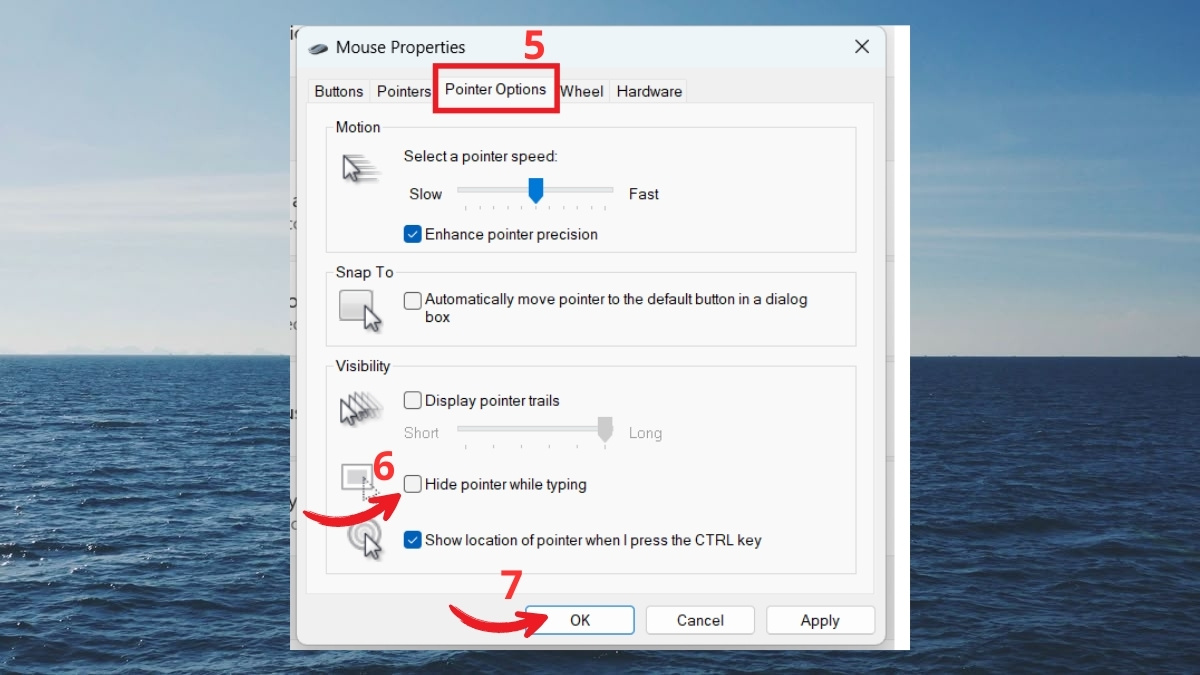
Tắt Hide pointer while typing
Tùy chọn ẩn con trỏ khi gõ phím đôi khi khiến chuột nhảy vị trí bất thường, đặc biệt trên laptop Windows 10.
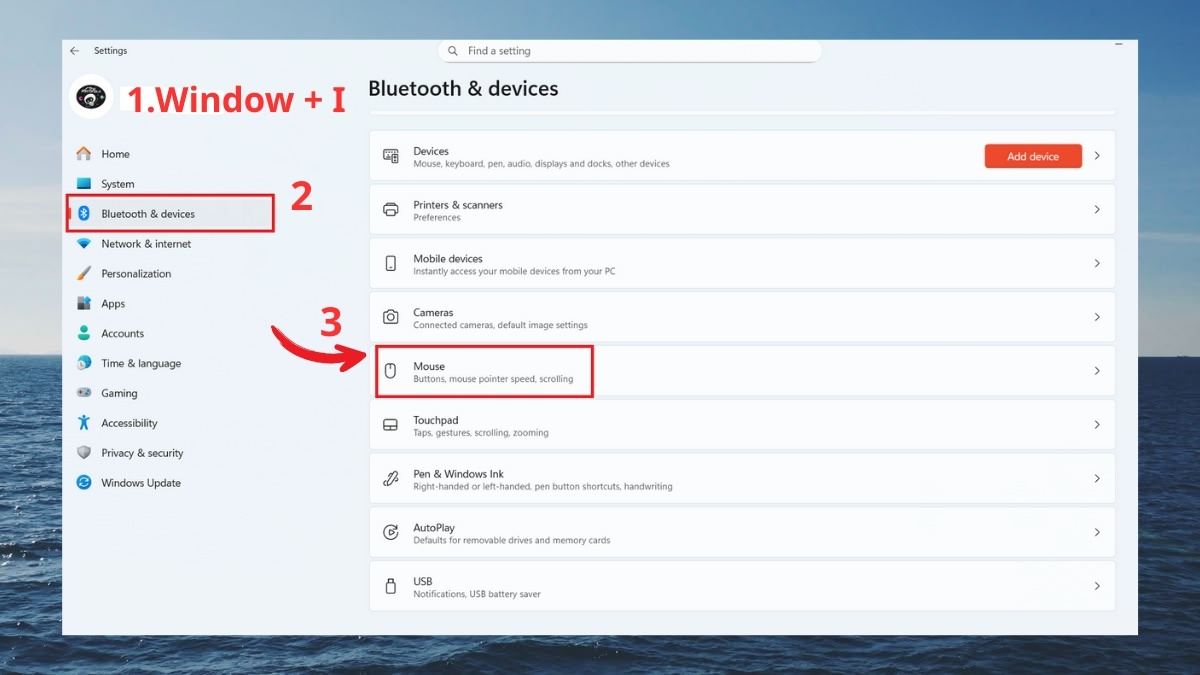
1.Truy cập cài đặt chuột:
- Nhấn tổ hợp Windows + I để mở Settings.
- Chọn Bluetooth & devices → Mouse.
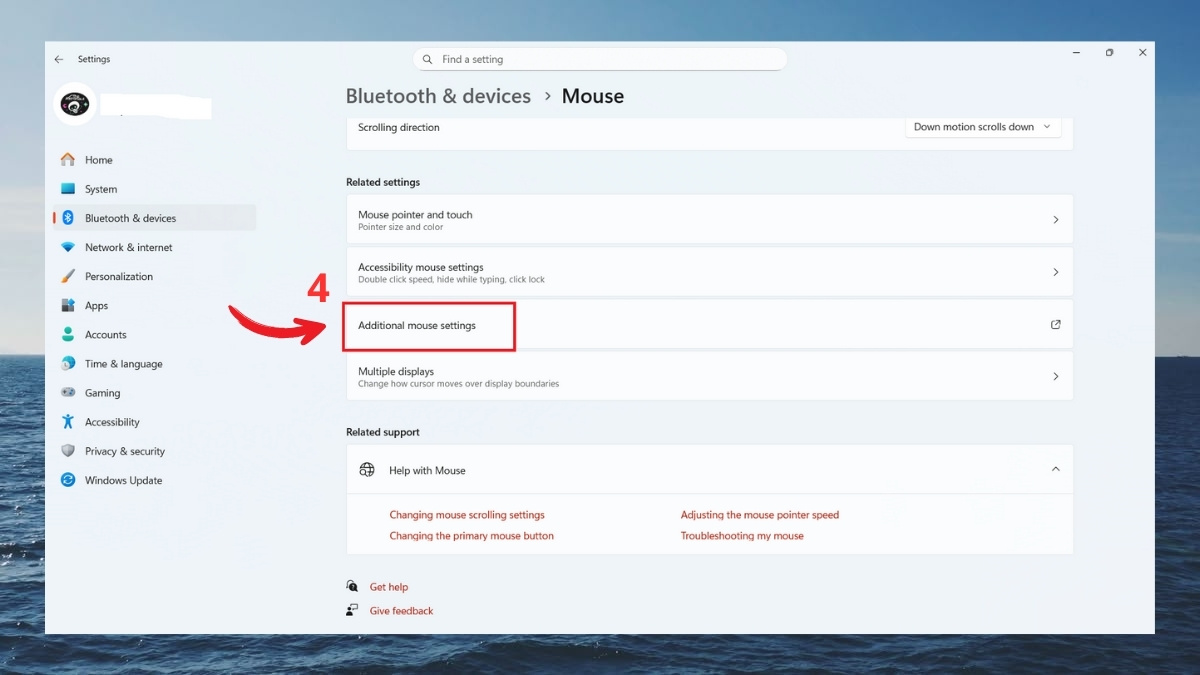
2.Cài đặt chuột bổ sung:
- Tại phần Related Settings → Chọn Additional mouse settings.
3.Tắt Hide pointer while typing:
- Tại bảng Mouse Properties → Chuyển sang tab Pointer Options.
- Bỏ tích Hide pointer while typing → nhấn OK.
Tắt touchpad trên laptop
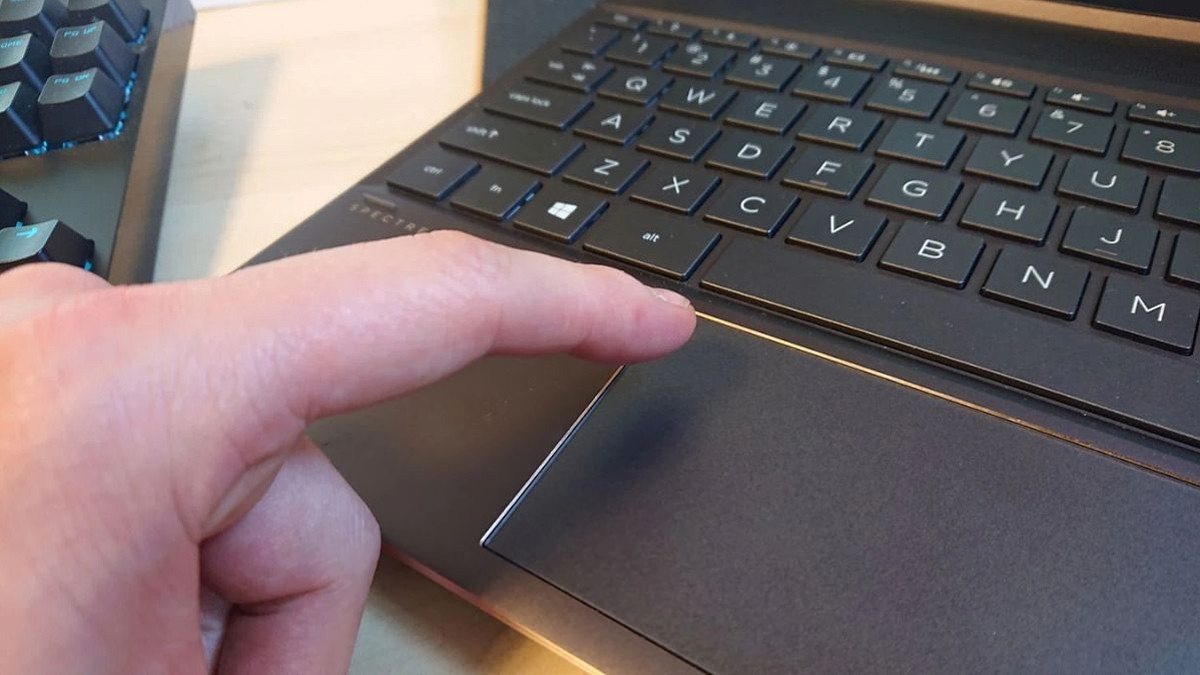
Khi dùng chuột rời, việc tắt touchpad sẽ giúp hạn chế xung đột và giảm tình trạng chuột tự di chuyển. Có 2 cách để tắt touchpad trên laptop, bao gồm:
Cách 1: Tắt touchpad bằng tổ hợp phím
Tùy vào từng dòng laptop, bạn có thể sử dụng các tổ hợp phím tắt sau để nhanh chóng vô hiệu hóa touchpad:
- Laptop Dell: Nhấn Fn + F3 hoặc Fn + F8.
- Laptop Asus: Nhấn Fn + F9 hoặc Fn + F10.
- Laptop Acer: Nhấn Fn + F7.
- Laptop Lenovo: Nhấn Fn + F6.
- Laptop HP: Nhấn Fn + F7.
Lưu ý: Cách tắt Touchpad bằng phím Fn còn tùy thuộc model và đời máy. Nhiều laptop Dell, HP đời mới không hỗ trợ phím tắt này mà cần tắt trực tiếp trong Settings của Windows.
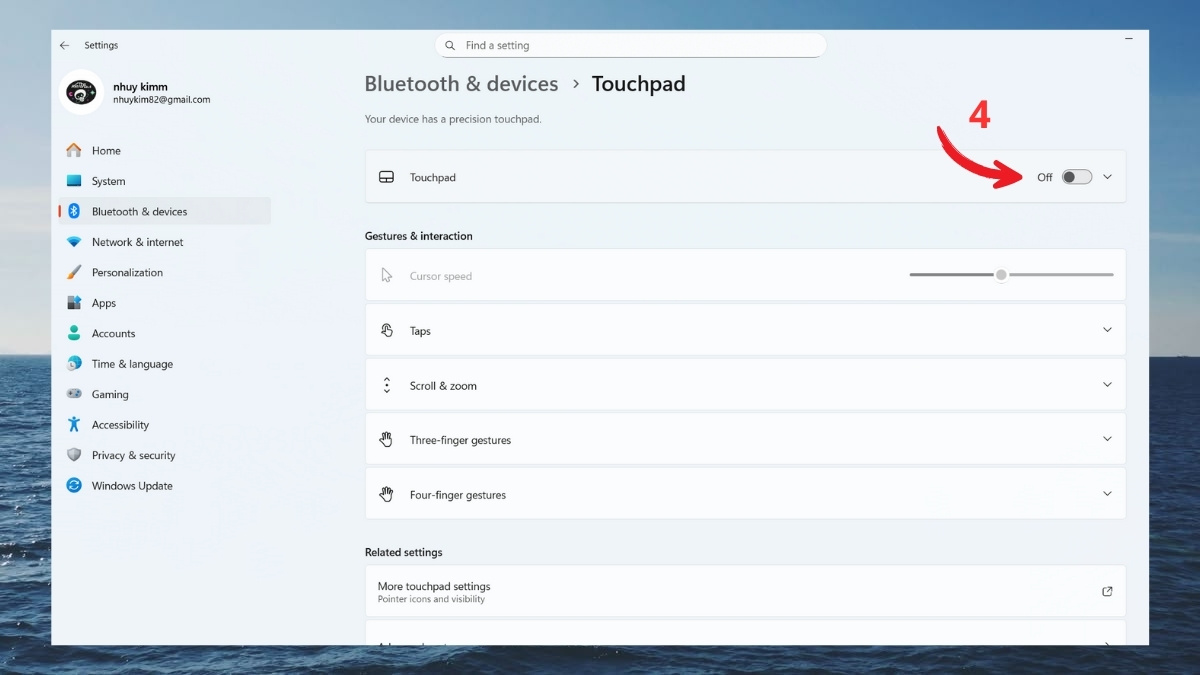
Cách 2: Tắt touchpad trong Settings
Để tắt Touchpad trong Settings, bạn thực hiện các bước:
- Bước 1: Nhấn phím tắt Windows + I mở nhanh Settings.
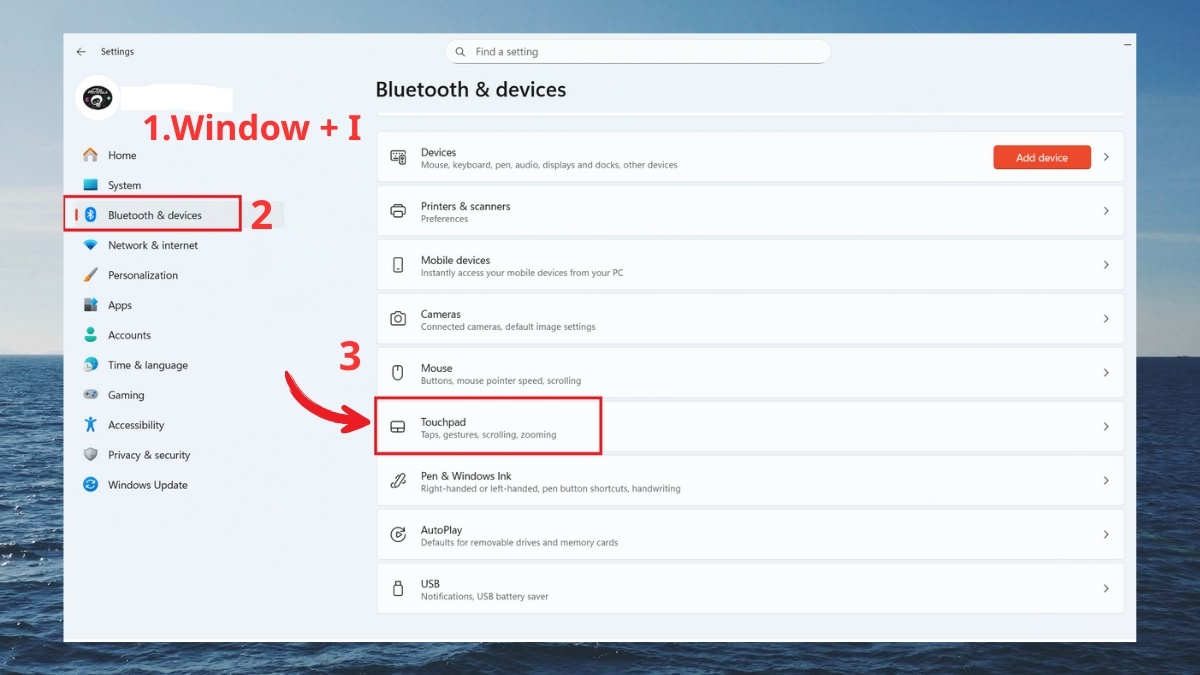
- Bước 2: Chọn Bluetooth & devices.
- Bước 3: Tiếp tục chọn Touchpad.
- Bước 4: Chuyển trạng thái Touchpad sang Off.
Diệt virus cho máy tính
Virus hoặc mã độc có thể tác động đến thiết bị điều khiển, gây lỗi chuột máy tính tự di chuyển khó kiểm soát.
- Bước 1: Nhấn phím tắt Windows + I → mở nhanh Settings.
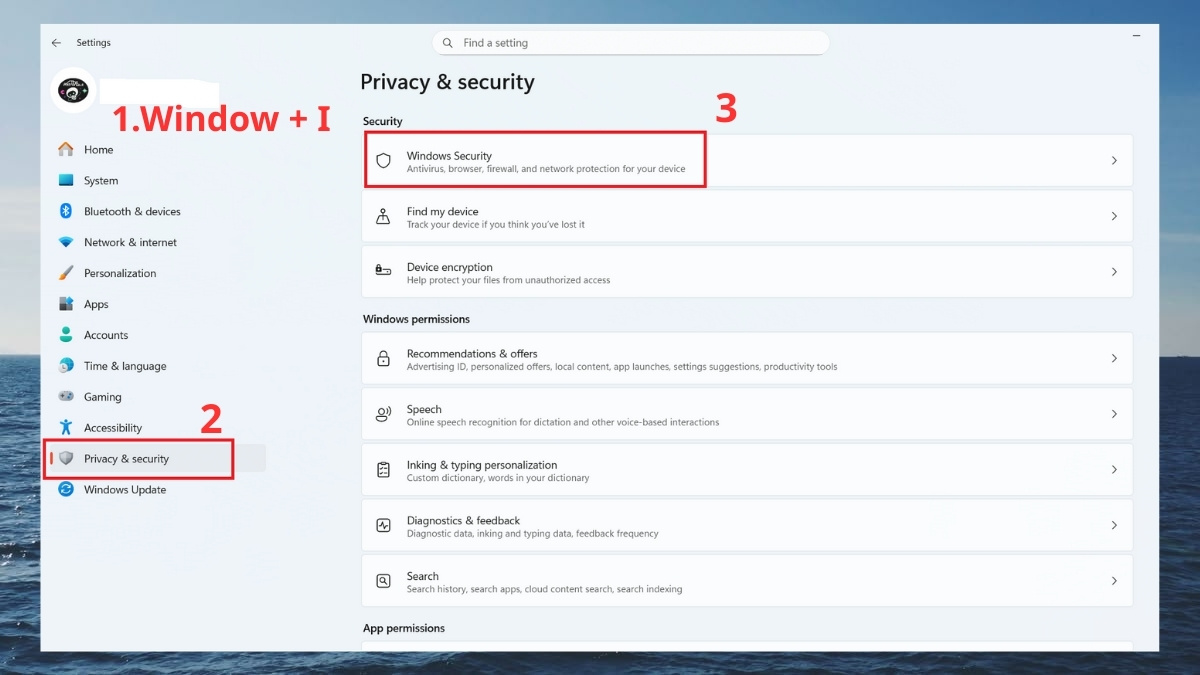
- Bước 2: Chọn Privacy & security.
- Bước 3: Tiếp tục chọn Windows Security.
- Bước 4: Chọn Virus & threat protection.
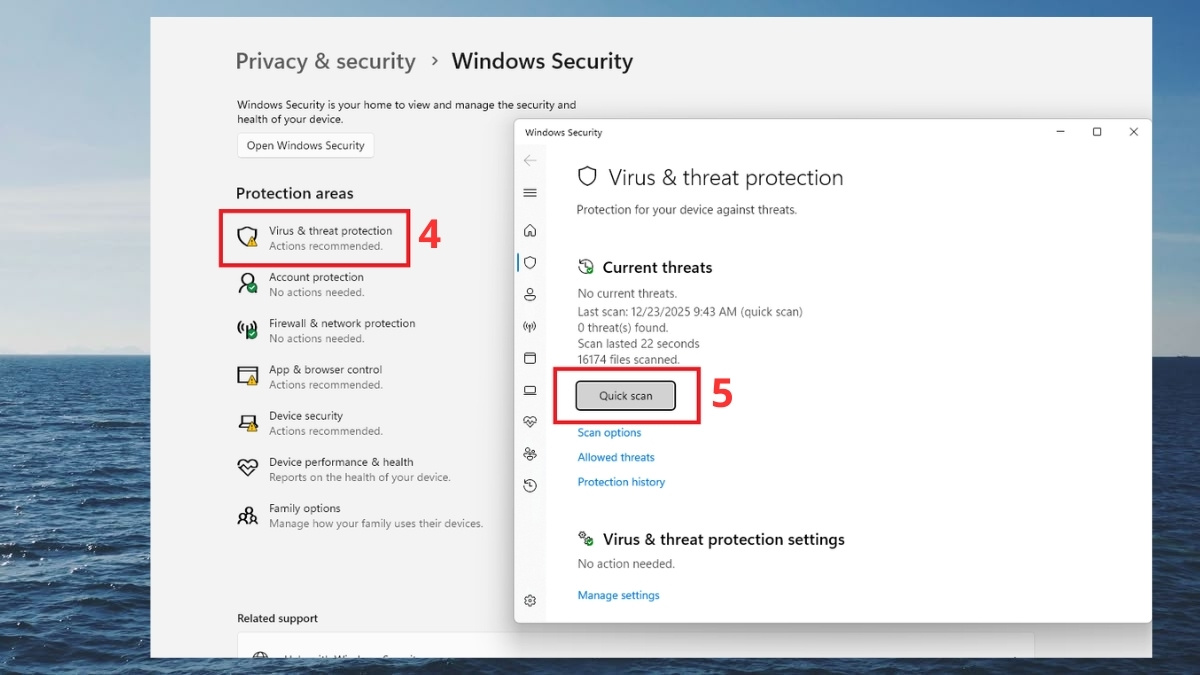
- Bước 5: Trong mục Current threats (Các mối đe dọa hiện tại), nhấp Quick scan (Quét nhanh) để quét nhanh.
Sau khi quét xong, nếu không phát hiện mối đe dọa, máy tính của bạn an toàn. Hãy Restart máy và thử lại chuột. Nếu lỗi vẫn xảy ra, nguyên nhân có thể do phần cứng chuột, driver hoặc bề mặt di chuột, không phải do virus.
Kiểm tra lại các cài đặt chuột máy tính
Việc kiểm tra và điều chỉnh cài đặt chuột giúp loại trừ nguyên nhân chuột máy tính tự di chuyển do tốc độ và độ nhạy không phù hợp. Cụ thể như sau:
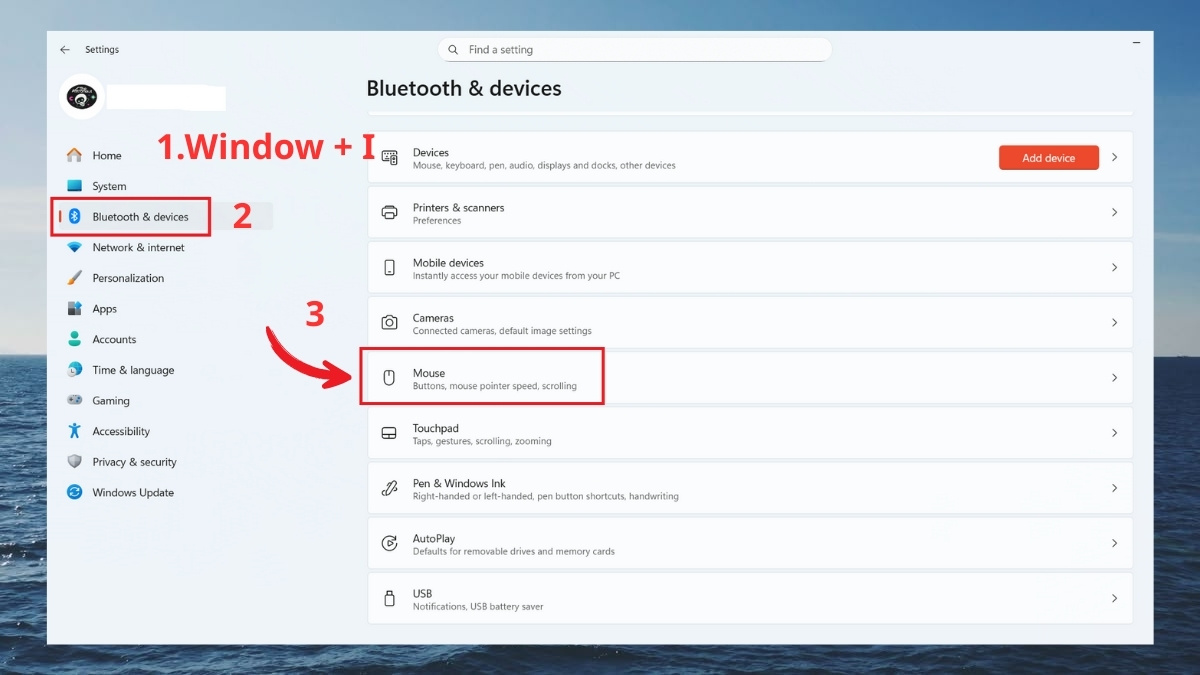
1.Mở cài đặt chuột (Mouse setting):
- Nhấn Windows + I → chọn Bluetooth & devices → Mouse.
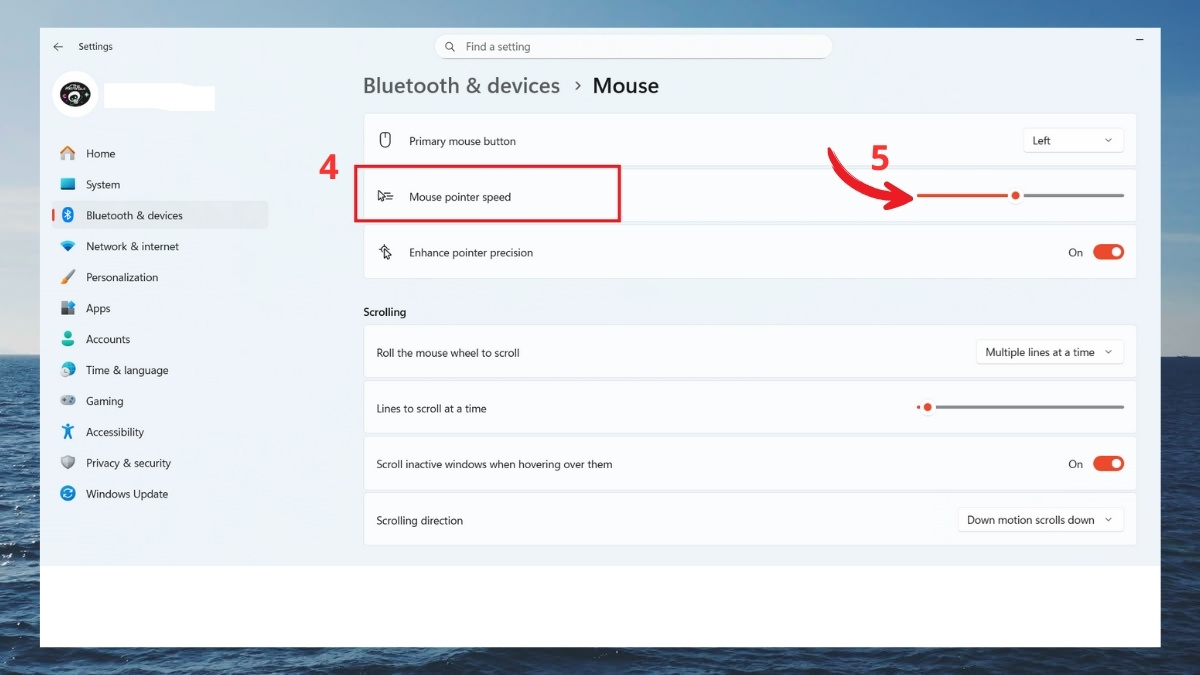
2.Điều chỉnh tốc độ con trỏ:
- Tại mục Mouse pointer speed, kéo thanh trượt về mức trung bình để tránh chuột di chuyển quá nhanh, khó kiểm soát.
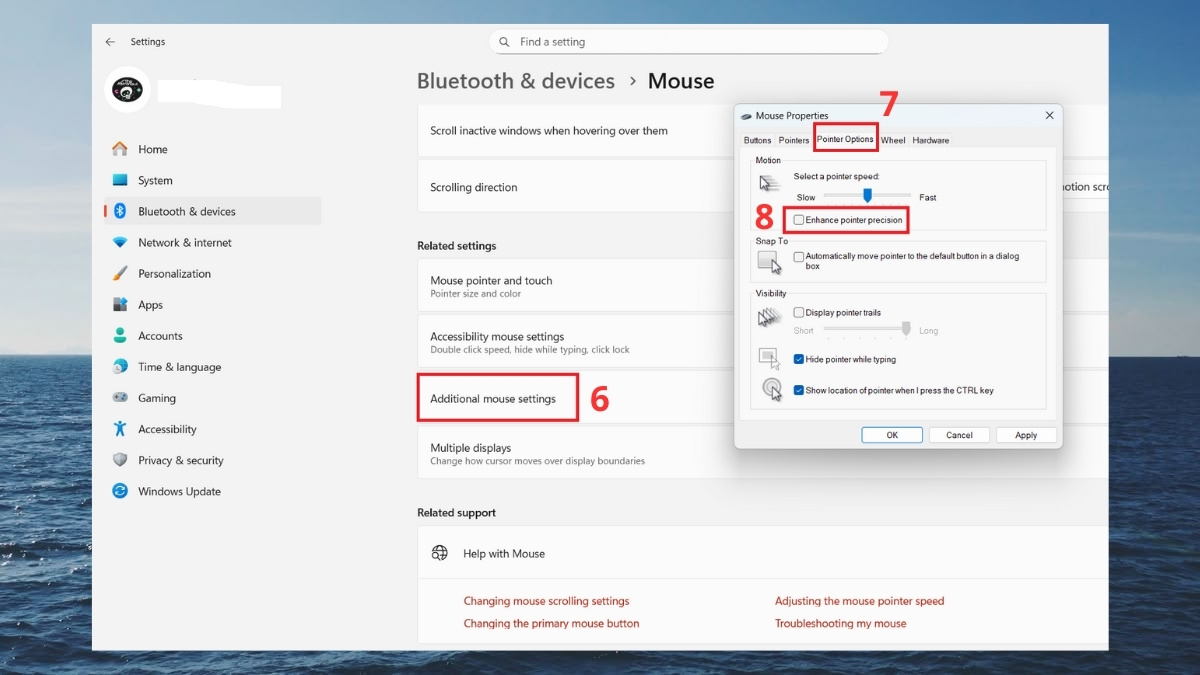
3.Tắt tính năng tăng tốc chuột:
- Kéo xuống Related settings, nhấp Additional mouse settings.
- Chuyển sang tab Pointer Options → bỏ dấu tick ở Enhance pointer precision.
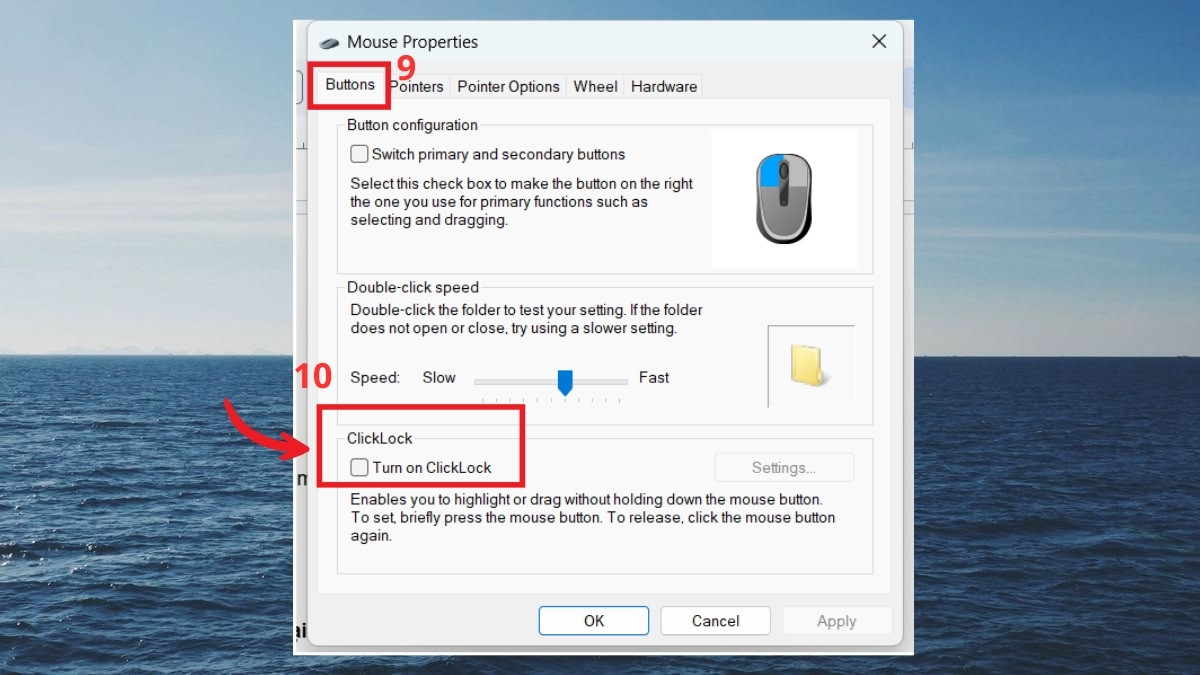
4.Kiểm tra các nút chuột:
- Chuyển sang tab Buttons, đảm bảo ClickLock không được bật và không có tùy chọn nào dễ gây kích hoạt nhầm.
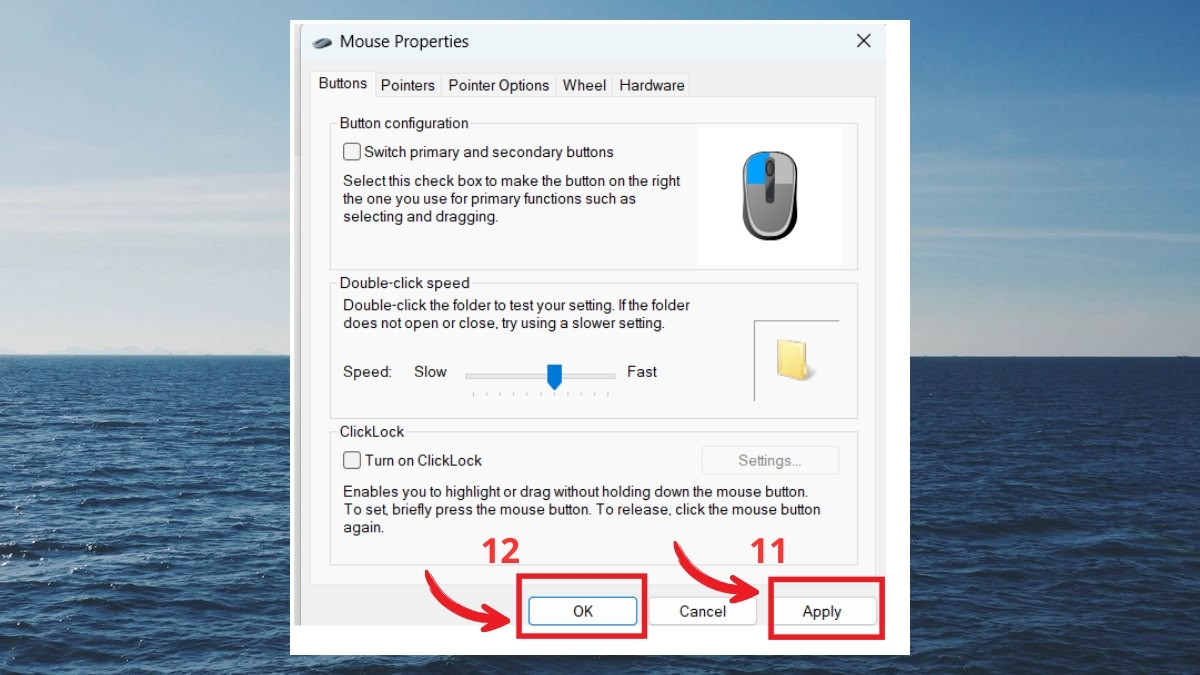
5.Lưu thay đổi và kiểm tra lại:
- Nhấn Apply → OK, sau đó sử dụng chuột để kiểm tra xem tình trạng chuột tự di chuyển đã được khắc phục hay chưa.
Kiểm tra phần cứng của chuột
Nếu tình trạng chuột máy tính tự di chuyển vẫn tiếp diễn sau khi đã chỉnh sửa phần mềm, khả năng cao thiết bị của bạn đã bị hỏng phần cứng.
- Bạn hãy kiểm tra theo các gợi ý sau: Vệ sinh mắt đọc chuột: Dùng tăm bông hoặc khăn mềm lau sạch bụi bẩn bám ở cảm biến bên dưới chuột để tránh nhiễu tín hiệu.
- Kiểm tra bề mặt di chuột: Tránh sử dụng chuột trên mặt kính, bề mặt phản chiếu hoặc quá trơn vì dễ gây loạn con trỏ.
- Kiểm tra cổng USB: Bạn hãy thử rút chuột và cắm vào một cổng khác để loại trừ khả năng hư hỏng từ phía cổng kết nối của máy tính.
- Dùng thử chuột khác: Kết nối một chuột khác với máy tính để xác định lỗi xuất phát từ chuột hay từ hệ thống.
- Thay pin (với chuột không dây): Pin yếu có thể khiến chuột phản hồi không ổn định, dẫn đến tình trạng tự di chuyển.
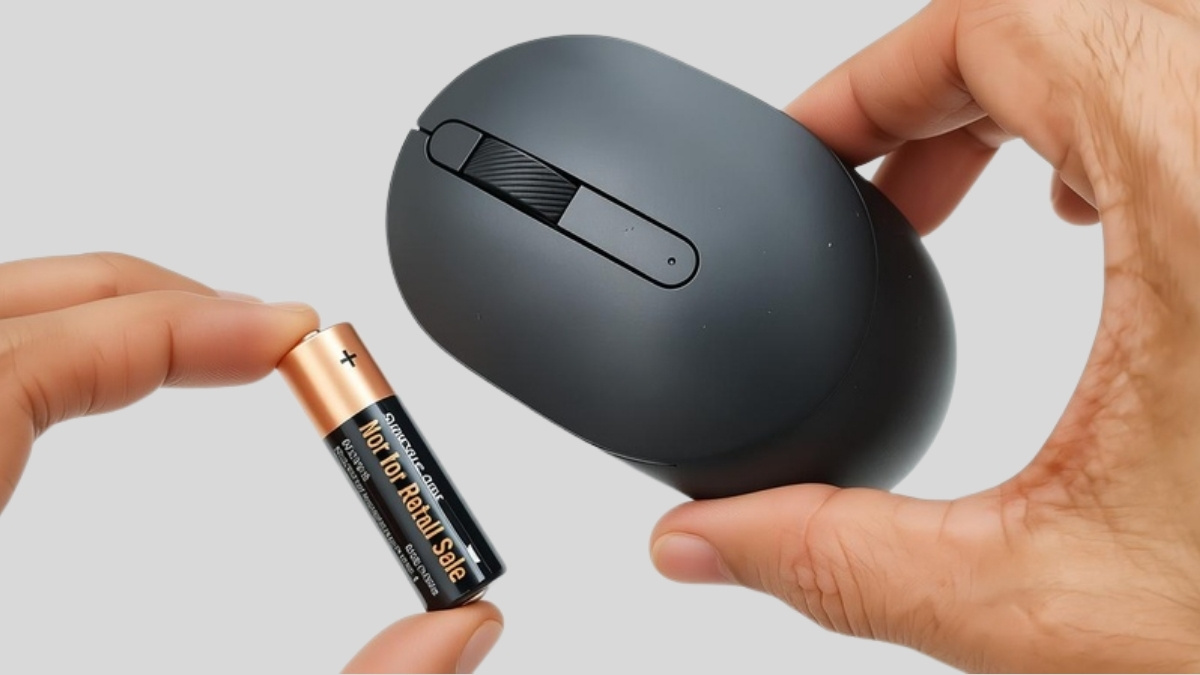
Nếu sau các bước trên chuột vẫn bị loạn, khả năng cao phần cứng đã xuống cấp và bạn nên cân nhắc thay chuột mới để đảm bảo trải nghiệm sử dụng ổn định.
Cách phòng tránh chuột máy tính tự di chuyển
Để hạn chế lỗi chuột máy tính tự động di chuyển, bạn nên duy trì một số thói quen sử dụng đúng cách. Việc vệ sinh chuột và khu vực làm việc thường xuyên sẽ giúp mắt cảm biến hoạt động chính xác hơn. Ngoài ra, hãy ưu tiên sử dụng miếng lót chuột phẳng, chất lượng tốt để tránh nhiễu tín hiệu.
Bên cạnh đó, đừng quên cập nhật driver chuột và hệ điều hành định kỳ, kiểm tra pin với chuột không dây, hạn chế cắm quá nhiều thiết bị ngoại vi cùng lúc. Nếu chuột đã quá cũ hoặc thường xuyên lỗi, thay mới là giải pháp lâu dài cũng như hiệu quả nhất.
Tình trạng chuột máy tính tự di chuyển hoàn toàn có thể xử lý nếu xác định đúng nguyên nhân. Hy vọng những chia sẻ này sẽ giúp bạn xử lý hiệu quả để giúp máy tính hoạt động mượt mà hơn. Hãy tiếp tục đồng hành cùng Sforum để cập nhật thêm nhiều mẹo hay, tin tức công nghệ mới nhất nhé.





Bình luận (0)