
Claude Desktop: Hướng dẫn tải và sử dụng

Claude Desktop là phần mềm giúp người dùng làm việc với trợ lý AI Claude ngay trên máy tính, hỗ trợ xử lý thông tin, viết nội dung và giải quyết nhiều tác vụ hằng ngày. Để tận dụng các tính năng của ứng dụng, bạn cần biết cách tải, cài đặt và sử dụng đúng cách trên thiết bị của mình. Hãy cùng Sforum tìm hiểu hướng dẫn tải và sử dụng Claude Desktop chi tiết trong bài viết dưới đây.
Claude Desktop là gì?
Phần mềm Claude Desktop là phiên bản ứng dụng cài đặt trực tiếp trên máy tính do công ty Anthropic phát triển. Không giống như việc truy cập qua trình duyệt web thông thường, công cụ này được thiết kế để tích hợp sâu vào hệ điều hành của người dùng. Trí tuệ nhân tạo bên trong ứng dụng có khả năng hiểu ngữ cảnh làm việc cục bộ, đọc các tệp tin lưu trữ trong ổ cứng và thậm chí thay bạn thao tác trực tiếp trên màn hình thông qua các quyền truy cập đặc biệt.
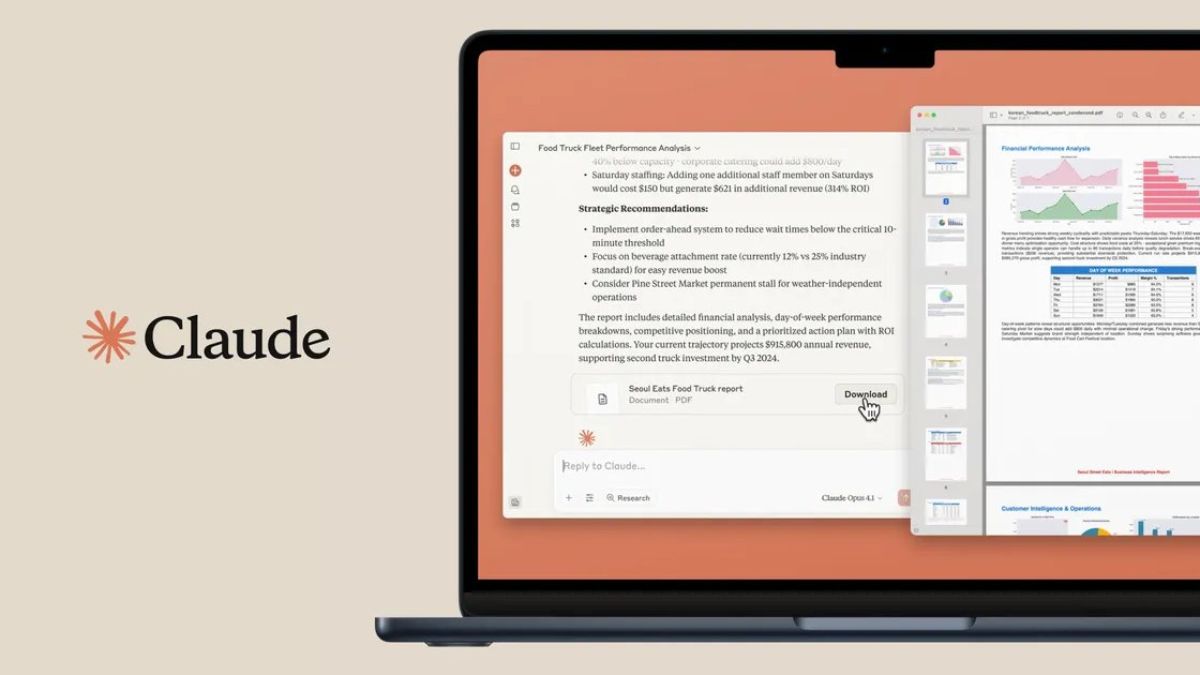
Nhà phát hành Anthropic đã tạo ra phần mềm này nhằm hướng tới một môi trường làm việc tập trung, nơi người dùng không bị phân tâm bởi các thông báo từ các thẻ tab lộn xộn. Ứng dụng này mang đến một hệ sinh thái toàn diện bao gồm cả giao diện trò chuyện truyền thống, môi trường gõ lệnh dành cho lập trình viên và các cơ chế giao việc tự động hóa cực kỳ thông minh.
Hướng dẫn tải Claude Desktop chi tiết
Quá trình đưa phần mềm trí tuệ nhân tạo này lên máy tính cá nhân đòi hỏi bạn phải đáp ứng một số yêu cầu nhất định về phần cứng. Dưới đây là những thông tin chi tiết về các hệ điều hành được hỗ trợ cũng như từng bước thao tác đúng để đảm bảo ứng dụng vận hành trơn tru.
Các nền tảng hỗ trợ
Phần mềm này hiện đã phủ sóng rộng rãi trên hầu hết các nền tảng máy tính phổ biến hiện nay. Đối với hệ điều hành macOS, người dùng cần chạy phiên bản 11 (Big Sur) trở lên và ứng dụng hỗ trợ mượt mà cả dòng chip Apple Silicon lẫn chip Intel. Đối với hệ điều hành Windows, hệ thống yêu cầu thiết bị phải đang sử dụng phiên bản Windows 10 hoặc Windows 11, đồng thời hỗ trợ trọn vẹn cả hai kiến trúc vi xử lý x64 và arm64.
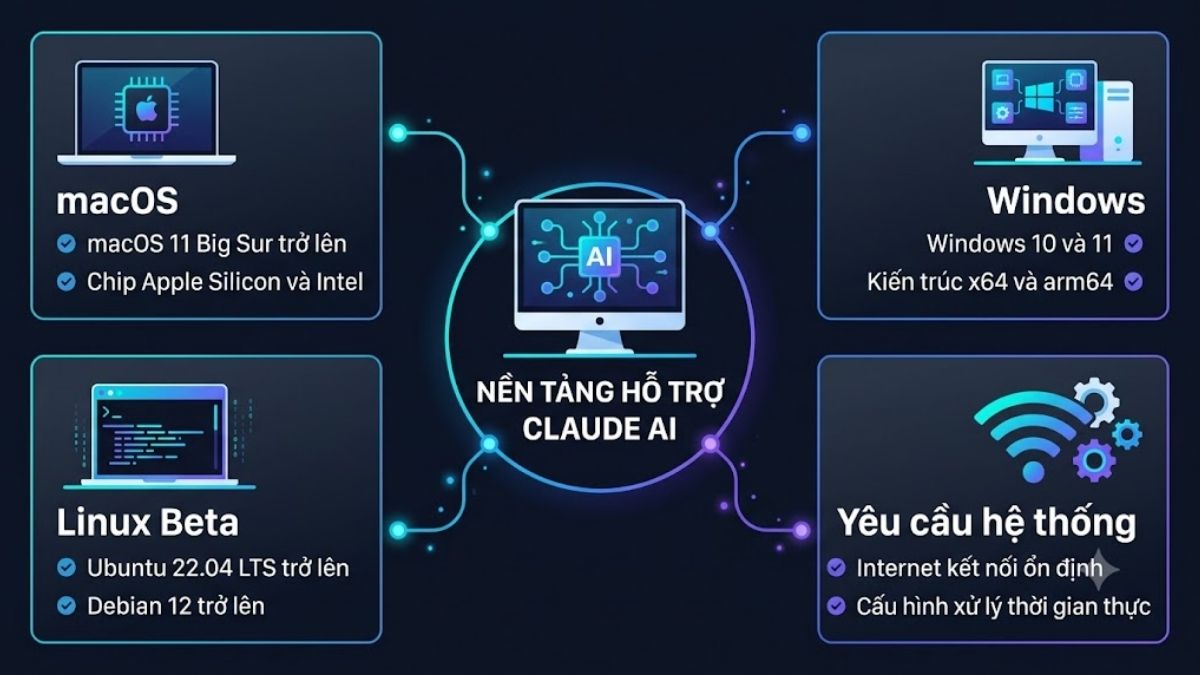
Gần đây, nhà phát hành cũng đã tung ra phiên bản thử nghiệm dành cho hệ điều hành Linux (yêu cầu từ phiên bản Ubuntu 22.04 LTS hoặc Debian 12 trở lên), giúp mở rộng tối đa tệp khách hàng. Để có thể sử dụng mượt mà phần mềm Claude AI cho desktop, thiết bị máy tính của bạn cần có kết nối mạng Internet ổn định và cấu hình phần cứng tương đối để xử lý các tác vụ đồng bộ theo thời gian thực.
Sở hữu ngay một chiếc laptop cấu hình mạnh mẽ để chạy mượt mà các công cụ AI và xử lý công việc hiệu quả. Mua ngay laptop chính hãng với giá cực kỳ ưu đãi tại CellphoneS!
[Product_Listing categoryid="380" propertyid="" customlink="https://cellphones.com.vn/laptop.html" title="Danh sách Laptop đang được quan tâm nhiều tại CellphoneS"]
Chi tiết cách tải
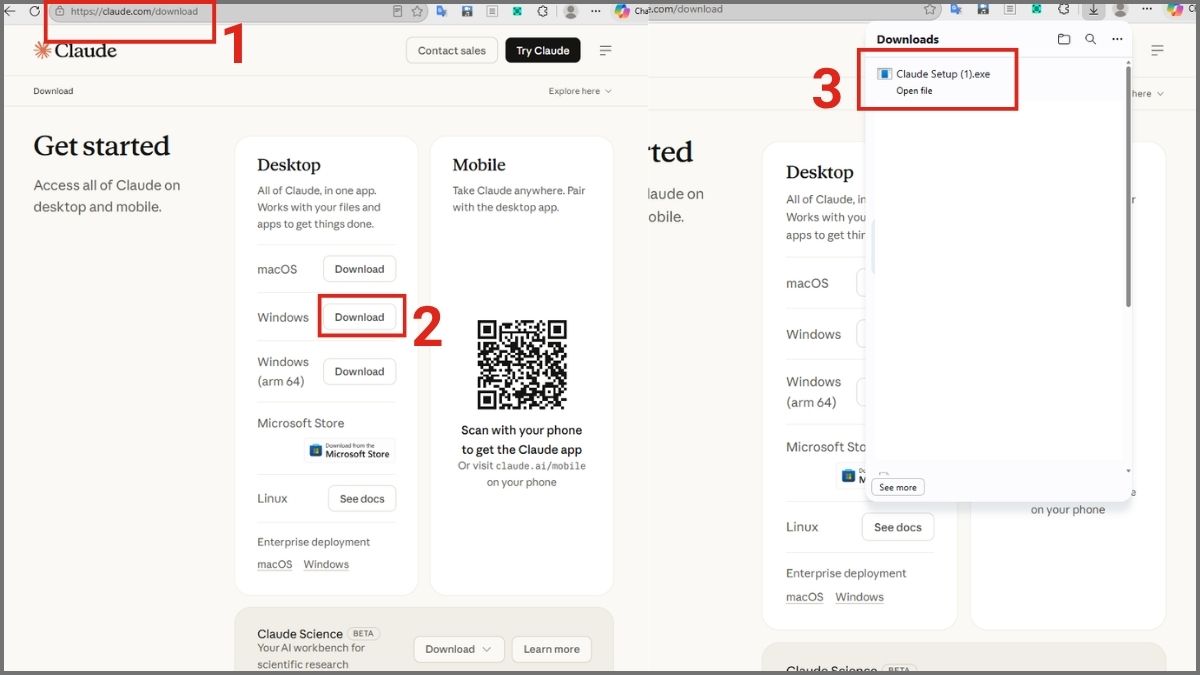
Việc tải và cài đặt ứng dụng diễn ra nhanh chóng, an toàn nếu bạn tuân thủ đúng nguồn tải từ trang chủ chính thức. Dưới đây là các thao tác tải Claude cho Desktop trên hệ điều hành Windows bạn có thể tham khảo:
- Bước 1: Truy cập trang phần mềm của hãng (claude.com/download). Nhấn vào nút Download tại bản tương ứng với hệ điều hành của bạn. Mở tệp tin cài đặt vừa được tải về nằm trong thư mục Downloads.
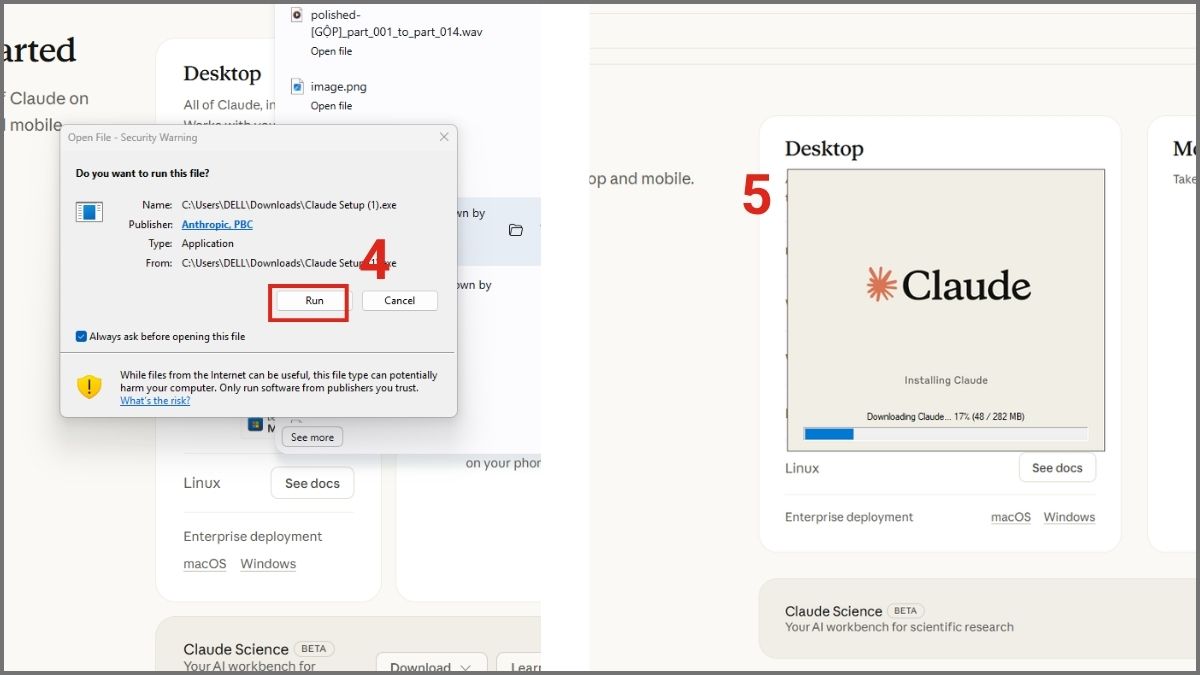
- Bước 2: Bấm Run và chờ phần mềm cài đặt. Chọn phương thức đăng nhập bằng địa chỉ email hoặc tài khoản Google để đồng bộ lịch sử hội thoại và bắt đầu trải nghiệm.
Các tính năng nên dùng trên Claude Desktop
Để tận dụng tối đa hệ sinh thái công nghệ này, người dùng cần hiểu rõ từng module chức năng được tích hợp bên trong. Những công cụ dưới đây không chỉ giúp tối ưu hóa thời gian mà còn biến thiết bị của bạn thành một trung tâm điều khiển tự động hóa quy trình làm việc chuyên nghiệp.
Chat
Chat trên Claude AI Desktop là chế độ hội thoại quen thuộc giống như trên claude.ai. Bạn đặt câu hỏi, thảo luận ý tưởng, viết nháp hoặc học hỏi từng bước. Điểm khác biệt nằm ở khả năng chạy natively trên máy: nhập nhanh bằng phím tắt toàn cục, gửi ảnh chụp màn hình, dùng tính năng dictation và kết nối connector.
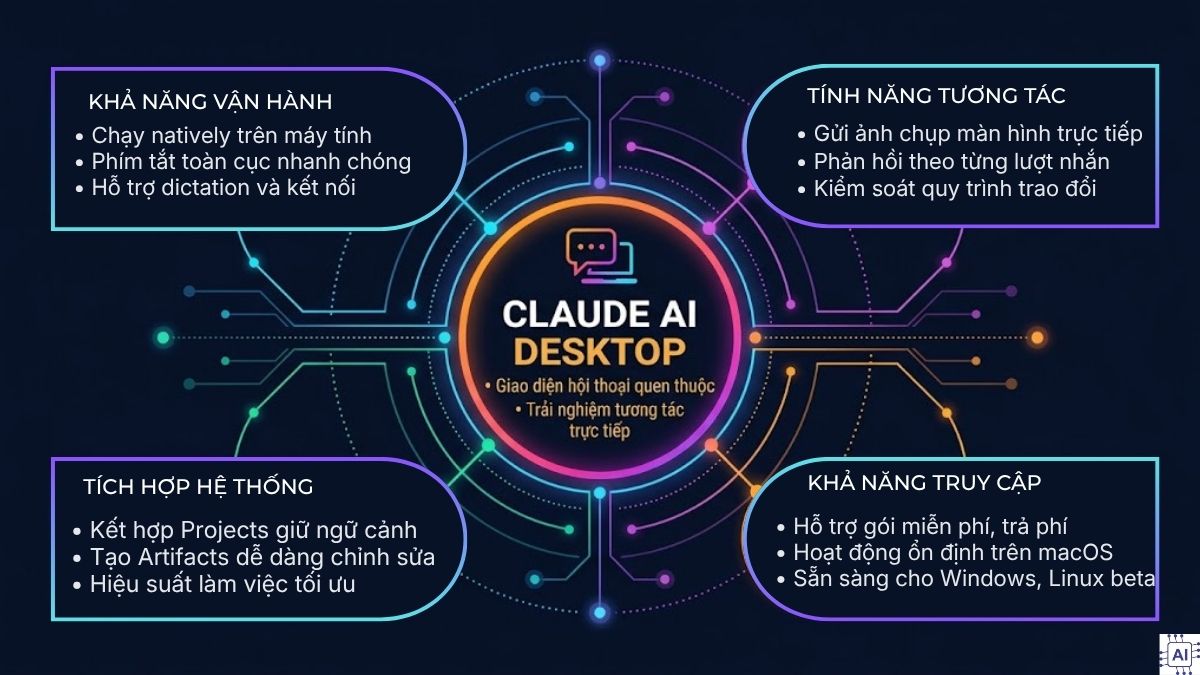
Chế độ này phù hợp khi bạn muốn kiểm soát từng lượt trao đổi. Claude phản hồi theo từng tin nhắn của bạn, không tự chạy dài. Nhiều người dùng kết hợp Chat với Projects để giữ ngữ cảnh lâu dài và tạo Artifacts dễ chỉnh sửa. Chat có trên cả gói miễn phí lẫn trả phí, hoạt động ổn định trên macOS, Windows và Linux beta.
Claude Cowork
Claude Cowork cho phép giao việc phức tạp, nhiều bước thay vì chỉ hỏi đáp từng câu. Bạn mô tả mục tiêu, Claude tự lập kế hoạch, đọc tệp, phân tích và trả lại kết quả hoàn chỉnh như báo cáo, bảng tính hoặc tài liệu đã định dạng.

Cowork chạy trên cùng kiến trúc agentic với Claude Code nhưng không cần terminal. Trên desktop, Claude có thể truy cập thư mục bạn cấp quyền, dùng connector (Gmail, Drive, Slack…), mở trình duyệt tích hợp và tạo file trực tiếp. Phiên làm việc có thể tiếp tục trên web hoặc mobile khi tài khoản được đồng bộ. Tính năng này dành cho gói Pro, Max, Team và Enterprise. Một số khả năng như truy cập file cục bộ hoặc computer use vẫn cần ứng dụng desktop đang mở.
Cowork hữu ích cho nghiên cứu tổng hợp, tổ chức tệp, soạn tài liệu dài hoặc xử lý dữ liệu từ nhiều nguồn. Bạn có thể theo dõi tiến độ, can thiệp giữa chừng hoặc để Claude hoàn thành rồi xem kết quả.
Claude Code
Claude Code tập trung vào công việc lập trình: viết code, kiểm thử, sửa lỗi, tạo diff và hỗ trợ deploy. Trên Claude AI cho desktop, tính năng này xuất hiện dưới dạng tab riêng với giao diện đồ họa thay vì chỉ dùng terminal.
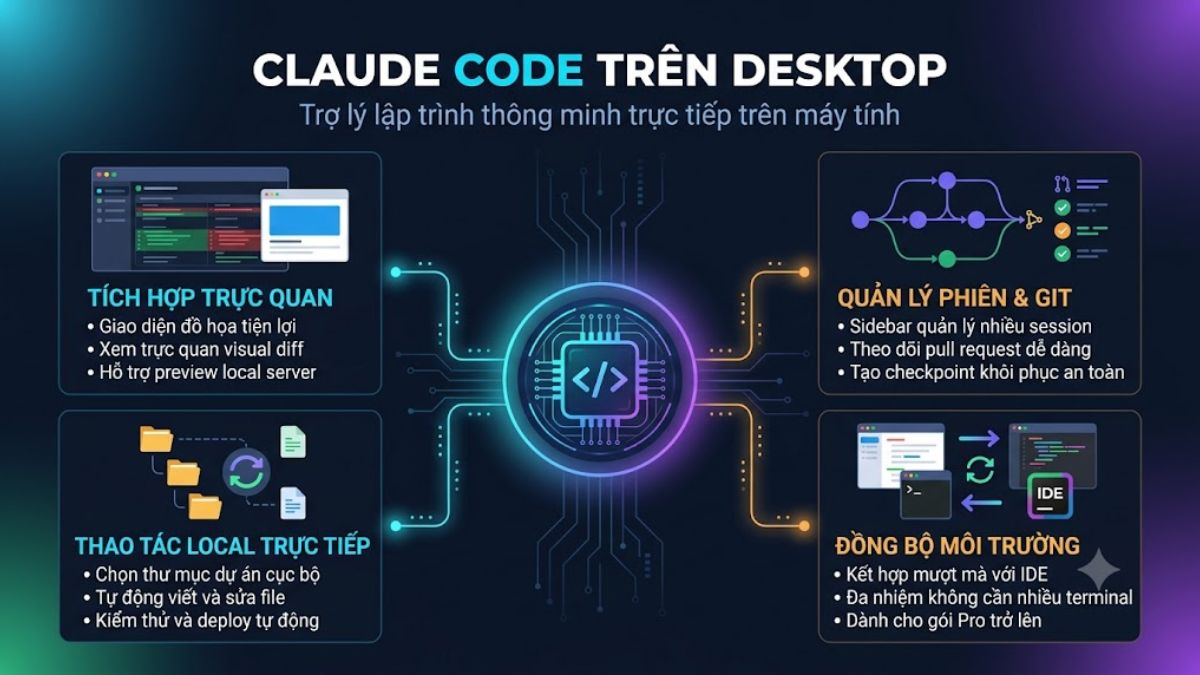
Bạn chọn thư mục dự án, Claude làm việc trực tiếp trên file local. Ứng dụng hỗ trợ xem visual diff, preview server đang chạy, theo dõi pull request và quản lý nhiều session song song. Claude Code dùng chung engine với phiên bản CLI nhưng thêm tiện ích như sidebar session, checkpoint và tích hợp git. Tính năng này chỉ mở từ gói Pro trở lên.
Người dùng thường kết hợp Claude Code với terminal hoặc IDE (VS Code, JetBrains) tùy thói quen. Desktop giúp theo dõi nhiều task cùng lúc mà không phải mở nhiều cửa sổ terminal.
Claude Computer Use
Claude Computer Use cho phép Claude tương tác trực tiếp với màn hình máy tính: click, gõ phím, mở ứng dụng, điều hướng giao diện khi không có connector phù hợp. Tính năng đang ở giai đoạn beta, hỗ trợ trên macOS và Windows cho gói Pro và Max trong Cowork và Claude Code.
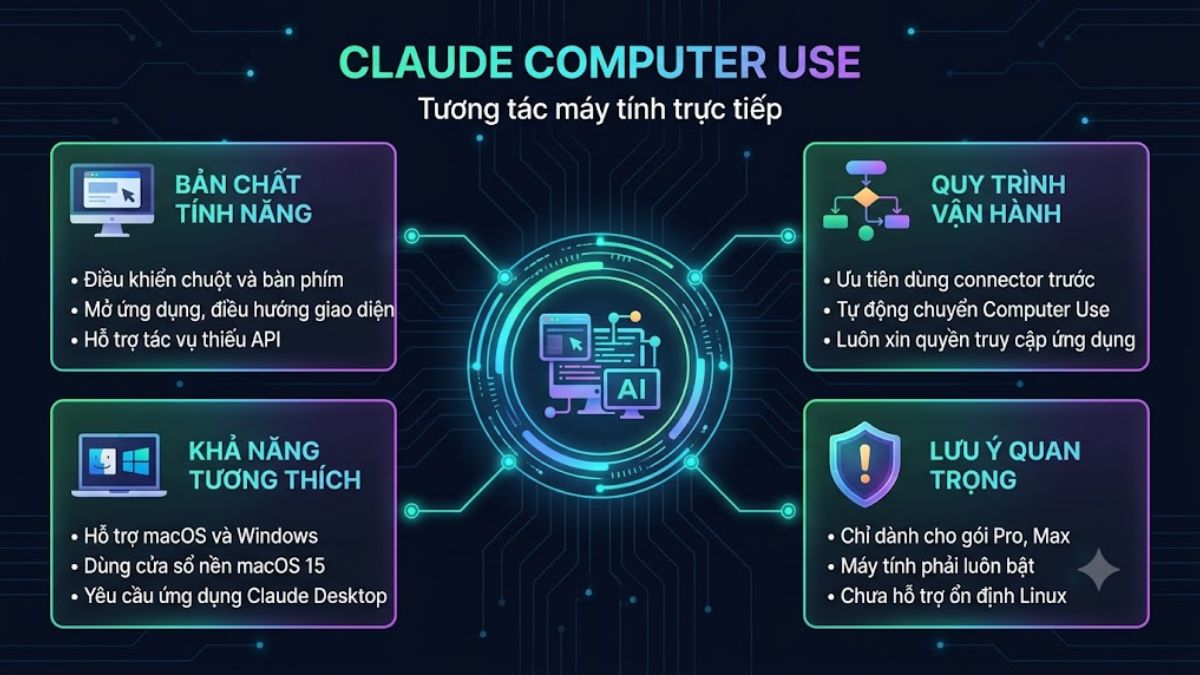
Claude chọn dùng connector làm ưu tiên. Chỉ khi không có công cụ phù hợp, hệ thống mới chuyển sang computer use. Claude xin quyền trước khi truy cập từng ứng dụng. Trên macOS 15 trở lên, Claude có thể làm việc ở cửa sổ nền để bạn vẫn dùng máy bình thường. Computer Use phù hợp với task cần thao tác GUI thực tế như điền form, kiểm tra ứng dụng native hoặc xử lý công cụ không có API. Cần lưu ý rằng máy phải bật và ứng dụng Claude Desktop đang chạy. Tính năng chưa hỗ trợ trên Linux beta và vẫn có thể gặp lỗi với workflow phức tạp.
Quản lý và xử lý tệp tin
Claude Desktop cho phép Claude đọc, chỉnh sửa và tạo file trong các thư mục bạn chỉ định, không cần upload thủ công từng lần. Đây là điểm khác biệt rõ so với phiên bản web thông thường.

Trong Cowork và Code, bạn kết nối folder làm không gian làm việc. Claude có thể tổ chức file, đổi tên, tạo spreadsheet có công thức, xuất tài liệu định dạng hoặc tổng hợp nội dung từ nhiều file. Quyền truy cập được giới hạn trong phạm vi bạn cấp. Một số phiên cloud vẫn cần desktop app đang mở để tiếp cận file local.
Khả năng này giúp giảm bước trung gian khi làm việc với dữ liệu thực trên máy. Người dùng thường dùng để sắp xếp Downloads, tạo báo cáo từ nhiều nguồn hoặc chuẩn bị bộ tài liệu dự án.
Claude Skills
Skills là các bộ hướng dẫn, script và tài nguyên mà Claude tải khi cần để thực hiện task chuyên biệt tốt hơn. Skills giúp Claude làm việc nhất quán hơn với quy trình cụ thể như tạo tài liệu theo brand guideline, phân tích dữ liệu theo mẫu tổ chức hoặc tự động hóa công việc lặp lại.
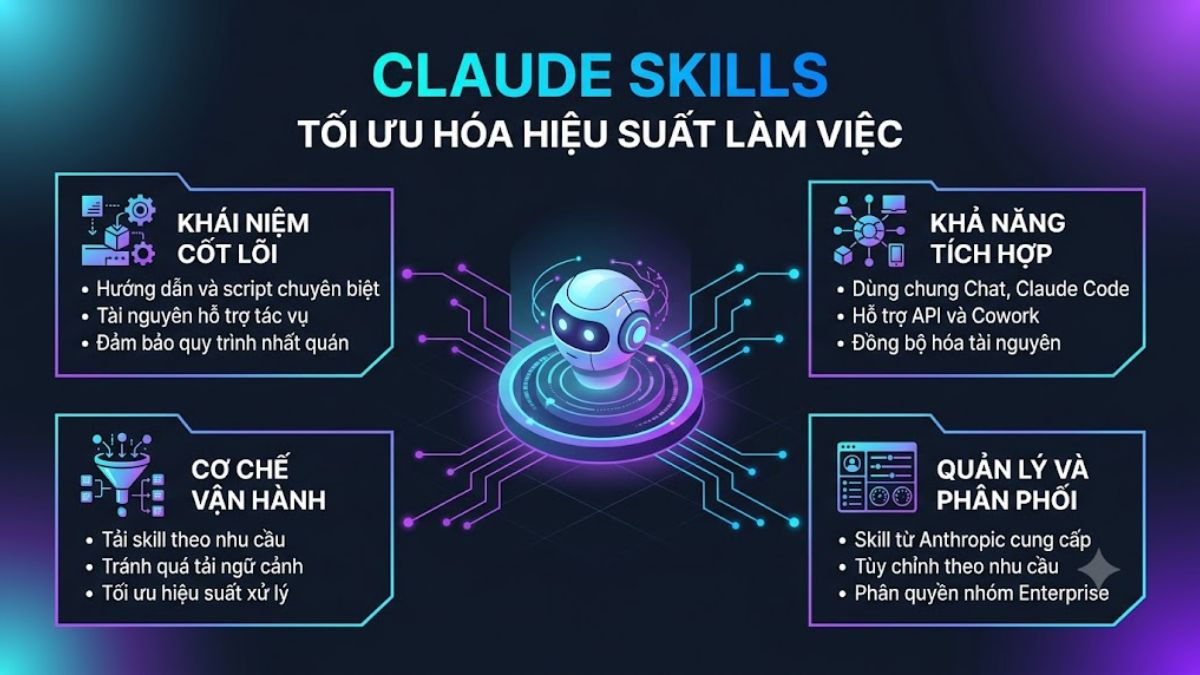
Claude chỉ tải skill liên quan đến task hiện tại để tránh quá tải ngữ cảnh. Skills có thể dùng chung trên Chat, Cowork, Claude Code và API. Có skills do Anthropic cung cấp (ví dụ hỗ trợ Excel, Word, PowerPoint, PDF) và skills do người dùng hoặc tổ chức tạo. Trên gói Team/Enterprise, admin có thể phân phối skills theo nhóm.
Claude Dispatch
Claude Dispatch cho phép gửi nhiệm vụ từ điện thoại và để Claude thực hiện trên máy tính desktop. Bạn nhắn từ mobile, Claude dùng file local, connector, plugin hoặc computer use trên máy đang mở, sau đó trả kết quả về cùng một cuộc hội thoại liên tục.

Dispatch yêu cầu gói Pro hoặc Max, máy tính phải thức và Claude Desktop đang chạy trong lúc xử lý. Tính năng hỗ trợ cả task kiến thức (Cowork) và task coding (Code). Một số tài liệu ghi nhận Dispatch không còn mở cho người dùng mới, nhưng người đã dùng trước đó vẫn tiếp tục được hỗ trợ.
Dispatch phù hợp khi bạn muốn giao việc từ xa rồi quay lại xem kết quả đã hoàn thành, ví dụ tổng hợp email sáng, tạo báo cáo định kỳ hoặc chuẩn bị pull request.
So sánh trải nghiệm Claude Desktop vs Trình duyệt Web
Việc lựa chọn giữa ứng dụng cài đặt máy tính và phiên bản website phụ thuộc rất nhiều vào nhu cầu sử dụng thực tế của mỗi cá nhân. Dưới đây là bảng đánh giá chi tiết sự khác biệt cốt lõi giữa hai nền tảng này:
| Tiêu chí | Ứng dụng Claude Desktop | Phiên bản Trình duyệt Web |
| Truy cập nhanh | Gọi ứng dụng tức thời bằng các tổ hợp phím tắt trên bàn phím | Phải tiến hành mở trình duyệt web và tìm lại tab làm việc cũ |
| Tính năng Computer Use | Hỗ trợ AI điều khiển trực tiếp con trỏ chuột và bàn phím vật lý | Không được hỗ trợ trên nền tảng web đám mây |
| Tính năng Dispatch | Cho phép nhận lệnh điều khiển công việc từ xa qua điện thoại | Không được hỗ trợ trên nền tảng web đám mây |
| Công cụ Claude Code | Tích hợp sâu môi trường dòng lệnh để lập trình và tự sửa lỗi | Bị giới hạn ở việc trả về các khối mã nguồn văn bản thông thường |
| Xử lý tệp tin | Trực tiếp kéo thả tài liệu, tốc độ quét dữ liệu cực kỳ nhanh chóng | Phụ thuộc vào tốc độ băng thông tải tài liệu lên mạng Internet |
Claude Desktop mang đến cách tiếp cận Claude thuận tiện hơn trên máy tính, giúp bạn xử lý công việc, tìm kiếm thông tin và phát triển ý tưởng ngay trong một ứng dụng. Chỉ cần thực hiện đúng các bước cài đặt và nắm rõ cách sử dụng, bạn có thể khai thác công cụ này hiệu quả hơn trong học tập lẫn công việc. Đừng quên đọc thêm các bài viết tại Sforum để cập nhật hướng dẫn công nghệ hữu ích và khám phá thêm nhiều công cụ AI đáng trải nghiệm.
Câu hỏi thường gặp
Sử dụng Claude Desktop có miễn phí không?
Ứng dụng tải về và chạy trên máy tính không mất phí. Gói Free cho phép chat bình thường trên desktop, tìm web, tạo file, nhớ hội thoại và vài công cụ cơ bản. Một số tính năng nâng cao như Claude Code hay Claude Cowork chỉ mở khi nâng cấp lên gói trả phí. Giới hạn dùng hằng ngày vẫn áp dụng theo gói Free. Tải trực tiếp từ trang chính thức của Anthropic.
Claude Desktop có hỗ trợ tiếng Việt không?








Bình luận (0)