
Ctrl + F4 là gì? Cách dùng Ctrl + F4 trên máy tính chi tiết

Ctrl + F4 là phím tắt dùng để đóng tài liệu, cửa sổ tài liệu hoặc tab hiện tại trong nhiều ứng dụng trên Windows mà không nhất thiết phải đóng toàn bộ chương trình. Tác dụng cụ thể của tổ hợp này có thể khác nhau tùy trình duyệt và phần mềm đang sử dụng. Vậy Ctrl+F4 là gì và khi nào nên dùng tổ hợp phím này? Cùng tìm hiểu dưới đây.
Ctrl + F4 là gì?
Ctrl + F4 là tổ hợp phím tắt gồm phím Ctrl và F4, được nhấn đồng thời. Trên Windows, tổ hợp này thường dùng để đóng tài liệu hiện hoạt trong những ứng dụng cho phép mở nhiều tài liệu cùng lúc mà không đóng toàn bộ ứng dụng. Microsoft cũng liệt kê Ctrl + F4 là phím tắt chung để đóng tài liệu hiện hoạt trong các ứng dụng phù hợp.

Điểm cần lưu ý là Ctrl + F4 không có một tác dụng duy nhất nào trên mọi phần mềm. Chẳng hạn, trong Microsoft Word, tổ hợp này đóng tài liệu hiện tại, còn trong Excel, Ctrl + F4 đóng cửa sổ sổ làm việc đang được chọn. Trên trình duyệt như Chrome hoặc Microsoft Edge, tổ hợp này được dùng để đóng tab hiện tại.
Do đó, khi tìm hiểu phím tắt Ctrl + F4, bạn nên xác định ứng dụng đang mở trước khi dự đoán kết quả. Đây cũng là điểm giúp phân biệt Ctrl + F4 với Alt + F4, vốn thường tác động đến cửa sổ hoặc ứng dụng hiện hoạt.
Chức năng của Ctrl + F4 trên máy tính?
Ctrl + F4 chủ yếu được dùng để đóng nội dung đang hoạt động trong ứng dụng. Tuy nhiên, phạm vi đóng sẽ phụ thuộc vào cách phần mềm quản lý tài liệu, cửa sổ hoặc tab.
Ctrl + F4 trên trình duyệt
Trên Google Chrome dành cho Windows và Linux, Ctrl + F4 đóng tab hiện tại. Nếu đang mở nhiều tab, tổ hợp này chỉ đóng tab đang được chọn thay vì đóng toàn bộ cửa sổ Chrome. Chrome cũng hỗ trợ Ctrl + W cho cùng tác vụ đóng tab.

Microsoft Edge cũng xác định Ctrl + F4 là phím tắt để đóng tab hiện tại. Trong khi đó, Alt + F4 được dùng để đóng cửa sổ Edge hiện tại.
[Product_Listing categoryid="1005" propertyid="" customlink="https://cellphones.com.vn/phu-kien/chuot-ban-phim-may-tinh/ban-phim/gaming.html" title="Các sản phẩm bàn phím Gaming đang được quan tâm nhiều tại CellphoneS"]
Ctrl + F4 trong Word và Excel
Trong Microsoft Word trên Windows, Ctrl + F4 đóng tài liệu hiện tại. Nếu đang mở nhiều tài liệu, tổ hợp này giúp đóng tài liệu đang làm việc mà không đóng toàn bộ Word. Ngược lại, Alt + F4 được dùng để đóng Word.
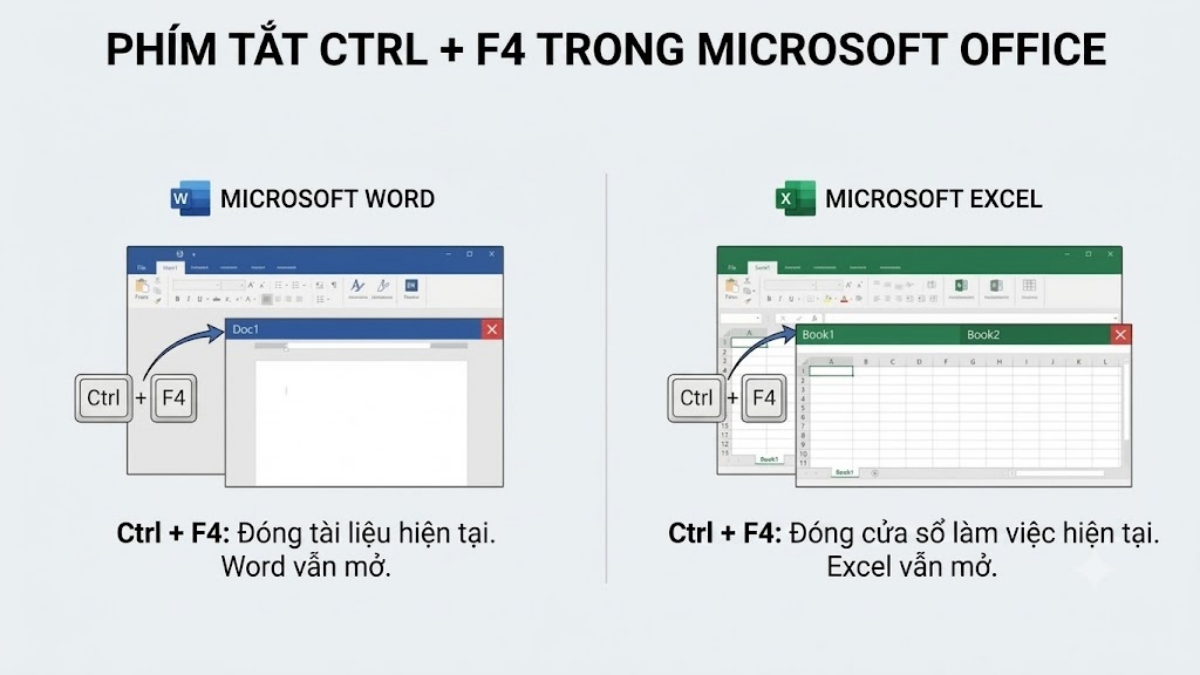
Với Excel, Ctrl + F4 là phím tắt dùng để đóng cửa sổ sổ làm việc đang được chọn. Microsoft phân biệt thao tác này với Alt + F4, vốn đóng ứng dụng Excel.
Điểm này đặc biệt hữu ích khi bạn mở nhiều sổ làm việc hoặc nhiều cửa sổ Excel. Nhấn Ctrl + F4 sẽ tác động đến cửa sổ sổ làm việc đang được chọn thay vì thoát toàn bộ Excel. Nếu chỉ còn một cửa sổ sổ làm việc đang mở, việc đóng cửa sổ đó có thể khiến sổ làm việc đóng theo.
Ctrl + F4 khác gì Alt + F4?
Ctrl + F4 và Alt + F4 đều có thể liên quan đến thao tác đóng nhưng phạm vi tác động khác nhau. Ctrl + F4 thường đóng tài liệu, sổ làm việc hoặc tab hiện tại, còn Alt + F4 thường đóng cửa sổ ứng dụng hiện hoạt.
|
Tiêu chí |
Ctrl + F4 |
Alt + F4 |
|---|---|---|
|
Tác dụng phổ biến |
Đóng tài liệu, sổ làm việc hoặc tab hiện tại |
Đóng cửa sổ hoặc ứng dụng hiện hoạt |
|
Trong Word |
Đóng tài liệu hiện tại |
Đóng Word |
|
Trong Excel |
Đóng cửa sổ sổ làm việc đang chọn |
Đóng Excel |
|
Trên Chrome |
Đóng tab hiện tại |
Đóng cửa sổ hiện tại |
|
Khi có nhiều tài liệu/tab |
Thường chỉ đóng nội dung đang hoạt động |
Có thể đóng cửa sổ chứa các nội dung đang mở |
Có thể hiểu đơn giản: Ctrl + F4 thiên về đóng nội dung đang làm việc, còn Alt + F4 thiên về đóng cửa sổ hoặc ứng dụng. Tuy nhiên, vì mỗi phần mềm có thể định nghĩa phím tắt riêng, bạn vẫn nên kiểm tra tài liệu hỗ trợ của ứng dụng nếu hành vi thực tế khác với thông thường.
Ctrl + F4 không hoạt động phải làm sao?
Nếu nhấn Ctrl + F4 nhưng không có phản hồi, chưa nên kết luận phím tắt bị lỗi. Nguyên nhân có thể liên quan đến cách bàn phím xử lý phím F4, ứng dụng đang sử dụng hoặc phím chức năng đang ở chế độ phụ.
Thử Fn + Ctrl + F4 khi phím F4 có chức năng phụ
Trên một số bàn phím laptop, hàng phím F1 đến F12 có thể đồng thời đảm nhiệm các chức năng như tăng giảm âm lượng, điều chỉnh độ sáng hoặc tác vụ khác. Khi đó, để gửi lệnh F4 tiêu chuẩn, bạn có thể cần giữ Fn rồi nhấn F4. Microsoft cũng lưu ý rằng trên bàn phím có Fn, phím này có thể được dùng để chuyển sang nhóm lệnh thay thế của các phím chức năng.
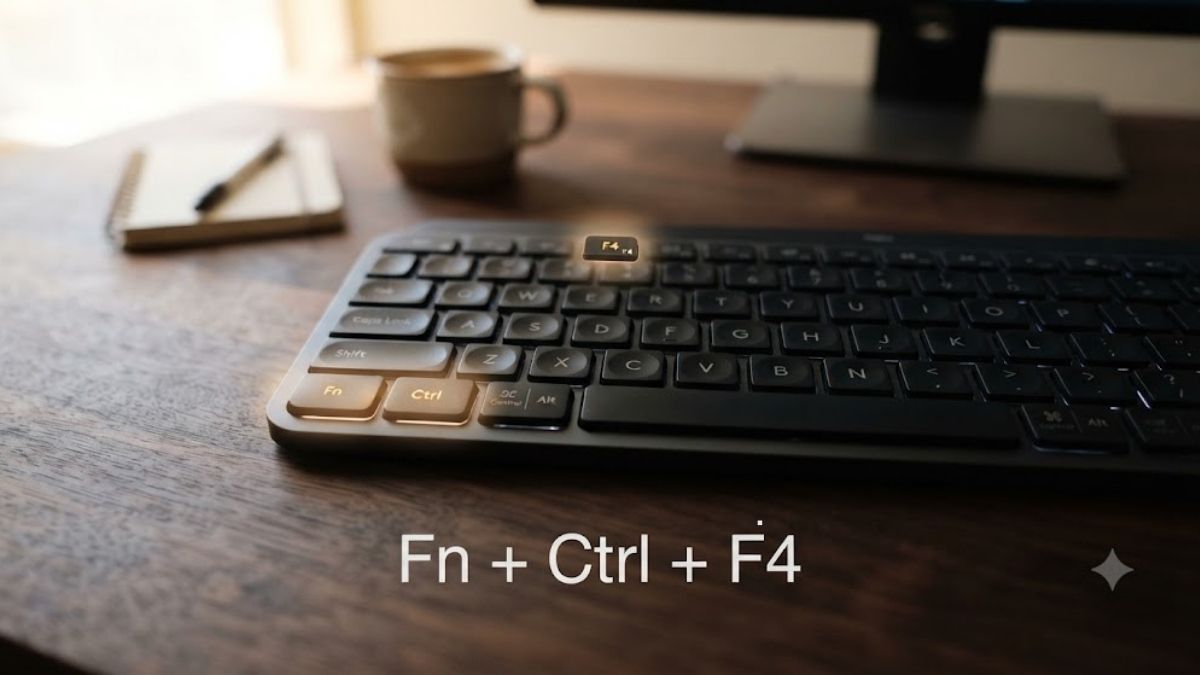
Vì vậy, nếu Ctrl + F4 không hoạt động như mong đợi, hãy thử Fn + Ctrl + F4. Cách này đặc biệt đáng kiểm tra khi trên phím F4 có biểu tượng chức năng phụ và việc nhấn F4 riêng lẻ không tạo ra lệnh F4 tiêu chuẩn.
Kiểm tra Fn Lock và chế độ phím chức năng
Một số bàn phím hỗ trợ Fn Lock hoặc chế độ tương tự để chuyển đổi giữa phím chức năng tiêu chuẩn và chức năng phụ. Với bàn phím có F Lock, Microsoft cho biết phím này có thể chuyển đổi giữa hai nhóm lệnh. Trên laptop, cách bật hoặc tắt chế độ phím chức năng có thể khác theo nhà sản xuất và model.
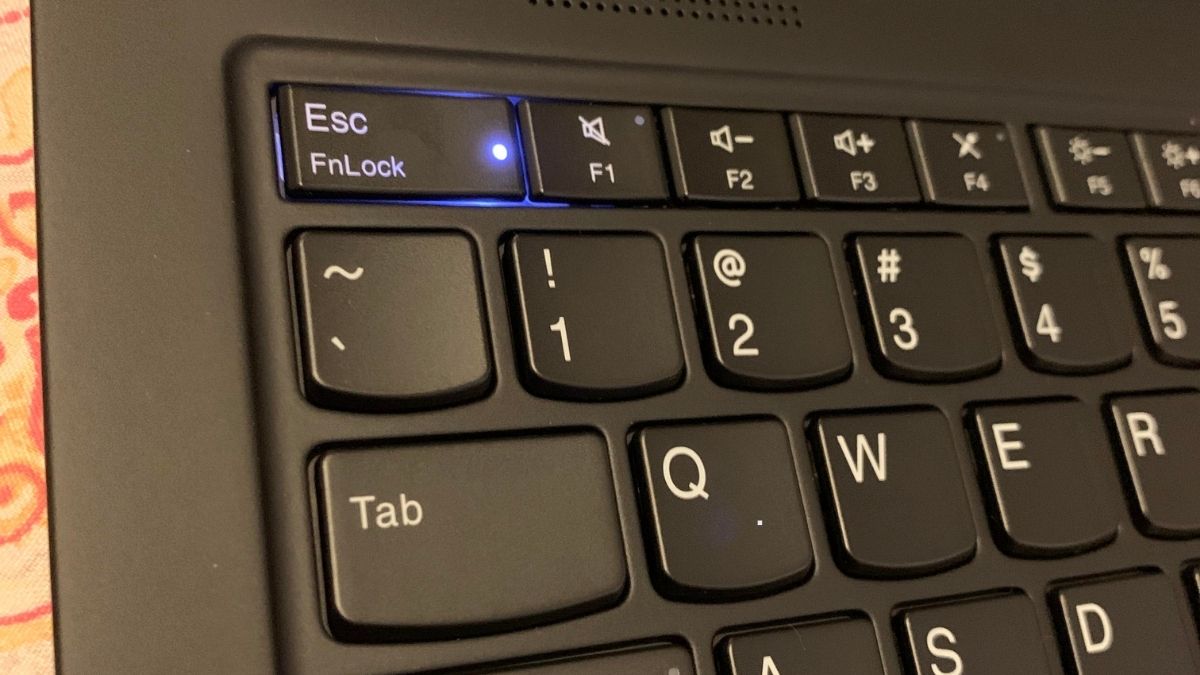
Bạn có thể kiểm tra biểu tượng trên hàng phím F1 đến F12, trạng thái Fn Lock hoặc hướng dẫn bàn phím của máy. Nếu F4 đang được ưu tiên cho một chức năng phụ, hãy chuyển về chế độ phím chức năng tiêu chuẩn rồi thử lại Ctrl + F4.
Ngoài ra, hãy kiểm tra xem ứng dụng hiện tại có hỗ trợ Ctrl + F4 hay không. Windows xác định đây là phím tắt phổ biến để đóng tài liệu trong các ứng dụng cho phép mở nhiều tài liệu, nhưng hành vi của phím tắt có thể thay đổi giữa các ứng dụng.
Ctrl + W có thể thay thế Ctrl + F4 không?
Ctrl + W có thể thay thế Ctrl + F4 trong một số tình huống nhất định. Trên Google Chrome, Edge, Ctrl + W và Ctrl + F4 đều được dùng để đóng tab hiện tại trên Windows và Linux. Trên Word và Excel, tổ hợp này cũng được dùng để đóng tệp/bảng tính hiện tại.
Tuy nhiên, không nên xem Ctrl + W là phiên bản thay thế cho Ctrl + F4 trong mọi phần mềm. Chức năng của Ctrl + W phụ thuộc vào ứng dụng, trong khi Ctrl + F4 thường được dùng để đóng tài liệu hoặc cửa sổ tài liệu hiện hoạt trong các chương trình hỗ trợ nhiều tài liệu. Chẳng hạn, Microsoft xác định Ctrl + F4 là lệnh đóng tài liệu hiện tại trong Word và đóng cửa sổ sổ làm việc được chọn trong Excel.
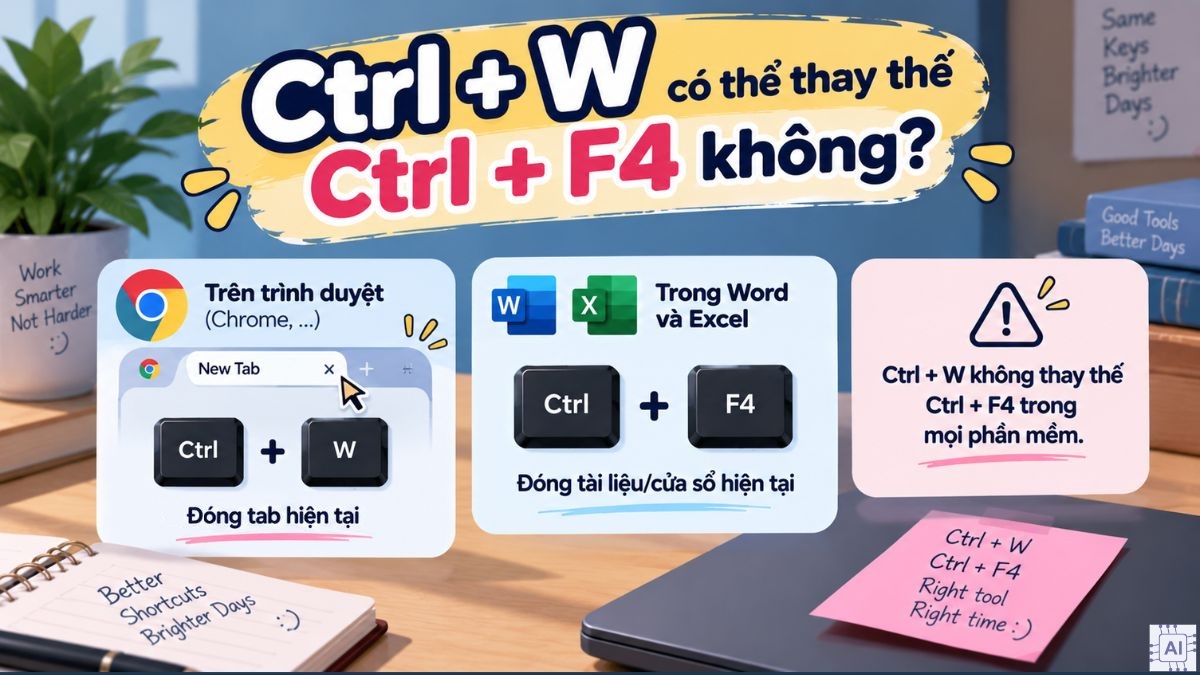
Vì vậy, nếu đang dùng trình duyệt và muốn đóng tab, bạn có thể chọn Ctrl + W hoặc Ctrl + F4 tùy thói quen. Với Word, Excel hoặc phần mềm khác, nên sử dụng đúng phím tắt được ứng dụng hỗ trợ để tránh đóng nhầm nội dung hoặc cửa sổ.
Kết luận
Ctrl + F4 là tổ hợp phím tắt chủ yếu dùng để đóng nội dung đang hoạt động, nhưng tác dụng cụ thể thay đổi theo từng phần mềm. Trong Word, tổ hợp này đóng tài liệu hiện tại; trong Excel, nó đóng cửa sổ sổ làm việc được chọn; còn trên Chrome và Edge, nó đóng tab hiện tại. Nếu Ctrl + F4 không hoạt động, hãy kiểm tra phím F4, Fn và Fn Lock trước khi xử lý sâu hơn. Nếu bạn muốn tìm hiểu thêm các phím tắt máy tính phổ biến khác ngoài Ctrl F4 là gì và cách sử dụng chúng, có thể đọc thêm các bài hướng dẫn phím tắt liên quan trên Sforum.
- Xem thêm: Máy tính - Laptop - Tablet, Thật ngữ máy tính








Bình luận (0)