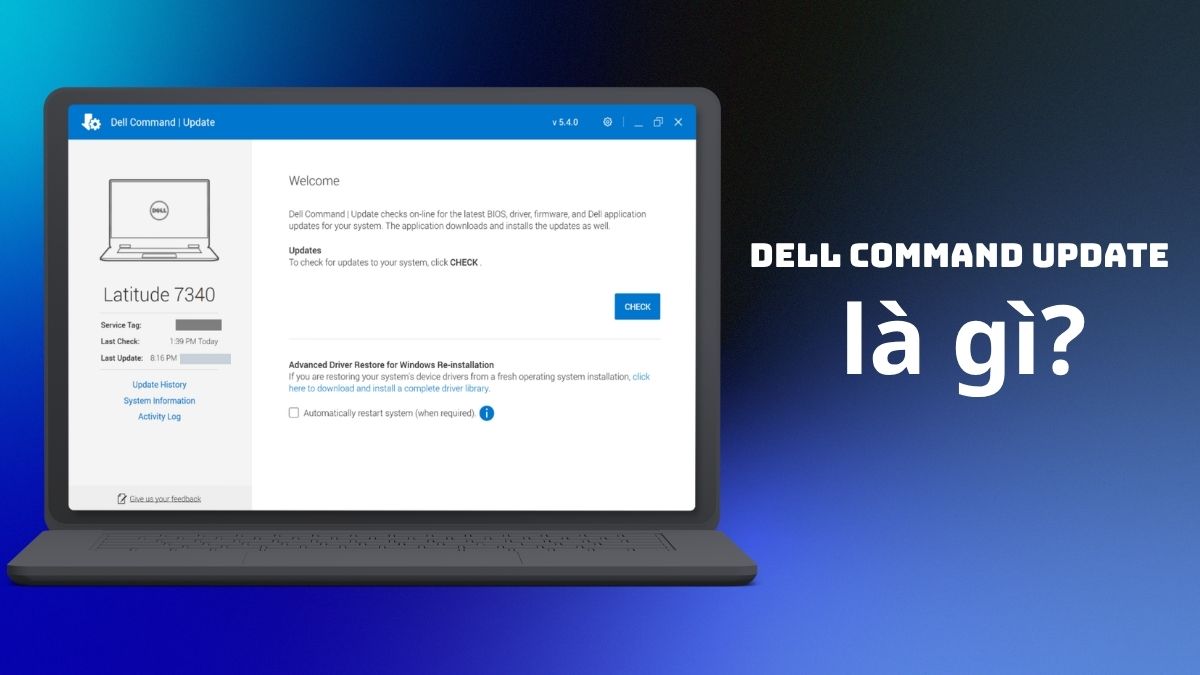
Dell Command Update là gì? Hướng dẫn tải và sử dụng

Dell Command Update là công cụ hỗ trợ máy tính Dell kiểm tra, tải và cài đặt các bản cập nhật driver, BIOS và firmware tương thích. Trong bài viết này, hãy cùng tìm hiểu Dell Command Update là gì, cách tải và cài đặt phần mềm cũng như hướng dẫn sử dụng để cập nhật hệ thống an toàn, hạn chế lỗi trong quá trình thực hiện.
Dell Command Update là gì?
Dell Command Update là tiện ích do Dell phát triển, giúp tự động kiểm tra và cập nhật driver, BIOS, firmware cùng một số phần mềm hệ thống. Công cụ chủ yếu dành cho các dòng máy tính doanh nghiệp của Dell, bao gồm những thiết bị Latitude, OptiPlex và Precision tương thích.
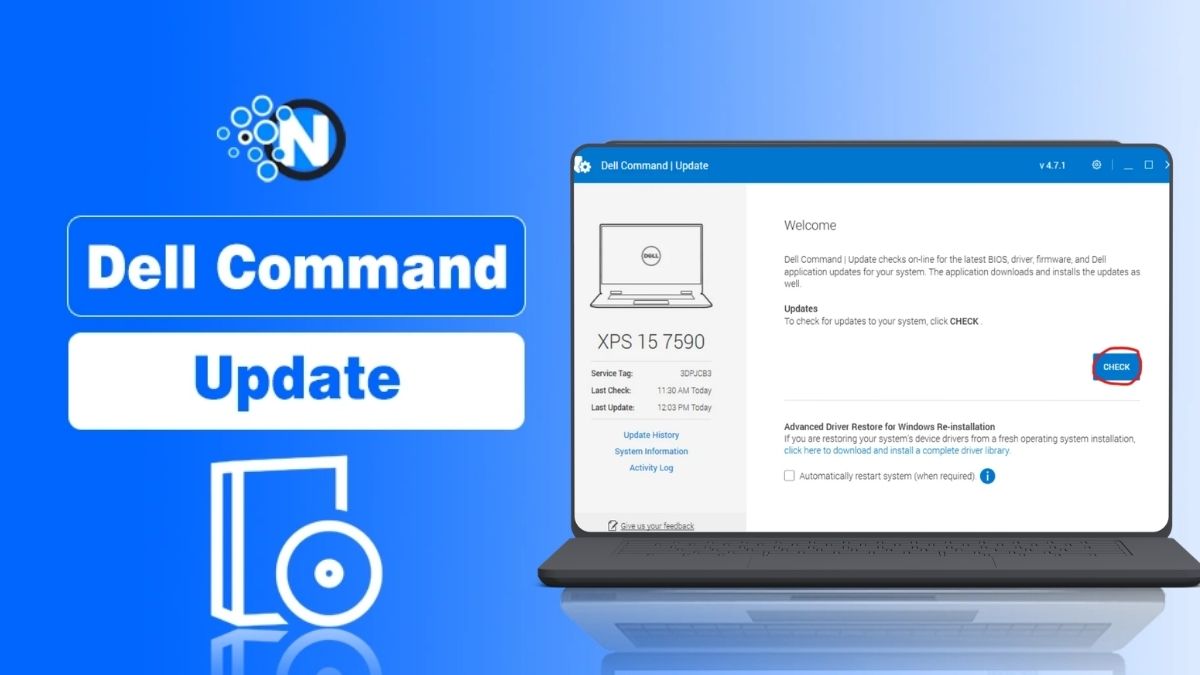
Công cụ này tự động quét thiết bị của bạn và đối chiếu trực tiếp với cơ sở dữ liệu của hãng để tìm ra những phiên bản phần mềm mới nhất. Sử dụng Dell Command Update giúp máy tính hoạt động ổn định, khắc phục các lỗi xung đột phần cứng và nâng cao mức độ bảo mật cho hệ thống.
[Product_Listing categoryid="154" propertyid="" customlink="https://cellphones.com.vn/laptop/dell.html" title="Danh sách Laptop Dell đang được quan tâm nhiều tại CellphoneS"]
Cách tải và cài đặt Dell Command | Update chính thức
Việc trang bị ứng dụng phiên bản mới nhất từ trang chủ giúp hệ thống tương thích tốt với các bản vá bảo mật và hệ điều hành hiện hành.
Thông qua trang website chính thức
Để tiến hành tải Dell Command Update một cách an toàn, bạn cần truy cập đúng cổng thông tin hỗ trợ phần cứng của hãng sản xuất.
- Bước 1: Truy cập trang Dell > chọn mục Drivers and Downloads của Dell.
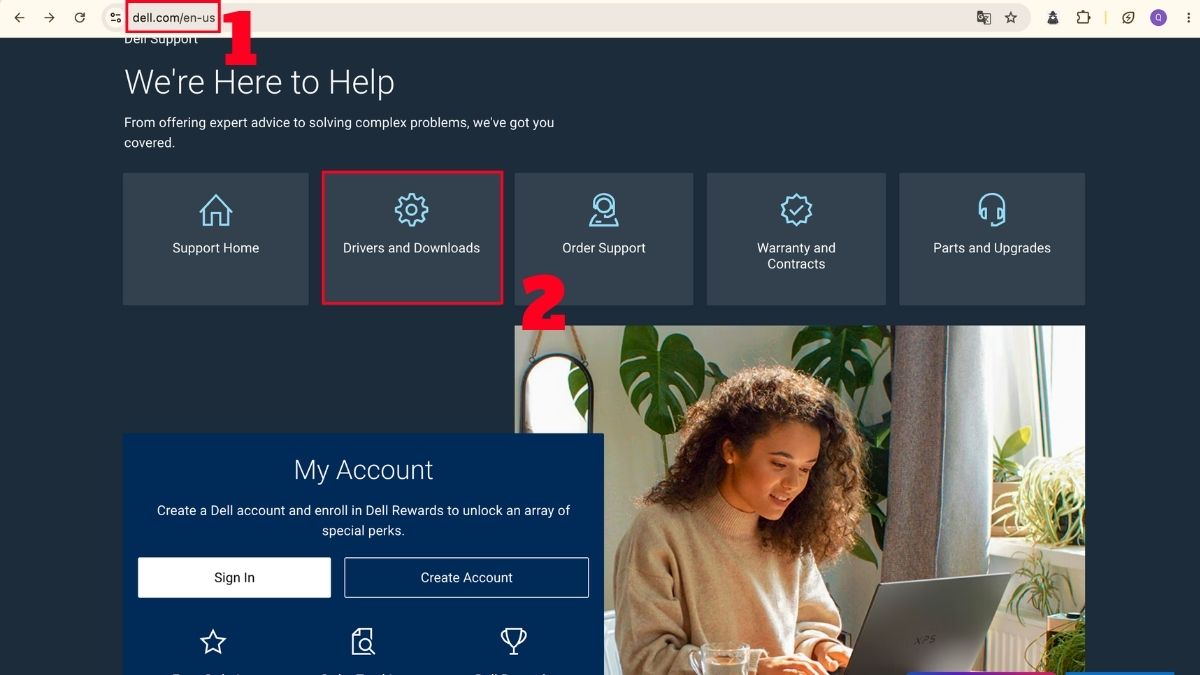
- Bước 2: Xác định thiết bị bằng Service Tag hoặc chọn dòng máy trong danh sách sản phẩm.
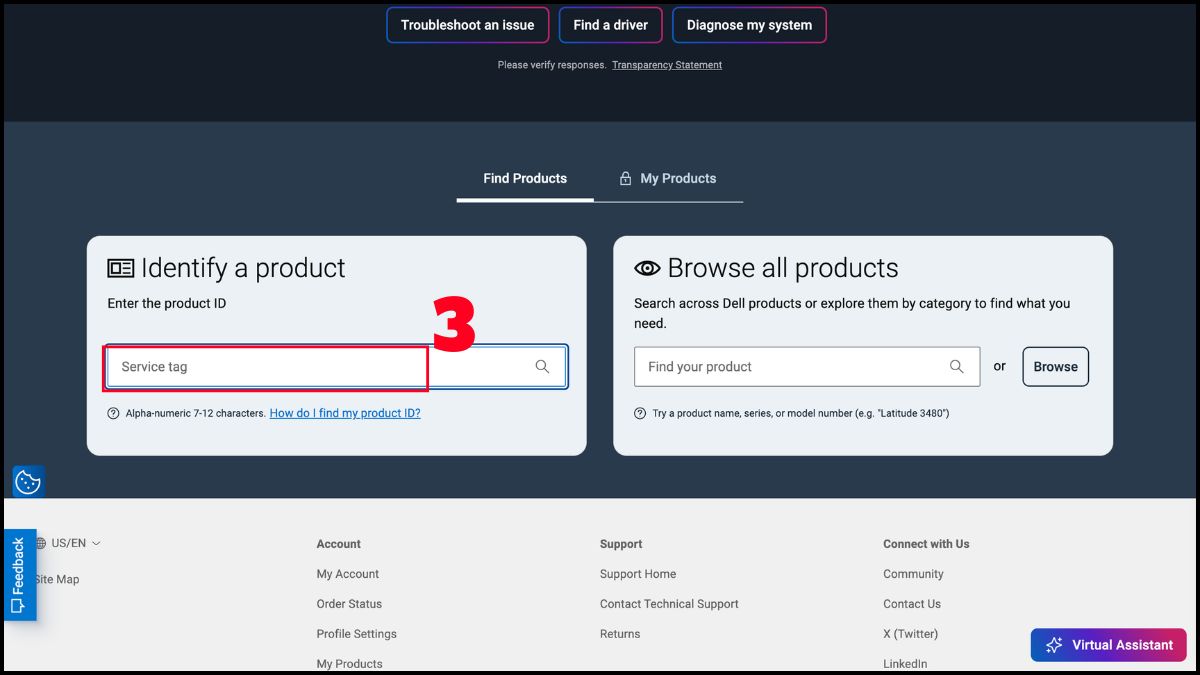
- Bước 3: Chọn Driver & Downloads.
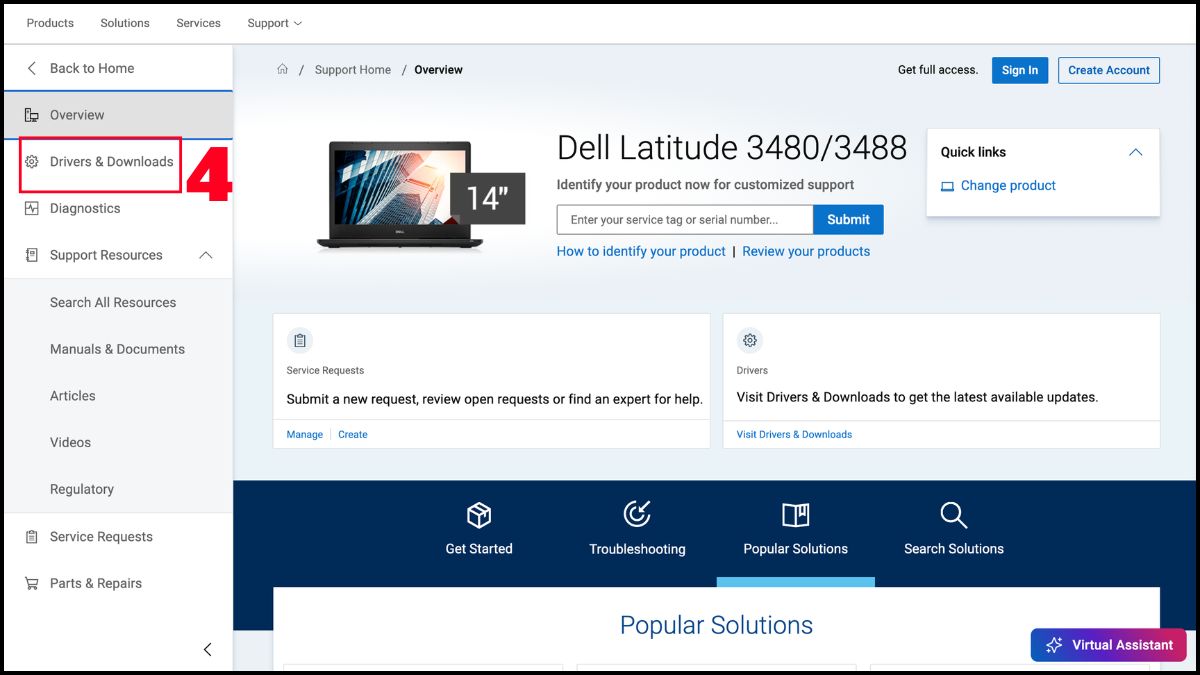
- Bước 4: Tìm và chọn Dell Command | Update > chọn Download selected.
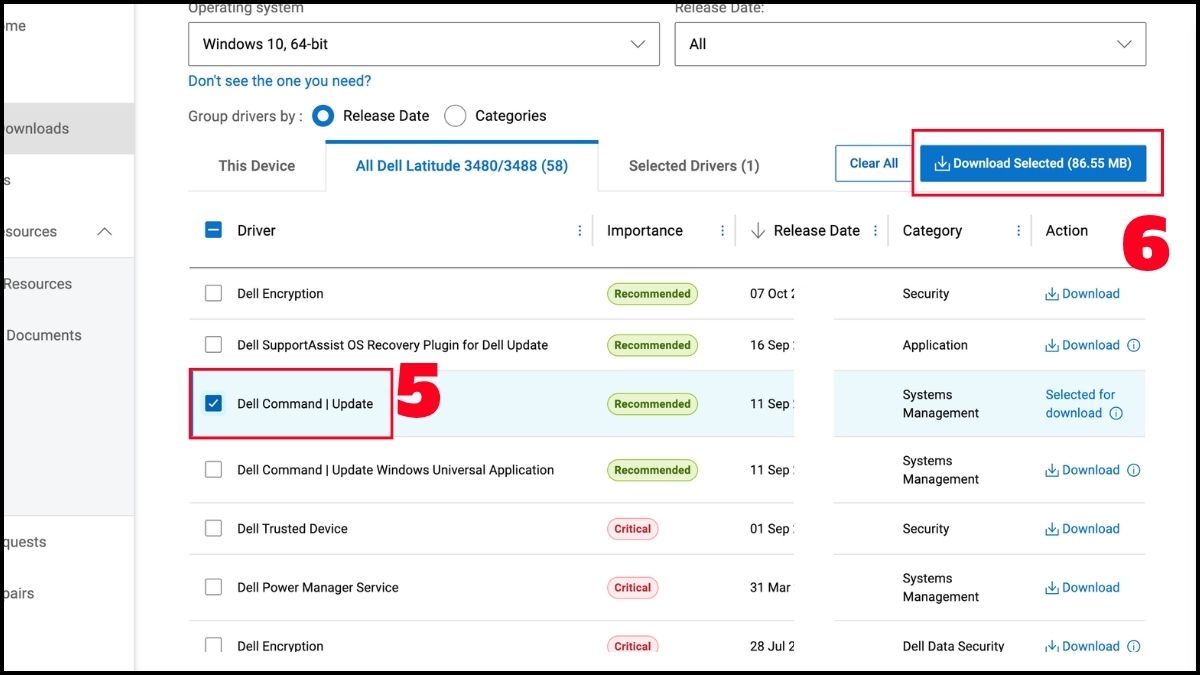
- Bước 5: Mở tệp cài đặt vừa tải xuống và chọn Next, làm theo hướng dẫn để cài đặt phần mềm.
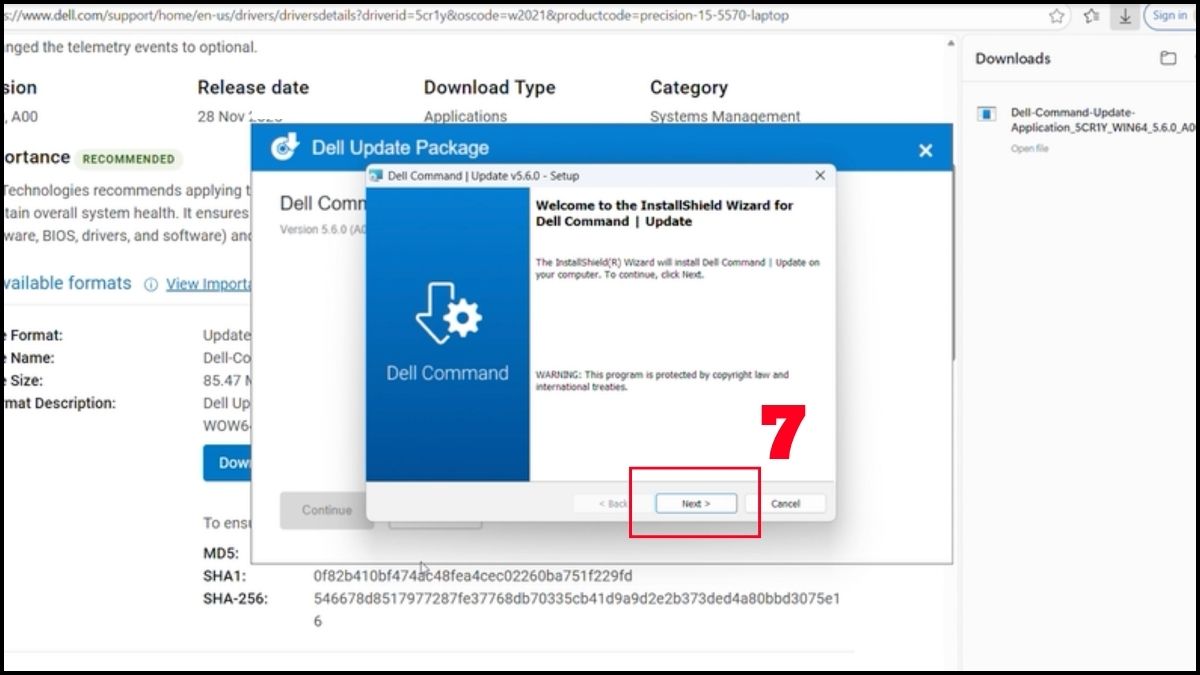
Lưu ý: Phiên bản Dell Command | Update mới nhất có thể yêu cầu cài đặt trước .NET Desktop Runtime tương thích. Nếu trình cài đặt thông báo thiếu thành phần này, hãy tải và cài đặt đúng phiên bản runtime theo yêu cầu từ trang tải .NET chính thức của Microsoft, rồi chạy lại tệp cài đặt Dell Command | Update.
Thông qua phần mềm Dell SupportAssist
Phần lớn các dòng máy tính xách tay Dell bán ra đều được cài đặt sẵn công cụ hỗ trợ toàn diện Dell SupportAssist bên trong hệ thống.
- Bước 1: Gõ tìm Dell SupportAssist từ menu Start trên máy tính > mở Dell SupportAssist.
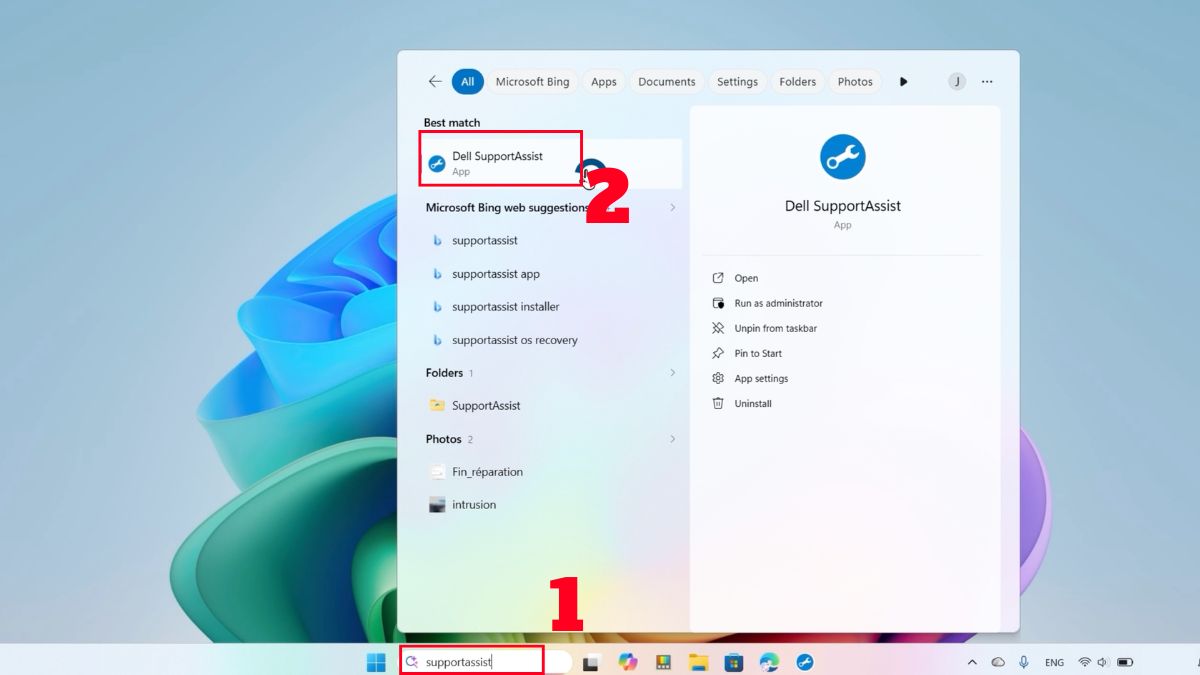
- Bước 2: Truy cập trang Update Software.
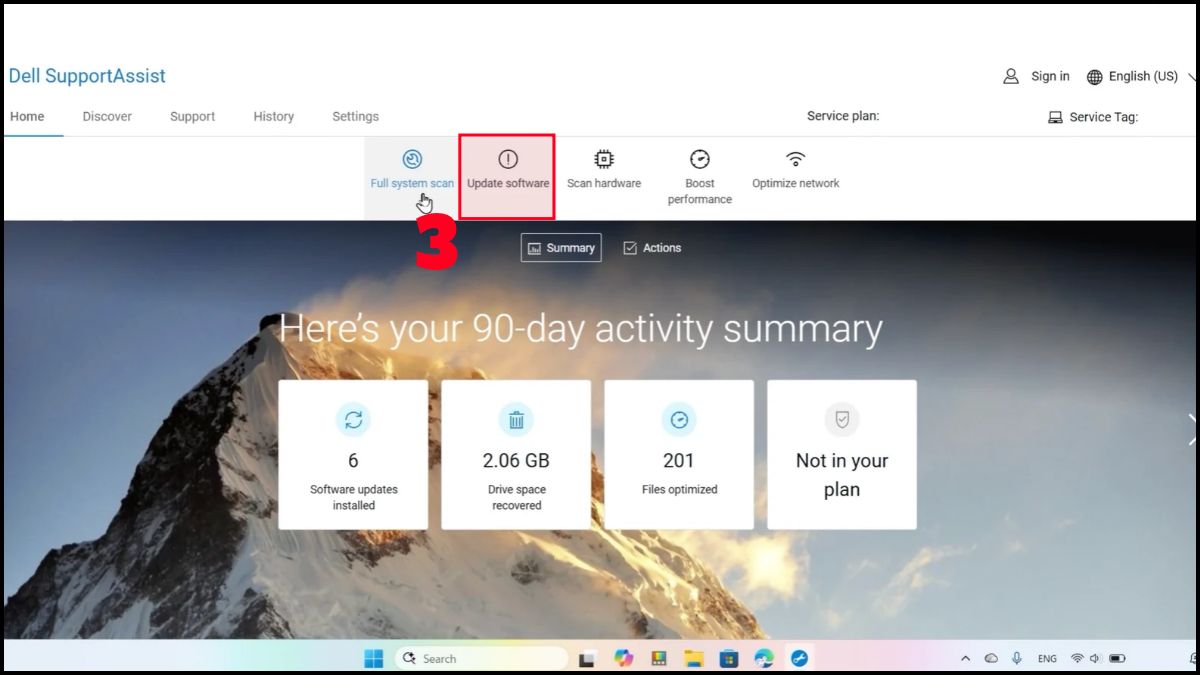
- Bước 3: Nhấn vào ô Check for updates > chọn Start.
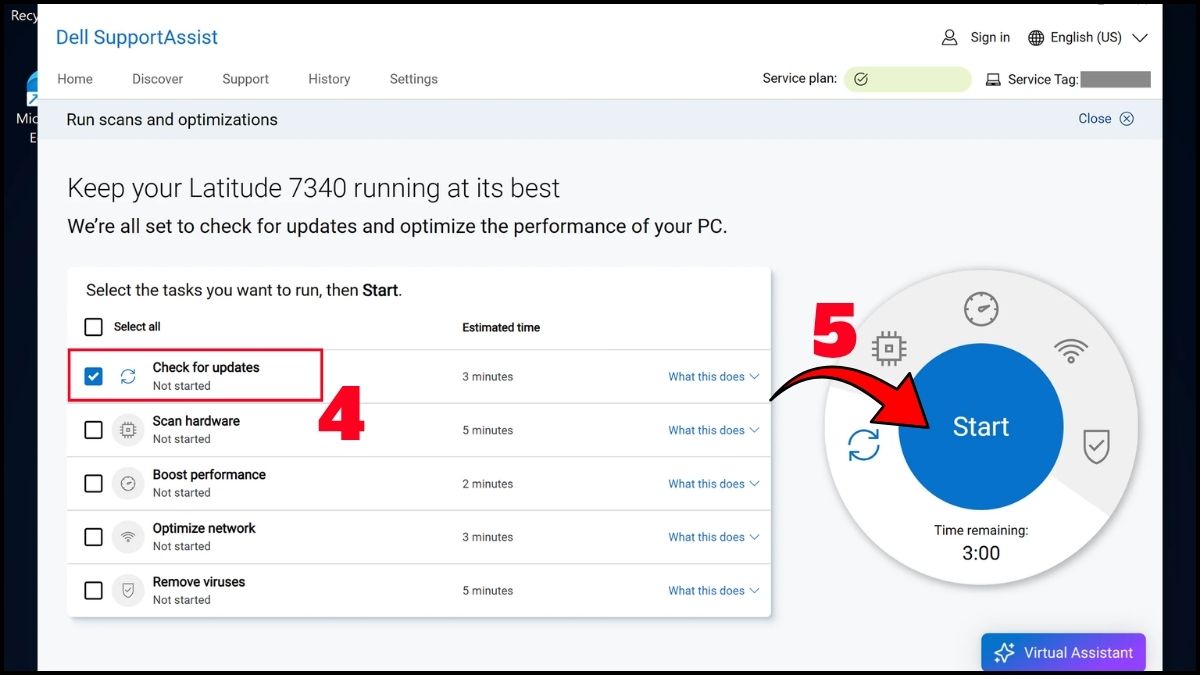
- Bước 4: Chọn View updates để xem danh sách bản cập nhật khả dụng.
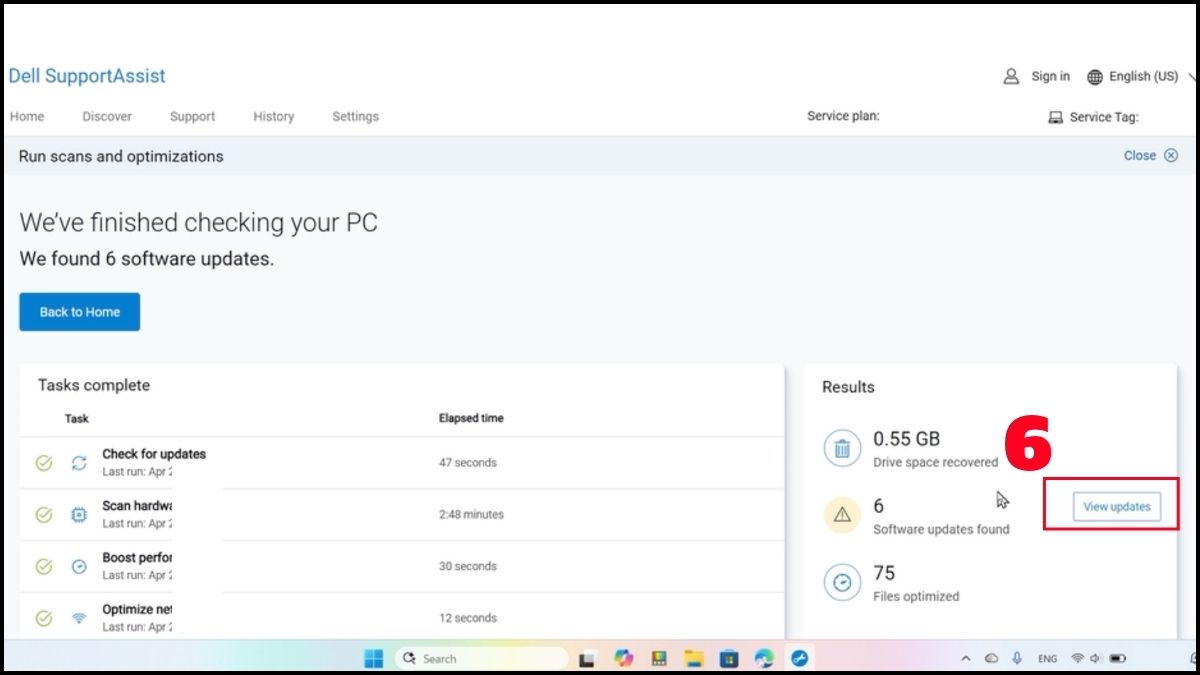
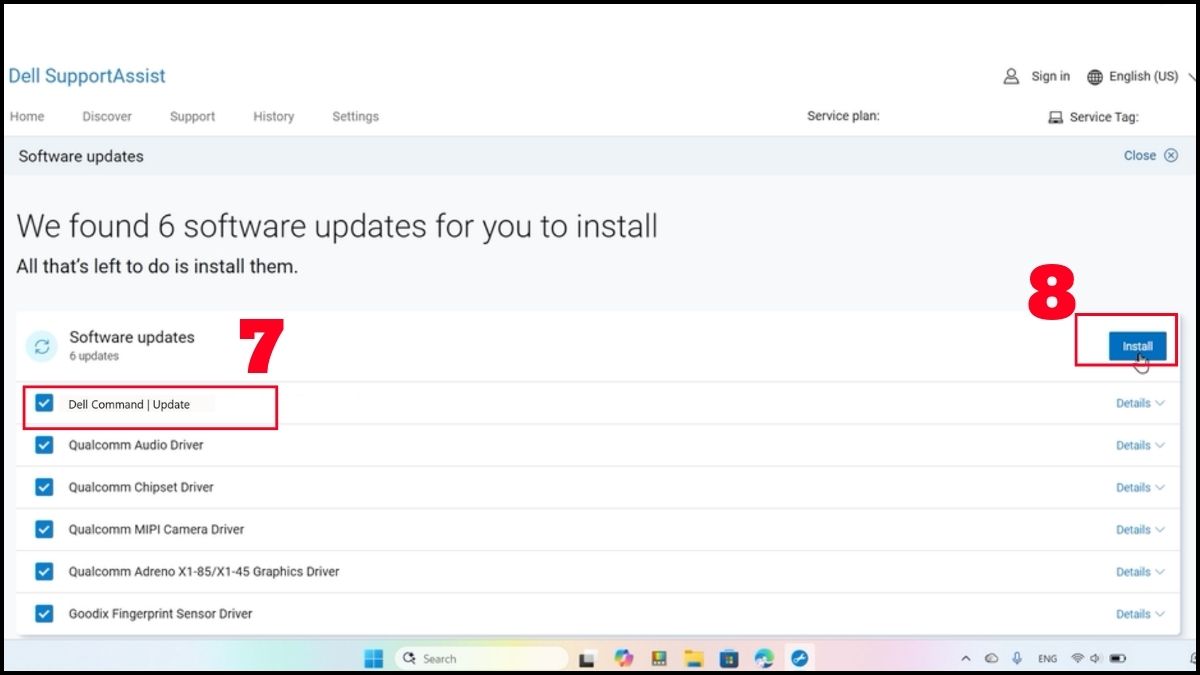
- Bước 5: Tìm Dell Command | Update > nhấn Download và cài đặt phần mềm theo hướng dẫn của Dell.
Cách sử dụng Dell Command Update cập nhật Driver
Sau khi cài đặt thành công, việc duy trì thói quen kiểm tra định kỳ sẽ giúp máy tính vận hành ở trạng thái mượt mà.
Quét và cài bản cập nhật
Dell Command Update có giao diện tương đối trực quan, giúp người dùng theo dõi danh sách driver cần cập nhật. Quá trình thực hiện quét và cài bản cập nhật gồm các bước sau:
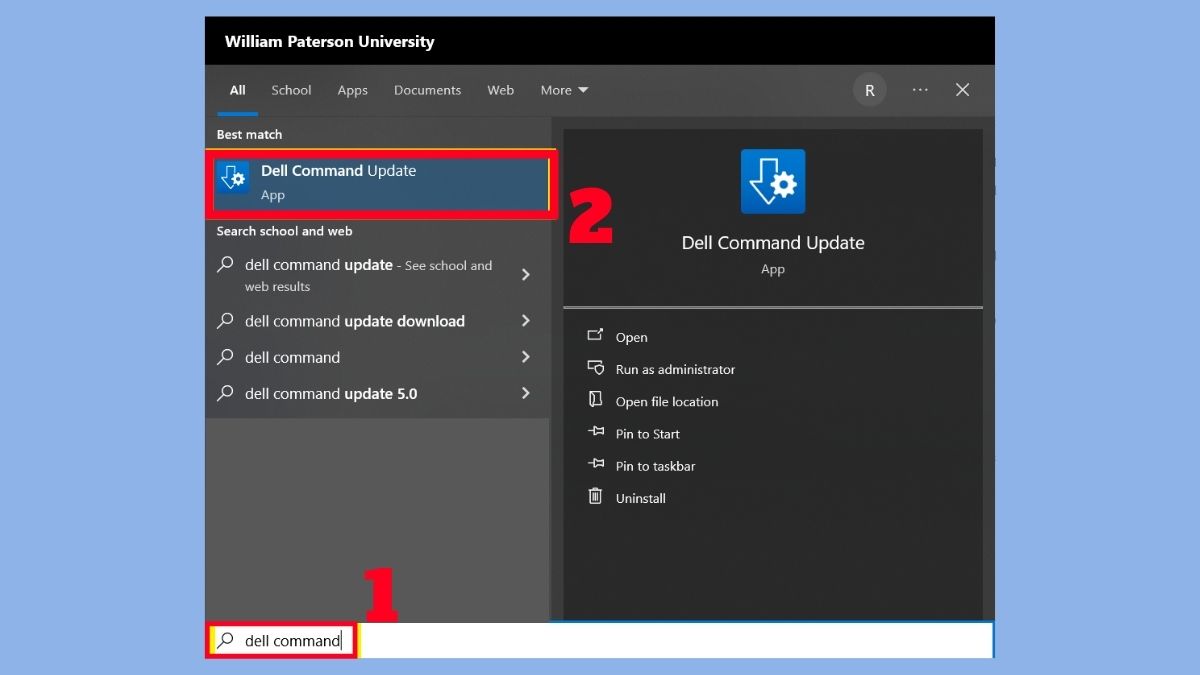
- Bước 1: Gõ tìm Command Update từ menu Start của Windows > mở Dell Command Update.
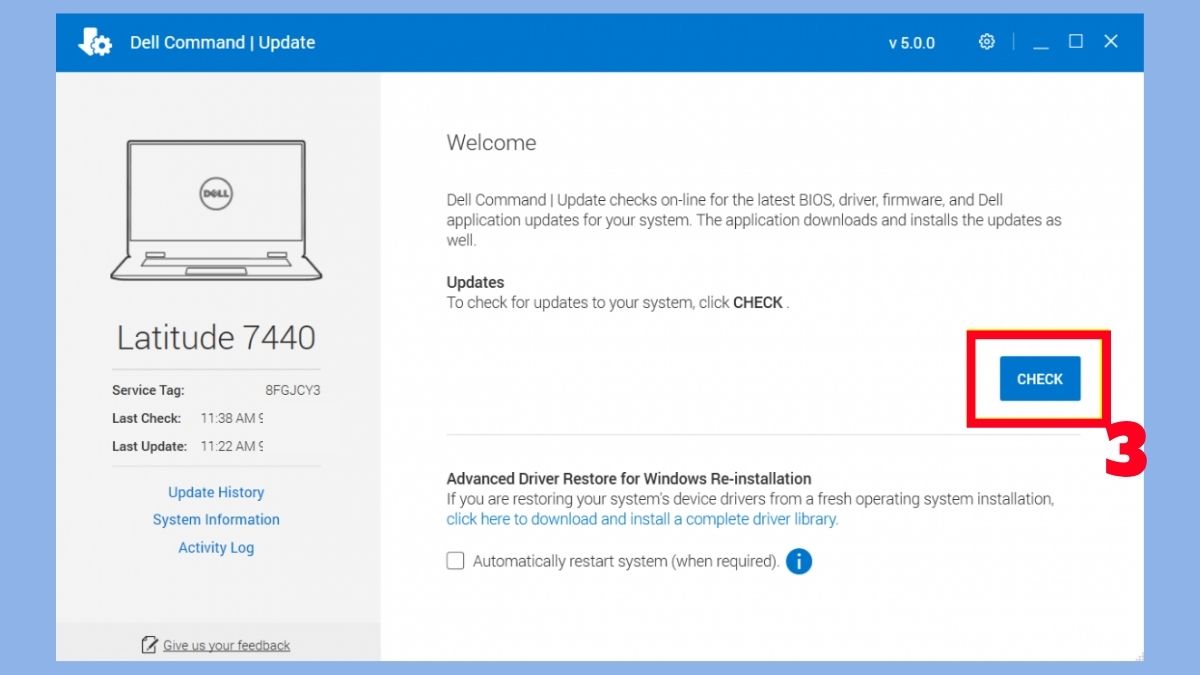
- Bước 2: Nhấn Check để quét hệ thống và tìm bản cập nhật khả dụng.
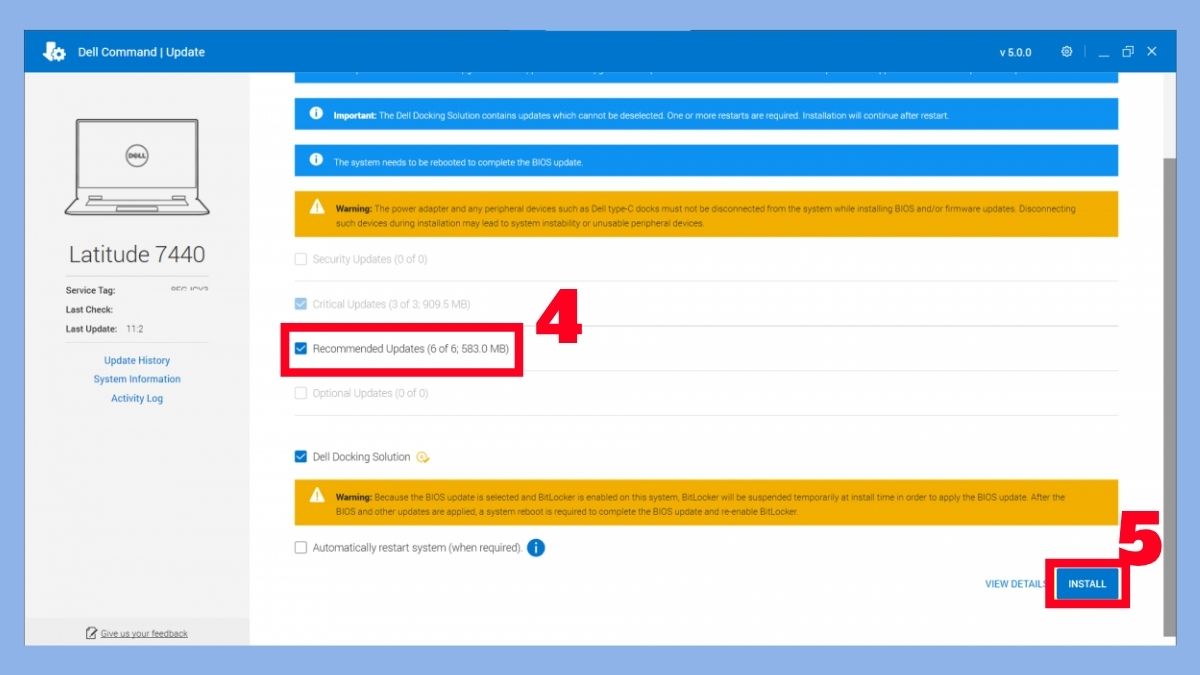
- Bước 3: Chọn các bản cập nhật được đề xuất > nhấn Install để bắt đầu.
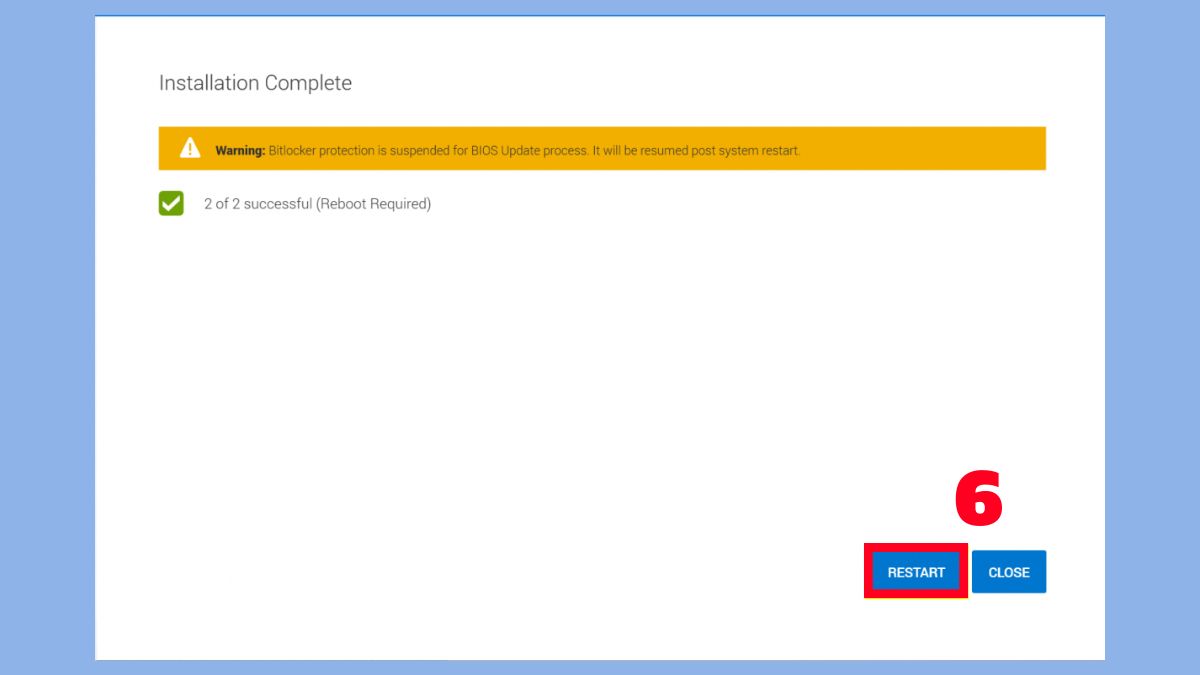
- Bước 4: Nhấn Restart và khởi động lại máy khi được yêu cầu.
Lưu ý khi cập nhật BIOS
Việc cập nhật BIOS đóng vai trò cốt lõi trong việc vá lỗi phần cứng nhưng cũng tiềm ẩn rủi ro nếu nguồn điện bị gián đoạn.
- Đảm bảo dung lượng pin của máy tính đạt ngưỡng Dell yêu cầu và luôn kết nối nguồn AC trong suốt quá trình cập nhật.
- Tuyệt đối không tắt nguồn máy tính, không khởi động lại thủ công hoặc rút dây nguồn khi tiến hành nạp phiên bản BIOS mới.
- Đóng tất cả các ứng dụng đang chạy nặng để tránh hiện tượng tràn bộ nhớ hoặc xung đột phần mềm làm gián đoạn tiến trình.

Lên lịch cập nhật tự động
Tính năng tự động hóa lịch trình giúp người dùng tiết kiệm thời gian mà vẫn giúp thiết bị không bỏ lỡ các bản vá quan trọng. Bạn cần có quyền quản trị viên (Administrator) trên máy tính để thay đổi các thiết lập liên quan đến lịch cập nhật tự động.
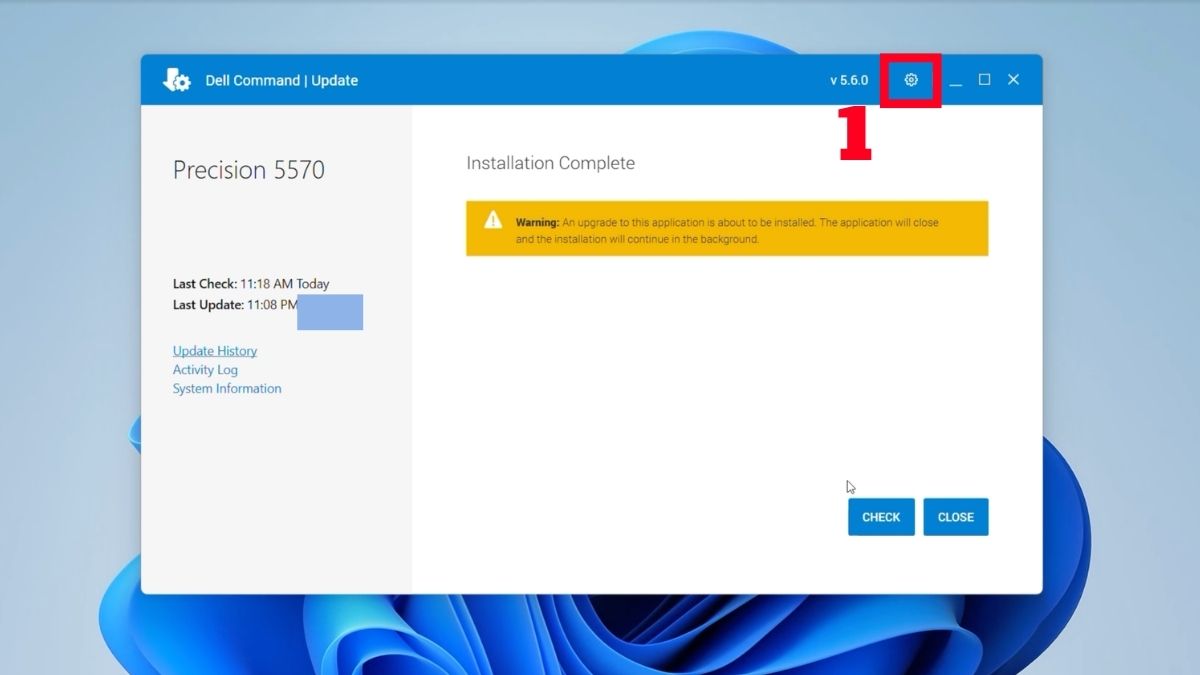
- Bước 1: Mở phần mềm Dell Command Update, truy cập vào biểu tượng cài đặt hình bánh răng ở góc giao diện.
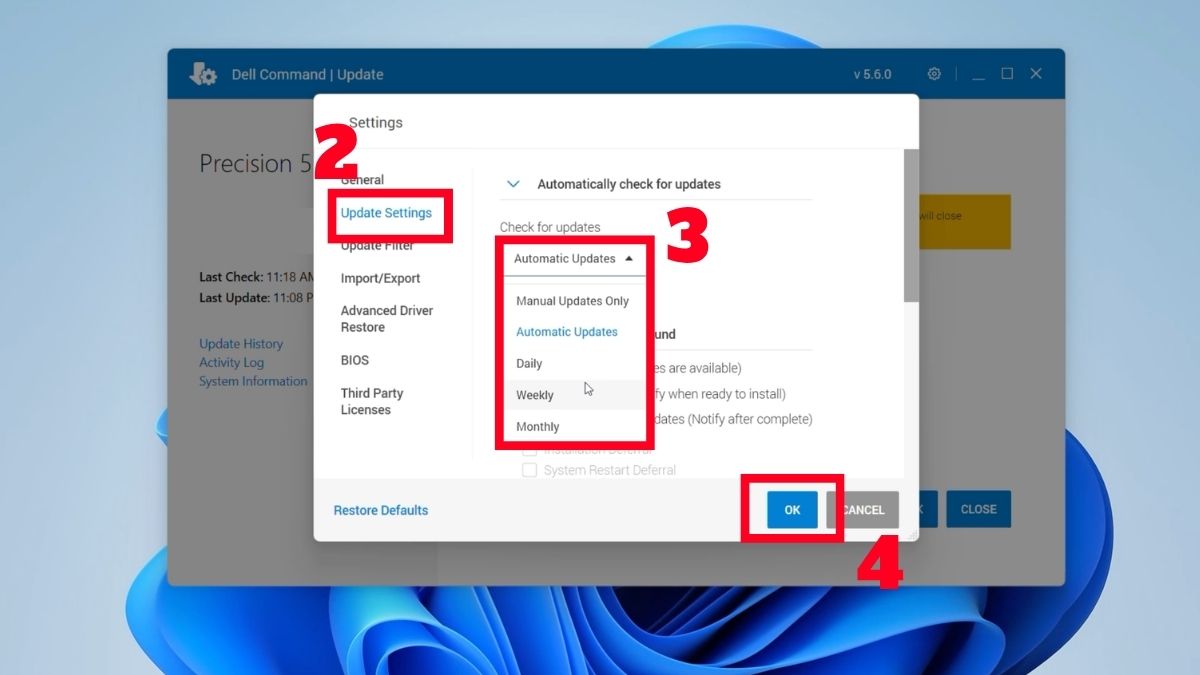
- Bước 2: Chọn mục Update settings > nhấn vào Check for updates để thiết lập tần suất kiểm tra mong muốn theo ngày, theo tuần hoặc theo tháng > nhấn OK để lưu lại.
Sửa một số lỗi khi sử dụng Dell Command Update thường gặp
Trong quá trình vận hành, đôi khi người dùng sẽ gặp phải một số sự cố phát sinh từ hệ thống mạng hoặc xung đột tệp tin cục bộ.
Không mở được phần mềm
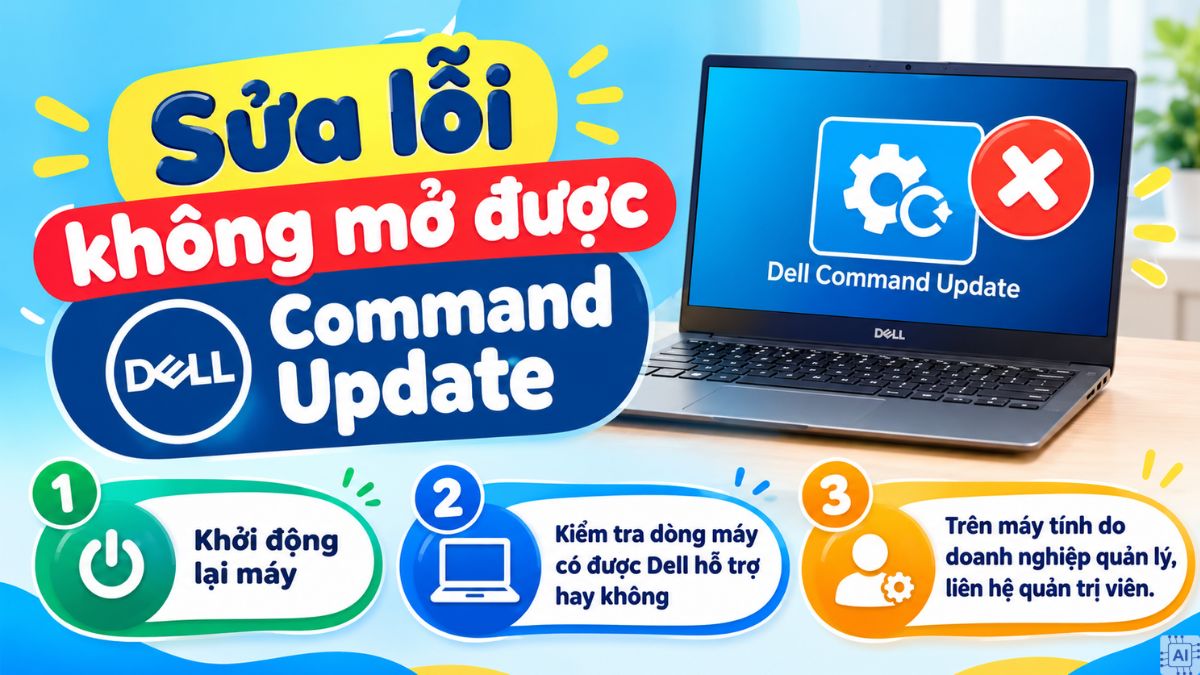
Nếu Dell Command Update không khởi chạy, nguyên nhân có thể liên quan đến bộ cài bị lỗi, phiên bản không tương thích hoặc thành phần phần mềm gặp sự cố. Một số cách khắc phục sự cố không mở được phần mềm Dell Command Update như sau:
- Thử khởi động lại Windows và mở ứng dụng một lần nữa.
- Kiểm tra dòng máy có được Dell hỗ trợ hay không, sau đó gỡ phiên bản đang sử dụng và cài lại từ website chính thức.
- Trên máy tính do doanh nghiệp quản lý, bạn có thể cần liên hệ quản trị viên để được hỗ trợ.
Không tải được bản cập nhật
Lỗi không thể tải xuống các gói trình điều khiển chủ yếu bắt nguồn từ đường truyền mạng hoặc tường lửa chặn kết nối. Cách sửa tham khảo như sau:
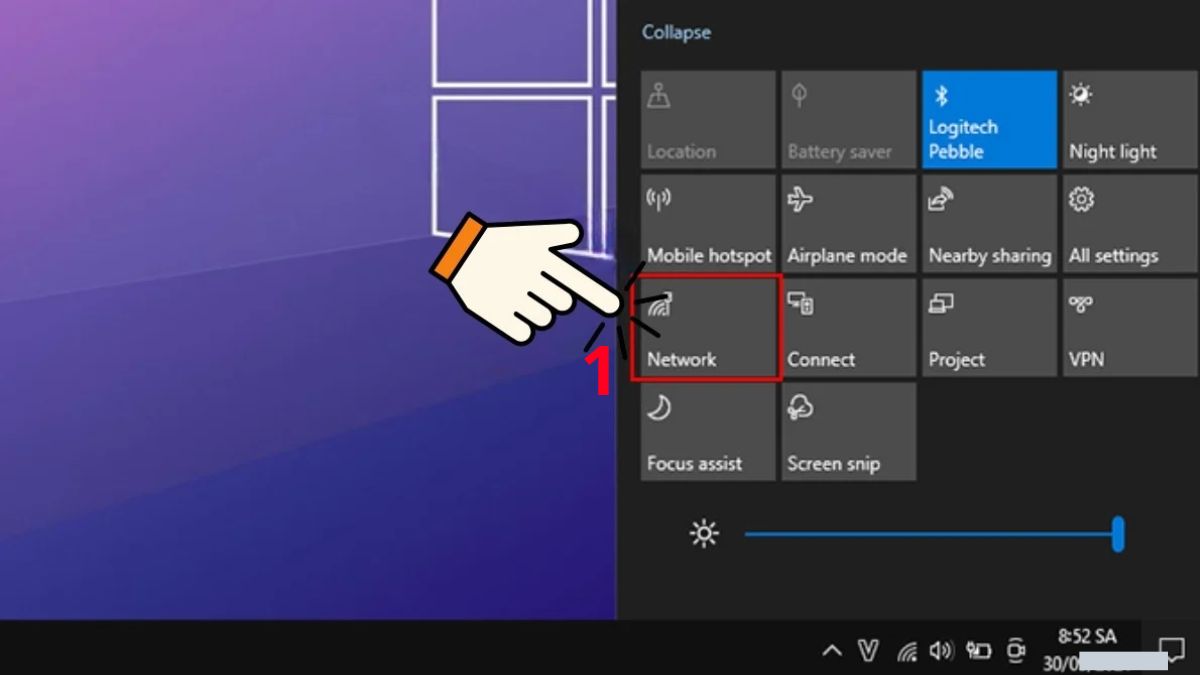
- Bước 1: Kiểm tra lại kết nối mạng internet hoặc chuyển sang một mạng Wi-Fi khác ổn định hơn để loại trừ nguyên nhân mất kết nối.
- Bước 2: Tạm thời vô hiệu hóa các phần mềm diệt virus bên thứ ba hoặc tường lửa đang bật trên máy tính.
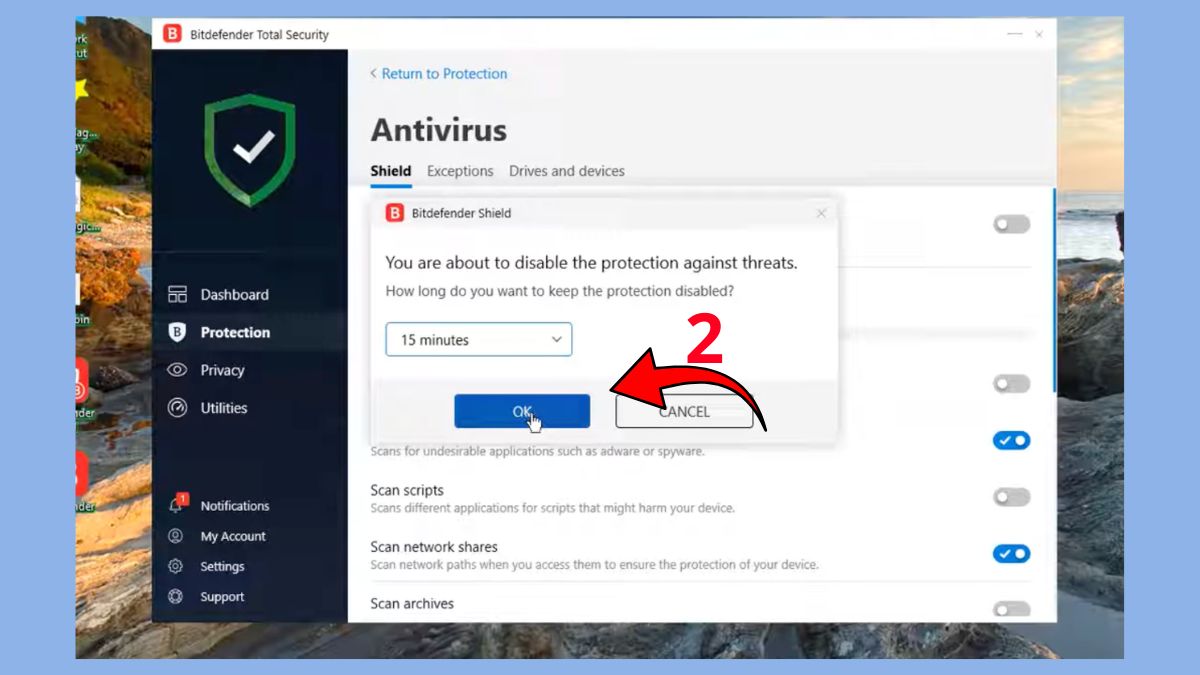
Lưu ý: Chỉ khi cần thiết mới tạm thời vô hiệu hóa phần mềm bảo mật bên thứ ba để kiểm tra lỗi. Thao tác này có thể làm tăng nguy cơ máy tính bị tấn công, vì vậy hãy hạn chế truy cập Internet trong thời gian thực hiện và bật lại các tính năng bảo vệ ngay sau khi kiểm tra.
Không tìm thấy bản cập nhật dù có driver mới
Dell Command Update không tìm thấy bản cập nhật có thể do driver chưa được đưa vào danh mục áp dụng cho dòng máy, hệ điều hành hoặc cấu hình hiện tại.
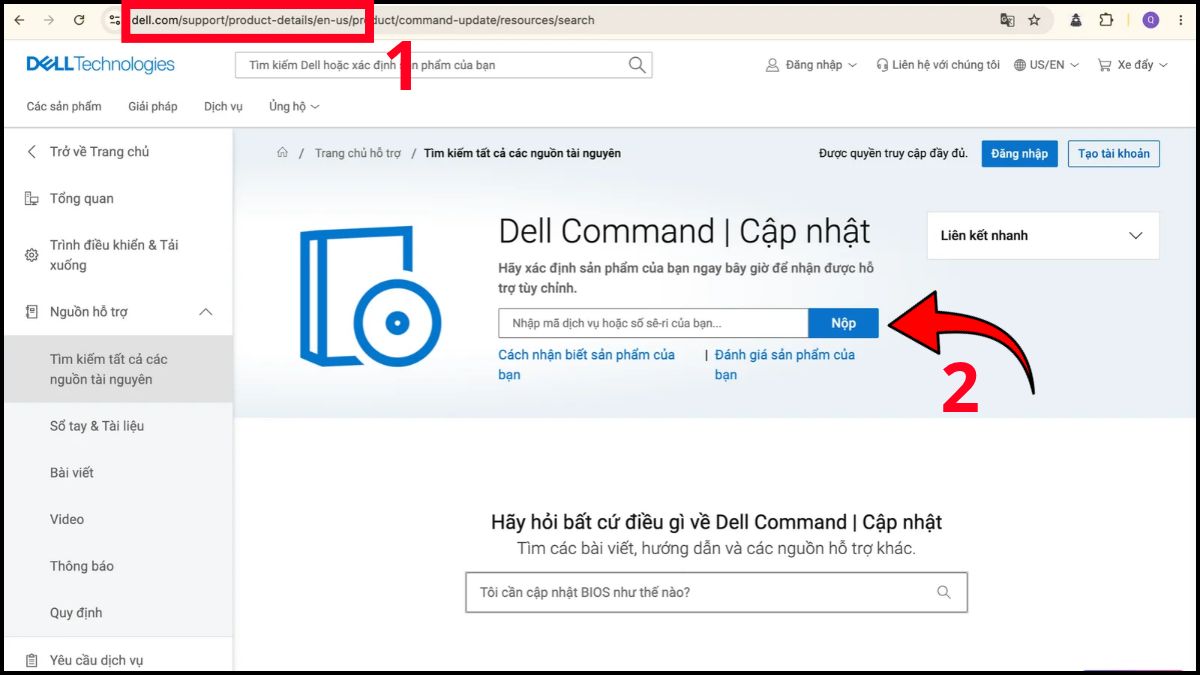
Bạn nên vào trang hỗ trợ sản phẩm, sau đó kiểm tra Service Tag, phiên bản Windows và danh sách driver được Dell công bố. Nếu một phiên bản mới xuất hiện trên website nhưng không hiển thị trong phần mềm, hãy xác nhận khả năng tương thích trước khi cài đặt thủ công. Không nên ép cài driver chỉ vì phiên bản có số hiệu cao hơn.
Nhìn chung, Dell Command Update là công cụ hữu ích để quản lý driver, BIOS và firmware trên máy tính Dell tương thích. Hy vọng những hướng dẫn từ Sforum giúp bạn tải, cài đặt và cập nhật hệ thống thuận tiện hơn, đồng thời biết cách xử lý các lỗi thường gặp.
Nguồn ảnh: Internet và AI
Câu hỏi thường gặp
Có nên xóa Dell Command Update không?
Bạn có thể gỡ Dell Command Update nếu không có nhu cầu sử dụng. Tuy nhiên, việc giữ lại phần mềm giúp kiểm tra và cập nhật driver thuận tiện hơn trên các dòng máy tương thích.
Phần mềm có miễn phí và an toàn không?
Dell Command Update được Dell cung cấp miễn phí. Phần mềm đáng tin cậy khi tải từ website chính thức và sử dụng đúng thiết bị hỗ trợ. Tránh tải bộ cài từ nguồn không xác định.
Có dùng được cho máy không phải Dell không?
Dell Command Update được thiết kế cho các dòng máy tính Dell tương thích, không dành cho laptop hoặc PC của hãng khác. Bạn nên sử dụng công cụ cập nhật driver do nhà sản xuất thiết bị cung cấp.
Phần mềm có làm chậm máy tính không?
Dell Command Update có thể sử dụng tài nguyên hệ thống trong lúc quét hoặc cài đặt bản cập nhật. Ngoài những thời điểm này, mức độ ảnh hưởng còn tùy cấu hình máy và hoạt động nền của ứng dụng.




Bình luận (0)