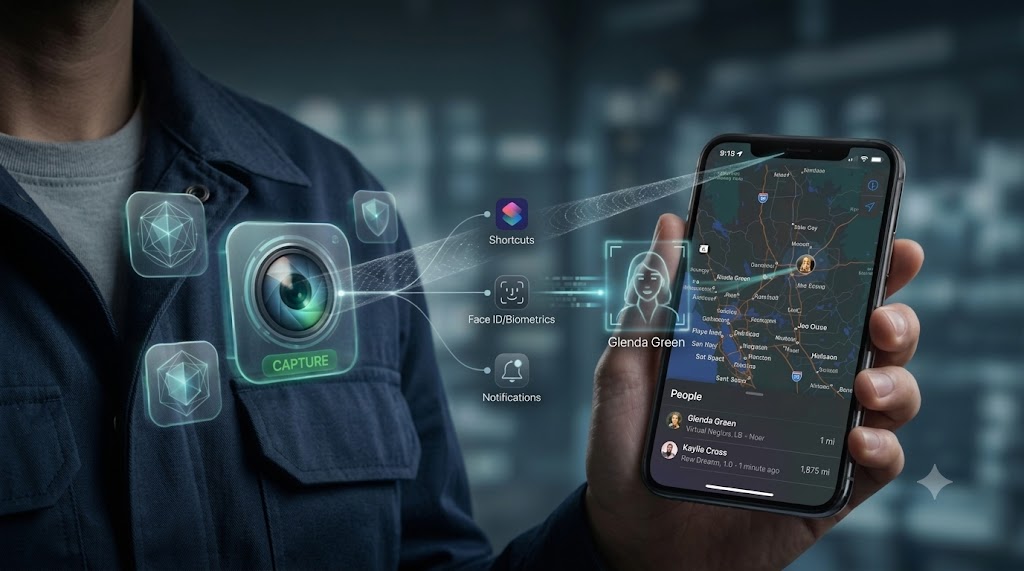
Cách cài đặt định vị iPhone và chụp hình người lấy khi bị mất

Bạn có biết mẹo định vị iPhone và chụp hình người lấy khi mất máy? Chỉ cần thiết lập phím tắt, bạn sẽ nhận được hình ảnh và vị trí kẻ gian gửi về máy dự phòng.
Hệ sinh thái iOS của Apple nổi tiếng với khả năng bảo mật cao qua tính năng Tìm. Dù vậy, việc chỉ định vị trí là chưa đủ để tìm lại điện thoại hoặc nhận diện kẻ gian. Để giải quyết triệt để, bạn có thể thiết lập cách cài đặt định vị iPhone và chụp hình người lấy khi bị mất thông qua ứng dụng Phím tắt. Hãy cùng Sforum tìm hiểu cách thực hiện nhé!
Tính năng định vị iPhone và chụp hình người lấy khi bị mất hoạt động thế nào?
Thông thường, khi mất iPhone, chúng ta chỉ biết đăng nhập vào iCloud để dò tìm vị trí trên bản đồ. Thế nhưng, nếu gặp phải kẻ trộm tinh vi, chúng sẽ tìm cách ngắt kết nối hoặc tắt nguồn máy ngay lập tức. Chính vì vậy, việc thiết lập một kịch bản phản ứng chủ động ngay trên thiết bị là giải pháp tối ưu nhất. Quy trình bảo mật nghiêm ngặt này sẽ tự động vận hành ngầm dựa trên các nền tảng thông minh sau đây:
Cơ chế kích hoạt tự động qua ứng dụng Phím tắt (Shortcuts)
Bản chất của thủ thuật này dựa trên ứng dụng Phím tắt (Shortcuts), một công cụ có sẵn của Apple. Bằng cách thiết lập một lệnh tự động hóa, bạn có thể đặt ra điều kiện để chiếc iPhone thực hiện một chuỗi hành động ngầm.
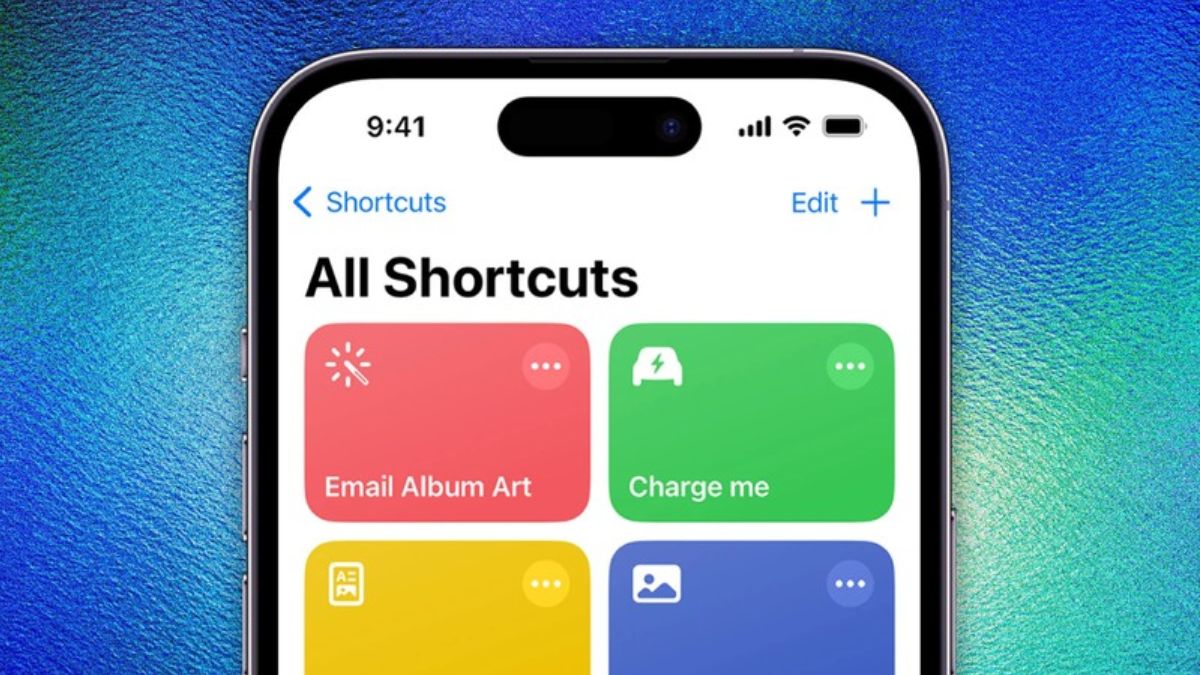
Cách thức camera trước tự động chụp hình và gửi dữ liệu về thiết bị dự phòng
Ngay khi điều kiện được kích hoạt, camera trước của iPhone sẽ tự động chụp ảnh người đang nhìn vào màn hình. Sau đó, chuỗi lệnh sẽ âm thầm lấy tọa độ GPS hiện tại của máy.
Tất cả dữ liệu này sẽ được tự động gửi đi thông qua ứng dụng tin nhắn hoặc email đến một số điện thoại hoặc địa chỉ email của máy phụ mà bạn đã cấu hình sẵn trước đó.
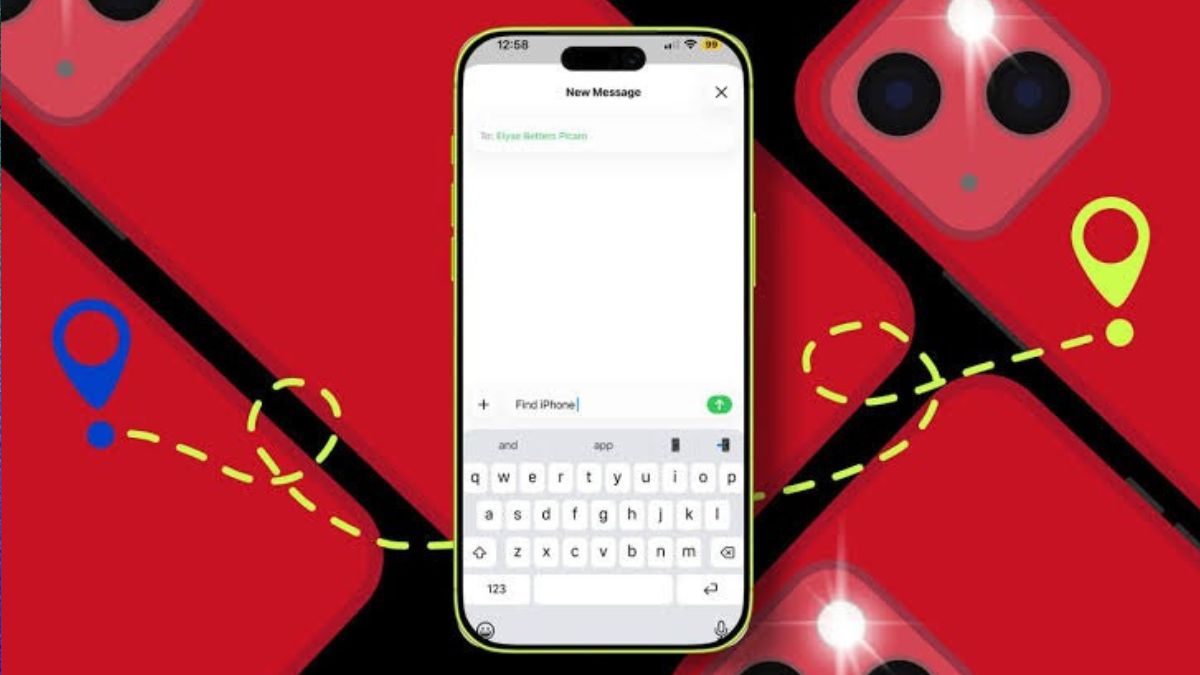
Lợi ích vượt trội so với tính năng Tìm (Find My) mặc định
Tính năng Tìm (Find My) thông thường chỉ định vị được khu vực chung chung, gây khó khăn nếu máy ở chung cư cao tầng hay nơi đông đúc. Vì vậy, việc sở hữu thêm ảnh chụp gương mặt kẻ gian sẽ mang lại lợi ích kép cho người dùng.
Bạn sẽ vừa có bằng chứng xác thực để trình báo cơ quan chức năng, vừa dễ dàng nhận diện đối tượng để tăng tỷ lệ tìm lại máy thành công.
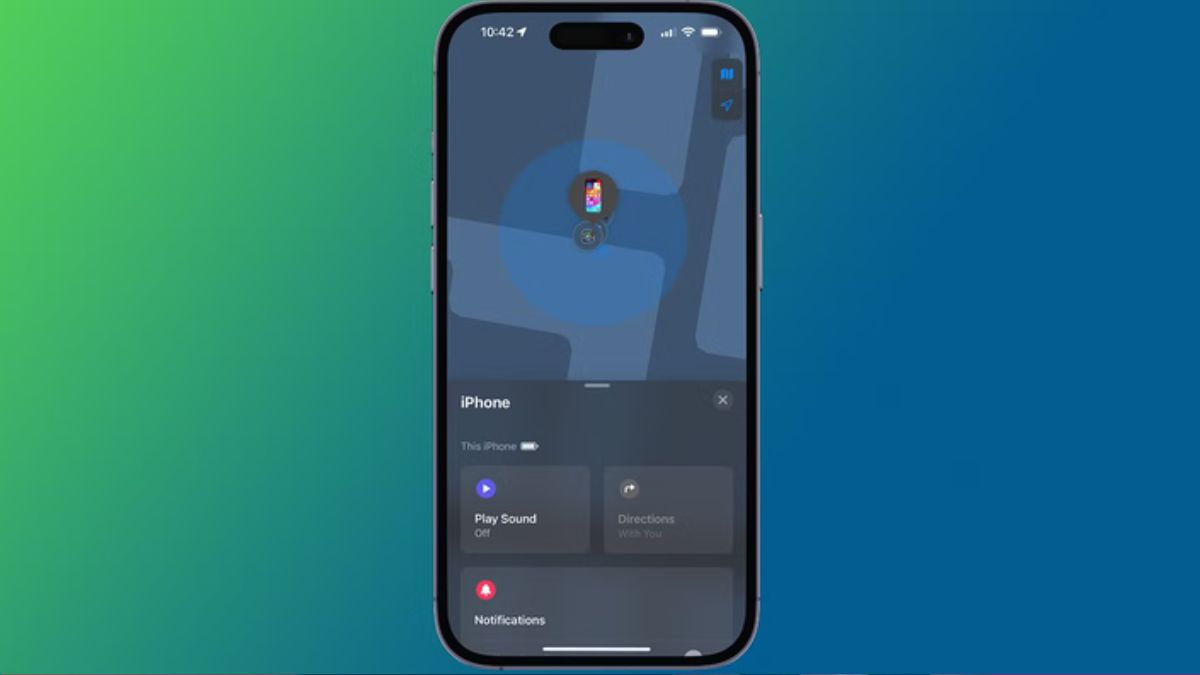
Để không bỏ lỡ khoảnh khắc nhận ảnh chụp và vị trí kẻ gian ngay khi iPhone vừa bị lấy mất, một chiếc Apple Watch kết nối LTE/Wi-Fi đeo trên tay sẽ là trợ thủ đắc lực giúp bạn xem ngay thông báo và tin nhắn khẩn cấp mà không cần phụ thuộc vào máy tính hay thiết bị khác. Tham khảo ngay các dòng Apple Watch chính hãng giá tốt ngay tại CellphoneS để hoàn thiện hệ sinh thái bảo mật của mình nhé!
[Product_Listing categoryid="88" propertyid="" customlink="https://cellphones.com.vn/do-choi-cong-nghe/apple-watch.html" title="Các sản phẩm Apple Watch đang được quan tâm nhiều tại CellphoneS"]
Hướng dẫn chi tiết cách cài đặt tự động chụp ảnh khi iPhone bị lấy
Để thiết lập tính năng này, bạn hãy thực hiện theo các bước chi tiết sau:
Bước 1: Thiết lập tự động hóa
Đầu tiên, mở ứng dụng Phím tắt, sau đó chọn Tự động hóa ở chính giữa phía dưới màn hình, sau đó nhấn vào dấu cộng ở góc trên bên trái để tạo tự động hóa cho cá nhân.
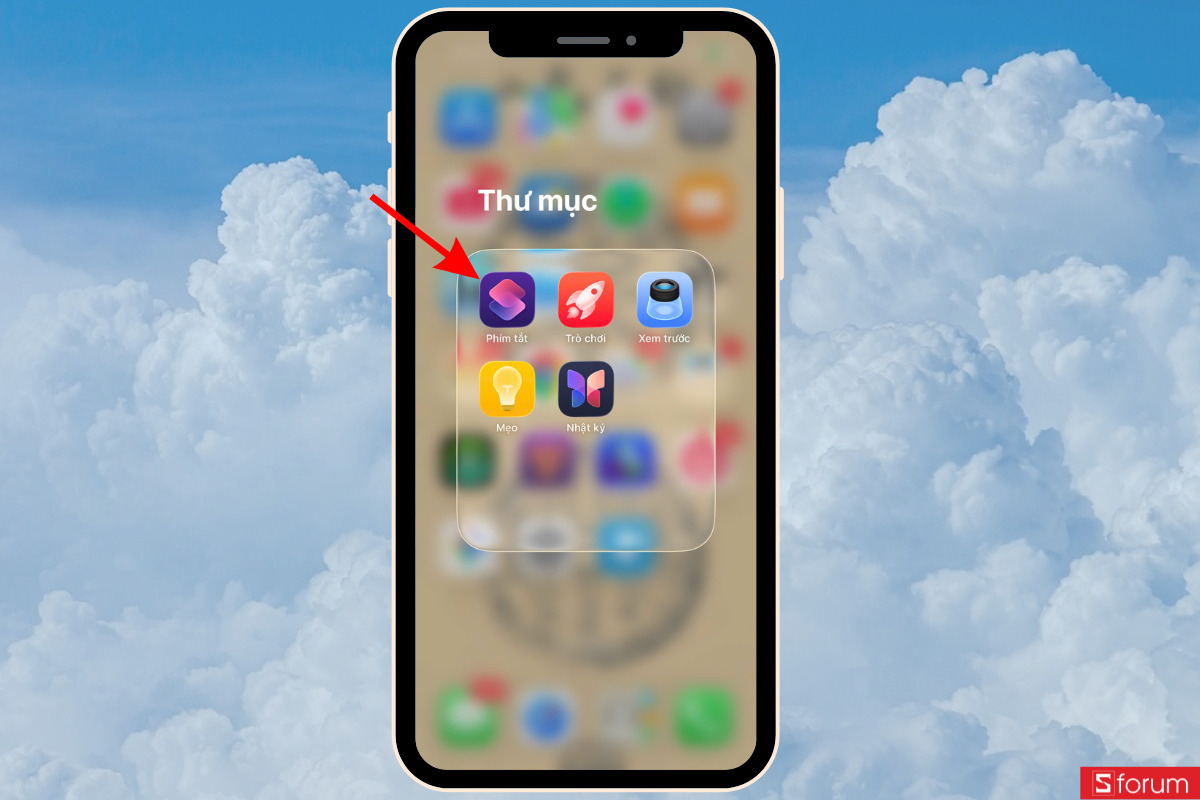
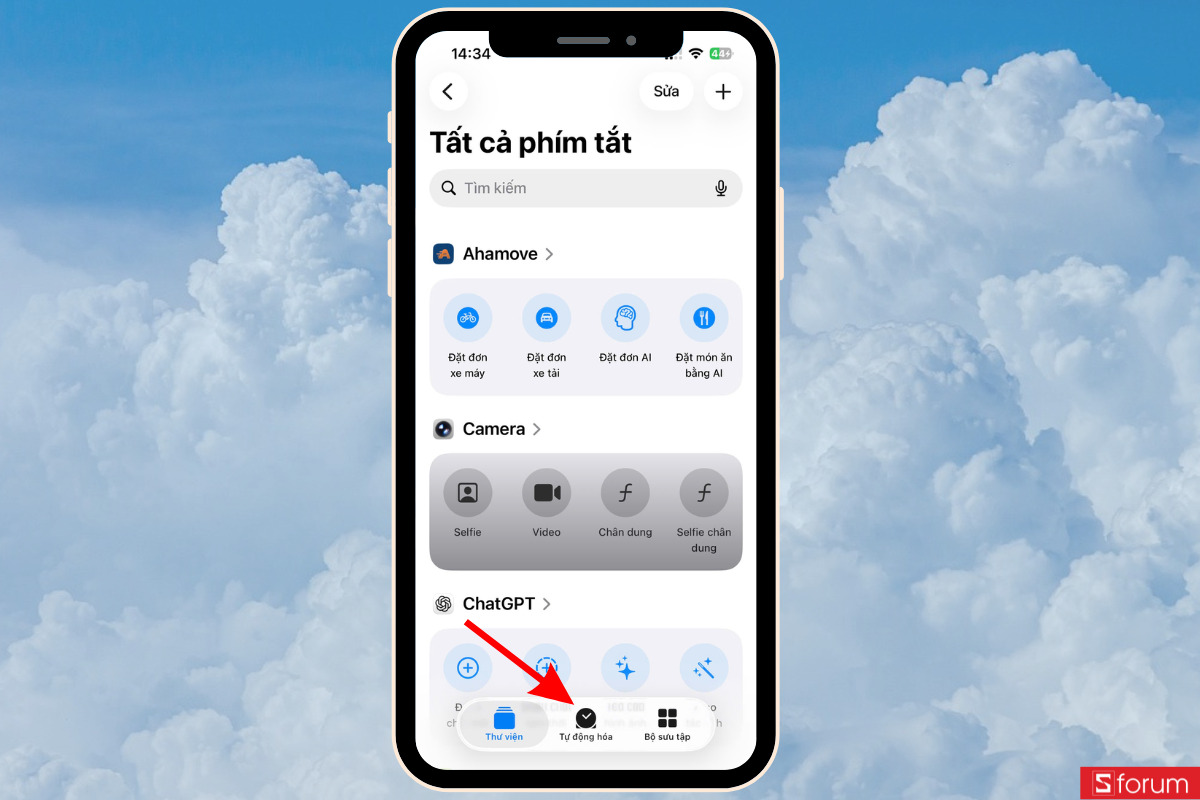
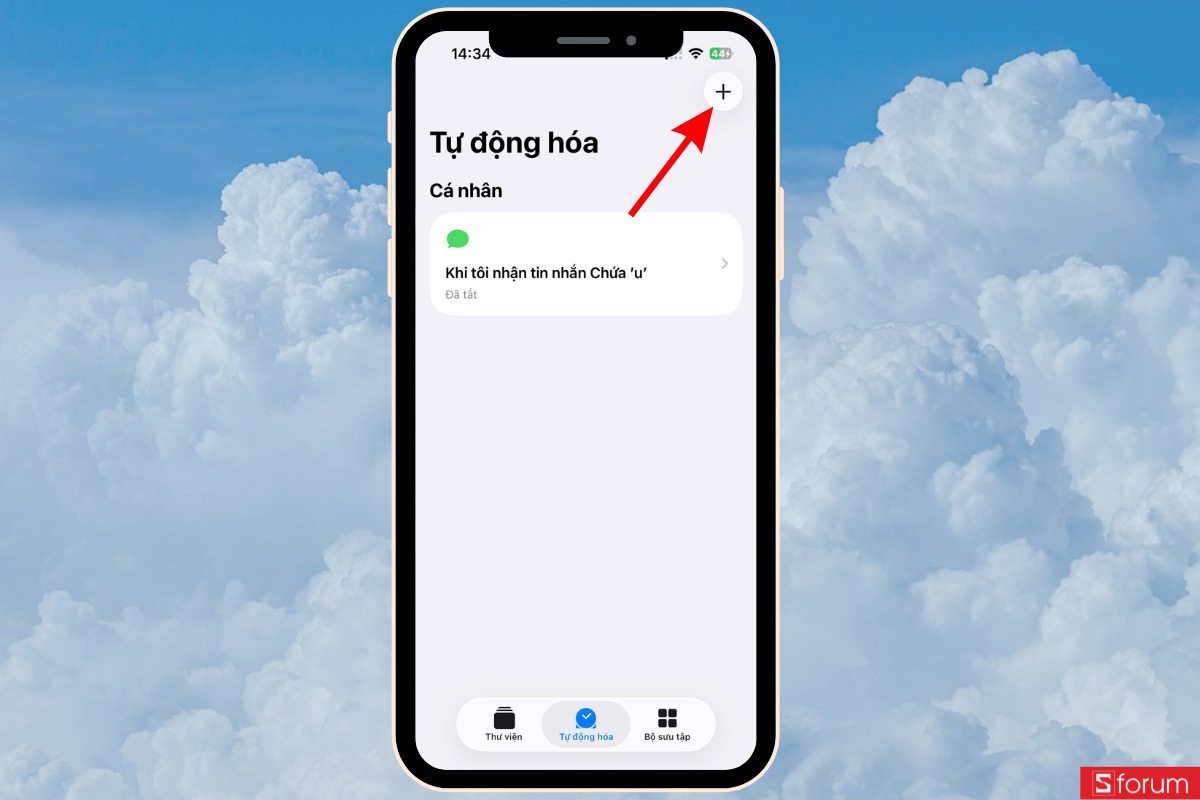
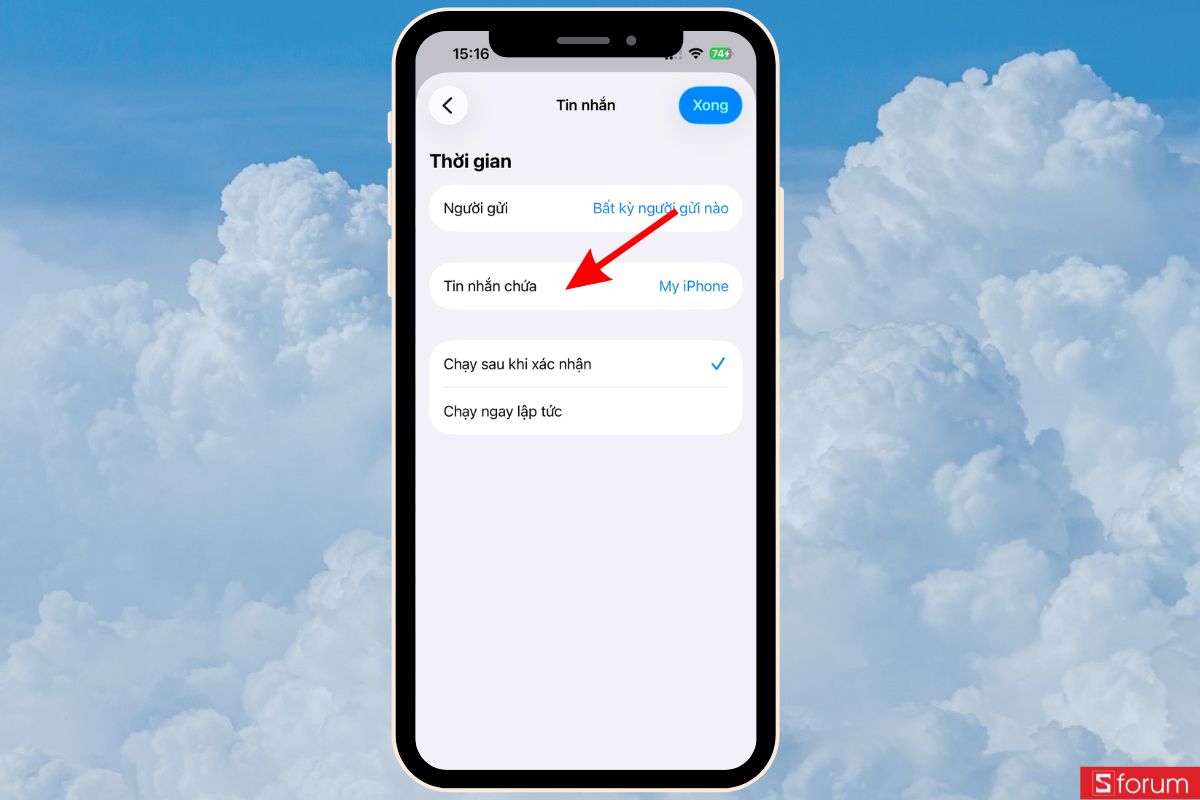
- Tìm và nhấn vào mục Tin nhắn.
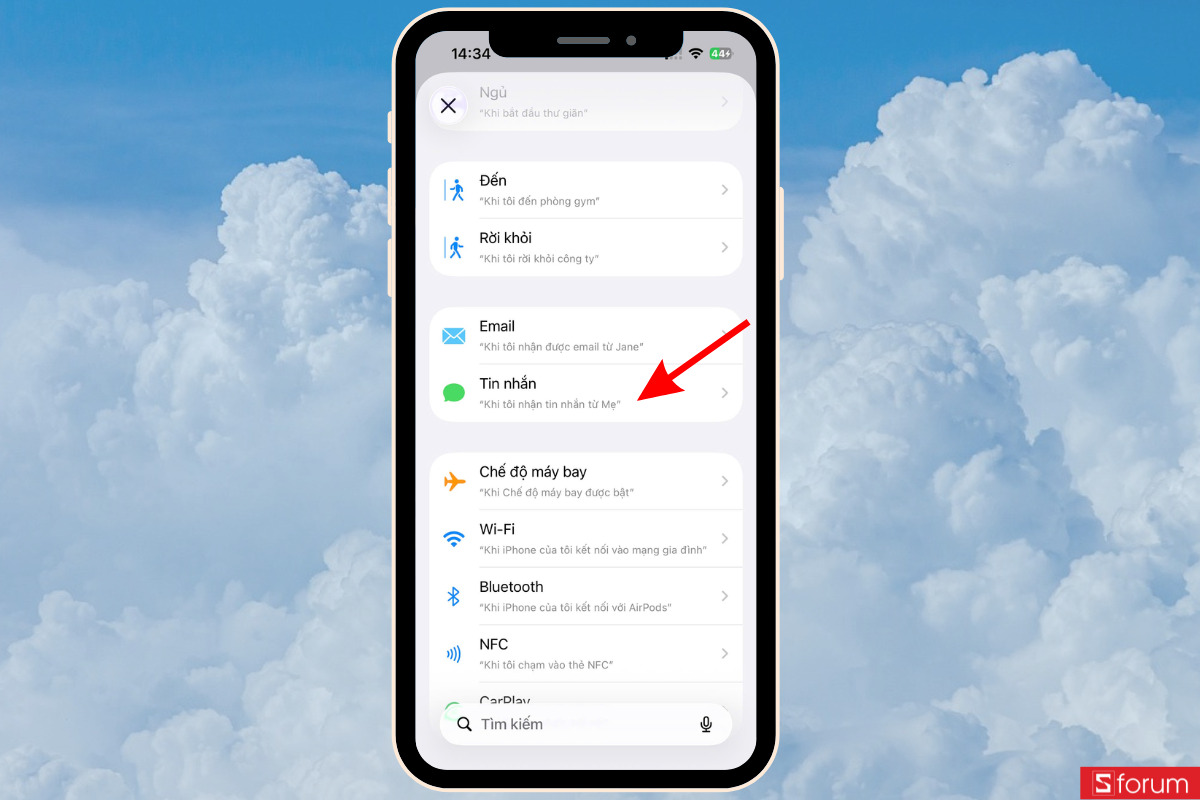
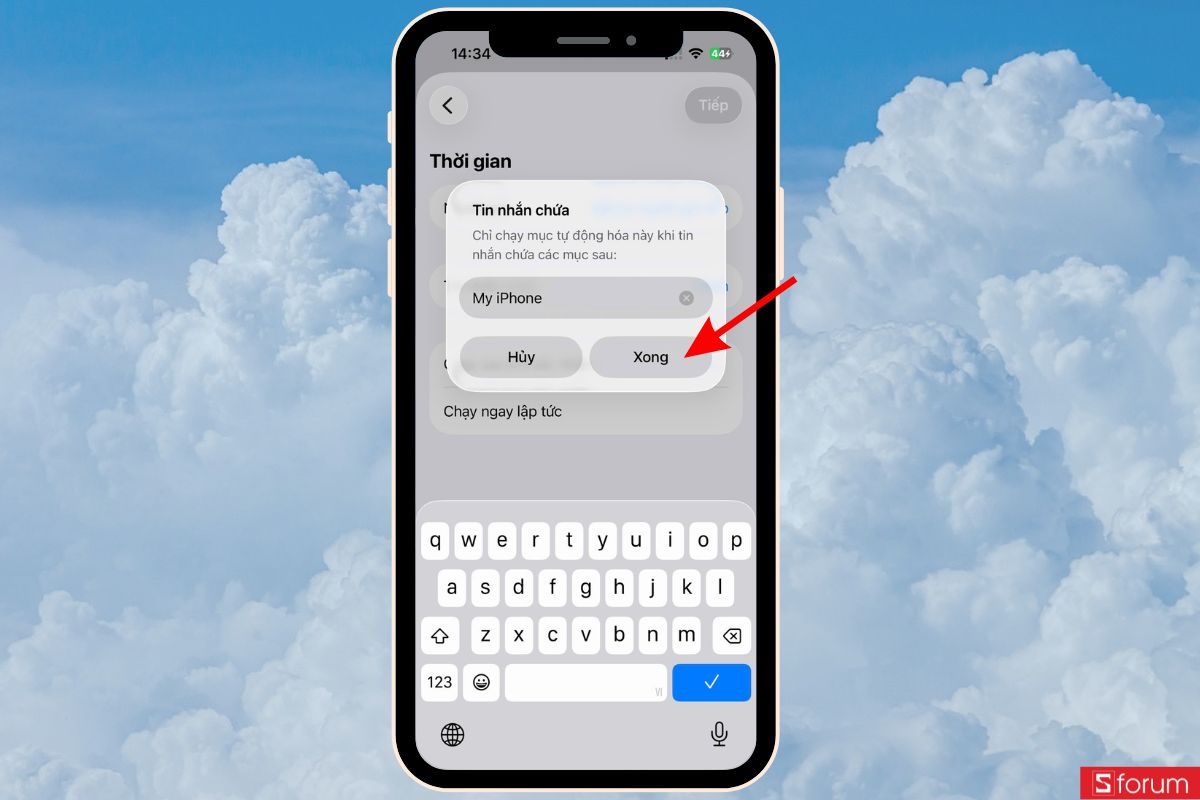
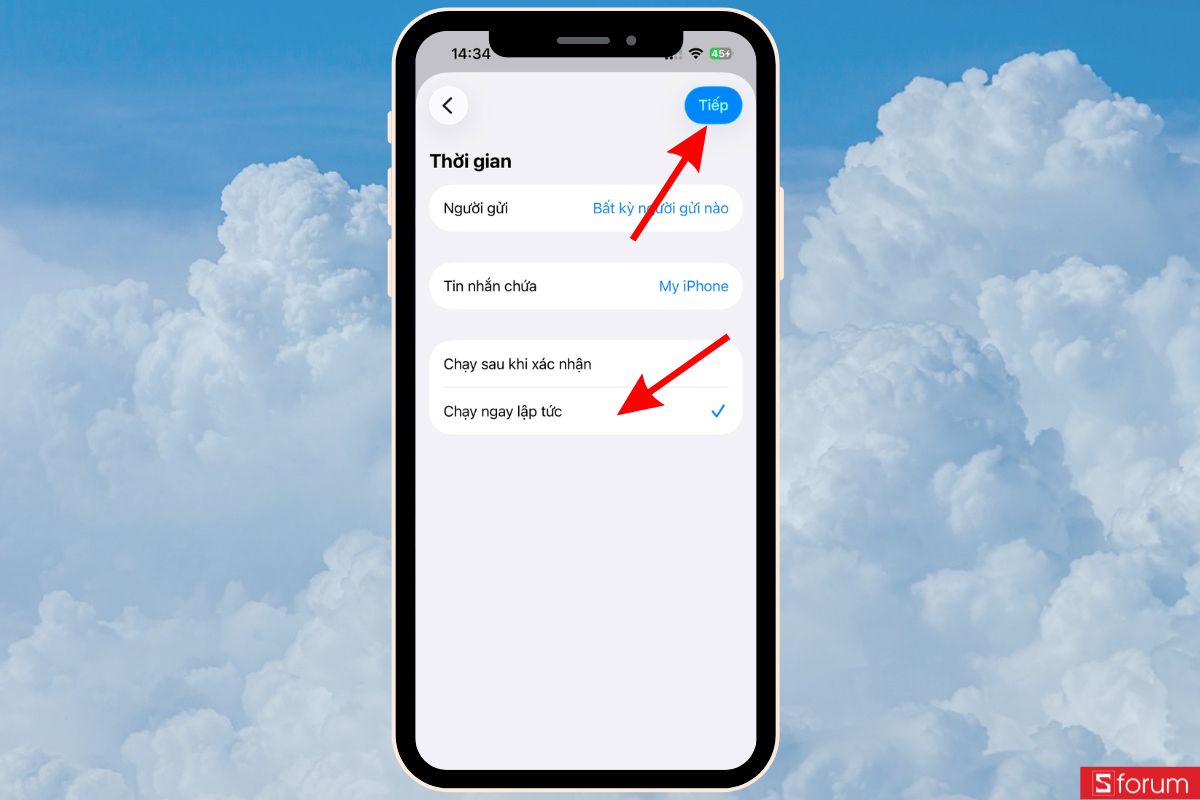
- Tùy chỉnh trong mục Tin nhắn chứa, sau đó gõ vào dòng tin nhắn bạn muốn rồi nhấn xong. Tiếp theo, chọn chế độ Chạy ngay lập tức rồi nhấn nút Tiếp ở phía trên bên phải màn hình.
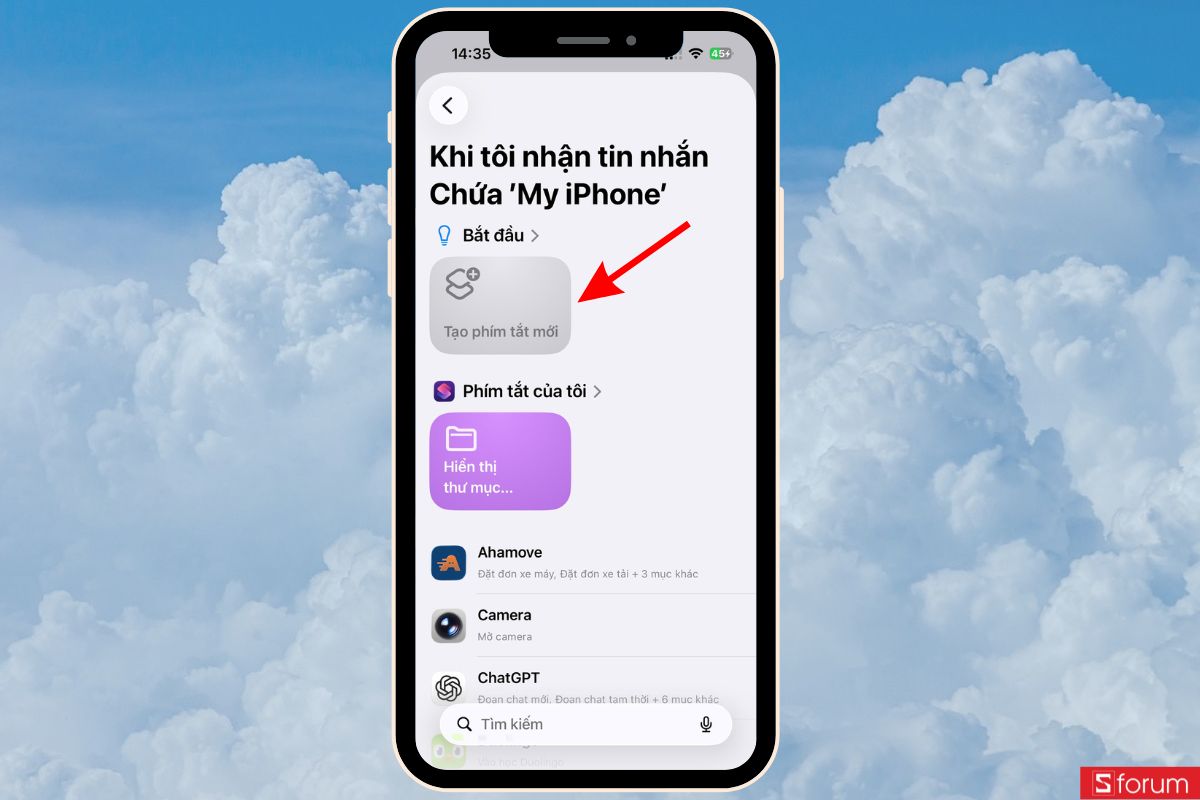
- Chọn vào Tạo phím tắt mới.
Bước 2: Tạo phím tắt chụp ảnh và gửi tin nhắn
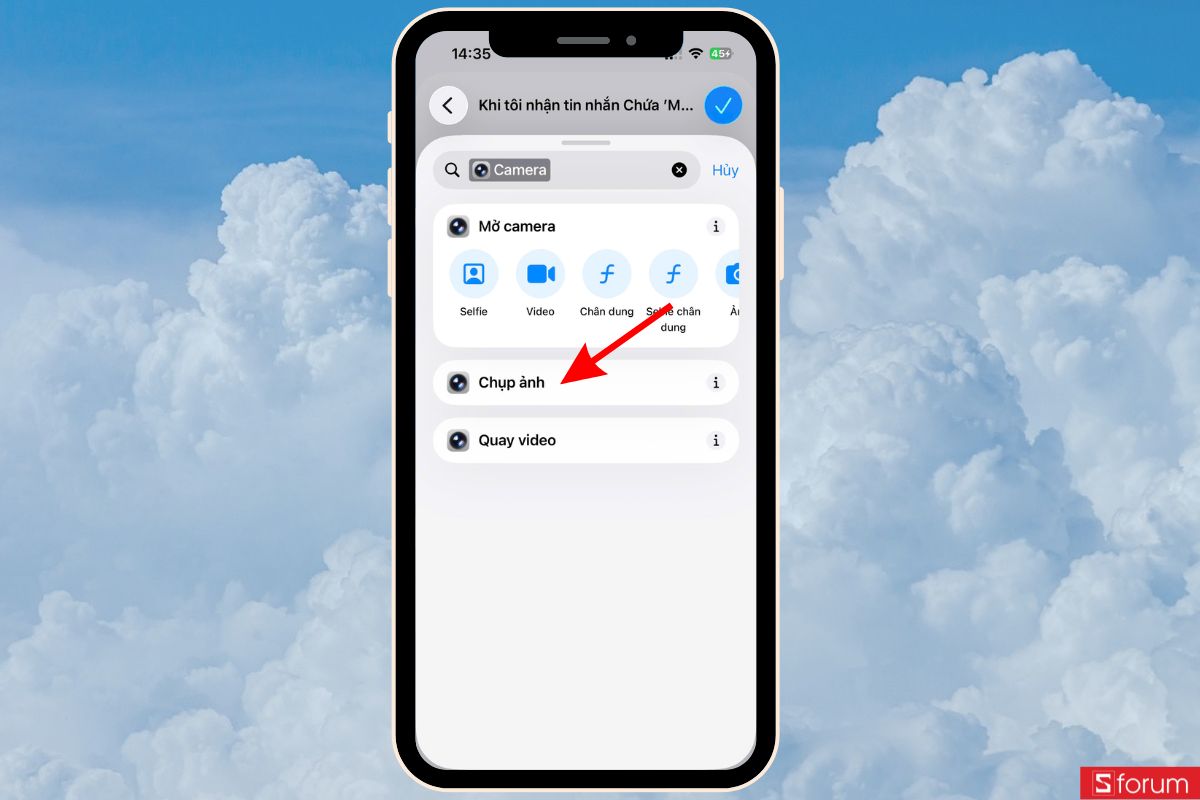
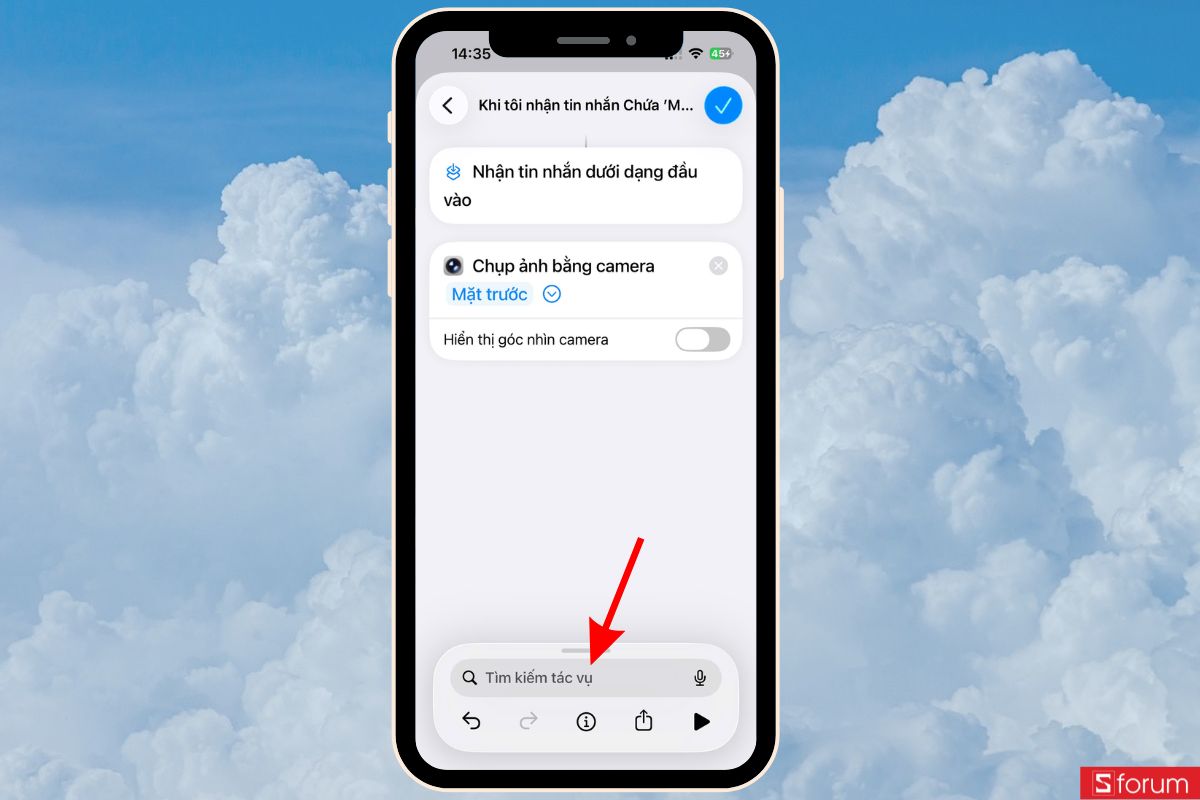
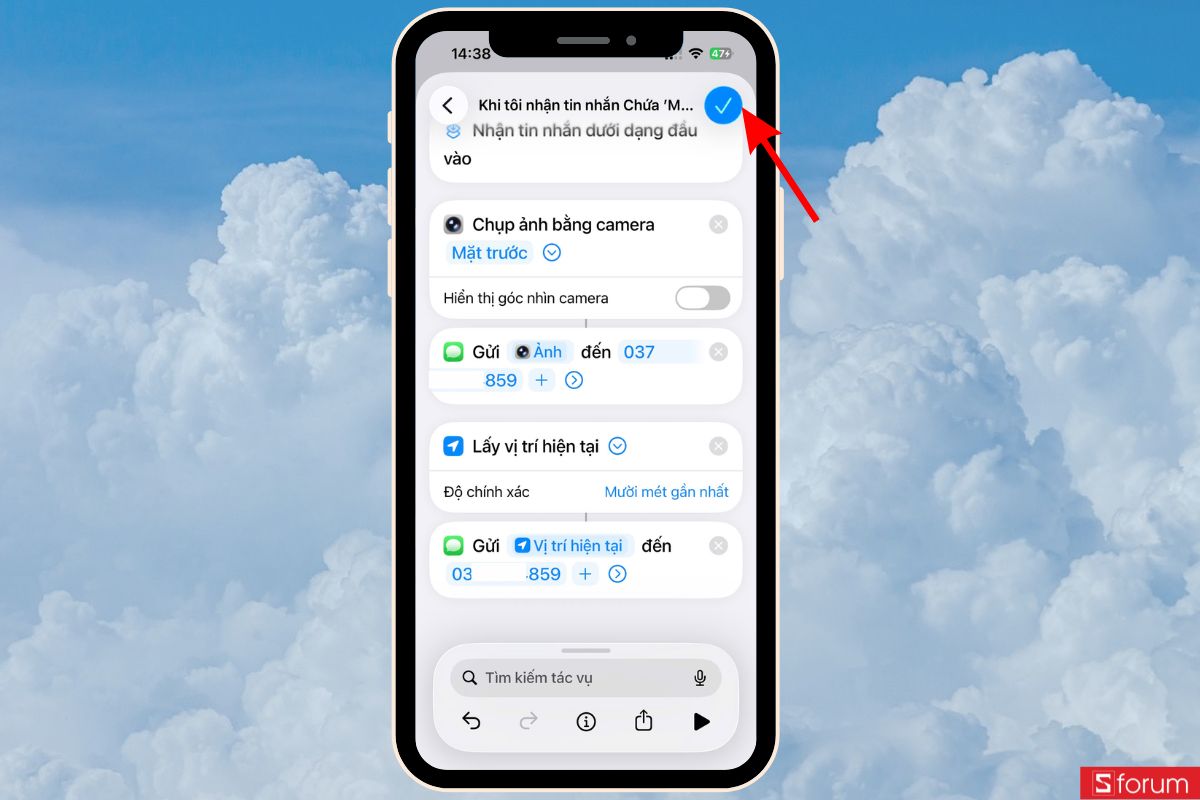
Tiến hành tìm kiếm tác vụ Camera, sau đó nhấn vào rồi chọn tiếp vào mục Chụp ảnh.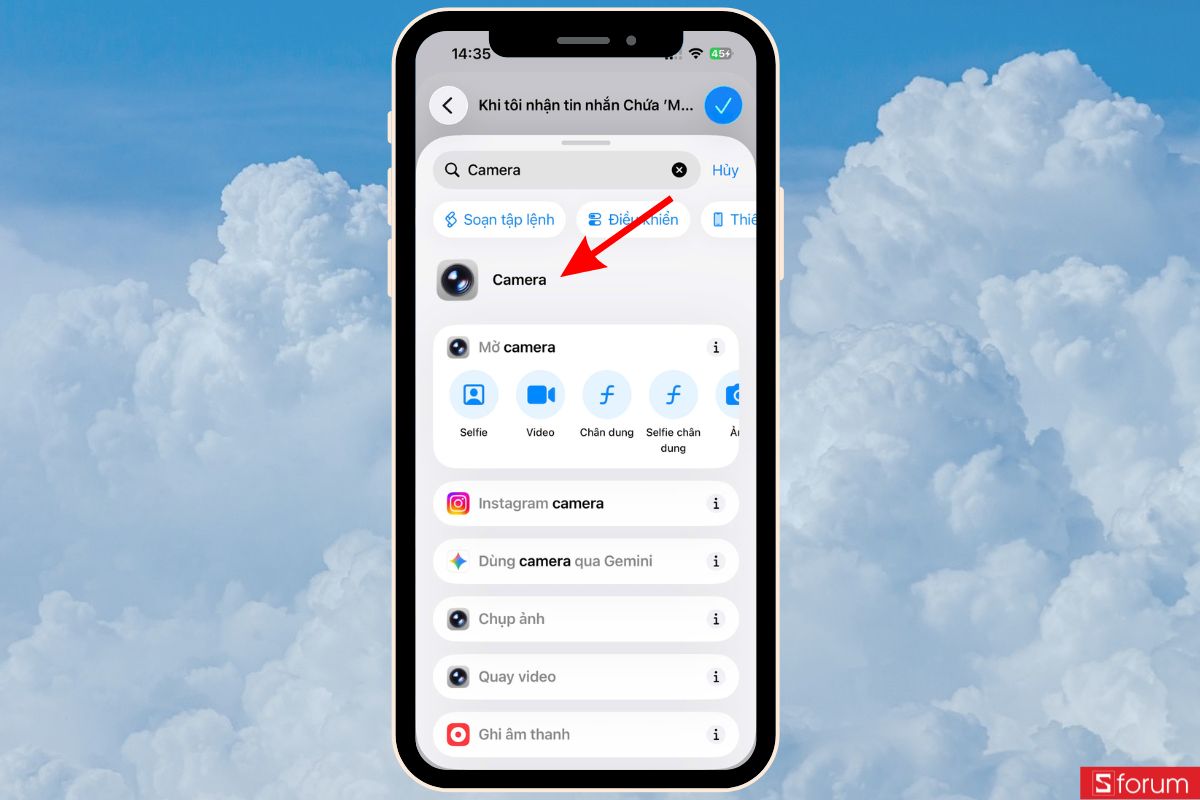
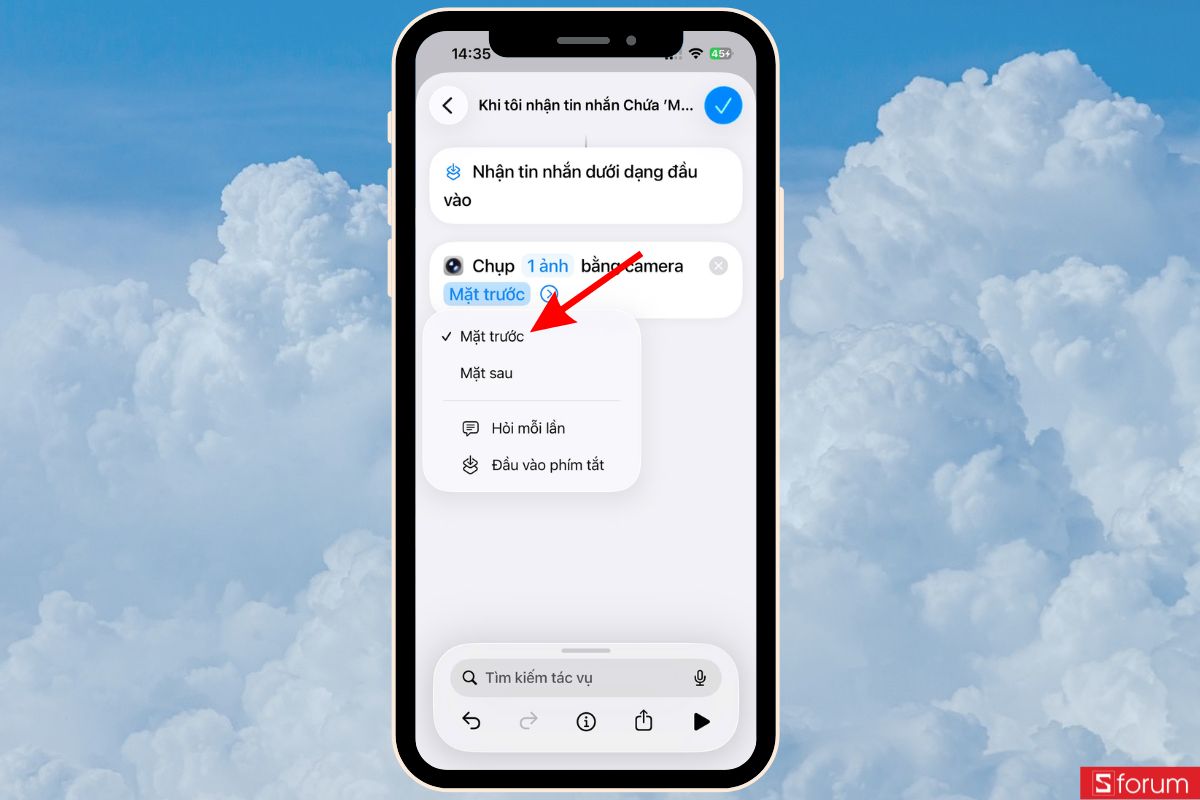
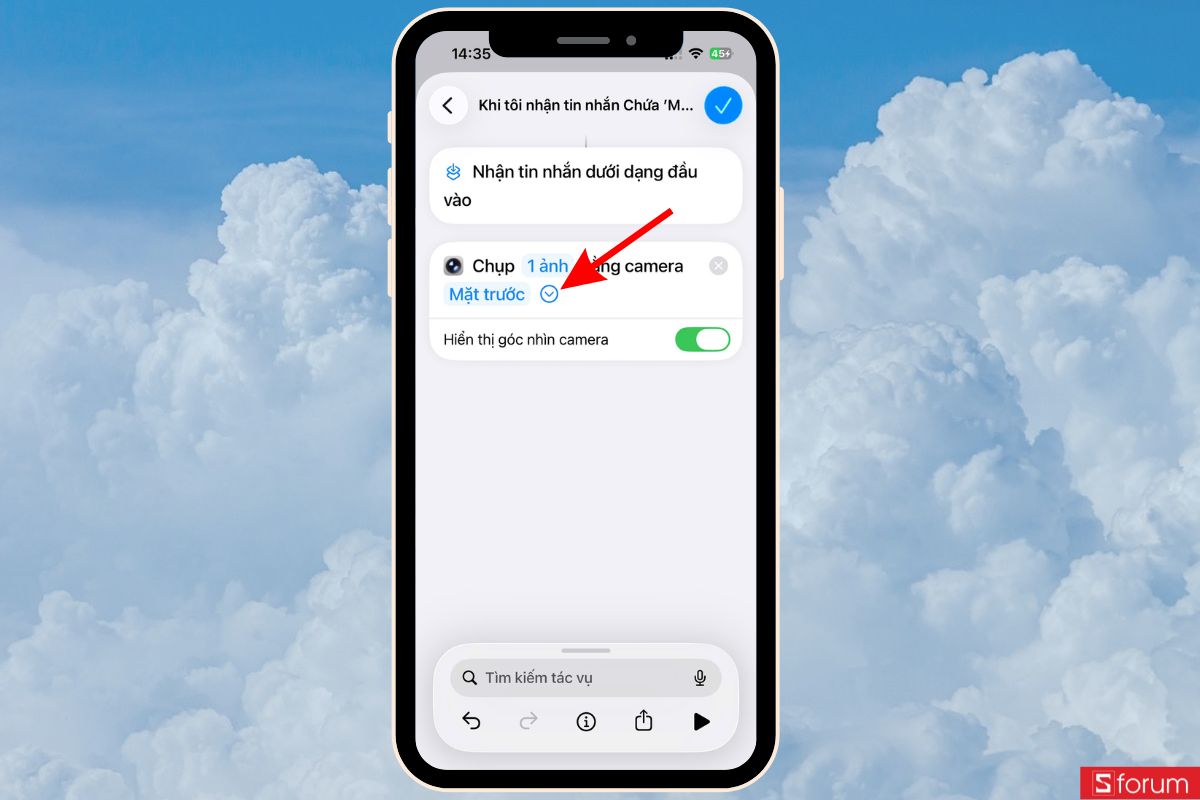
- Đổi camera thành mặt trước và tắt mục Hiển thị bản xem trước (Show Camera Preview) để quá trình chụp diễn ra hoàn toàn bí mật.
- Tiếp tục nhấn vào tìm kiếm tác vụ rồi tìm và chọn tác vụ Gửi tin nhắn.
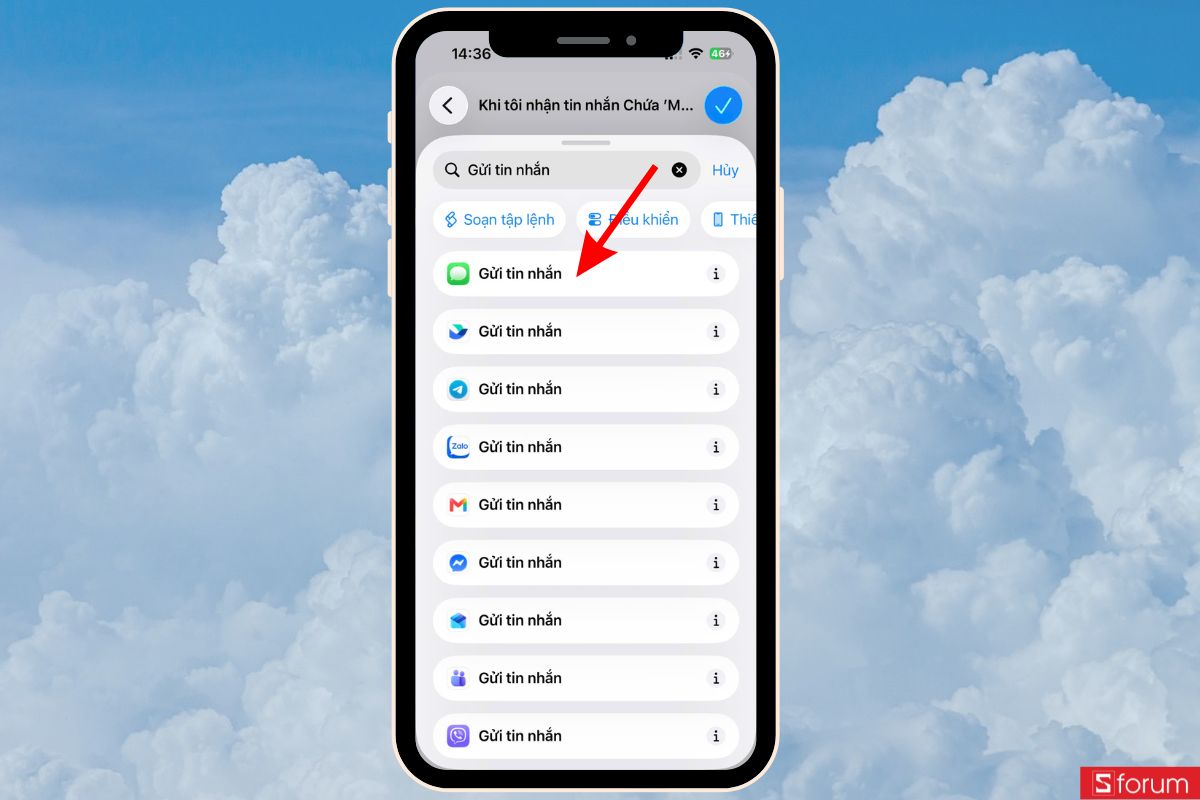
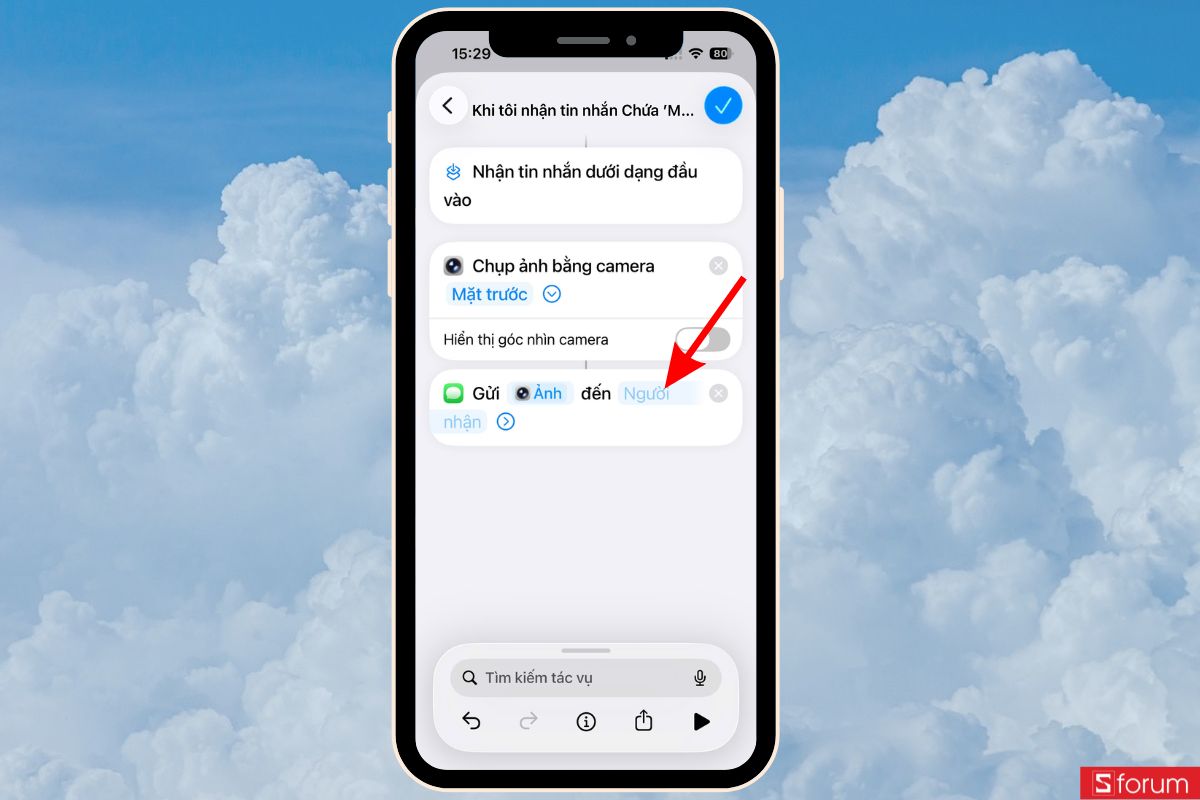
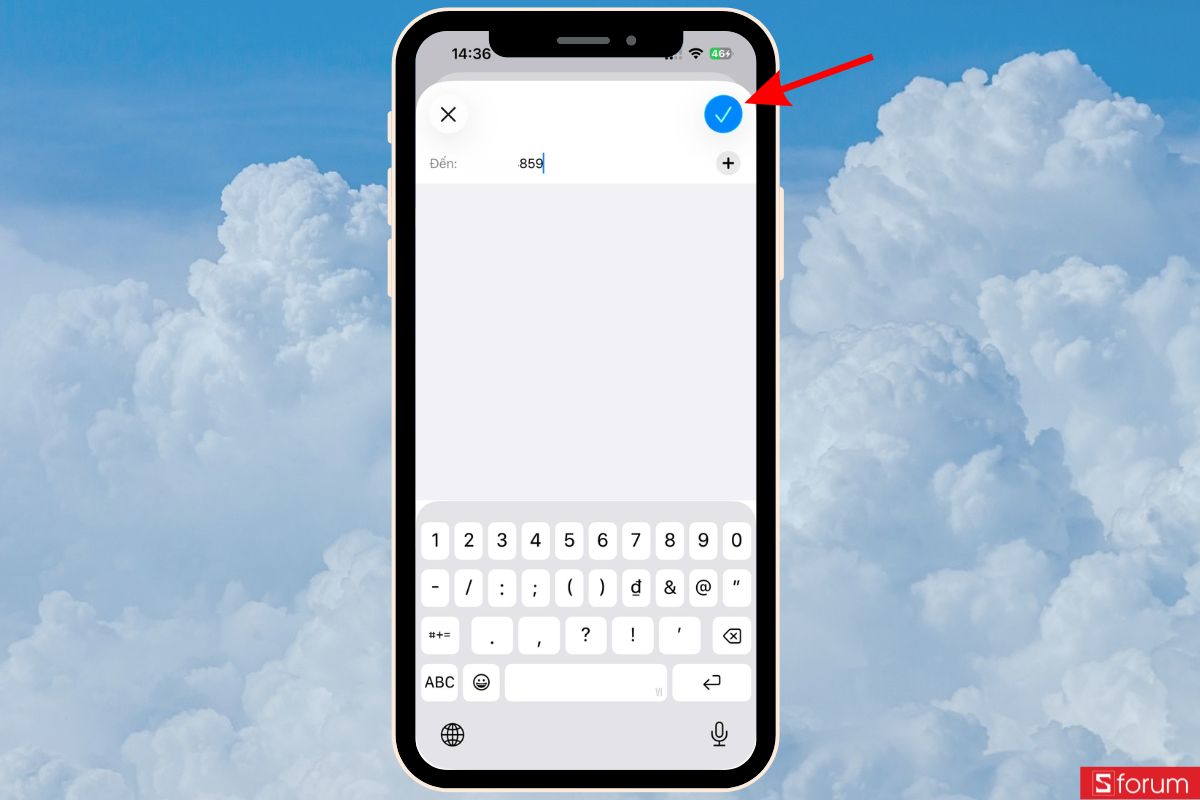
- Thêm người nhận bằng cách nhấn vào chỗ Người nhận trên tác vụ gửi tin nhắn, sau đó nhập liên hệ dự phòng rồi chọn vào dấu tích ở góc trên bên phải màn hình.
Bước 2: Thiết lập Vị trí và Gửi tin nhắn
Tiếp tục tiến hành tìm kiếm tác vụ Vị trí rồi chọn tác vụ Lấy vị trí hiện tại.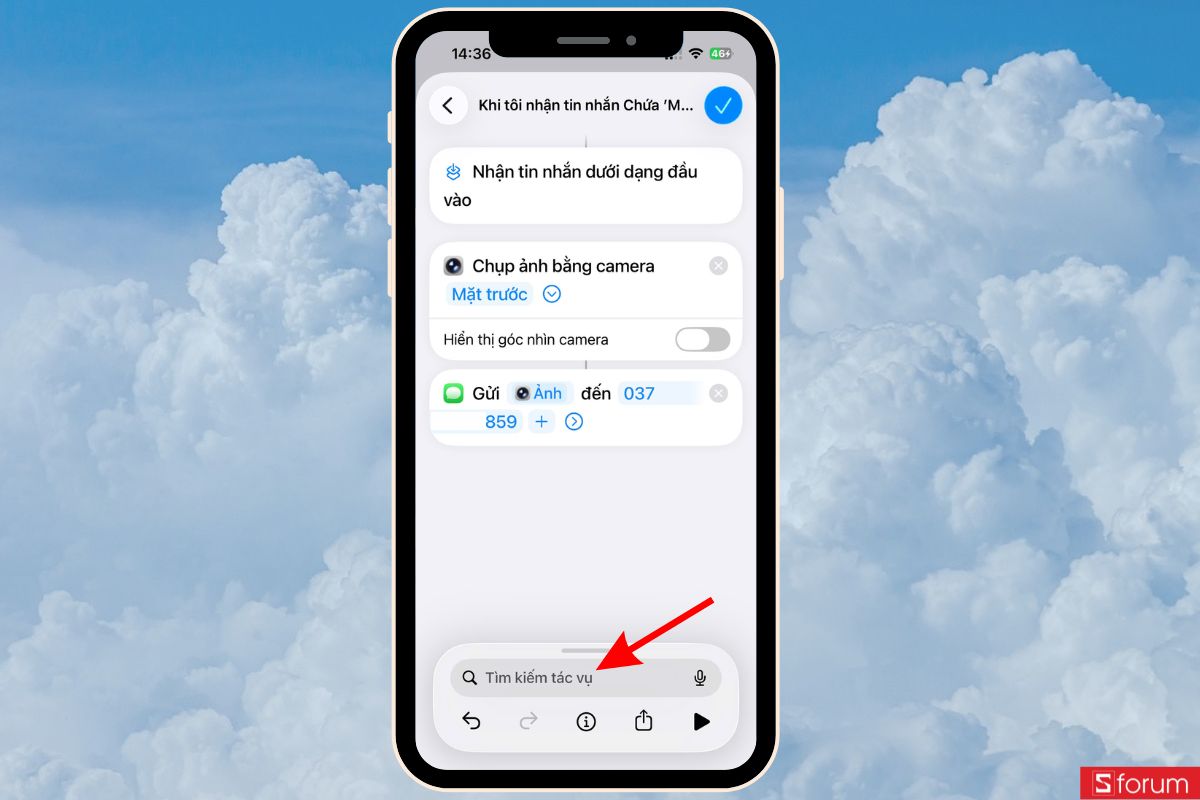
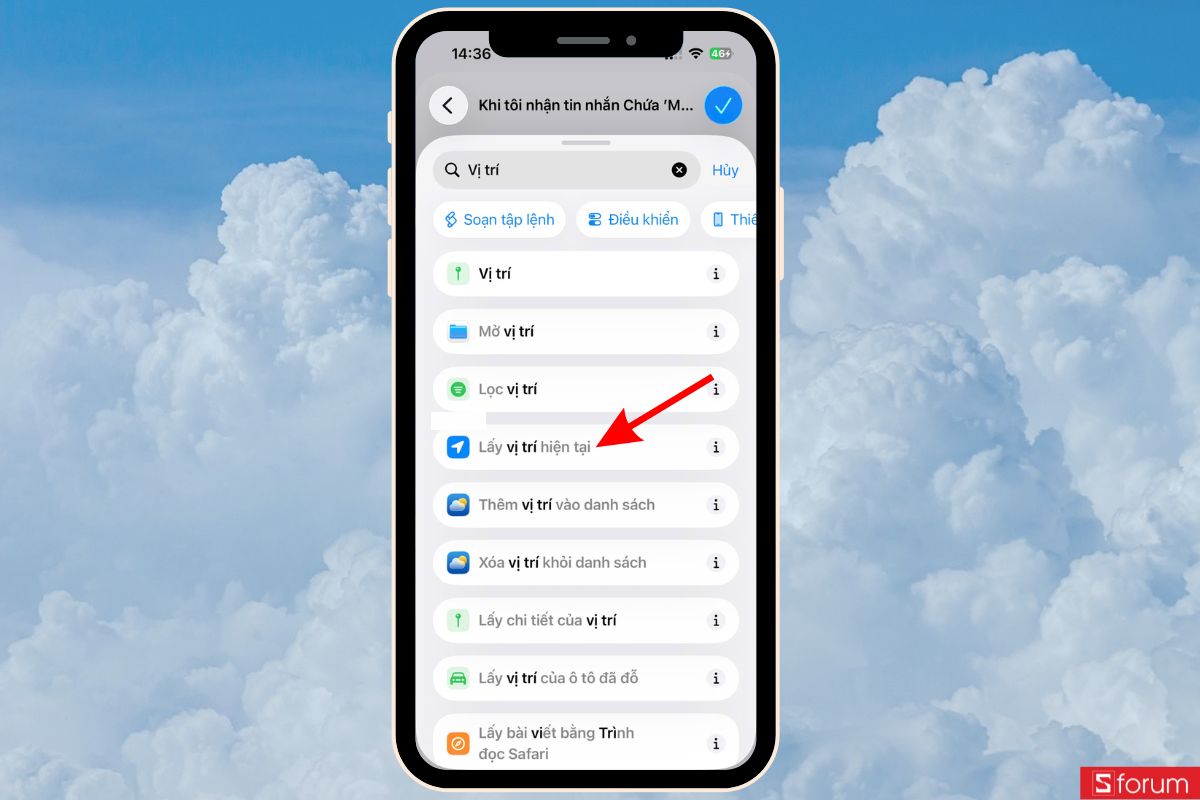
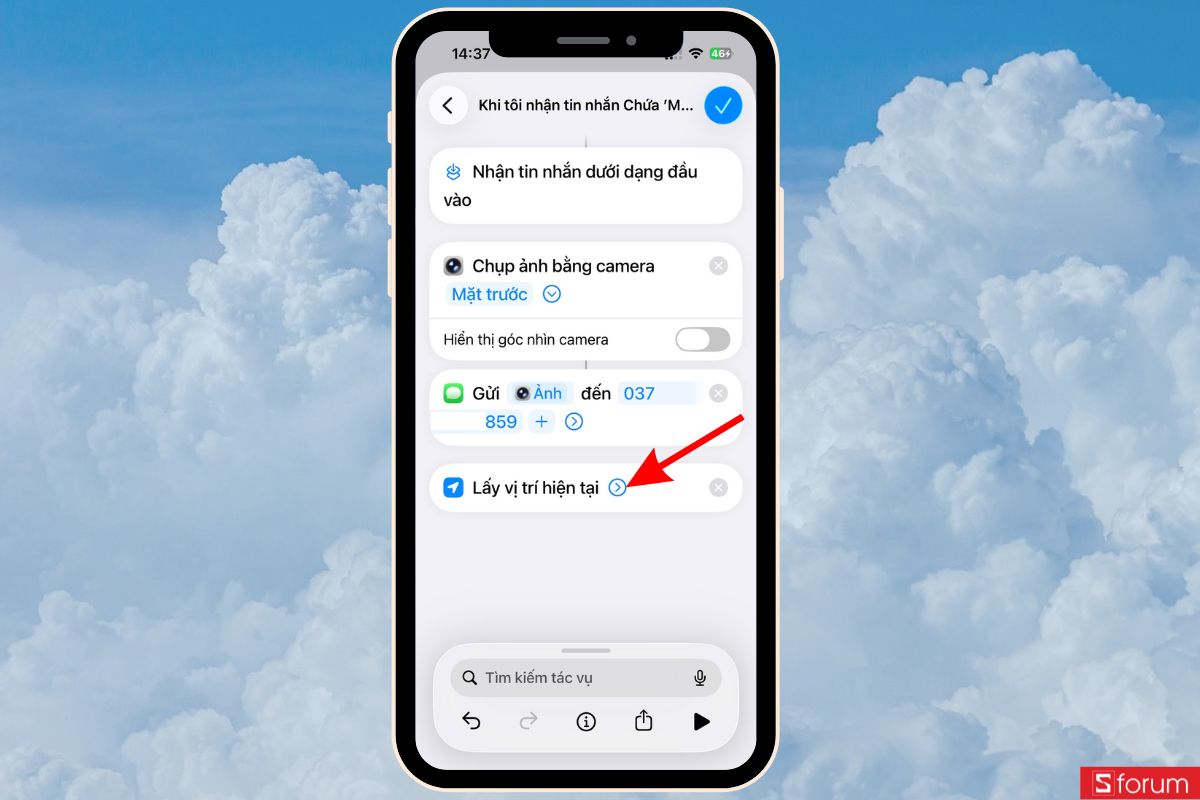
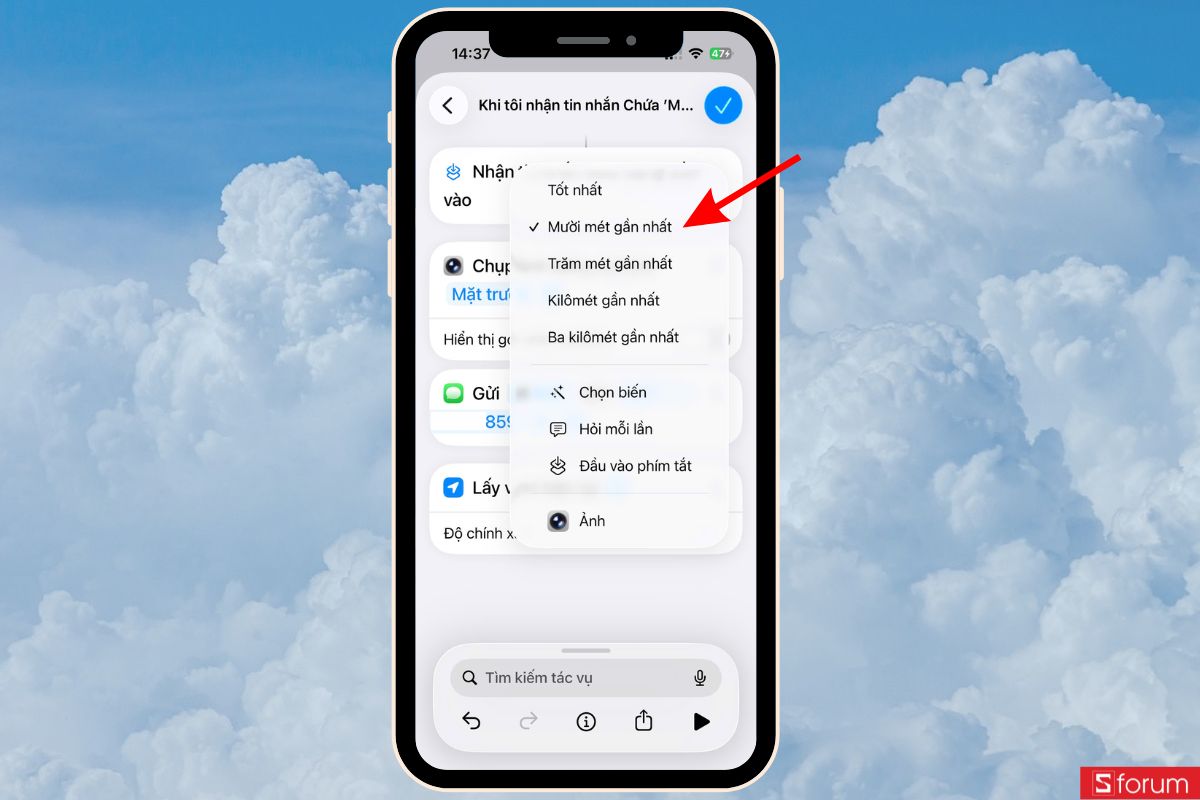
- Sau khi đã thêm tác vụ Vị trí, nhấn chọn vào nút mũi tên, sau đó chọn khoảng cách mười mét gần nhất.
- Sau đó, thực hiện tiếp việc thêm tác vụ Gửi tin nhắn như bước trên đối với tác vụ Camera.
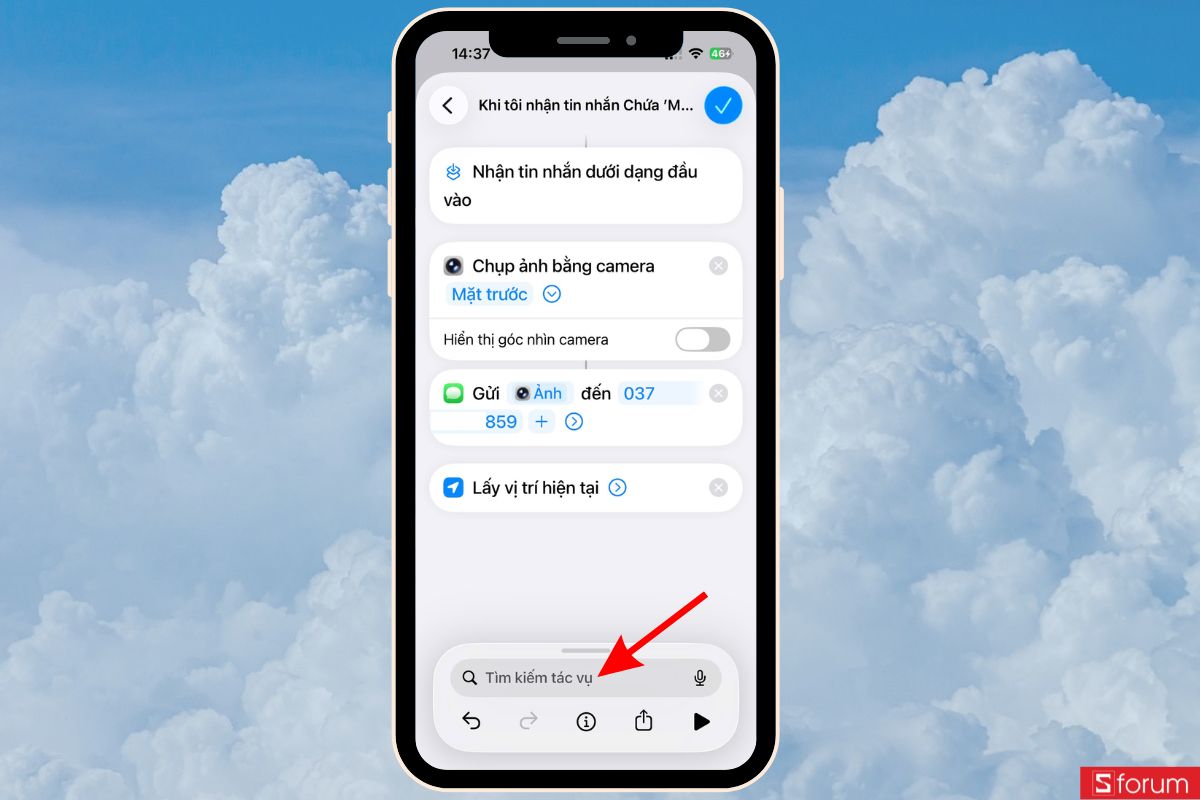
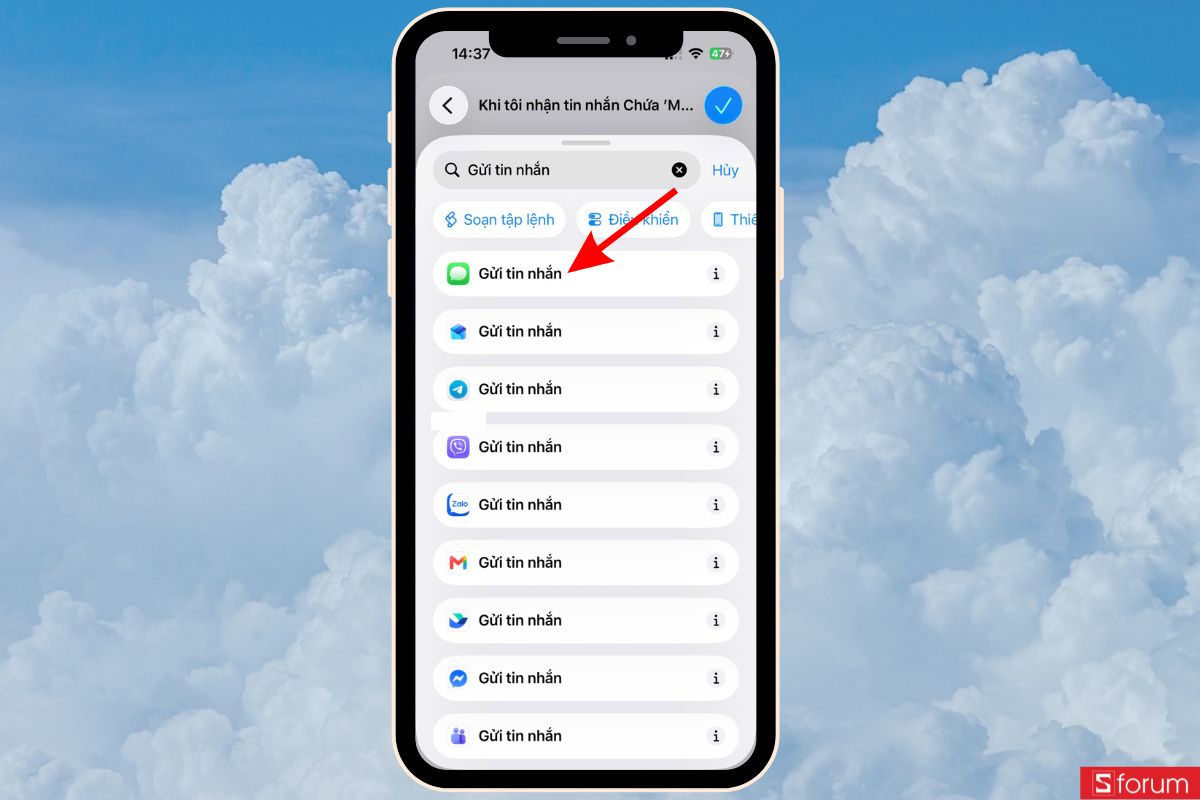
- Thực hiện tương tự như hình hoặc như ở bước trên.
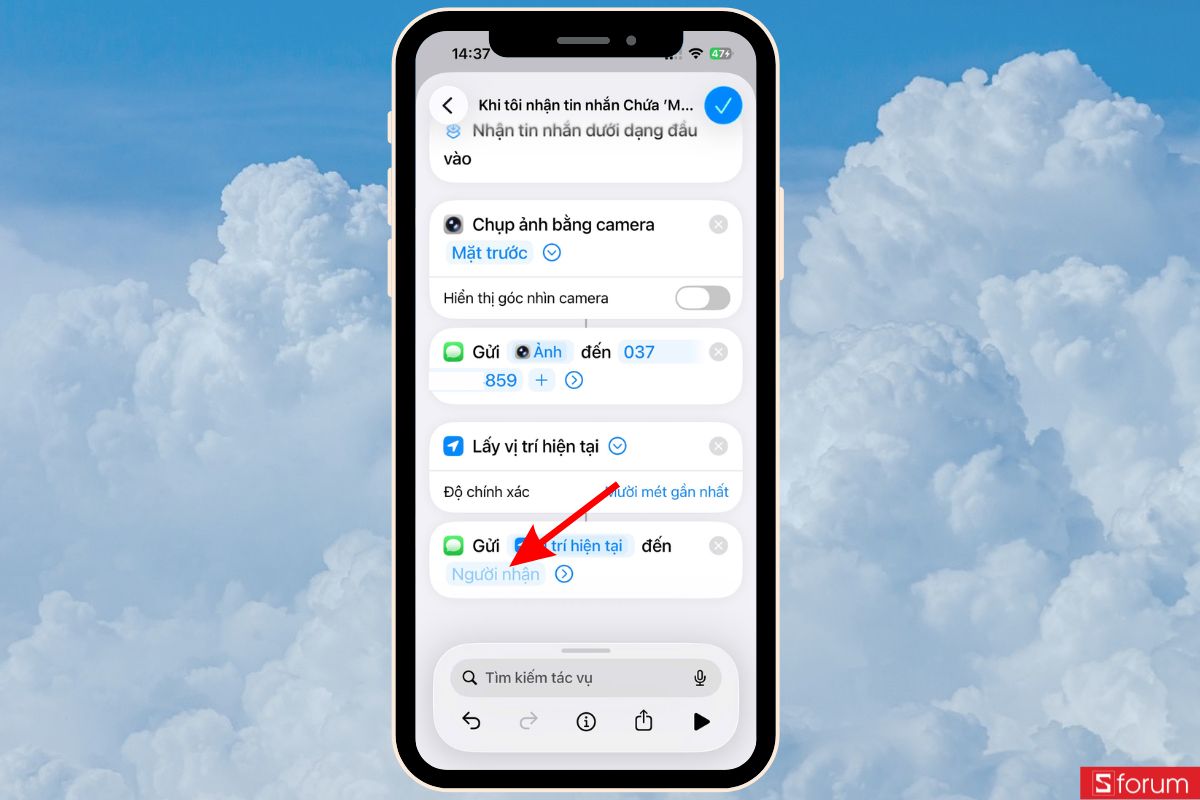
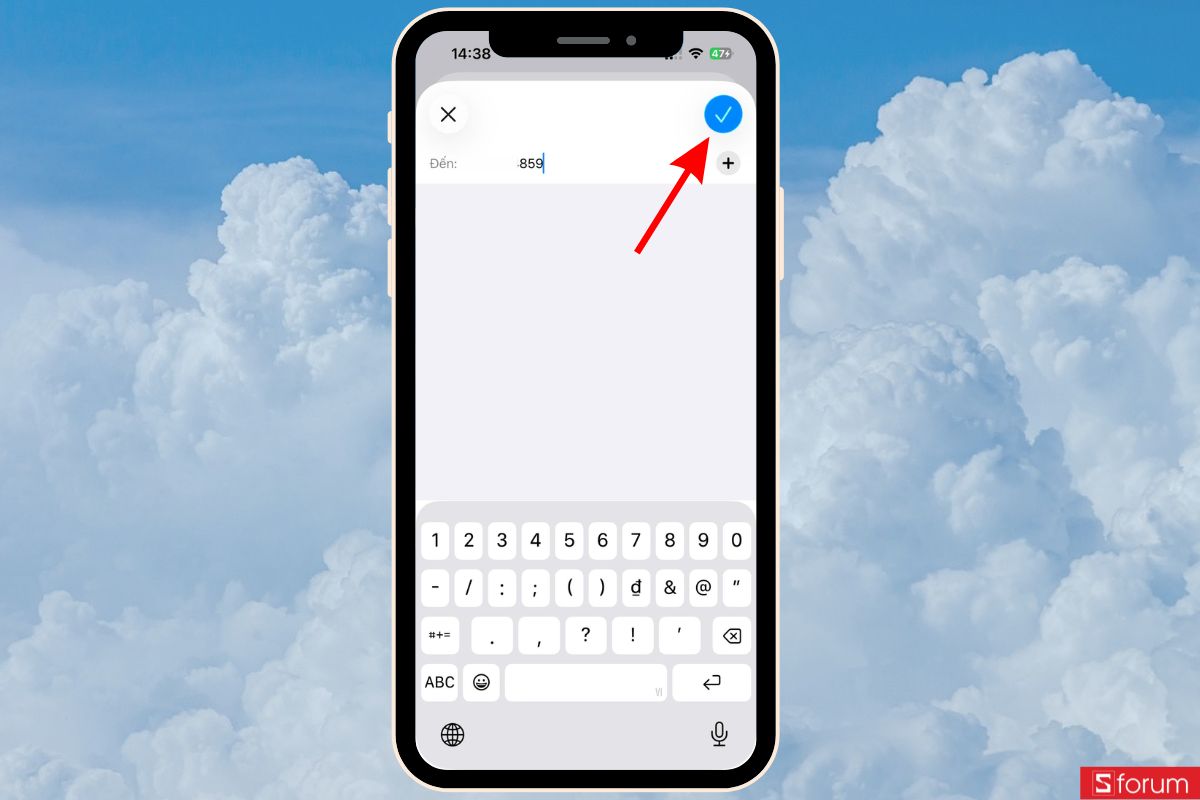
Bước 3: Hoàn tất thiết lập
Sau khi đã thực hiện thêm các tác vụ, chọn dấu tích ở góc trên bên phải màn hình để hoàn thành thủ tục.
Những lưu ý quan trọng để tính năng hoạt động hiệu quả nhất
Mặc dù phím tắt này hoạt động rất thông minh, bạn vẫn cần đảm bảo các yếu tố kỹ thuật sau để tính năng không bị vô hiệu hóa:
- Luôn bật Dịch vụ định vị: Hãy vào Cài đặt > Quyền riêng tư & Bảo mật > Dịch vụ định vị và đảm bảo ứng dụng Phím tắt luôn được cấp quyền "Khi dùng ứng dụng" để lấy được tọa độ chính xác.
- Kết nối mạng liên tục: Chuỗi tác vụ gửi hình ảnh và vị trí bắt buộc phải có mạng Internet (Wi-Fi hoặc 4G/5G). Nếu kẻ gian tắt mạng ngay lập tức, dữ liệu sẽ bị nghẽn lại cho đến khi máy có kết nối trở lại.
- Tránh "báo động giả": Vì phím tắt chạy tự động, chính bạn hoặc người thân đôi khi cũng có thể bấm nhầm, khiến máy tự chụp và gửi ảnh về máy phụ. Hãy chọn các điều kiện kích hoạt thông minh để tránh làm phiền chính mình.
Các biện pháp tăng cường bảo mật cốt lõi cho iPhone không nên bỏ qua
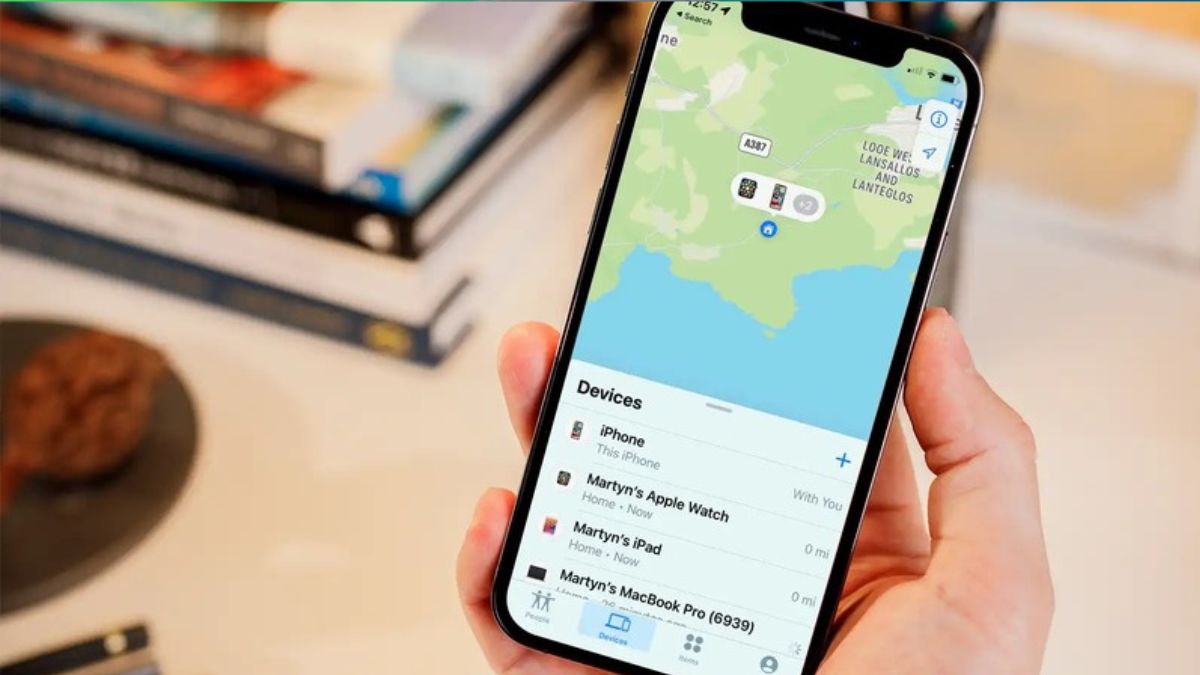
Bên cạnh việc dùng mẹo phím tắt, việc xây dựng các lớp tường lửa bảo mật mặc định của Apple là điều tối quan trọng để ngăn chặn kẻ gian "cao tay".
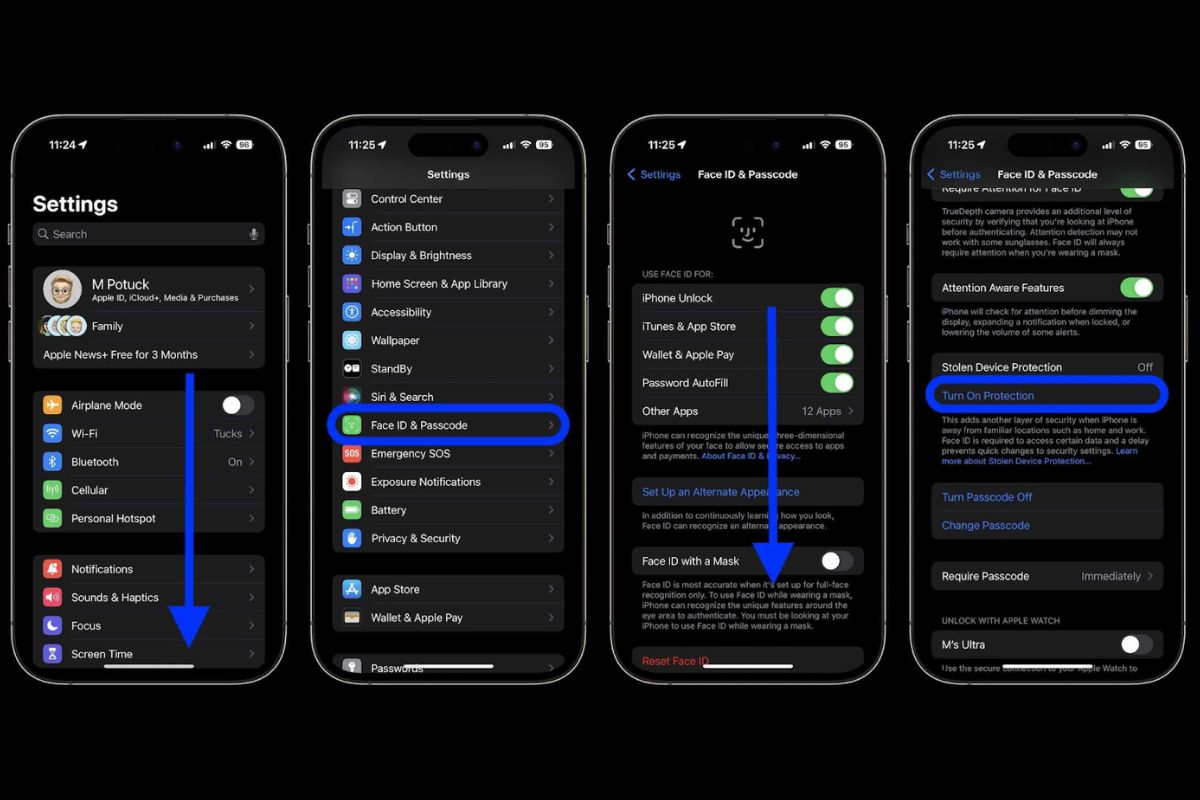
Kích hoạt tính năng "Bảo vệ thiết bị khi bị đánh cắp" (Stolen Device Protection)
Tính năng này giúp ngăn chặn kẻ gian thay đổi mật khẩu Apple ID hoặc tắt Find My ngay cả khi chúng biết mật mã màn hình của bạn. Khi iPhone ở một vị trí lạ, hệ thống sẽ yêu cầu xác thực bằng Face ID/Touch ID và áp dụng cơ chế trì hoãn bảo mật 1 giờ đối với các thay đổi quan trọng. Bạn hãy bật nó tại: Cài đặt > Face ID & Mật mã > Bảo vệ thiết bị khi bị đánh cắp.
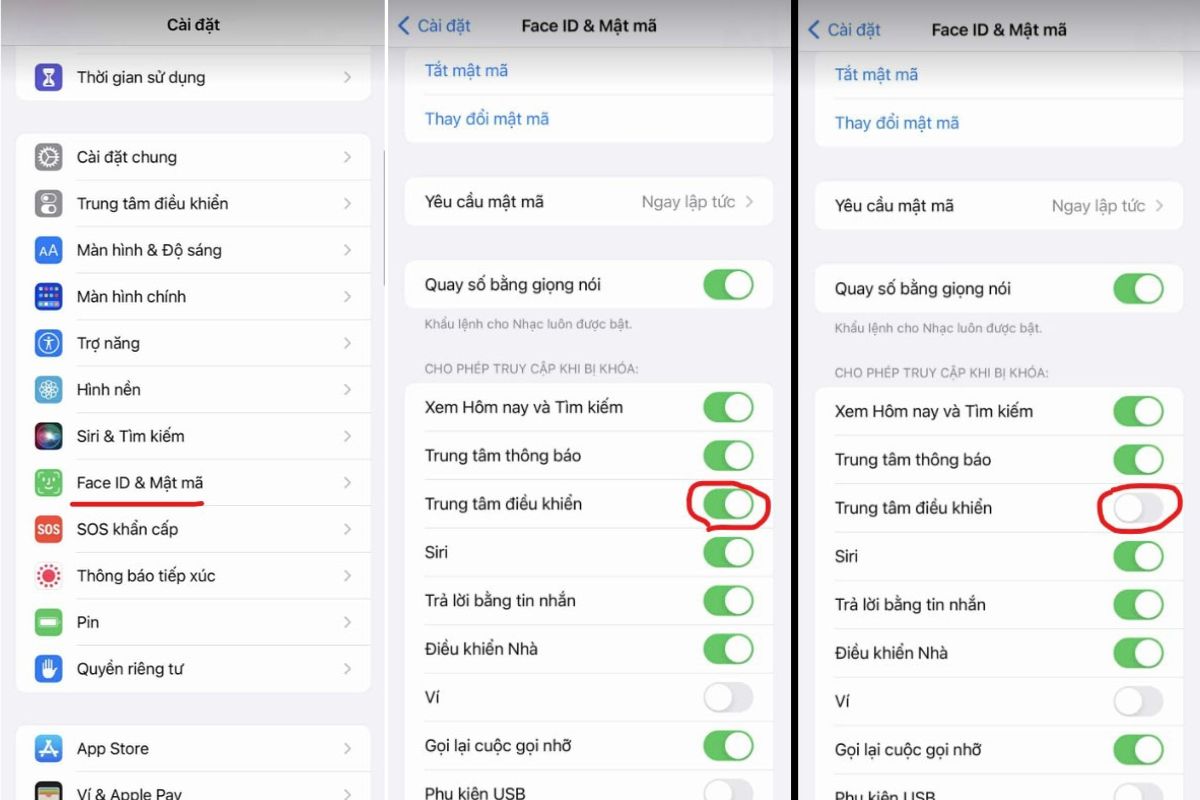
Khóa Trung tâm điều khiển (Control Center) và Phụ kiện khi màn hình bị khóa
Thói quen của kẻ trộm sau khi lấy máy là vuốt góc màn hình xuống để bật chế độ máy bay nhằm ngắt định vị. Để chặn đứng hành vi này, hãy vào Cài đặt > Face ID & Mật mã, cuộn xuống mục "Cho phép truy cập khi bị khóa" và gạt tắt Trung tâm điều khiển (Control Center) cũng như Phụ kiện (Accessories). Kẻ gian sẽ không thể làm gì được nếu không mở được khóa màn hình.
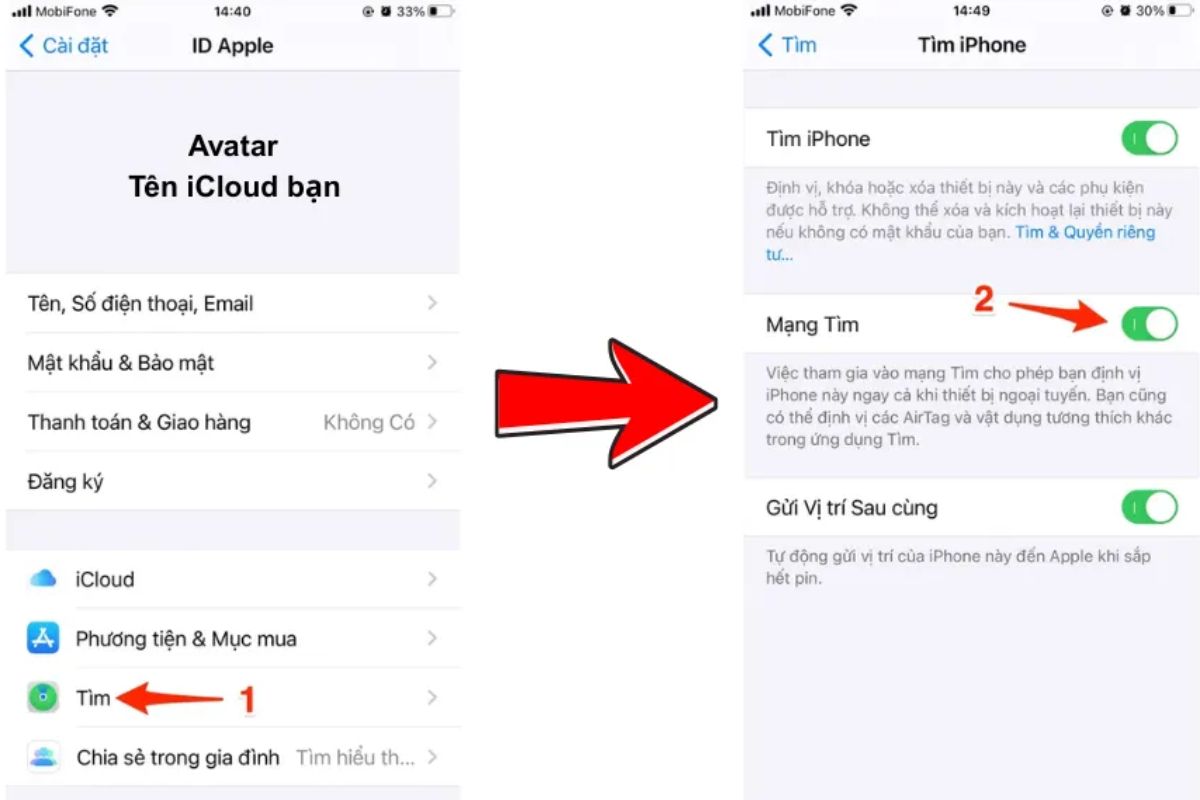
Cách bật "Mạng Tìm" (Find My Network) để định vị ngay cả khi iPhone sập nguồn
Mạng Tìm cho phép hàng triệu thiết bị Apple xung quanh dò tìm và định vị chiếc iPhone của bạn thông qua sóng Bluetooth mã hóa bảo mật, ngay cả khi máy của bạn bị tắt nguồn hoặc không có mạng. Hãy vào Cài đặt > Bấm vào Tên Apple ID của bạn > Tìm > Tìm iPhone và kích hoạt cả 3 tùy chọn: Tìm iPhone, Mạng Tìm (Find My Network), và Gửi vị trí sau cùng (Send Last Location).
Nếu bạn đang có ý định đổi một chiếc iPhone mới thì còn chần chờ gì nữa mà không xem ngay các dòng iPhone đang được quan tâm nhiều tại CellphoneS:
[Product_Listing categoryid="132" propertyid="" customlink="https://cellphones.com.vn/mobile/apple.html" title="Các dòng iPhone đang được quan tâm nhiều tại CellphoneS"]
Chỉ với một vài bước thiết lập phím tắt tự động hóa kết hợp cùng việc tối ưu hóa các cài đặt bảo mật có sẵn, bạn đã tạo ra một chiếc bẫy công nghệ hoàn hảo khiến kẻ gian phải e dè. Hãy dành ra 5 phút để thiết lập ngay hôm nay để bảo vệ an toàn tuyệt đối cho chiếc điện thoại của mình nhé!
Xem thêm:


.jpg "Đánh giá iOS 27.2 sau một tuần trải nghiệm: Hiệu năng cải thiện rõ rệt, còn pin thì sao?")





Bình luận (0)