Hướng dẫn 2 cách đổi đơn vị trong Corel đơn giản, dễ hiểu

Bạn thấy đơn vị đo đang dùng không phù hợp và muốn tìm cách đổi đơn vị trong Corel? Có hai cách tùy chỉnh, thay đổi đơn vị đo cm trong CorelDRAW là dùng Thanh Thuộc tính (Property Bar) và Hộp thoại Tùy chọn (Options). Muốn biết thao tác của hai cách này cùng một số mẹo, lưu ý khi làm thì bạn hãy xem các nội dung sau.
CorelDRAW hỗ trợ những đơn vị đo nào?
Đơn vị đo mặc định của CorelDRAW là inch, đổi ra bằng 2.54cm. Ngoài ra, công cụ còn hỗ trợ nhiều đơn vị đo khác như milimet (mm), cm, điểm, pixel, dặm... Nếu muốn đổi đơn vị trong Corel thì bạn có thể cân nhắc lựa chọn những hệ đo này.
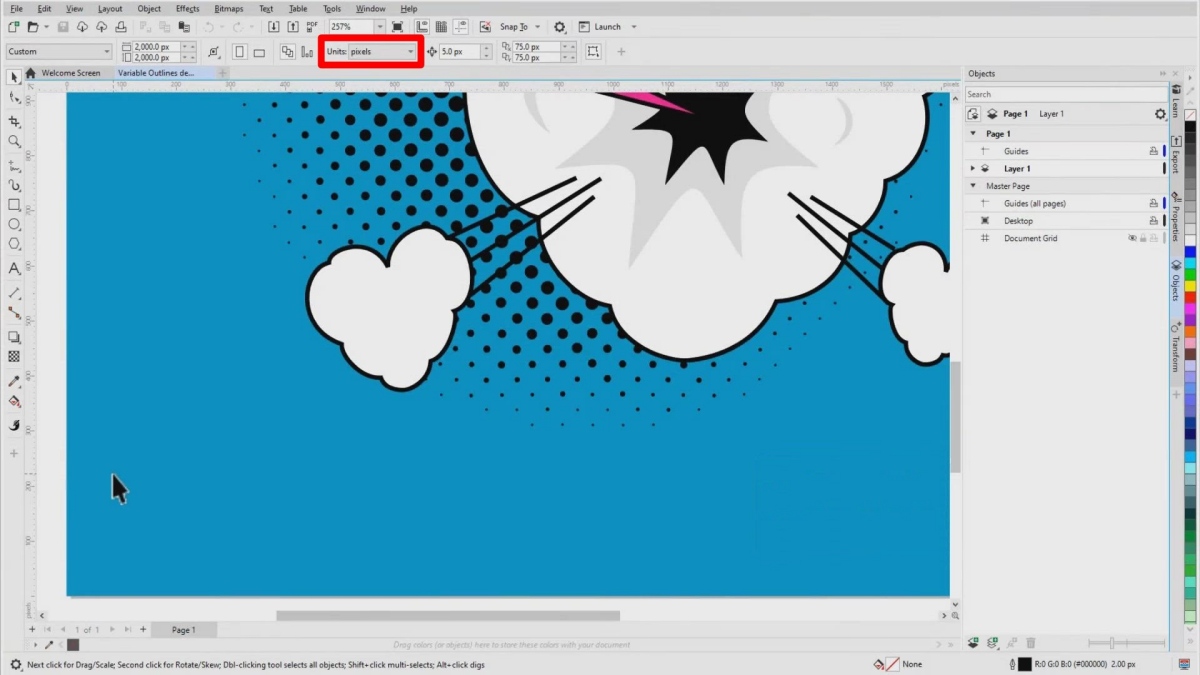
Sự đa dạng đơn vị đo hỗ trợ rất tốt cho người dùng để thiết kế các dự án theo yêu cầu riêng. Bạn có thể thay đổi và làm việc với nhiều đơn vị chỉ bằng thao tác đơn giản.
Khi nào cần đổi đơn vị trong Corel?
Khi nào nên thay đổi đơn vị đo trong Corel là điều người dùng nên biết để đảm bảo thiết kế chính xác các ấn phẩm. Bạn nên điều chỉnh đơn vị trong những trường hợp sau:
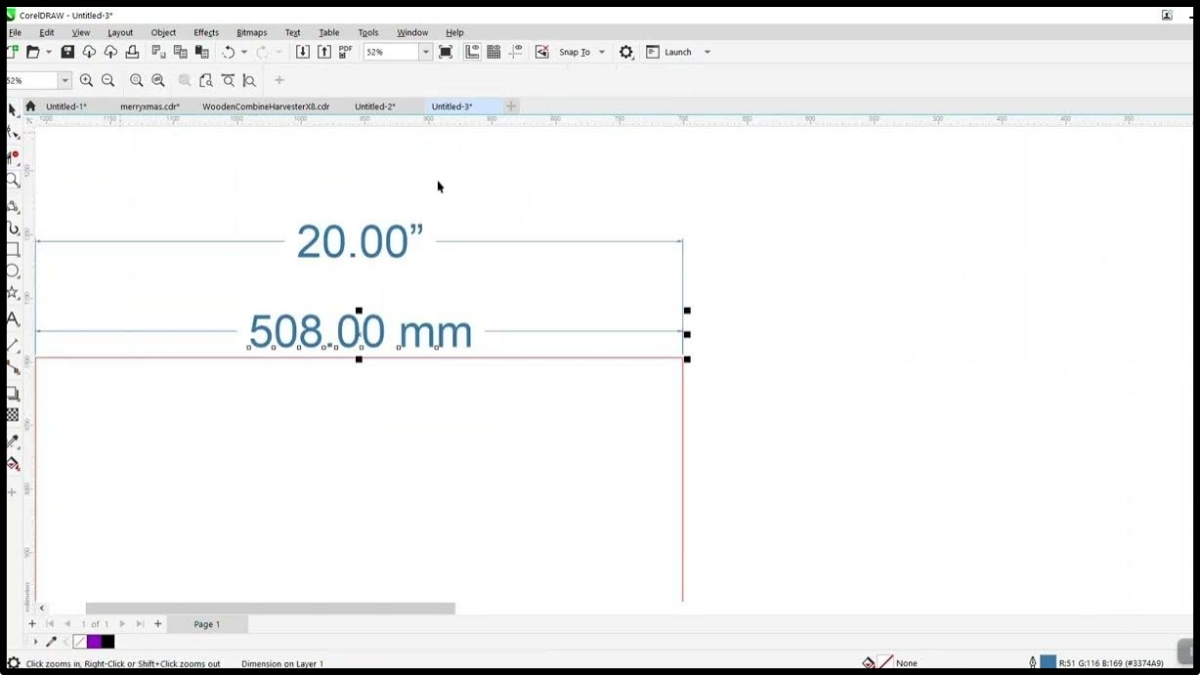
- Thiết kế các dự án khác nhau: Nếu đang làm các ấn phẩm như poster, banner quảng cáo thì bạn nên chọn đơn vị là cm để phù hợp với tiêu chuẩn. Các thiết kế có yếu tố công nghệ thường dùng pixel hoặc điểm.
- Đổi theo yêu cầu của khách hàng: Các đơn vị thuê thiết kế thường yêu cầu phải làm theo đơn vị đo của họ. Lúc này, bạn cần phải thay đổi từ inch mặc định sang các đơn vị đo khác.
- Tránh sai sót không đáng có: Khi tạo bản vẽ thiết kế, đổi đúng đơn vị đo là yếu tố rất quan trọng để tránh sai sót khi triển khai vào thực tế.
- Khi làm các dự án nhóm: Bạn nên chọn những đơn vị để các thành viên trong nhóm có thể cùng hiểu và dễ làm việc. Việc này sẽ giúp tránh xảy ra sự bất đồng đơn vị đo khi thiết kế.
Chi tiết 2 cách đổi đơn vị trong Corel dễ áp dụng
Có 2 cách đổi đơn vị trong Corel là sử dụng thanh thuộc tính hoặc hộp thoại tuỳ chọn. Để biết cách áp dụng từng phương pháp, bạn xem ngay hướng dẫn chi tiết sau.
Sử dụng Thanh Thuộc tính (Property Bar)
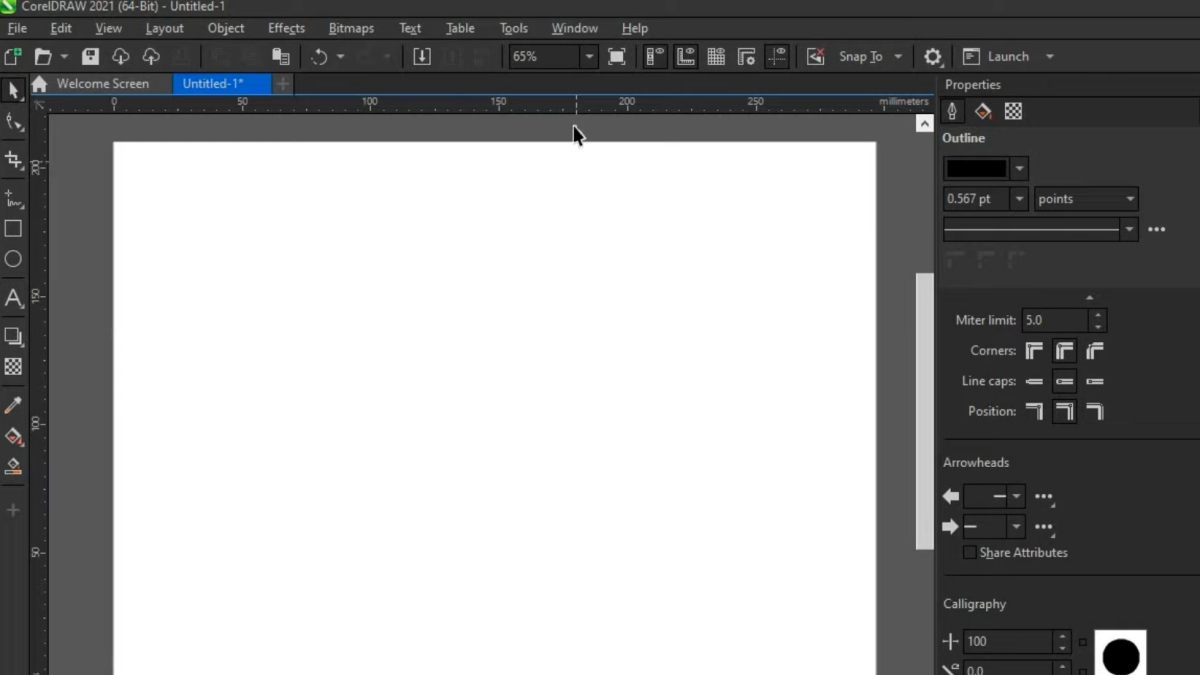
Trong giao diện chính của phần mềm Corel, thanh thuộc tính nằm ở phía trên thước đo. Để tùy chỉnh đơn vị trong CorelDRAW bằng thanh thuộc tính, bạn thực hiện như sau:
1. Mở dự án:
Khởi động phần mềm Corel trên thiết bị của bạn. Sau đó, bạn mở dự án mới hoặc đang thiết kế lên.
2. Tìm thanh thuộc tính:
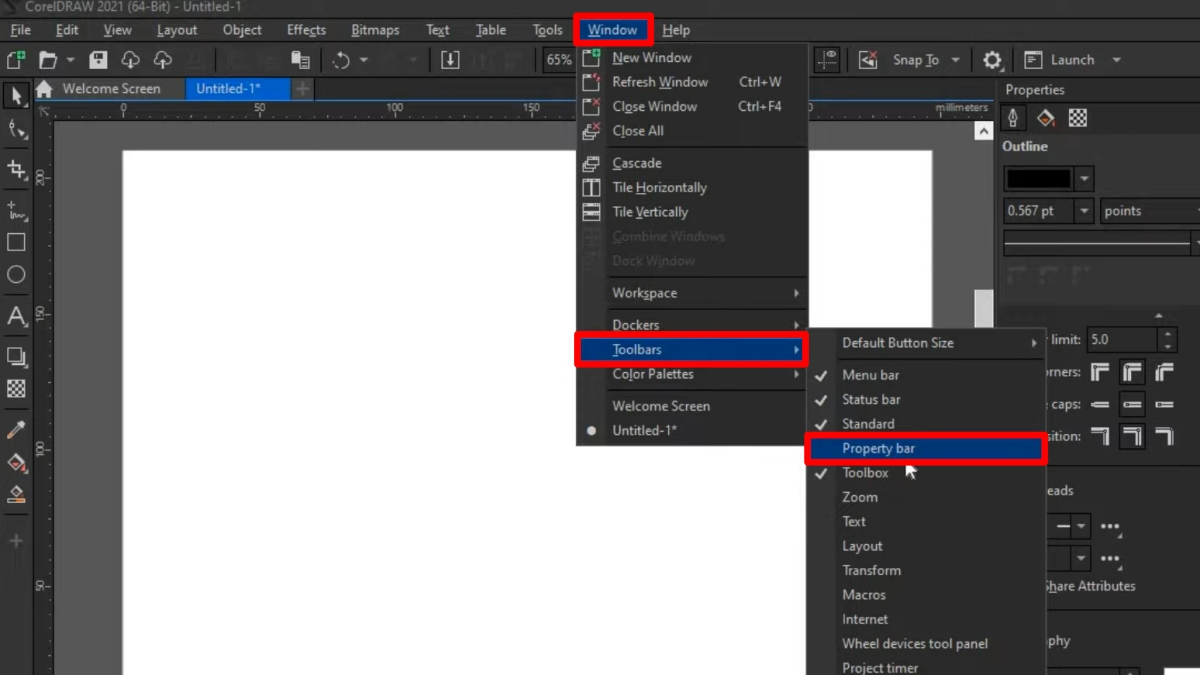
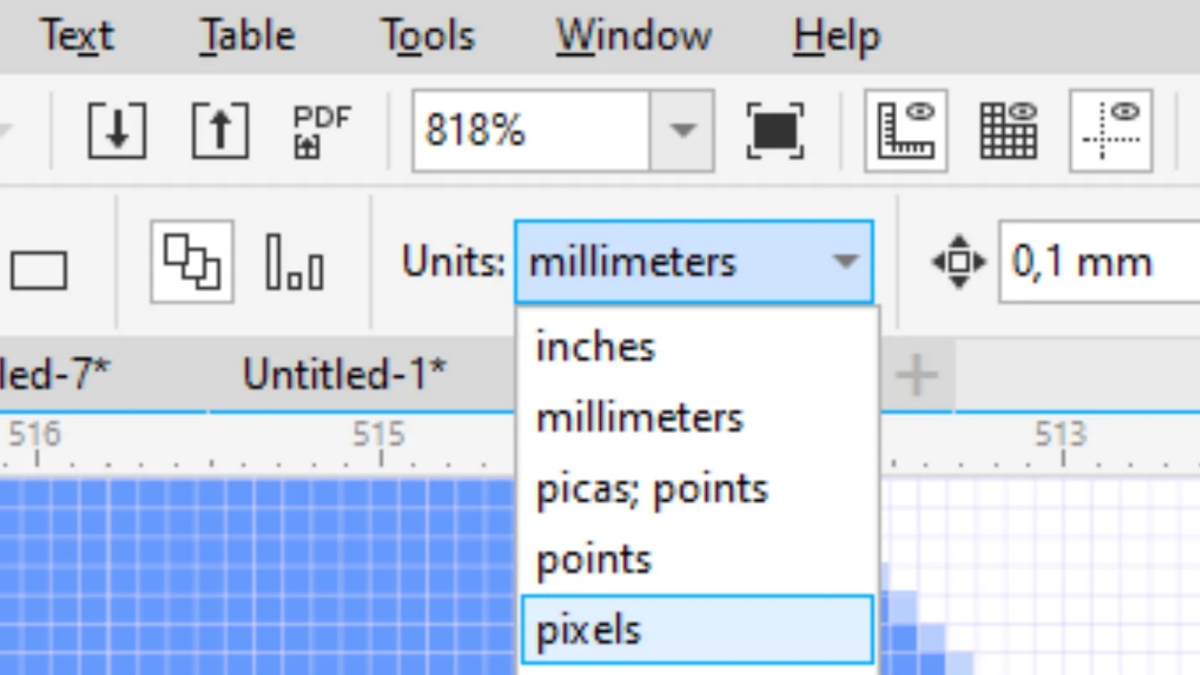
Ở đây, bạn sẽ thấy thanh thuộc tính, nếu không thấy thì click thẻ Windows, di chuyển đến dòng Toolbars rồi chọn Property bar.
3. Điều chỉnh đơn vị:
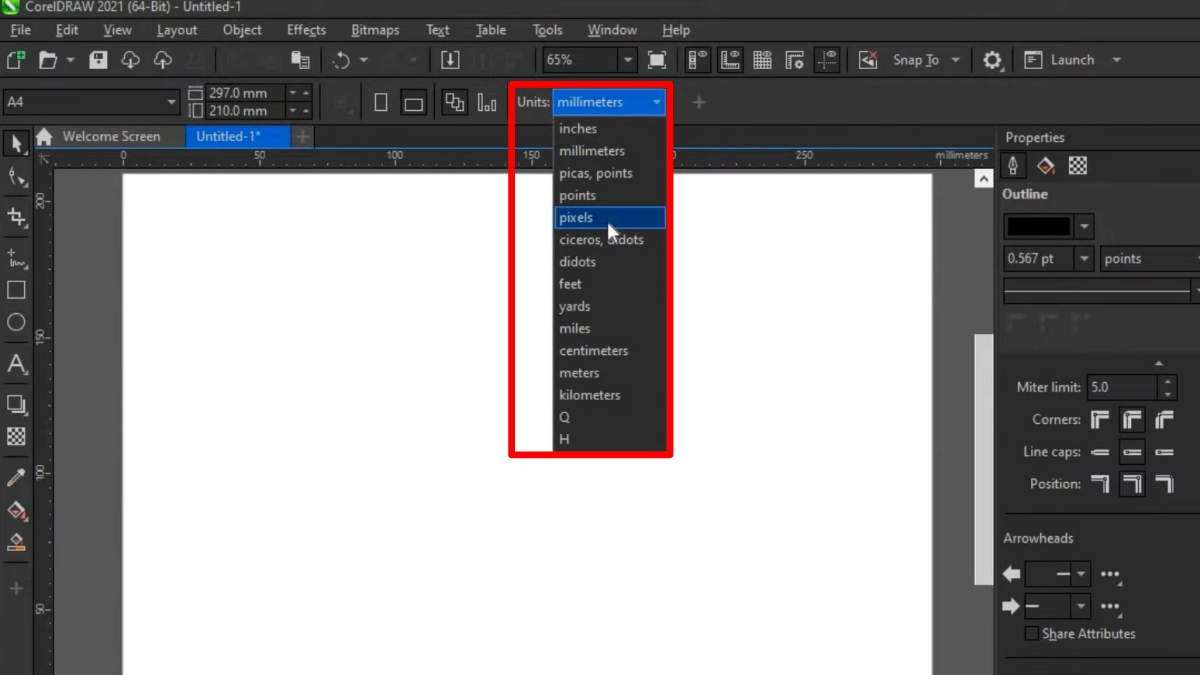
Tại thanh thuộc tính, bạn tìm đến mục Units (Đơn vị). Click mũi tên hướng xuống rồi chọn đơn vị đo muốn thay đổi.
Để dùng Corel hoặc các phần mềm chuyên về đồ họa, bạn nên chọn mua laptop đồ họa chuyên dụng. Cellphones đang bán những sản phẩm này với giá rất hời, xem ngay nhé!
[Product_Listing categoryid="1055" propertyid="" customlink="https://cellphones.com.vn/laptop/do-hoa.html" title="Tham khảo danh sách laptop đồ họa - kỹ thuật được quan tâm tại CellphoneS!"]
Sử dụng Hộp thoại Tùy chọn (Options)
Cách tiếp theo để đổi đơn vị trong CorelDRAW là sử dụng hộp thoại tuỳ chọn. Thao tác chi tiết với 3 bước sau:
1. Mở hộp thoại tuỳ chọn:
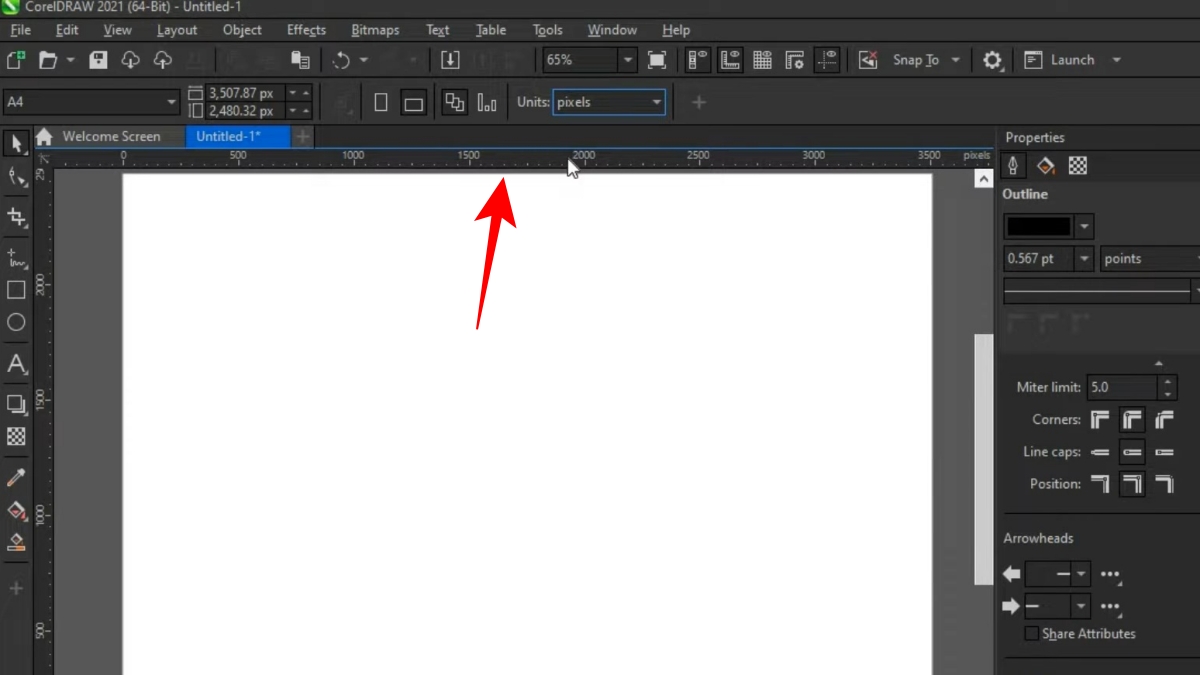
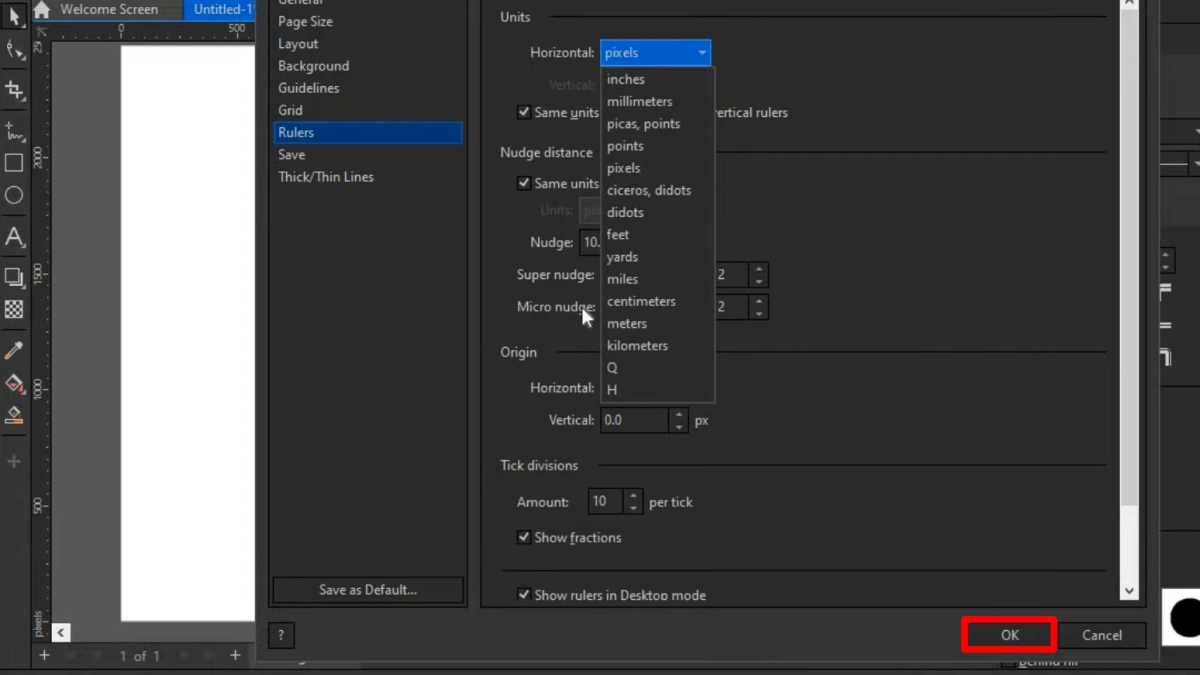
Nhấn đúp chuột vào thước kẻ trên dự án muốn đổi đơn vị đo. Hộp thoại tuỳ chọn sẽ hiển thị trên màn hình.
2. Đổi đơn vị đo:
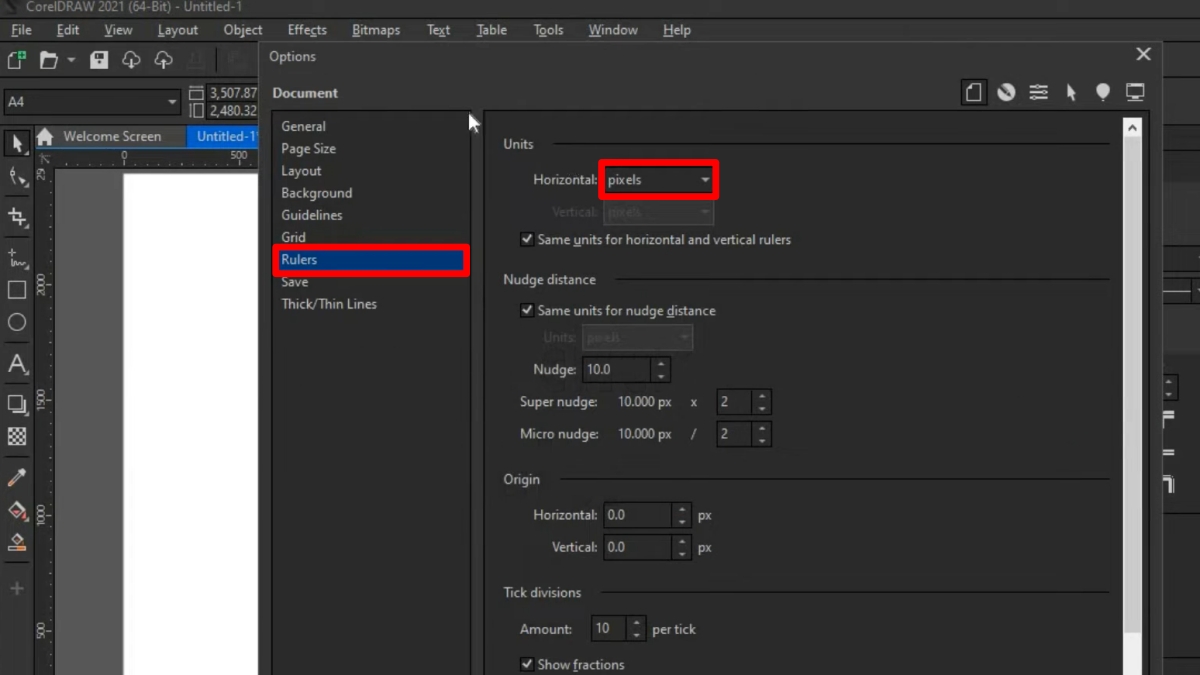
Bạn tìm đến mục Units (Đơn vị) trong phần Rulers. Tại mục Horizontal, bạn nhấn vào mũi tên chỉ xuống sau đó chọn đơn vị muốn thay đổi. Đơn vị đo lúc này sẽ được điều chỉnh giống nhau cho cả hai chiều ngang và dọc của thiết kế. Nếu bạn muốn chiều dọc có đơn vị riêng thì hãy bỏ tích ô Same units for horizontal and vertical rulers rồi chọn đơn vị ở ô Vertical.
3. Xác nhận:
Sau khi đổi xong bạn nhấn vào OK. Tài liệu hiện tại sẽ được thay đổi đơn vị đo ngay.
Một số mẹo và lưu ý khi đổi đơn vị trong CorelDRAW
Việc đổi đơn vị cũng có những mẹo và lưu ý bạn cần nhớ, hãy tham khảo để thiết kế nhanh chóng và đơn giản hơn ở dưới đây:
- Đảm bảo đã bật Same units for Horizontal and Vertical rules để áp dụng đơn vị đo cho cả thước ngang và dọc, tránh phải thực hiện 2 lần.
- Nếu thực hiện một dự án với nhiều tài liệu, bạn hãy đặt đơn vị đo mặc định cho tất cả để thao tác nhanh hơn.
- Sau khi đổi đơn vị xong, bạn nên kiểm tra lại dự án để tránh bị sai lệch.
- Thao tác thực hiện trên thanh thuộc tính nhanh và đơn giản hơn hộp thoại tuỳ chọn. Tuy nhiên chỉ đổi được đơn vị cho tài liệu đang mở.
Ở trên là hai cách tùy chỉnh, thay đổi đơn vị đo cm trong CorelDRAW cùng một số mẹo, lưu ý liên quan. Nếu muốn đổi đơn vị trong Corel thì bạn có thể dùng một trong hai cách này để chọn những hệ đo mà mình muốn. Ngoài Corel, nếu cần thêm những thủ thuật, mẹo của các phần mềm đồ họa khác, bạn hãy theo dõi các bài tương tự trên Sforum nhé.
Xem thêm bài viết tại chuyên mục: Ứng dụng/phần mềm
Câu hỏi thường gặp
Có thể điều chỉnh cm làm đơn vị mặc định cho tất cả tài liệu không?
Có thể đổi đơn vị cho từng phần riêng trong tài liệu không?
Đổi đơn vị có ảnh hưởng đến độ chính xác khi in không?







Bình luận (0)