Dual Boot là gì? Hướng dẫn cài đặt chi tiết năm 2026

Dual Boot là một giải pháp phổ biến giúp người dùng chạy nhiều hệ điều hành trên cùng một máy tính. Bạn có thể khai thác thế mạnh của từng hệ điều hành để phục vụ nhiều nhu cầu khác nhau như làm việc, học tập, lập trình hay giải trí với game. Trong bài viết dưới đây, chúng ta sẽ tìm hiểu chi tiết khái niệm, nguyên lý hoạt động cũng như những lỗi thường gặp khi thiết lập.
Dual Boot là gì?
Đây là cách thiết lập hai hệ điều hành riêng biệt trên cùng một máy tính, cho phép người dùng chọn hệ điều hành cần sử dụng mỗi khi khởi động thiết bị. Ví dụ phổ biến nhất là thiết lập Dual Boot Windows 10 and 11, hoặc chạy song song Windows và Linux trên cùng một thiết bị.
Khi khởi động máy tính, hệ thống sẽ hiển thị menu để người dùng chọn hệ điều hành muốn sử dụng. Người dùng chỉ cần chọn hệ điều hành mong muốn, sau đó máy tính sẽ khởi động vào môi trường đó.
Muốn thiết lập Dual Boot nhưng ổ cứng đã báo đỏ? Đừng cố cài ép nếu không muốn bị nguy cơ lỗi phân vùng, treo máy! Hãy nâng cấp ổ cứng dung lượng lớn tại CellphoneS để hệ thống chạy mượt mà, khởi động nhanh và hạn chế rủi ro.
[Product_Listing categoryid="924" propertyid="" customlink="https://cellphones.com.vn/linh-kien/o-cung.html" title="Danh sách ổ cứng đang được quan tâm nhiều tại CellphoneS"]
Nguyên lý hoạt động của Dual Boot
Để hiểu rõ Dual Boot là gì, bạn cần nắm nguyên lý hoạt động của hệ thống này. Hệ thống dùng Boot Loader để điều khiển và quản lý quá trình khởi động của máy tính. Khi bật máy, BIOS hoặc UEFI sẽ kiểm tra phần cứng rồi chuyển quyền điều khiển cho boot loader.
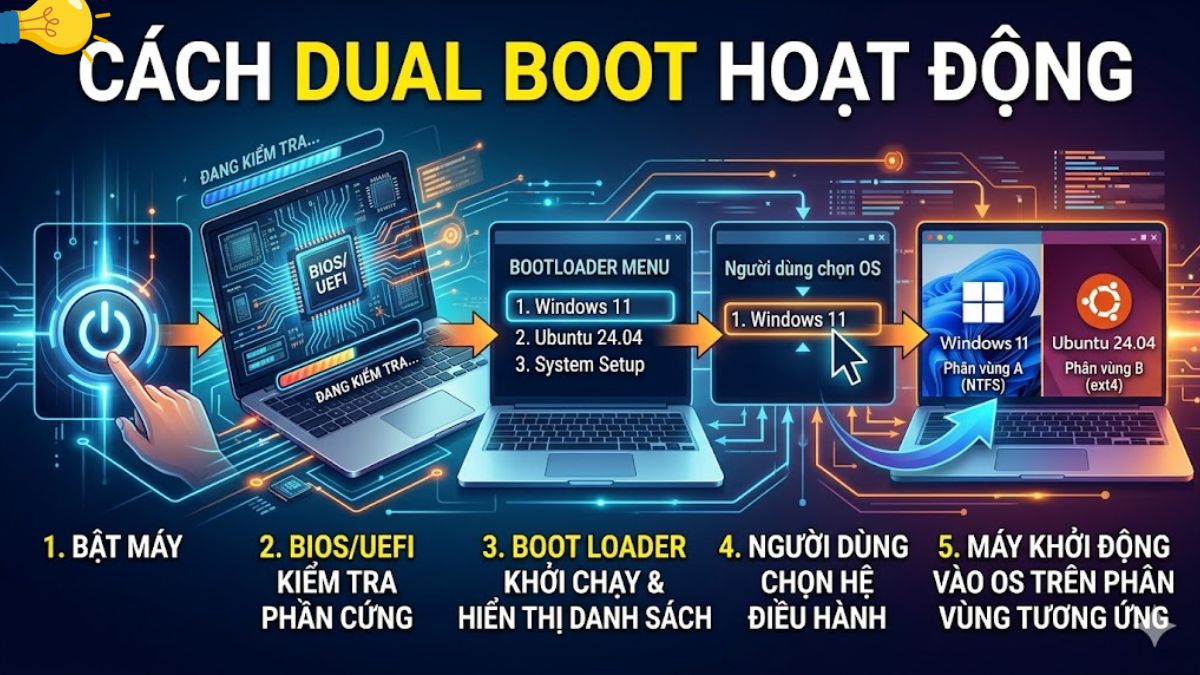
Lúc này, màn hình sẽ hiển thị danh sách các hệ điều hành đã cài đặt và người dùng chỉ cần chọn hệ điều hành muốn sử dụng. Mỗi hệ điều hành được cài trên một phân vùng ổ cứng riêng, giúp chúng hoạt động độc lập và hạn chế xung đột dữ liệu.
Yêu cầu về hệ thống khi sử dụng Dual Boot
Trước khi thiết lập Dual Boot, bạn cần kiểm tra và đảm bảo thiết bị đáp ứng một số điều kiện cần thiết. Bảng dưới đây sẽ tổng hợp các yếu tố quan trọng để bạn nắm rõ:
|
Yêu cầu |
Mô tả |
|
Dung lượng ổ cứng |
Nên có tối thiểu 100GB để chia phân vùng cho hai hệ điều hành |
|
RAM |
Tối thiểu 8GB để đảm bảo hiệu suất tốt |
|
CPU |
Bộ xử lý hỗ trợ 64-bit |
|
Ổ cứng |
SSD được khuyến khích để tăng tốc độ khởi động |
|
USB boot |
Cần USB cài đặt hệ điều hành |
|
Phân vùng ổ đĩa |
Phải tạo phân vùng riêng cho từng hệ điều hành |
So sánh Dual Boot và máy ảo (Virtual Machine)
Nhiều người phân vân giữa việc tạo hệ thống và sử dụng máy ảo. Dưới đây là bảng so sánh chi tiết hai phương pháp này để bạn nắm rõ hơn.
|
Tiêu chí |
Dual Boot |
Virtual Machine |
|
Hiệu suất |
Sử dụng toàn bộ tài nguyên phần cứng |
Có thể sử dụng chung tài nguyên với hệ điều hành chính. |
|
Khởi động |
Phải khởi động lại để chuyển hệ điều hành |
Có thể chạy đồng thời |
|
Tốc độ |
Nhanh và ổn định |
Chậm hơn do ảo hóa |
|
Độ phức tạp |
Cài đặt phức tạp hơn |
Cài đặt đơn giản |
|
Phù hợp chơi game, lập trình |
Phù hợp thử nghiệm phần mềm |
Hướng dẫn cách thiết lập hệ thống Dual Boot
Dưới đây là các bước cơ bản để thiết lập hệ thống Dual Boot Trên máy tính nhanh chóng và đơn giản.
1.Chuẩn bị bộ cài đặt (USB Boot):
- Bạn hãy tải tệp ISO Ubuntu trực tiếp từ trang web chính thức của hệ điều hành này.
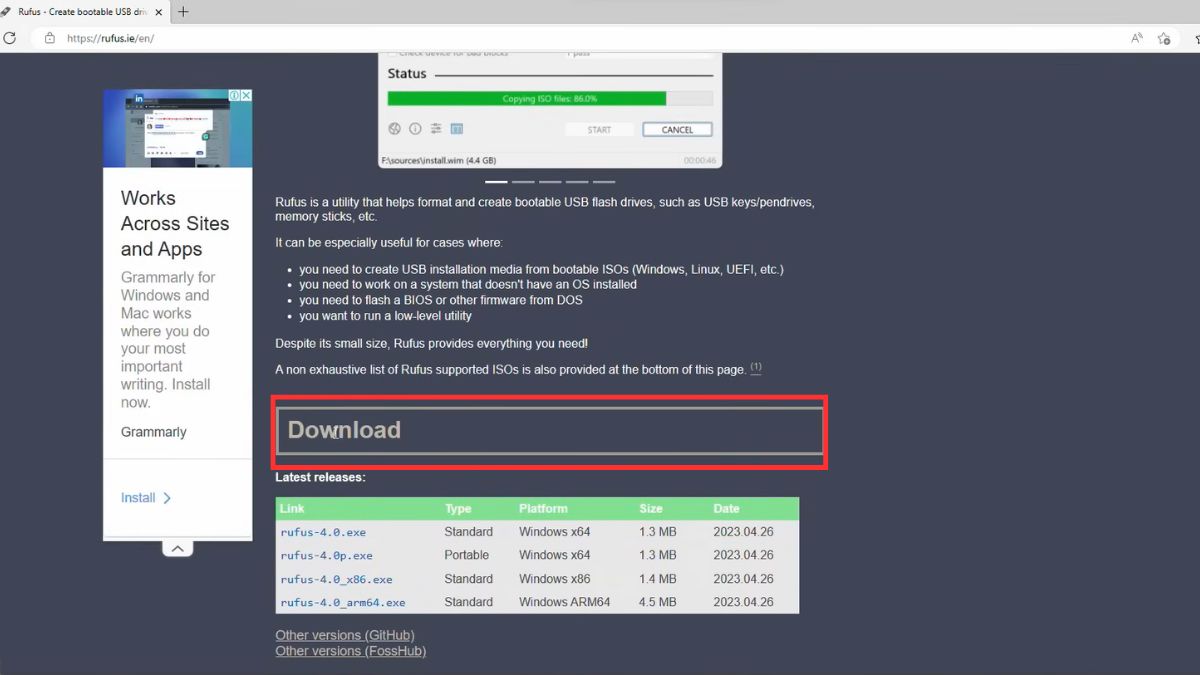
- Cắm USB vào máy tính, nhấn Start (Bắt đầu) rồi làm theo các bước hướng dẫn để tạo USB Boot.
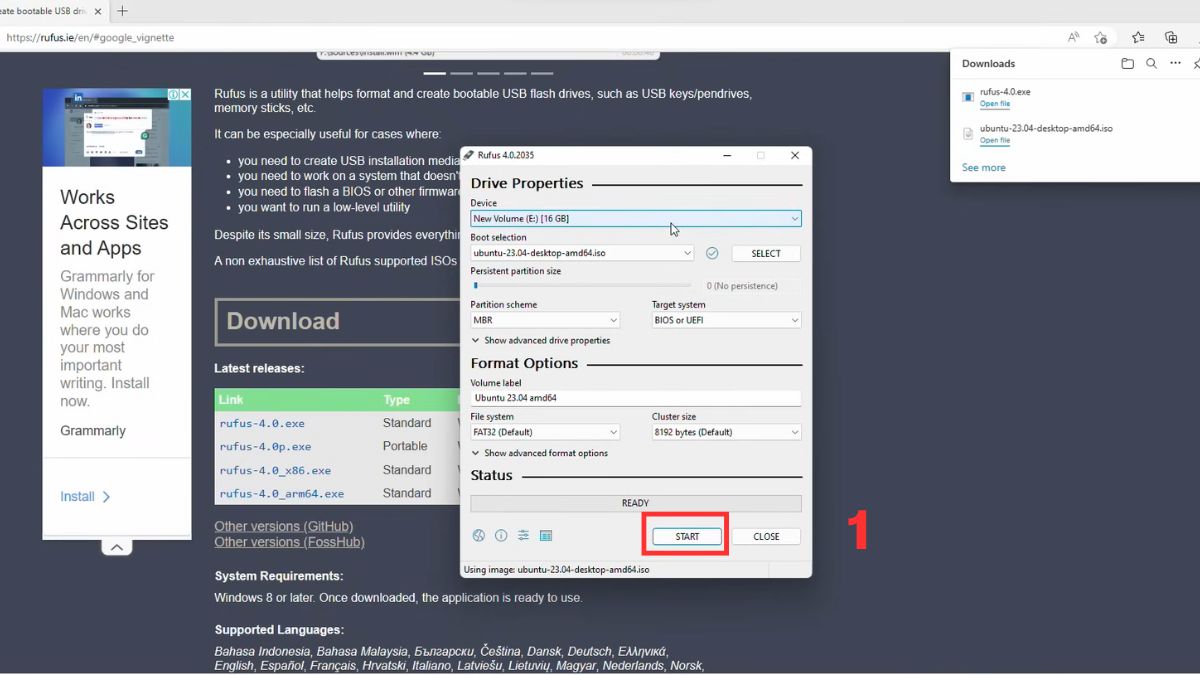
2.Tạo phân vùng trống trên ổ cứng (Partition):
- Trong Windows, nhấp chuột phải vào nút Start chọn Disk Management.
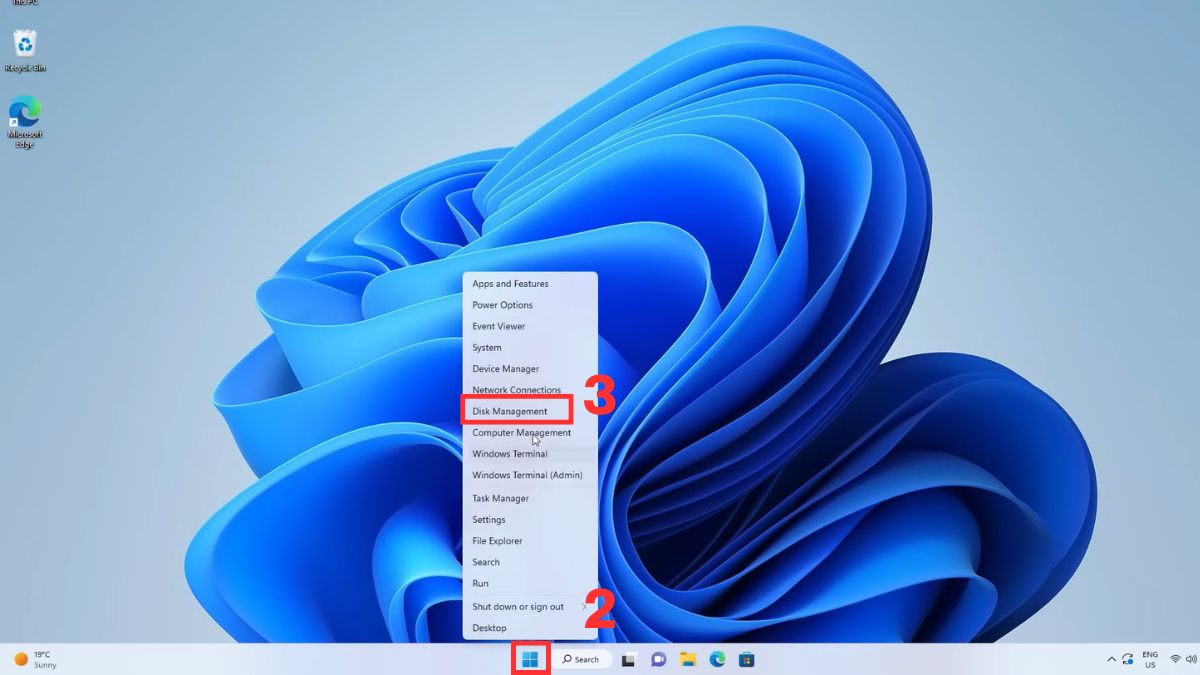
- Nhấp chuột phải vào ổ đĩa chính (thường là ổ C) và chọn Shrink Volume.
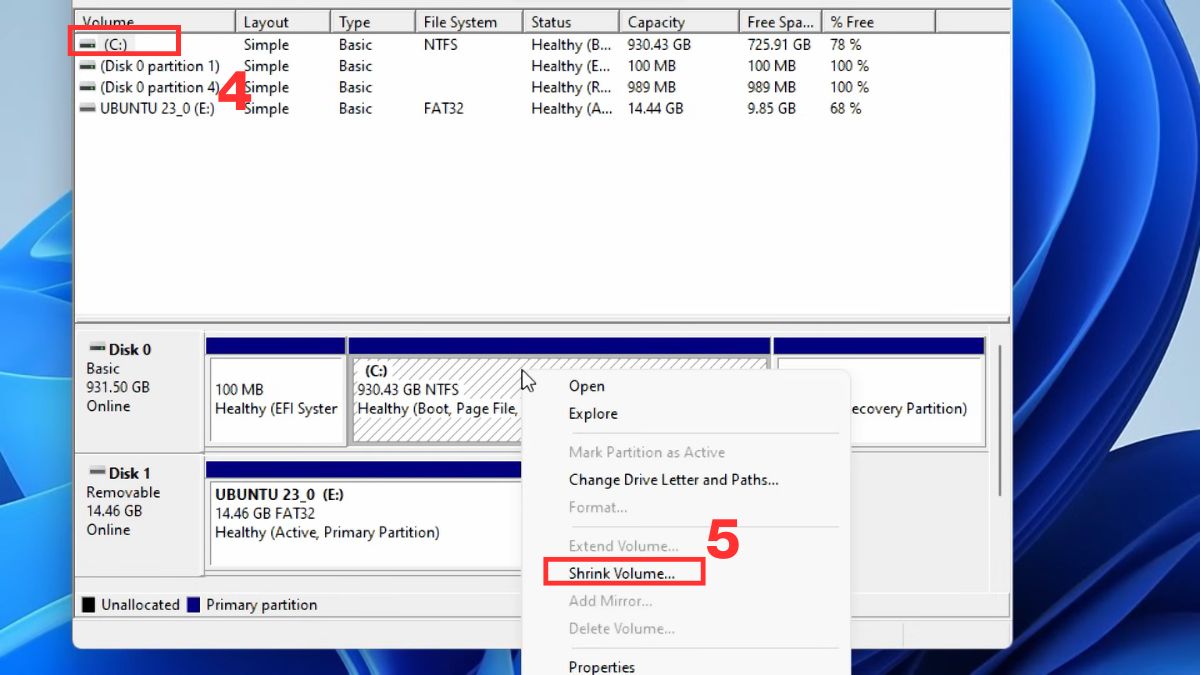
- Nhập dung lượng bạn muốn dành cho Ubuntu (khuyến nghị ít nhất 25GB) để tạo vùng "Unallocated" và nhấn Shrink.
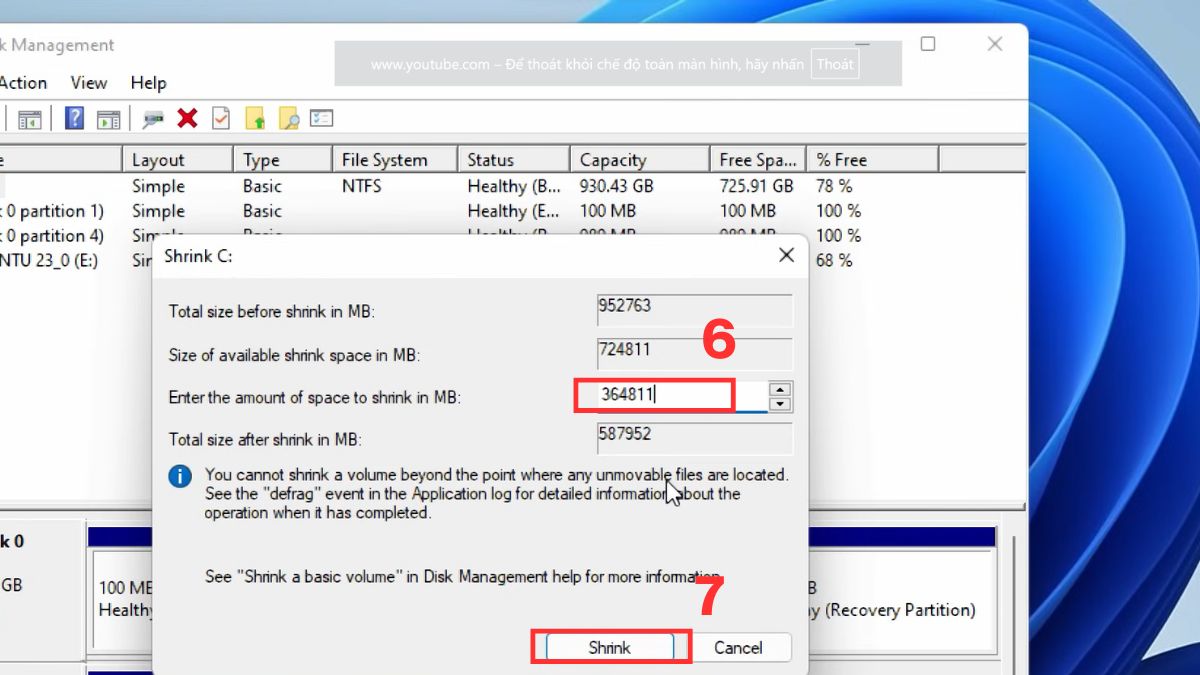
3.Cài đặt Ubuntu:
- Nhấn Restart (Khởi động lại) và nhấn phím chọn Boot Menu (F12, F2...) để khởi động từ USB.
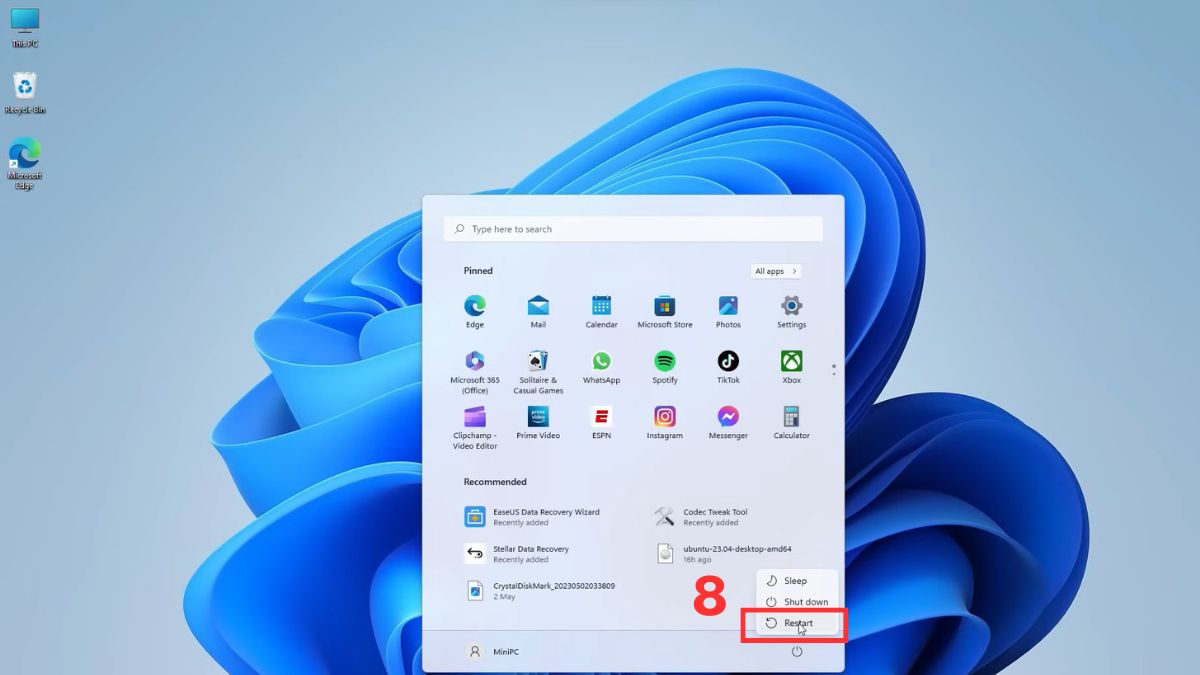
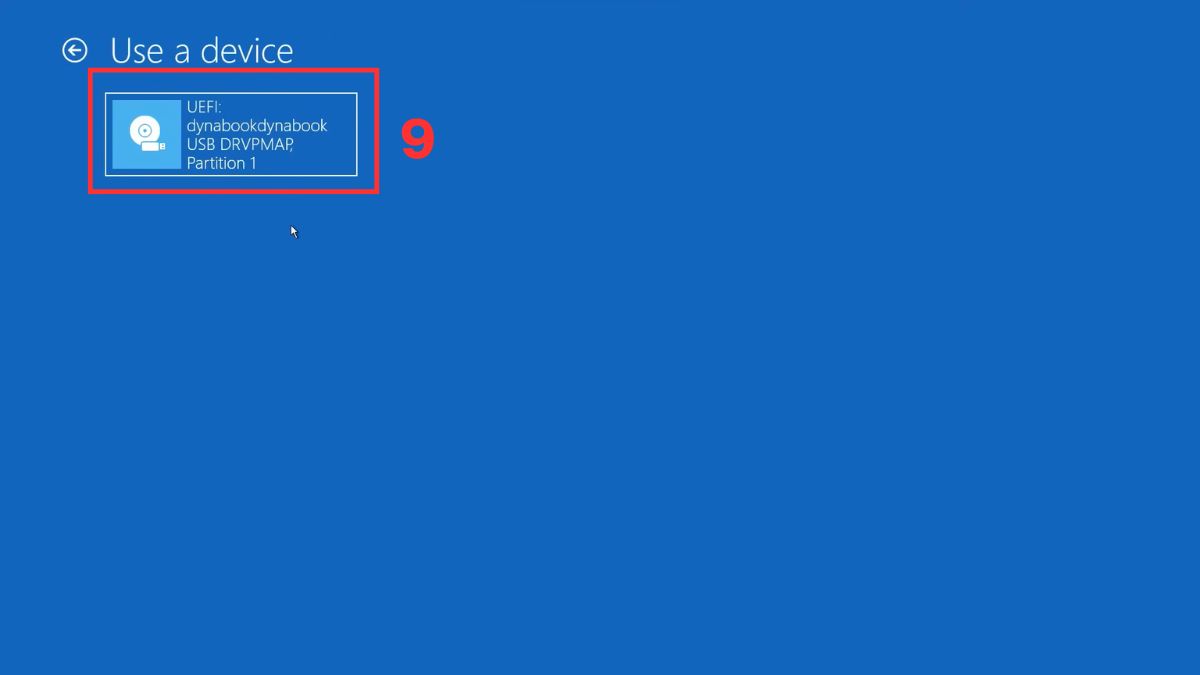
- Chọn tên USB của bạn từ danh sách hiện ra để máy load bộ cài Ubuntu.
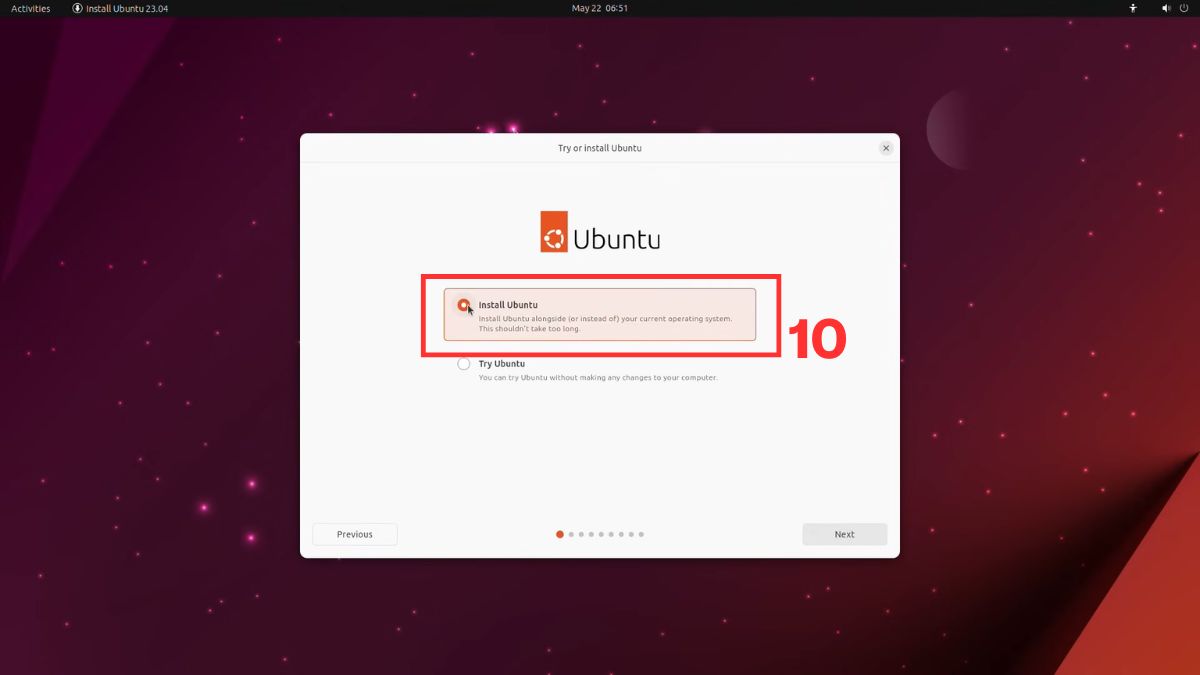
- Khi vào màn hình Ubuntu, chọn Install Ubuntu và chọn ngôn ngữ và làm theo hướng dẫn để cài đặt.
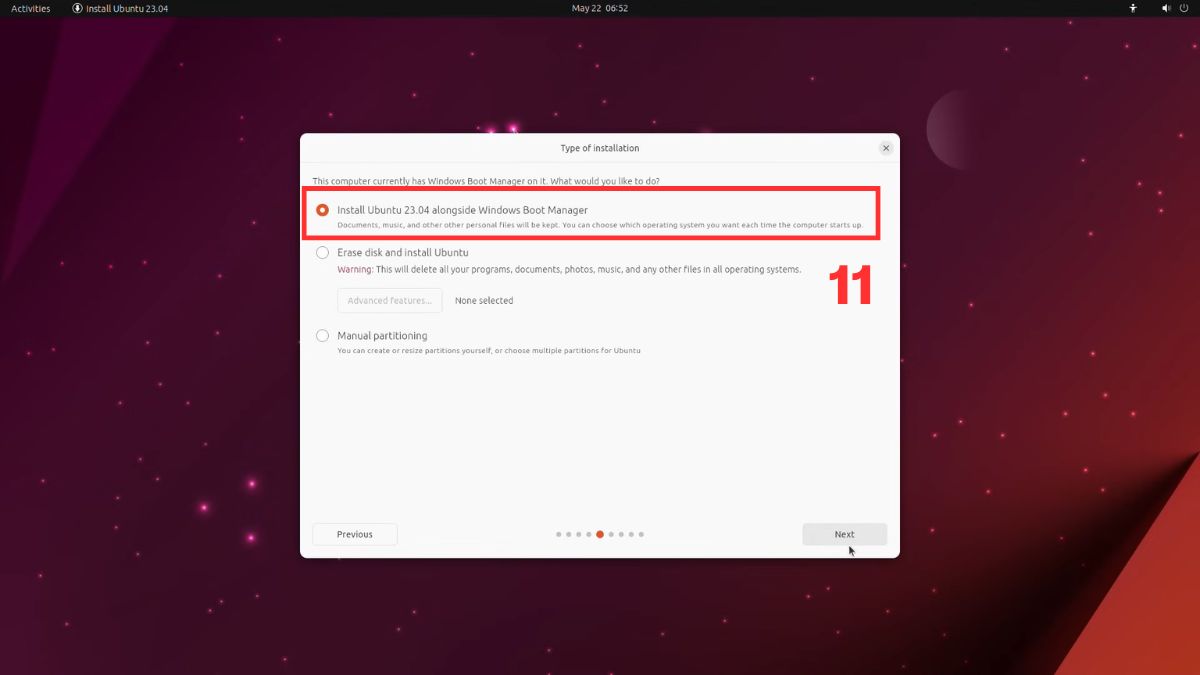
- Tại mục "Installation type", hãy chọn dòng: "Install Ubuntu alongside Windows Boot Manager".
- Nhấn Install (Cài đặt) và thực hiện thiết lập tên mật khẩu. vị trí và chờ quá trình cài đặt hoàn tất.
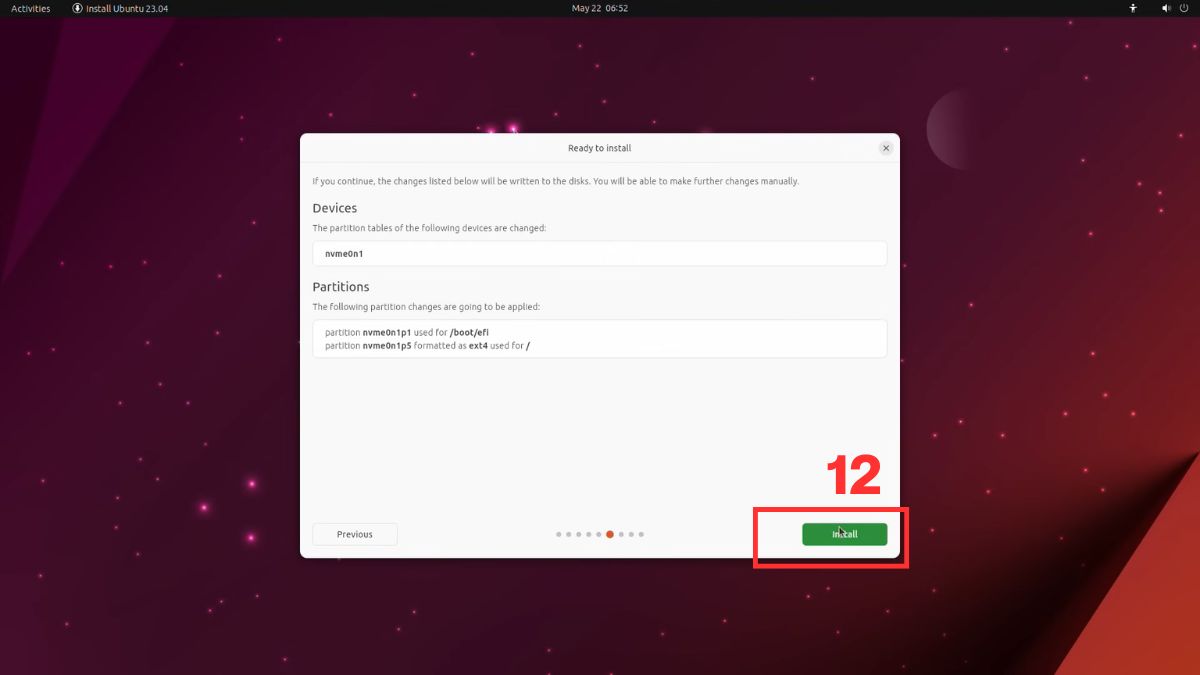
4.Hoàn tất cài đặt:
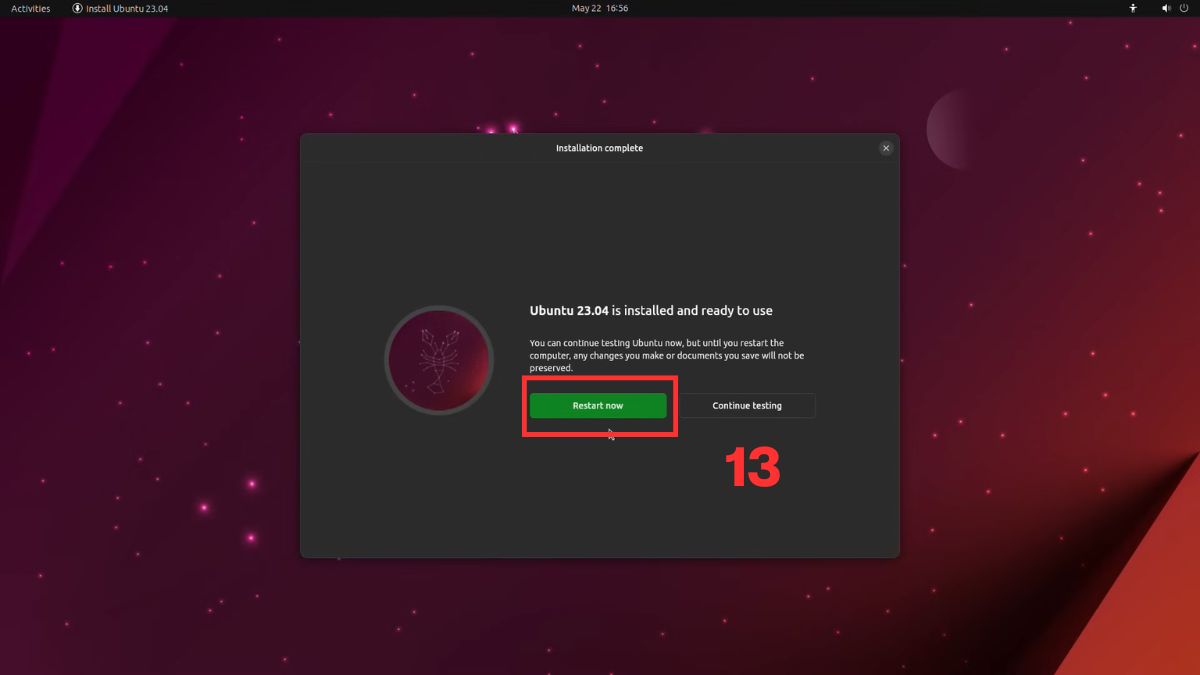
- Đợi máy chạy xong, nhấn Restart Now (Khởi động bây giờ).
- Khi máy báo "Please remove installation medium", hãy rút USB ra và nhấn hoàn tất quá trình.
Ưu, nhược điểm của Dual Boot khi chạy 2 hệ điều hành
Trước khi tạo Dual Boot, bạn nên hiểu rõ những ưu điểm và hạn chế của phương pháp này để sử dụng hiệu quả hơn.
Ưu điểm
Hệ thống mang lại nhiều lợi ích cho người dùng khi cần sử dụng nhiều hệ điều hành trên cùng một thiết bị.
- Khai thác tối đa sức mạnh phần cứng của máy tính.
- Cho phép sử dụng nhiều hệ điều hành trên một thiết bị.
- Rất phù hợp với lập trình viên và người kiểm thử phần mềm.
- Dễ dàng chuyển đổi môi trường làm việc.
- Có thể trải nghiệm hệ điều hành mới mà không cần máy riêng.

Nhược điểm
Bên cạnh những ưu điểm, hệ thống cũng tồn tại một số hạn chế mà người dùng cần cân nhắc trước khi cài đặt.
- Quá trình cài đặt khá phức tạp.
- Phải khởi động lại máy khi chuyển hệ điều hành.
- Có nguy cơ mất dữ liệu nếu chia ổ sai cách.
- Một số bản cập nhật hệ điều hành có thể làm lỗi boot.
Giải pháp thay thế Dual Boot hữu ích
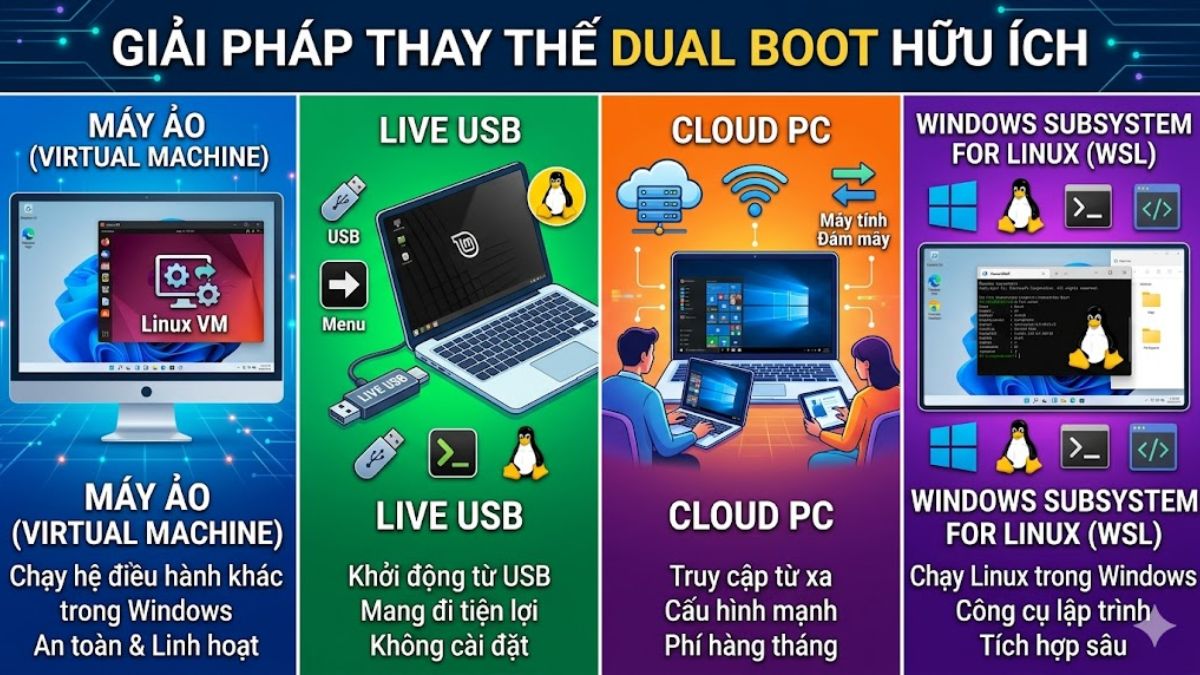
Nếu bạn cảm thấy Dual Boot quá phức tạp, có thể cân nhắc một số giải pháp khác. Các phương án này giúp bạn trải nghiệm hệ điều hành khác mà không cần chia ổ cứng.
- Máy ảo (Virtual Machine): Chạy hệ điều hành trong môi trường ảo
- Live USB: Chạy hệ điều hành trực tiếp từ USB
- Cloud PC: Sử dụng máy tính trên nền tảng đám mây
- Windows Subsystem for Linux (WSL): Cho phép chạy Linux trực tiếp ngay trên Windows.
Các lỗi thường gặp khi cài Dual Boot
Trong quá trình tạo hệ thống, người dùng đôi khi có thể gặp một vài lỗi liên quan đến phân vùng hoặc hệ thống khởi động.
- Không thấy menu chọn hệ điều hành: Lỗi này thường do Boot Loader bị hỏng và có thể khắc phục bằng cách dùng Startup Repair hoặc cài lại Boot Loader.
- Không nhận phân vùng cài đặt: Nguyên nhân thường là phân vùng chưa được định dạng đúng, bạn cần kiểm tra lại trong Disk Management và chuyển sang NTFS hoặc ext4.
- Mất dữ liệu sau khi chia ổ: Lỗi này xảy ra khi thao tác phân vùng sai, vì vậy nên khôi phục bằng phần mềm chuyên dụng và luôn sao lưu dữ liệu trước khi cài đặt.
- Lỗi boot sau khi cập nhật Windows: Một số bản cập nhật có thể ghi đè Boot Loader, lúc này bạn cần sửa boot bằng USB cài đặt hoặc cài lại GRUB.

Qua bài viết trên, bạn đã hiểu rõ khái niệm, cách thức hoạt động cũng như cách cài đặt trên máy tính. Nếu bạn muốn trải nghiệm nhiều môi trường làm việc khác nhau, đặc biệt là Dual Boot Windows 10 and 11, đây chắc chắn là giải pháp đáng thử trong năm 2026.
* Bài viết có sử dụng hình ảnh AI
Xem thêm các bài viết tại chuyên mục: Thuật ngữ máy tính/ Máy tính - Laptop - Tablet
Câu hỏi thường gặp
Ai không nên sử dụng dual boot?
Hệ thống không phù hợp với người mới chưa quen thao tác ổ đĩa, người không muốn thay đổi cấu trúc ổ cứng hoặc chỉ cần thử nghiệm hệ điều hành trong thời gian ngắn.
Dual boot có làm chậm máy không?
Dual boot không làm chậm máy vì mỗi hệ điều hành sử dụng tài nguyên phần cứng riêng khi khởi động, nên hiệu suất gần như tương đương khi chỉ cài một hệ điều hành.
Dual boot có làm mất dữ liệu không?
Hệ thống sẽ không làm mất dữ liệu nếu thực hiện đúng cách. Tuy nhiên, rủi ro vẫn có thể xảy ra nếu bạn chia ổ sai, xóa nhầm phân vùng hoặc cài hệ điều hành vào sai vị trí.






Bình luận (0)