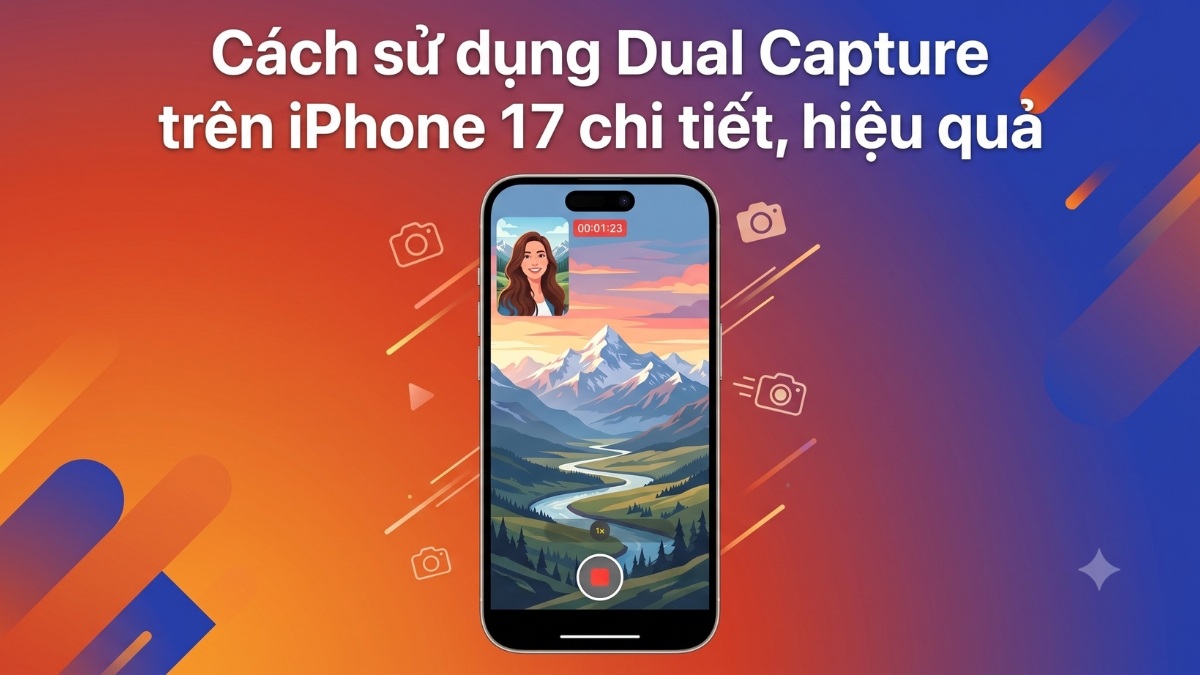
Cách sử dụng Dual Capture trên iPhone 17 chi tiết, hiệu quả

Nếu trước đây bạn cần nhiều thiết bị phức tạp để vừa quay bối cảnh vừa ghi lại phản ứng của bản thân, thì Dual Capture trên iPhone 17 khắc phục ngay hạn chế này. Khả năng ghi hình song song từ hai camera giúp đơn giản hóa quy trình sáng tạo nội dung của bạn.
Dual Capture là gì?
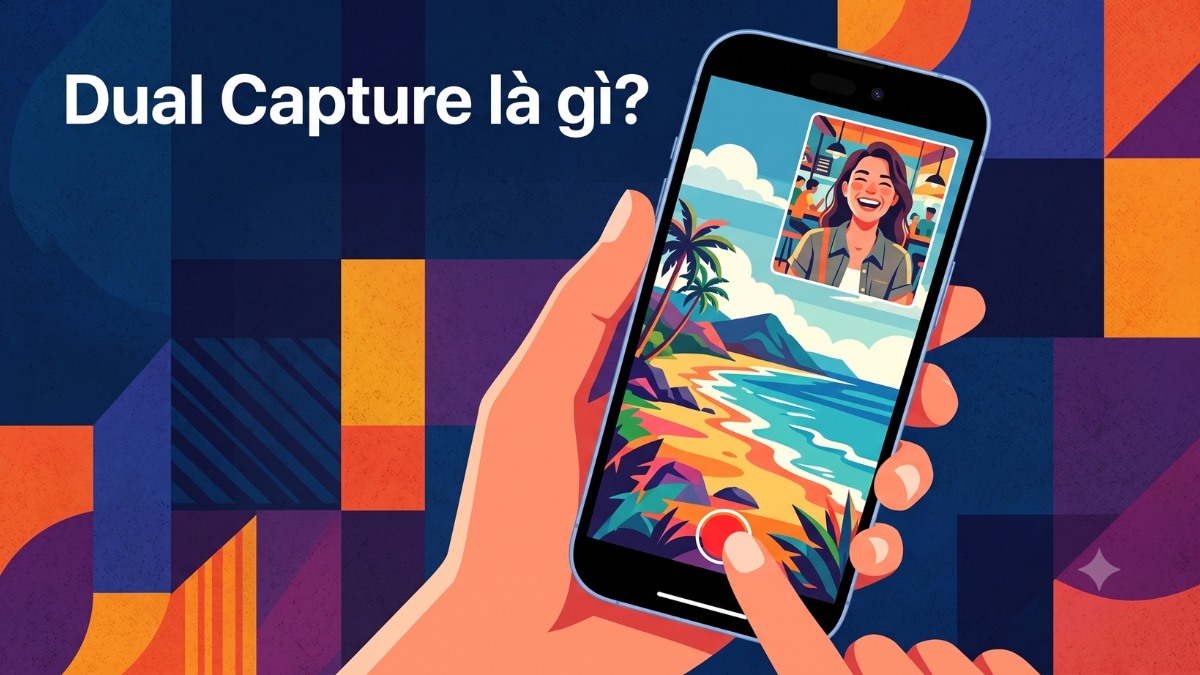
Dual Capture (thu hình kép) là công nghệ giúp người dùng ghi hình đồng thời từ cả camera trước và camera sau của điện thoại trong cùng một khung hình. Thay vì chuyển đổi qua lại giữa các ống kính, bộ vi xử lý sẽ xử lý song song hai luồng dữ liệu để xuất ra một video đồng nhất với nhiều góc nhìn chuyên biệt.
Trước đây, để làm được điều này, người dùng iPhone thường phải tải các ứng dụng bên thứ ba hoặc thực hiện các bước hậu kỳ phức tạp. Trên iPhone 17, Apple đã tối ưu hóa thuật toán và phần cứng để biến tính năng này thành chế độ mặc định. Giờ đây, bạn có thể quay chụp đồng thời cả phong cảnh phía trước lẫn biểu cảm của mình chỉ với một chạm.
Dual Capture trên iPhone 17 có gì mới?
Điểm mới của Dual Capture trên iPhone 17 là sự kết hợp giữa chip A19 và hệ thống ống kính cải tiến, giúp nâng cấp chất lượng sản xuất nội dung.
Tích hợp trực tiếp, tiện lợi trong Camera
Dual Capture nằm ngay trong ứng dụng Camera của điện thoại, giúp giảm thời gian chờ để không bỏ lỡ bất kỳ khoảnh khắc nào. Tính năng camera iPhone 17 này kích hoạt gần như ngay lập tức, đảm bảo camera bắt trọn khoảnh khắc ngay khi bạn bấm nút.
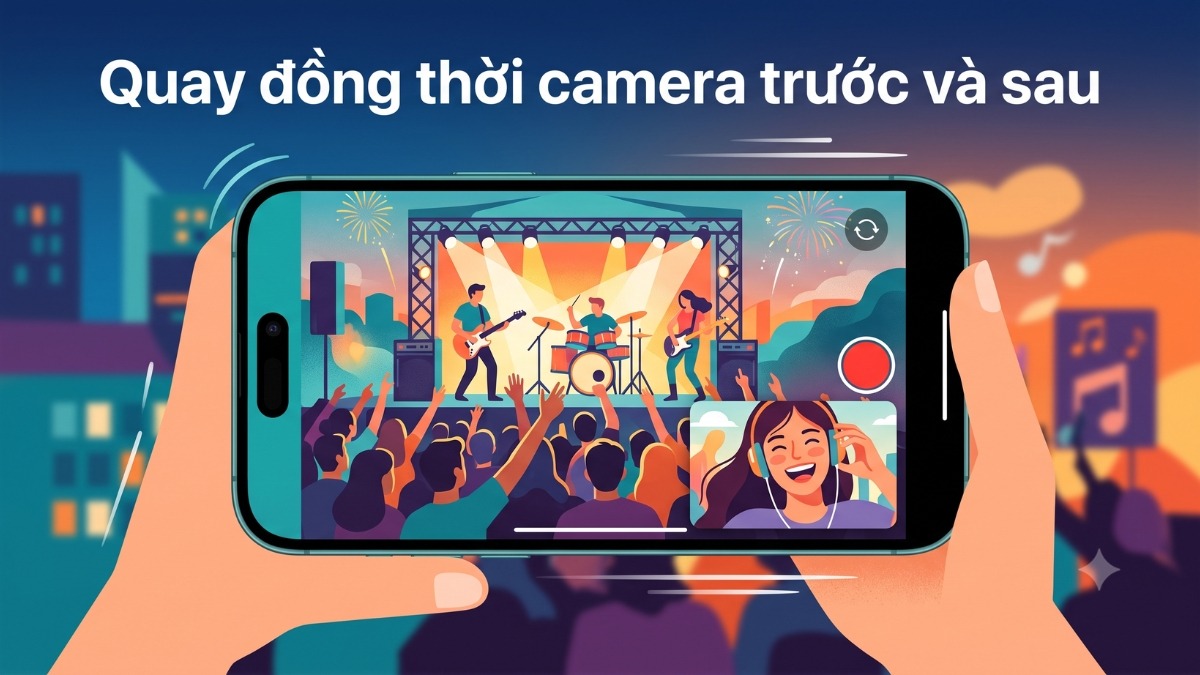
Quay đồng thời camera trước và sau
Chế độ Dual camera iPhone 17 vận hành đồng bộ cụm cảm biến góc rộng phía sau và mô-đun TrueDepth mặt trước. Khung hình tái hiện trọn vẹn sự kiện đang diễn ra kèm theo biểu cảm của người điều khiển thiết bị. Sự đồng bộ về thời gian giúp giảm thiểu tình trạng giật lag khung hình hoặc lệch tiếng giữa hai luồng video.
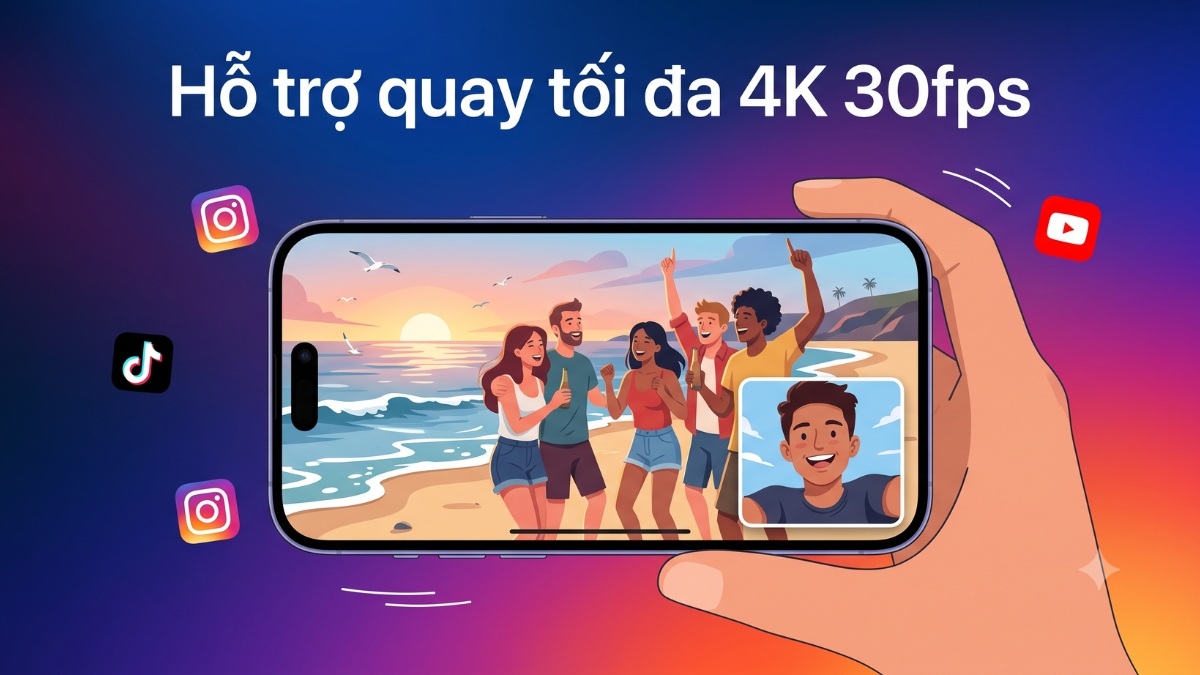
Hỗ trợ quay tối đa 4K 30fps
Thay vì bị giới hạn 1080p như ứng dụng bên thứ ba, Dual Capture trên iPhone 17 hỗ trợ ghi và xuất đồng thời hai luồng video ở độ phân giải 4K 30fps. Điều này đảm bảo video của bạn luôn sắc nét, có độ chi tiết cao và sẵn sàng để đăng tải lên các nền tảng mạng xã hội.
Giao diện Picture-in-Picture
Giao diện Dual Capture sử dụng cơ chế Picture-in-Picture trực quan, hiển thị camera trước thành một khung nhỏ đè lên camera sau. Bạn có thể dễ dàng di chuyển khung này đến các góc màn hình, thay đổi kích thước và căn chỉnh để tránh che khuất bối cảnh.
Ứng dụng thực tế của Dual Capture trên iPhone 17
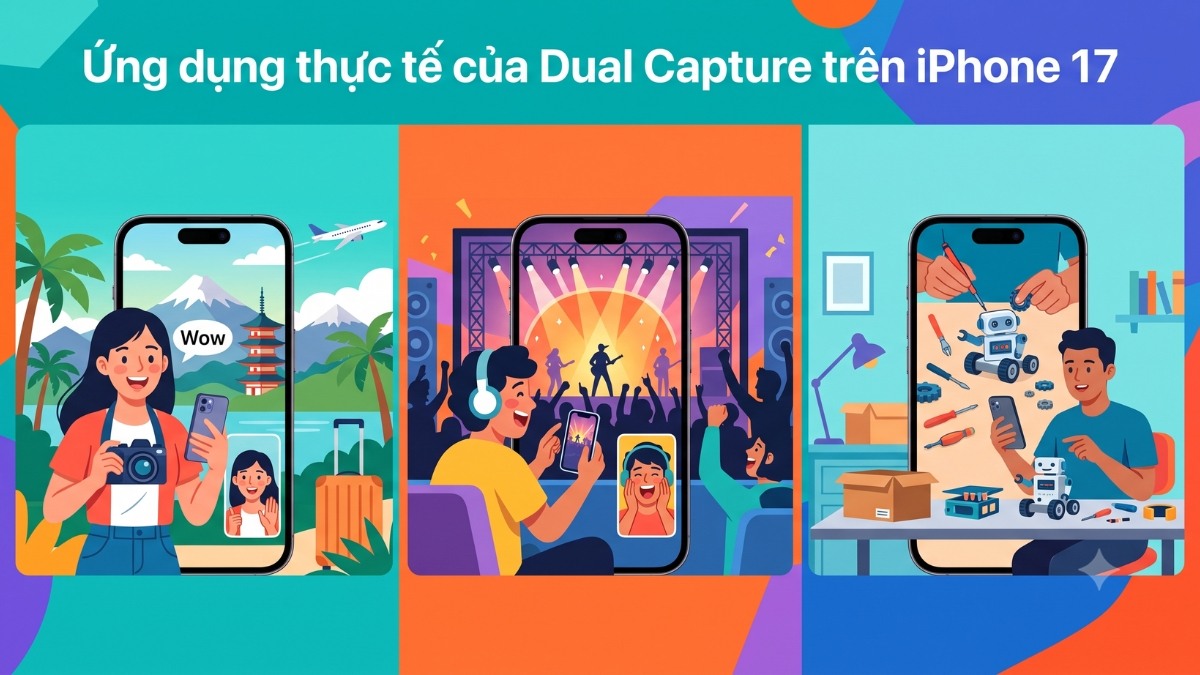
Sự xuất hiện của Dual Capture trên iPhone 17 mang đến nhiều phương thức sáng tạo cho người dùng:
- Làm Vlog du lịch: Bạn vừa có thể giới thiệu danh lam thắng cảnh hùng vĩ phía trước, vừa thể hiện được biểu cảm tự nhiên của người quay.
- Quay video Reaction: Thích hợp cho các nhà sáng tạo nội dung phản ứng trước các sự kiện trực tiếp, trận đấu thể thao hoặc các buổi hòa nhạc.
- Review sản phẩm & Hướng dẫn: Camera sau tập trung quay cận cảnh sản phẩm hoặc các bước thực hiện, trong khi camera trước giúp bạn duy trì tương tác bằng mắt và giọng nói với người xem.
- Phỏng vấn nhanh: Ghi lại câu hỏi của người phỏng vấn và câu trả lời của khách mời một cách sinh động mà không cần hai máy quay riêng biệt.
Cách bật Dual Capture trên iPhone 17
Việc thành thạo cách bật Dual Capture giúp tiết kiệm thời gian căn chỉnh trước mỗi phiên ghi hình.
Các bước hướng dẫn:
- Bước 1: Mở ứng dụng Camera.
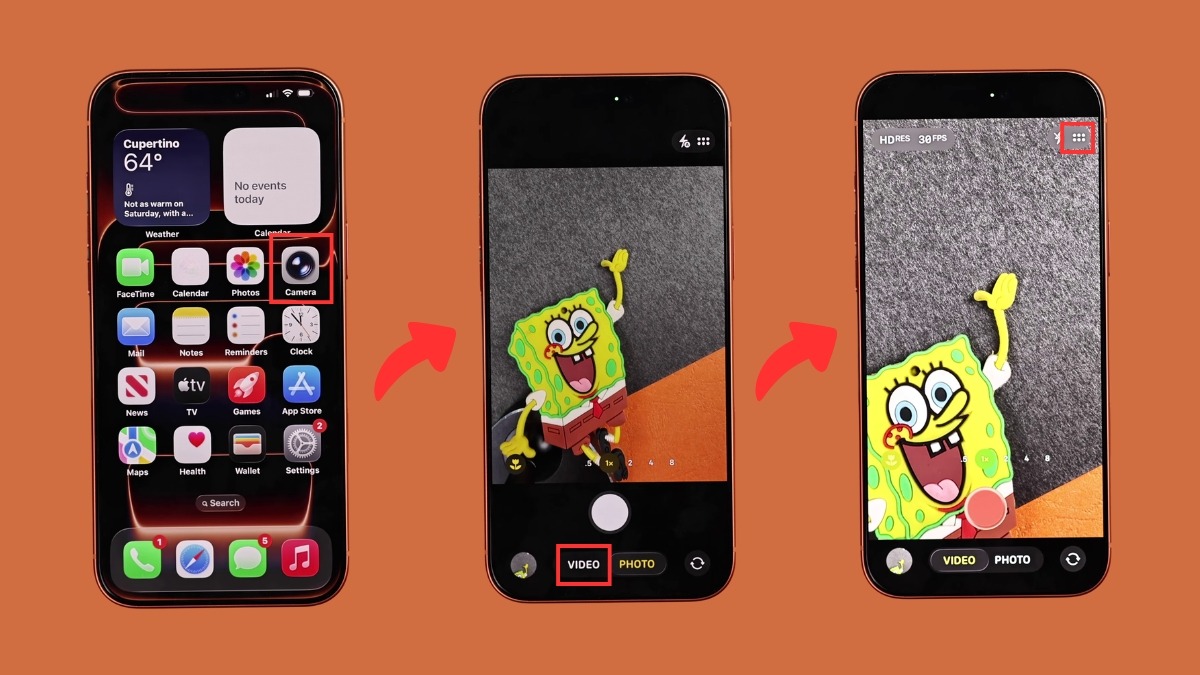
- Bước 2: Chọn chế độ Video.
- Bước 3: Chọn biểu tượng tùy chọn (dấu ba chấm).
- Bước 4: Chọn Dual Capture.
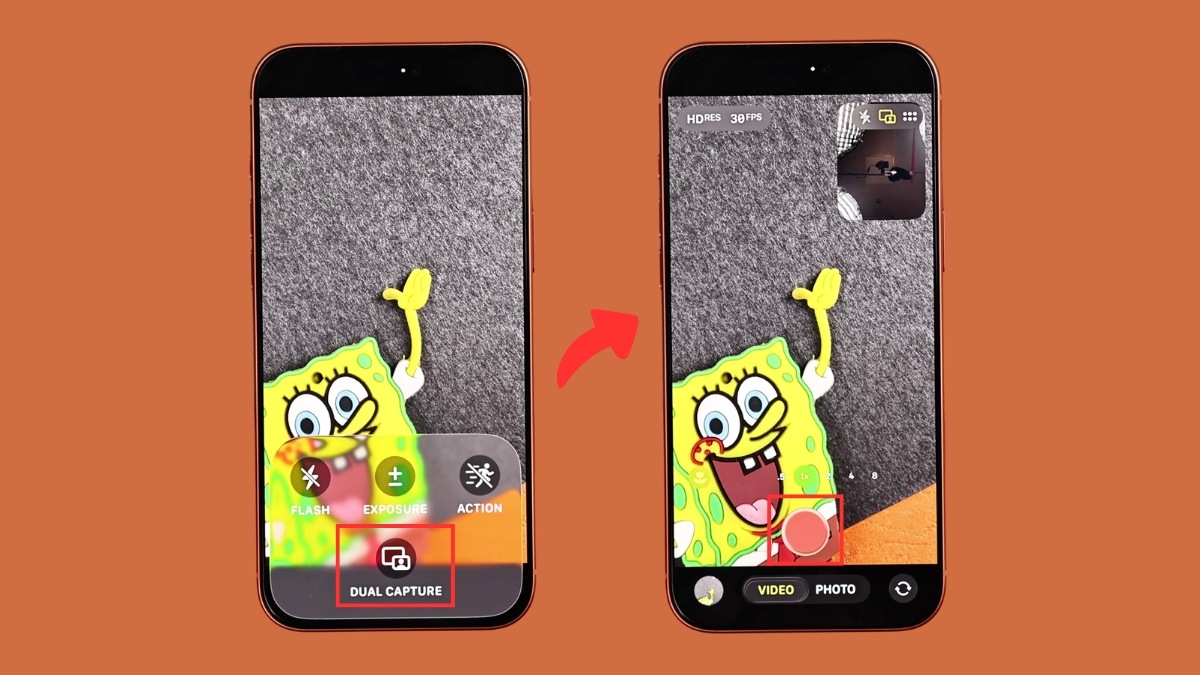
- Bước 5: Nhấn nút Record màu đỏ để bắt đầu ghi hình.
Làm chủ Dual Capture trên iPhone 17 giúp bạn ghi lại khoảnh khắc đa chiều sống động, nâng tầm chất lượng các sản phẩm sáng tạo. Tham khảo ngay iPhone 17 giá tốt, hỗ trợ trả góp 0% tại CellphoneS.
[Product_Listing categoryid="2664" propertyid="" customlink="https://cellphones.com.vn/mobile/apple/iphone-17.html" title="Các dòng iPhone 17 đang được quan tâm nhiều tại CellphoneS"]
Cách sử dụng Dual Capture hiệu quả
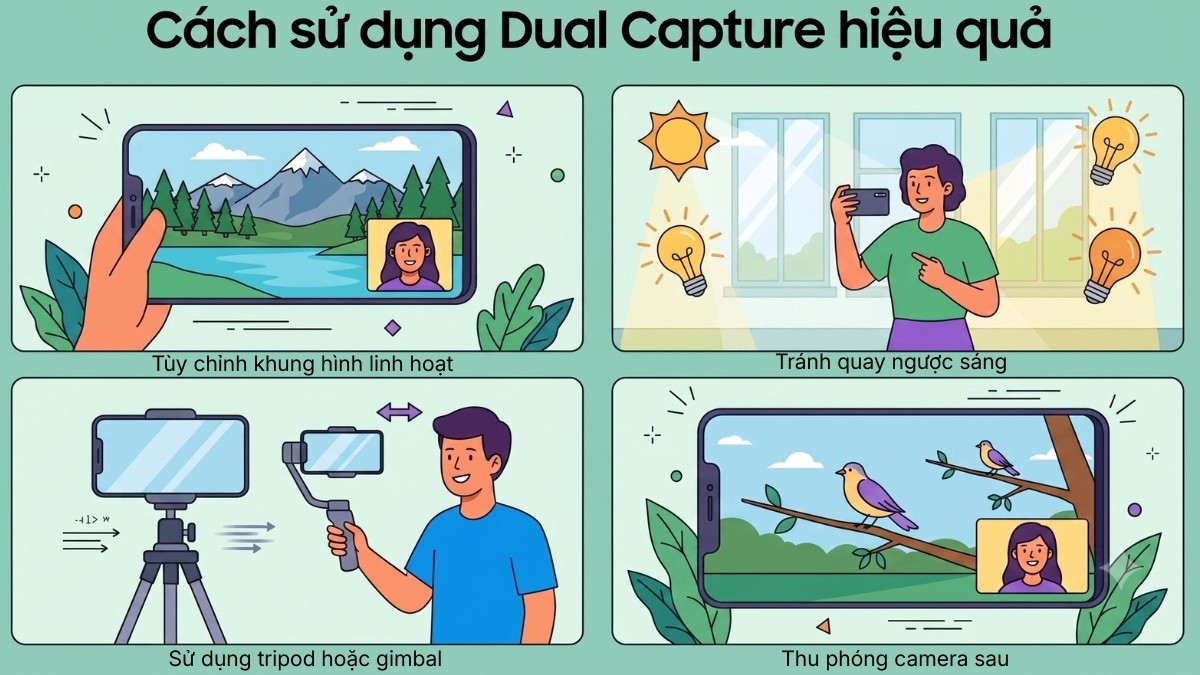
Để có được những thước phim chất lượng bằng tính năng quay 2 camera cùng lúc trên iPhone 17 Pro Max, bạn nên áp dụng các mẹo sau:
- Nếu muốn làm nổi bật bối cảnh, bạn hãy đặt camera sau làm nền chủ đạo và thu nhỏ khung hình camera trước. Ngược lại, nếu muốn tập trung vào cảm xúc của mình, bạn có thể phóng to khung hình phía trước hoặc di chuyển máy lại gần khuôn mặt hơn.
- Do hệ thống phải xử lý đồng thời hai luồng video, bạn nên chọn môi trường có ánh sáng hài hòa cho cả trước và sau. Tránh các góc ngược sáng mạnh để không làm một trong hai khung hình bị tối đen hoặc cháy sáng.
- Mặc dù iPhone 17 có khả năng chống rung tốt, việc sử dụng thêm tripod hoặc gimbal cầm tay sẽ giúp khung hình ổn định hơn.
- Khi quay ở chế độ Dual Capture, bạn vẫn có thể thu phóng camera sau để bắt cận cảnh mà không làm ảnh hưởng đến khung hình của camera trước.
Dual Capture trên iPhone 17 khác gì ứng dụng quay hai camera?
Điểm khác biệt giữa Dual Capture trên iPhone 17 và ứng dụng quay hai camera nằm ở khả năng can thiệp vào phần cứng thay vì mô phỏng qua phần mềm. Dưới đây là bảng so sánh trực quan:
|
Tiêu chí |
Dual Capture |
Ứng dụng bên thứ ba (SplitRig, DoubleTake...) |
|
Sự tiện lợi |
Tích hợp sẵn trong ứng dụng Camera mặc định. |
Phải tải về từ App Store, có thể yêu cầu tạo tài khoản. |
|
Tối ưu phần cứng |
Tối ưu với chip A19 (trên bản tiêu chuẩn) và A19 Pro (trên bản Pro/Pro Max), ít nóng máy và tiết kiệm pin hơn. |
Dễ gây nóng máy và hao pin do hạn chế về tối ưu hóa hệ thống. |
|
Độ phân giải |
Hỗ trợ tối đa 4K ở tốc độ 30fps. |
Thường giới hạn ở 1080p (phải trả phí để mở khóa 4K). |
|
Khả năng hậu kỳ |
Xuất ra 1 file video duy nhất đã ghép sẵn khung hình. |
Một số ứng dụng hỗ trợ xuất thành 2 file video độc lập để chỉnh sửa riêng. |
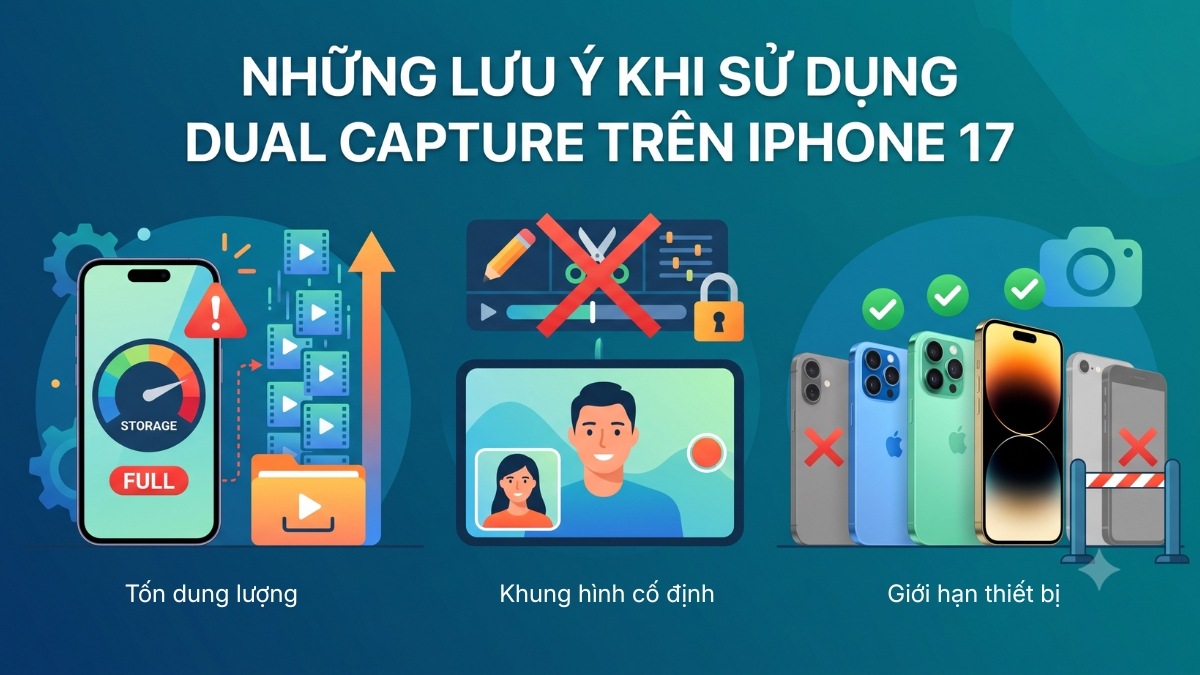
Những lưu ý khi sử dụng Dual Capture trên iPhone 17
Dù tính năng này rất mạnh mẽ, bạn vẫn cần lưu ý một số điểm sau để cách dùng Dual Capture trên iPhone 17 đạt hiệu quả cao:
- Tốn dung lượng: Quay hai camera cùng lúc (đặc biệt là 4K) tốn bộ nhớ gấp đôi video thông thường. Bạn cần đảm bảo còn đủ bộ nhớ trống trước khi quay các cảnh dài.
- Khung hình cố định: Vị trí khung hình Picture-in-Picture sẽ bị khóa chặt vào video sau khi quay. Bạn không thể di chuyển hoặc xóa nó khi chỉnh sửa bằng ứng dụng Photos mặc định.
- Giới hạn thiết bị: Tính năng mặc định này chỉ hỗ trợ dòng iPhone 17 series. Các đời iPhone cũ hơn bắt buộc phải dùng ứng dụng từ bên thứ ba.
Lưu ý: Nhiều hình trong bài được tham khảo từ nhiều nguồn.
Dual Capture trên iPhone 17 giúp đơn giản hóa quy trình sản xuất video chất lượng cao cho người dùng. Tận dụng linh hoạt tính năng này giúp tối ưu hóa hiệu suất sáng tạo, sản xuất những sản phẩm độc đáo và thu hút người xem trên mạng xã hội.
- Xem thêm bài viết hay khác tại chuyên mục: Thủ thuật iPhone, iOS - Android





Bình luận (0)