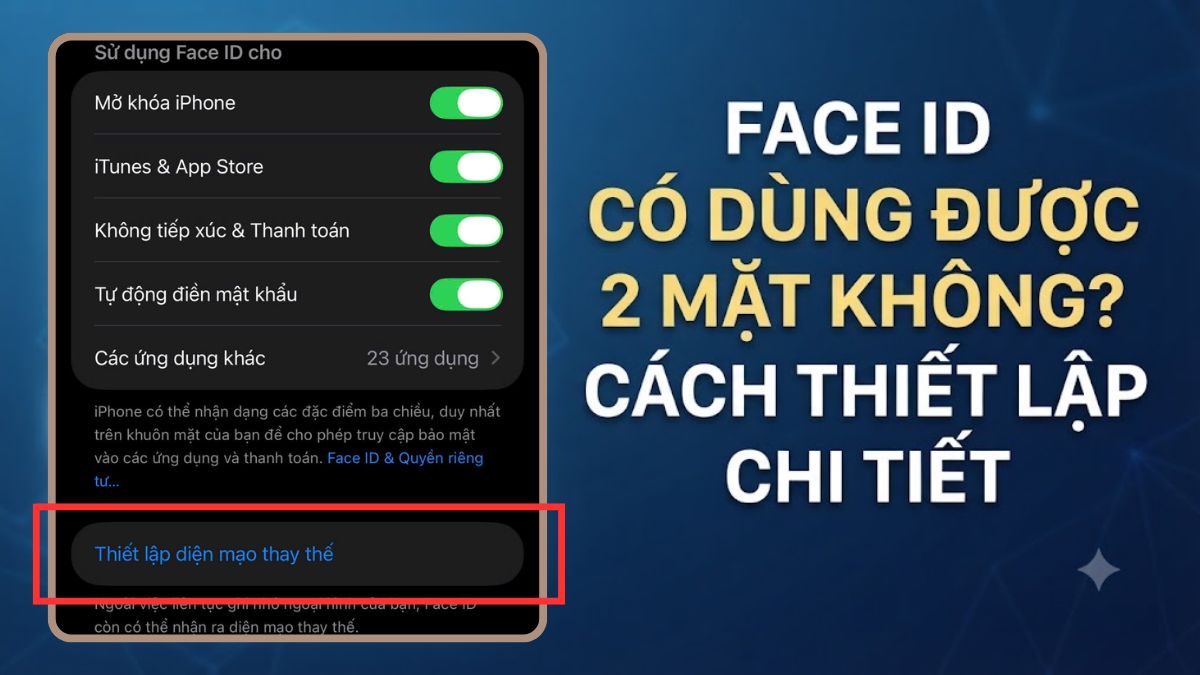
Face ID có dùng được 2 mặt không? Cách thiết lập chi tiết

Face ID là một trong những tính năng bảo mật sinh trắc học tiên tiến và tiện lợi trên các dòng điện thoại iPhone hiện nay. Tuy nhiên, nhiều người dùng thường thắc mắc liệu Face ID có dùng được 2 mặt không khi muốn thiết lập thêm khuôn mặt thứ hai cho người thân hoặc một góc nhìn khác. Bài viết này sẽ giúp bạn giải đáp câu hỏi trên đồng thời hướng dẫn chi tiết các bước thiết lập tính năng này.
Face ID có dùng được 2 mặt không?
Face ID có thể nhận diện và lưu trữ hai khuôn mặt khác nhau trên cùng một thiết bị. Kể từ khi phiên bản hệ điều hành iOS 12 chính thức được phát hành, thương hiệu Apple đã bổ sung tính năng diện mạo thay thế, mở ra cơ hội cho phép người dùng thêm một khuôn mặt thứ hai bên cạnh khuôn mặt chính chủ.
Sự nâng cấp này giúp bạn dễ dàng cấp quyền mở khóa nhanh chóng cho vợ, chồng hoặc người thân thiết mà không cần phải thường xuyên chia sẻ mật mã, từ đó hạn chế nguy cơ lộ mật khẩu ở nơi đông người. Thêm vào đó, việc thiết lập hai dữ liệu khuôn mặt cũng hỗ trợ hệ thống mở khóa tốt hơn trong những trường hợp bạn thay đổi ngoại hình thường xuyên. Ví dụ: Khi bạn phải đeo kính mát, đội mũ bảo hiểm che khuất một phần góc mặt, hoặc trang điểm đậm đi dự tiệc, khuôn mặt dự phòng sẽ đóng vai trò như một dữ liệu tham chiếu bổ sung để cụm camera TrueDepth nhận diện mượt mà hơn.
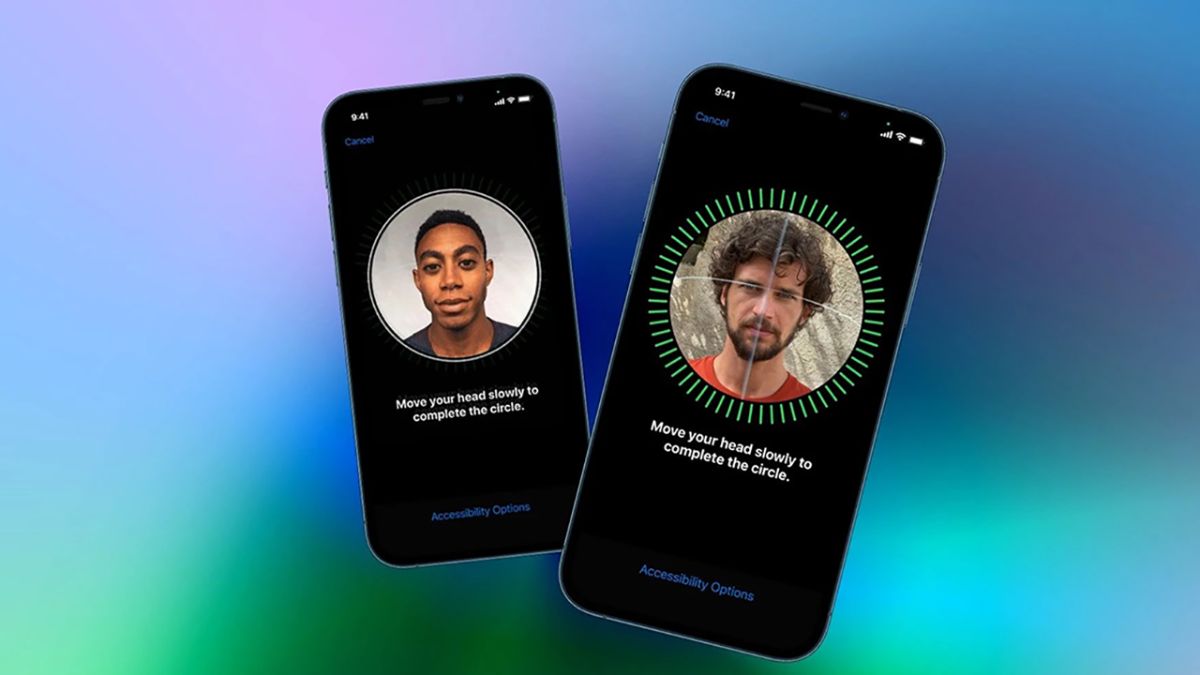
Điện thoại iPhone mang đến khả năng bảo mật an toàn với công nghệ nhận diện khuôn mặt tiên tiến, phục vụ tốt hơn cho nhu cầu công việc và giải trí của người sử dụng. Xem ngay các dòng máy iPhone chính hãng, giá tốt và bảo hành đầy đủ tại CellphoneS.
[Product_Listing categoryid="132" propertyid="" customlink="https://cellphones.com.vn/mobile/apple.html" title="Các dòng iPhone đang được quan tâm nhiều tại CellphoneS"]
Điều kiện để thiết lập Face ID thứ hai trên iPhone
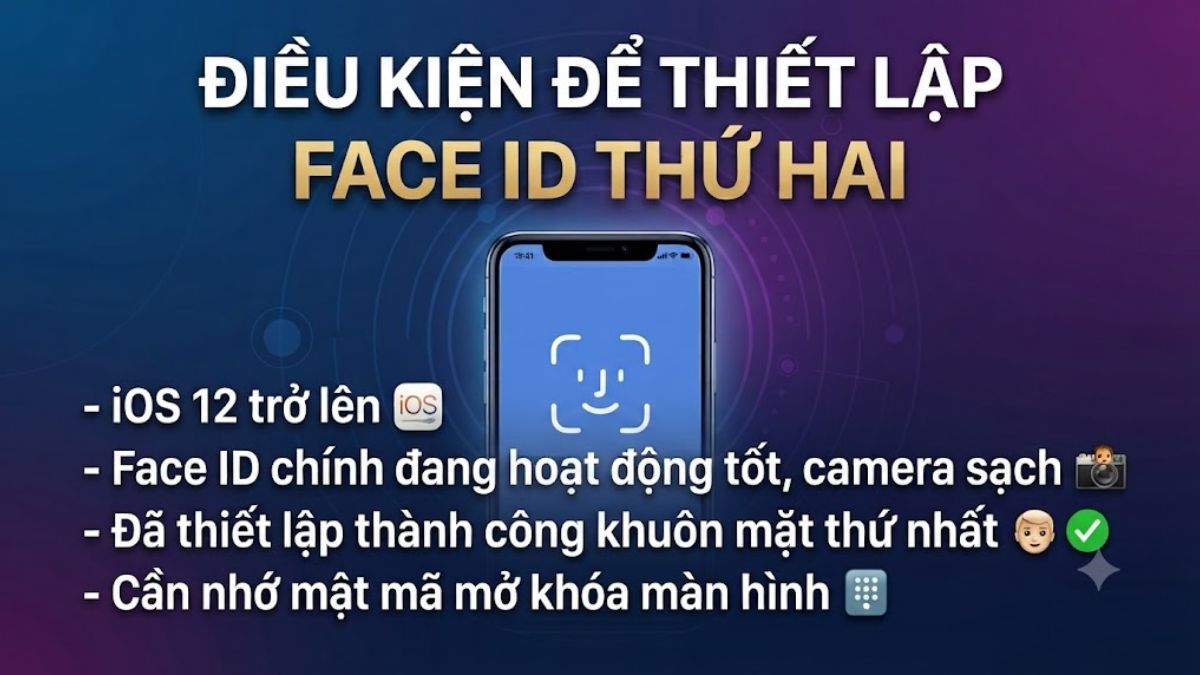
Để cài đặt được khuôn mặt thứ hai, thiết bị di động của bạn cần đáp ứng một số yêu cầu cơ bản về mặt phần mềm cũng như trạng thái phần cứng. Người dùng phải kiểm tra thật kỹ các điều kiện này trước khi tiến hành thao tác để quá trình quét sinh trắc học diễn ra thuận lợi. Các điều kiện cần thiết để thiết lập Face ID thứ hai trên iPhone bao gồm:
- Hệ điều hành iOS hoặc iPadOS đang chạy trên máy phải được cập nhật từ phiên bản 12 trở lên.
- Tính năng nhận diện khuôn mặt chính phải đang hoạt động bình thường, cụm camera trước không bị mờ bẩn hoặc hư hỏng linh kiện bên trong và chủ máy đã thiết lập thành công khuôn mặt thứ nhất.
- Bạn cần ghi nhớ chính xác mật mã mở khóa màn hình để xác thực quyền thêm khuôn mặt mới vào hệ thống bảo mật của máy.
Cách cài 2 Face ID bằng tính năng diện mạo thay thế
Quá trình thêm khuôn mặt thứ hai được thực hiện trực tiếp ngay trong phần cài đặt của hệ thống. Hướng dẫn sau đây (thực hiện trên iPhone 14 Pro Max) có thể áp dụng cho các thiết bị đang chạy hệ điều hành iOS 12 trở lên và sử dụng phương thức bảo mật nhận diện khuôn mặt.
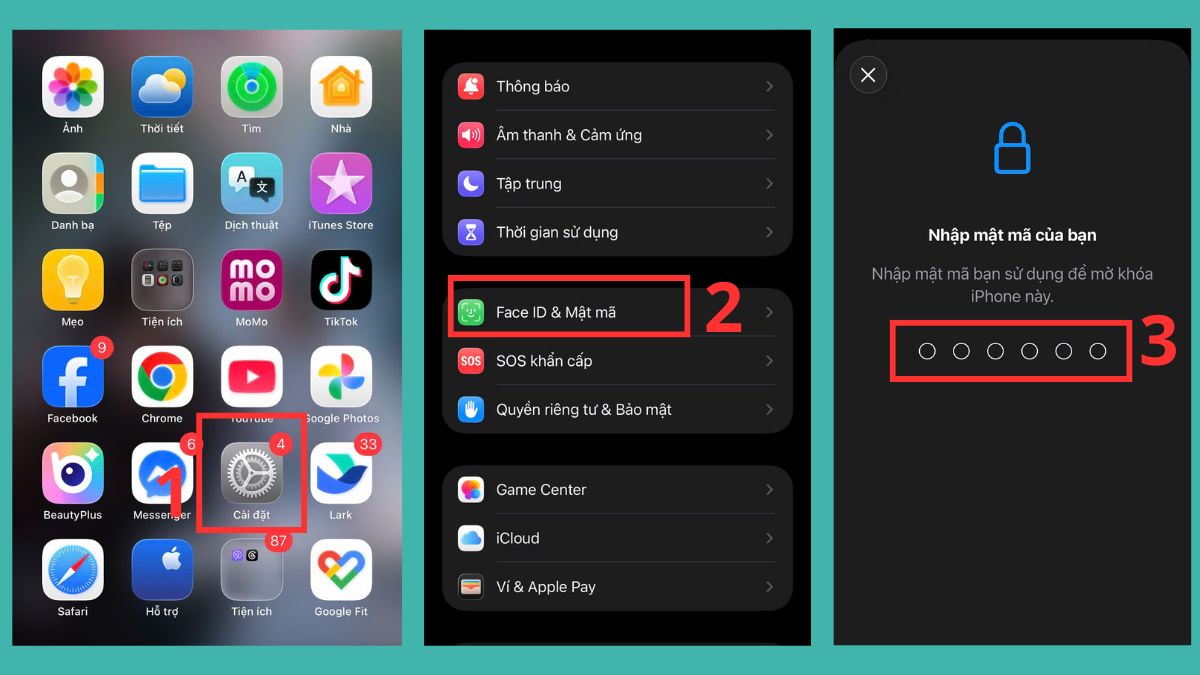
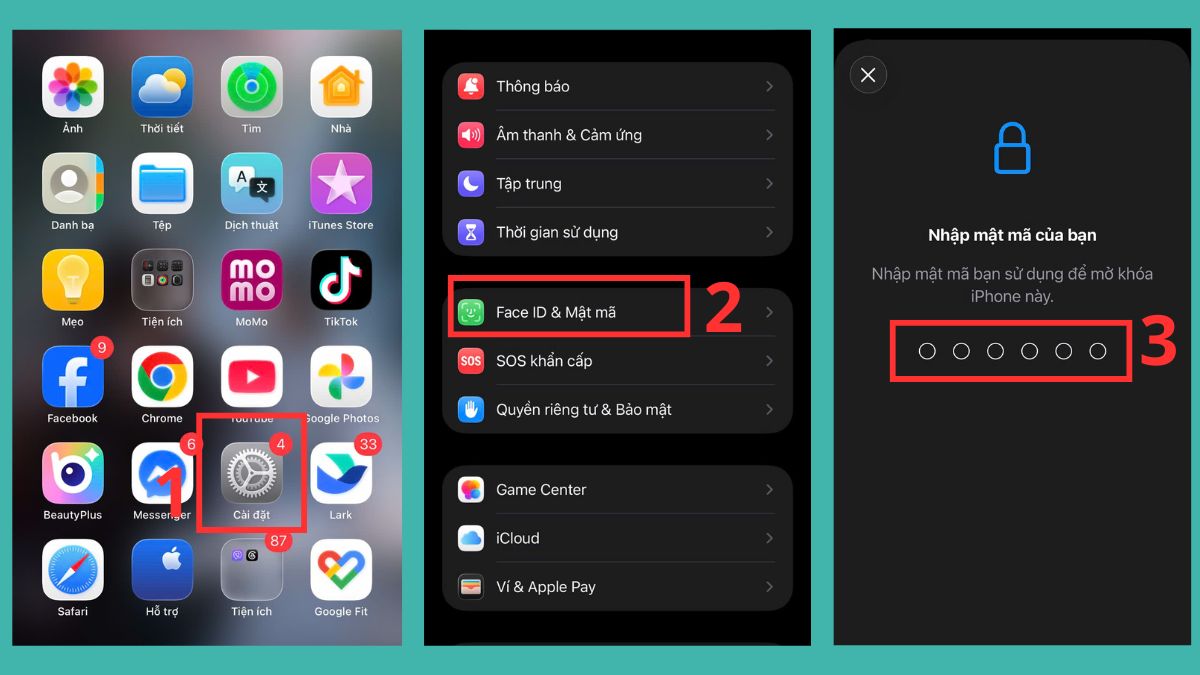
- Bước 1: Mở ứng dụng Cài đặt
- Bước 2: Chọn Face ID & Mật mã
- Bước 3: Nhập mật mã để mở khóa màn hình
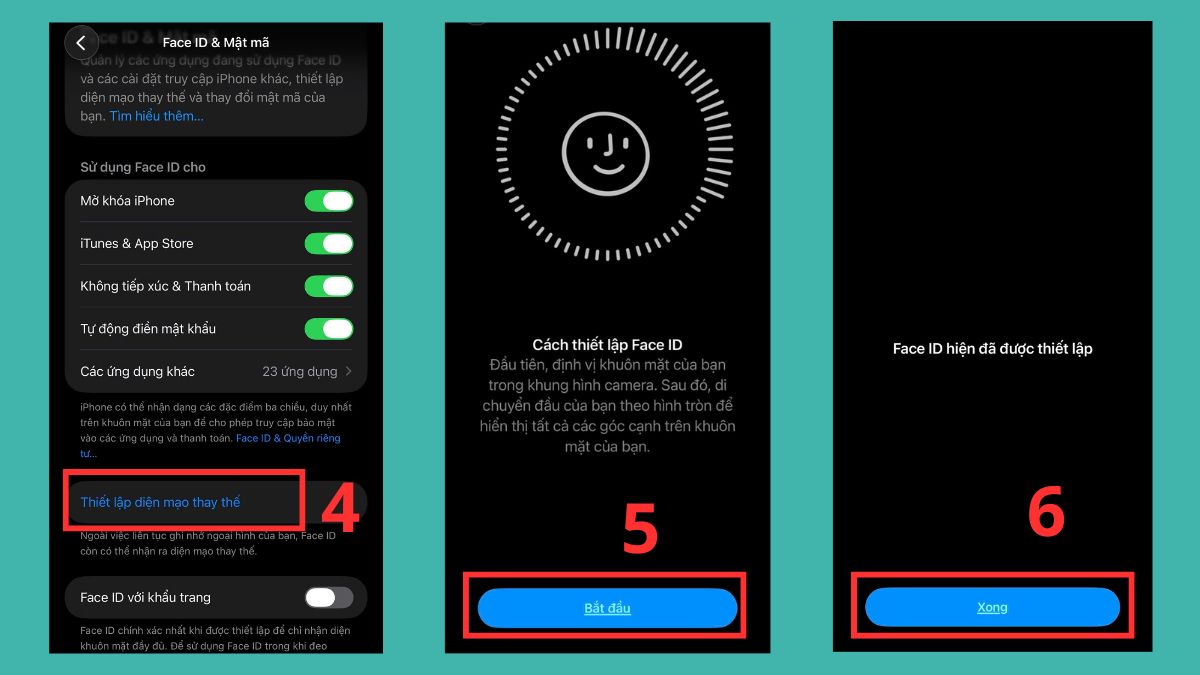
- Bước 4: Nhấn vào dòng chữ Thiết lập diện mạo thay thế
- Bước 5: Bấm Bắt đầu và làm theo hướng dẫn hiển thị trên màn hình
- Bước 6: Nhấn Xong là hoàn thành
Rủi ro bảo mật khi cài Face ID cho hai người
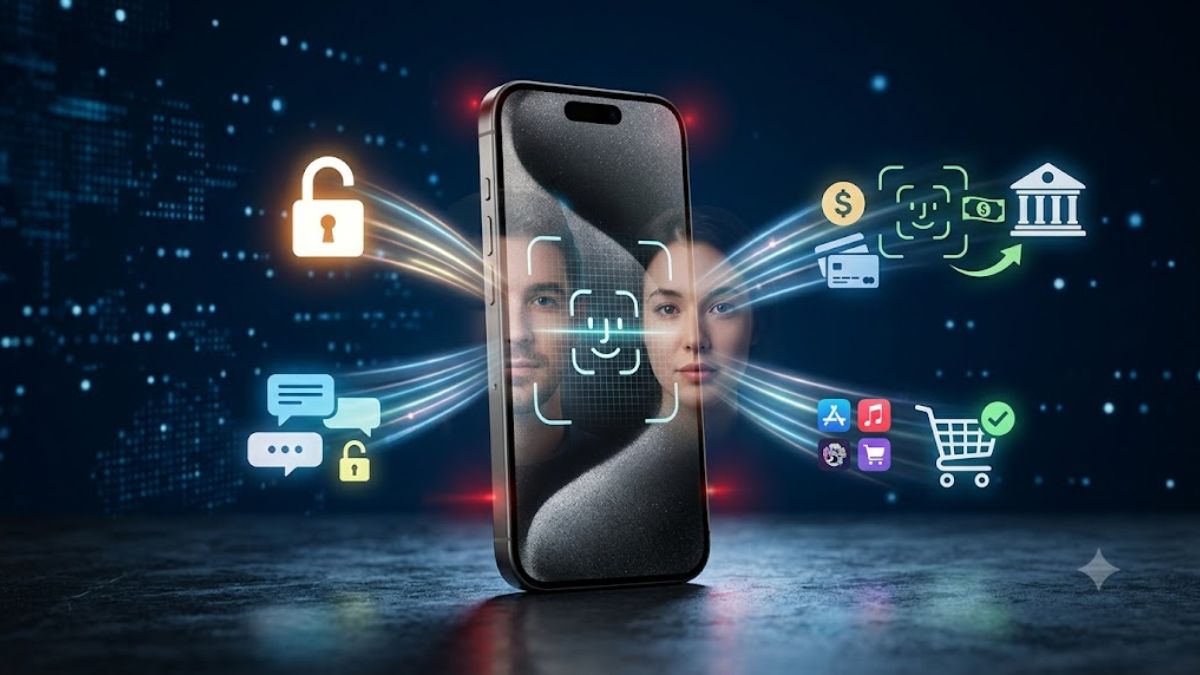
Khi quyết định thêm khuôn mặt thứ hai, người đó có thể sử dụng Face ID để mở khóa thiết bị, xem tin nhắn cá nhân, truy cập các ứng dụng và xác thực thanh toán. Tuy nhiên, hệ thống vẫn yêu cầu nhập mật mã thiết bị trong nhiều trường hợp quan trọng và một số ứng dụng tài chính có thể yêu cầu lớp xác thực riêng.
Hệ thống sinh trắc học của hãng không có khả năng phân biệt đâu là chủ nhân thực sự khi xử lý các yêu cầu cần xác thực bằng khuôn mặt. Do đó, bạn chỉ nên chia sẻ quyền truy cập cấp cao này với những người thực sự đáng tin cậy trong gia đình. Nếu bạn phát hiện có bất kỳ dấu hiệu truy cập dữ liệu bất thường nào, bạn cần tiến hành thiết lập lại cấu hình bảo mật ngay lập tức để bảo vệ thông tin.
Cách xóa hoặc thay đổi Face ID thứ hai trên iPhone
Hệ điều hành iOS ở thời điểm hiện tại vẫn chưa hỗ trợ tính năng cho phép xóa riêng lẻ từng khuôn mặt. Nếu muốn gỡ bỏ quyền truy cập của người thứ hai hoặc thay đổi diện mạo thay thế, người dùng bắt buộc phải xóa hoàn toàn dữ liệu cũ và đặt lại hệ thống nhận diện từ đầu.
- Bước 1: Mở ứng dụng Cài đặt
- Bước 2: Chọn vào mục Face ID & Mật mã
- Bước 3: Nhập mật mã mở màn hình
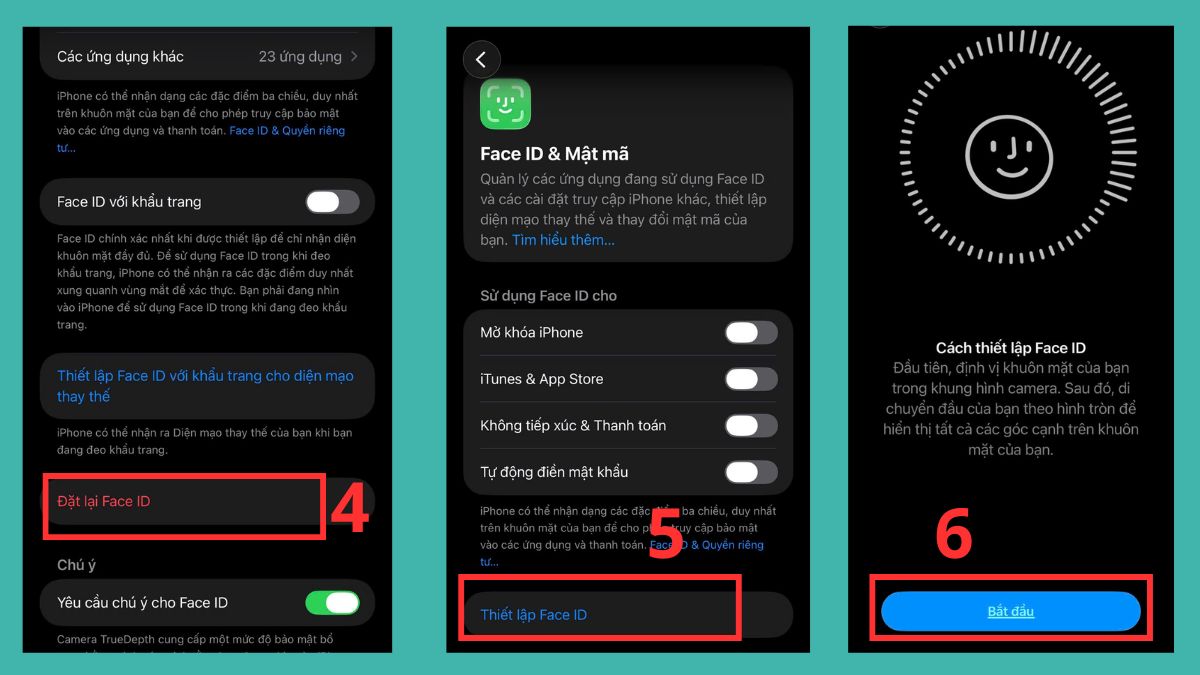
- Bước 4: Nhấn vào nút chữ đỏ Đặt lại Face ID
- Bước 5: Chọn Thiết lập Face ID để bắt đầu quét lại khuôn mặt chính của bạn
- Bước 6: Bấm Bắt đầu và làm theo hướng dẫn hiển thị trên màn hình
- Bước 7: Chọn Thiết lập sau
- Bước 8: Nhấn Xong để hoàn tất
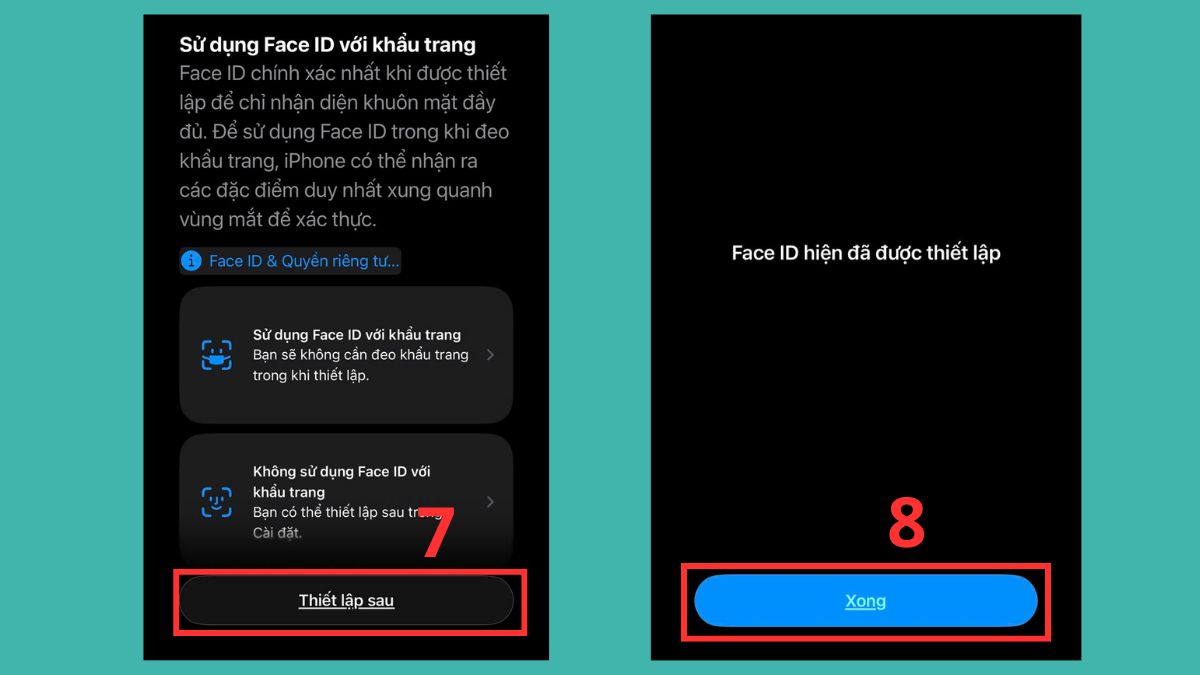
Sau đó bạn có thể chọn bỏ qua hoặc thiết lập lại một diện mạo phụ khác nếu cần thiết.
Các dòng iPhone và iPad hỗ trợ cài đặt 2 Face ID
Tính năng diện mạo thay thế được cung cấp độc quyền cho các dòng thiết bị được trang bị cụm camera TrueDepth. Dưới đây là bảng tổng hợp chi tiết các dòng máy tương thích với hệ thống bảo mật này.
|
Dòng sản phẩm |
Các phiên bản được hỗ trợ cài đặt 2 Face ID |
|
Điện thoại iPhone 18 Series |
Máy iPhone 18 Pro, 18 Pro Max |
|
Điện thoại iPhone 17 Series |
Máy iPhone 17, 17 Pro, 17 Pro Max, iPhone Air, iPhone 17e |
|
Điện thoại iPhone 16 Series |
Máy iPhone 16, 16 Plus, 16 Pro, 16 Pro Max, 16e |
|
Điện thoại iPhone 15 Series |
Máy iPhone 15, 15 Plus, 15 Pro, 15 Pro Max |
|
Điện thoại iPhone 14 Series |
Máy iPhone 14, 14 Plus, 14 Pro, 14 Pro Max |
|
Điện thoại iPhone 13 Series |
Máy iPhone 13, 13 mini, 13 Pro, 13 Pro Max |
|
Điện thoại iPhone 12 Series |
Máy iPhone 12, 12 mini, 12 Pro, 12 Pro Max |
|
Điện thoại iPhone 11 Series |
Máy iPhone 11, 11 Pro, 11 Pro Max |
|
Điện thoại iPhone đời cũ hơn |
Máy iPhone X, XR, XS, XS Max |
|
iPad Pro 11-inch |
Thế hệ thứ 1 - 2018 Thế hệ thứ 2 - 2020 Thế hệ thứ 3 - 2021 dùng chip M1 Thế hệ thứ 4 - 2022 dùng chip M2 |
|
iPad Pro 12.9-inch |
Thế hệ thứ 3 - 2018 Thế hệ thứ 4 - 2020 Thế hệ thứ 5 - 2021 dùng chip M1 Thế hệ thứ 6 - 2022 dùng chip M2 |
|
Các dòng iPad Pro màn hình OLED mới hơn (từ 2024 trở đi) |
Các phiên bản iPad Pro sử dụng chip M4 (cả bản 11-inch và 13-inch) |
Bài viết trên đã cung cấp đáp án cho vấn đề Face ID có dùng được 2 mặt không cùng các bước thao tác cụ thể. Việc khai thác tính năng diện mạo thay thế mang lại nhiều sự tiện lợi trong quá trình sử dụng chung thiết bị. Tuy nhiên, điều này cũng đi kèm một số vấn đề về quyền riêng tư mà bạn cần đặc biệt lưu tâm.
*Một số ảnh từ internet






Bình luận (0)