
File Host Win 10 là gì? Hướng dẫn cách chặn website hiệu quả

File host Win 10 là một thành phần quan trọng trong hệ điều hành Windows, cho phép người dùng kiểm soát việc truy cập website và xử lý các vấn đề liên quan đến mạng một cách linh hoạt. Bài viết dưới đây sẽ giúp bạn hiểu rõ khái niệm, cách hoạt động cũng như hướng dẫn chi tiết cách chỉnh sửa file host Windows 10 hiệu quả và an toàn.
Xem thêm: Cách chặn một trang web trên máy tính Windows & maOS đơn giản
File Host Win 10 là gì?
File host Windows 10 (hosts file) là một tệp hệ thống quan trọng trong Windows, dùng để ánh xạ giữa tên miền (domain) và địa chỉ IP. Khi bạn nhập một website vào trình duyệt, hệ thống sẽ kiểm tra file host trước khi gửi yêu cầu đến DNS.
Hiểu đơn giản, file host Win 10 giống như một “bảng tra cứu nội bộ” giúp máy tính xác định website tương ứng với IP nào. Nhờ đó, bạn có thể chủ động điều hướng hoặc chặn truy cập đến một số trang web nhất định.
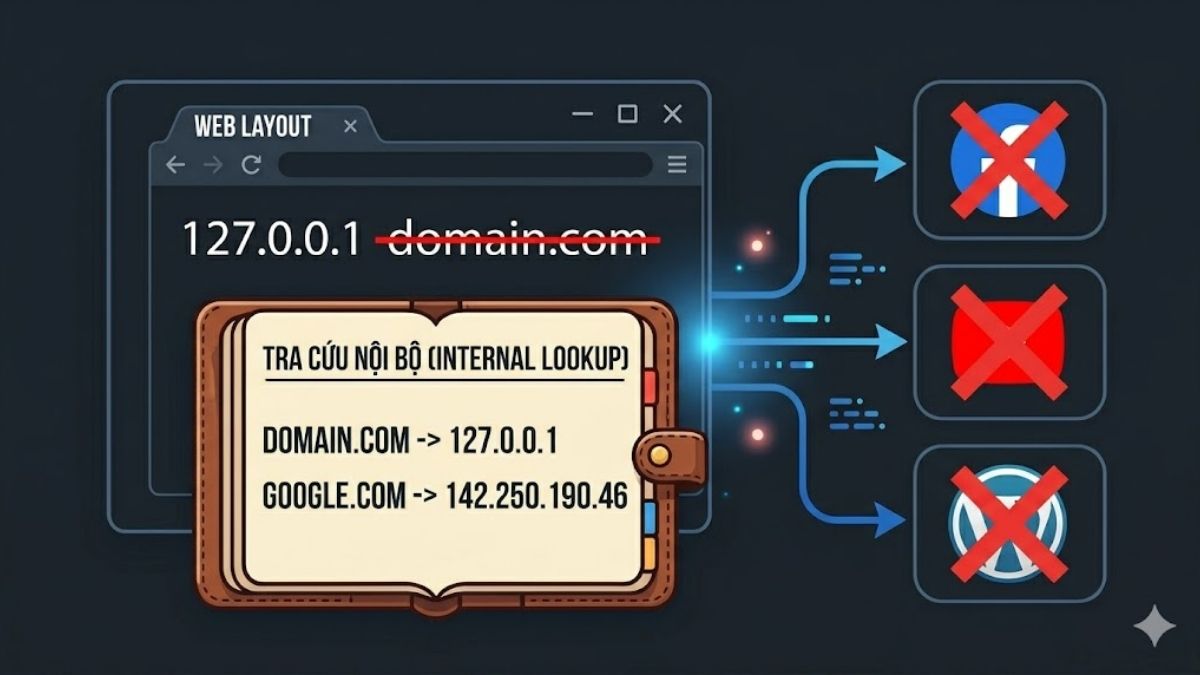
Việc chỉnh sửa file host thường được sử dụng trong quản trị mạng, lập trình web hoặc đơn giản là để kiểm soát nội dung truy cập trên máy tính cá nhân.
File hosts hoạt động như thế nào?
Cơ chế hoạt động của file host Win 10 dựa trên nguyên tắc ưu tiên nội bộ. Khi bạn truy cập một website, Windows sẽ thực hiện theo thứ tự:
- Kiểm tra file host trước.
- Nếu không có, mới truy vấn DNS server.
- Sau đó mới trả về địa chỉ IP để truy cập.
Ví dụ: nếu bạn thêm dòng 127.0.0.1 facebook.com vào file host, khi truy cập Facebook, máy sẽ chuyển hướng về localhost → website sẽ bị chặn.
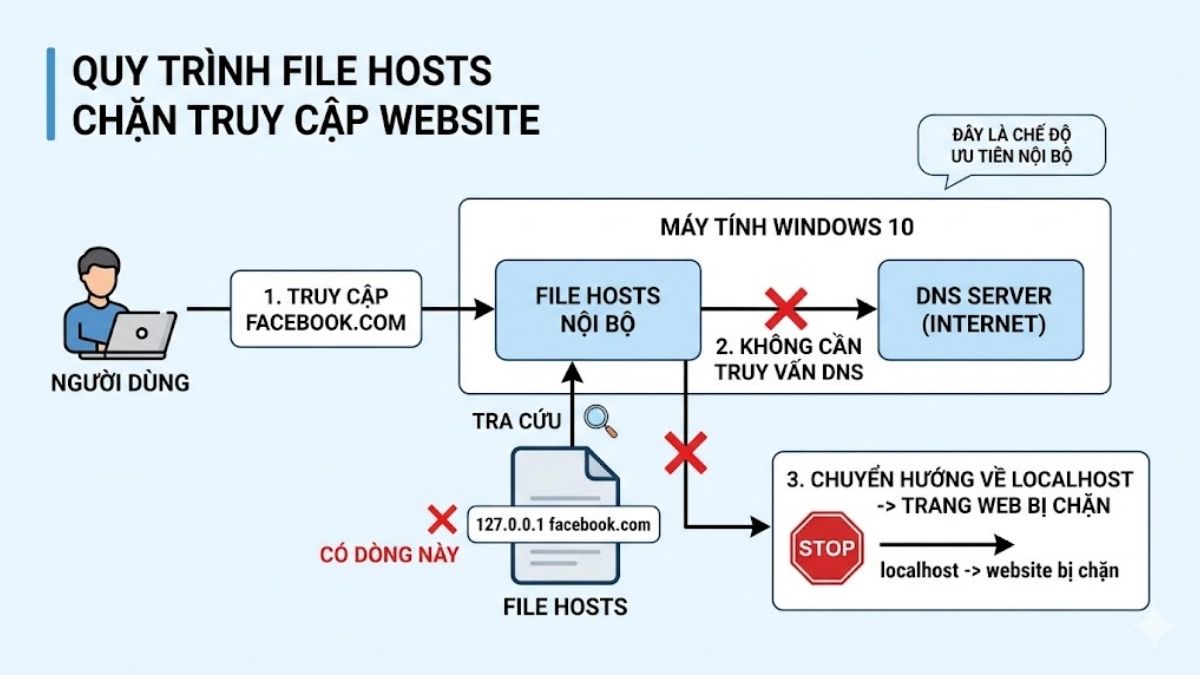
Nhờ cơ chế này, file host trở thành công cụ cực kỳ hữu ích để:
- Chặn website
- Tăng tốc truy cập nội bộ
- Test website khi chưa public
Khi nào cần chỉnh sửa file Host Win 10?
Việc sửa file host Win 10 không phải lúc nào cũng cần, nhưng hữu ích trong một số trường hợp phổ biến. Dưới đây là những tình huống bạn nên cân nhắc áp dụng để tối ưu trải nghiệm sử dụng máy tính.
Chặn website trên máy tính
Đây là ứng dụng phổ biến nhất của file host Win 10. Bạn có thể chặn các website không mong muốn như mạng xã hội, game online hoặc nội dung độc hại.

Việc này đặc biệt hữu ích trong môi trường làm việc hoặc khi muốn kiểm soát việc sử dụng máy tính của trẻ em. Khi đã thêm domain vào file host, người dùng sẽ không thể truy cập website đó dù có kết nối internet.
Chuyển domain sang IP khác
Trong quá trình phát triển web, bạn có thể cần chuyển domain về một địa chỉ IP cụ thể để test website trước khi public chính thức.
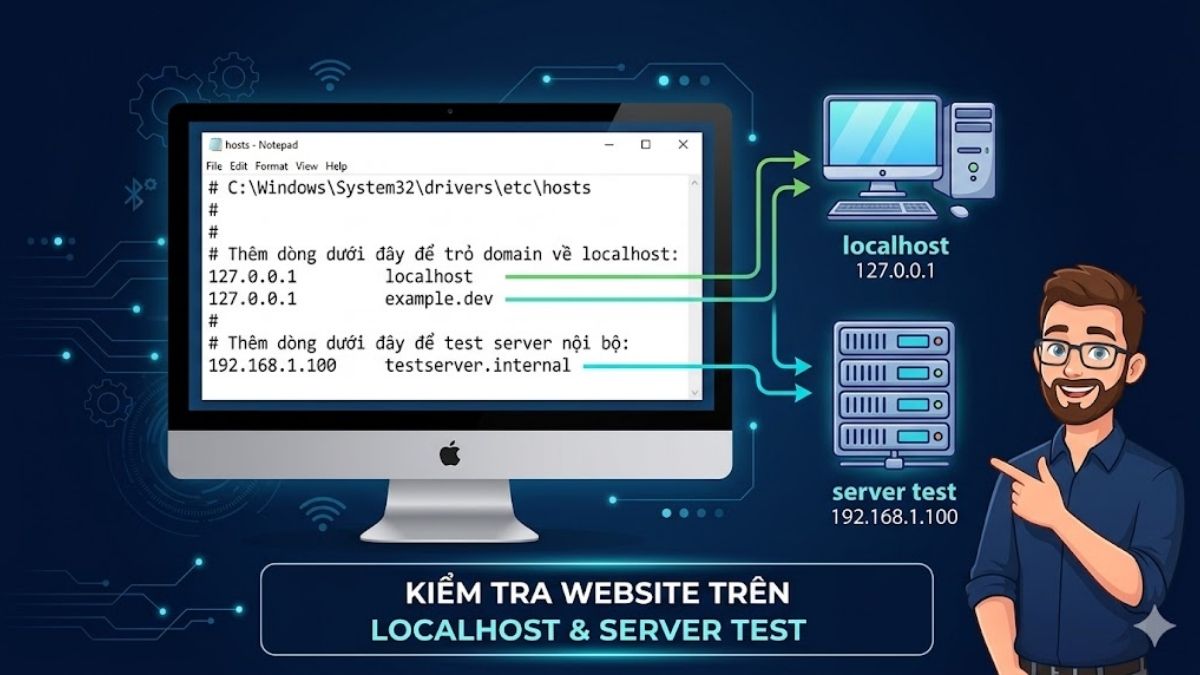
Ví dụ: trỏ domain về localhost hoặc server test. Việc chỉnh file host giúp bạn kiểm tra website mà không cần thay đổi DNS toàn hệ thống.
Khắc phục lỗi DNS tạm thời
Khi DNS gặp sự cố hoặc bị lỗi cache, bạn có thể sử dụng file host Win 10 để truy cập website bằng IP cố định. Cách này giúp truy cập nhanh hơn mà không cần chờ DNS cập nhật. Đây là phương án tạm thời nhưng có thể áp dụng hiệu quả trong tình huống cấp bách.
Hướng dẫn cách truy cập file Host
Để bắt đầu sửa file host Win 10, bạn cần biết chính xác file host nằm ở đâu trong hệ thống. Có nhiều cách thực hiện, từ cách làm thủ công đến sử dụng lệnh. Dưới đây là hai phương pháp dễ áp dụng nhất cho người dùng.
Truy cập theo cách thủ công
Bạn có thể truy cập file host Win 10 theo đường dẫn mặc định của hệ thống:
Các bước thực hiện:
- Bước 1: Trong File Explorer, truy cập đường dẫn C:\Windows\System32\drivers\etc
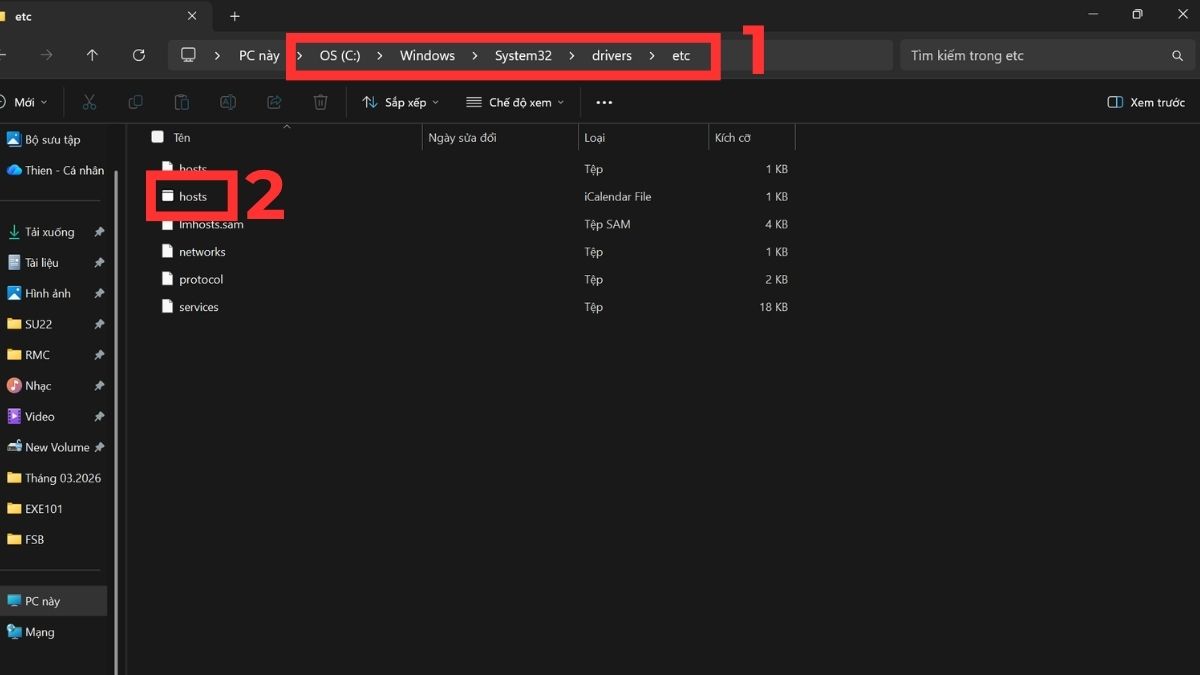
- Bước 2: Click chuột phải file có tên hosts.
- Bước 3: Chọn Open with.
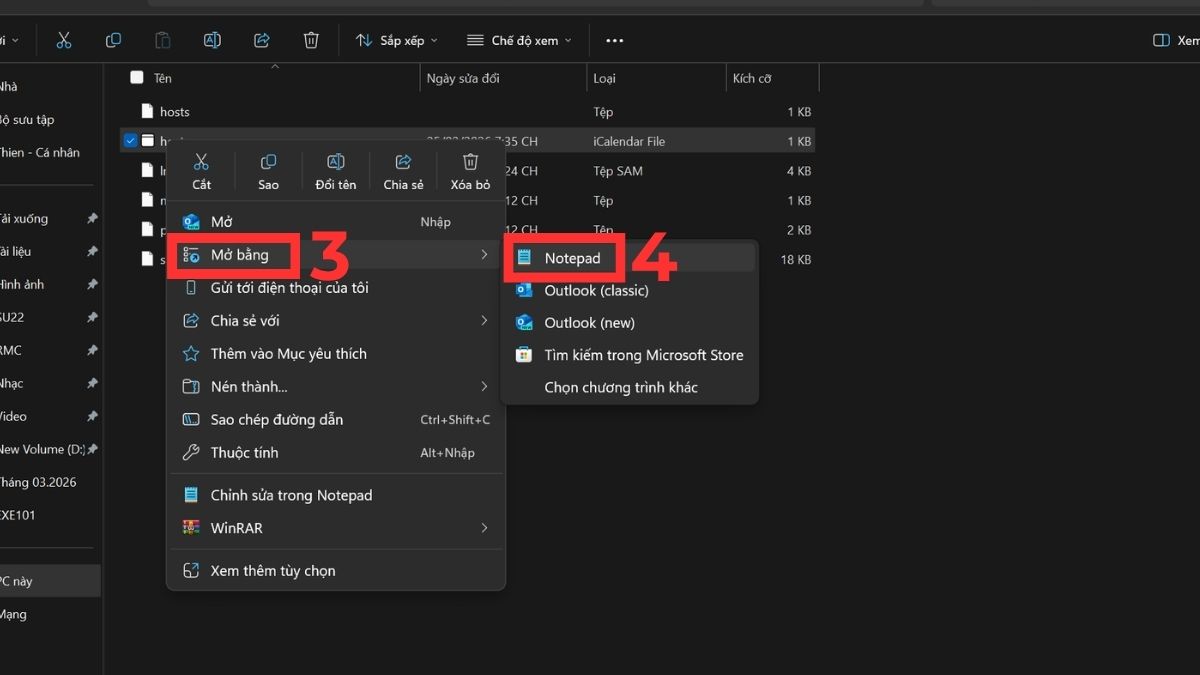
- Bước 4: Chọn Notepad.
Lưu ý: Trường hợp không tìm thấy file, hãy kích hoạt chế độ hiện file ẩn hoặc có thể tải file host Win 10 và đặt lại đúng đường dẫn C:\Windows\System32\drivers\etc để tiếp tục sử dụng.
Truy cập file Host qua lệnh Run
Nếu muốn truy cập nhanh hơn, bạn có thể dùng lệnh Run để mở trực tiếp.
Các bước thực hiện:
- Bước 1: Nhấn tổ hợp phím Windows + R.
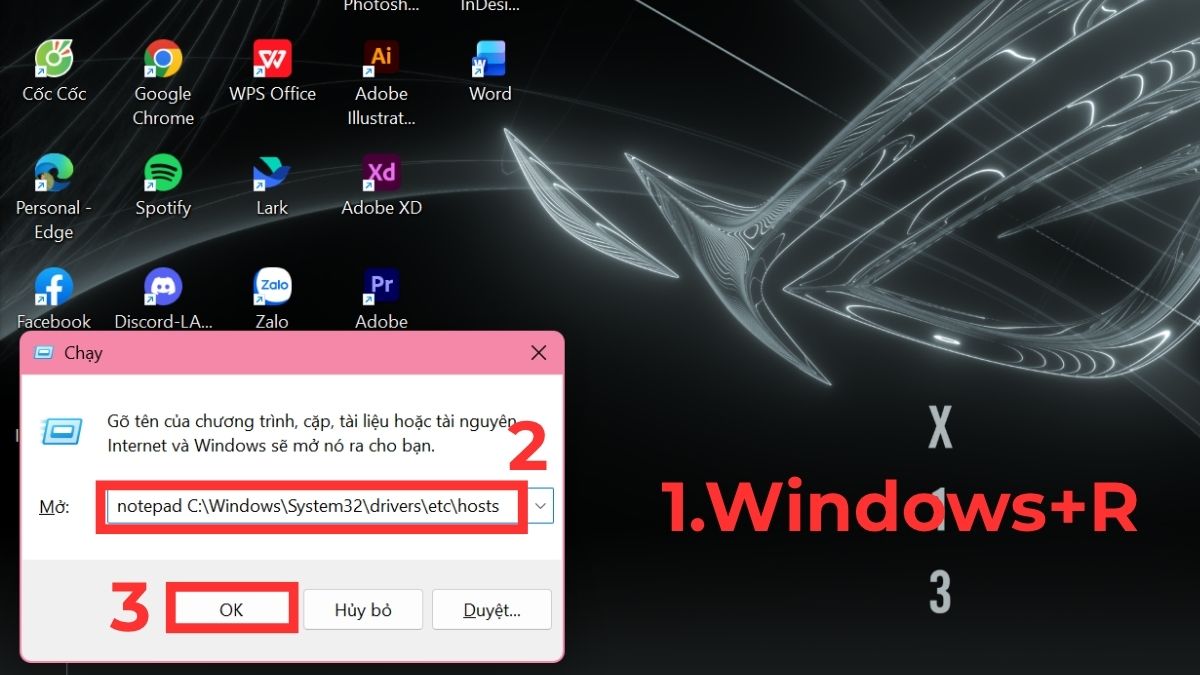
- Bước 2: Nhập lệnh notepad C:\Windows\System32\drivers\etc\hosts
- Bước 3: Nhấn OK.
Sau đó, file sẽ mở trực tiếp bằng Notepad. Cách này giúp tiết kiệm thời gian và tránh tìm kiếm thủ công. Nếu gặp lỗi phức tạp, việc tải file host Win 10 chuẩn cũng là cách nhanh để khôi phục cấu hình ban đầu.
Hướng dẫn cách chỉnh sửa file Host
Sau khi đã truy cập được file, bước tiếp theo là chỉnh sửa. Tùy vào nhu cầu, bạn có thể chọn nhiều cách khác nhau. Dưới đây là các phương pháp phổ biến và dễ áp dụng nhất cho người mới bắt đầu khi chỉnh sửa file host Win 10.
Chỉnh sửa file Hosts bằng cách copy
Cách này đặc biệt phù hợp khi bạn quên mở Notepad bằng quyền Admin (Run as Administrator) hoặc gặp lỗi 'Access Denied' không thể lưu file trực tiếp trong thư mục hệ thống.
Các bước thực hiện:
1.Copy hosts:
- Trong File Explorer, truy cập đường dẫn C:\Windows\System32\drivers\etc
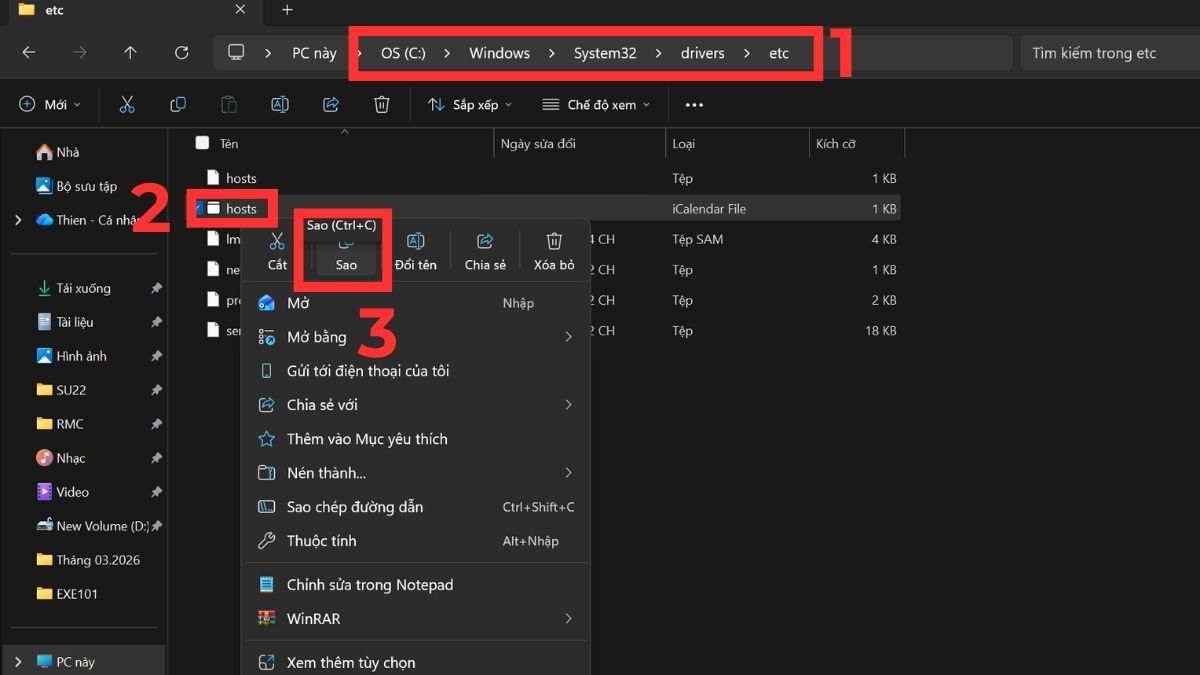
- Click chuột phải file có tên hosts > Copy.
- Ra Desktop, nhấn chuột phải > Dán.
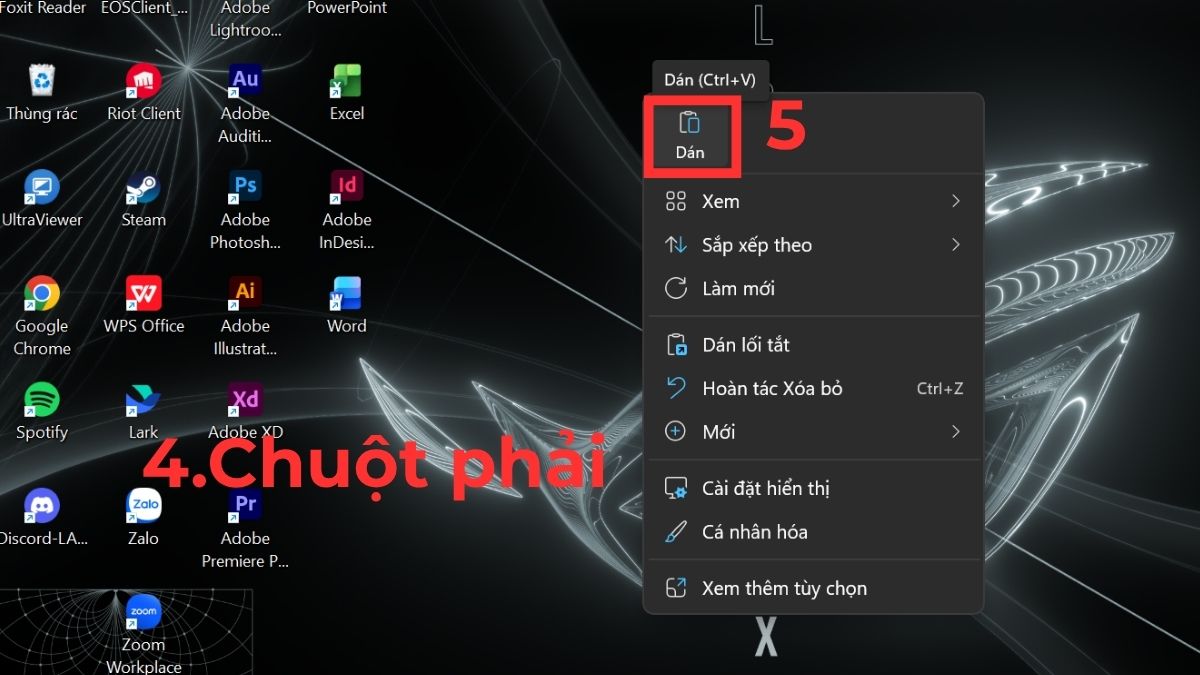
2.Chỉnh sửa:
- Click chuột phải vào hosts.
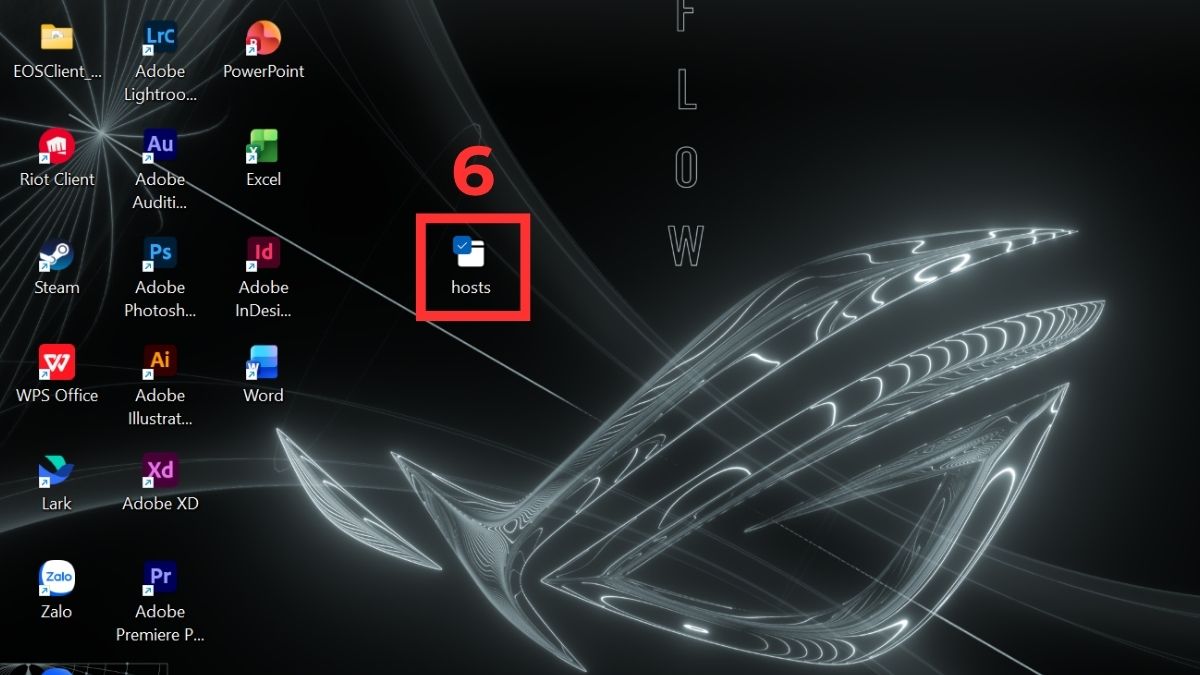
- Chọn Mở bằng > Notepad.
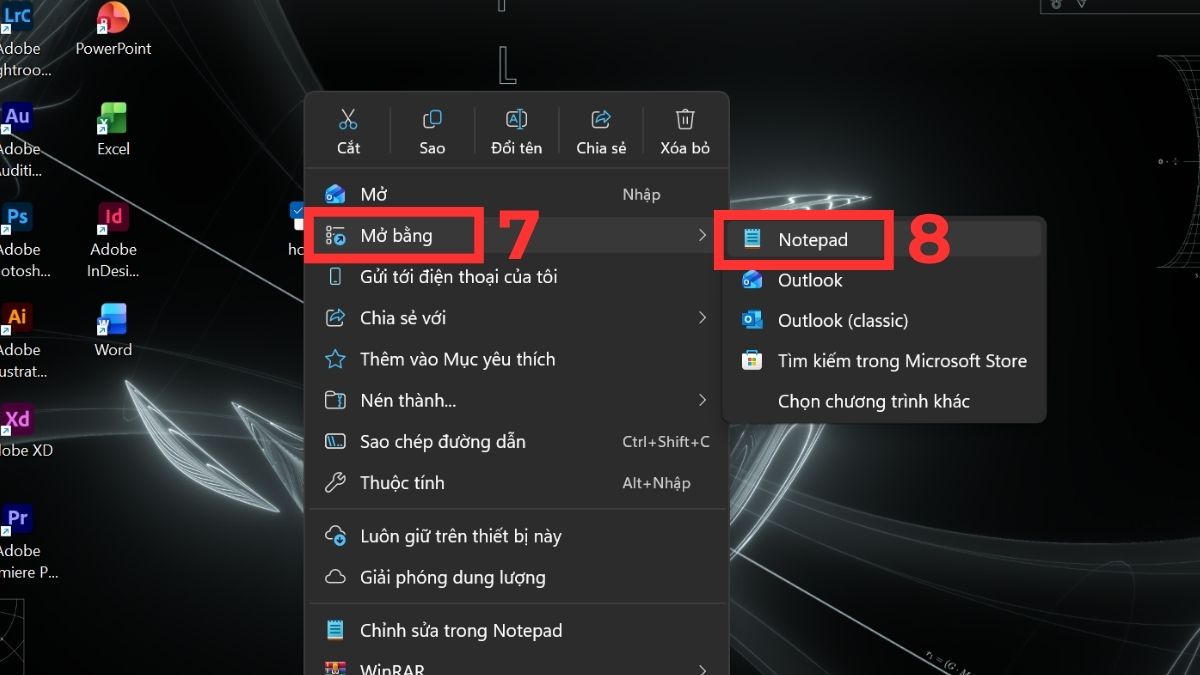
- Tiến hành chỉnh sửa.
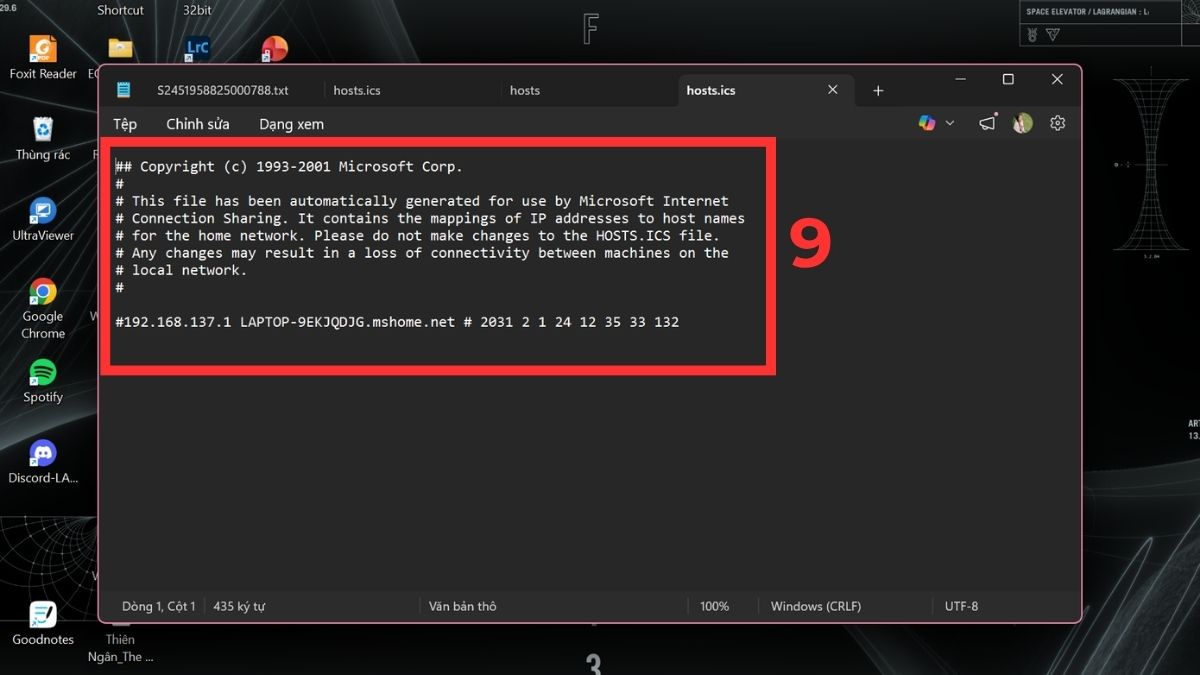
- Nhấn vào dấu (X) > Save.
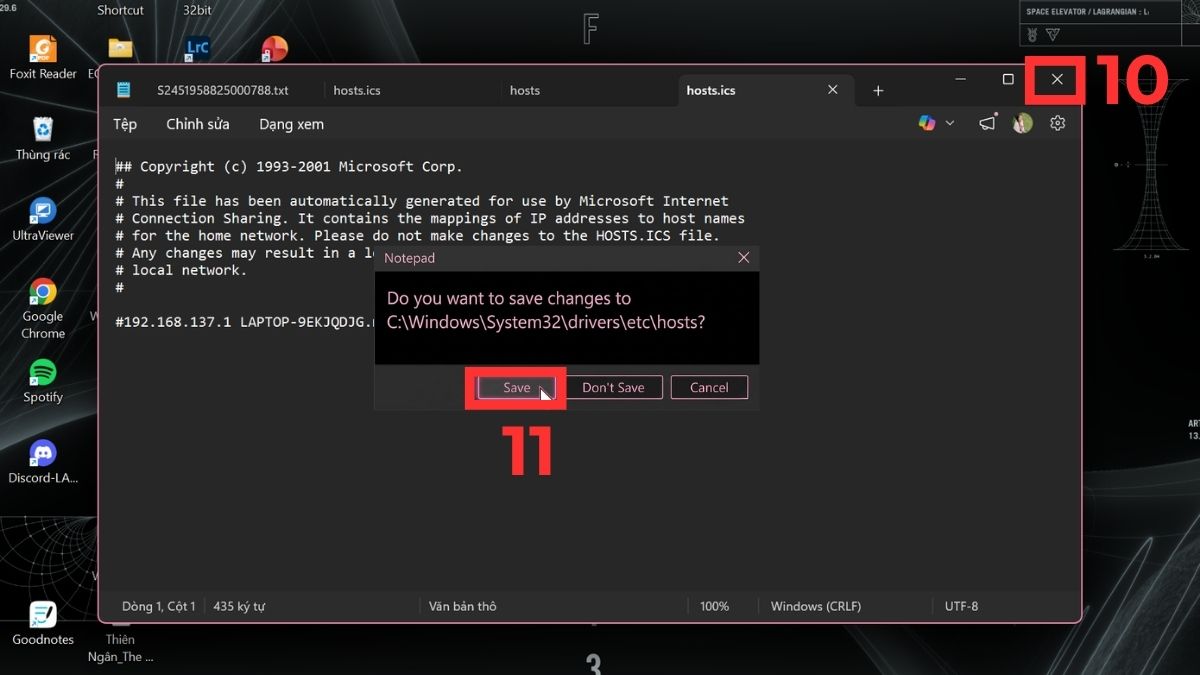
3.Ghi đè file vào thư mục gốc:
- Trở lại Desktop, chuột phải vào hosts > Copy.
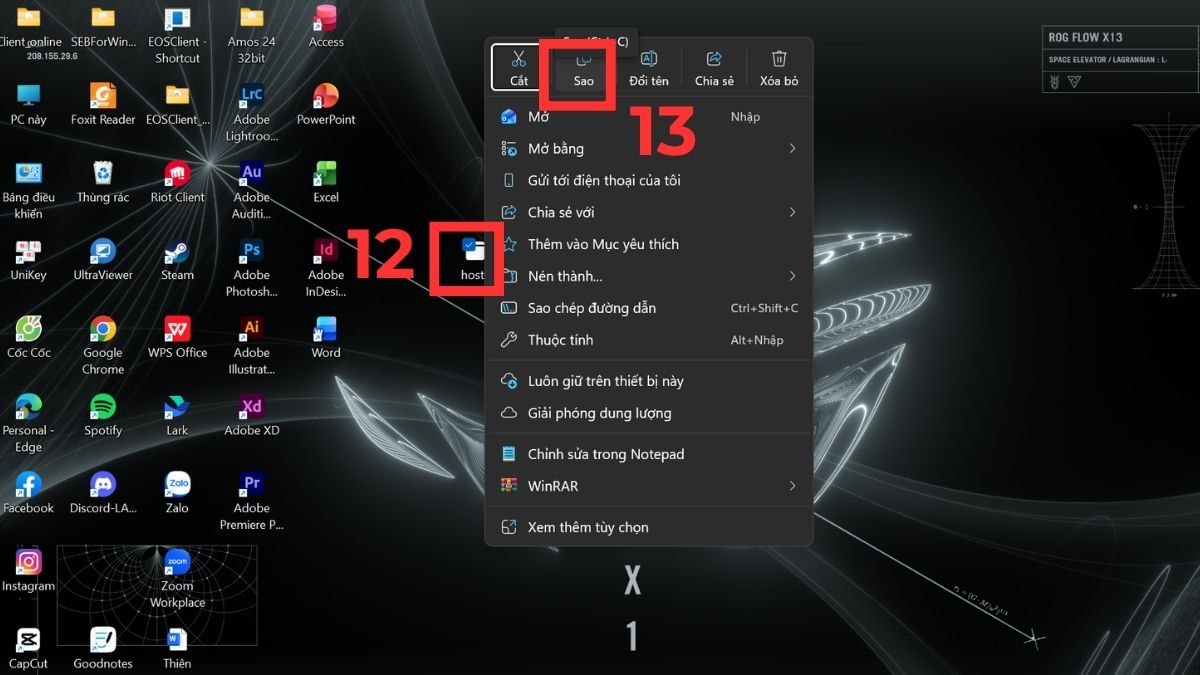
- Dán thư mục vào file etc lại.
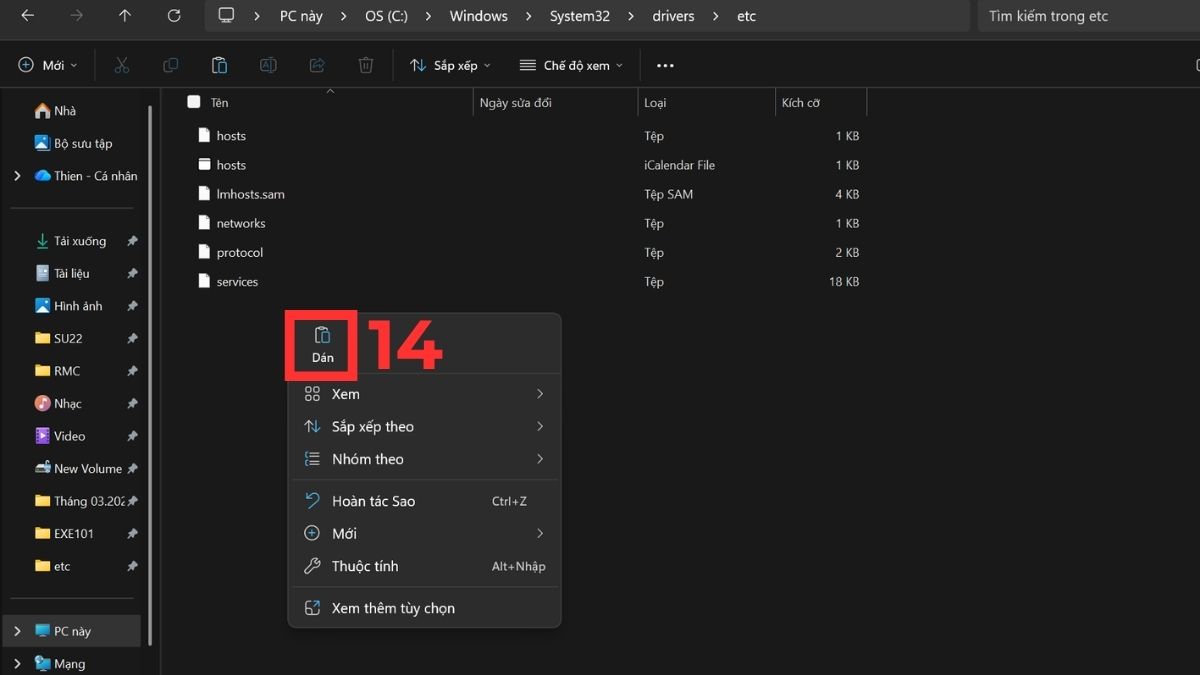
- Chọn Thay thế tệp tại nơi nhận.
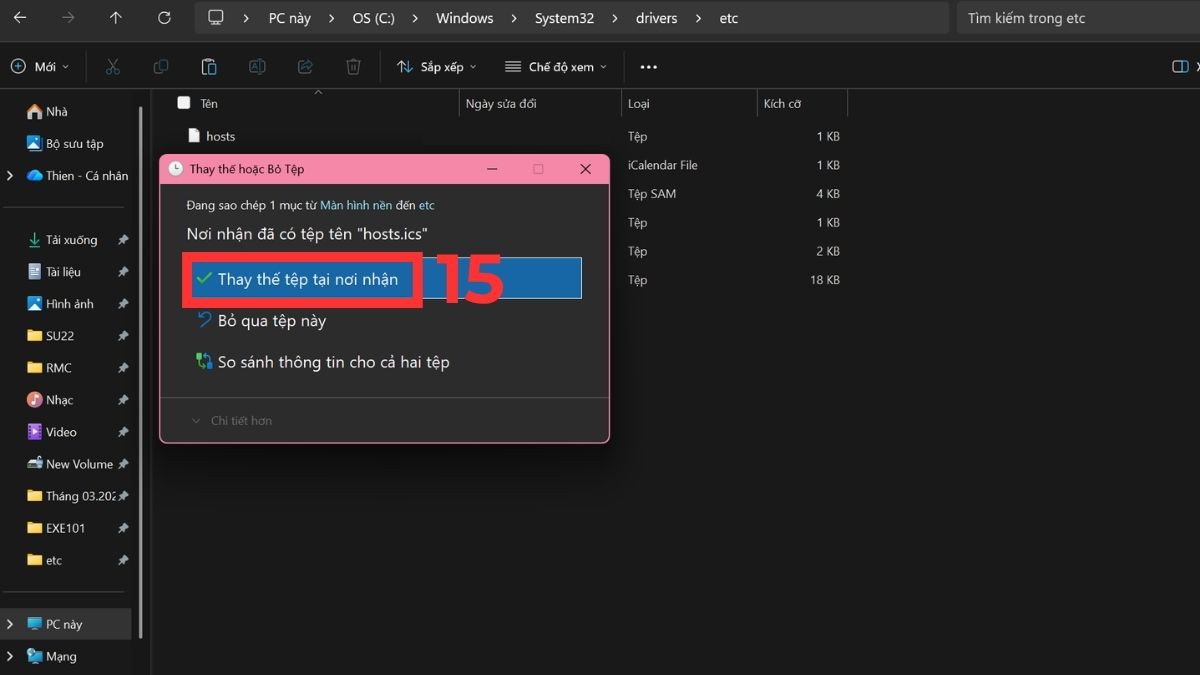
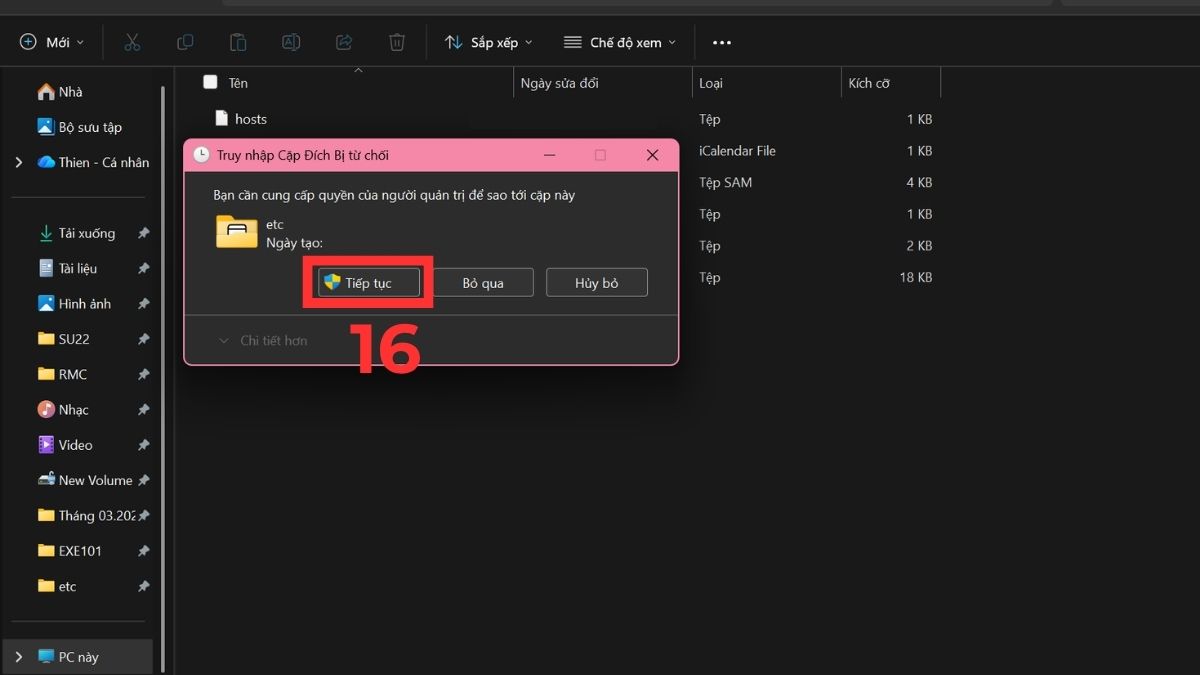
- Khi Windows yêu cầu quyền Admin → chọn Continue.
Laptop không chỉnh sửa được file hosts, thường xuyên gặp lỗi quyền truy cập? Nâng cấp ngay các mẫu laptop chính hãng, giá tốt tại CellphoneS - nhiều ưu đãi hấp dẫn, hỗ trợ trả góp và bảo bành đầy đủ!
[Product_Listing categoryid="380" propertyid="" customlink="https://cellphones.com.vn/laptop.html" title="Danh sách Laptop đang được quan tâm nhiều tại CellphoneS"]
Chỉnh sửa file Hosts Windows 10 với quyền Admin
Đây là cách chuẩn và được khuyến khích khi sửa vì đảm bảo bạn có đầy đủ quyền truy cập để chỉnh sửa trực tiếp mà không gặp lỗi khi lưu.
Các bước thực hiện:
1.Mở Notepad:
- Tìm Notepad trong Start Menu.
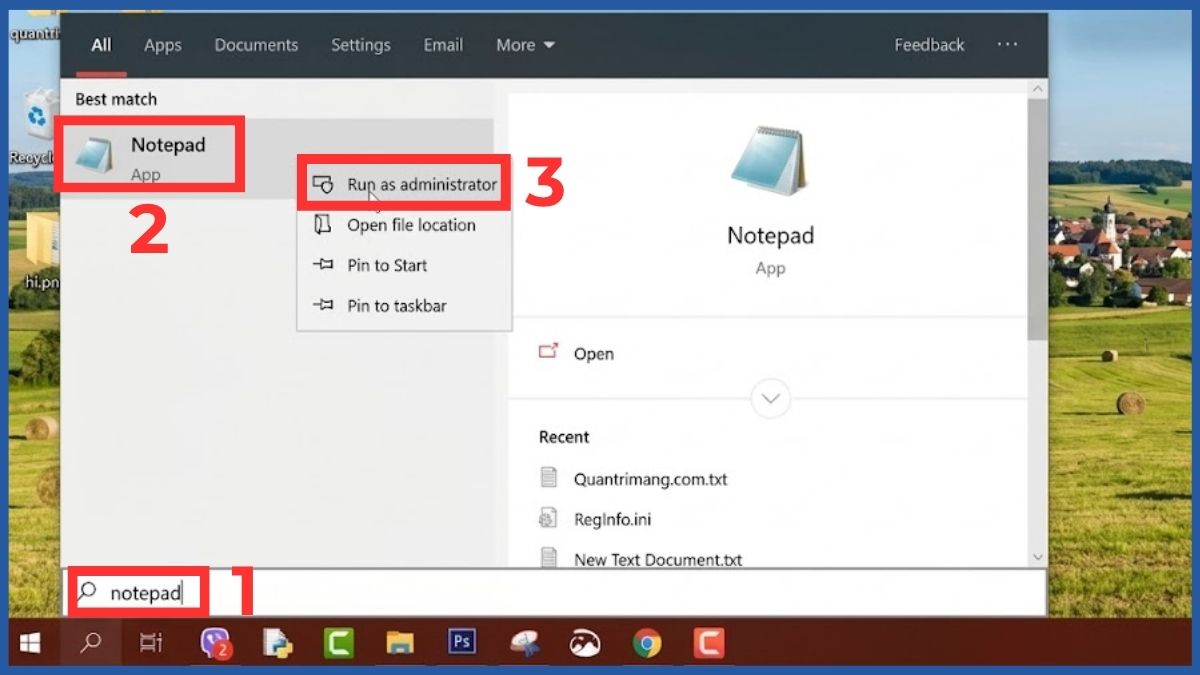
- Click chuột phải → Run as administrator.
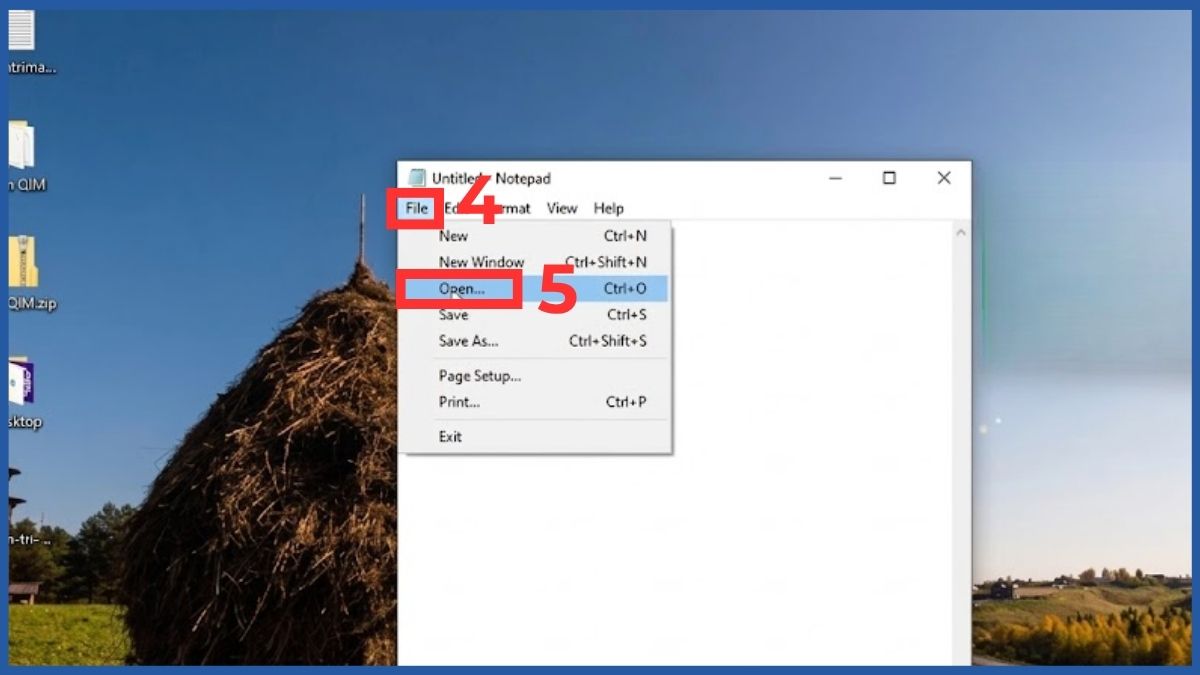
2.Vào file hosts:
- Chọn File → Open.
- Điều hướng đến thư mục chứa file hosts C:\Windows\System32\drivers\etc
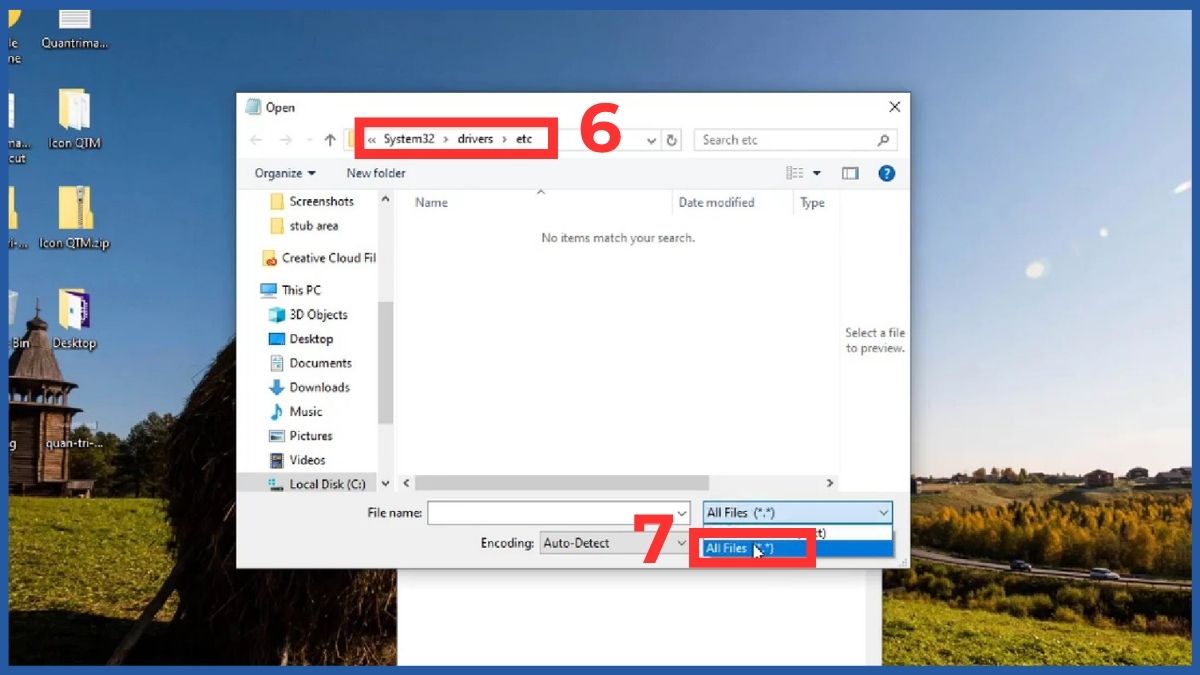
- Tại góc dưới bên phải hộp thoại Open, đổi tùy chọn từ Text Documents (*.txt) thành All Files (*.*) để file hosts hiện ra."
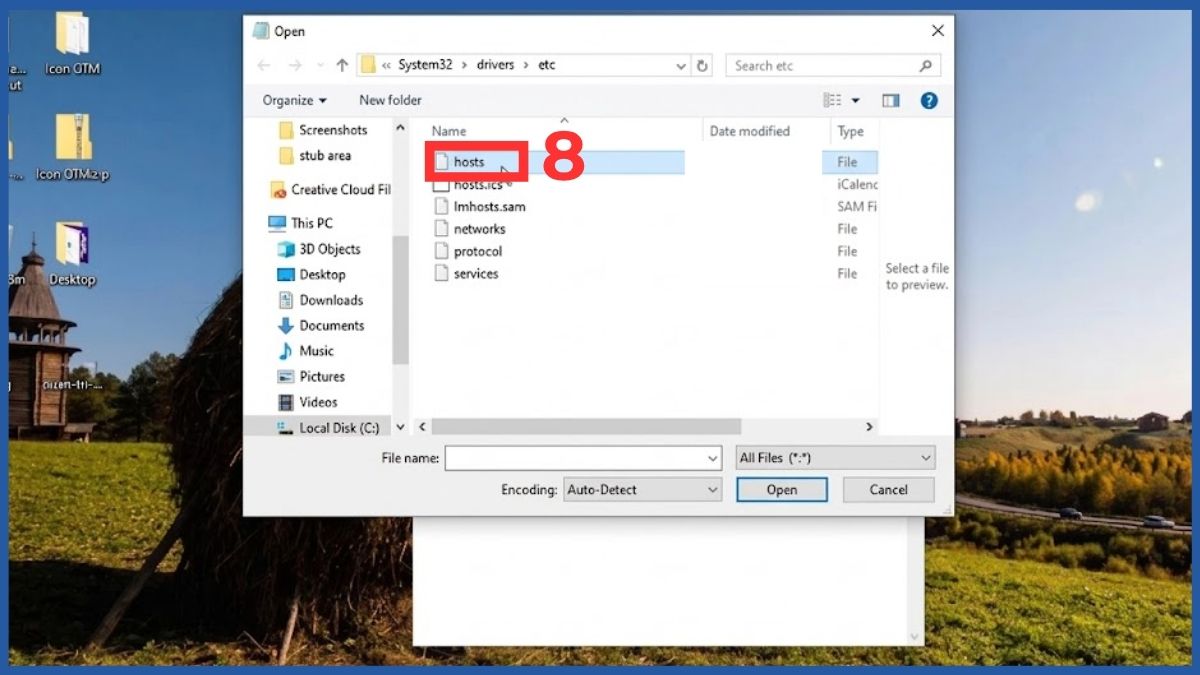
- Chọn vào hosts.
3.Chỉnh sửa file Hosts:
- Chỉnh sửa nội dung (coppy/xóa).
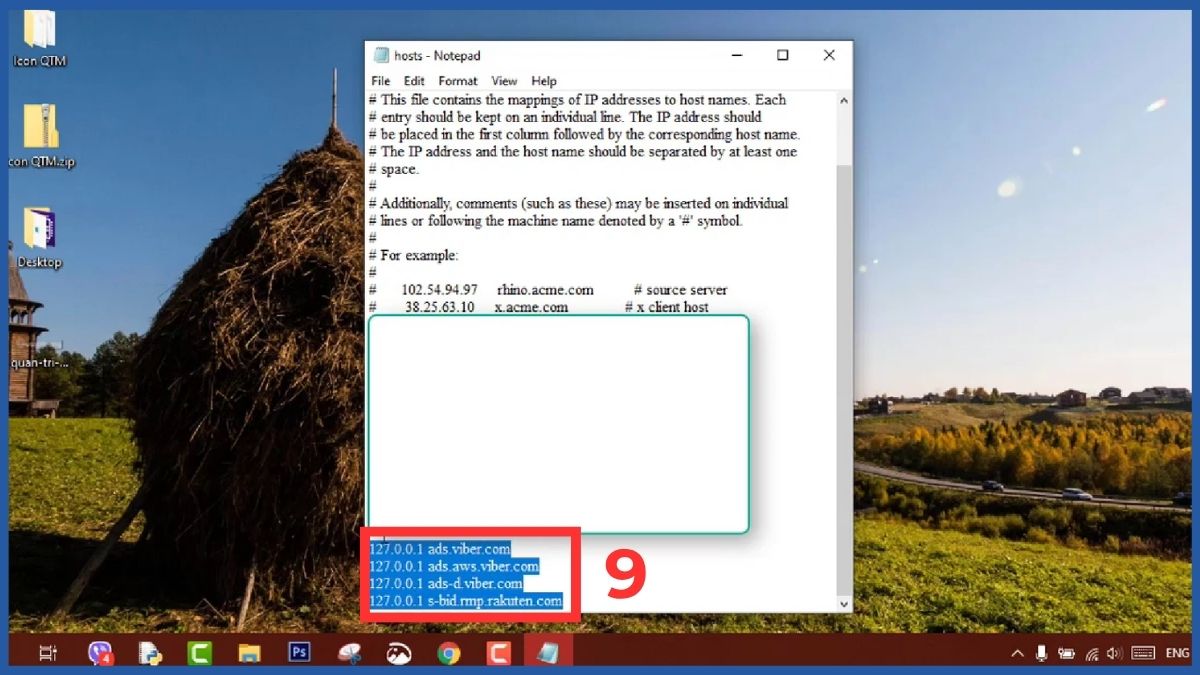
- Nhấn vào dấu (X) > Save.
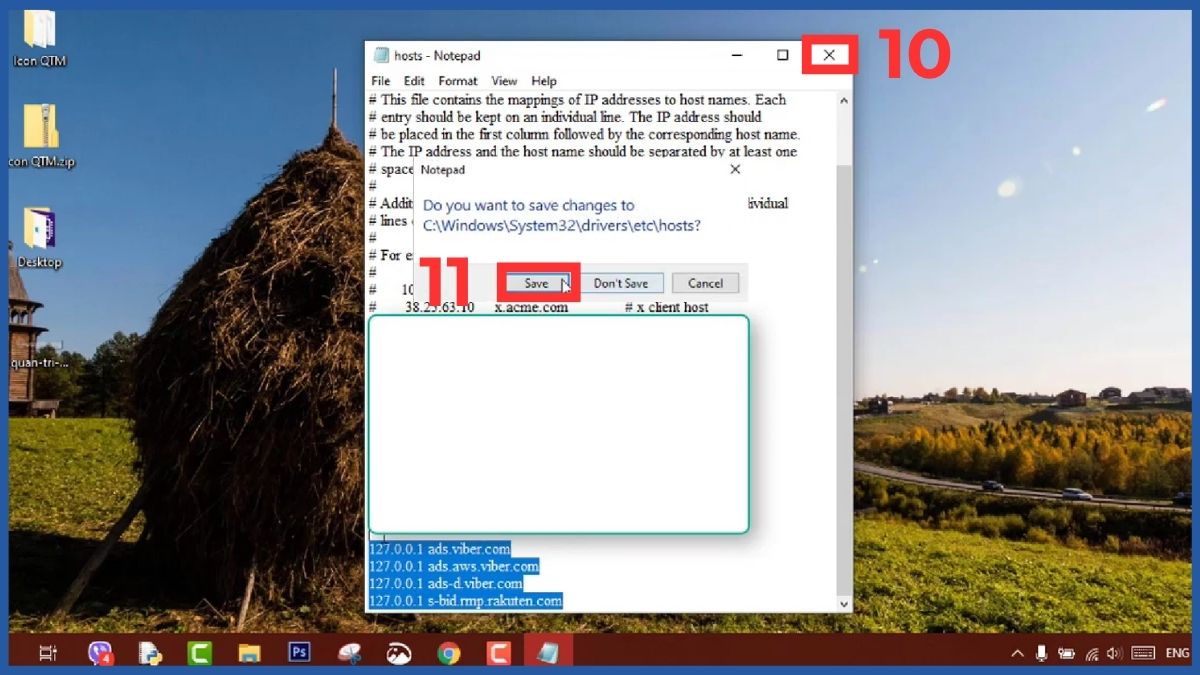
Cách này giúp tránh lỗi không lưu được file.
Sử dụng công cụ bên thứ ba
Nếu bạn không muốn thao tác thủ công, có thể dùng phần mềm hỗ trợ sửa file host Win 10.
Các bước thực hiện:
1.Mở phần mềm quản lý hosts:
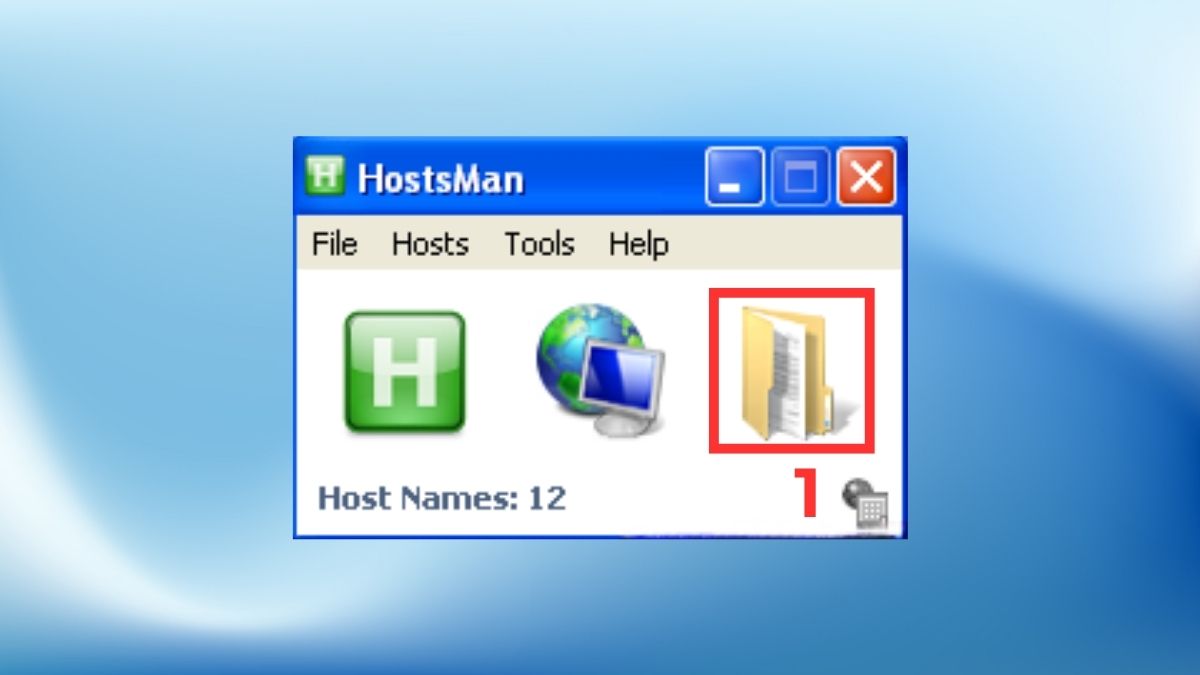
- Mở phần mềm quản lý hosts (ví dụ: HostsMan), chọn biểu tượng file để tùy chỉnh file host trên máy.
2.Tùy chỉnh:
- Thêm hoặc sửa domain/IP.
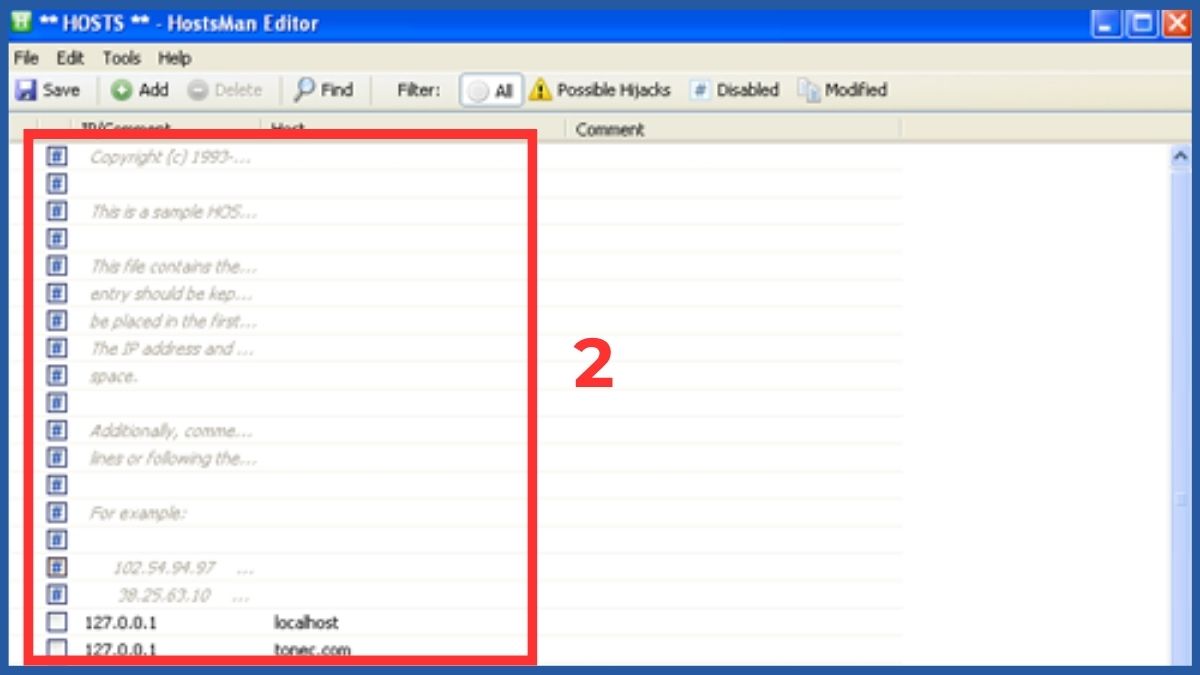
- Nhấn Add trên thanh công cụ.
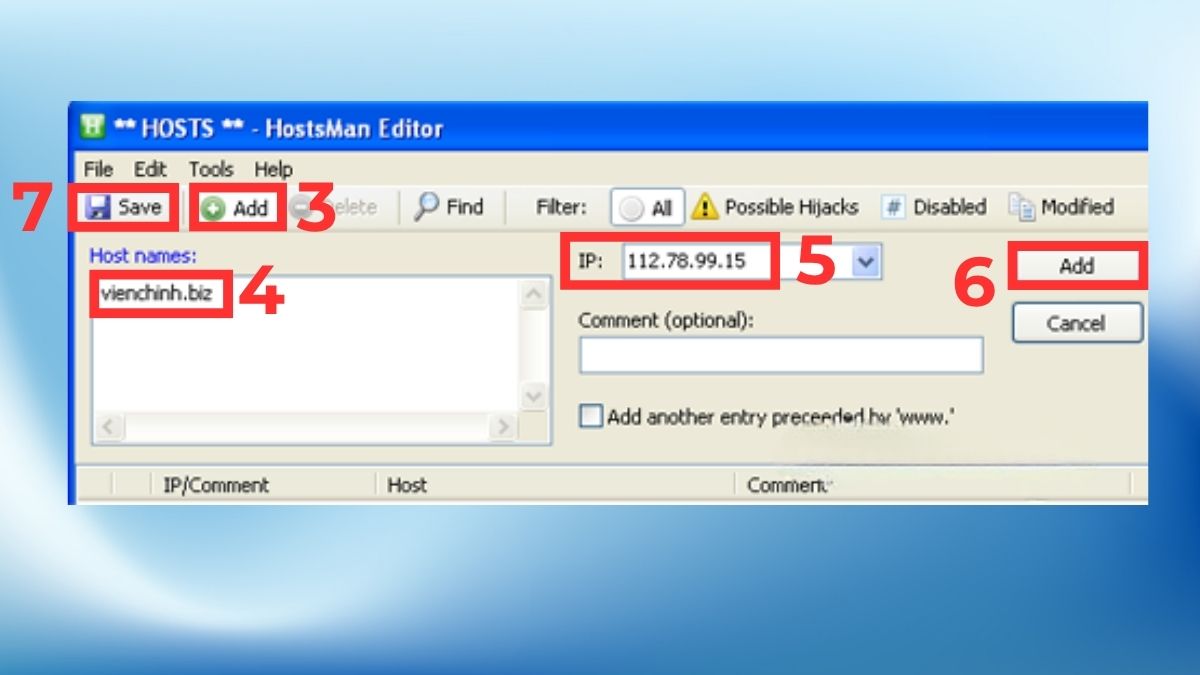
- Nhập tên miền vào ô Host name.
- Nhập địa chỉ IP chỉ định vào ô IP.
- Nhấn Add.
3.Lưu thay đổi:
- Bấm biểu tượng Save để lưu thay đổi.
Phương pháp này phù hợp với người dùng không rành kỹ thuật, giúp thao tác nhanh và hạn chế lỗi khi chỉnh file hosts thủ công.
Những lỗi thường gặp khi chỉnh file host Win 10
Trong quá trình sửa file host Win 10, người dùng có thể gặp một số lỗi phổ biến. Việc hiểu rõ nguyên nhân và cách khắc phục sẽ giúp bạn tiết kiệm thời gian và tránh rủi ro không đáng có.
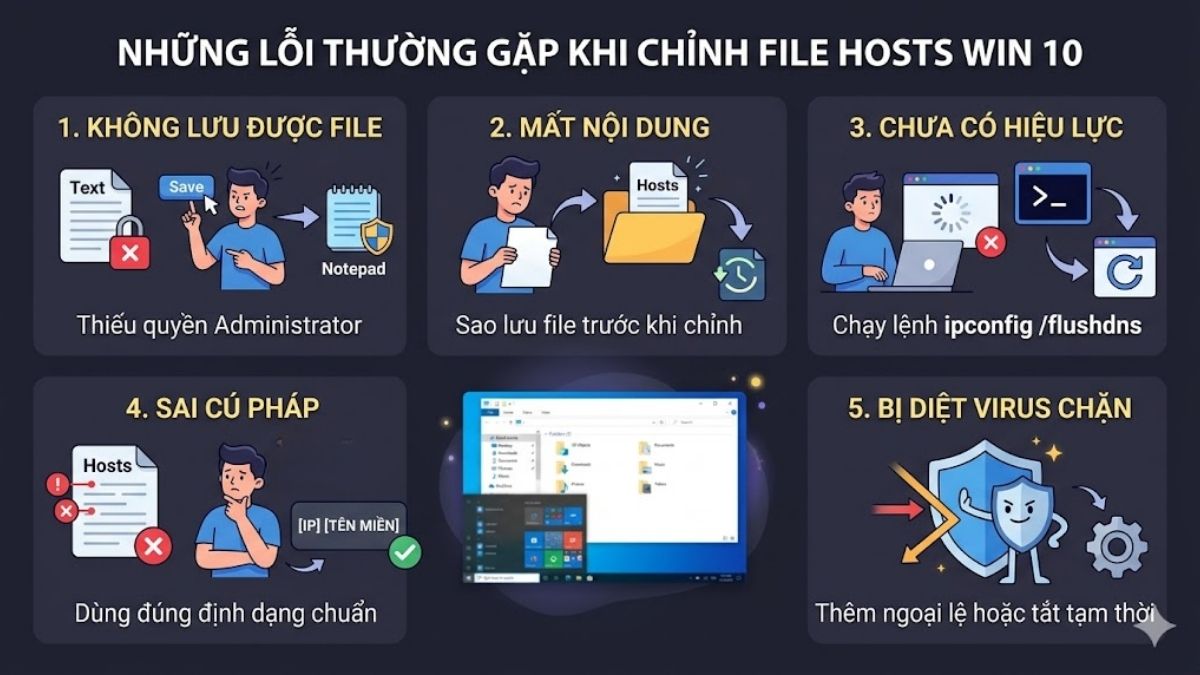
Các lỗi thường gặp và cách xử lý:
- Không lưu được file: Nguyên nhân do thiếu quyền truy cập. Hãy mở Notepad bằng quyền Administrator trước khi chỉnh sửa.
- File bị ghi đè hoặc mất nội dung: Thường do thao tác sai hoặc xung đột hệ thống. Nên sao lưu file host trước khi chỉnh sửa để dễ khôi phục.
- Thay đổi không có hiệu lực: Có thể do cache DNS chưa được làm mới. Hãy mở Command Prompt và chạy lệnh: ipconfig /flushdns
- Sai cú pháp khi nhập: Đảm bảo định dạng chuẩn: IP domain (cách nhau bằng dấu cách, không dư ký tự).
- Bị phần mềm diệt virus chặn: Một số antivirus có thể ngăn chỉnh sửa file host. Bạn có thể tạm thời tắt hoặc thêm file vào danh sách ngoại lệ.
Lưu ý quan trọng khi chỉnh file host Windows 10
Để đảm bảo an toàn khi sửa file host Win 10, bạn nên tuân thủ một số nguyên tắc quan trọng nhằm hạn chế lỗi phát sinh và tránh ảnh hưởng đến hệ thống. Dưới đây là những lưu ý cần ghi nhớ trước và trong quá trình chỉnh sửa.
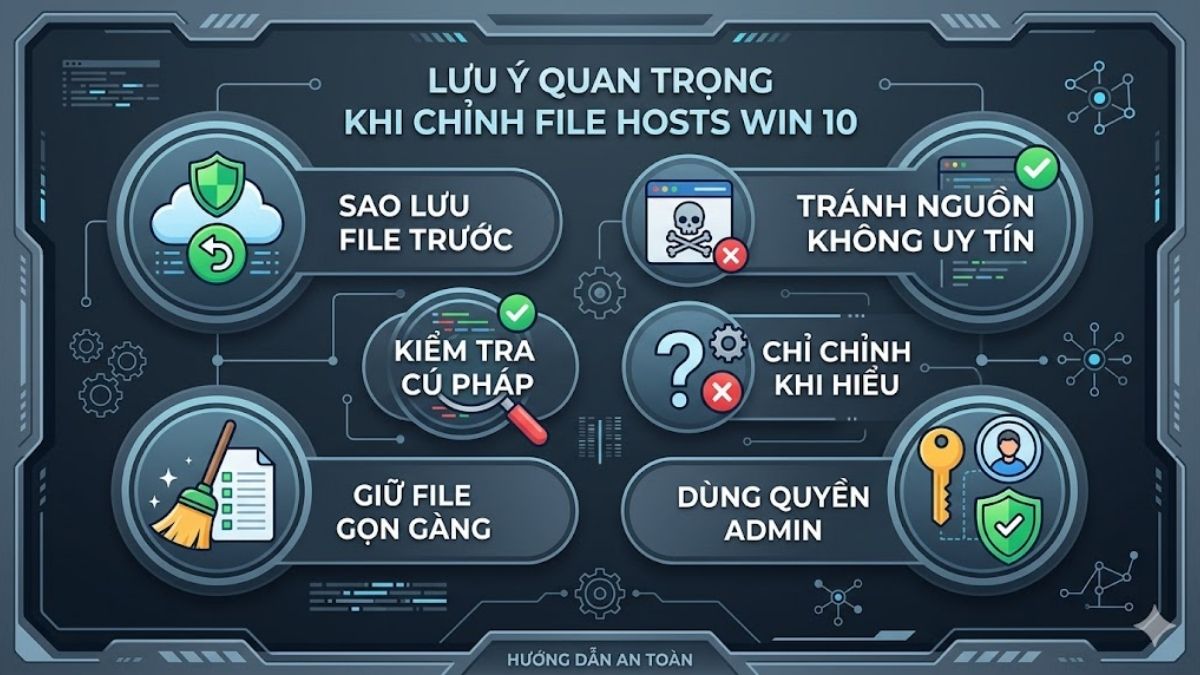
- Luôn sao lưu file trước khi chỉnh sửa: Giúp bạn dễ dàng khôi phục lại trạng thái ban đầu nếu xảy ra lỗi ngoài ý muốn.
- Không tải file host từ nguồn không uy tín: Tránh nguy cơ bị chèn mã độc hoặc chuyển hướng website nguy hiểm.
- Kiểm tra kỹ cú pháp trước khi lưu: Đảm bảo định dạng đúng chuẩn để các dòng lệnh hoạt động chính xác.
- Không thêm quá nhiều dòng không cần thiết: Giữ file gọn gàng, tránh gây xung đột hoặc làm chậm quá trình xử lý.
- Tránh chỉnh sửa nếu không hiểu rõ chức năng: Hạn chế việc thay đổi sai dẫn đến lỗi truy cập internet.
- Sử dụng quyền Admin khi cần thiết: Đảm bảo bạn có đủ quyền để chỉnh sửa và lưu file thành công.
Những lưu ý trên sẽ giúp bạn sửa file host một cách an toàn, hiệu quả và đảm bảo hệ thống luôn hoạt động ổn định.
File host Win 10 giúp bạn quản lý truy cập internet, chặn trang web và xử lý các sự cố mạng một cách dễ dàng. Khi hiểu rõ cách hoạt động và biết cách sửa đúng cách, bạn sẽ tận dụng tối đa lợi ích mà tính năng này mang lại.
Xem thêm các bài viết tại chuyên mục: Thủ thuật máy tính/ Máy tính - Laptop - Tablet
Câu hỏi thường gặp
File host Win 10 nằm ở đâu?
File host nằm ở đường dẫn: C:\Windows\System32\drivers\etc. Đây là vị trí mặc định trên mọi máy Windows 10.
Chỉnh file host có nguy hiểm không?
Việc sửa file host không nguy hiểm nếu bạn thao tác đúng. Tuy nhiên, chỉnh sai có thể gây lỗi truy cập internet hoặc redirect sai website.







Bình luận (0)