
Cách chặn một trang web trên máy tính Windows & maOS đơn giản

Cách chặn một trang web trên máy tính là giải pháp hữu ích khi bạn muốn hạn chế nội dung độc hại, tránh phân tán trong lúc làm việc hoặc bảo vệ trẻ nhỏ khi sử dụng thiết bị. Việc áp dụng đúng phương pháp sẽ giúp bạn kiểm soát quyền truy cập tốt hơn, đồng thời nâng cao tính an toàn khi lướt web hằng ngày.
Vì sao cần chặn một trang web trên máy tính?
Nhiều người tìm đến cách chặn một trang web trên máy tính vì những lý do liên quan đến bảo mật, quyền riêng tư hoặc kiểm soát thời gian sử dụng. Một số trang web có thể chứa virus, quảng cáo nguy hiểm hoặc các nội dung không an toàn. Việc chặn truy cập sẽ giúp bạn hạn chế nguy cơ bị xâm nhập trái phép và lộ dữ liệu cá nhân.

Ngoài ra, với người dùng muốn tập trung làm việc, hạn chế mạng xã hội, game online hay trang giải trí cũng là nhu cầu phổ biến. Với các gia đình có trẻ nhỏ, cách khóa trang web trên máy tính cũng cần thiết để đảm bảo an toàn khi trẻ truy cập Internet.
Cách chặn trang web trên máy tính bằng cài đặt trình duyệt
Cách chặn một trang web trên máy tính có thể thực hiện trực tiếp ngay trong cài đặt của các trình duyệt phổ biến. Cả Chrome và Safari đều hỗ trợ các tùy chỉnh cơ bản, giúp người dùng giới hạn truy cập nhanh chóng.
Chặn trang web trên Chrome (máy tính Windows & Mac)
Chrome không có tính năng chặn trang trực tiếp, nhưng bạn có thể dùng Quyền riêng tư và bảo mật để hạn chế pop-up, nội dung nguy hiểm và chuyển hướng độc hại.
Cách thực hiện:
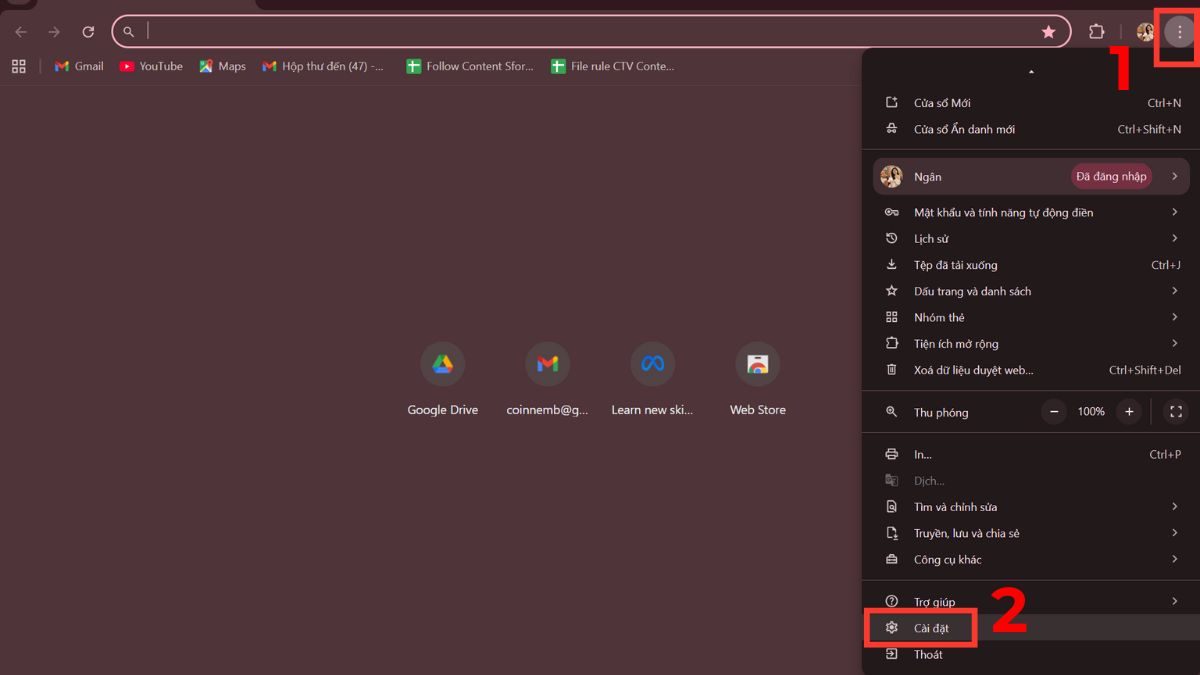
1. Mở Cài đặt:
- Vào Chrome và bấm vào nút ba chấm dọc ở góc phải phía trên cùng của trình duyệt.
- Chọn Cài đặt.
2. Truy cập Cài đặt trang web:
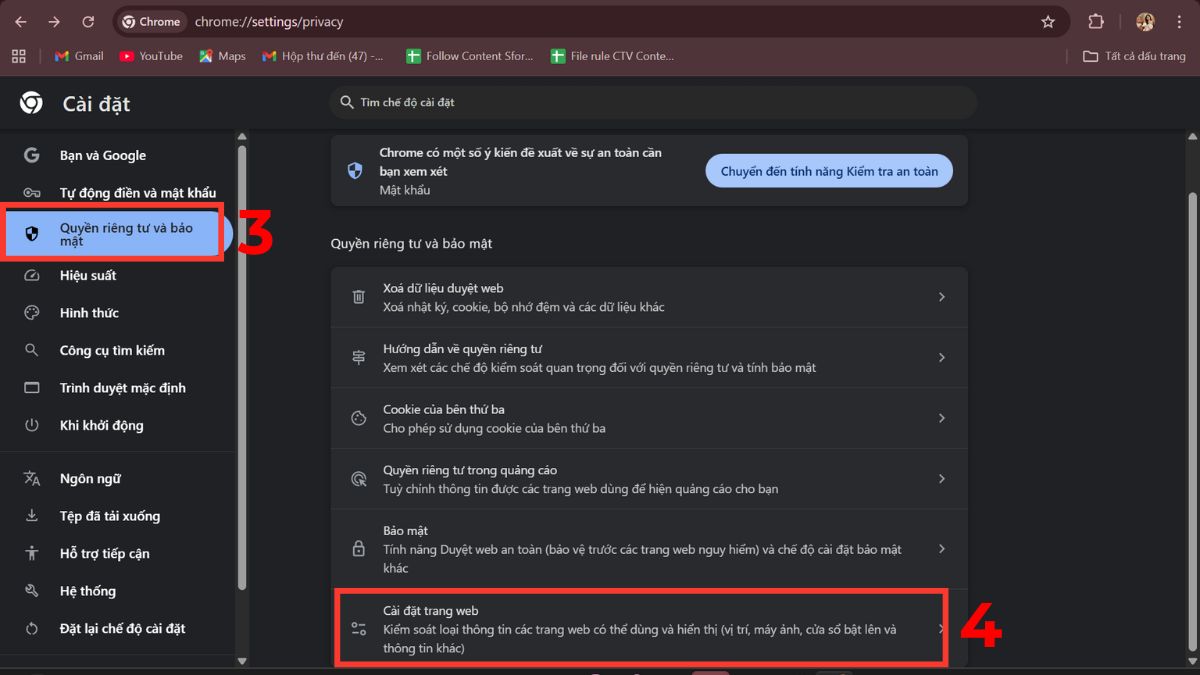
- Vào Quyền riêng tư và bảo mật → Chọn Cài đặt trang web.
3. Vô hiệu hóa pop-up và chuyển hướng:
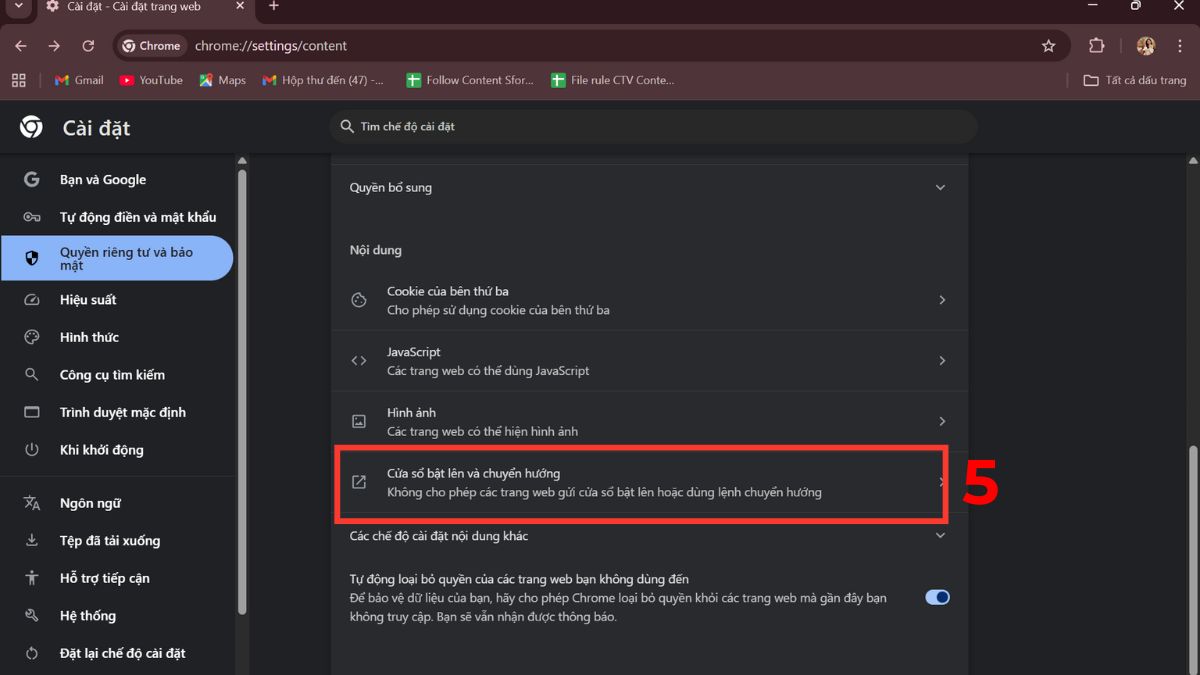
- Kéo xuống và chọn Cửa sổ bật lên và chuyển hướng.
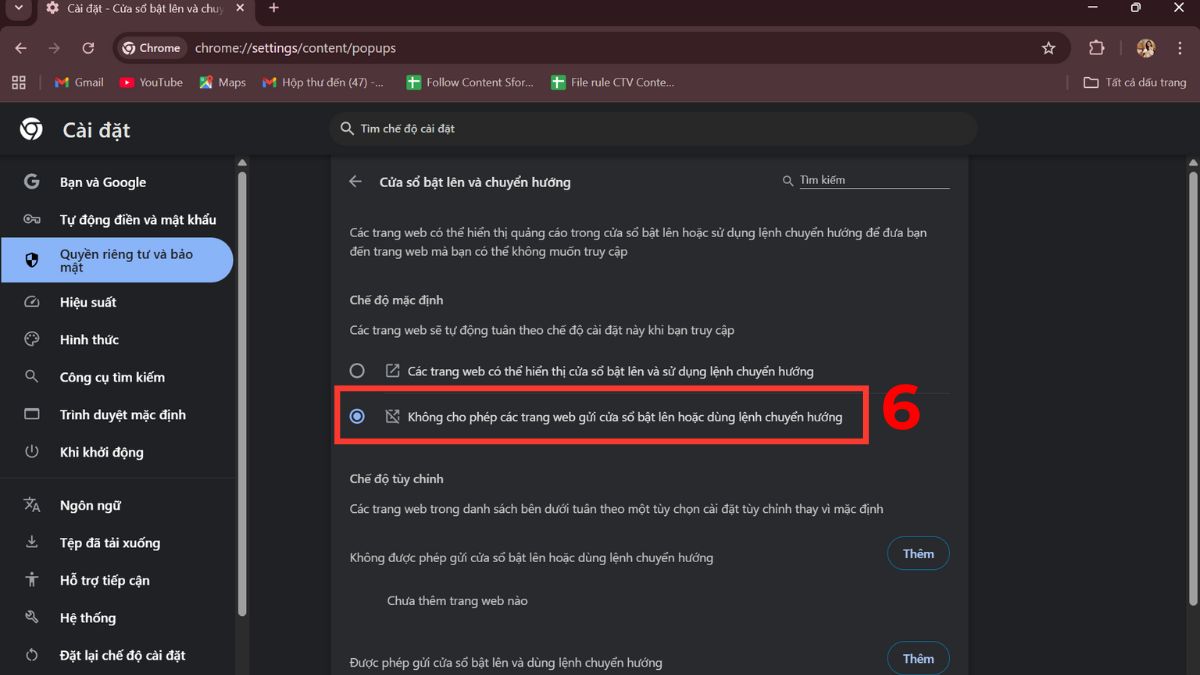
- Chọn Không cho phép các trang web gửi cửa sổ bật lên hoặc sử dụng lệnh chuyển hướng.
4. Thêm URL trang cần chặn:
- Bấm Thêm tại mục Chế độ tùy chỉnh.

- Tiếp tục điền URL của trang web muốn chặn để giới hạn truy cập.
- Nhấn Thêm để hoàn tất.
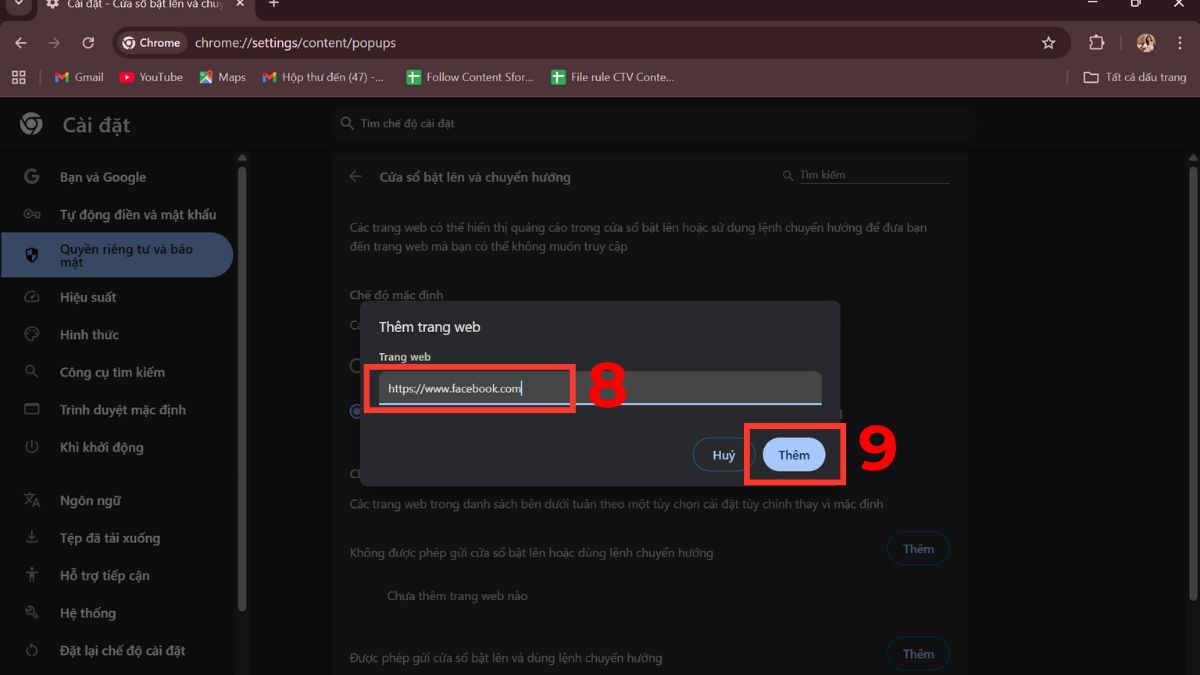
Lưu ý: Chrome không cho phép chặn trực tiếp toàn bộ URL, cách này chỉ hạn chế pop-up và chuyển hướng. Để chặn hoàn toàn trang web, bạn nên sử dụng tiện ích mở rộng hoặc chỉnh file Hosts.
Sau khi nắm rõ cách chặn một trang web trên máy tính, bạn có thể áp dụng ngay để quản lý thời gian hiệu quả hơn. Nếu cần nâng cấp thiết bị, tham khảo các mẫu laptop tại CellphoneS để tối ưu trải nghiệm làm việc và học tập.
[Product_Listing categoryid="380" propertyid="" customlink="https://cellphones.com.vn/laptop.html" title="Danh sách Laptop đang được quan tâm nhiều tại CellphoneS"]
Chặn trang web trên Safari (dành cho MacBook)
Safari hỗ trợ quản lý nội dung mạnh mẽ thông qua tính năng Screen Time của macOS. Tính năng này cho phép người dùng dễ dàng thực hiện cách chặn một trang web trên máy tính một cách linh hoạt và an toàn.
1. Mở cài đặt Screen Time:
- Truy cập System Settings (Cài đặt hệ thống) trên Mac.
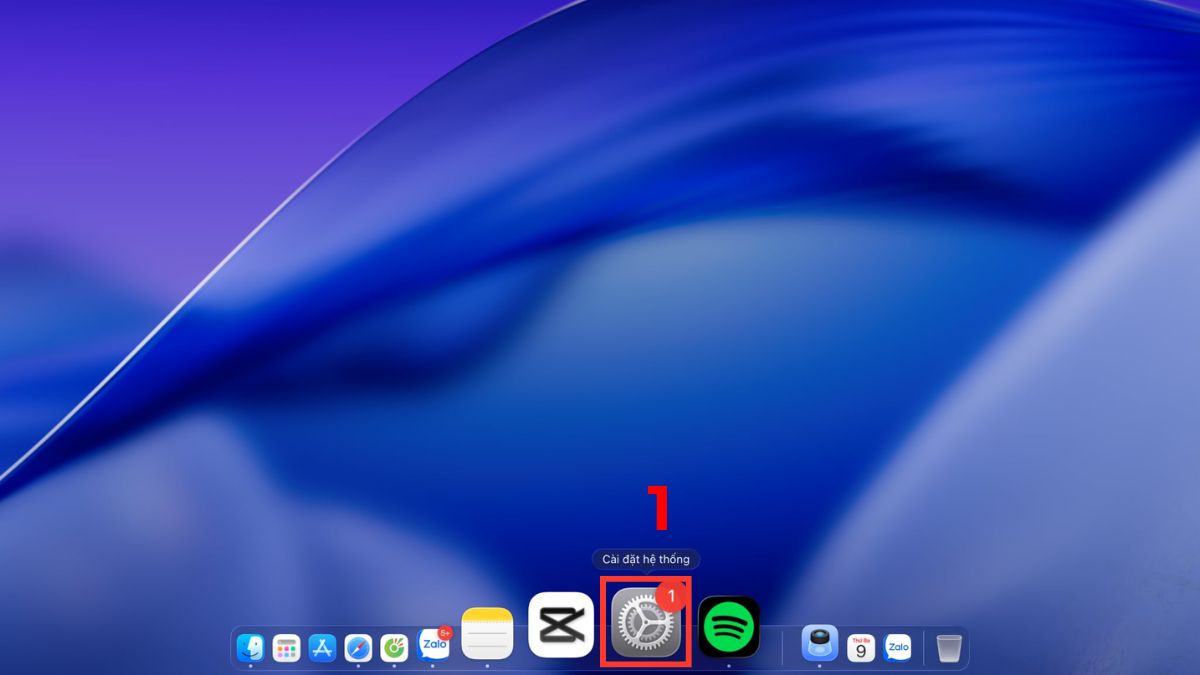
- Chọn mục Screen Time (Thời gian sử dụng).
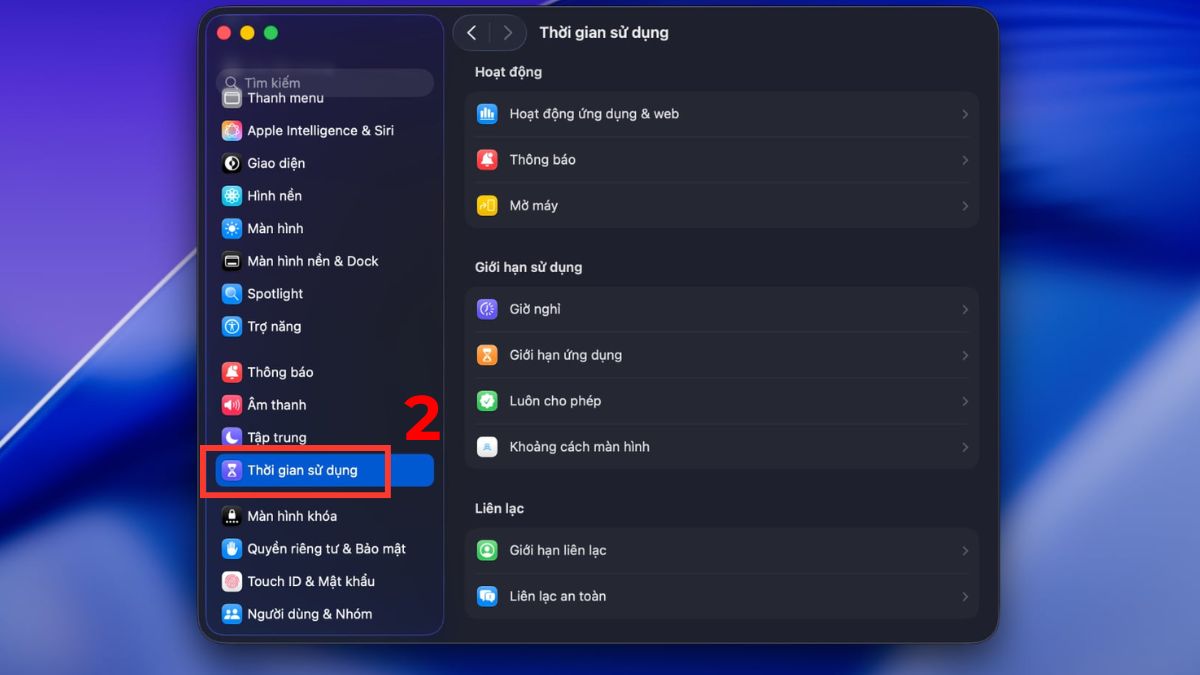
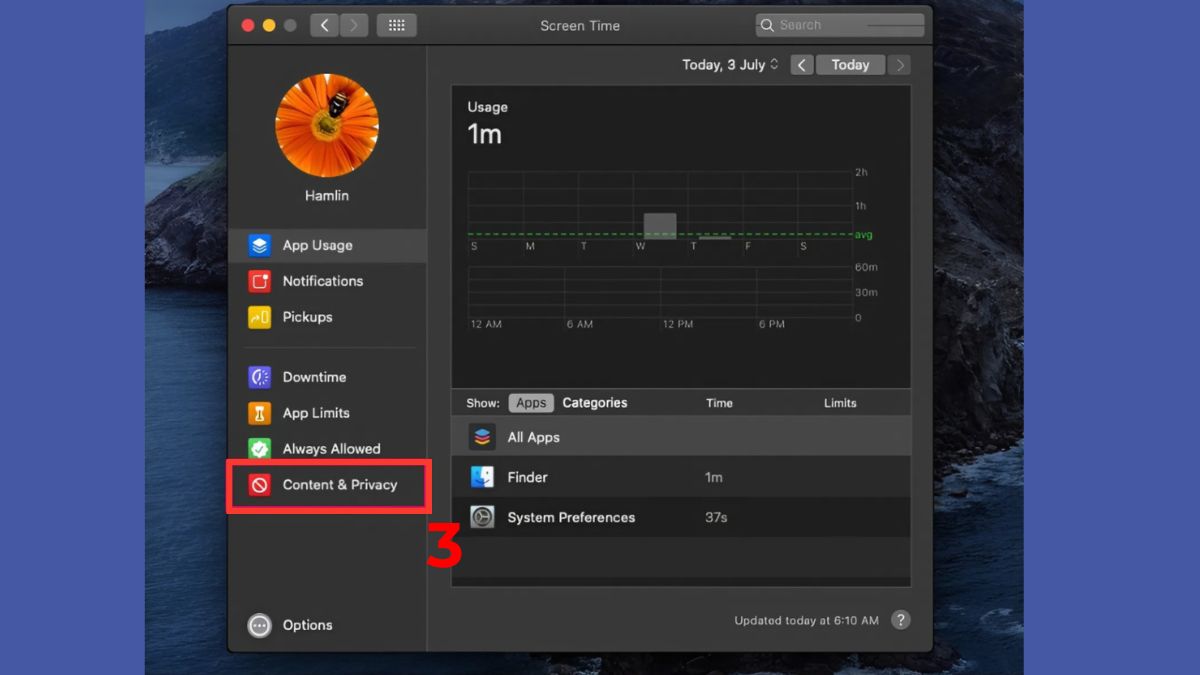
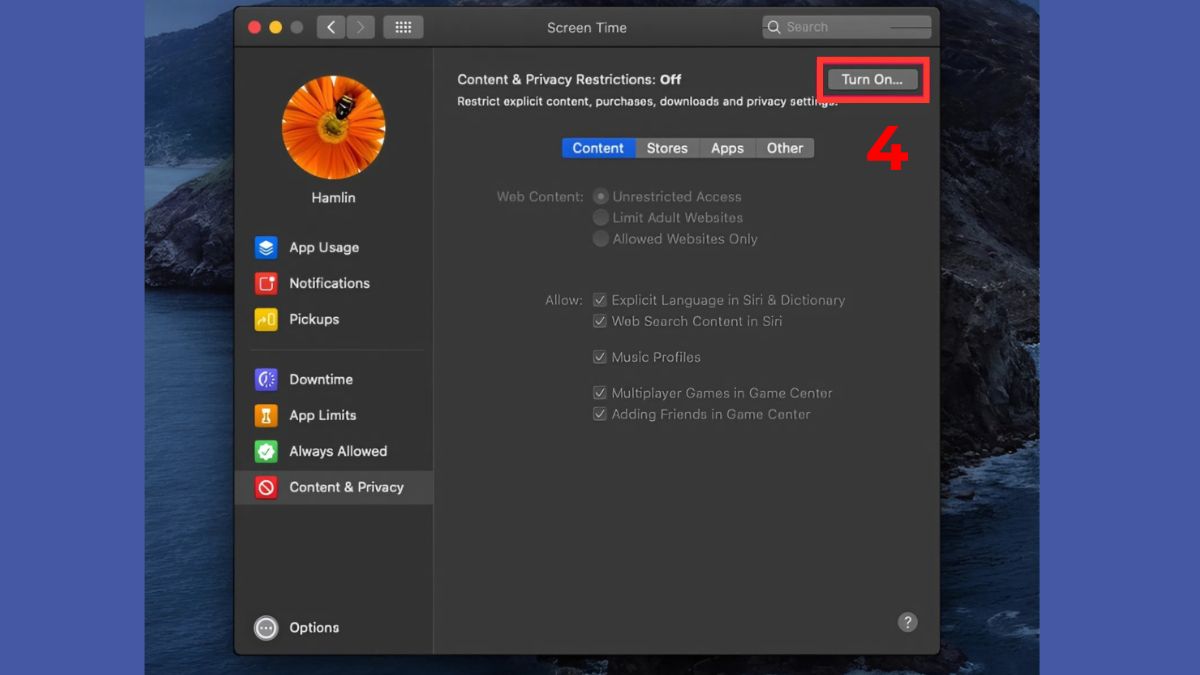
2. Bật Content & Privacy:
- Tại giao diện Screen Time, nhấn vào Content & Privacy để tiếp tục cài đặt.
- Nhấn Turn On để kích hoạt.
3. Chọn chế độ giới hạn web:
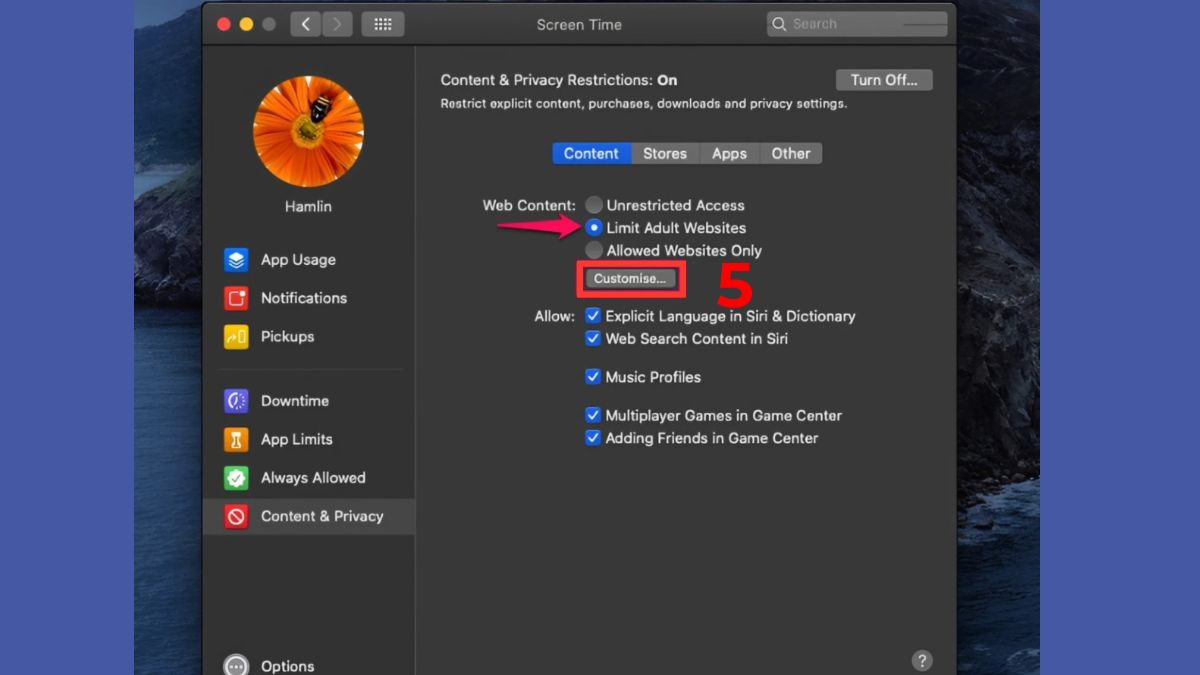
- Trong nội dung web, bật Limit Adult Websites để chặn các trang người lớn do Apple xác định.
- Ngoài ra có thể chọn mục Customise để chỉnh sửa danh sách trang bị chặn.
4. Thêm trang web cần chặn:
- Tại mục Restricted, nhấn biểu tượng “+”.
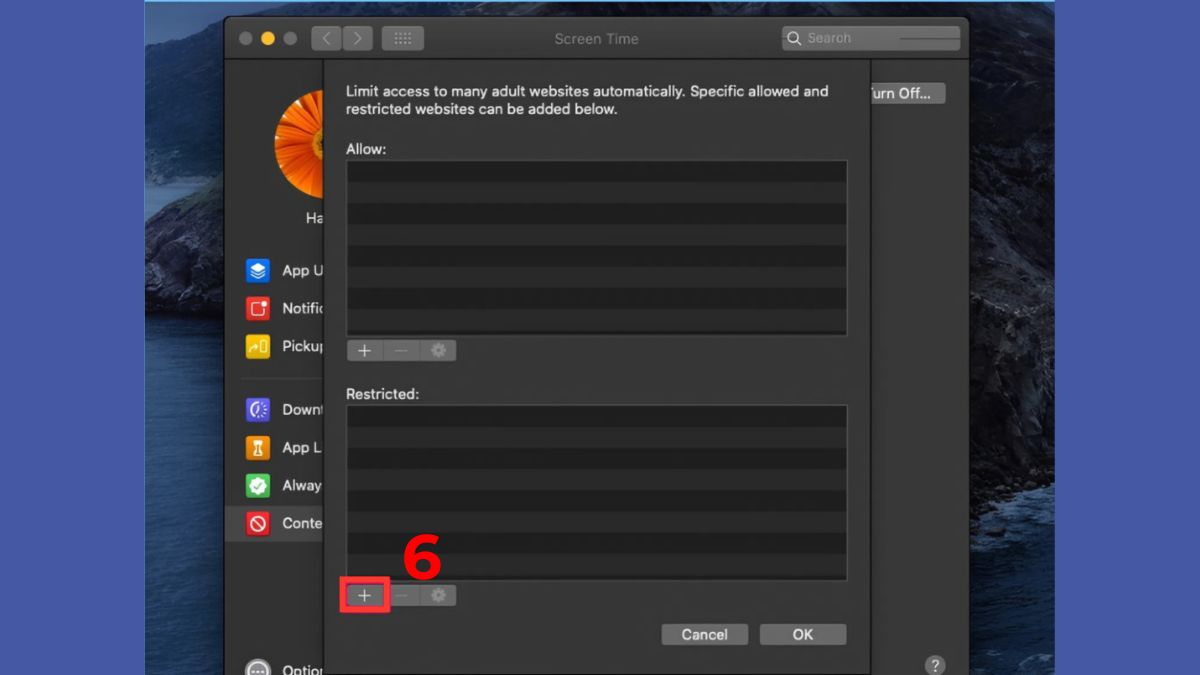
- Nhập URL của trang bạn muốn chặn và chọn OK.

5. Lưu và hoàn tất:
- Nhấn OK xác nhận để lưu toàn bộ thay đổi.

Đây là cách chặn một trang web trên máy tính hiệu quả, phù hợp cho người dùng gia đình hoặc công việc. Ưu điểm lớn là không cần cài bất kỳ ứng dụng nào.
Chặn trang web trên máy tính bằng tiện ích mở rộng
Sử dụng tiện ích mở rộng (extension) là một trong những cách chặn một trang web trên máy tính linh hoạt và tiện lợi nhất, giúp kiểm soát việc truy cập các trang web.
Một số tiện ích chặn trang web phổ biến
Hiện nay, có rất nhiều tiện ích mở rộng đáng tin cậy, được người dùng đánh giá cao, giúp bạn dễ dàng thực hiện cách chặn một trang web trên máy tính.
- BlockSite: Cho phép tạo danh sách đen các trang web cần chặn, lên lịch chặn theo thời gian cụ thể, và đồng bộ dữ liệu trên nhiều thiết bị khi đăng nhập cùng một tài khoản.
- StayFocusd: Tiện ích nổi bật trên Chrome, giúp giới hạn thời gian truy cập các trang web “gây nghiện” mỗi ngày, rất phù hợp cho người muốn tăng năng suất làm việc.

- Freedom: Cung cấp giải pháp chặn toàn bộ các trang web hoặc ứng dụng theo lịch trình, đồng bộ trên nhiều thiết bị và hệ điều hành.
- LeechBlock: Cho phép tạo các quy tắc phức tạp, chặn trang web theo nhóm, theo giờ trong ngày, hoặc theo các khoảng thời gian tùy chỉnh, giúp kiểm soát thói quen lướt web hiệu quả.
Cách sử dụng tiện ích BlockSite để chặn trang web trên máy tính
Dưới đây là hướng dẫn chi tiết giúp bạn dễ dàng thực hiện cách chặn một trang web trên máy tính bằng tiện ích BlockSite:
- Bước 1: Truy cập Tiện ích mở rộng trên trình duyệt → Chọn biểu tượng BlockSite.
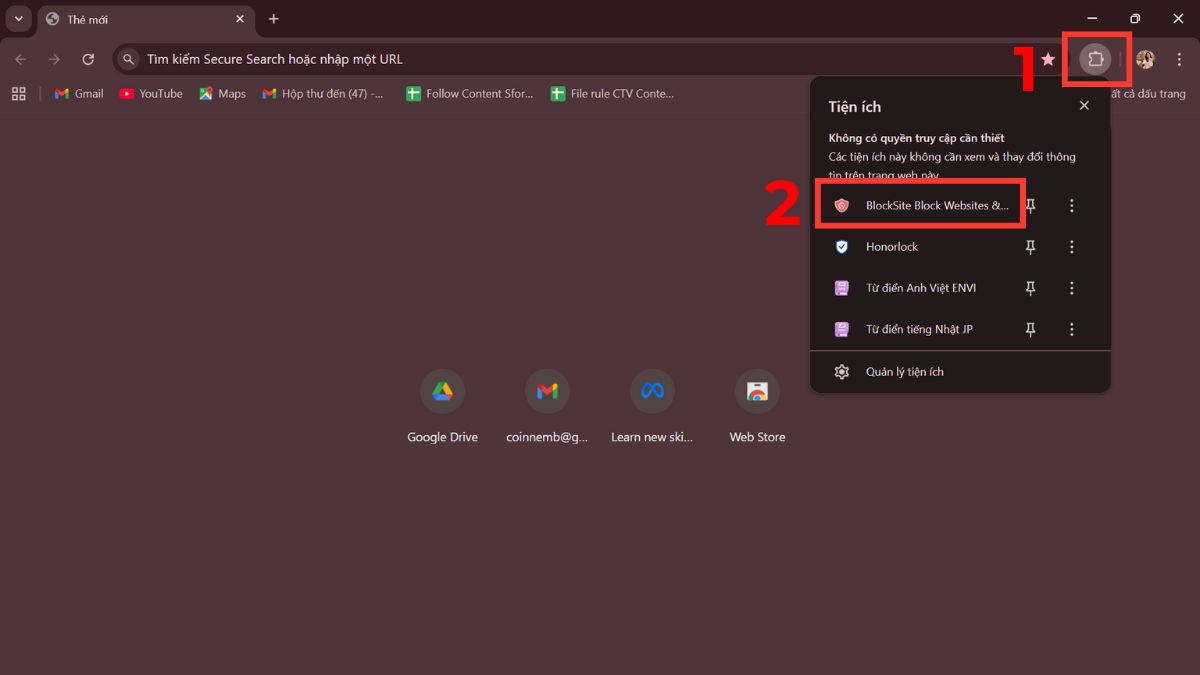
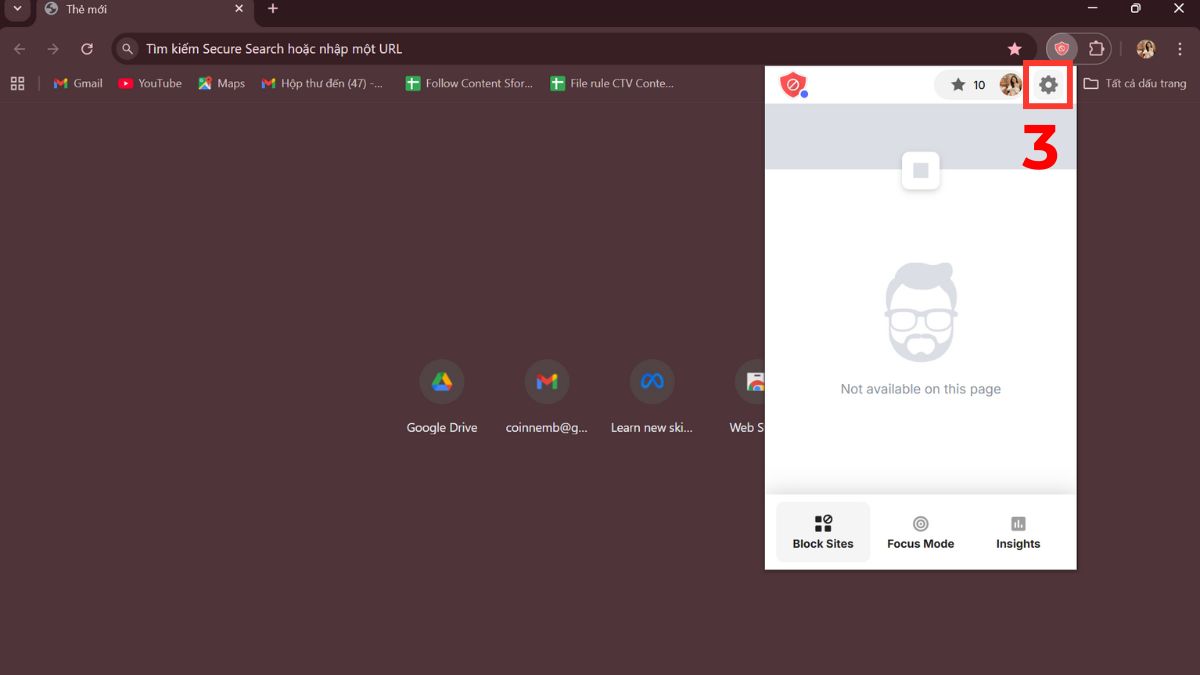
- Bước 2: Chọn Cài đặt (biểu tượng răng cưa).
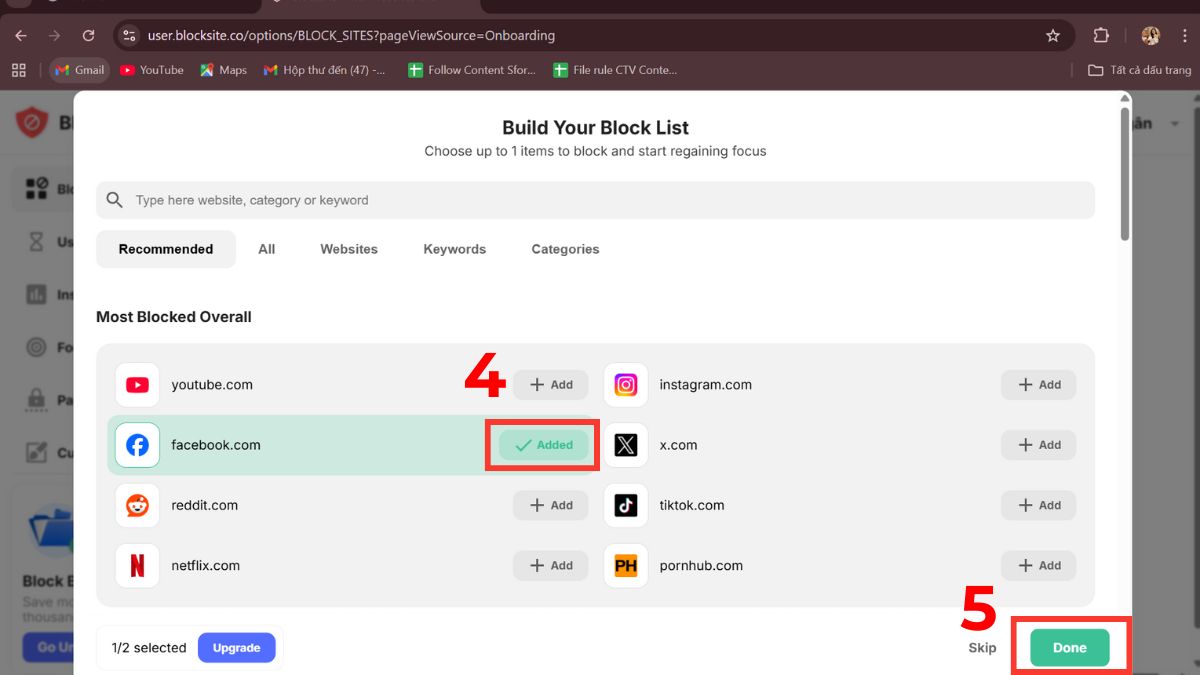
- Bước 3: Tại cửa sổ Build Your Block List, bấm Add các trang cần chặn → Nhấn Done để hoàn tất.
Cách chặn trang web trên máy tính bằng file host trên Windows & Mac
Chỉnh sửa file hosts là phương pháp phù hợp cho những ai muốn thực hiện cách chặn một trang web trên máy tính mà không cần cài phần mềm. Dù hơi phức tạp, nhưng sau khi thiết lập, tất cả trình duyệt đều bị chặn.
Cách chỉnh file host trên Windows
Dưới đây là hướng dẫn chi tiết giúp bạn thực hiện cách chặn một trang web trên máy tính bằng cách chỉnh sửa file hosts trên Windows:
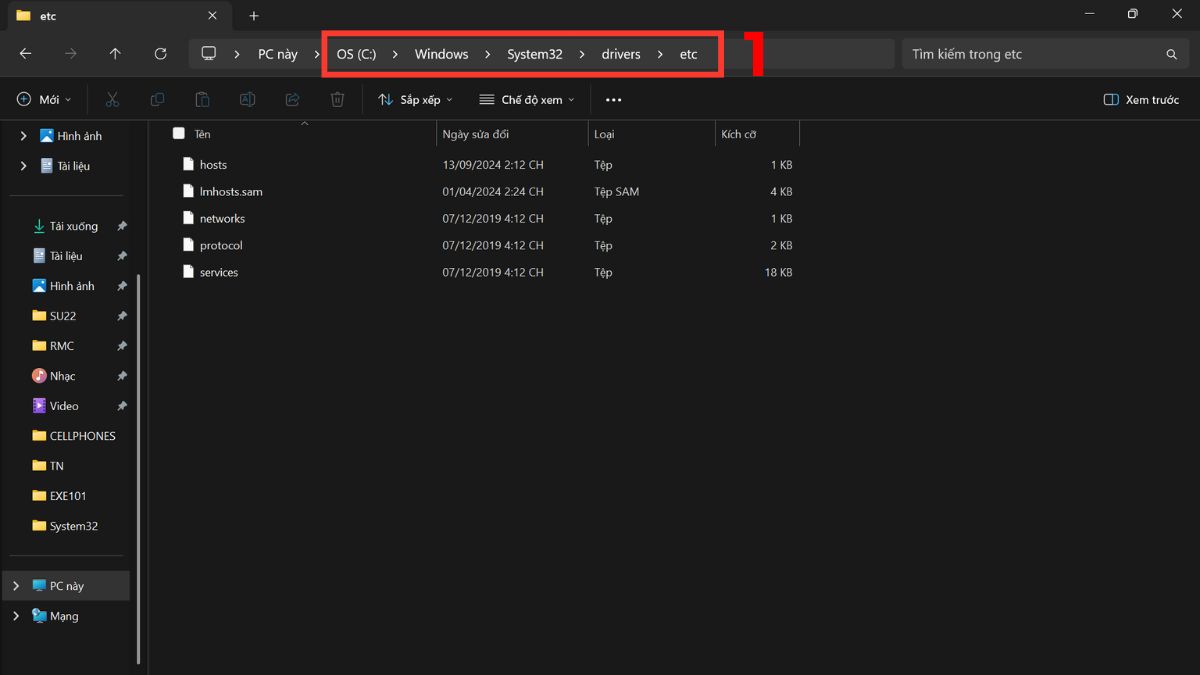
1. Mở thư mục chứa file hosts:
- Đi đến đường dẫn C:\Windows\System32\drivers\etc và tìm file hosts.
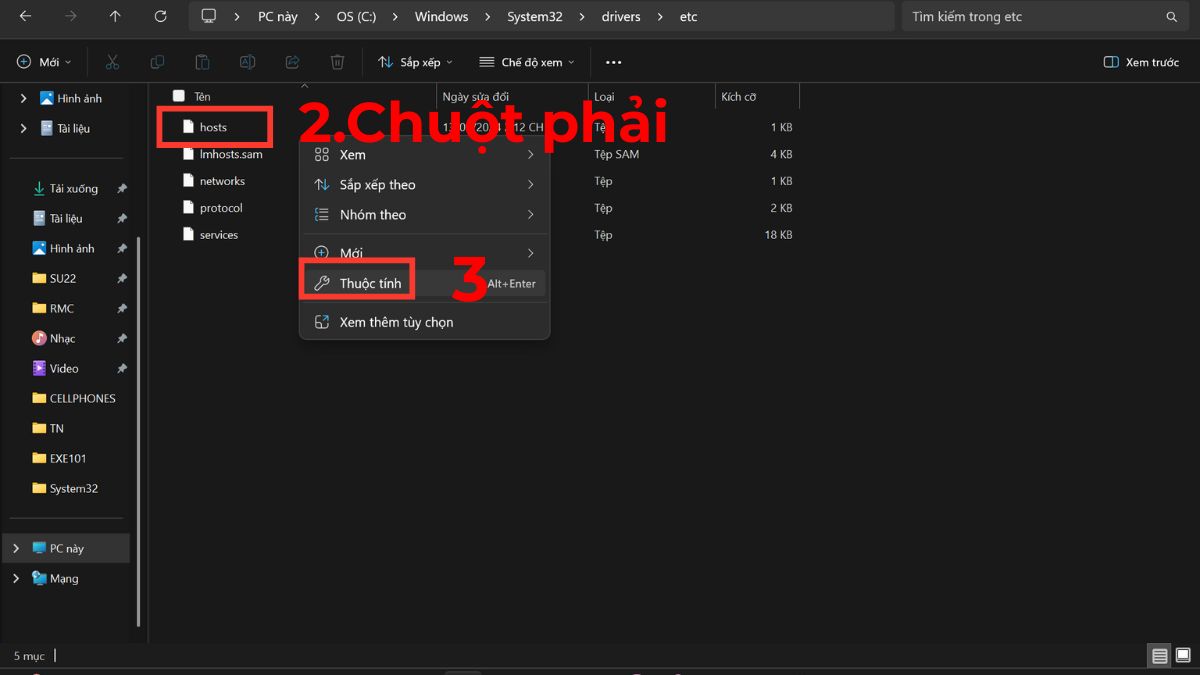
2. Mở Properties của file hosts:
- Click chuột phải vào file hosts → Properties (Thuộc tính).
3. Cấp quyền chỉnh sửa:
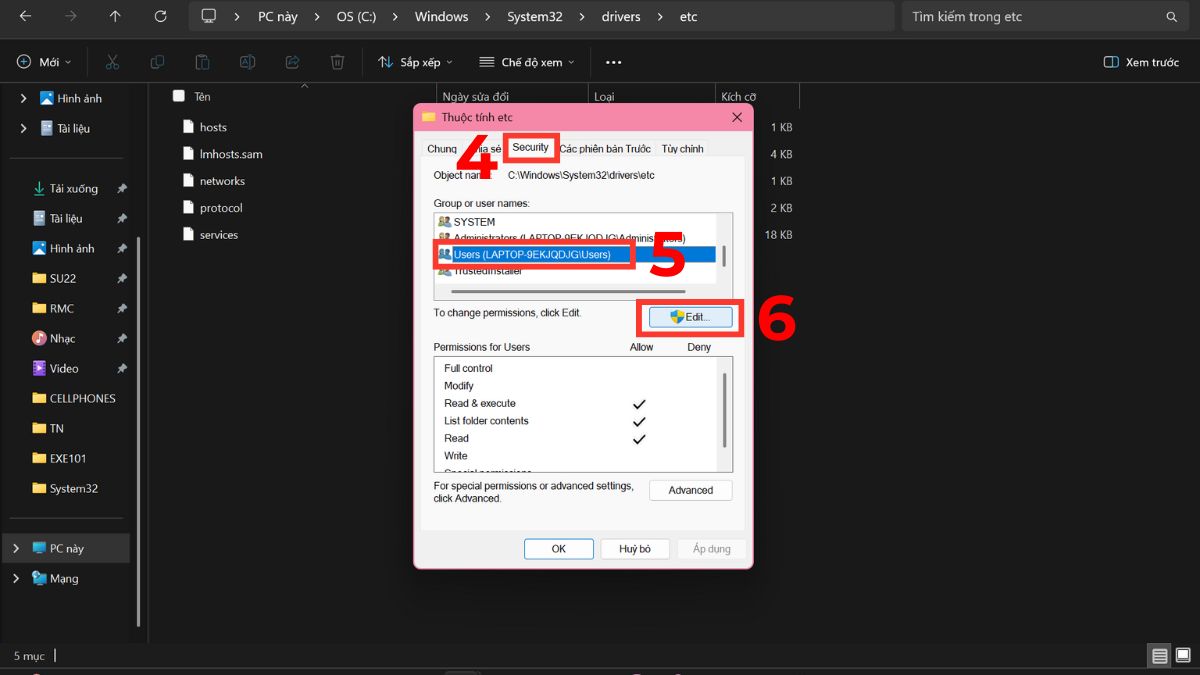
- Nhấn vào tab Security → chọn User → Edit.
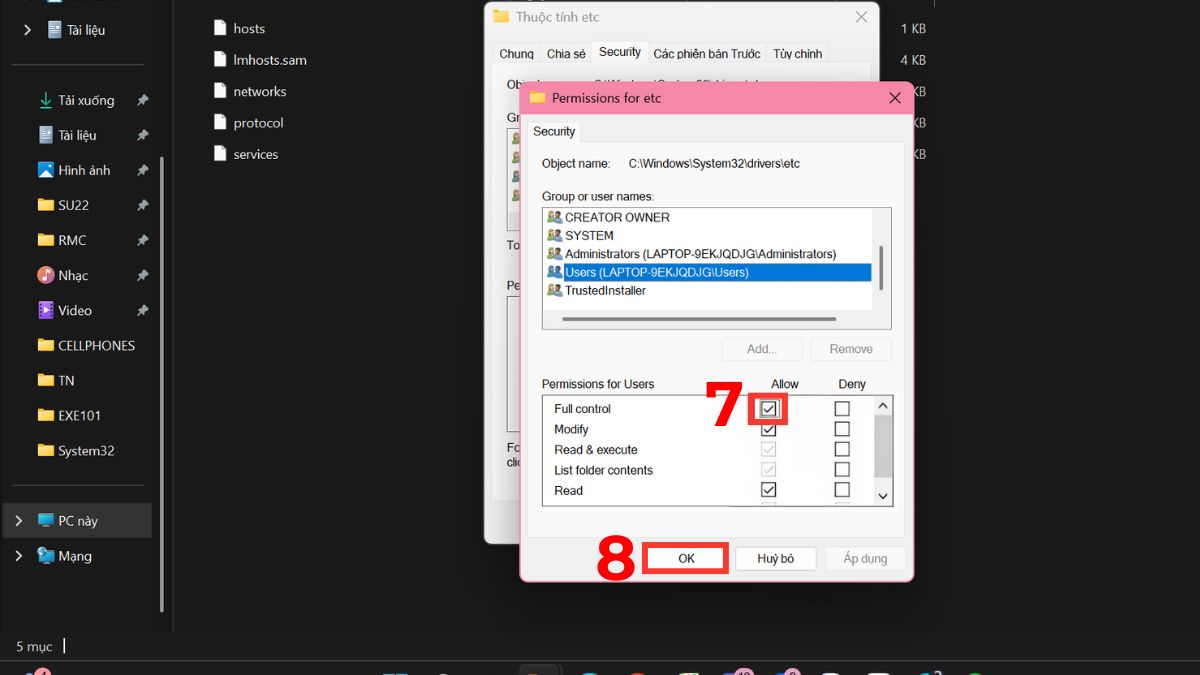
- Tích vào Full control → Chọn OK.
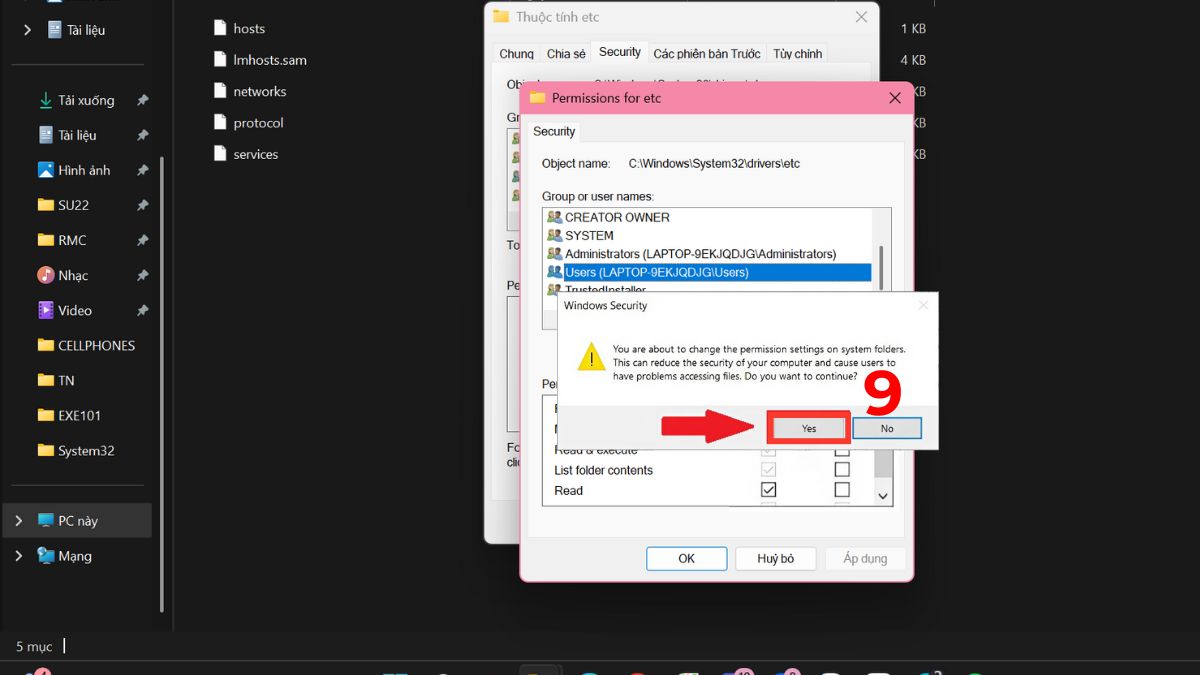
- Khi pop-up hiển thị, chọn Yes.
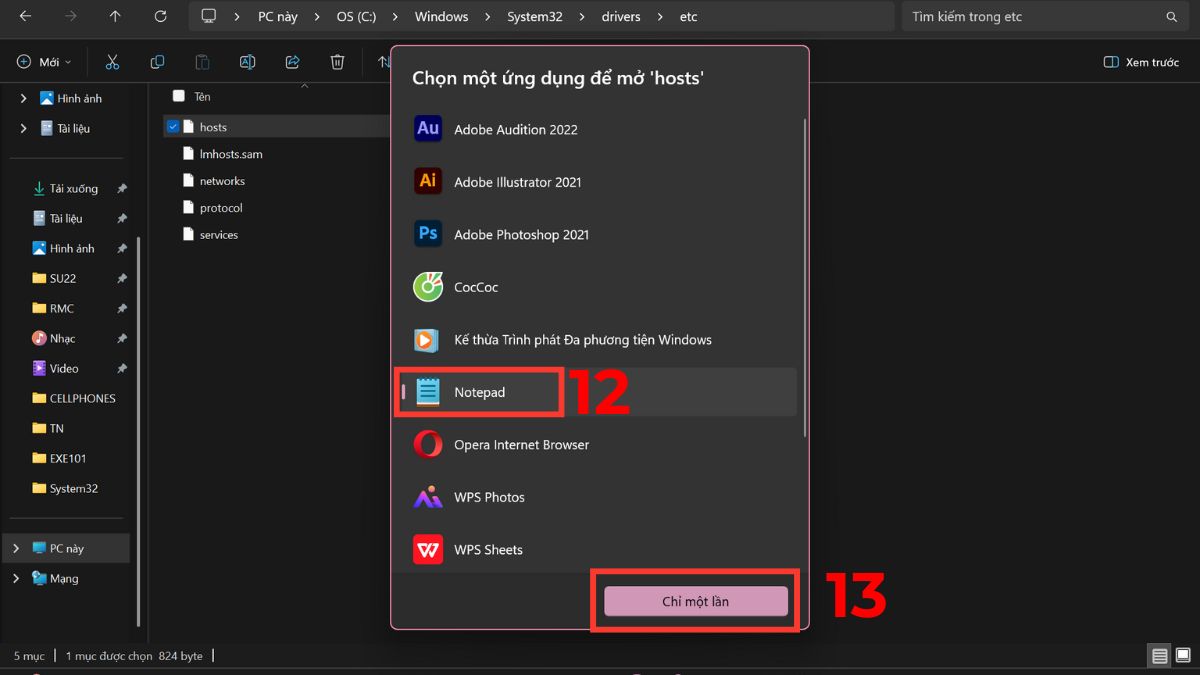
4. Mở file hosts:
- Click chuột phải vào file hosts → Open with (Mở bằng).
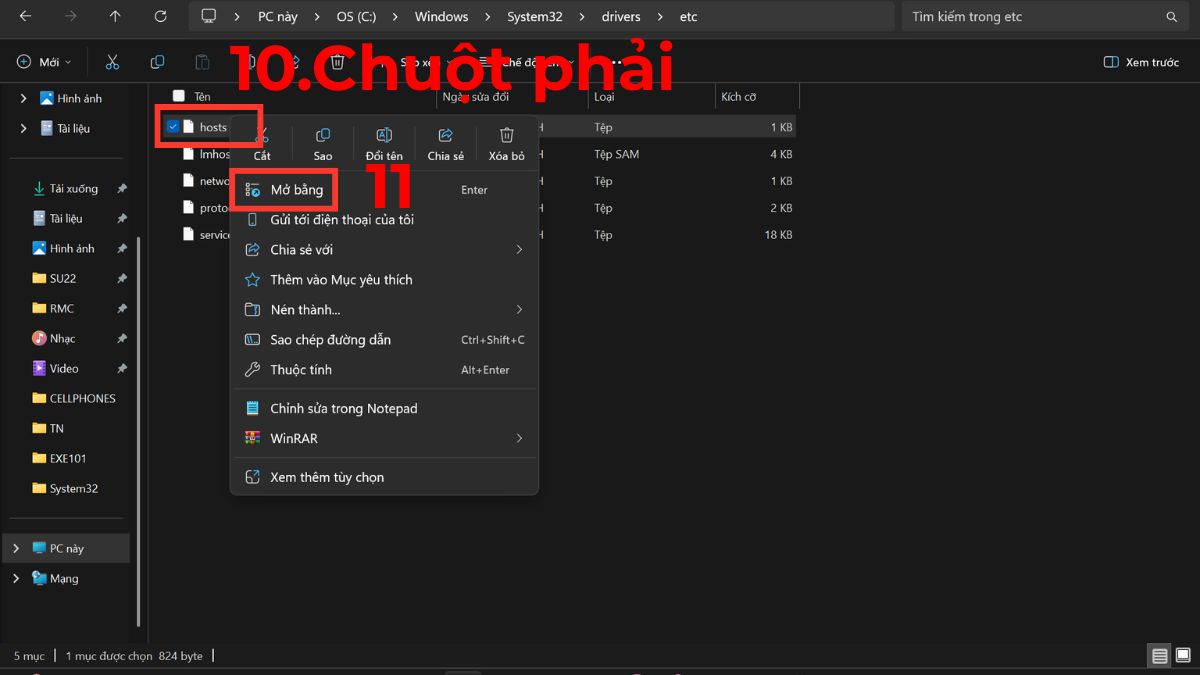
- Chọn Notepad → Chỉ một lần.
5. Thêm lệnh chặn website:
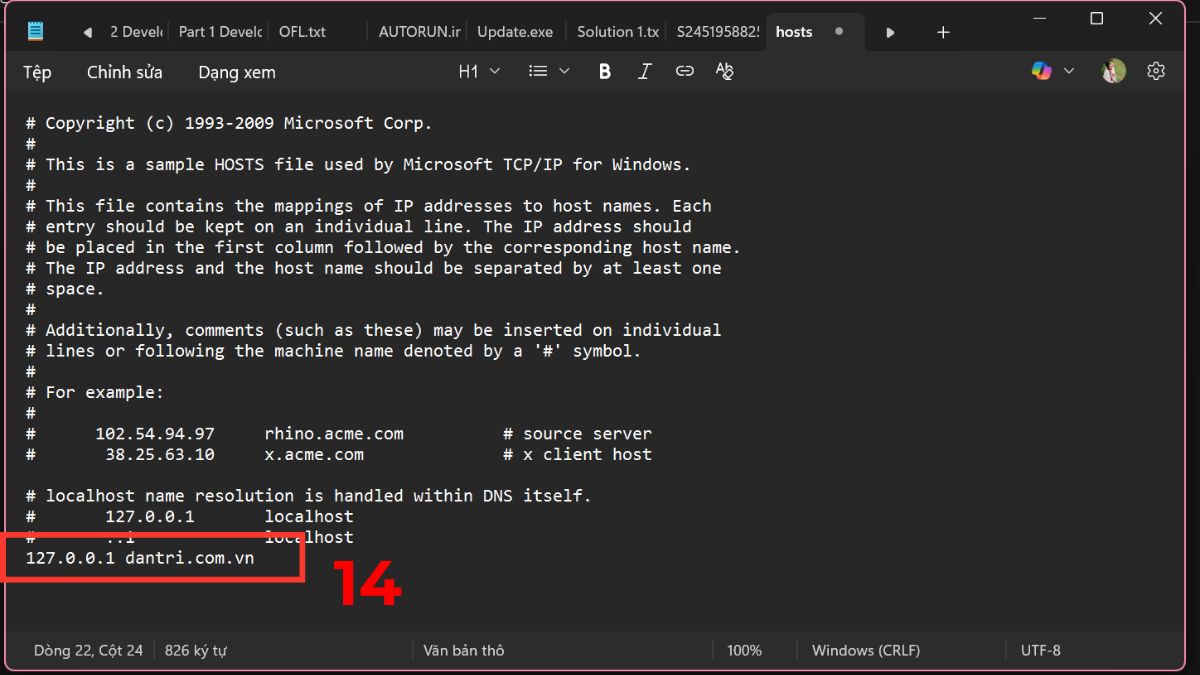
- Kéo xuống cuối file và thêm dòng: 127.0.0.1 tên-trang-web-cần-chặn
(ví dụ: 127.0.0.1 dantri.com.vn).
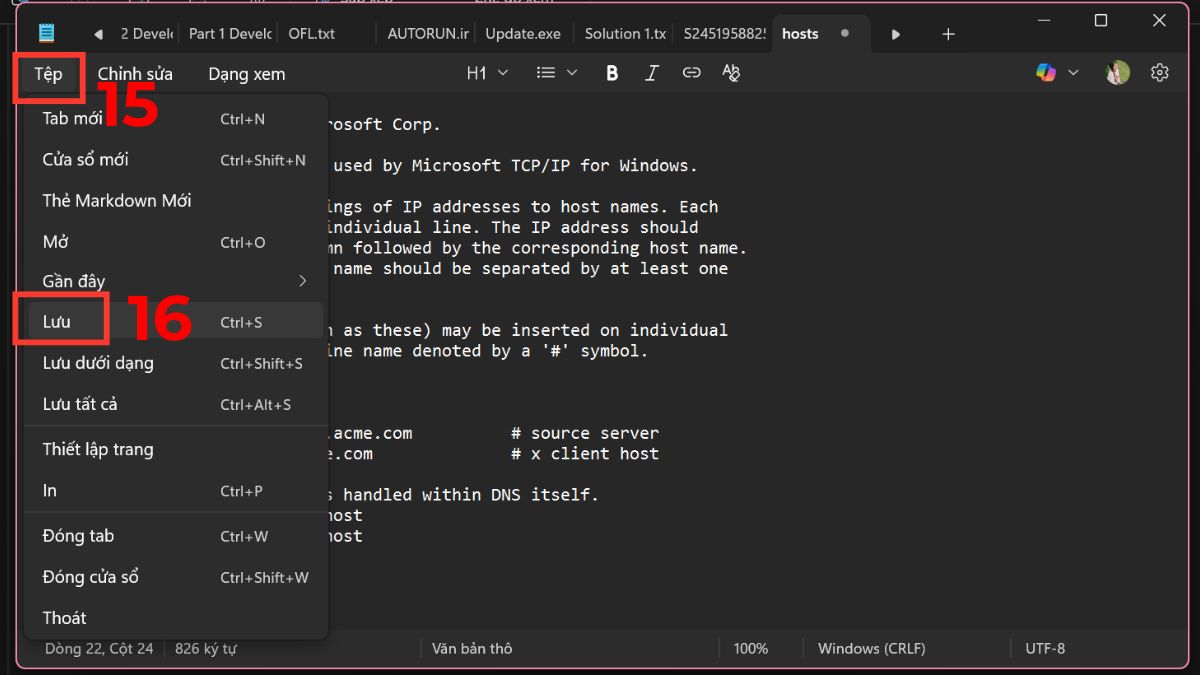
- Chọn File (Tệp) → Save (Lưu) để hoàn tất.
Lưu ý: Nên sao lưu file hosts gốc trước khi chỉnh sửa để tránh lỗi mạng hoặc truy cập web.
Phương pháp này hoạt động trên mọi phiên bản, bao gồm cách chặn các trang web trên máy tính Win 10, Win 11 và cả Win 7. Các website bị chặn sẽ không thể truy cập trên bất kỳ trình duyệt nào trên cùng máy tính.
Cách chỉnh file host trên macOS
Dưới đây là hướng dẫn chi tiết giúp bạn thực hiện cách chặn một trang web trên máy tính bằng cách chỉnh sửa file hosts trên macOS:
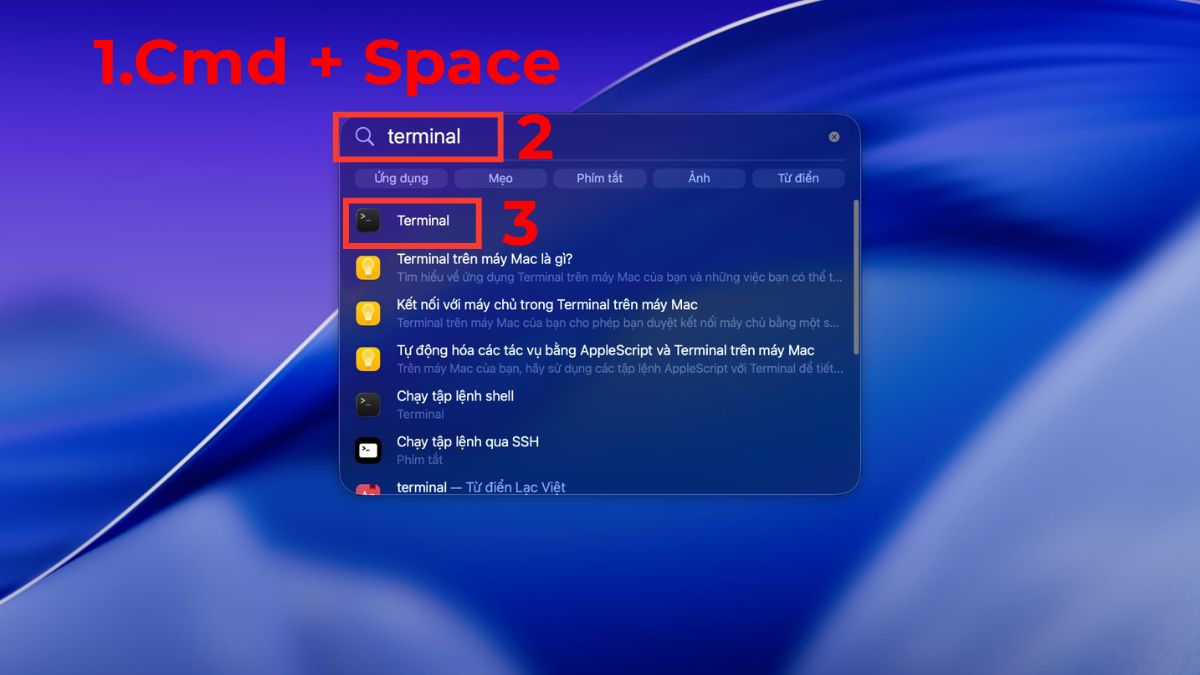
1. Mở Terminal:
- Gõ Cmd + Space để ra thanh tìm kiếm.
- Tại ô tìm kiếm gõ Terminal.
- Chọn Terminal.
2. Mở file hosts để chỉnh sửa:
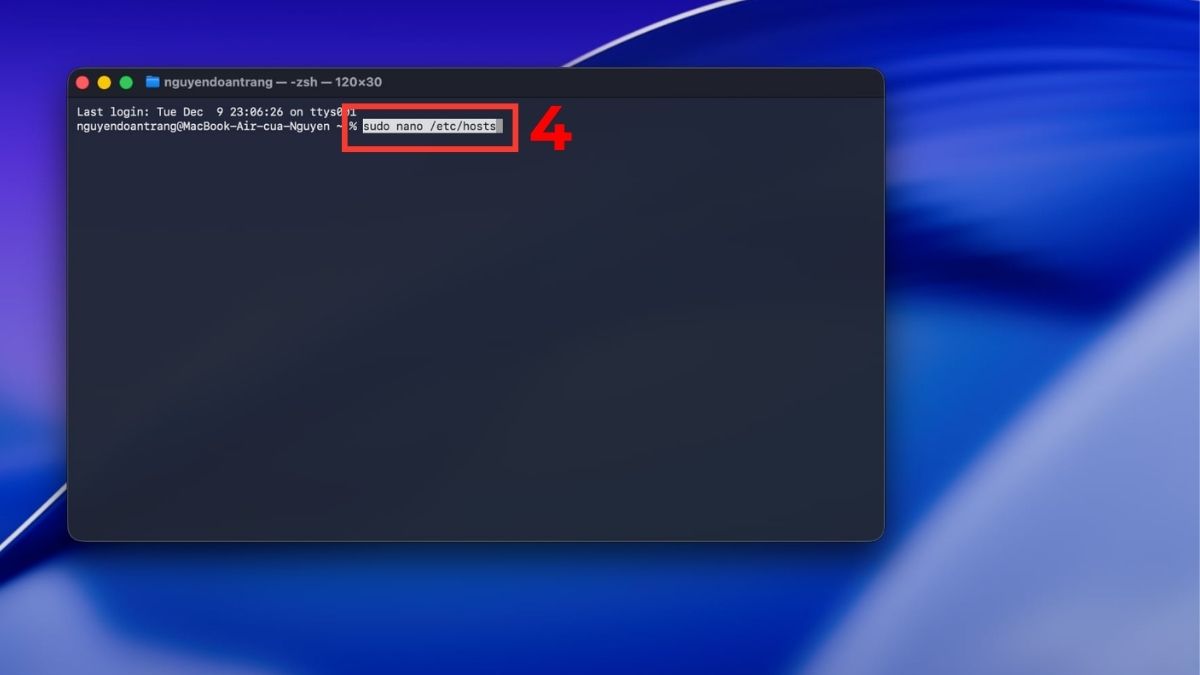
- Nhập lệnh sudo nano /etc/hosts vào Terminal và nhấn Enter.
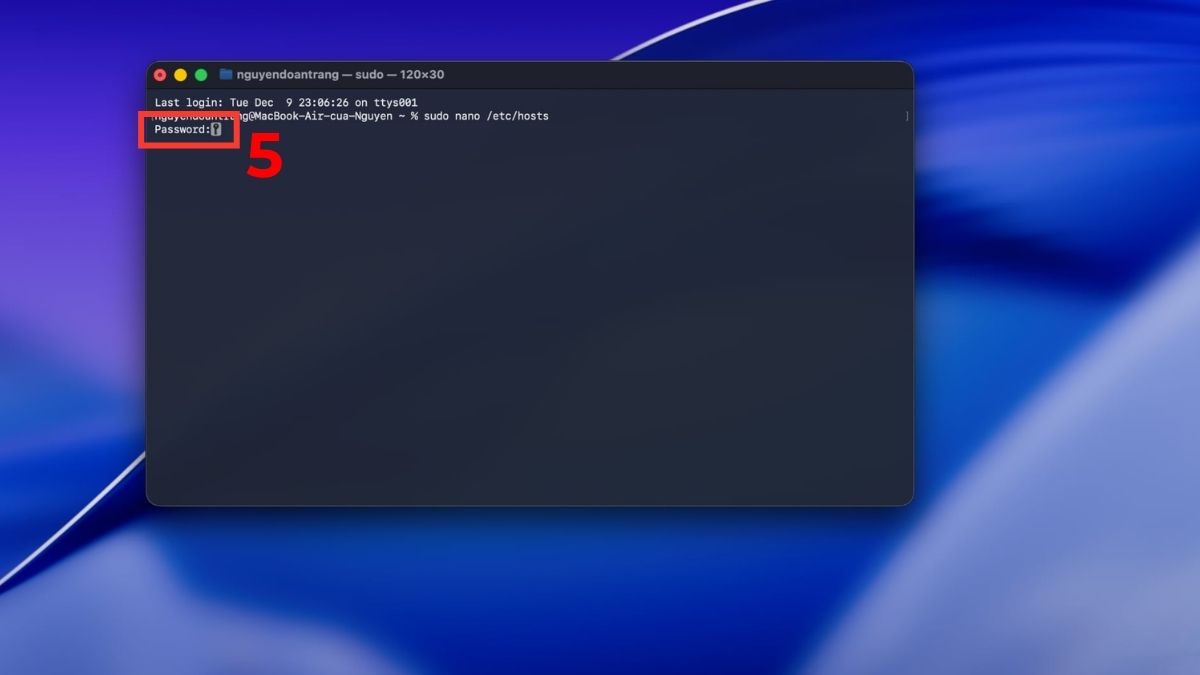
- Nếu được hệ thống yêu cầu, hãy nhập mật khẩu quản trị (Admin).
- Điền mật khẩu (lưu ý hệ thống sẽ không hiện ký tự) → Enter.
3. Thêm lệnh chặn website:
- Di chuyển con trỏ bằng bàn phím xuống cuối file hosts. Thêm dòng sau:
127.0.0.1 tên-trang-web-cần-chặn
Ví dụ: 127.0.0.1 facebook.com
4. Lưu file hosts:
- Nhấn Ctrl + O → Enter để lưu file.
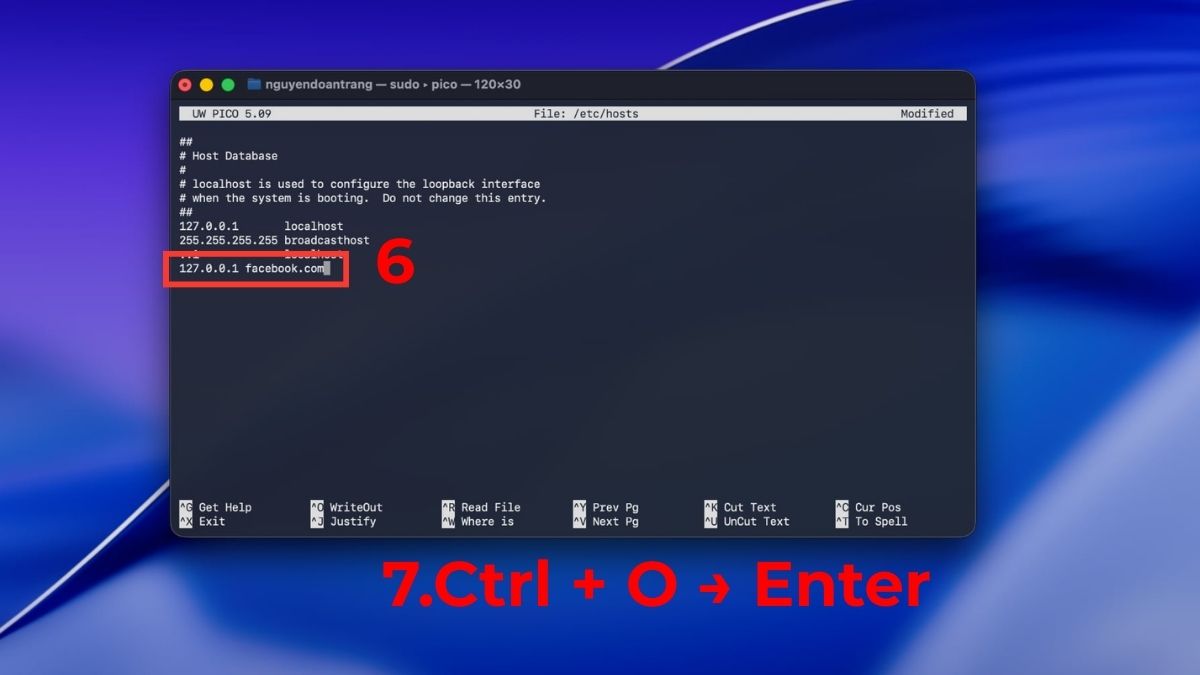
Điều này giúp hệ thống cập nhật thay đổi. Từ đó, mọi trình duyệt trên Mac đều không truy cập được các trang web đã thêm vào danh sách, hỗ trợ bạn dễ dàng thực hiện cách chặn web trên máy tính.
Sử dụng các phần mềm chuyên dụng để chặn trang web trên máy tính
Khi tìm kiếm cách chặn một trang web trên máy tính hiệu quả hơn, bạn có thể cân nhắc sử dụng các phần mềm chuyên dụng thay vì chỉ dựa vào file Hosts hoặc tiện ích trình duyệt. Bạn có thể dùng phần mềm quản lý chuyên sâu như Cold Turkey Blocker, Freedom, Net Nanny hoặc Kaspersky Safe Kids. Những công cụ này mang đến khả năng chặn web trên máy tính theo lịch, theo danh mục nội dung, hoặc theo tài khoản người dùng.

Nhiều phần mềm còn có chế độ giám sát thời gian online, cảnh báo nội dung độc hại và hỗ trợ đồng bộ đa nền tảng. Đây là lựa chọn tối ưu cho doanh nghiệp hoặc phụ huynh muốn thiết lập kiểm soát mạnh mẽ hơn.
Những lưu ý khi chặn trang web trên máy tính
Để áp dụng cách chặn một trang web trên máy tính một cách hiệu quả và an toàn, bạn nên lưu ý các điểm sau:
- Kiểm tra lại sau khi thiết lập: Đảm bảo quy tắc chặn đã hoạt động đúng.
- Không cài quá nhiều tiện ích: Tránh làm trình duyệt chậm hoặc gây xung đột.
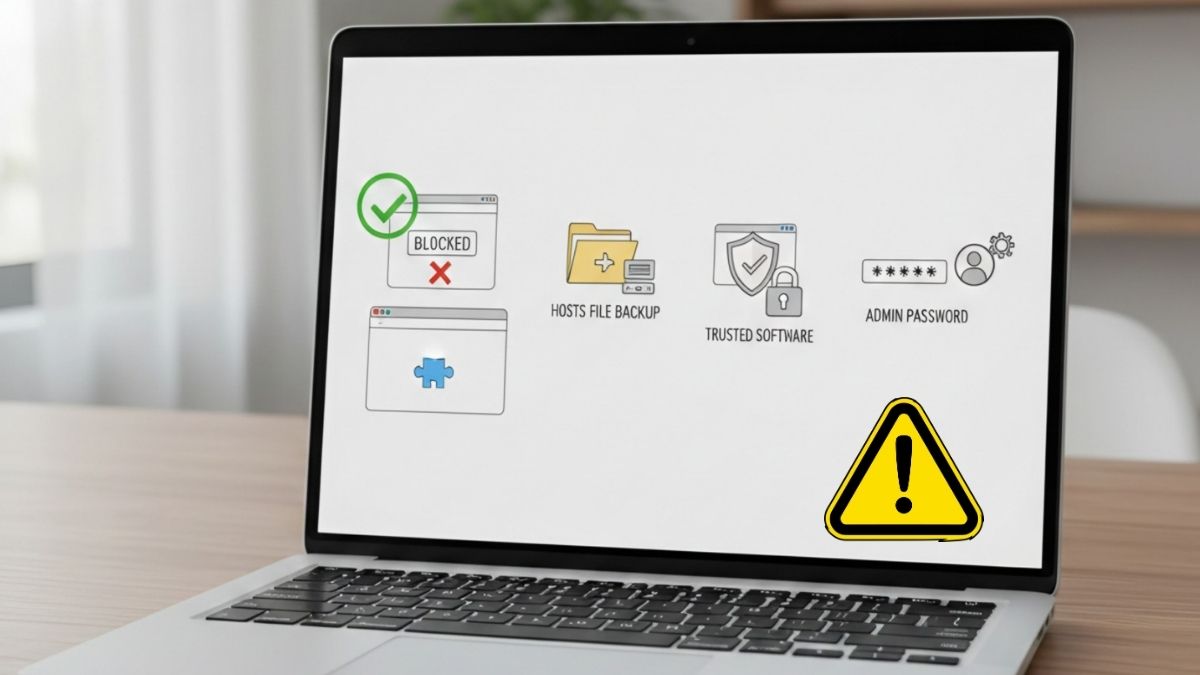
- Sao lưu file Hosts: Hãy sao lưu file Hosts trước khi can thiệp để tránh phát sinh lỗi hệ thống và giúp bạn dễ dàng khôi phục khi cần.
- Ưu tiên phần mềm uy tín: Đảm bảo an toàn bảo mật khi dùng công cụ chuyên dụng.
- Đặt mật khẩu quản trị: Ngăn người khác tự ý thay đổi thiết lập chặn web.
Cách chặn một trang web trên máy tính giúp bạn kiểm soát Internet tốt hơn, bảo mật an toàn và duy trì sự tập trung trong công việc. Tùy theo nhu cầu, bạn có thể chọn chặn bằng trình duyệt, tiện ích, phần mềm hoặc chỉnh file Hosts để đạt hiệu quả cao nhất. Tiếp tục theo dõi Sforum để cập nhật thêm nhiều bài viết về kiến thức và thủ thuật máy tính khác nhé!
Xem thêm các bài viết trong chuyên mục: Máy tính - Laptop - Tablet
Câu hỏi thường gặp
Có thể chặn một trang web trên toàn bộ thiết bị dùng chung Wi-Fi không?
Có. Bạn có thể cấu hình Router và thêm URL vào danh sách cấm truy cập. Khi đó mọi thiết bị dùng mạng Wi-Fi đều bị chặn, không cần chỉnh từng máy.
Chặn website bằng file Hosts có an toàn không?
An toàn, file Hosts chỉ thay đổi cách máy tính ánh xạ địa chỉ web, không gây ảnh hưởng hệ thống nếu chỉnh đúng và lưu bản sao dự phòng.
Chặn trang web bằng tiện ích mở rộng có hiệu quả không?
Hiệu quả, nhưng chỉ trong trình duyệt đó. Với nhu cầu chặn toàn hệ thống, bạn nên dùng file Hosts hoặc phần mềm chuyên dụng.








Bình luận (0)