
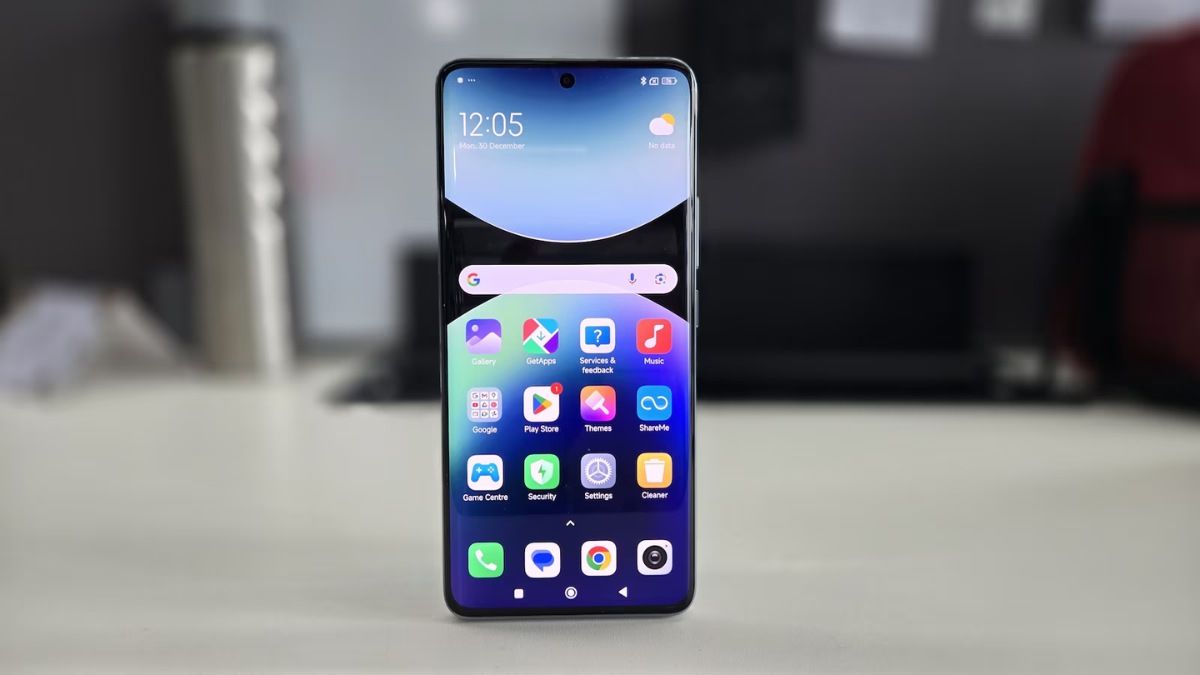
GetApps là gì? Cách tắt GetApps Xiaomi, Redmi đơn giản

GetApps là gì mà lại được cài sẵn trên hầu hết các điện thoại Xiaomi, Redmi hay POCO? Không ít người dùng cảm thấy khó chịu khi ứng dụng này thường xuyên gửi thông báo hoặc gợi ý cài đặt phần mềm.
Cùng Sforum giúp bạn hiểu rõ công dụng thực sự của GetApps, những ưu nhược điểm khi sử dụng và cách tắt hoặc gỡ ứng dụng này nếu bạn không còn nhu cầu.

Ứng dụng GetApps là gì?
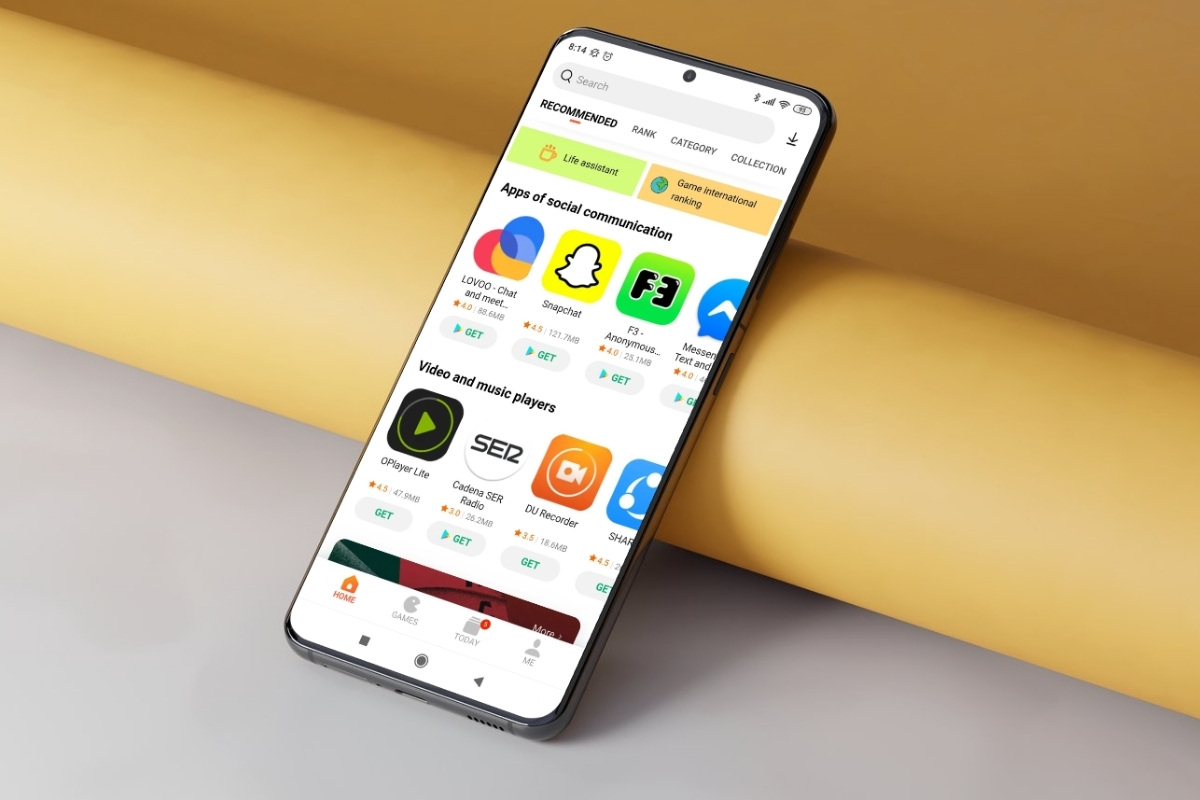
GetApps là cửa hàng ứng dụng chính thức của Xiaomi, tương tự như Google Play Store hay App Store trên iOS. Ứng dụng này được Xiaomi phát triển để phục vụ riêng cho hệ điều hành MIUI và gần đây là HyperOS. Không chỉ giúp người dùng tải ứng dụng, GetApps trên Xiaomi còn có khả năng cập nhật ứng dụng hệ thống, cung cấp ưu đãi và đảm bảo tính tương thích tối ưu với thiết bị Xiaomi.
Các tính năng chính của GetApps
Kho apps đa dạng
Không phải tất cả ứng dụng Android đều có mặt trên CH Play. Nhiều ứng dụng bị giới hạn khu vực, không được Google duyệt, hoặc đã bị gỡ tạm thời. Trong khi đó, GetApps lại đóng vai trò như một kho ứng dụng bổ sung, giúp người dùng Xiaomi tiếp cận những ứng dụng bị thiếu trên CH Play mà không cần cài đặt file APK từ các nguồn không rõ ràng.
Cập nhật ứng dụng hệ thống
Một trong những điểm mạnh lớn của GetApps là khả năng cập nhật các ứng dụng hệ thống như Mi Video, Trình duyệt Mi, Trình quản lý tệp,… mà không cần phải chờ đợi bản cập nhật hệ điều hành.
Tích hợp công nghệ MIUI/HyperOS
Vì được xây dựng bởi chính Xiaomi, GetApps hiểu rõ cách hệ điều hành MIUI hoặc HyperOS hoạt động, từ đó cung cấp các bản cập nhật tương thích tốt nhất với từng phiên bản và từng dòng máy cụ thể. Sự tích hợp này cũng giúp đảm bảo hiệu suất, độ ổn định và mức độ bảo mật cao hơn so với cài ứng dụng qua APK.
Phần thưởng và chương trình khuyến mãi
Không thường xuyên nhưng GetApps đôi lúc có tổ chức các chương trình khuyến mãi, mã giảm giá hoặc sự kiện game độc quyền dành riêng cho người dùng hệ điều hành MIUI hoặc HyperOS. Đây là một điểm cộng nhỏ, nhưng cũng đáng lưu ý nếu bạn là người thường xuyên chơi game trên điện thoại.
Có nên dùng GetApps Xiaomi, Redmi?
Dưới đây là một số lợi ích và mặt hạn chế để bạn cân nhắc:
Lý do nên dùng GetApps
GetApps là kho ứng dụng do Xiaomi phát triển, được cài sẵn trên các thiết bị chạy MIUI và HyperOS. Không chỉ đóng vai trò như một cửa hàng tải app thông thường, GetApps còn được tối ưu riêng cho phần mềm và phần cứng của Xiaomi, mang lại nhiều lợi ích đáng cân nhắc cho người dùng:
- Tải được những ứng dụng mà CH Play không có.
- Cập nhật riêng các ứng dụng hệ thống nhanh chóng.
- Bảo mật tốt hơn so với việc cài app qua file APK bên ngoài.
- Tích hợp chặt chẽ với hệ điều hành Xiaomi.
Lý do không nên dùng GetApps
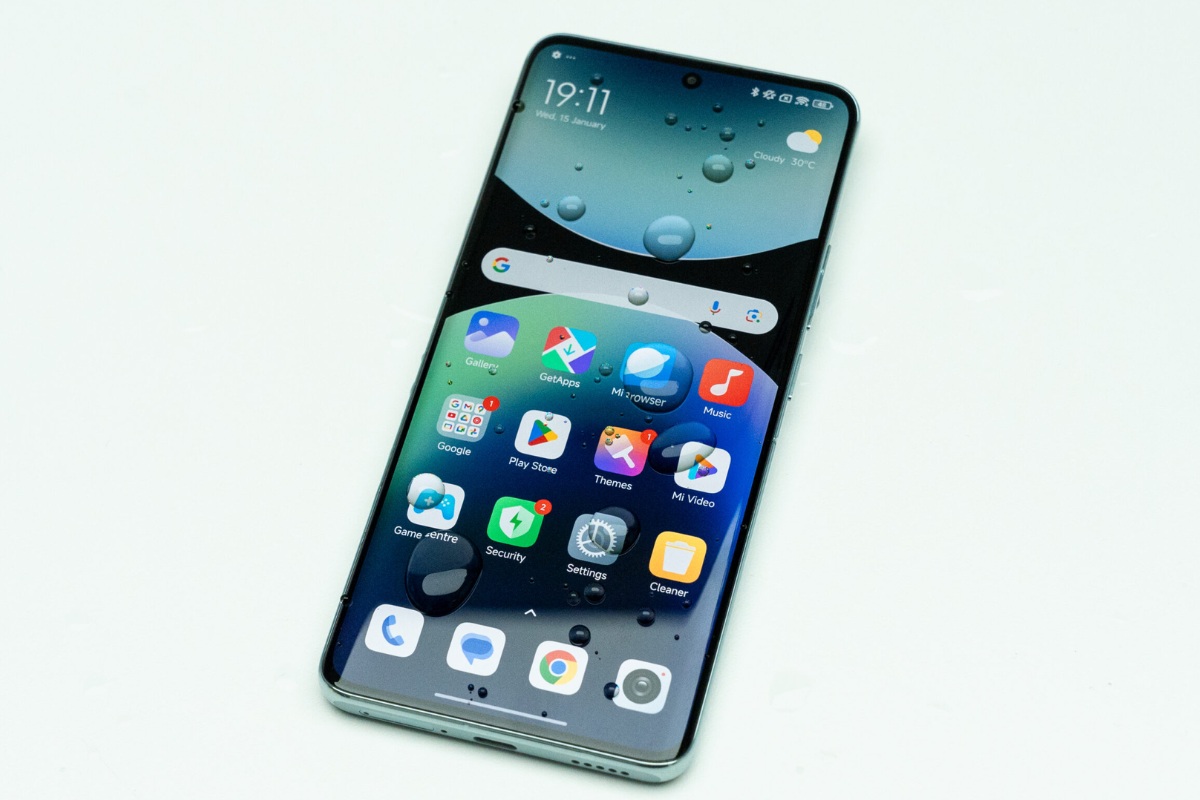
Bên cạnh những ưu điểm, GetApps cũng tồn tại một số hạn chế khiến nhiều người dùng cảm thấy không thực sự thoải mái khi sử dụng:
- Một số ứng dụng từ GetApps có thể chứa quảng cáo.
- Dễ gợi ý cài đặt app bạn không muốn.
- Giao diện đôi lúc gây rối với người mới sử dụng.
- Có thể chiếm thêm dung lượng trên thiết bị cấu hình thấp.
- Không phong phú như CH Play với các app phổ biến toàn cầu.
Cách tìm, tải và cập nhật ứng dụng trên GetApps
GetApps không chỉ là nơi để bạn tìm kiếm những ứng dụng thay thế CH Play, mà còn là công cụ giúp cập nhật ứng dụng hệ thống một cách nhanh chóng trên các thiết bị Xiaomi, Redmi hay POCO. Dưới đây là hướng dẫn chi tiết cách sử dụng GetApps để tìm, tải và quản lý ứng dụng hiệu quả.
Bước 1: Tìm và tải ứng dụng mới từ GetApps
Để tải một ứng dụng bất kỳ từ GetApps, bạn có thể:
- Mở ứng dụng và dùng thanh tìm kiếm ở đầu màn hình để nhập tên ứng dụng bạn cần.
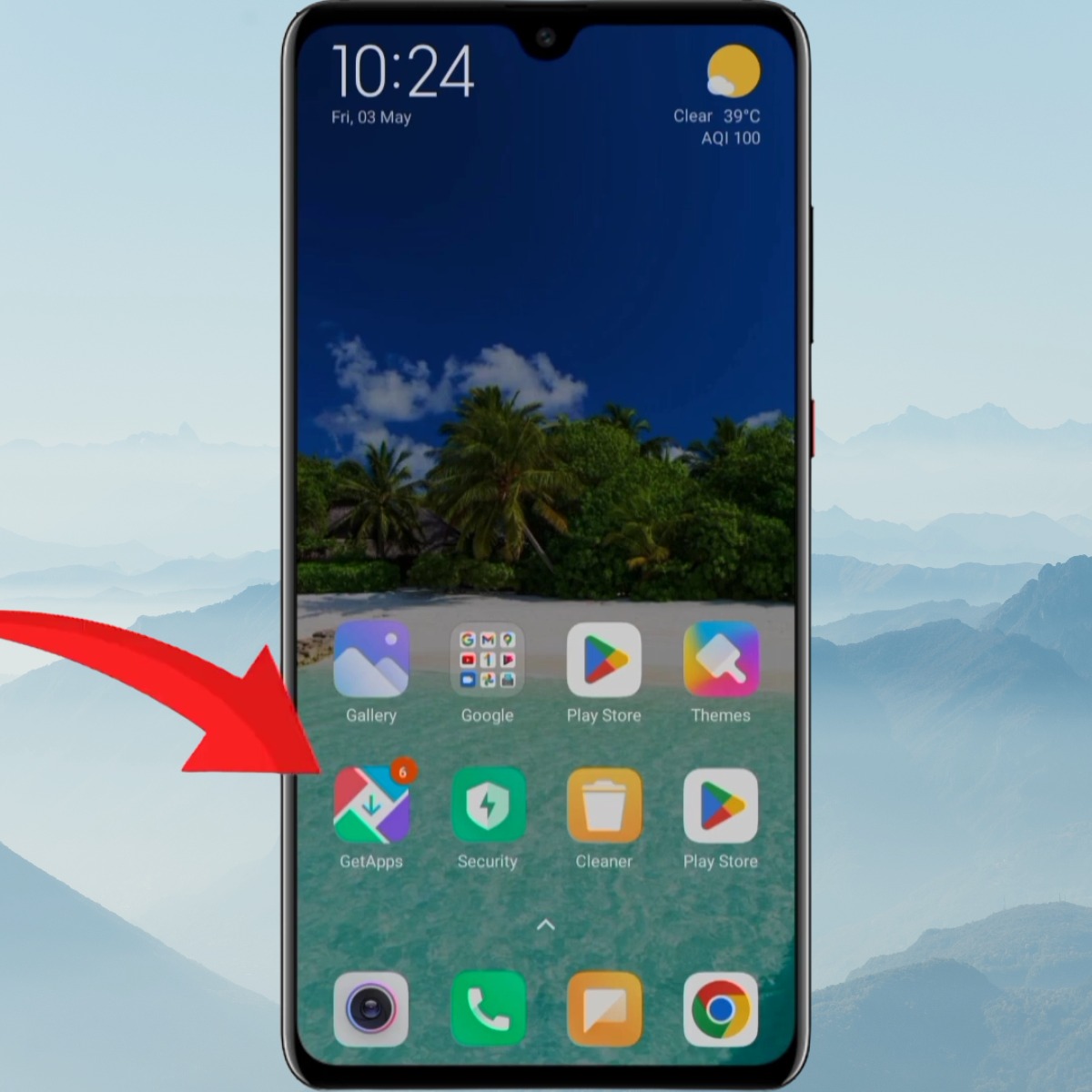
- Sau khi tìm thấy, nhấn “Tải xuống” (hoặc “Cài đặt”) và đợi ứng dụng được cài đặt tự động vào máy.
.jpg)
Bước 2: Cập nhật thủ công ứng dụng khi cần
Nếu đã tắt cập nhật tự động, bạn vẫn có thể cập nhật thủ công ứng dụng thông qua GetApps khi có phiên bản mới:
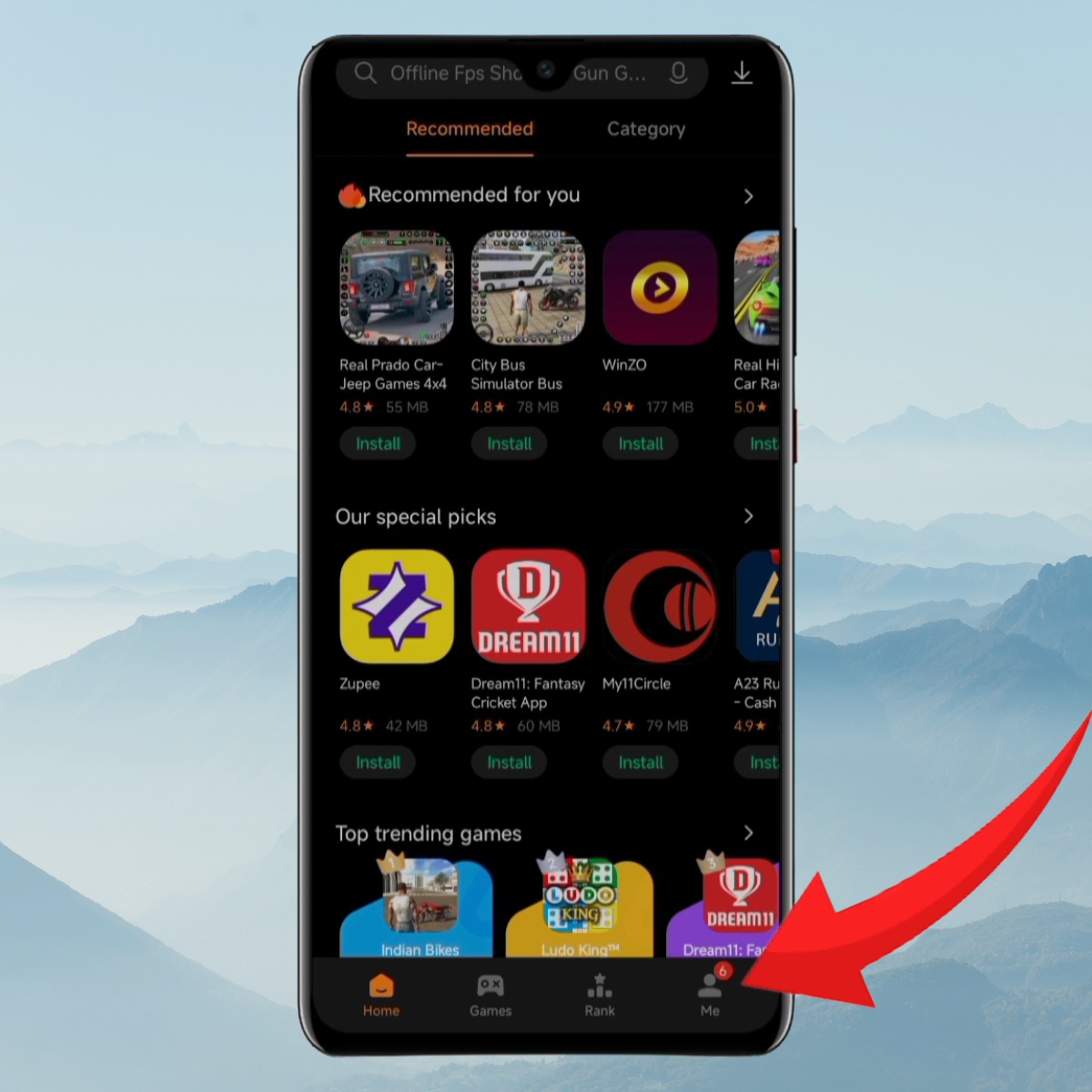
- Vào phần “Tôi” trong GetApps.
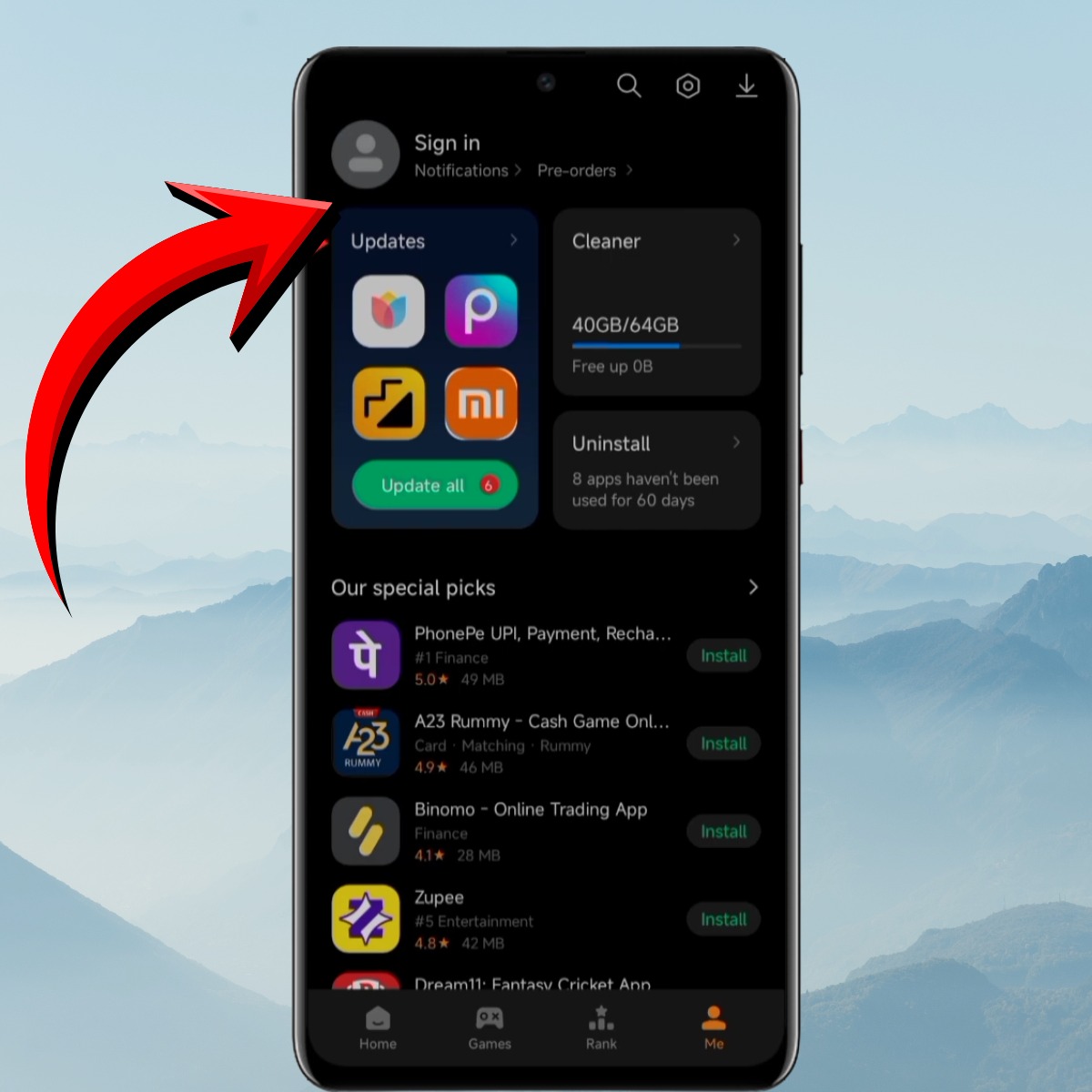
- Chọn mục “Cập nhật”.
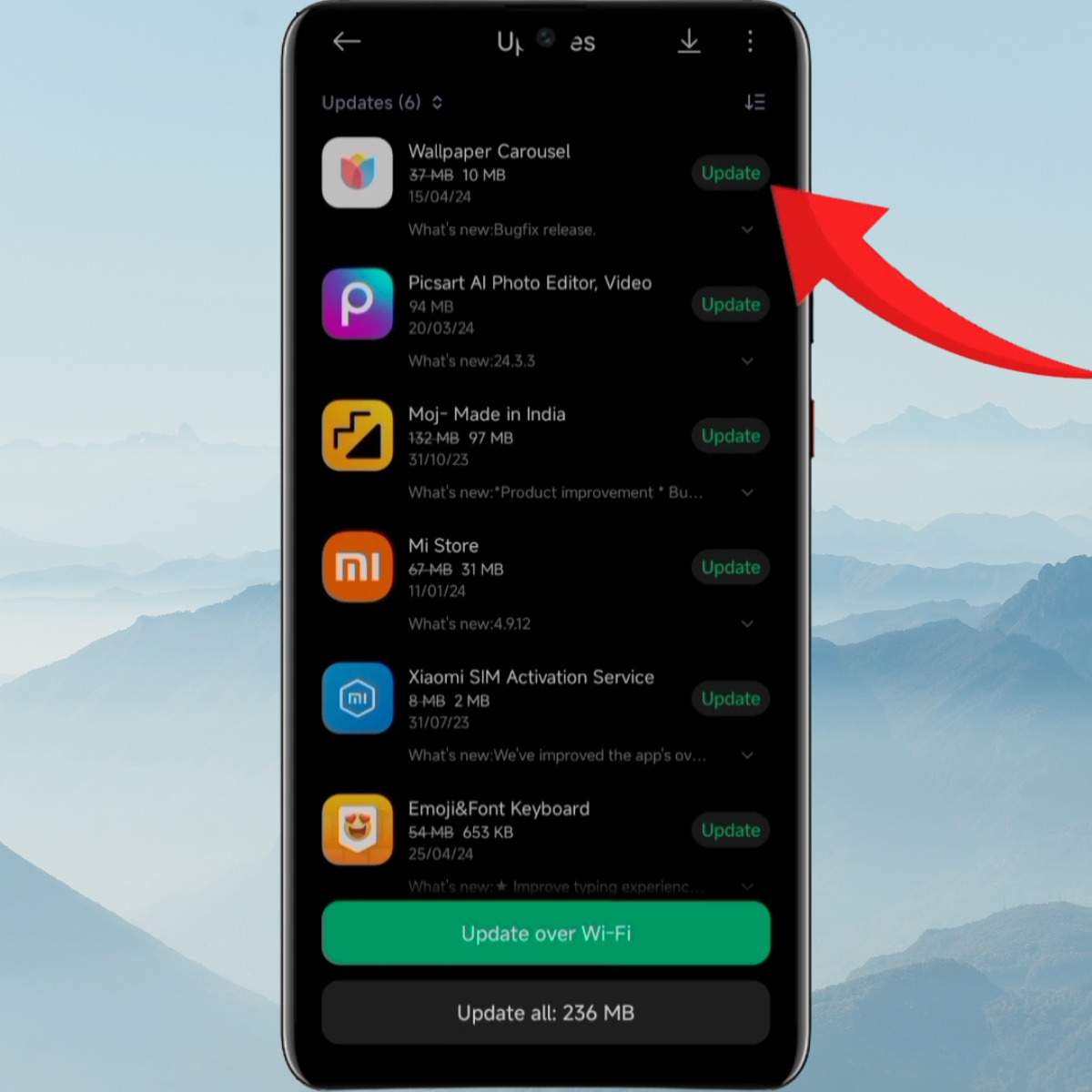
- Danh sách các ứng dụng có bản mới sẽ hiện ra, bạn chỉ cần nhấn nút “Cập nhật” bên cạnh từng app để tiến hành nâng cấp.
Cách tắt/gỡ GetApps trên điện thoại Xiaomi, Redmi
Tùy vào phiên bản MIUI hoặc HyperOS và dòng máy đang sử dụng, GetApps có thể không cho gỡ hoàn toàn như ứng dụng thông thường. Tuy nhiên, bạn vẫn có thể tắt, vô hiệu hóa hoặc ẩn GetApps để hạn chế hoạt động của ứng dụng này.
Cách tắt GetApps Xiaomi cập nhật ứng dụng tự động
Nếu bạn không muốn GetApps tự động cập nhật các ứng dụng trong máy hoặc gửi thông báo thường xuyên, bạn có thể tắt tính năng này chỉ với vài bước đơn giản. Đây là lựa chọn phù hợp nếu bạn vẫn muốn giữ ứng dụng nhưng hạn chế sự can thiệp của nó.
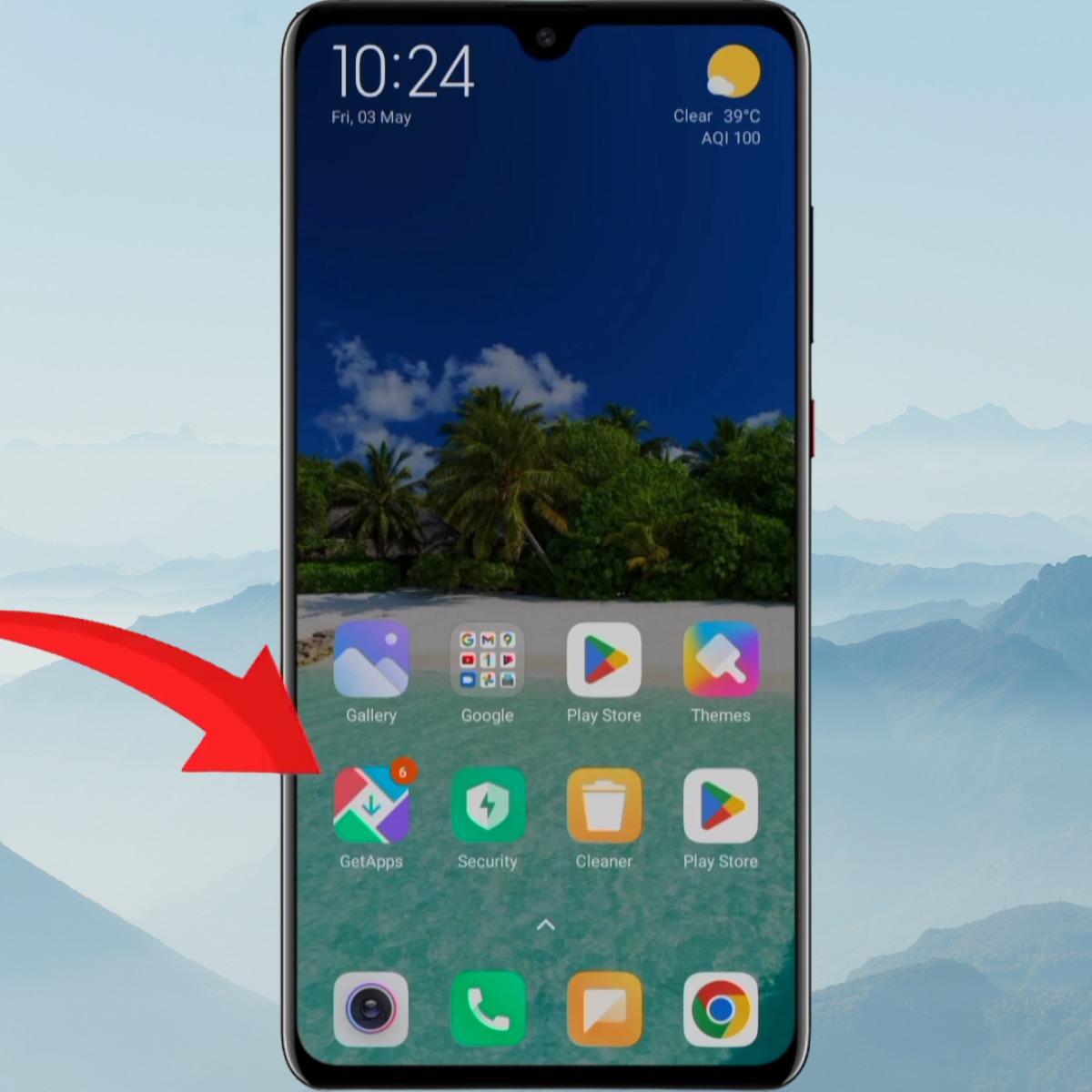
Bước 1: Mở ứng dụng GetApps
Từ màn hình chính điện thoại Xiaomi, Redmi hoặc POCO, bạn hãy tìm biểu tượng GetApps và nhấn vào để mở ứng dụng.
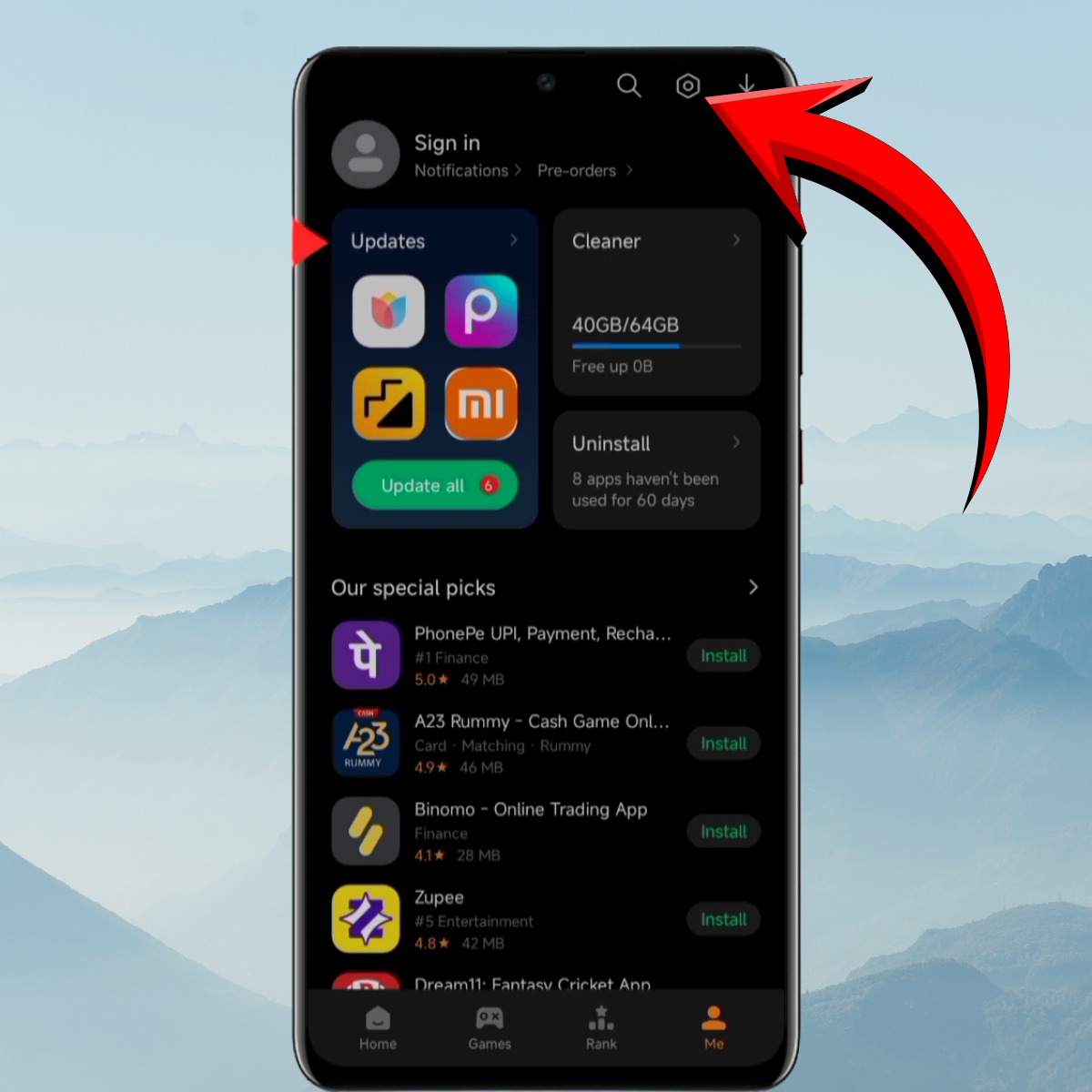
Bước 2: Truy cập vào phần Cài đặt
Khi giao diện chính của GetApps hiện ra, bạn nhìn góc trên cùng bên phải, nhấn vào biểu tượng bánh răng để vào mục Cài đặt của ứng dụng.
Bước 3: Tắt tự động cập nhật ứng dụng
Bấm chọn Kiểm tra cập nhật.
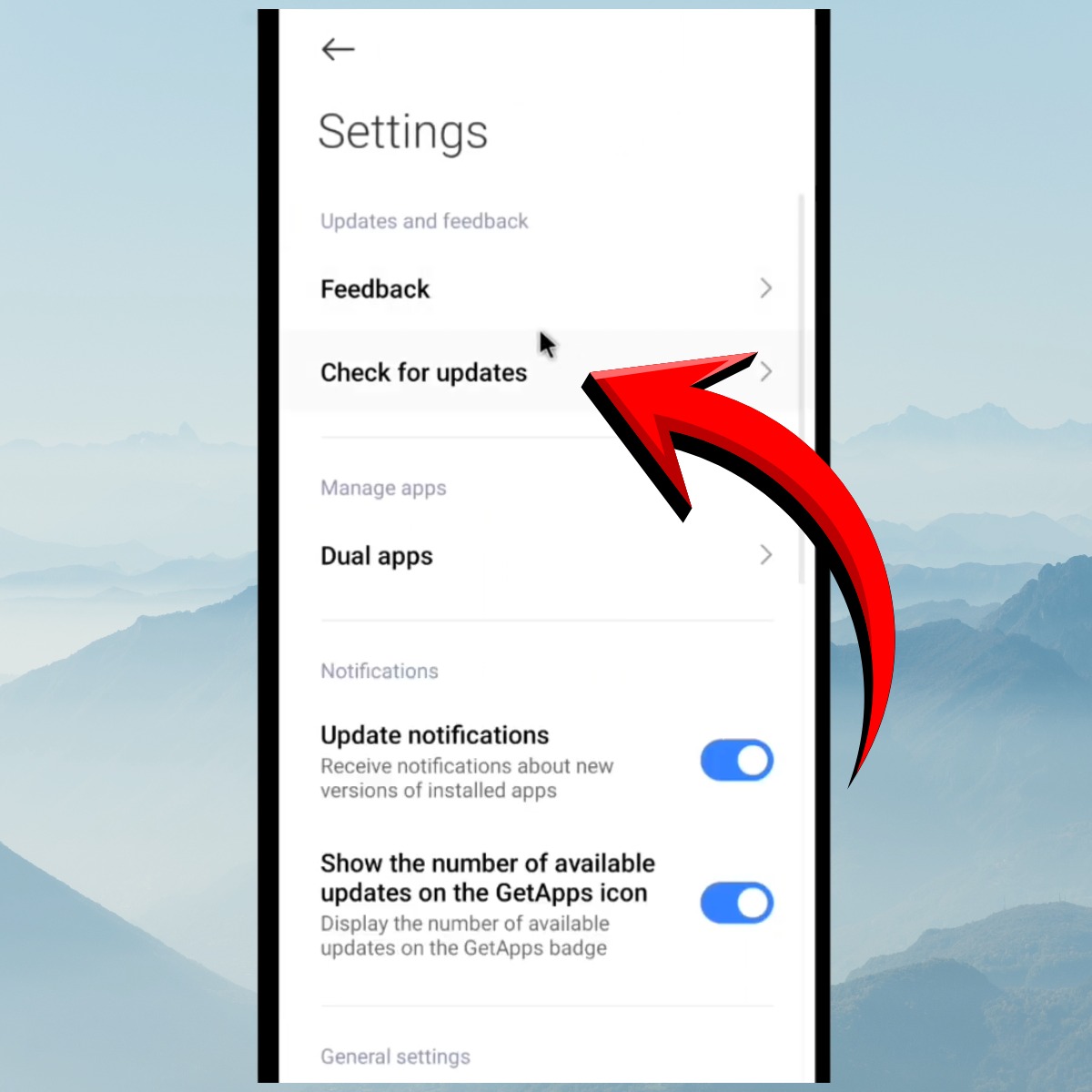
Tại đây, bạn sẽ thấy hai tùy chọn:
- Tự động cập nhật ứng dụng hệ thống.
- Tự động cập nhật ứng dụng bên thứ ba.
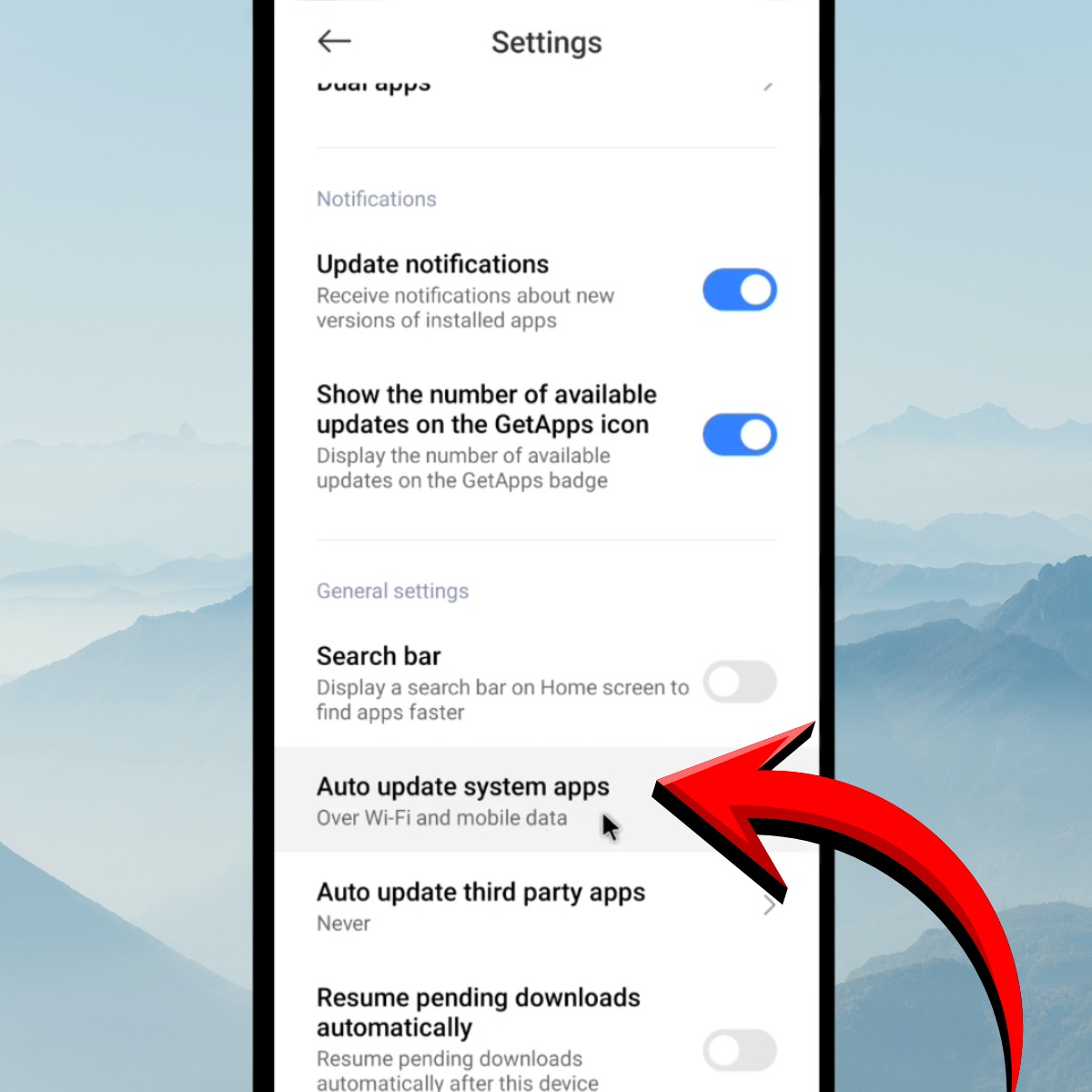
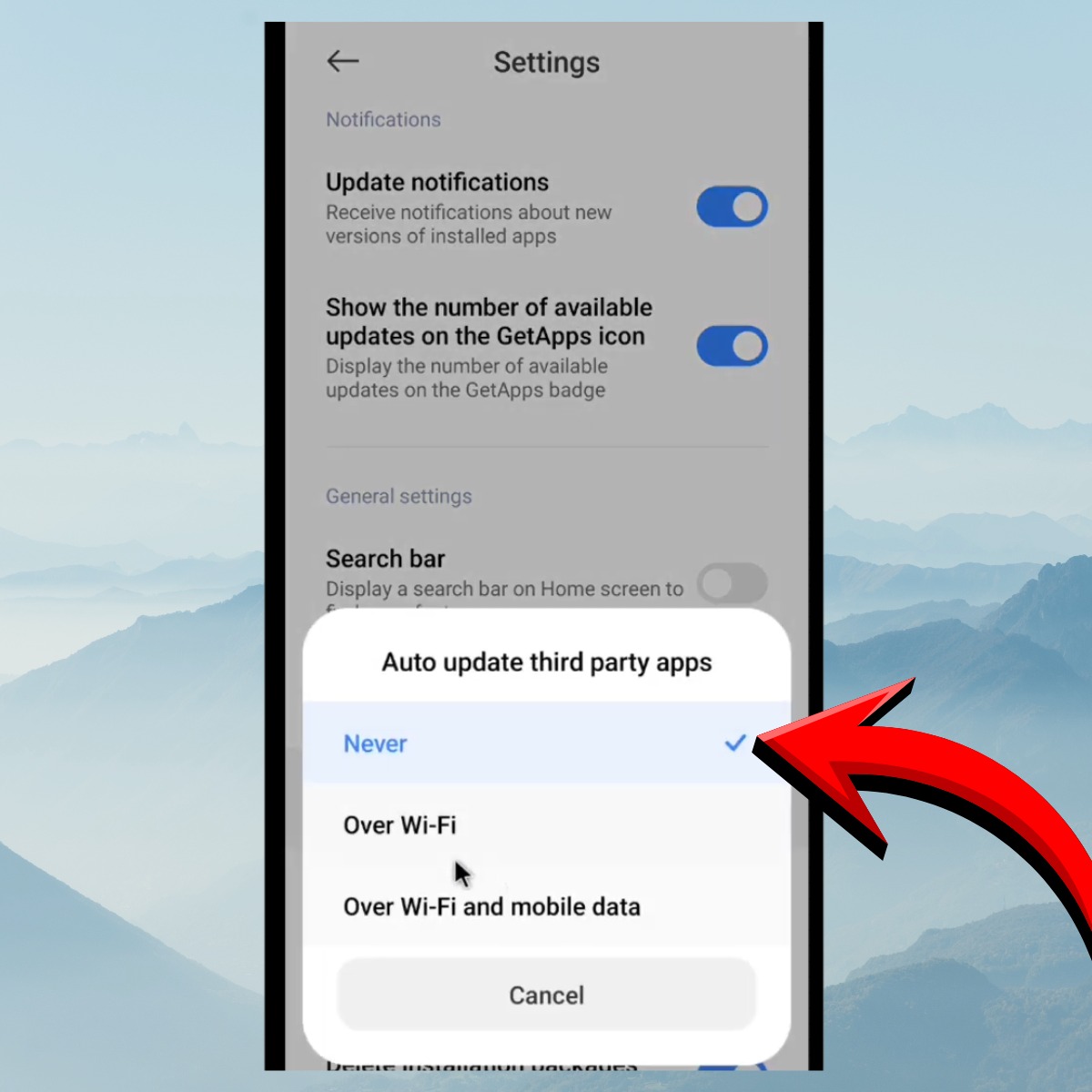
Nhấn vào từng mục, sau đó chọn “Không bao giờ” để tắt hoàn toàn việc tự động cập nhật từ GetApps.
Cách gỡ hoàn toàn GetApps khỏi điện thoại Xiaomi
Trong trường hợp bạn không còn nhu cầu sử dụng GetApps và muốn gỡ bỏ ứng dụng này hoàn toàn khỏi máy, bạn có thể làm theo hướng dẫn dưới đây bằng ADB (Android Debug Bridge). Phương pháp này không cần root máy, an toàn và có thể hoàn nguyên nếu cần.
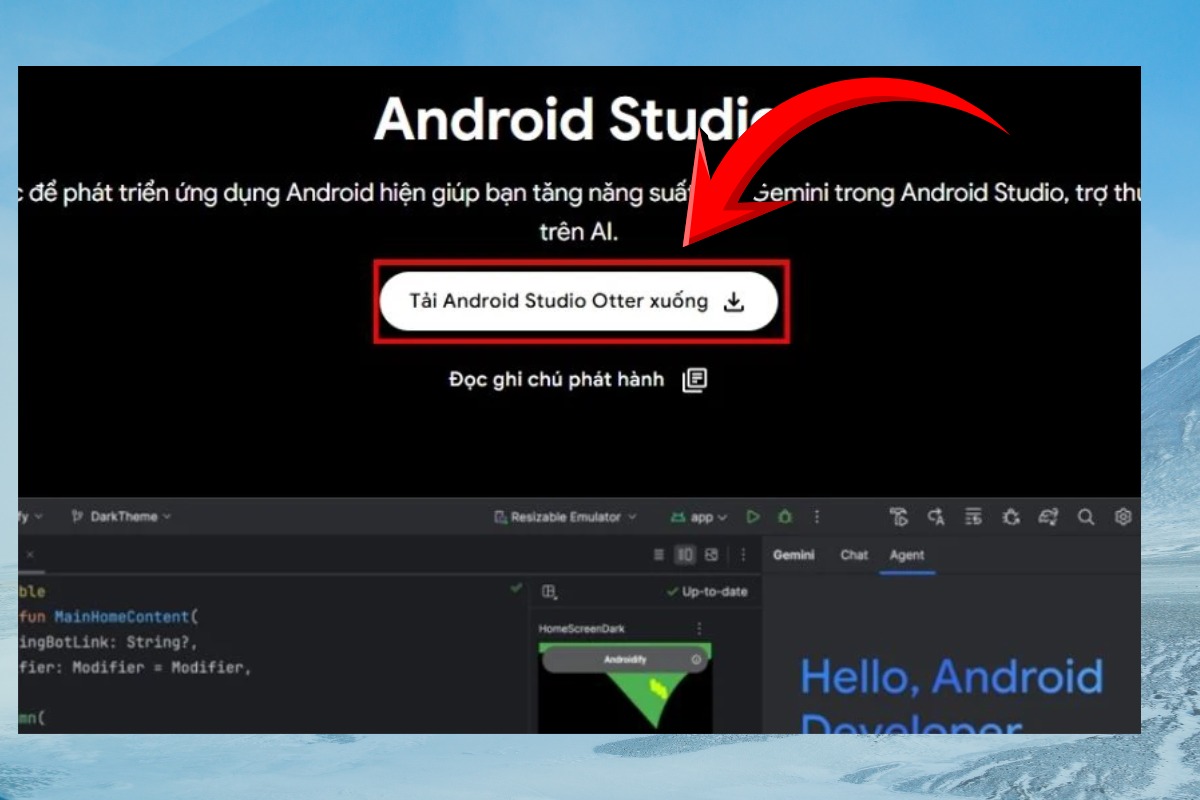
Bước 1: Tải và cài đặt công cụ ADB trên máy tính
Truy cập trang chính thức của Android Developers để tải gói công cụ ADB phù hợp với hệ điều hành (Windows/macOS/Linux). Sau khi tải xong, giải nén file ADB vào một thư mục dễ truy cập trên máy tính của bạn. Tải tại: https://developer.android.com/studio/releases/platform-tools
Bước 2: Bật chế độ nhà phát triển trên điện thoại
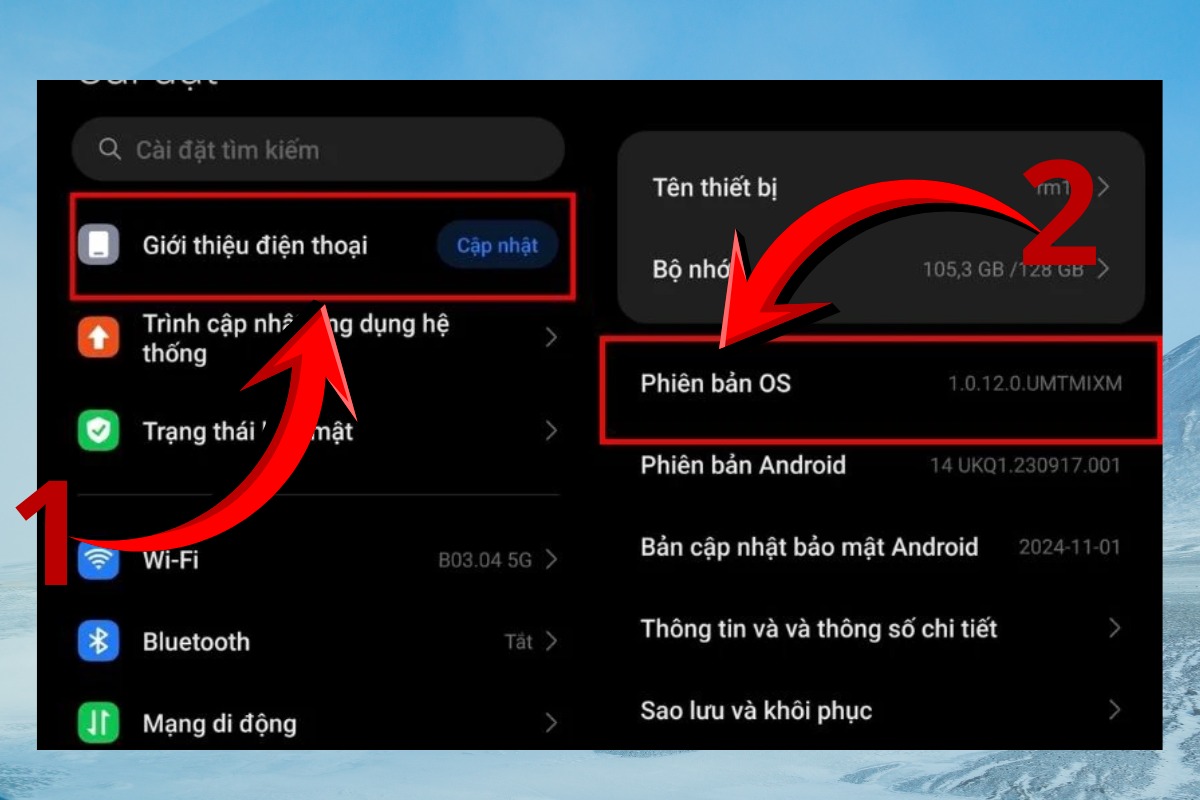
Trên điện thoại Xiaomi:
- Bấm tiếp vào mục Cài đặt > Chọn tiếp Giới thiệu điện thoại.
- Nhấn liên tục 7 lần vào dòng “Phiên bản MIUI” đến khi xuất hiện thông báo: “Bạn đã là nhà phát triển!”.
Bước 3: Bật USB Debugging
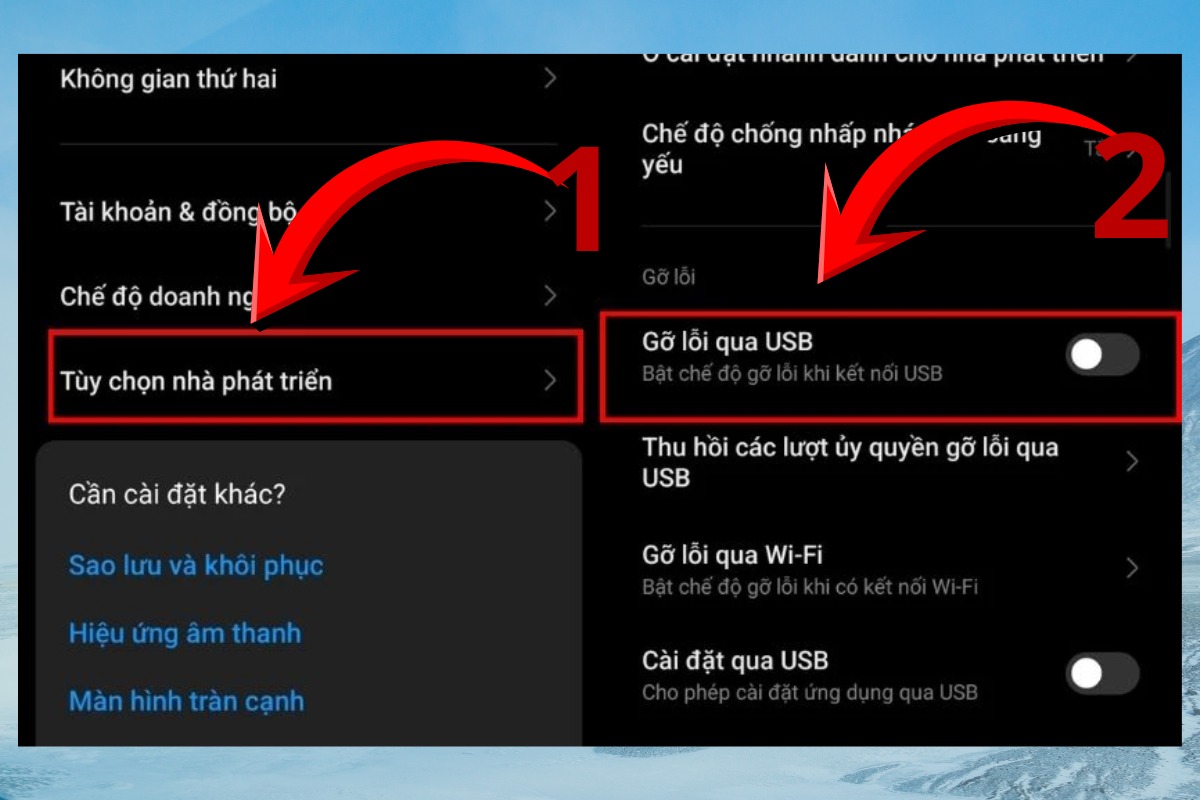
Tiếp theo:
- Quay lại màn hình chính của phần Cài đặt.
- Chọn tiếp vào mục Cài đặt bổ sung > Chọn Tùy chọn nhà phát triển.
- Tìm và bật mục “Gỡ lỗi USB” (USB Debugging).
Bước 4: Kết nối điện thoại với máy tính
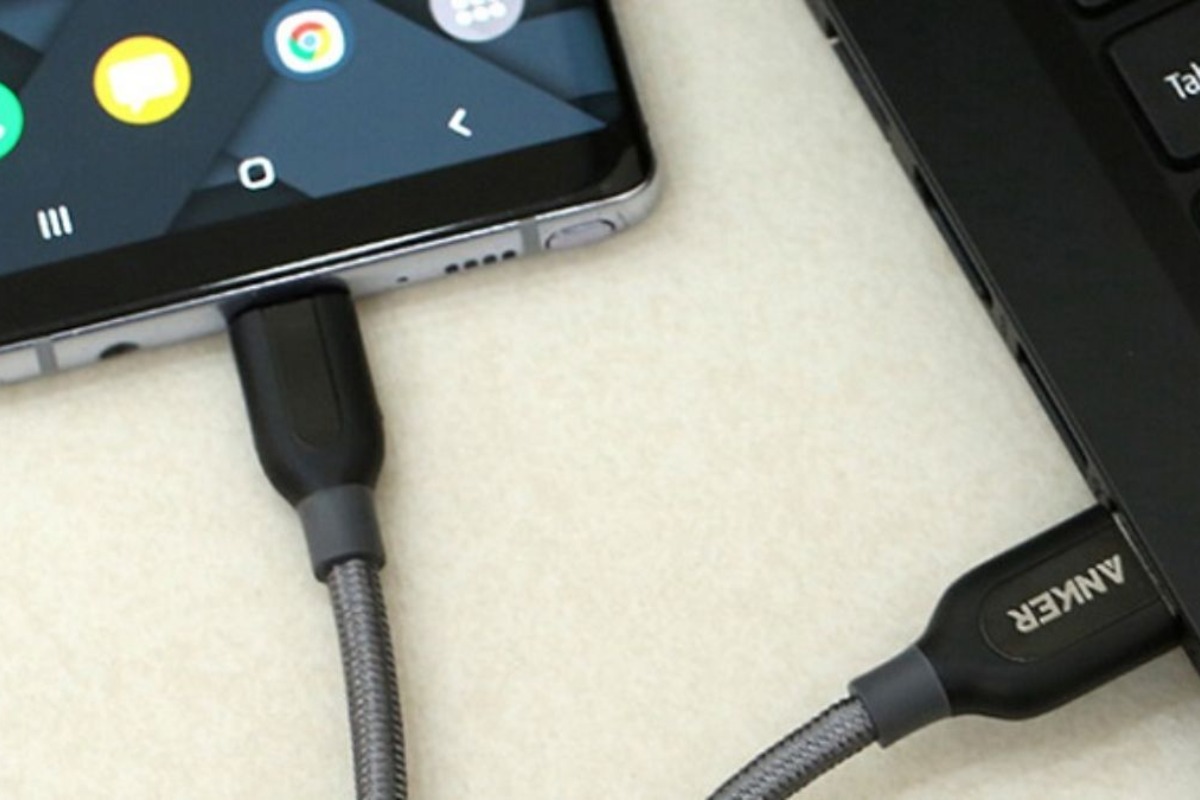
- Dùng cáp USB chính hãng để kết nối điện thoại với máy tính. Trên điện thoại, sẽ có một thông báo yêu cầu cho phép gỡ lỗi, bạn chọn “Cho phép”.
- Đảm bảo chọn đúng chế độ kết nối là “Truyền tệp (File Transfer)” để ADB có thể hoạt động bình thường.
Bước 5: Mở ADB và kiểm tra kết nối
Trên máy tính:
- Mở Command Prompt (CMD) hoặc Terminal (macOS/Linux)
- Di chuyển đến thư mục chứa công cụ ADB (nơi bạn đã giải nén ở bước 1)
Nhập lệnh kiểm tra kết nối: adb devices
Nếu thiết bị đã kết nối đúng, bạn sẽ thấy số serial của thiết bị hiện ra trong danh sách.
Tiếp tục trong Command Prompt:
- Nhập lệnh: adb shell
- Sau đó nhập: pm uninstall -k --user 0 com.xiaomi.mipicks
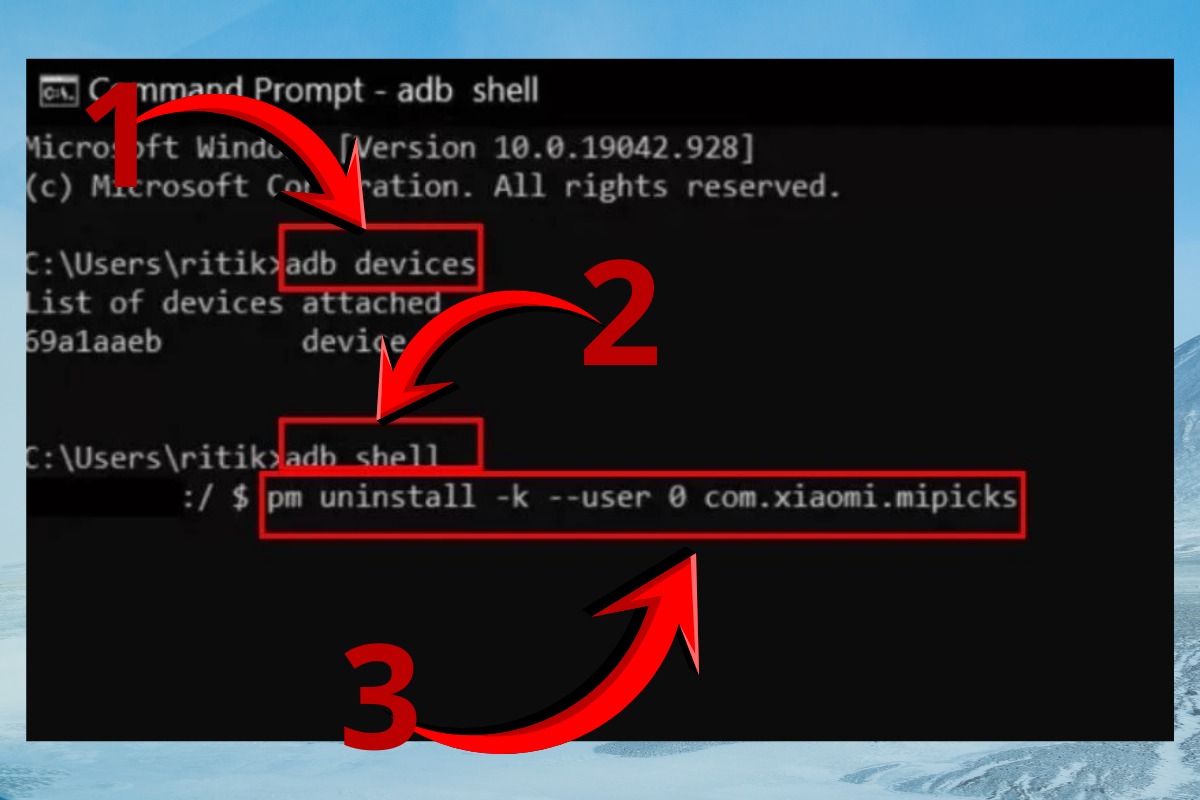
Lệnh này sẽ gỡ GetApps cho người dùng hiện tại mà không xóa hoàn toàn khỏi hệ thống, nên bạn vẫn có thể khôi phục trong tương lai nếu cần.
Tham khảo ngay các mẫu điện thoại mới, giá tốt, chất lượng cao tại CellphoneS dưới đây:
[Product_Listing categoryid="3" propertyid="" customlink="https://cellphones.com.vn/mobile.html" title="Danh sách điện thoại đang được quan tâm nhiều tại CellphoneS"]
Hiểu rõ GetApps là gì giúp bạn tận dụng tốt hơn chiếc điện thoại Xiaomi, Redmi hoặc POCO của mình. Đây là công cụ hữu ích nếu bạn muốn cập nhật ứng dụng hệ thống nhanh và tải app ngoài CH Play một cách an toàn. Tuy nhiên, nếu không có nhu cầu sử dụng, việc tắt hoặc gỡ GetApps cũng là lựa chọn hợp lý để máy gọn nhẹ và ít phiền hơn.
Xem thêm:

.jpg "Hướng dẫn sử dụng bộ công cụ chỉnh ảnh AI trên OPPO A7 Pro chi tiết")



Bình luận (0)