8 cách ghép nhạc vào ảnh, video trên iPhone miễn phí
Ghép nhạc vào video trên iPhone giúp clip có thêm cảm xúc và phù hợp hơn khi đăng TikTok, YouTube hay mạng xã hội. Người dùng có thể thực hiện ngay trong ứng dụng Ảnh hoặc sử dụng các app chỉnh sửa video như iMovie, CapCut, InShot, VivaVideo, Filmora, VideoShow và YouCut.
Cách ghép nhạc vào ảnh, video iPhone không dùng app
Bạn có thể ghép nhạc vào ảnh và video trên iPhone ngay trong ứng dụng Ảnh thông qua tính năng bản trình chiếu hoặc phim Kỷ niệm. Cách này phù hợp khi cần tạo nhanh một video từ nhiều ảnh, video mà không muốn cài thêm ứng dụng chỉnh sửa. Apple cho biết bản trình chiếu trong Ảnh được tự động định dạng và ghép nhạc.
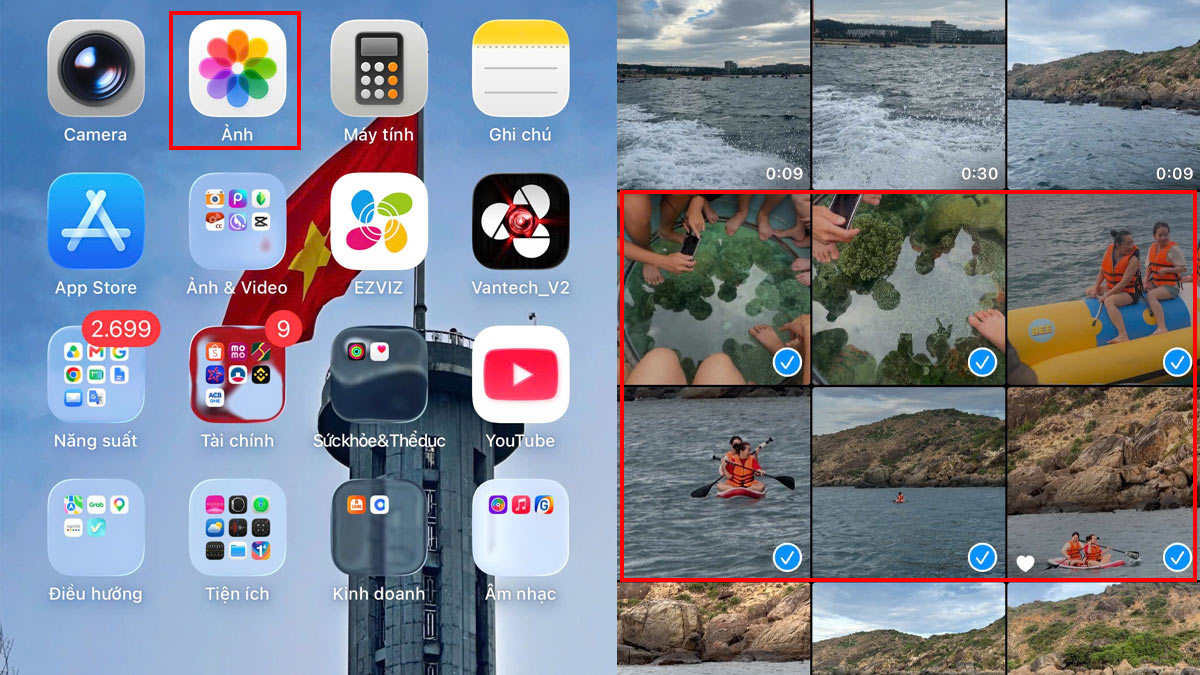
1.Chọn ảnh và video muốn tạo thành bản trình chiếu:
- Mở ứng dụng Ảnh.
- Chọn ảnh hoặc video muốn trình chiếu.
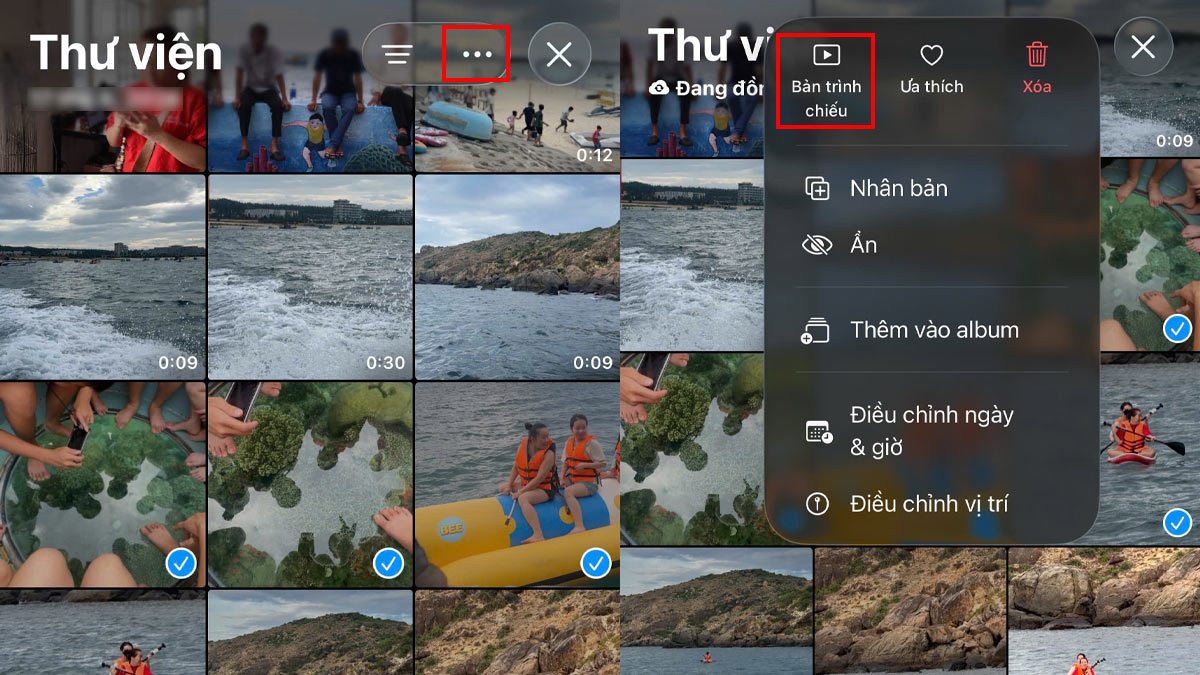
2.Tạo bản trình chiếu có nhạc:
- Chọn biểu tượng ba chấm rồi nhấn Bản trình chiếu để tiếp tục. iPhone sẽ tự động tạo bản trình chiếu và thêm nhạc nền.
3.Chia sẻ video:
- Sau khi kiểm tra kết quả, nhấn vào nút ba chấm và chọn Chia sẻ để gửi phim Kỷ niệm cho người khác hoặc lưu lại theo tùy chọn mà iPhone cung cấp.
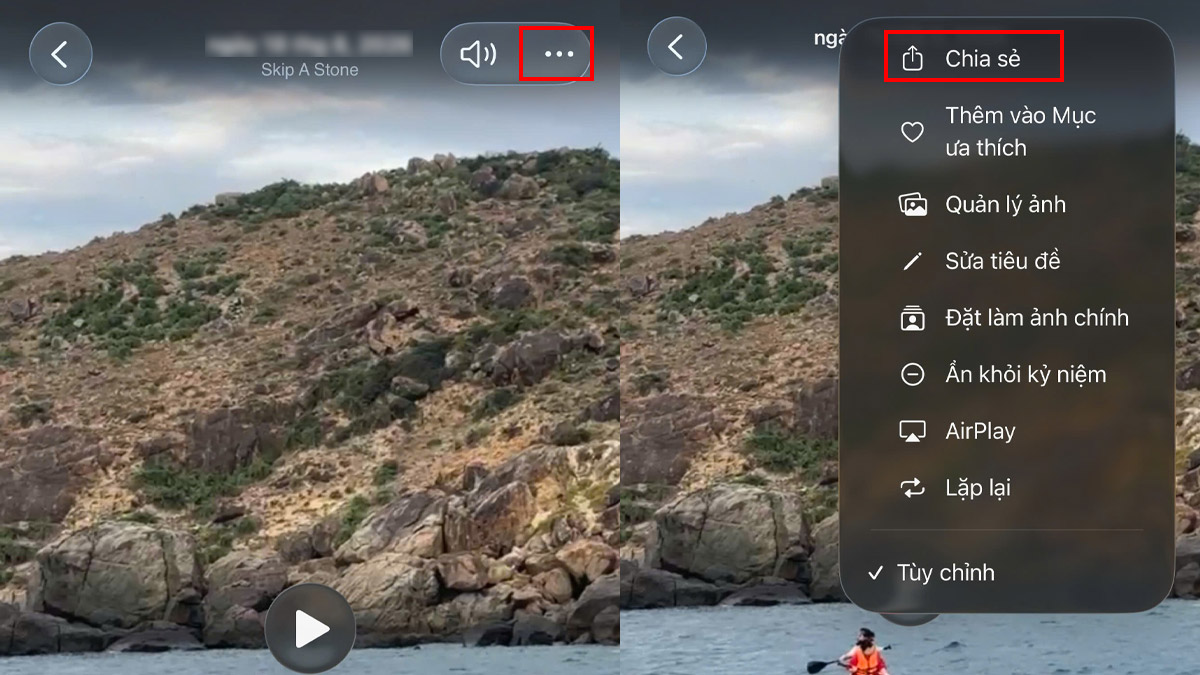
Lưu ý: Nếu sử dụng phim Kỷ niệm, bạn có thể thay đổi nhạc, thêm hoặc xóa ảnh, sắp xếp lại nội dung và điều chỉnh thời lượng. Apple cũng hỗ trợ các phối nhạc Kỷ niệm với nhiều phong cách khác nhau.
Nếu thường xuyên chỉnh sửa video trên điện thoại, một chiếc iPhone có bộ nhớ lớn sẽ giúp lưu nhiều video và thao tác với ứng dụng thuận tiện hơn. Tham khảo các mẫu iPhone tại CellphoneS với giao nhanh 2 giờ, bảo hành chính hãng và hỗ trợ trả góp 0%.
[Product_Listing categoryid="132" propertyid="" customlink="https://cellphones.com.vn/mobile/apple.html" title="Các dòng iPhone đang được quan tâm nhiều tại CellphoneS"]
Top phần mềm ghép nhạc vào video trên iPhone miễn phí
Các app chỉnh sửa video giúp kiểm soát âm thanh chi tiết hơn so với ứng dụng Ảnh, chẳng hạn như cắt nhạc, điều chỉnh âm lượng, thêm hiệu ứng hoặc đồng bộ nhạc với từng đoạn video. Một số ứng dụng có thể dùng miễn phí nhưng đi kèm quảng cáo, tính năng trả phí hoặc mua trong ứng dụng.
Cách ghép nhạc bằng iMovie trên iPhone
- Nhà phát hành: Apple
- Loại phần mềm: Công cụ hỗ trợ biên tập và chỉnh sửa video
- Nền tảng hỗ trợ: iOS, iPadOS
- Dung lượng: Khoảng 692 MB trên App Store, có thể thay đổi theo phiên bản
- Giá cả: Miễn phí
- Link tải: https://apps.apple.com/vn/app/imovie/id377298193?platform=ipad&utm_source=chatgpt.com
iMovie là lựa chọn phù hợp nếu bạn muốn ghép nhạc vào video trên iPhone bằng công cụ do Apple phát triển. Ứng dụng hỗ trợ thêm soundtrack, nhạc từ thiết bị, tệp âm thanh trong iCloud Drive và hiệu ứng âm thanh. iMovie cũng có thể tự động lặp nhạc nền để phù hợp với thời lượng video.
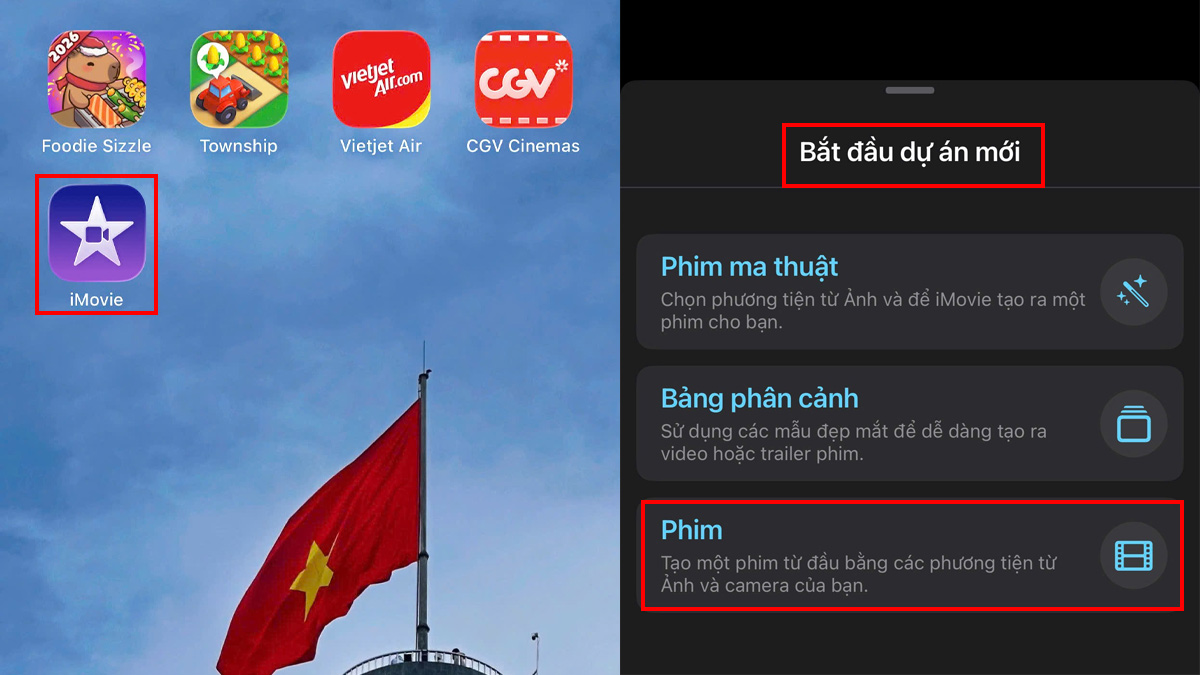
- Bước 1: Mở iMovie, vuốt thanh Bắt đầu dự án mới lên rồi chọn Phim.
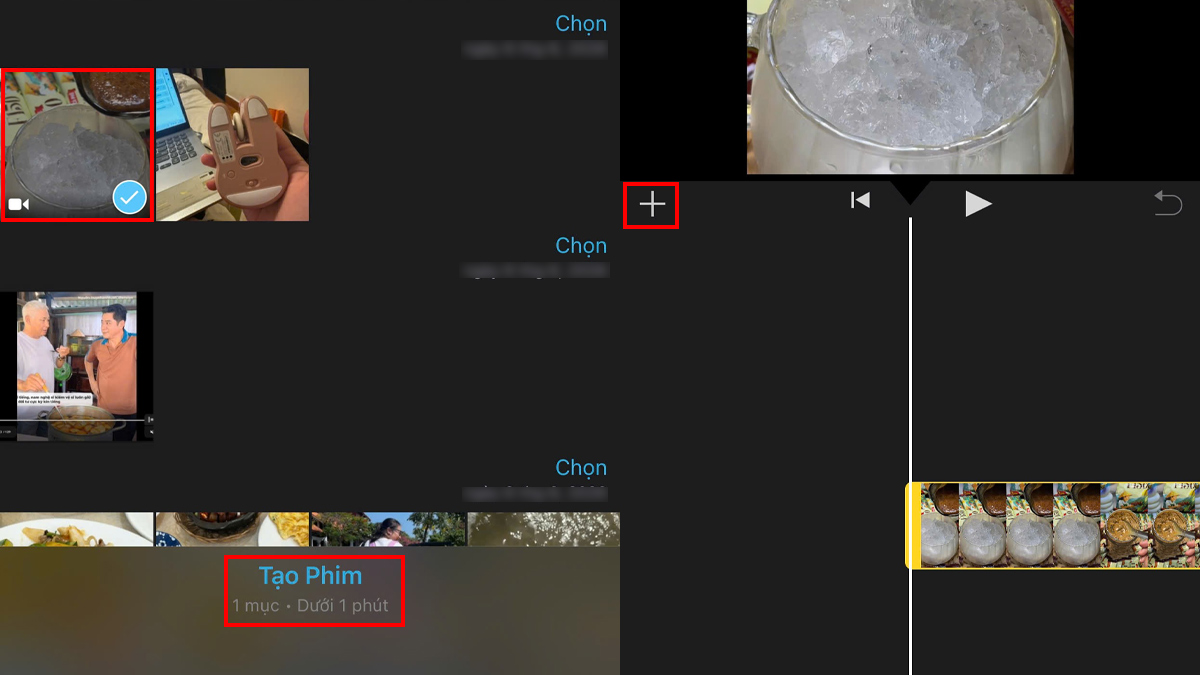
- Bước 2: Chọn video muốn thêm nhạc rồi nhấn Tạo phim. Tiếp tục nhấn dấu + trên giao diện chỉnh sửa.
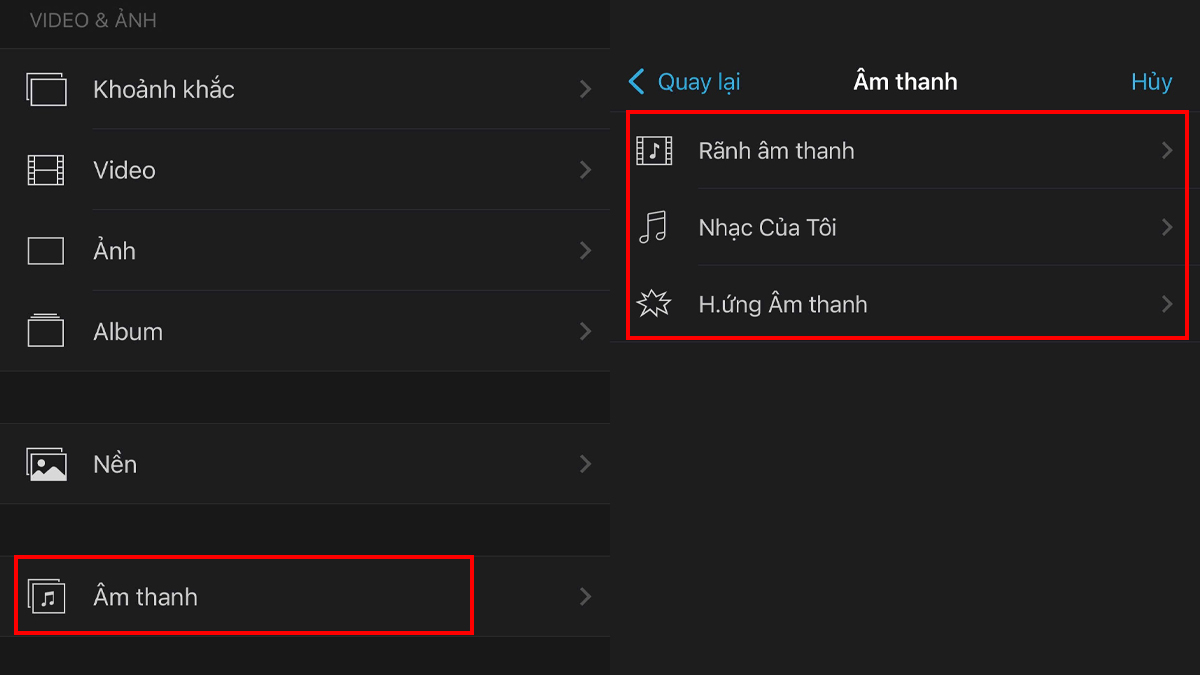
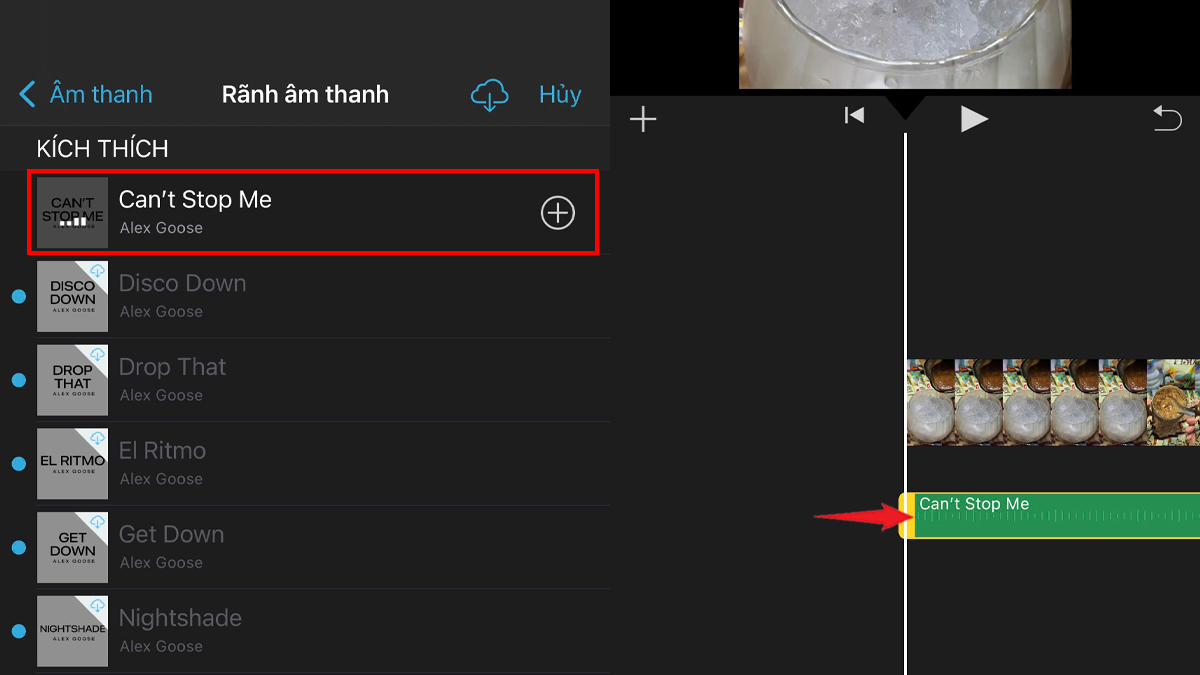
- Bước 3: Chọn Âm thanh, sau đó chọn Rãnh âm thanh, Nhạc của tôi hoặc Hiệu ứng âm thanh để tìm bài hát muốn sử dụng.
- Bước 4: Chọn bài hát muốn dùng và chọn dấu + để chèn nhạc vào video. Trên thanh timeline, bạn có thể điều chỉnh vị trí, thời cắt hoặc thay đổi âm lượng sao cho phù hợp.
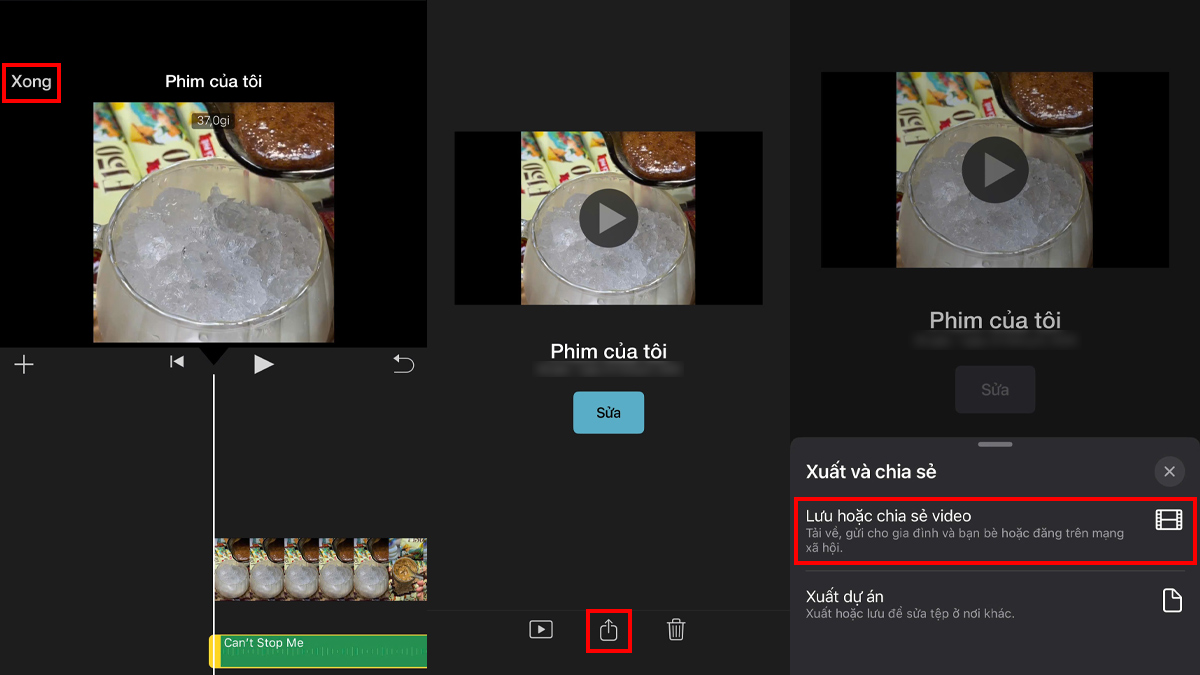
- Bước 5: Nhấn Xong, chọn biểu tượng Chia sẻ và nhấn Lưu hoặc chia sẻ video.
Lưu ý: Một số bài hát được bảo vệ bằng DRM có thể không sử dụng được trong iMovie.
Cách chèn nhạc vào video bằng CapCut
- Nhà phát hành: Bytedance Pte. Ltd.
- Loại phần mềm: Phần mềm biên tập video
- Thiết bị tương thích: iPhone, iPad và máy Mac
- Dung lượng: Khoảng 804,9 MB trên App Store, có thể thay đổi theo phiên bản
- Giá cả: Miễn phí, có mua trong ứng dụng
- Link tải:https://apps.apple.com/vn/app/capcut-photo-video-editor/id1500855883?utm_source=chatgpt.com
CapCut là ứng dụng chèn nhạc vào video trên iPhone, hỗ trợ nhiều tính năng âm thanh như thêm bài hát, hiệu ứng, cắt nhạc, chỉnh âm lượng và tạo hiệu ứng chuyển tiếp. CapCut cũng cung cấp thư viện âm thanh để người dùng tìm nhạc theo nhu cầu chỉnh sửa.
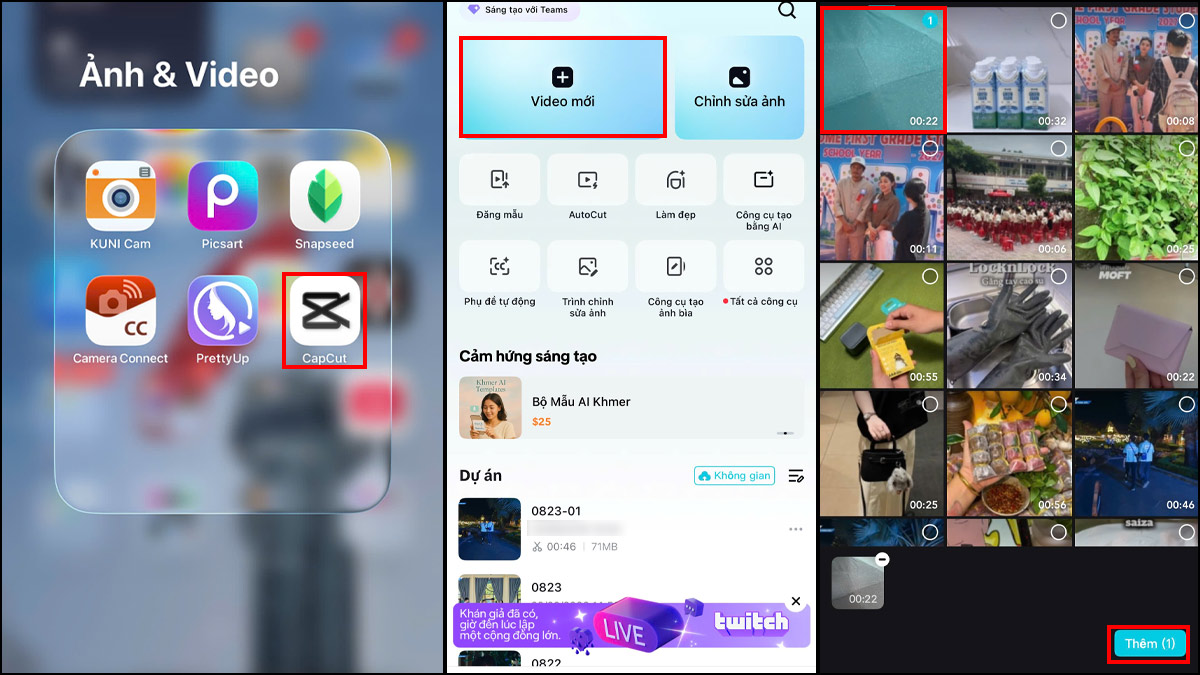
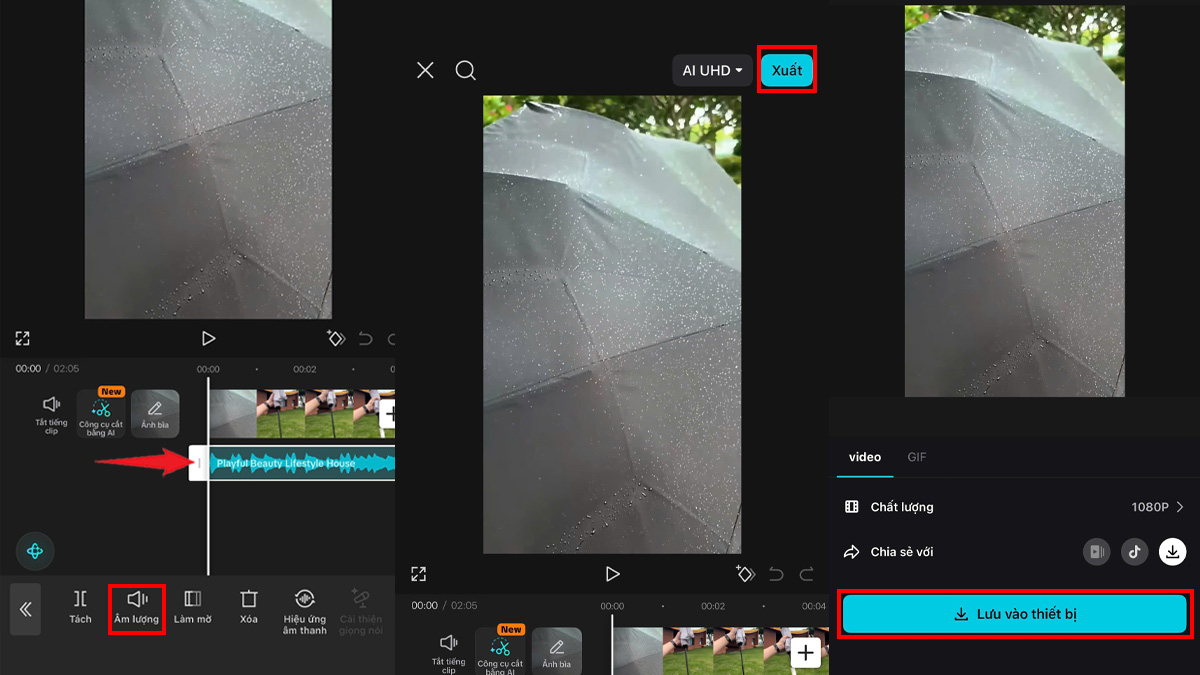
- Bước 1: Mở CapCut trên iPhone, nhấn vào Video mới. Chọn video cần chỉnh sửa, sau đó nhấn Thêm để tiếp tục.
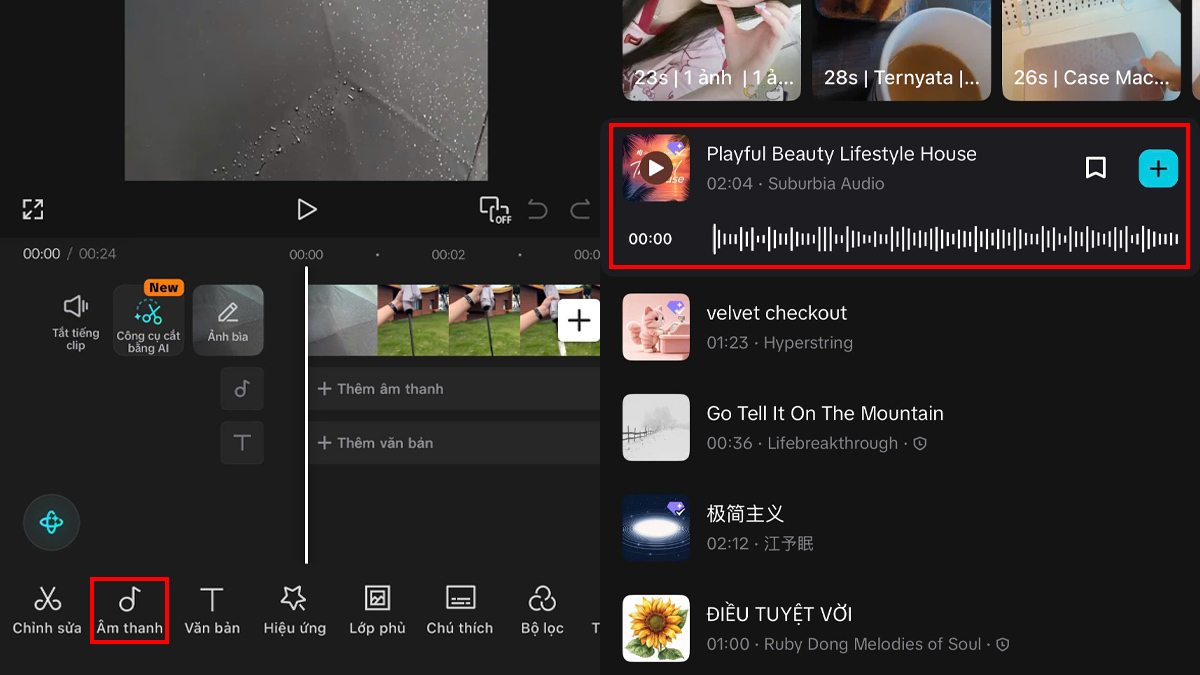
- Bước 2: Chạm Âm thanh trên thanh công cụ. Chọn nhạc muốn chèn vào video và nhấn dấu + để thêm.
- Bước 3: Kéo thanh nhạc trên timeline để chọn đoạn âm thanh phù hợp với video, sau đó điều chỉnh Âm lượng theo nhu cầu. Khi hoàn tất, nhấn Xuất và chọn Lưu vào thiết bị để lưu thành phẩm về iPhone.
Cách sử dụng app InShot trên điện thoại
- Nhà phát hành: SHANTANU PTE. LTD.
- Phân loại: Công cụ hỗ trợ biên tập hình ảnh và video
- Nền tảng hỗ trợ: iOS, iPadOS, macOS, visionOS
- Dung lượng: Khoảng 257,5 MB trên App Store, có thể thay đổi theo phiên bản
- Chi phí: Có thể sử dụng miễn phí, kèm tùy chọn mua thêm trong ứng dụng
- Link tải:https://apps.apple.com/vn/app/inshot-ai-video-editor/id997362197?utm_source=chatgpt.com
InShot hỗ trợ thêm nhạc riêng, hiệu ứng âm thanh, giọng nói và đồng bộ âm thanh với video bằng timeline. Người dùng cũng có thể điều chỉnh âm lượng của nhạc và âm thanh gốc trong clip.
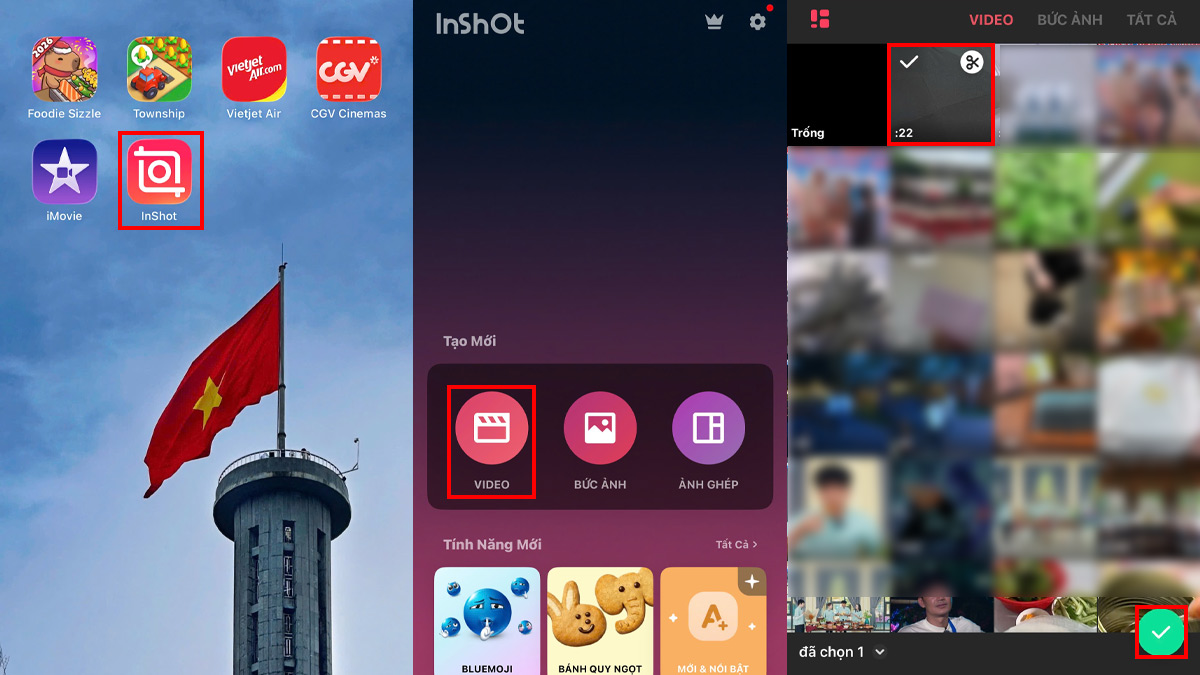
- Bước 1: Mở InShot, chọn Video để tạo dự án mới. Chọn video muốn thêm nhạc nhấn dấu tích để xác nhận.
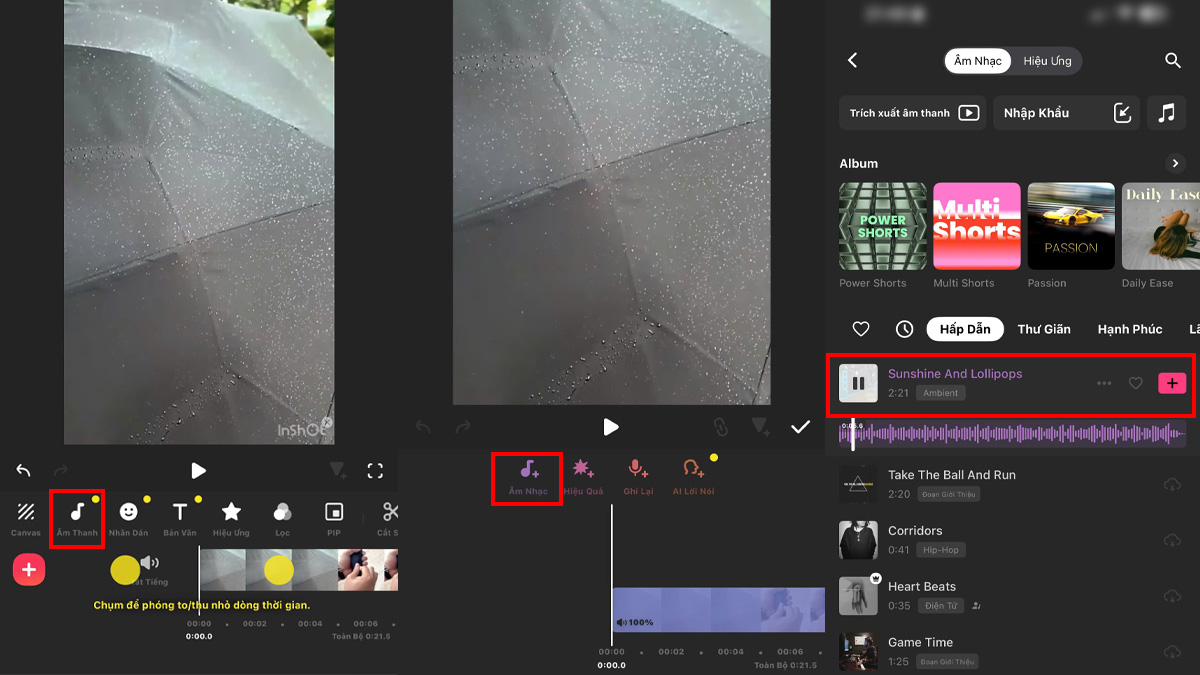
- Bước 2: Chọn công cụ Âm thanh để mở khu vực âm thanh. Tiếp tục chọn Âm nhạc, sau đó chọn đoạn nhạc yêu thích và nhấn dấu +.
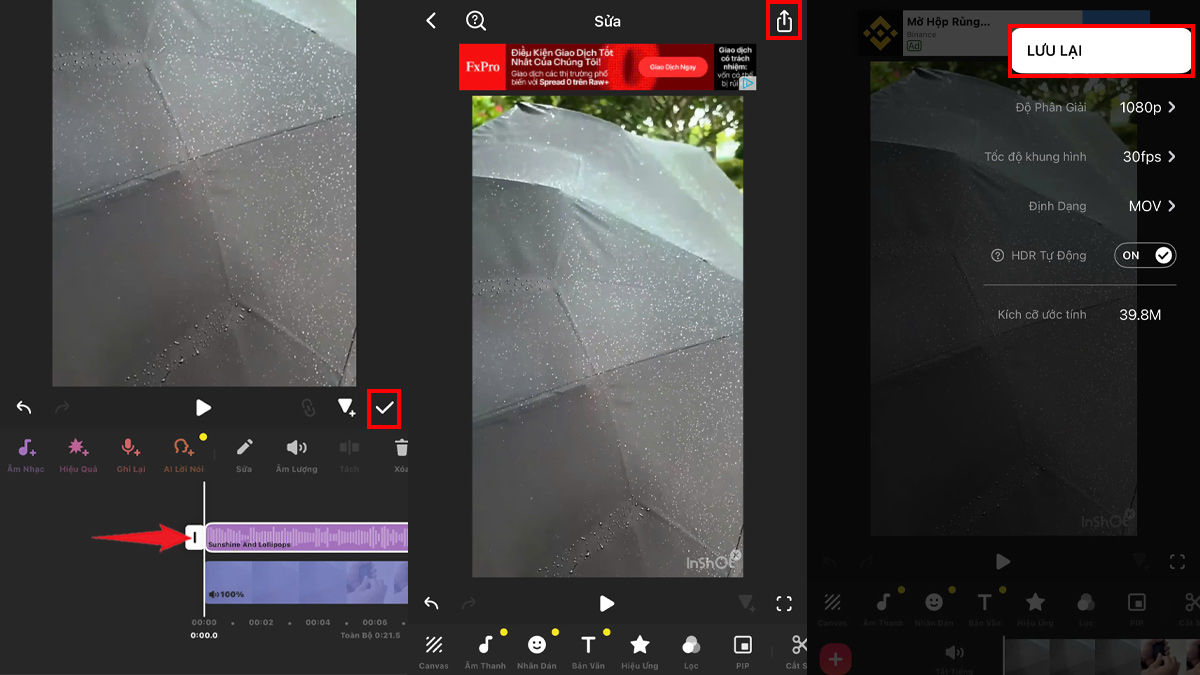
- Bước 3: Điều chỉnh đoạn nhạc trên timeline, sau đó nhấn dấu tích để xác nhận. Cuối cùng nhấn vào biểu tượng Chia sẻ, chọn Lưu lại để lưu video về thiết bị.
Cách ghép nhạc vào video bằng VivaVideo
- Nhà phát hành: Hangzhou Xiaoying Innovation Technology Co., Ltd.
- Dạng phần mềm: Công cụ hỗ trợ biên tập video
- Nền tảng hỗ trợ: iOS, iPadOS
- Dung lượng: Khoảng 282,3 MB trên App Store, có thể thay đổi theo phiên bản
- Chi phí: Có thể sử dụng miễn phí, kèm tùy chọn mua thêm trong ứng dụng
- Link tải:https://apps.apple.com/vn/app/vivavideo-video-editor-maker/id738897668?platform=ipad&utm_source=chatgpt.com
VivaVideo hỗ trợ chỉnh sửa, cắt và kết hợp các clip trên iPhone, đồng thời cung cấp công cụ tạo video với ảnh và nhạc. Ứng dụng có phiên bản miễn phí nhưng đi kèm các tùy chọn mua trong ứng dụng.
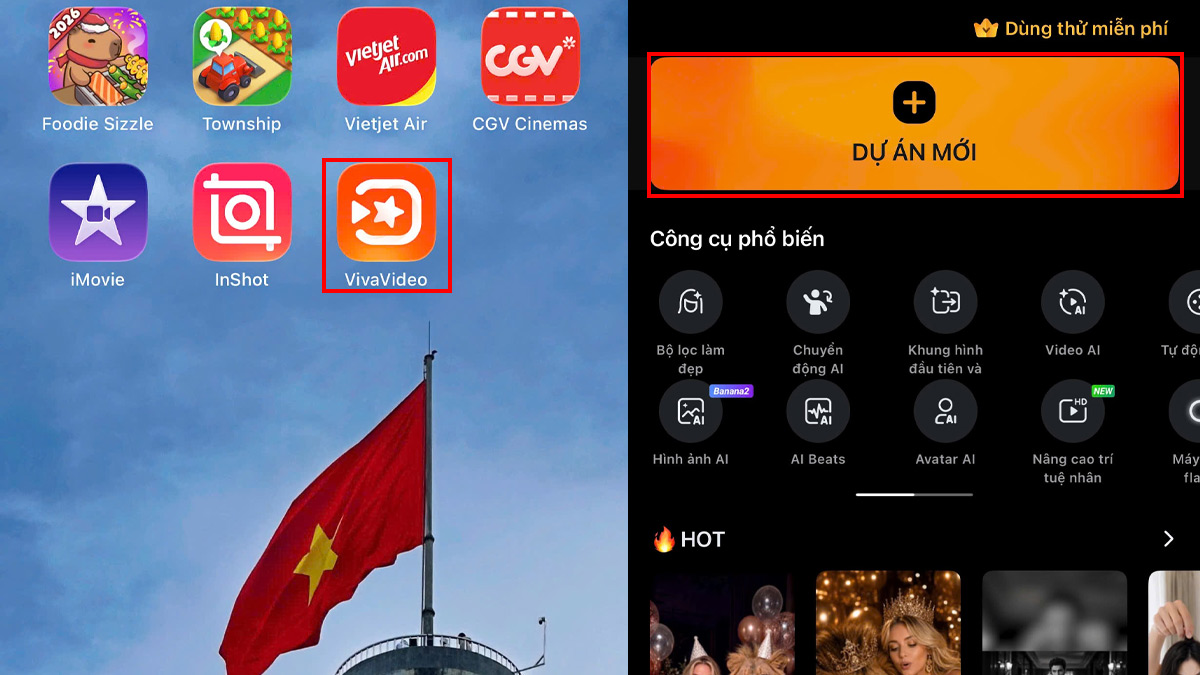
- Bước 1: Mở ứng dụng VivaVideo trên iPhone và chọn Dự án mới.
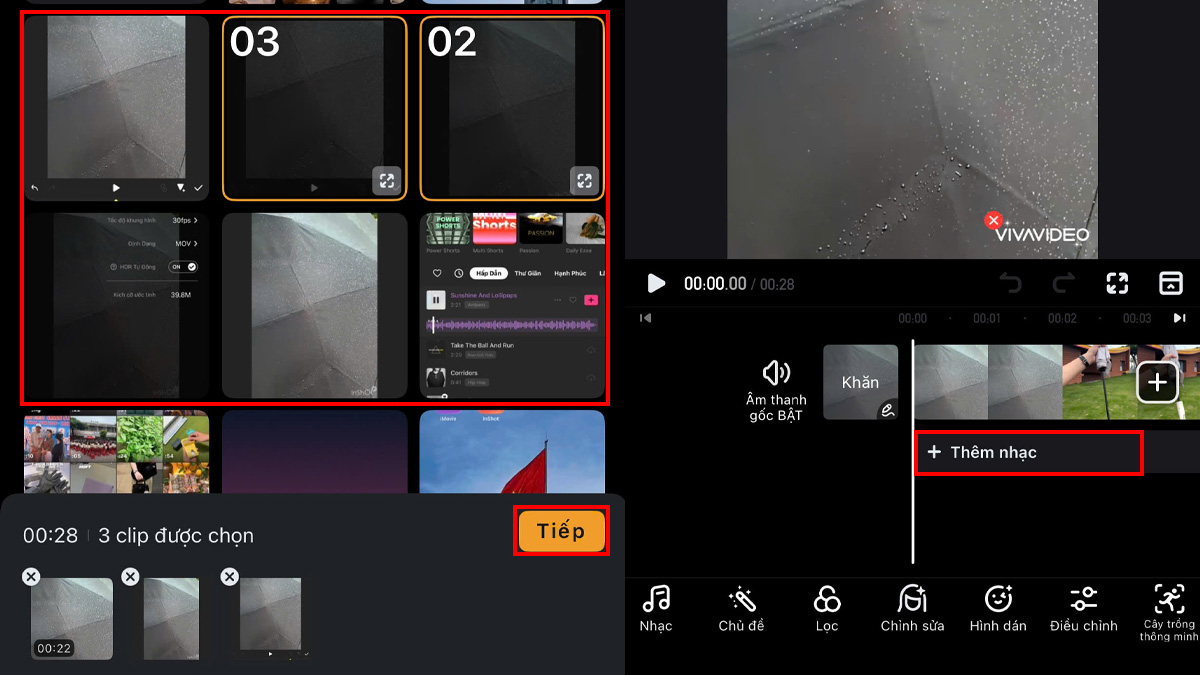
- Bước 2: Chọn video, ảnh cần sử dụng rồi nhấn Tiếp. Trong giao diện chỉnh sửa, chọn Thêm nhạc để thêm nhạc nền cho video.
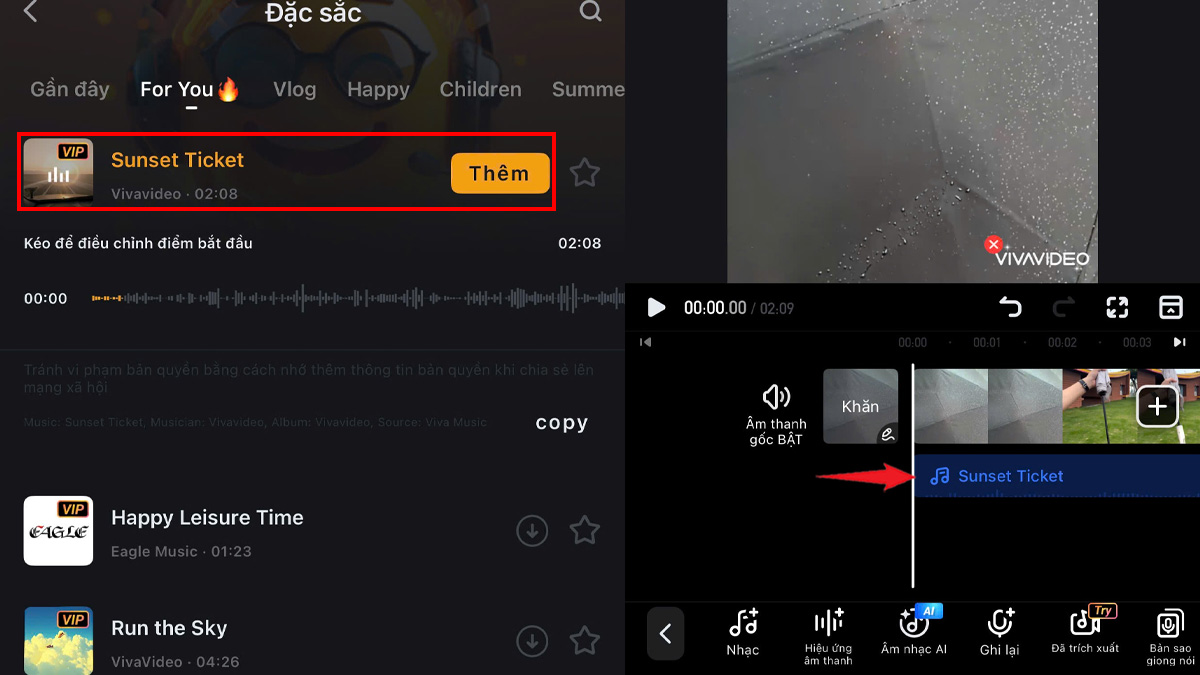
- Bước 3: Chọn bài hát có sẵn trong thư viện của VivaVideo hoặc thêm nhạc từ thiết bị nếu được hỗ trợ, nhấn Thêm. Sau đó cắt nhạc, thay đổi âm lượng và căn vị trí nhạc theo nội dung video.
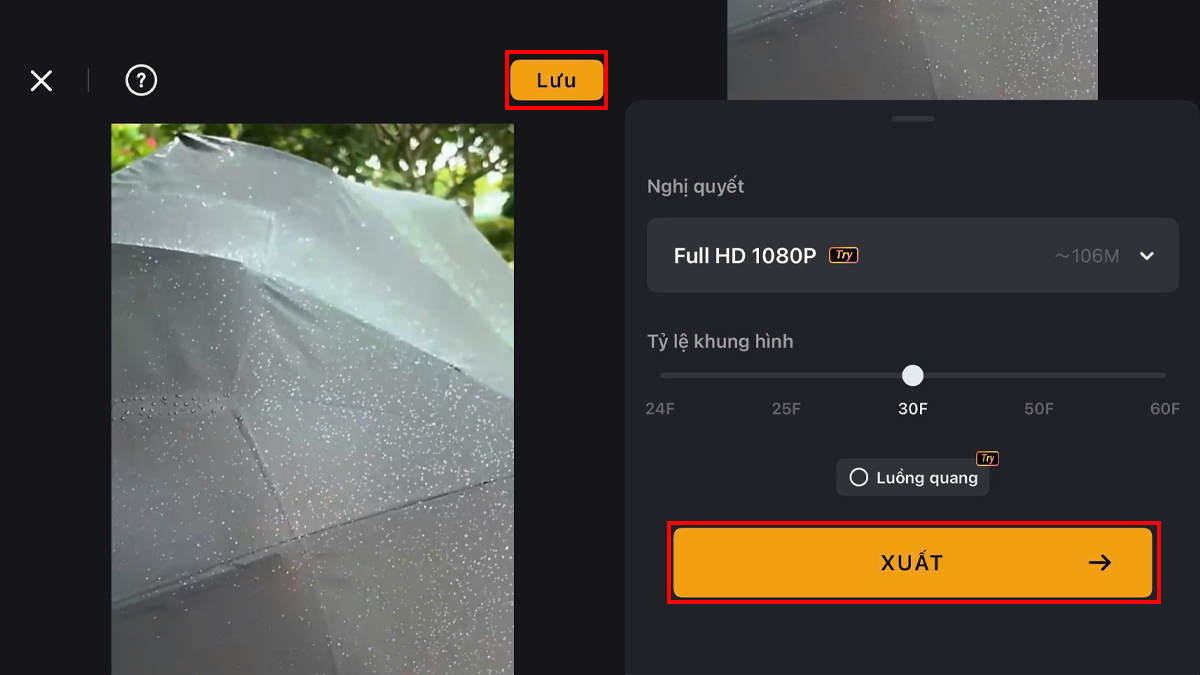
- Bước 4: Chọn Lưu, bấm Xuất để video về thư viện trên iPhone.
Cách ghép nhạc vào video bằng ứng dụng FilmoraGo
- Nhà phát hành: Shenzhen Wondershare Software Co., Ltd.
- Dạng phần mềm: Công cụ biên tập và chỉnh sửa video
- Nền tảng hỗ trợ: iOS, iPadOS
- Dung lượng: Khoảng 556,5 MB trên App Store, có thể thay đổi theo phiên bản
- Chi phí: Có thể sử dụng miễn phí, đồng thời hỗ trợ các gói mua thêm trong app
- Link tải:https://apps.apple.com/vn/app/filmora-ai-video-editor-maker/id1019382747?platform=ipad&utm_source=chatgpt.com
Filmora hiện là tên gọi của ứng dụng trước đây được biết đến với tên FilmoraGo. App hỗ trợ thêm nhạc, hiệu ứng âm thanh, ghi âm giọng nói, tách âm thanh từ video và nhận diện beat để căn chỉnh nội dung.
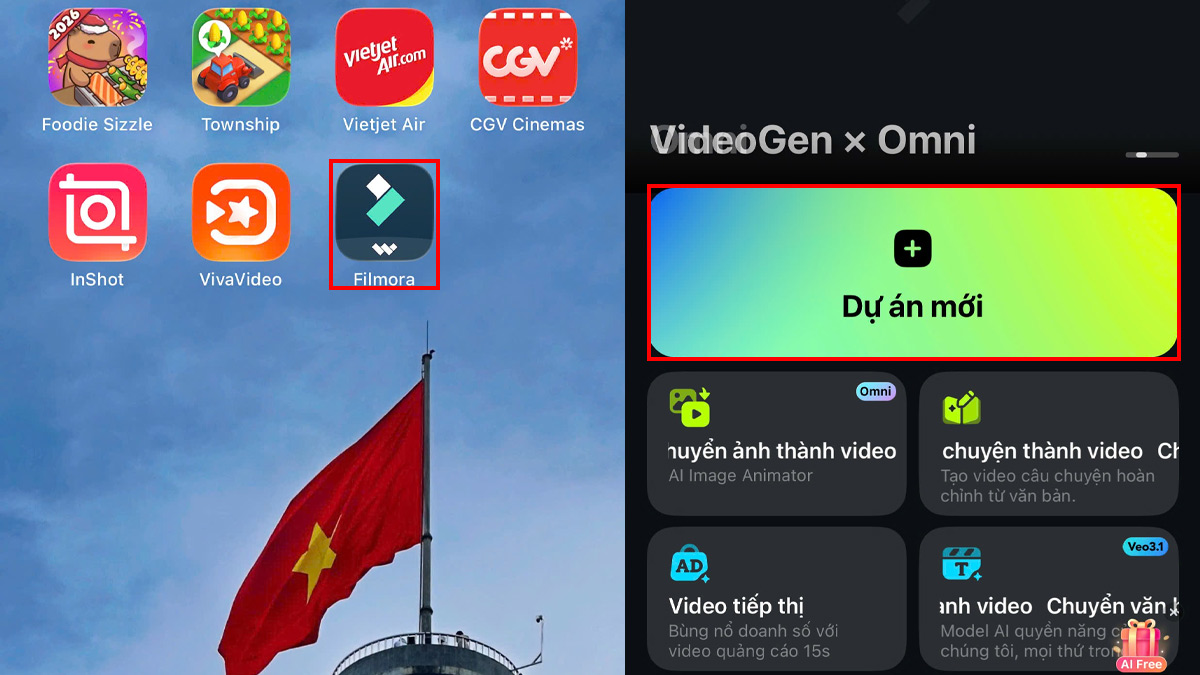
- Bước 1: Mở Filmora và chọn Dự án mới để bắt đầu chỉnh sửa.
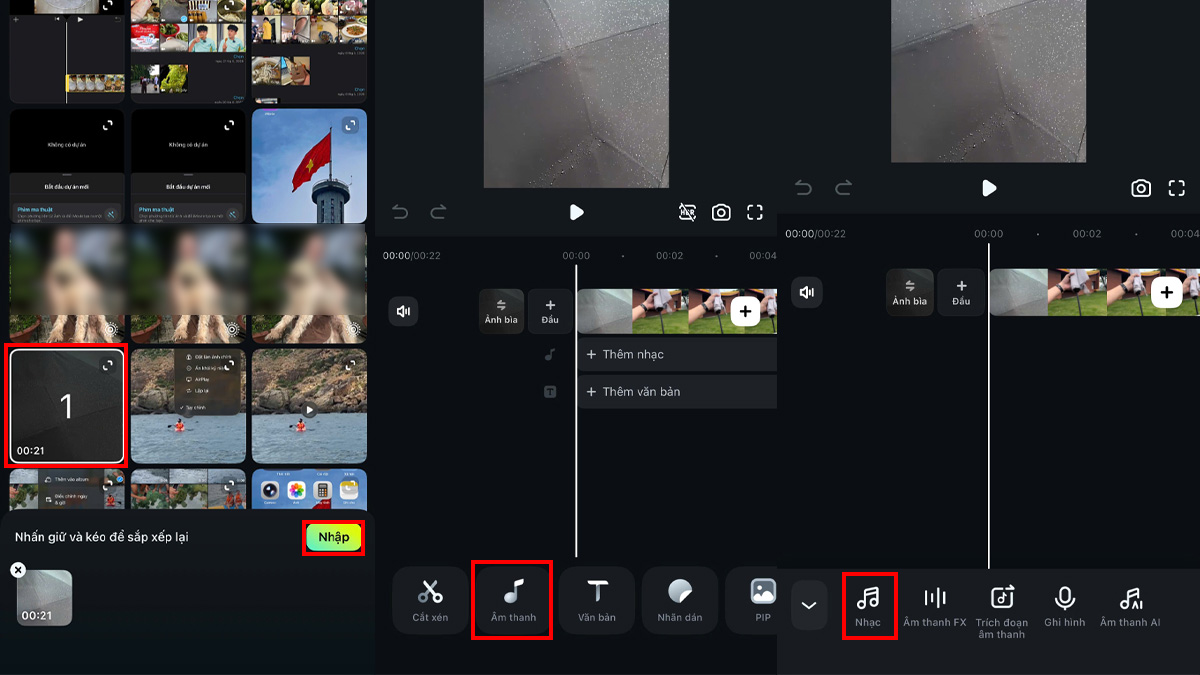
- Bước 2: Chọn video muốn ghép nhạc rồi nhấn Nhập. Chọn mục Âm thanh trên thanh công cụ, sau đó nhấn Nhạc để thêm nhạc nền.
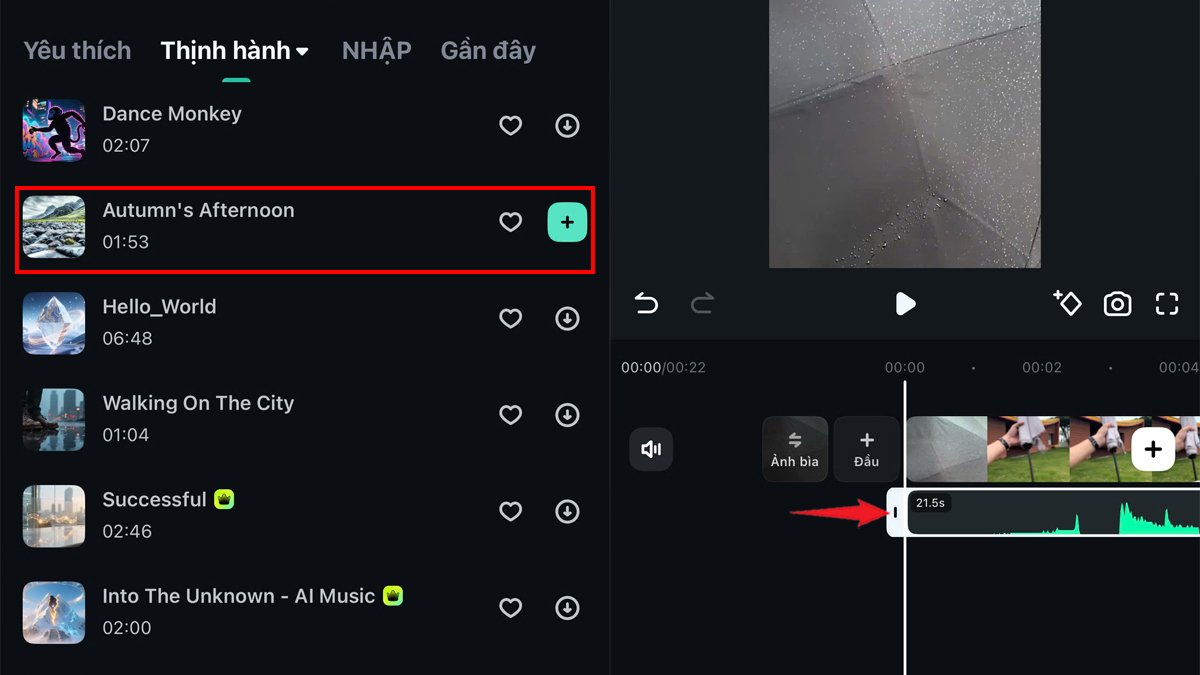
- Bước 3: Chọn bài hát phù hợp từ thư viện của FilmoraGo rồi nhấn dấu +. Điều chỉnh vị trí, thời lượng và âm lượng của đoạn nhạc sao cho khớp với nội dung video.
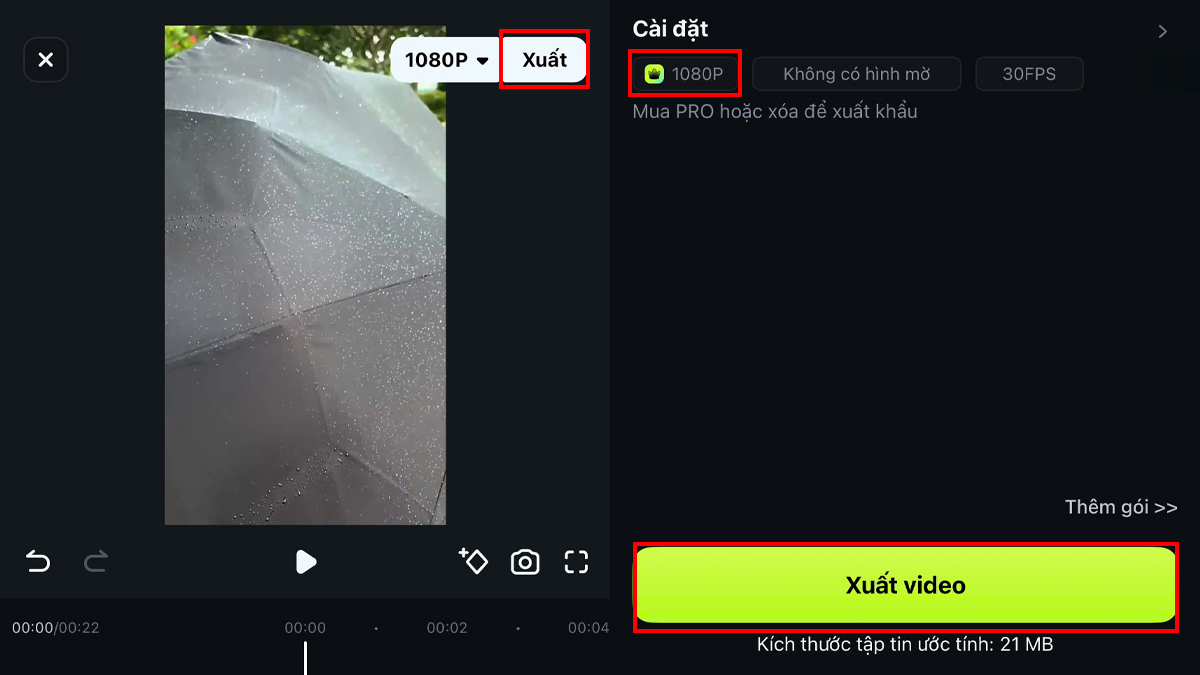
- Bước 4: Nhấn Xuất, chọn chất lượng video mong muốn và bấm Xuất video để lưu thành phẩm về iPhone.
Cách ghép nhạc vào video trên iPhone bằng VideoShow
- Nhà phát hành: VIDEOSHOW PTE. LTD.
- Loại phần mềm: Ứng dụng chỉnh sửa và tạo video
- Nền tảng hỗ trợ: iOS, iPadOS
- Dung lượng: Khoảng 439,1 MB trên App Store, có thể thay đổi theo phiên bản
- Giá: Miễn phí, có mua trong ứng dụng
- Link tải:https://apps.apple.com/vn/app/videoshow-ai-video-editor/id930380089?utm_source=chatgpt.com
VideoShow hỗ trợ tạo video từ ảnh, nhạc, sticker, bộ lọc và hiệu ứng. Ứng dụng cũng có khả năng thêm nhạc nền, nhiều đoạn nhạc và bài hát cục bộ trên thiết bị theo mô tả trên App Store.
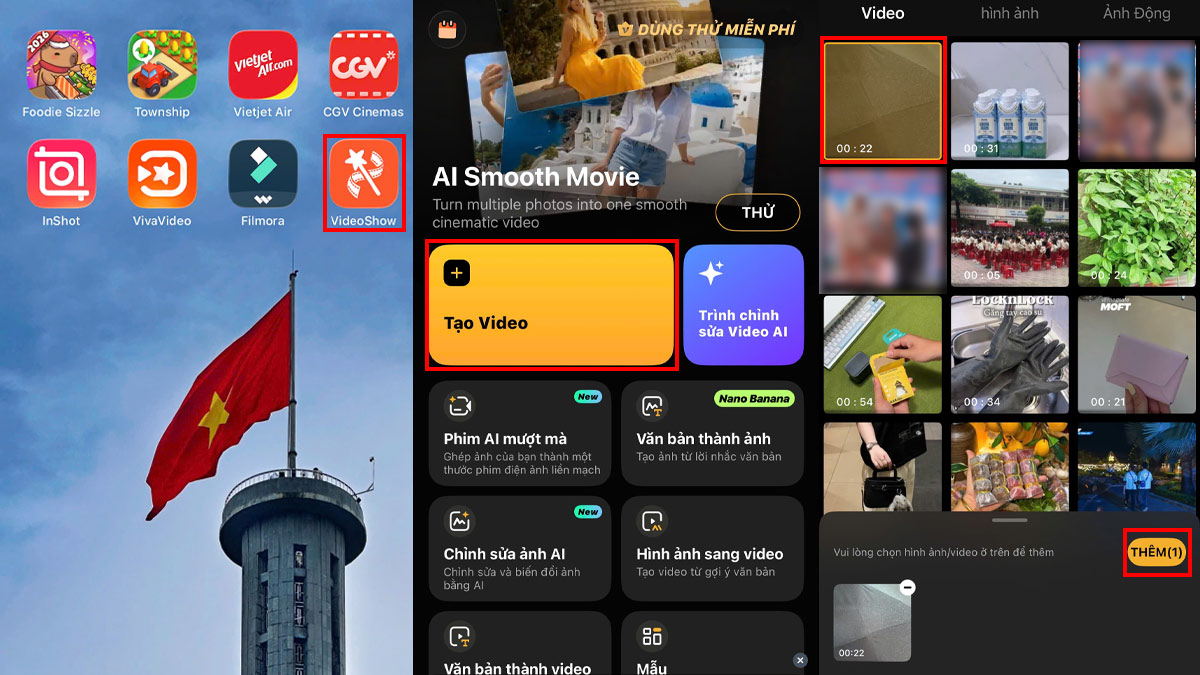
- Bước 1: Mở VideoShow trên iPhone, sau đó chọn Tạo Video. Chọn video muốn ghép nhạc từ thư viện và nhấn Thêm.
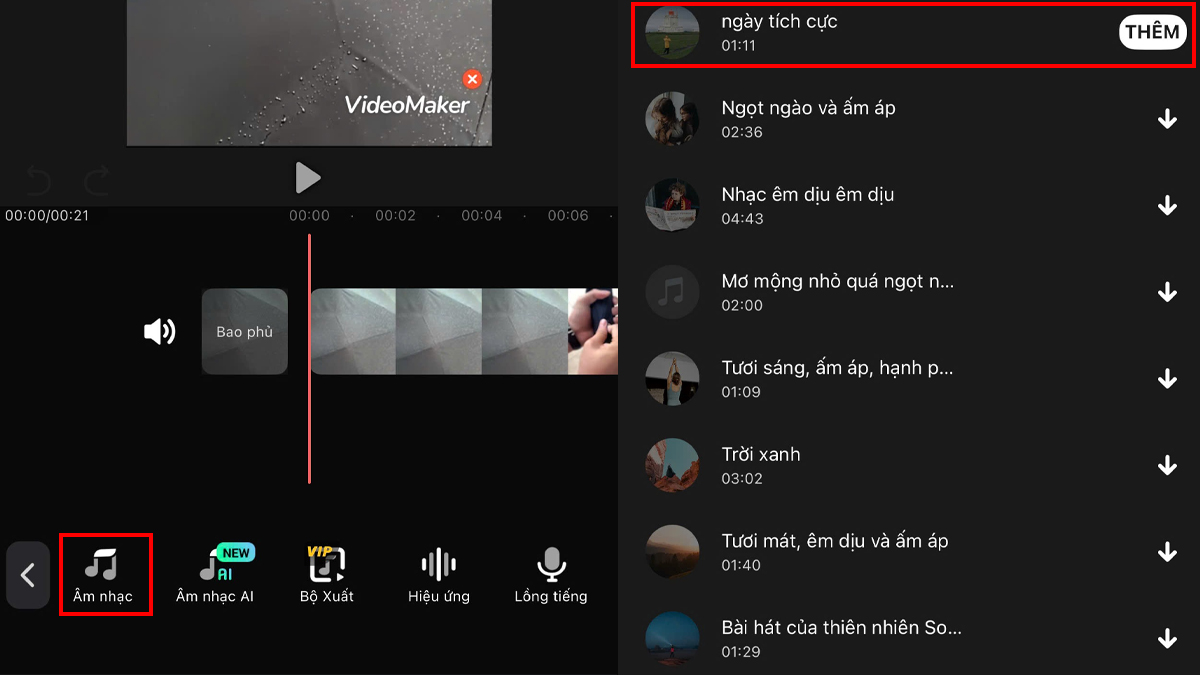
- Bước 2: Tại thanh công cụ, chọn Âm nhạc để thêm nhạc. Chọn bài hát có sẵn trong ứng dụng hoặc thêm nhạc từ thiết bị và nhấn Thêm.
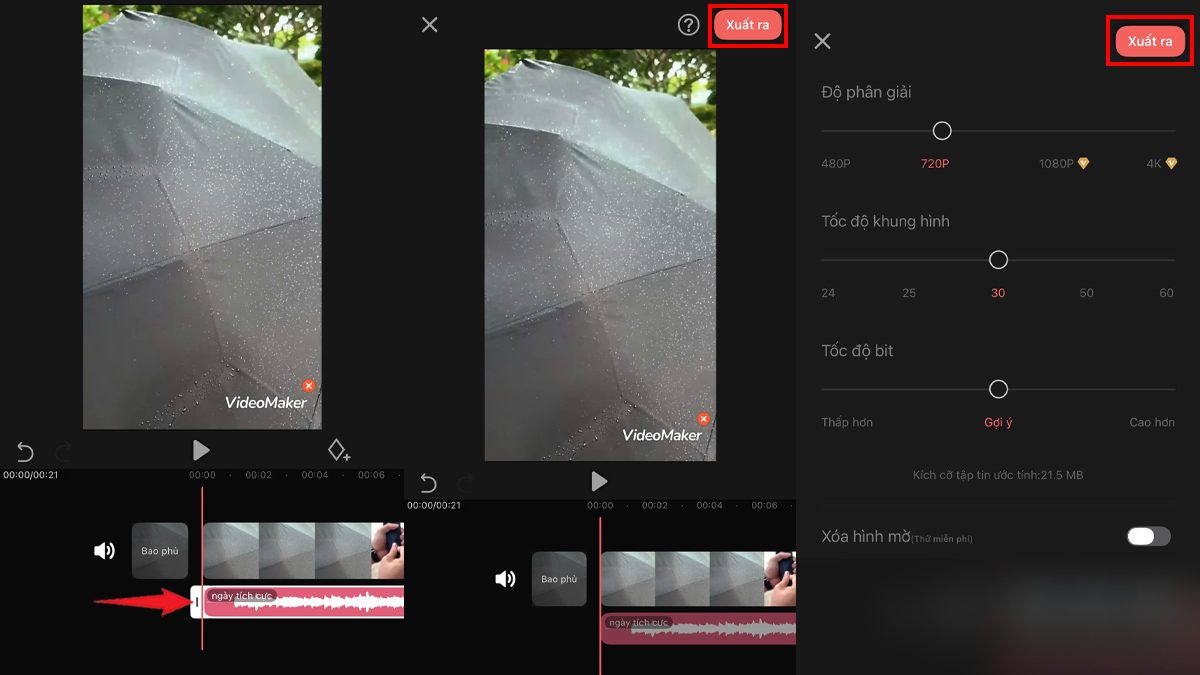
- Bước 3: Điều chỉnh thời lượng, vị trí và âm lượng của nhạc. Sau khi đã ưng ý, nhấn Xuất ra, chọn Xuất ra một lần nữa để lưu video đã chỉnh sửa về iPhone.
Cách thêm nhạc vào video bằng app YouCut
- Nhà phát hành: SHANTANU PTE. LTD.
- Loại ứng dụng: Công cụ hỗ trợ biên tập và chỉnh sửa video
- Nền tảng hỗ trợ: iOS
- Dung lượng: Khoảng 153 MB trên App Store, có thể thay đổi theo phiên bản
- Giá cả: Miễn phí, có mua trong ứng dụng
- Link tải:https://apps.apple.com/id/app/youcut-video-editor/id1620499741?platform=watch&utm_source=chatgpt.com
YouCut cung cấp giao diện timeline dễ thao tác, cho phép chèn nhạc, thay đổi hoặc phối hợp âm thanh, tùy chỉnh âm lượng và trích xuất âm thanh trực tiếp từ video. Ứng dụng hiện được phát hành dành cho iPhone.
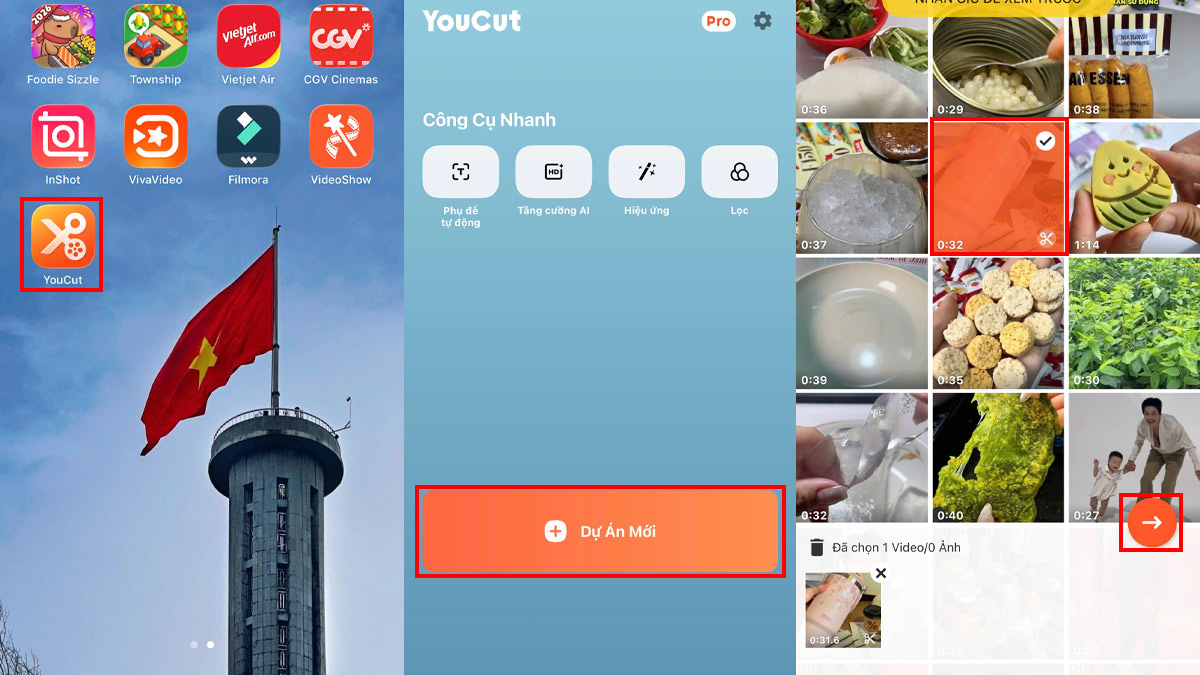
- Bước 1: Mở YouCut và chọn Dự án mới. Chọn video muốn thêm nhạc từ thư viện rồi nhấn mũi tên để bắt đầu chỉnh sửa.
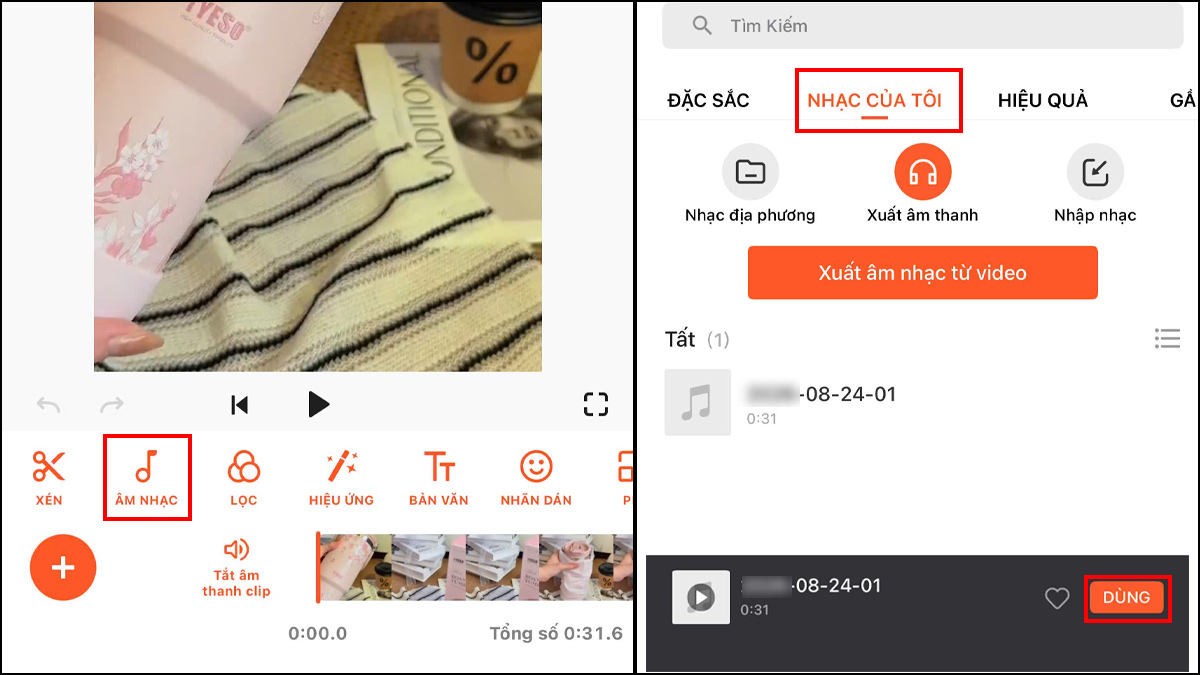
- Bước 2: Trên thanh công cụ, chọn Âm Nhạc. Chọn Nhạc của tôi để thêm bài hát có sẵn trên thiết bị hoặc lựa chọn nhạc từ thư viện của YouCut, sau đó nhấn Dùng để thêm nhạc.
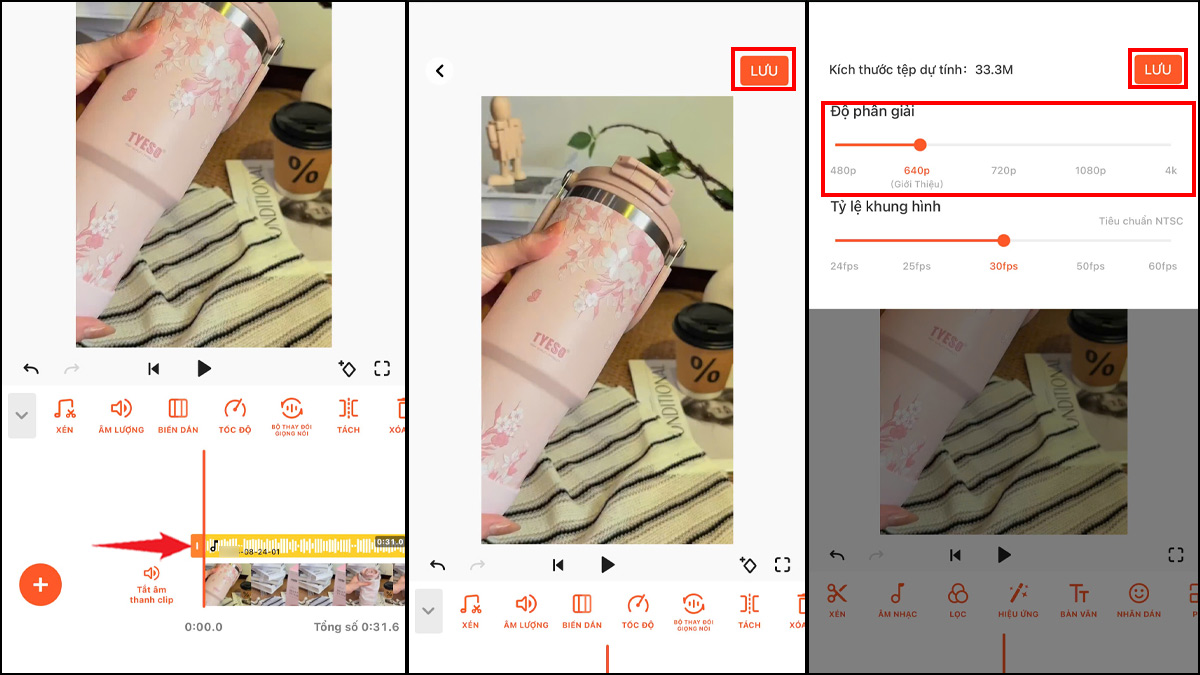
- Bước 3: Điều chỉnh âm lượng, thời lượng và vị trí của nhạc trên timeline. Nhấn Lưu ở góc trên màn hình và chọn độ phân giải mong muốn, nhấn Lưu một lần nữa để xuất video.
Cách chèn nhạc TikTok và YouTube vào video iPhone
Bạn có thể chèn nhạc TikTok và YouTube vào video iPhone thông qua ứng dụng chỉnh sửa video như CapCut.
1.Chuẩn bị video trên iPhone:
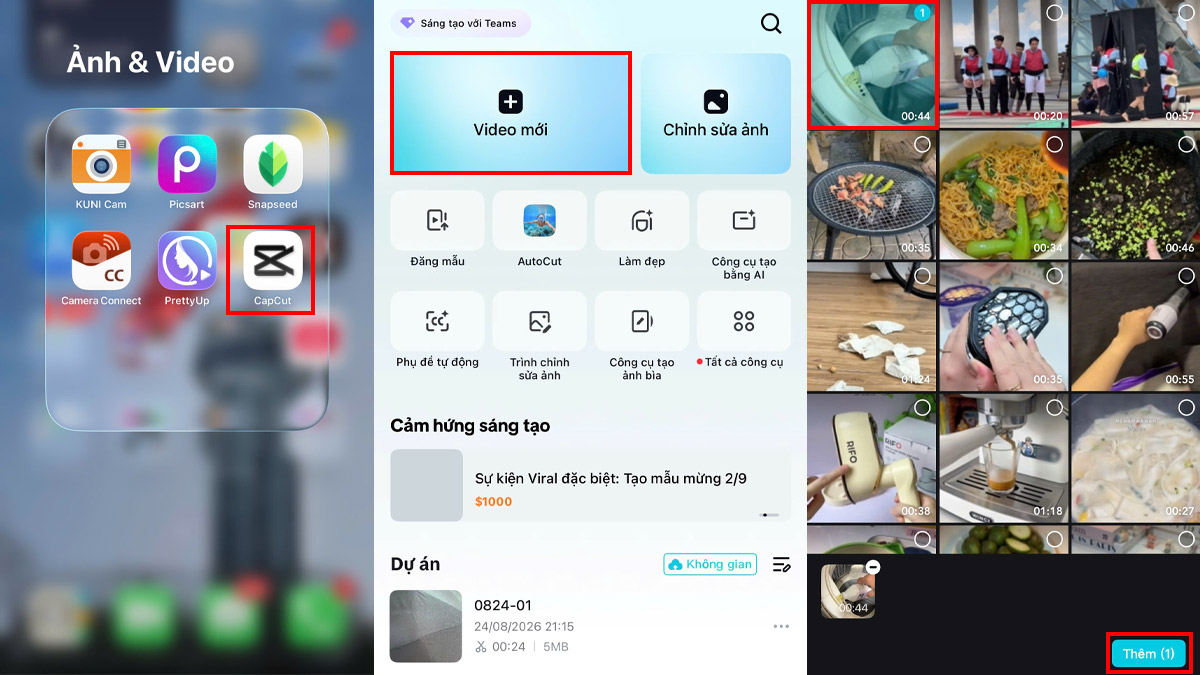
- Mở CapCut, chọn Video mới rồi chọn video muốn chèn nhạc.
- Chọn Thêm để đưa video vào màn hình chỉnh sửa.
2.Chèn nhạc TikTok/Youtube vào video iPhone:
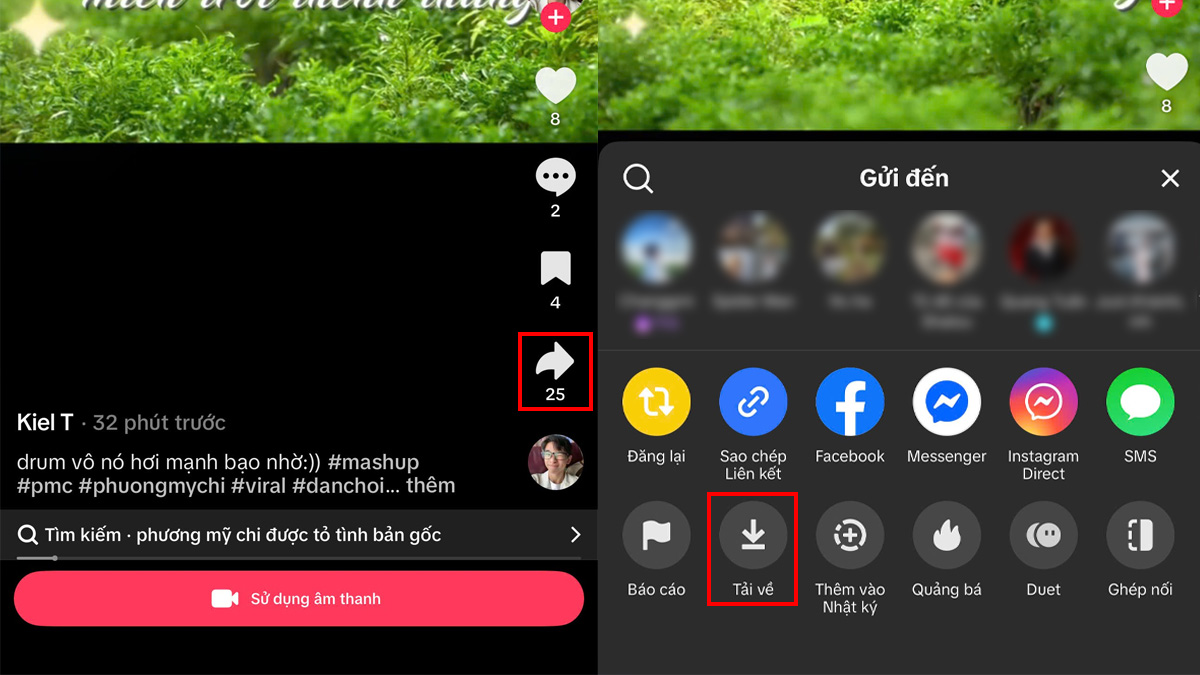
- Nếu muốn sử dụng âm thanh từ TikTok, hãy mở video TikTok có âm thanh cần dùng → Nhấn nút mũi tên → Chọn Tải về.
- Với nhạc từ YouTube, bạn nên sử dụng tệp âm thanh được chủ sở hữu cho phép tải hoặc sử dụng và tải về.
- Sau đó quay lại CapCut và chọn Trích xuất → Chọn video có âm thanh vừa tải về → Nhấn Trích xuất và thêm âm thanh.
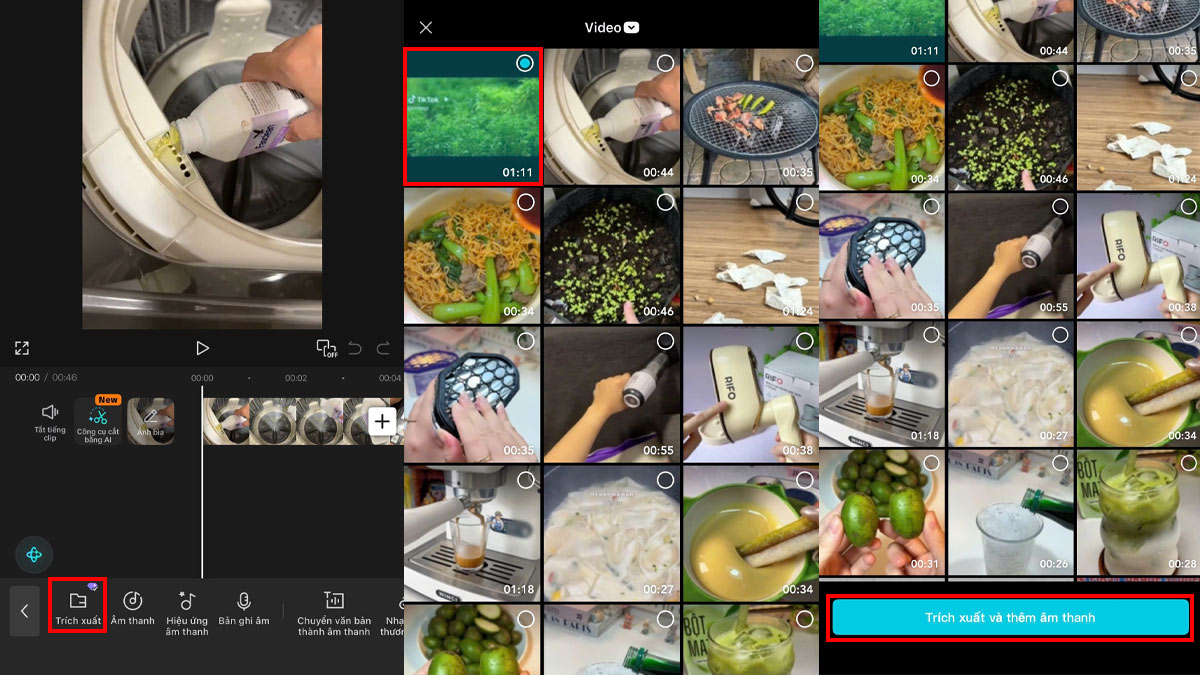
3.Căn chỉnh nhạc với video và Lưu:
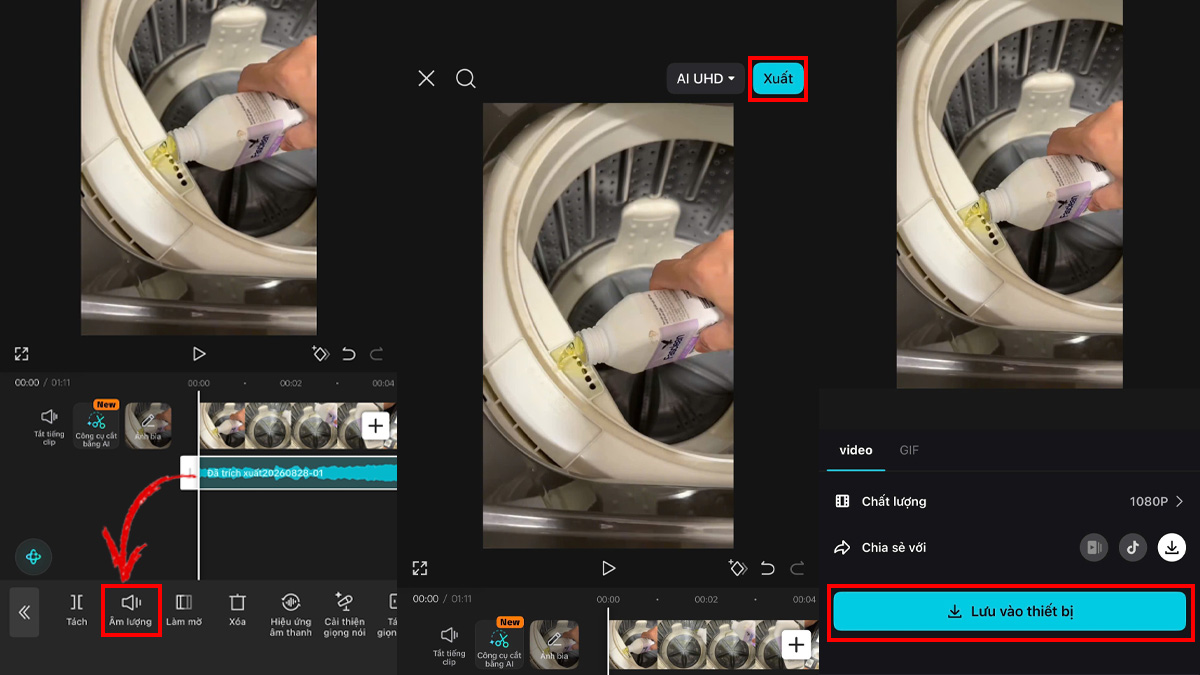
- Sau khi thêm nhạc, chạm vào thanh âm thanh trên timeline để cắt đoạn nhạc, kéo đến vị trí mong muốn và điều chỉnh Âm lượng.
- Khi đã hoàn tất, nhấn Xuất ở góc trên bên phải, chọn Lưu vào thiết bị.
Lưu ý: Ngoài CapCut, bạn có thể sử dụng nhiều ứng dụng khác để chèn nhạc vào video. Khi lấy nhạc từ TikTok hoặc YouTube, nên kiểm tra quyền sử dụng và bản quyền của âm thanh. Không phải mọi bài nhạc đều được phép tải xuống, chỉnh sửa hoặc đăng lại trên nền tảng khác.
Mẹo tách nhạc từ video trên iPhone bằng Shortcuts
Bạn có thể tận dụng ứng dụng Phím tắt (Shortcuts) có sẵn trên iPhone để tách phần âm thanh khỏi video mà không cần cài thêm ứng dụng. Cách này phù hợp khi muốn lấy riêng âm thanh từ một video để lưu hoặc sử dụng cho mục đích cá nhân.
- Bước 1: Mở ứng dụng Phím tắt trên iPhone và chạm vào dấu + tạo phím tắt mới.
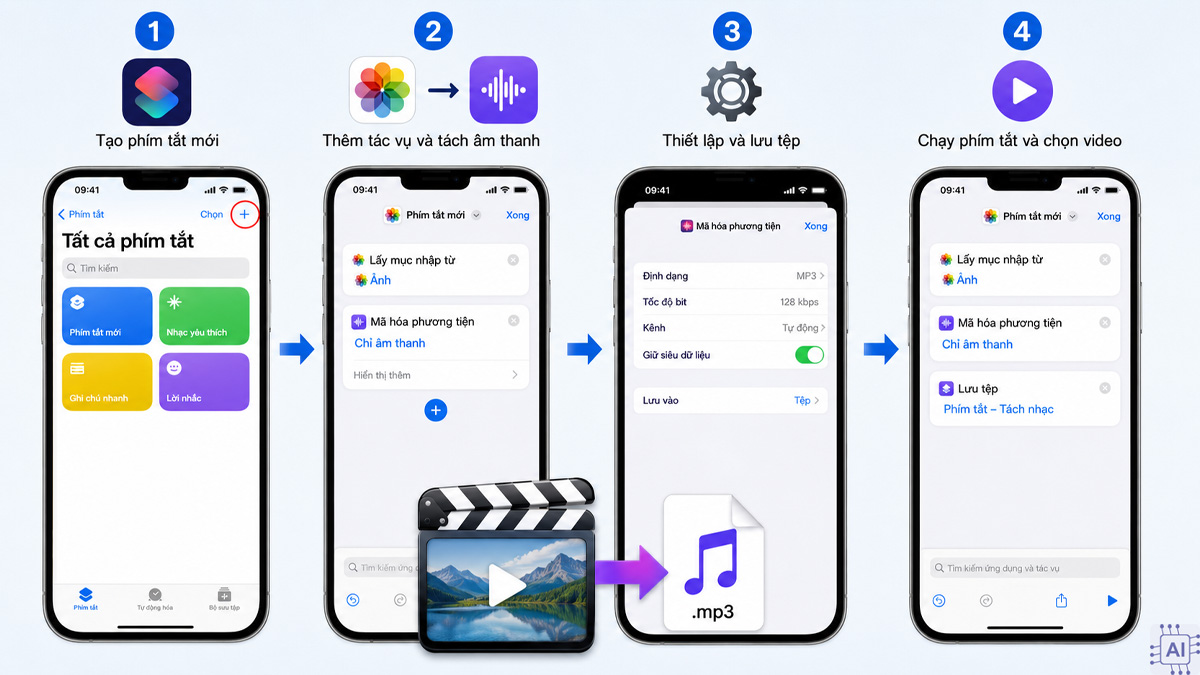
- Bước 2: Thêm tác vụ nhận video từ Ảnh rồi chọn tác vụ Tách âm thanh hoặc Mã hóa phương tiện tùy phiên bản iOS.
- Bước 3: Thiết lập định dạng đầu ra và chọn nơi lưu tệp âm thanh.
- Bước 4: Chạy phím tắt, chọn video cần tách và chờ quá trình xử lý hoàn tất.
Lưu ý: Giao diện Shortcuts có thể thay đổi theo phiên bản iOS. Ngoài ra, việc tách âm thanh không đồng nghĩa với việc bạn có quyền sử dụng bài hát đó cho nội dung đăng tải hoặc mục đích thương mại.
Cách tải nhạc về iPhone không dính bản quyền
Để hạn chế vấn đề bản quyền, cách an toàn hơn là sử dụng kho nhạc có giấy phép rõ ràng thay vì lấy âm thanh từ video trên mạng. YouTube Audio Library là một nguồn đáng tham khảo vì YouTube xác nhận nhạc và hiệu ứng trong thư viện này là copyright-safe trên nền tảng của họ.
- Bước 1: Đăng nhập YouTube Studio và chọn Audio Library ở menu bên trái.
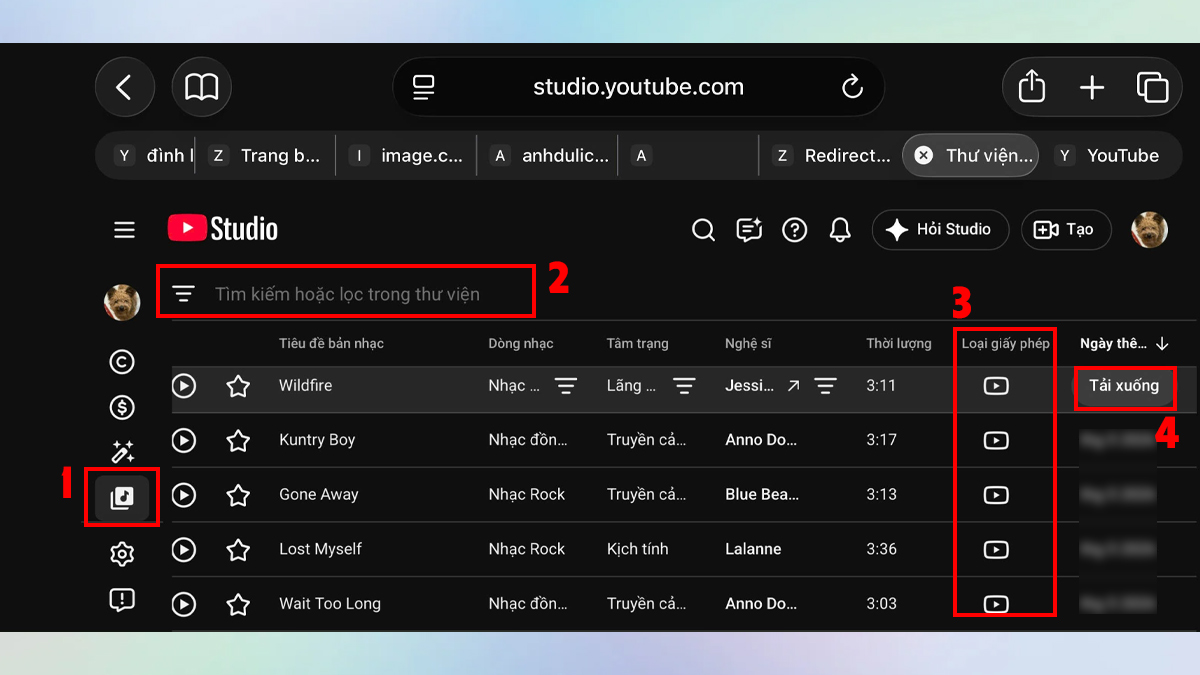
- Bước 2: Sử dụng bộ lọc về thể loại, tâm trạng, nghệ sĩ, thời lượng hoặc điều kiện ghi công.
- Bước 3: Tại mục Loại giấy phép, ưu tiên những bài có giấy phép không yêu cầu ghi công nếu muốn đơn giản hóa việc sử dụng.
- Bước 4: Nghe thử và tải file MP3 về thiết bị, sau đó đưa vào ứng dụng chỉnh sửa video trên iPhone.
Lưu ý: Khi mở trình duyệt trên iPhone và truy cập YouTube, bạn cần bật Yêu cầu trang web cho máy tính (Desktop Site) để tránh bị chuyển sang ứng dụng YouTube.
Ngoài YouTube Audio Library, bạn có thể sử dụng nhạc tự sáng tác hoặc các kho nhạc bên thứ ba có điều khoản cấp phép rõ ràng. Trước khi dùng cho nội dung thương mại, cần kiểm tra phạm vi sử dụng, nền tảng được phép đăng và yêu cầu ghi công.
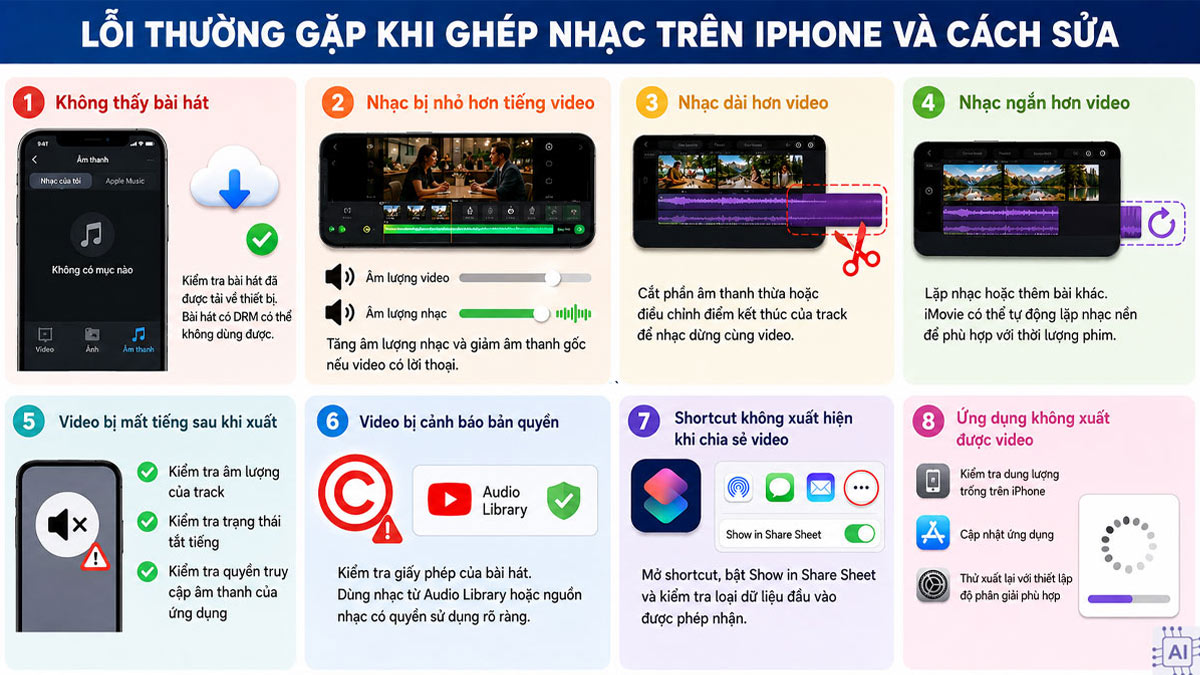
Lỗi thường gặp khi ghép nhạc trên iPhone và cách sửa
Trong quá trình ghép nhạc vào video trên iPhone, một số lỗi thường liên quan đến định dạng file, quyền truy cập hoặc vấn đề bản quyền. Bạn có thể thử các cách dưới đây:
- Không thấy bài hát: Kiểm tra xem bài hát đã được tải về thiết bị hay chưa. Những bài hát được bảo vệ bằng DRM có thể không dùng được trong app.
- Nhạc bị nhỏ hơn tiếng video: Chọn track âm thanh trong ứng dụng chỉnh sửa và tăng âm lượng, đồng thời giảm âm thanh gốc nếu video có lời thoại.
- Nhạc dài hơn video: Cắt phần âm thanh thừa hoặc điều chỉnh điểm kết thúc của track để nhạc dừng cùng video.
- Nhạc ngắn hơn video: Có thể lặp nhạc hoặc thêm một bài khác. iMovie có khả năng tự động lặp nhạc nền để phù hợp với thời lượng phim.
- Video bị mất tiếng sau khi xuất: Kiểm tra âm lượng của track, trạng thái tắt tiếng và quyền truy cập âm thanh của ứng dụng.
- Video bị cảnh báo bản quyền: Kiểm tra lại giấy phép của bài hát. Việc một bài hát có thể nghe hoặc tải miễn phí không đồng nghĩa với việc được phép sử dụng cho mọi mục đích. YouTube khuyến nghị dùng Audio Library hoặc nguồn nhạc có quyền sử dụng rõ ràng.
- Shortcut không xuất hiện khi chia sẻ video: Mở shortcut, bật Show in Share Sheet và kiểm tra loại dữ liệu đầu vào được phép nhận.
- Ứng dụng không xuất được video: Kiểm tra dung lượng trống trên iPhone, cập nhật ứng dụng và thử xuất lại với thiết lập độ phân giải phù hợp.
Với các cách ghép nhạc vào video trên iPhone trên, bạn có thể chọn ứng dụng Ảnh để tạo clip nhanh hoặc dùng iMovie, CapCut, InShot và các app chỉnh sửa khác khi cần nhiều công cụ hơn. Nếu quan tâm đến bản quyền, hãy ưu tiên nhạc có giấy phép rõ ràng và kiểm tra điều kiện sử dụng trước khi đăng video.




Bình luận (0)