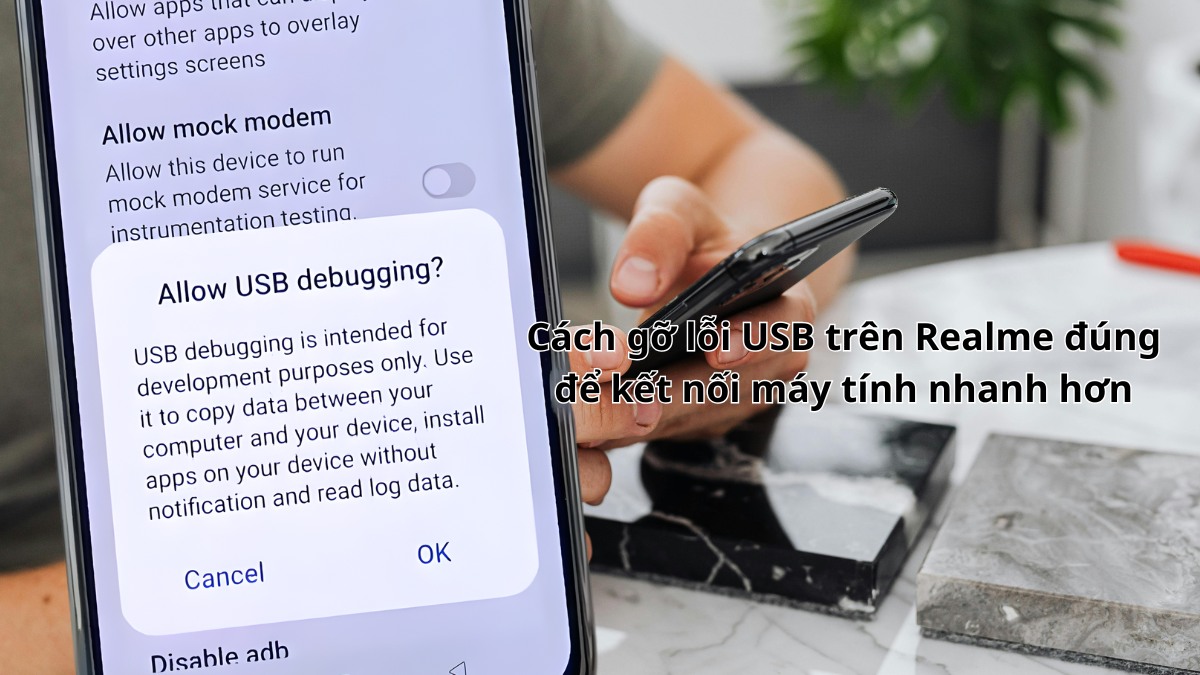
Cách gỡ lỗi USB trên Realme đúng để kết nối máy tính nhanh hơn

Gỡ lỗi USB trên Realme là thao tác can thiệp sâu vào hệ thống điện thoại thường dành cho người dùng nâng cao, lập trình viên,... Trong nhiều tình huống thực tế, người dùng phổ thông vẫn cần bật gỡ lỗi USB để sử dụng các công cụ sao lưu chuyên sâu hoặc khôi phục dữ liệu. Bài viết của Sforum sẽ chia sẻ điều kiện, cách thực hiện và một số mẹo khi áp dụng, cùng xem nhé!
Khi nào cần bật gỡ lỗi USB trên Realme?
Người dùng thường bật gỡ lỗi USB Realme khi cần sao lưu dữ liệu bằng phần mềm máy tính, khôi phục dữ liệu khi máy lỗi, cài ROM, flash firmware hoặc kiểm tra log hệ thống. Các kỹ thuật viên sửa chữa cũng thường dùng chế độ này để chẩn đoán lỗi phần mềm.
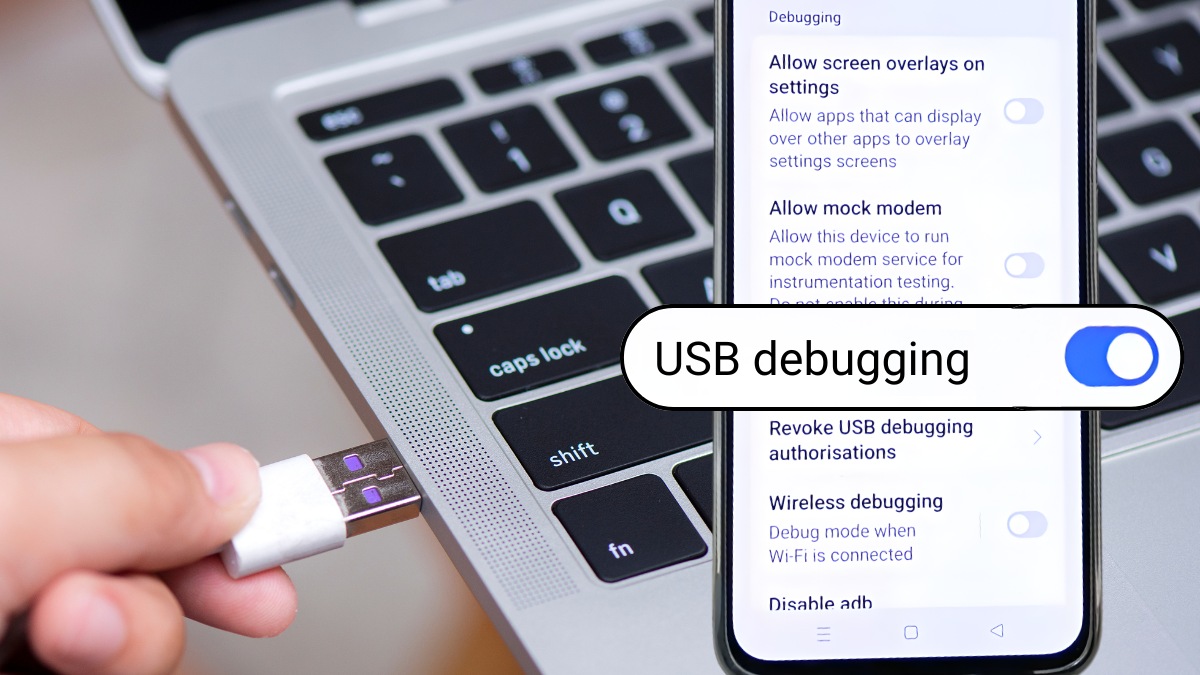
Gỡ lỗi USB là chế độ cho phép điện thoại giao tiếp sâu hơn với máy tính thông qua giao thức ADB (Android Debug Bridge). Một số ứng dụng quản lý điện thoại trên PC yêu cầu bật gỡ lỗi USB trên Android để hoạt động đầy đủ tính năng. Tuy nhiên, nếu chỉ dùng điện thoại cho nhu cầu cơ bản, bạn không cần bật chế độ này thường xuyên để tránh rủi ro bảo mật.
Điều kiện trước khi bật gỡ lỗi USB trên Realme
Trước khi bật gỡ lỗi USB, bạn cần đảm bảo một số điều kiện nhằm giúp việc thiết lập được ổn định và đạt hiệu quả. Việc này sẽ giúp hạn chế lỗi phát sinh và bảo vệ thiết bị trong quá trình kết nối với máy tính.
Bật chế độ nhà phát triển (Developer Options)
Để bật gỡ lỗi USB, trước tiên bạn cần kích hoạt Tùy chọn nhà phát triển trên điện thoại Realme. Đây là khu vực cài đặt ẩn, được Android thiết kế dành cho người dùng nâng cao và nhà phát triển ứng dụng.
- Bước 1: Vào Giới thiệu về thiết bị (About device) trong Cài đặt (Settings).
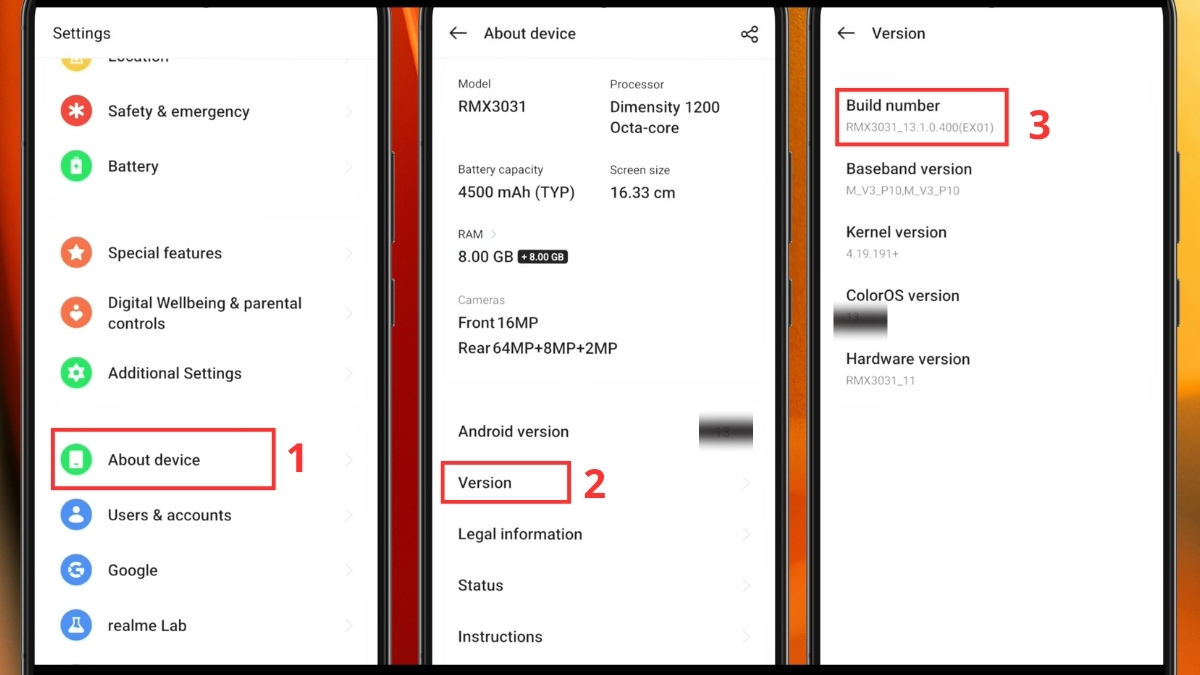
- Bước 2: Chọn Phiên bản (Version).
- Bước 3: Nhấn liên tục 7 lần vào Số bản dựng (Build Number).
Sau khi bật, mục Tùy chọn nhà phát triển (Developer Options) sẽ xuất hiện trong phần Cài đặt hệ thống/Cài đặt bổ sung. Thông qua đó, bạn có thể bật gỡ lỗi USB trên Realme.
Kết nối cáp USB tốt, tương thích
Một điều kiện quan trọng khác để gỡ lỗi USB trên điện thoại Realme là sử dụng cáp USB chất lượng tốt và tương thích với điện thoại. Bạn nên dùng cáp chính hãng hoặc cáp đạt chuẩn USB để đảm bảo khả năng truyền dữ liệu ổn định. Nhiều trường hợp không bật được gỡ lỗi USB chỉ vì cáp chỉ hỗ trợ sạc mà không hỗ trợ truyền dữ liệu.
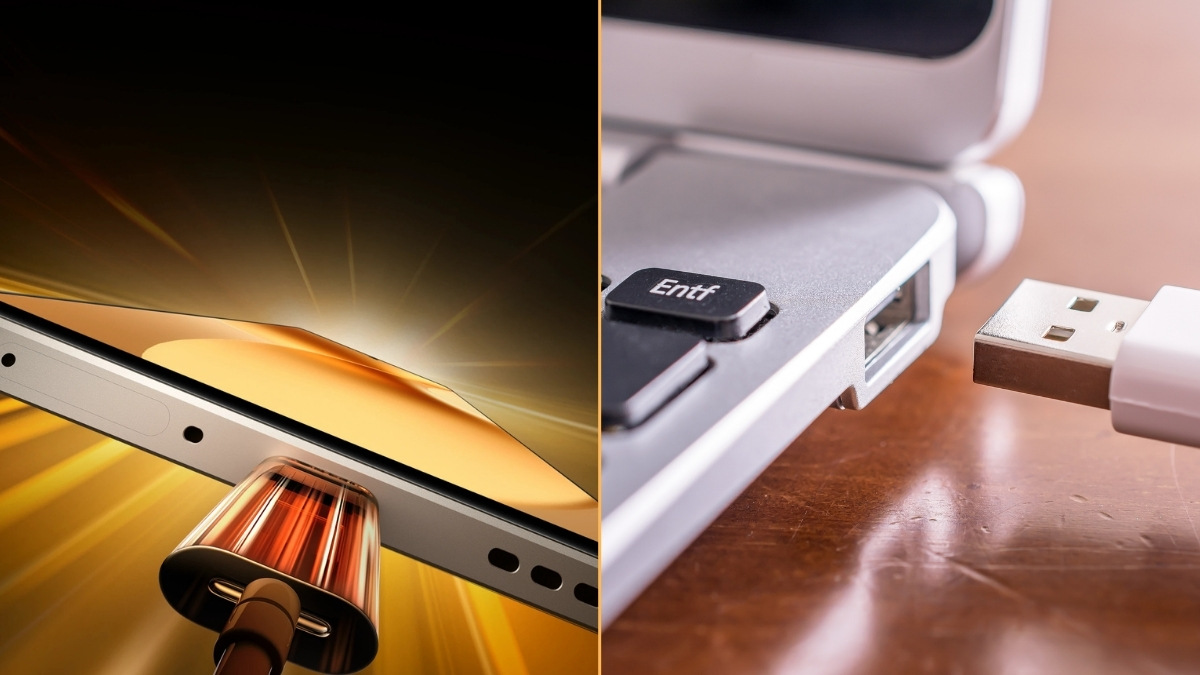
Bên cạnh đó, cổng USB trên máy tính cũng cần hoạt động bình thường, không bị hoen gỉ. Khi gỡ lỗi USB trên Realme, kết nối không ổn định có thể khiến quá trình xác thực giữa điện thoại và máy tính bị gián đoạn, dẫn đến lỗi không nhận thiết bị hoặc mất kết nối đột ngột.
Cho phép máy tính đáng tin cậy (Allow USB debugging)
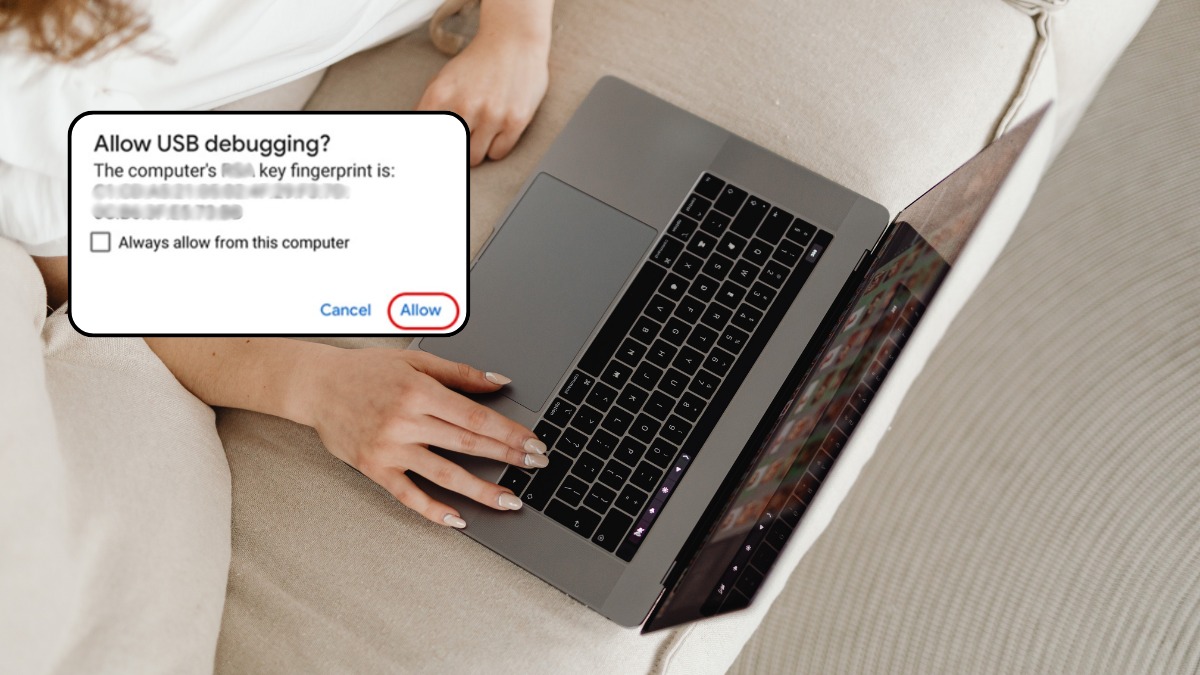
Sau khi bật gỡ lỗi USB và kết nối với máy tính, điện thoại Realme sẽ hiển thị thông báo yêu cầu cho phép máy tính này gỡ lỗi. Đây là cơ chế bảo mật chính thức của Android, giúp ngăn chặn truy cập trái phép. Bạn cần cho phép (Allow) khi điện thoại hiện thông báo. Tuy nhiên, chỉ nên cấp quyền cho những máy tính rõ nguồn gốc để đảm bảo an toàn dữ liệu.
Cách bật gỡ lỗi USB trên Realme từng bước
Sau khi đáp ứng đủ điều kiện, việc bật gỡ lỗi USB trên điện thoại Realme khá đơn giản. Cách làm như sau:
- Bước 1: Vào Cài đặt (Settings) > Chọn Cài đặt bổ sung (Additional settings)/Cài đặt hệ thống (System Settings).
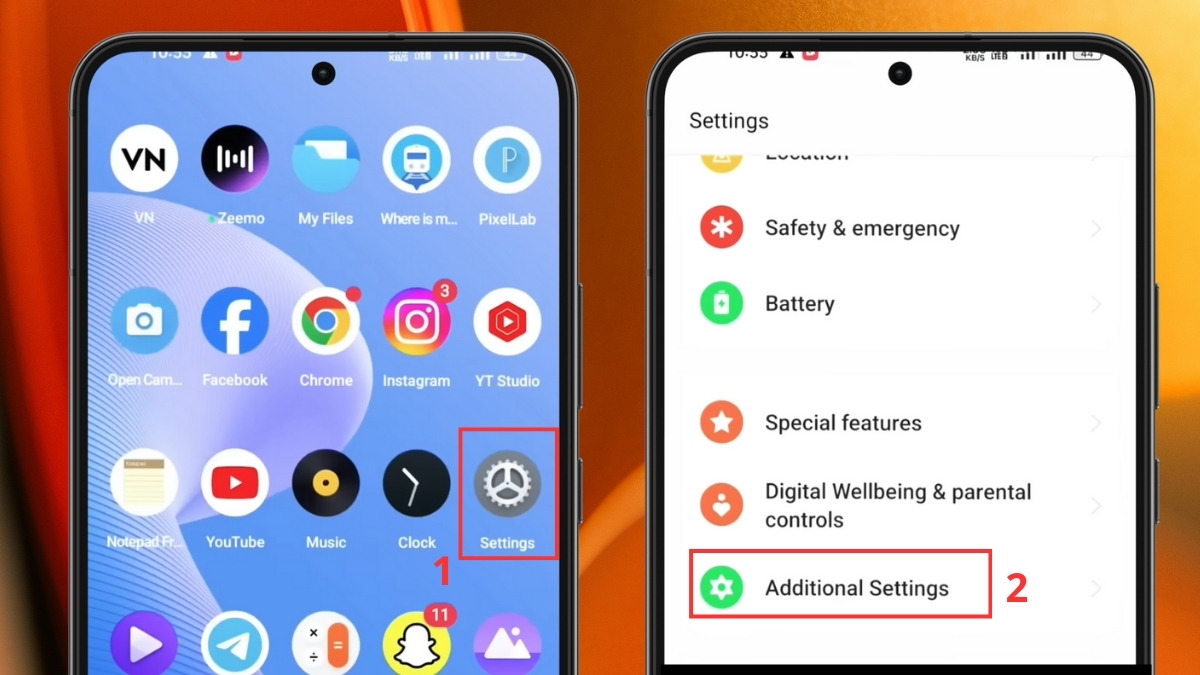
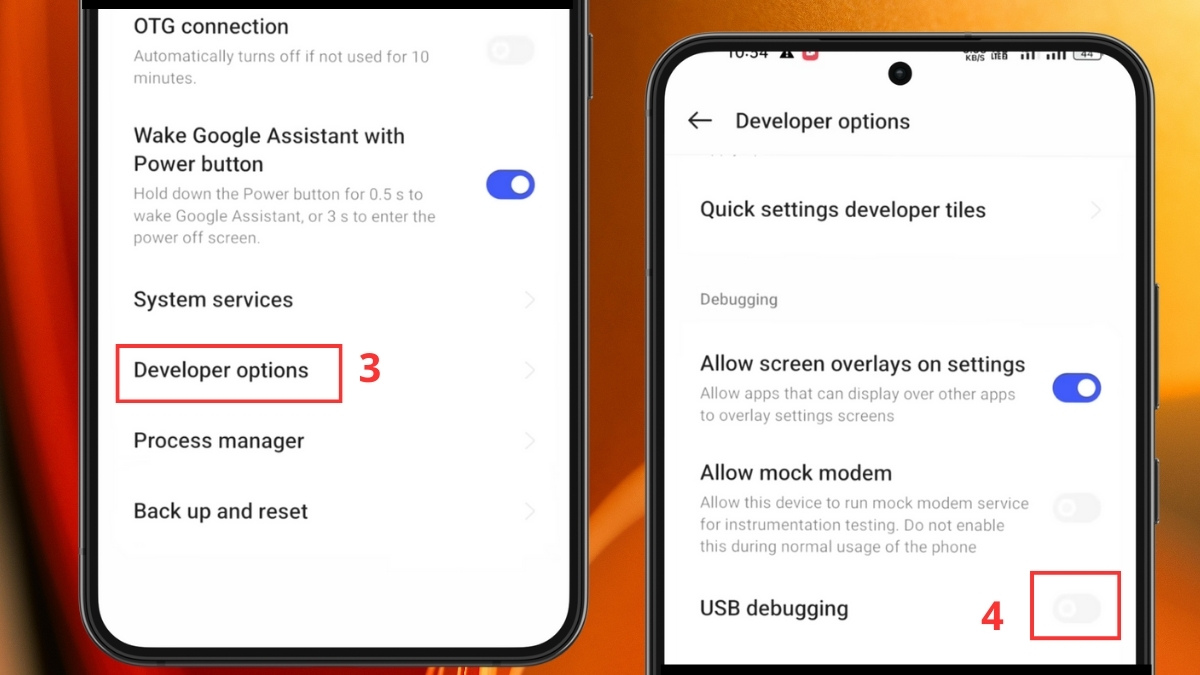
- Bước 2: Nhấn vào Tùy chọn nhà phát triển (Developer Options) > Tìm và bật Gỡ lỗi USB (USB debugging).
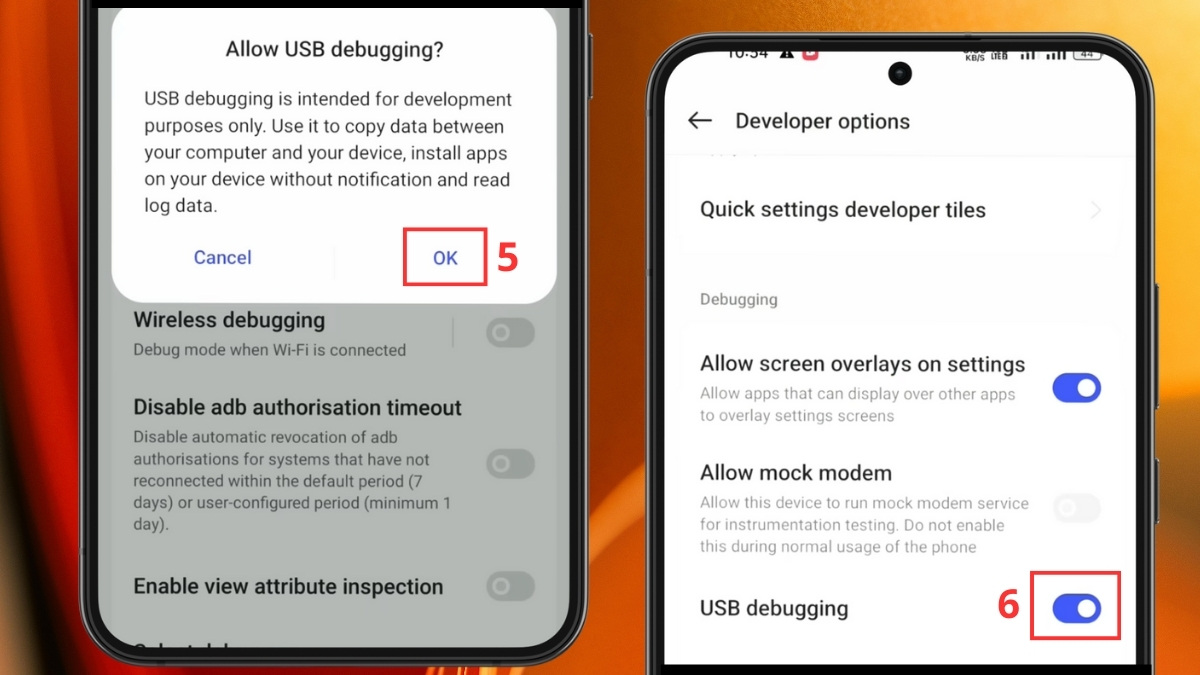
- Bước 3: Xác nhận OK khi có cảnh báo bảo mật > Mục Gỡ lỗi USB (USB debugging) sẽ được bật như hình.
Đây là cách bật gỡ lỗi USB trên Android nói chung và Realme nói riêng. Sau khi hoàn tất, bạn có thể kết nối điện thoại với máy tính để sử dụng các công cụ ADB, phần mềm sao lưu hoặc sửa lỗi.
Nếu bạn đang tìm một chiếc điện thoại chính hãng, cấu hình mạnh, pin trâu và hỗ trợ cập nhật Android ổn định, hãy ghé ngay CellphoneS. Tại đây, bạn sẽ nhận được nhiều voucher hot, chính sách bảo hành chính hãng. Săn ngay deal hời!
[Product_Listing categoryid="3" propertyid="" customlink="https://cellphones.com.vn/mobile.html" title="Danh sách điện thoại đang được quan tâm nhiều tại CellphoneS"]
Cách tắt gỡ lỗi USB trên Realme khi không cần dùng
Sau khi đã hoàn tất công việc, bạn nên tắt gỡ lỗi USB để bảo vệ dữ liệu và tránh nguy cơ xâm nhập trái phép. Để tắt gỡ lỗi USB trên điện thoại Realme bạn làm như sau:
- Bước 1: Vào Cài đặt bổ sung (Additional settings)/Cài đặt hệ thống (System Settings) trong Cài đặt (Settings).
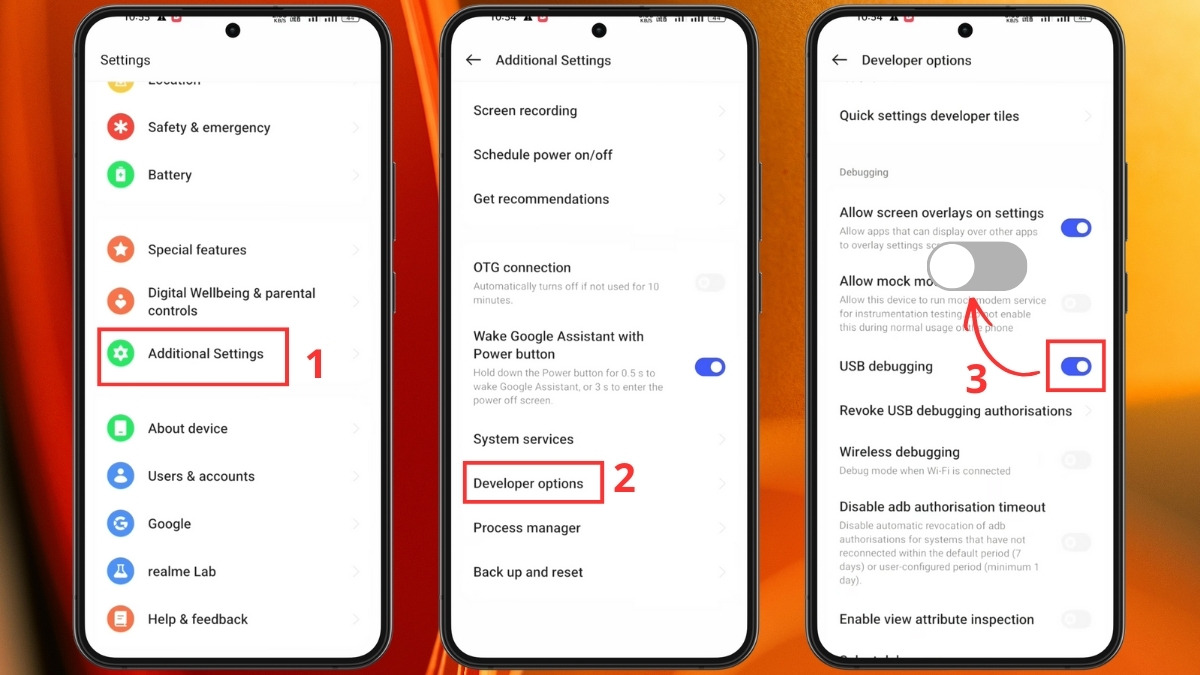
- Bước 2: Chọn Tùy chọn nhà phát triển (Developer Options).
- Bước 3: Gạt tắt Gỡ lỗi USB (USB debugging).
Nếu muốn an toàn hơn, bạn có thể tắt luôn Developer Options bằng công tắc trên cùng. Đây là cách đơn giản nhưng hiệu quả để giữ an toàn cho điện thoại Realme khi không cần dùng gỡ lỗi USB.
Mẹo dùng gỡ lỗi USB trên Realme an toàn
Khi sử dụng gỡ lỗi USB trên điện thoại Realme, bạn nên ghi nhớ một số mẹo quan trọng sau:
- Chỉ bật tính năng này thật sự cần thiết và cần tắt ngay sau khi sử dụng xong.
- Không thực hiện kết nối điện thoại Realme với thiết bị lạ khi đang bật gỡ lỗi USB.
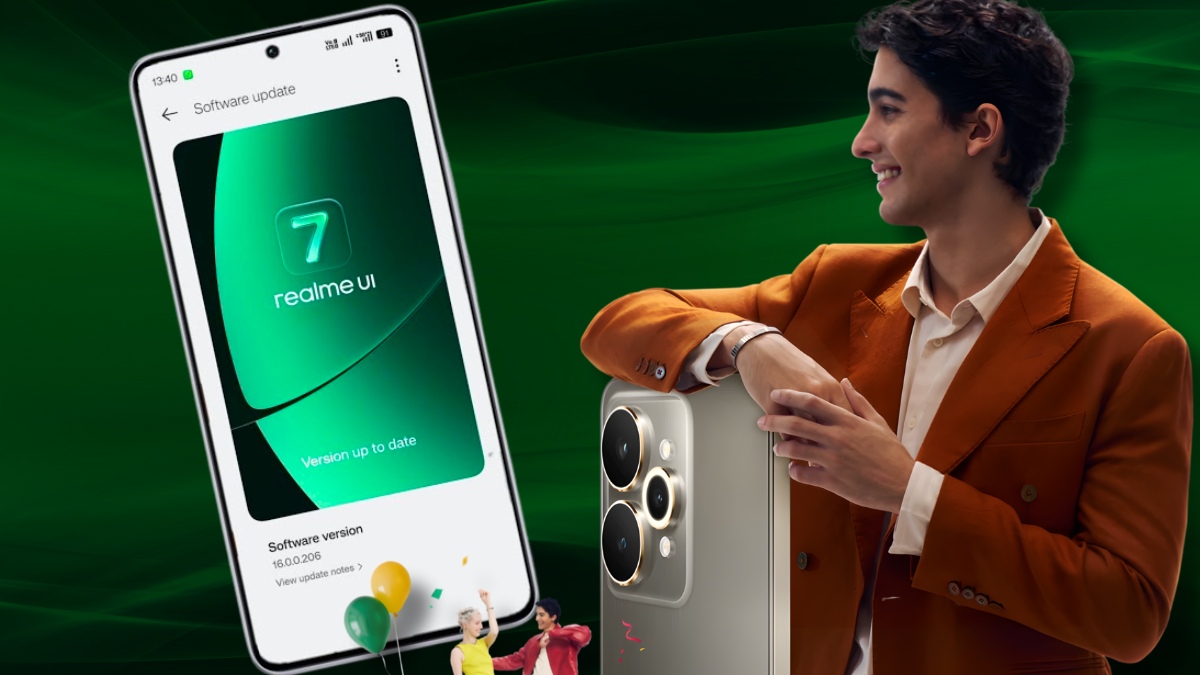
- Thường xuyên cập nhật Realme UI và Android để nhận các bản vá bảo mật mới nhất và quản lý quyền gỡ lỗi USB tốt hơn, giảm rủi ro xâm nhập trái phép.
Gỡ lỗi USB trên Realme là một tính năng hữu ích nhưng mang tính kỹ thuật, không dành cho việc sử dụng thường xuyên. Khi hiểu rõ cách bật, tắt gỡ lỗi USB và các lưu ý an toàn, bạn hoàn toàn có thể khai thác tính năng này hiệu quả mà không lo rủi ro. Sforum hy vọng bạn đã nắm được cách sử dụng đúng chuẩn và áp dụng hiệu quả khi cần thiết.
- Xem thêm: Thủ thuật IOS, Thủ thuật Android




Bình luận (0)