Cách sửa lỗi gọi Messenger không có tiếng trên iOS, Android

Lỗi gọi Messenger không có tiếng là tình trạng khá nhiều người gặp phải khi gọi thoại hoặc gọi video trên điện thoại. Dù đường truyền vẫn hoạt động, màn hình vẫn hiển thị cuộc gọi bình thường nhưng bạn lại không nghe thấy đối phương hoặc họ không nghe thấy bạn.
Nguyên nhân gọi Messenger không có tiếng
Trước khi tìm cách xử lý, bạn nên hiểu tại sao gọi Messenger không nghe tiếng. Nguyên nhân hàng đầu thường bắt nguồn từ việc ứng dụng Messenger chưa nhận được sự cho phép để sử dụng hệ thống thu âm trên máy.
Khi đó, bạn vẫn có thể thực hiện cuộc gọi nhưng âm thanh từ phía mình sẽ không được ghi nhận. Ngoài ra, kết nối mạng yếu, chập chờn hoặc chuyển đổi liên tục giữa WiFi và dữ liệu di động cũng khiến âm thanh bị gián đoạn, rè hoặc mất hoàn toàn.
Bên cạnh đó, bộ nhớ đệm ứng dụng bị lỗi, phiên bản Messenger đã cũ hoặc hệ điều hành chưa được cập nhật cũng có thể làm phát sinh xung đột. Trên iPhone, chế độ Im lặng, âm lượng quá thấp hoặc một số thiết lập âm thanh trong máy cũng là nguyên nhân thường gặp. Trong một số ít trường hợp, lỗi không đến từ phần mềm mà xuất phát từ micro, loa thoại hoặc phần cứng của điện thoại đã gặp vấn đề.
Cách khắc phục gọi Messenger không có tiếng trên Android
Nếu bạn đang dùng điện thoại Android, có khá nhiều cách đơn giản để xử lý lỗi này. Bạn nên thực hiện lần lượt từng bước dưới đây để kiểm tra xem vấn đề nằm ở quyền truy cập, mạng hay chính ứng dụng Messenger.
Kiểm tra và cấp quyền micro cho Messenger
Đối với người dùng điện thoại Android, đây được xem là thao tác then chốt và cần ưu tiên hàng đầu để khắc phục tình trạng mất tiếng khi đàm thoại. Nếu Messenger không có quyền dùng micro, người bên kia sẽ không nghe thấy tiếng của bạn, dù cuộc gọi vẫn kết nối bình thường.
- Bước 1: Vào Cài đặt > Ứng dụng > Messenger.
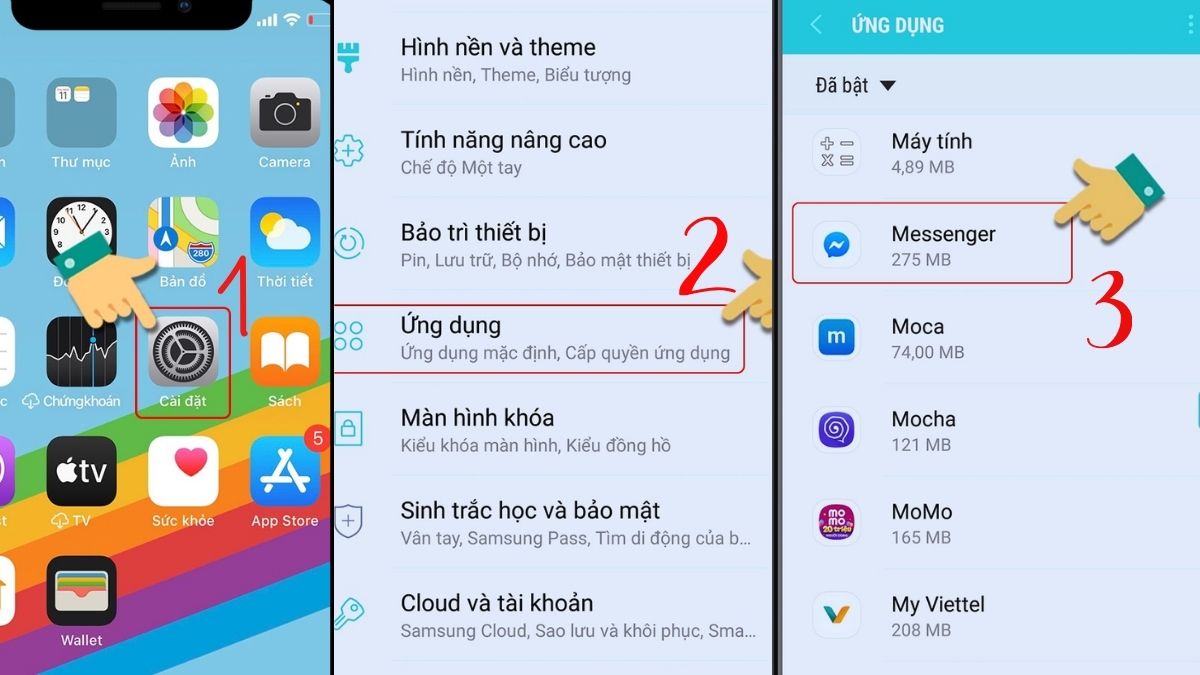
- Bước 2: Chọn Quyền > Bật quyền Micro nếu đang tắt.
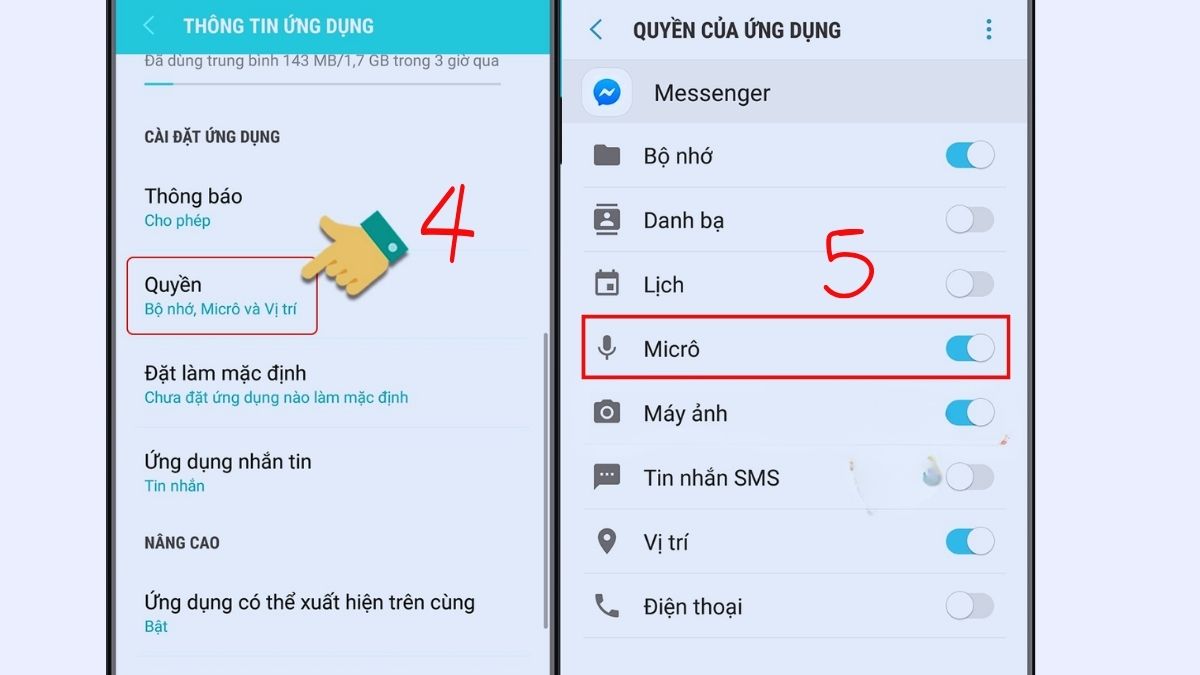
- Bước 3: Mở lại Messenger và gọi thử.
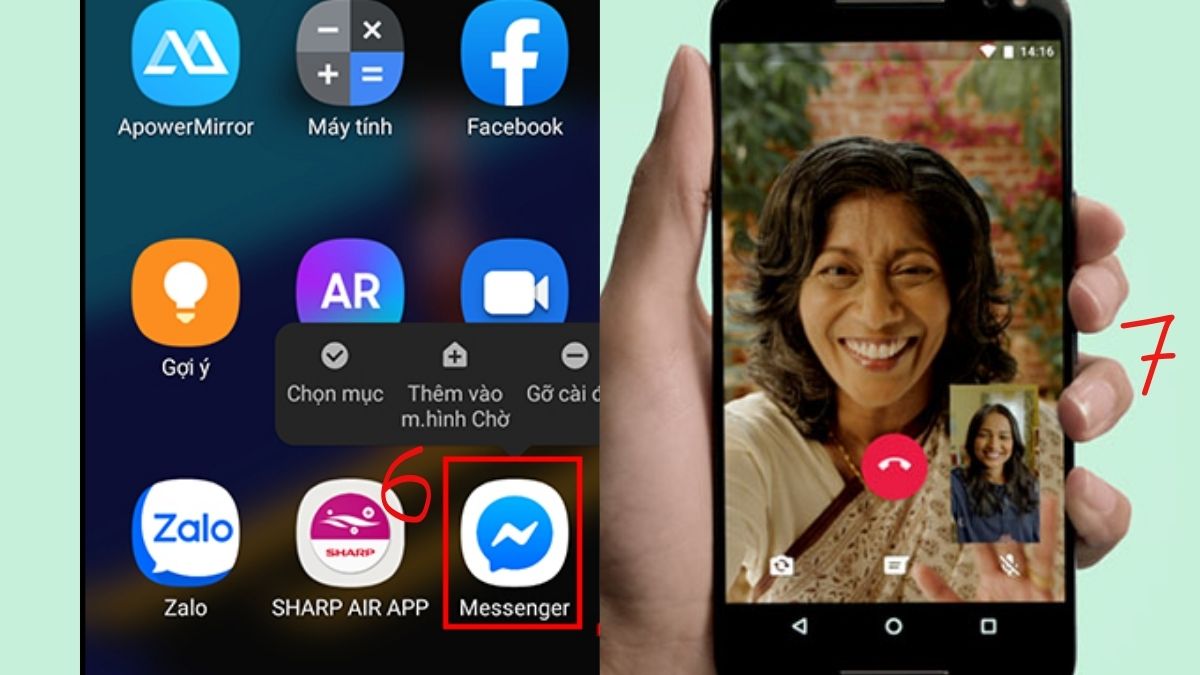
Dùng điện thoại cũ, Messenger gọi không có tiếng làm bạn lỡ dở công việc quan trọng. Nâng cấp ngay điện thoại mới với micro chống ồn AI, chuẩn kết nối Wi-Fi/5G cho âm thanh trong và kết nối Messenger mượt mà. Mua ngay, số lượng có hạn:
[Product_Listing categoryid="3" propertyid="" customlink="https://cellphones.com.vn/mobile.html" title="Danh sách điện thoại đang được quan tâm nhiều tại CellphoneS"]
Kiểm tra kết nối mạng và chuyển sang WiFi/4G
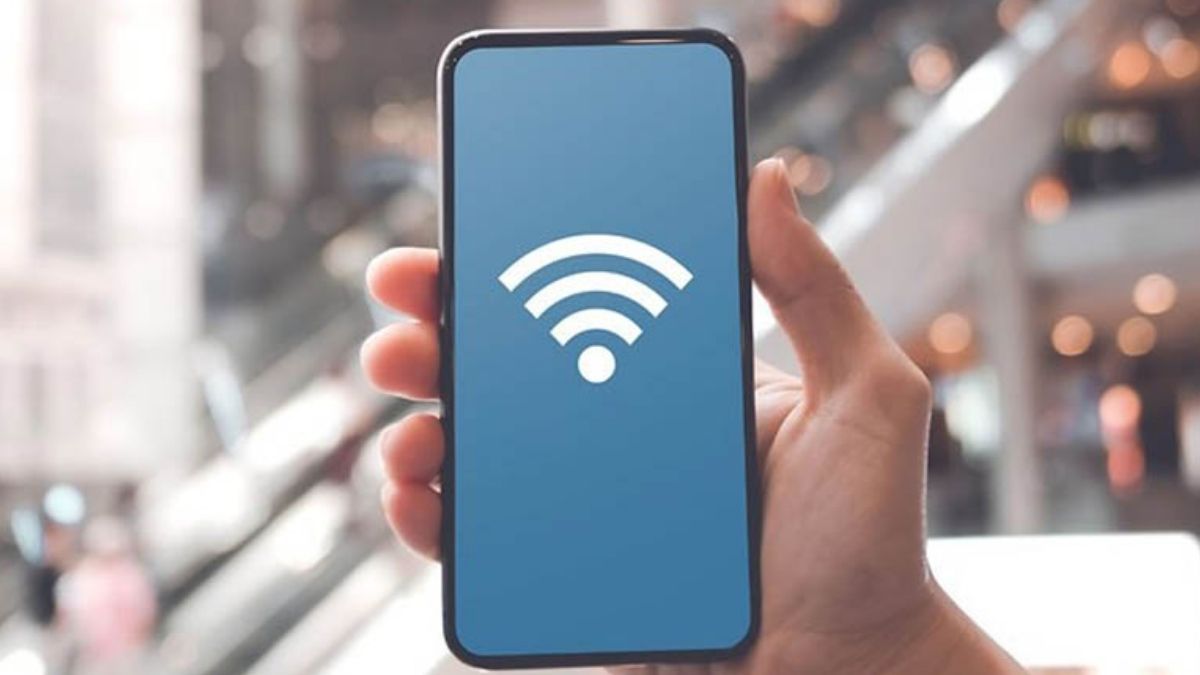
Bạn nên thử tắt WiFi rồi chuyển sang 4G hoặc 5G, hoặc làm ngược lại nếu đang dùng dữ liệu di động. Ngoài ra, hãy kiểm tra xem mạng có đang chậm do quá nhiều thiết bị cùng truy cập hay không. Một cách đơn giản là mở video hoặc vào một trang web để kiểm tra tốc độ phản hồi.
Nếu đang ở nơi tín hiệu yếu như tầng hầm, thang máy hoặc khu vực đông người, bạn nên di chuyển sang vị trí thoáng hơn. Nhiều trường hợp người dùng tưởng ứng dụng bị lỗi nhưng nguyên nhân thực sự lại nằm ở đường truyền mạng không ổn định.
Xóa cache và dữ liệu ứng dụng Messenger
Sau một thời gian sử dụng, bộ nhớ đệm của Messenger có thể phát sinh lỗi, khiến một số chức năng hoạt động không ổn định, trong đó có gọi thoại và gọi video. Việc xóa cache là cách phổ biến để làm mới ứng dụng.
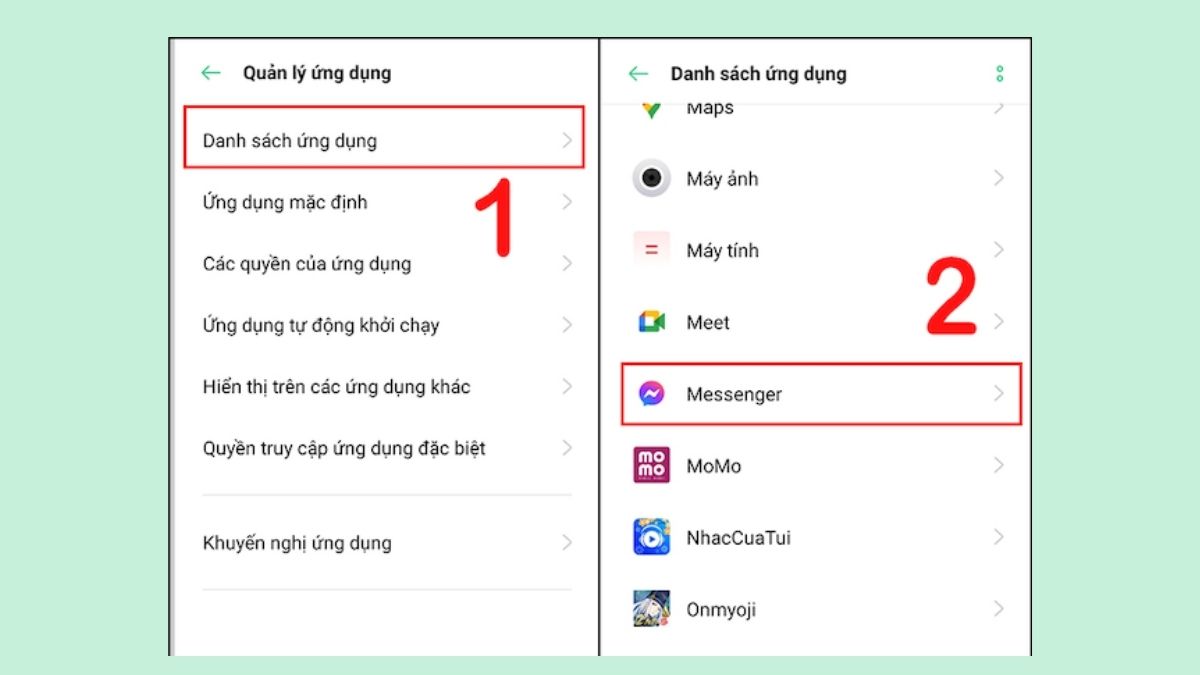
- Bước 1: Vào Danh sách ứng dụng > Messenger.
- Bước 2: Chọn Lưu trữ > Xoá dữ liệu.
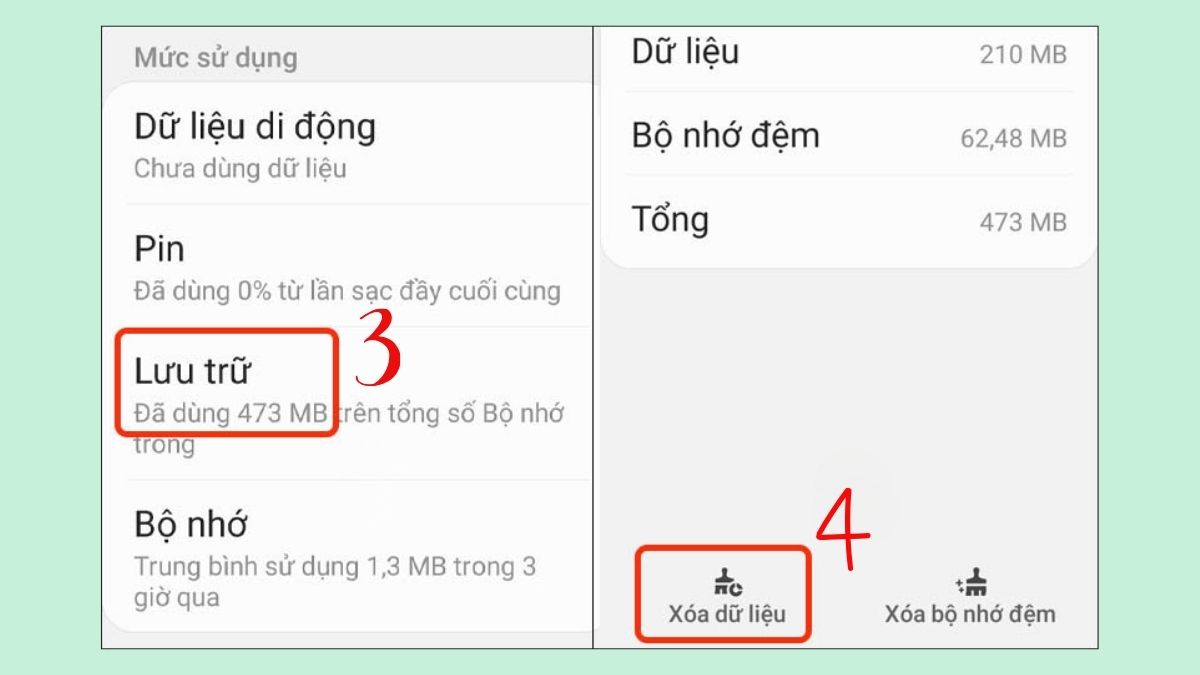
- Bước 3: Nếu chưa hết lỗi, chọn thêm Gỡ cài đặt và tải lại Messenger từ đầu.
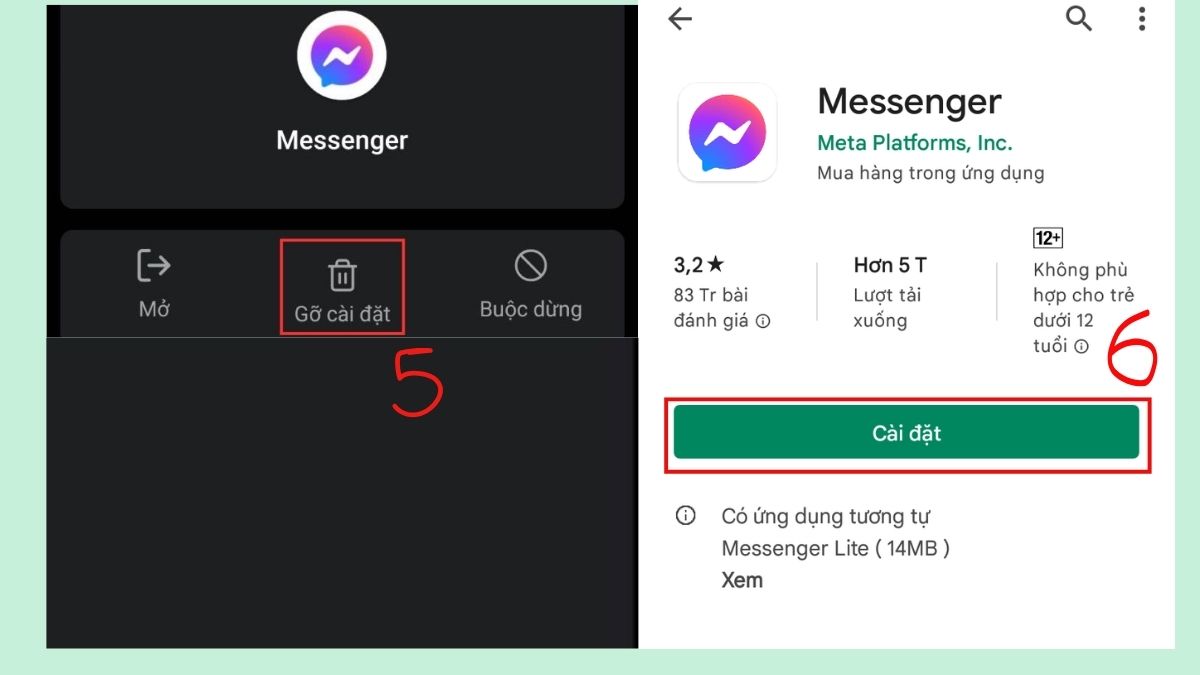
Lưu ý: Khi chọn "Xóa dữ liệu", ứng dụng sẽ trở về trạng thái như mới cài đặt. Bạn sẽ bị đăng xuất và cần phải nhớ mật khẩu để đăng nhập lại từ đầu.
Cập nhật Messenger lên phiên bản mới nhất
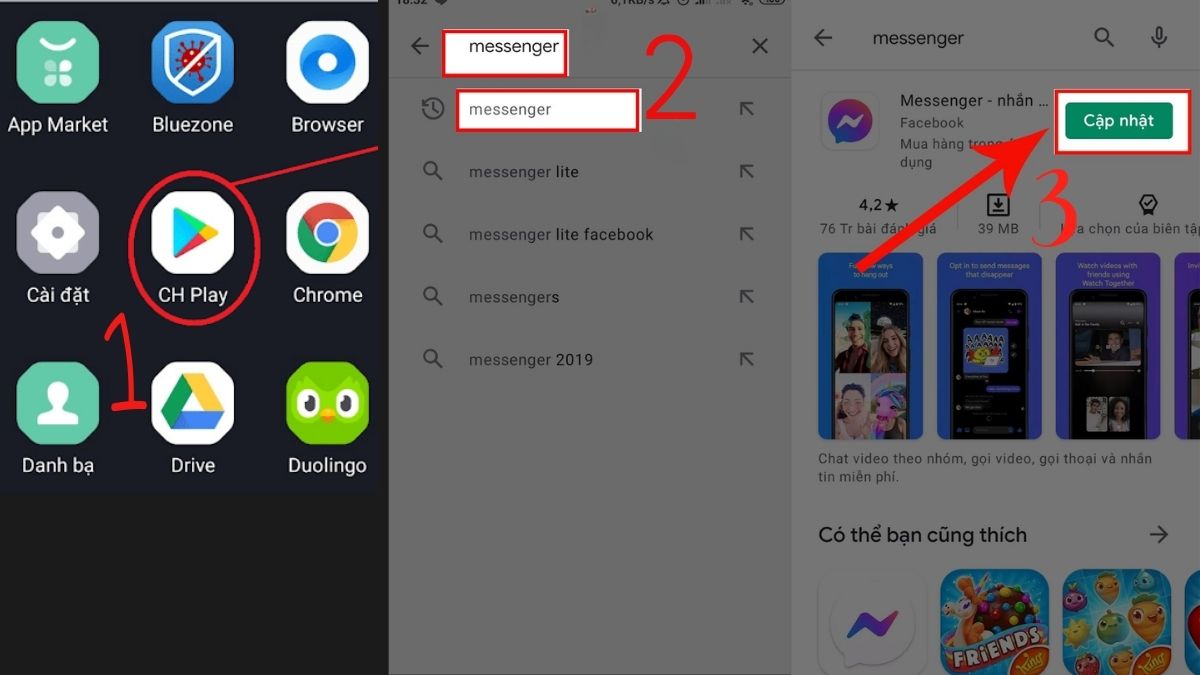
Việc duy trì một phiên bản phần mềm quá lạc hậu dễ dẫn đến xung đột với hệ thống, gây ra các trục trặc không đáng có trong quá trình liên lạc. Vì vậy, cập nhật ứng dụng là bước nên làm khi bạn gặp lỗi gọi không có tiếng.
- Bước 1: Mở CH Play.
- Bước 2: Tìm ứng dụng Messenger.
- Bước 3: Nhấn vào Cập nhật.
Khởi động lại điện thoại hoặc gỡ cài đặt lại ứng dụng
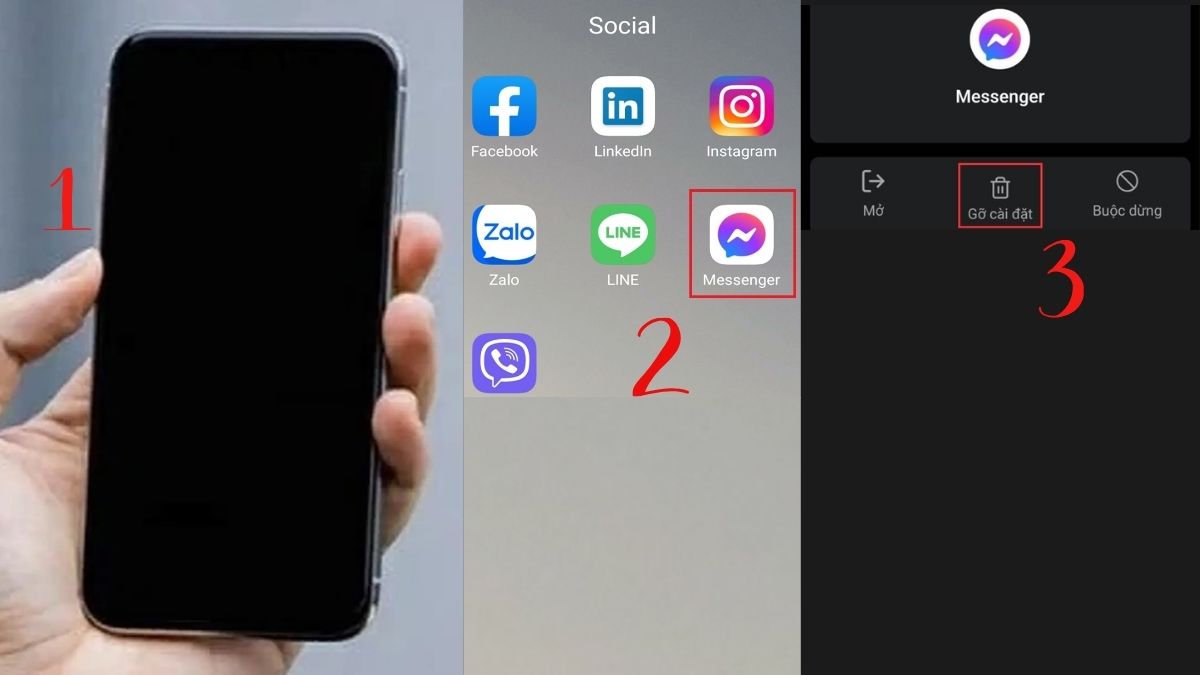
Trong trường hợp các phương án trên vẫn chưa mang lại hiệu quả, bạn nên thử làm mới lại toàn bộ hệ thống bằng cách khởi động lại thiết bị. Việc này giúp hệ thống làm mới các tiến trình đang chạy ngầm, đồng thời giải phóng xung đột tạm thời giữa ứng dụng và hệ điều hành.
- Bước 1: Tắt nguồn rồi khởi động lại điện thoại.
- Bước 2: Mở Messenger và kiểm tra lại cuộc gọi.
- Bước 3: Nếu vẫn lỗi, gỡ cài đặt ứng dụng Messenger.
Cách khắc phục gọi Messenger không có tiếng trên iPhone
Trên iPhone, lỗi âm thanh khi gọi Messenger thường liên quan đến quyền truy cập micro, cài đặt âm lượng, hoặc xung đột giữa ứng dụng với iOS. Dù cách xử lý không quá phức tạp, bạn vẫn nên thực hiện tuần tự để tránh bỏ sót nguyên nhân.
Kiểm tra quyền truy cập micro trong Settings
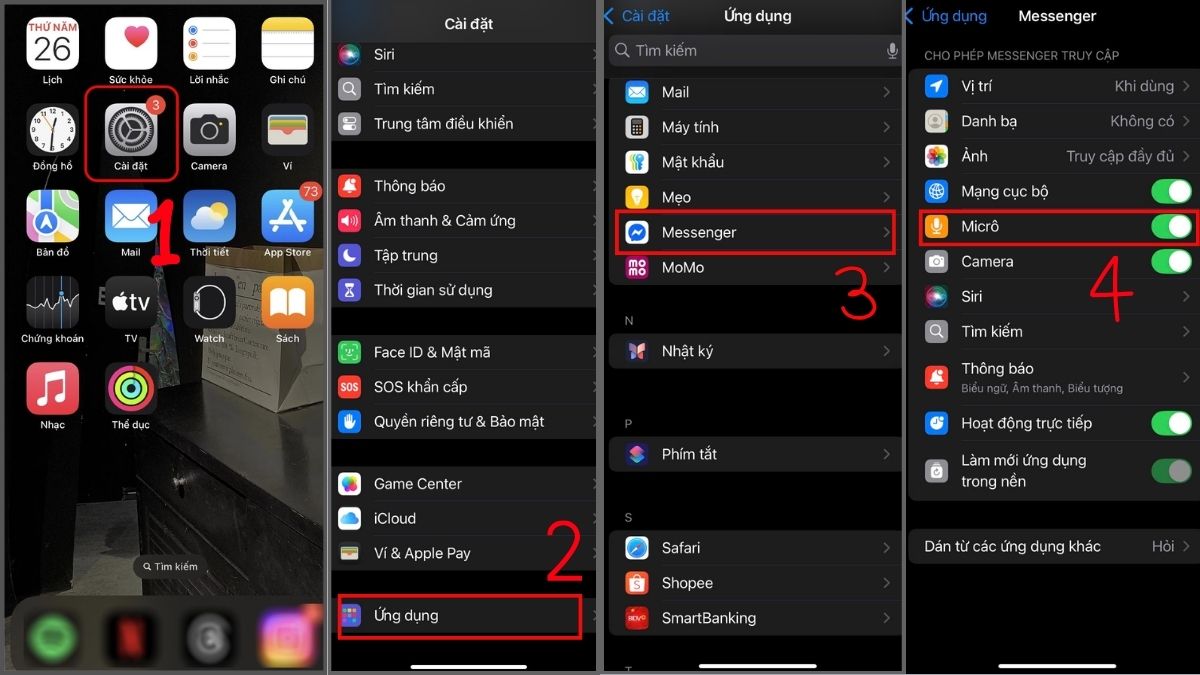
Đây là bước đầu tiên bạn nên làm nếu đối phương không nghe thấy tiếng của bạn khi gọi Messenger trên iPhone. Một khi quyền truy cập bị từ chối, ứng dụng sẽ hoàn toàn bị chặn khả năng thu nhận tín hiệu âm thanh đầu vào từ phần cứng của điện thoại.
- Bước 1: Mở Cài đặt trên iPhone.
- Bước 2: Vào Ứng dụng > Messenger.
- Bước 3: Bật quyền micro nếu đang tắt.
Tắt chế độ Im lặng và kiểm tra âm lượng
Nhiều người quên rằng iPhone đang bật chế độ Im lặng hoặc âm lượng phương tiện đang ở mức rất thấp. Điều này có thể khiến bạn tưởng Messenger bị lỗi, trong khi nguyên nhân chỉ là cài đặt âm thanh trên máy.
- Bước 1: Kiểm tra nút gạt bên hông và Tắt Im lặng nếu máy đang bật chế độ này.
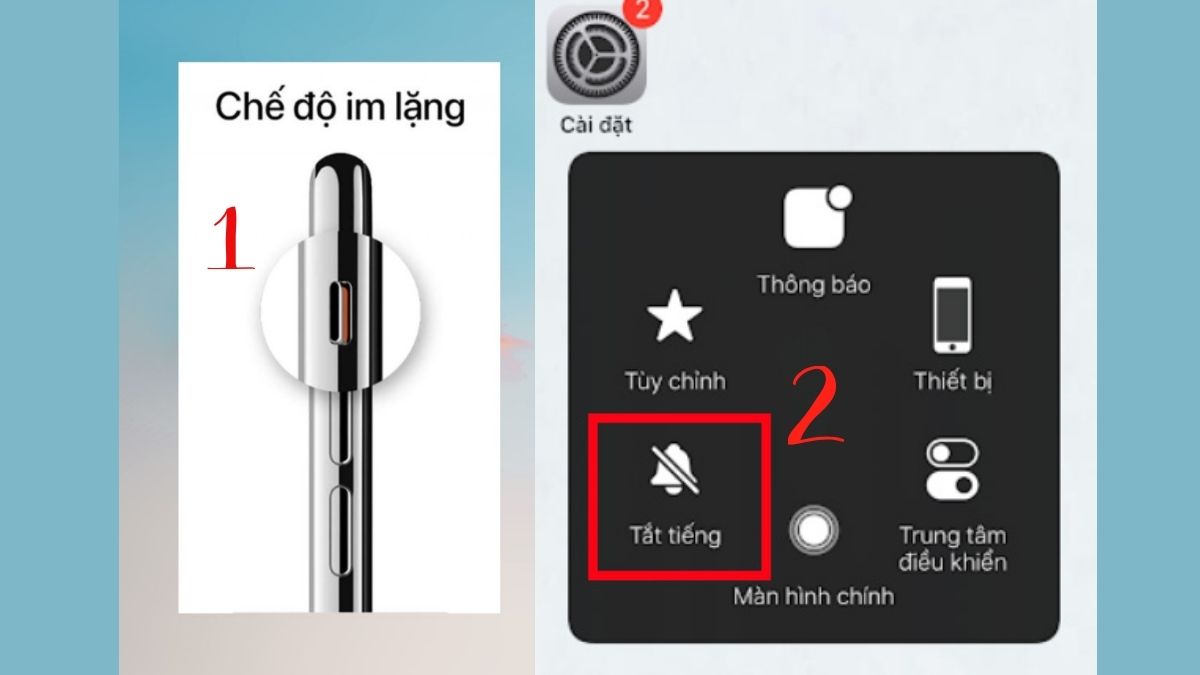
- Bước 2: Nhấn tăng âm lượng lên mức dễ nghe.
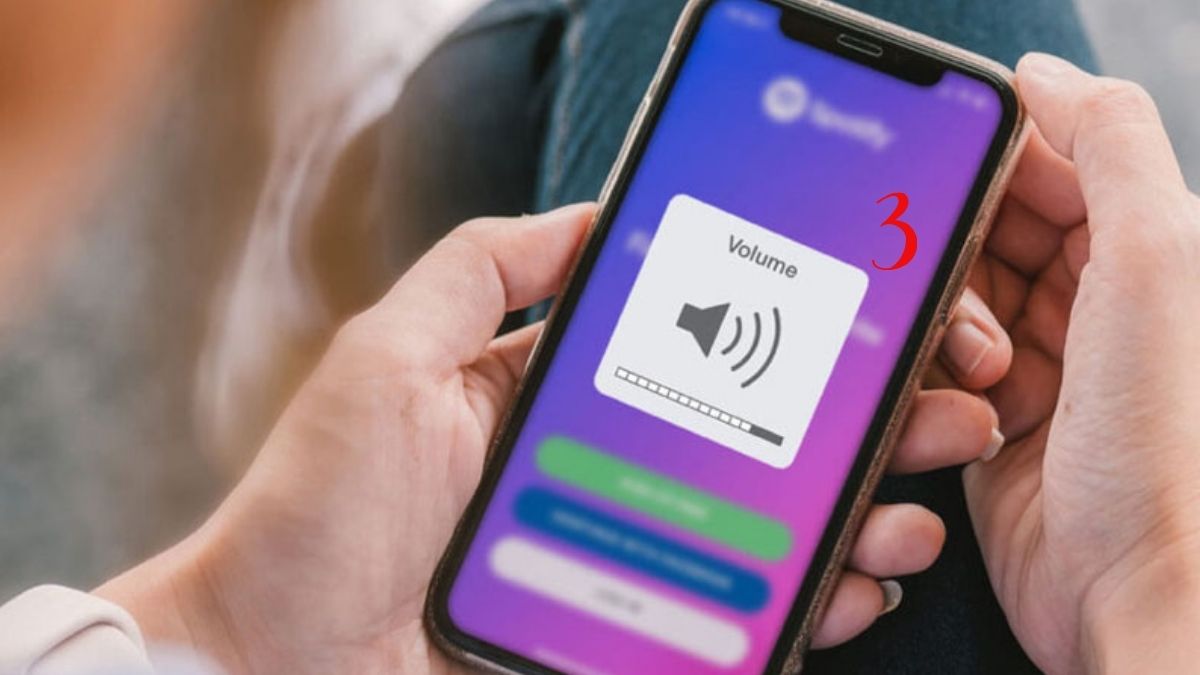
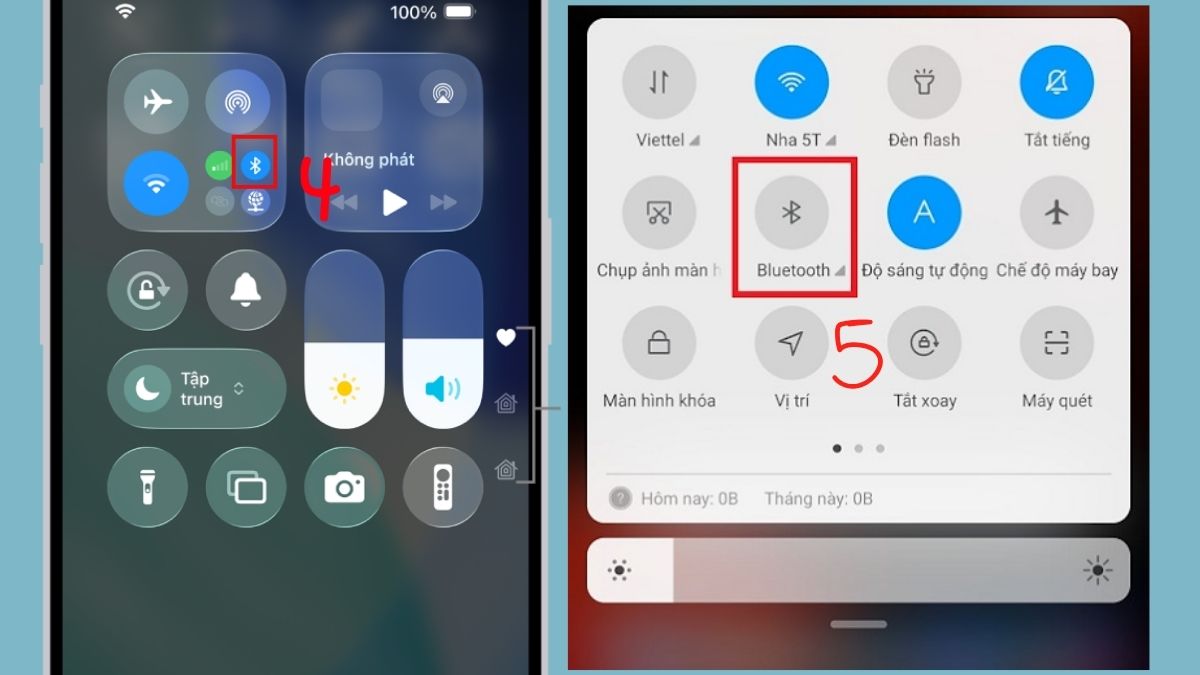
- Bước 3: Tắt Bluetooth nếu đang kết nối tai nghe hoặc loa ngoài.
Cập nhật iOS và Messenger
Khi iOS hoặc Messenger quá cũ, khả năng tương thích giữa phần mềm và ứng dụng có thể giảm đi, làm xuất hiện lỗi gọi Messenger không có tiếng. Vì vậy, cập nhật cả hai là bước nên ưu tiên.
- Bước 1: Mở App Store và tìm Messenger > Cập nhật ứng dụng.
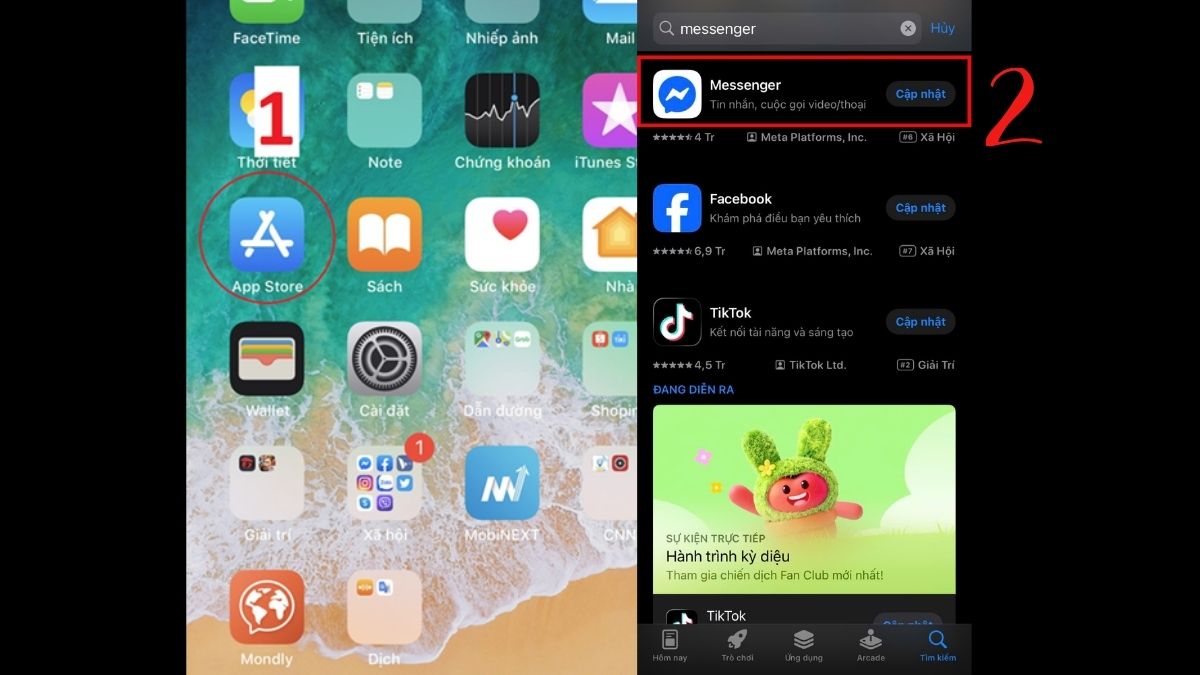
- Bước 2: Vào Cài đặt chung > Cập nhật phần mềm > Cập nhật ngay bây giờ.
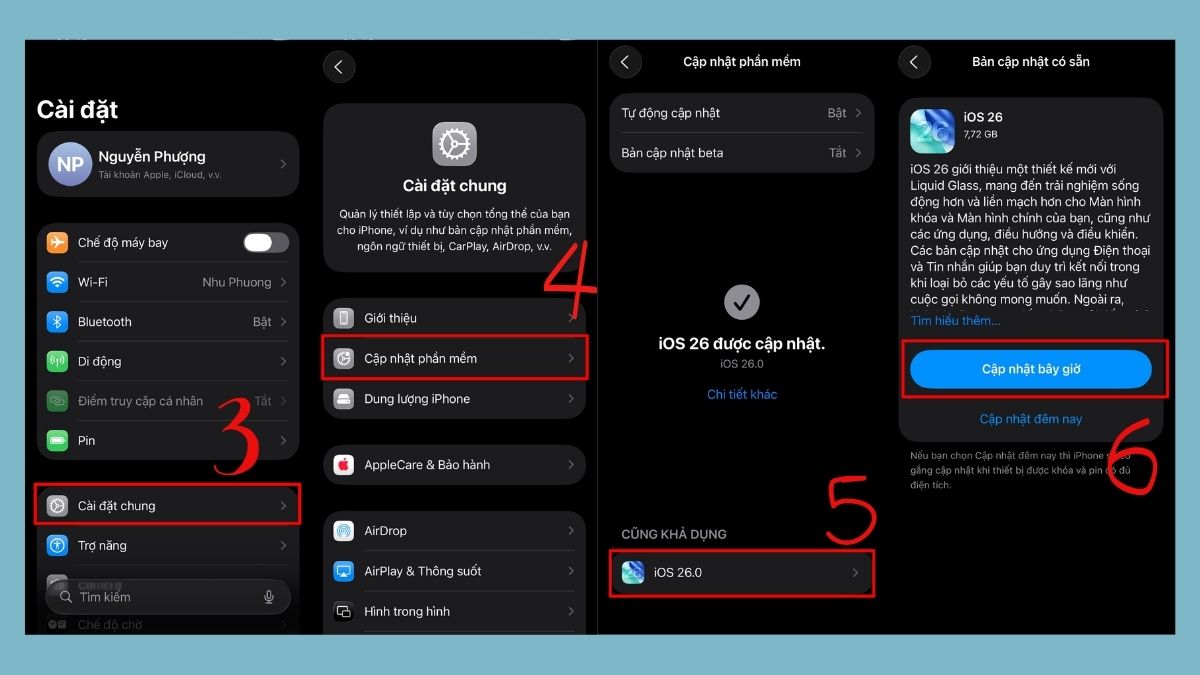
- Bước 3: Mở lại Messenger và gọi lại.
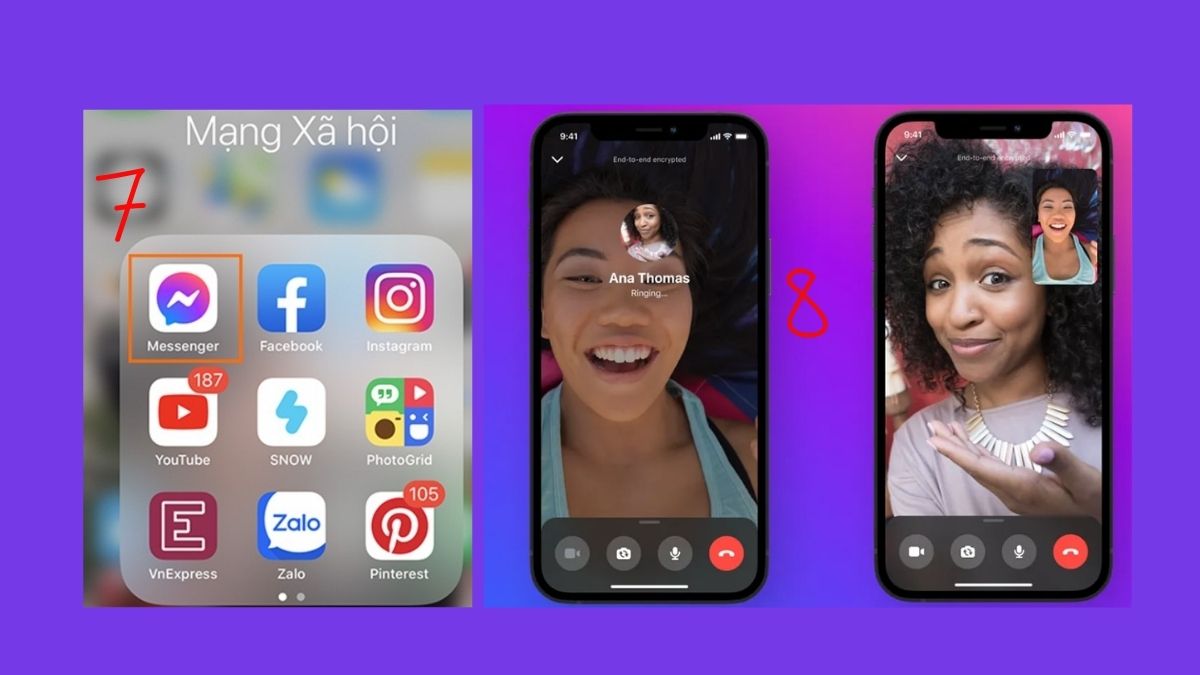
Đăng xuất và đăng nhập lại tài khoản Messenger
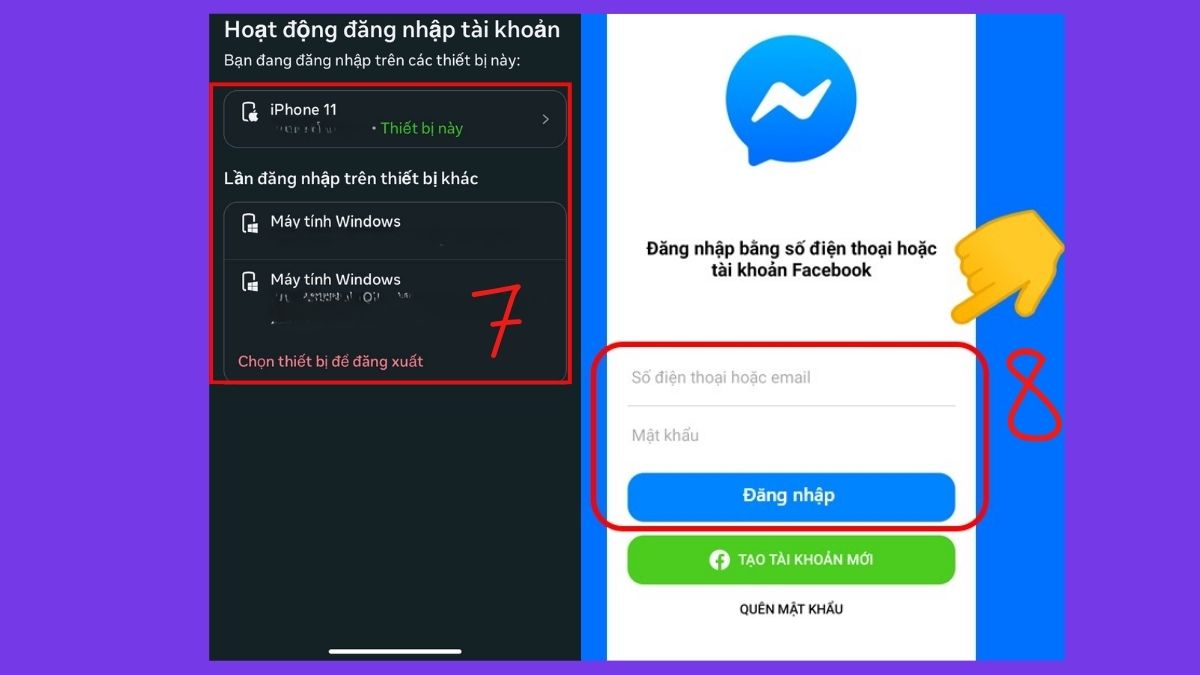
Trong một số trường hợp, lỗi không nằm ở phần cứng hay quyền truy cập mà xuất phát từ phiên đăng nhập hiện tại của ứng dụng. Đăng xuất rồi đăng nhập lại có thể giúp Messenger hoạt động lại bình thường:
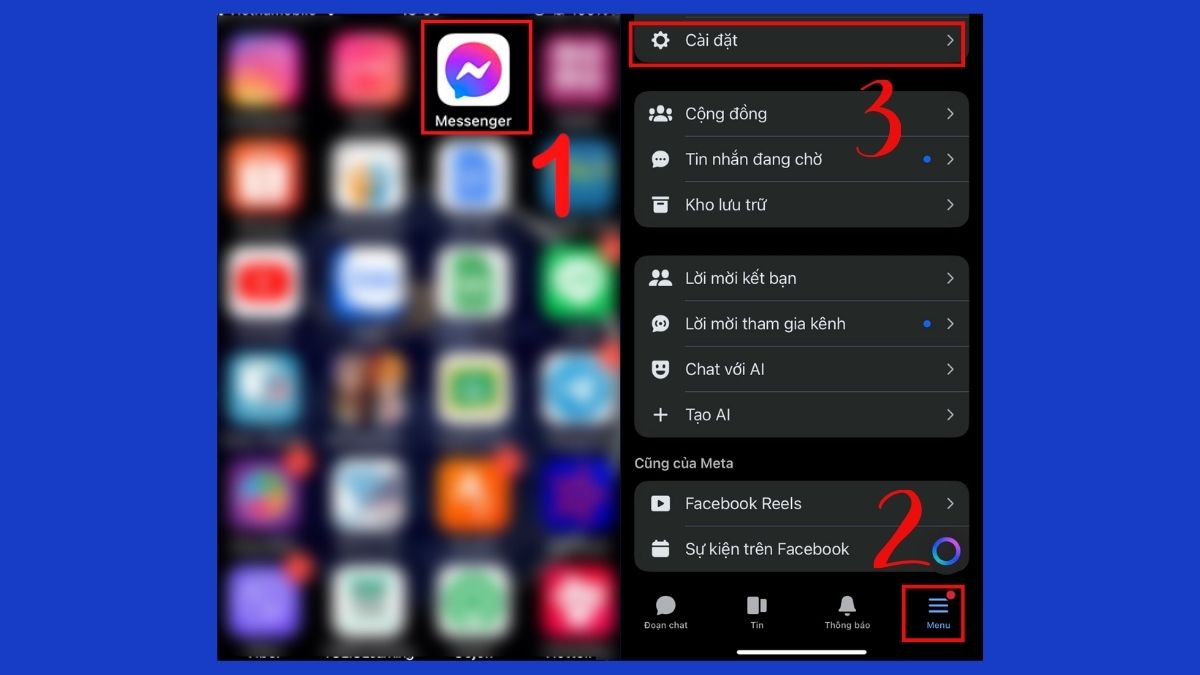
- Bước 1: Mở Messenger > Menu (3 gạch) > Cài đặt (bánh răng).
- Bước 2: Kéo xuống Trung tâm tài khoản > Chọn Mật khẩu và bảo mật > Nơi bạn đăng nhập.
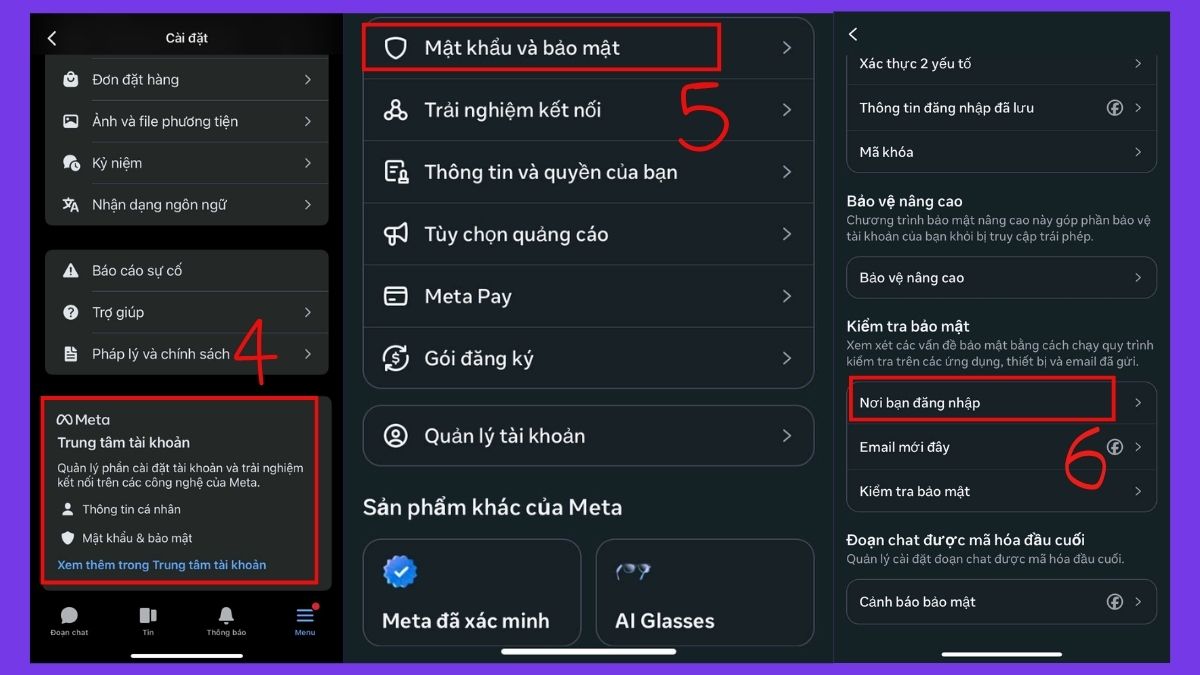
- Bước 3: Chọn thiết bị hiện tại của bạn và nhấn Đăng xuất rồi đăng nhập lại từ đầu.
Khôi phục cài đặt mạng hoặc reset cài đặt âm thanh
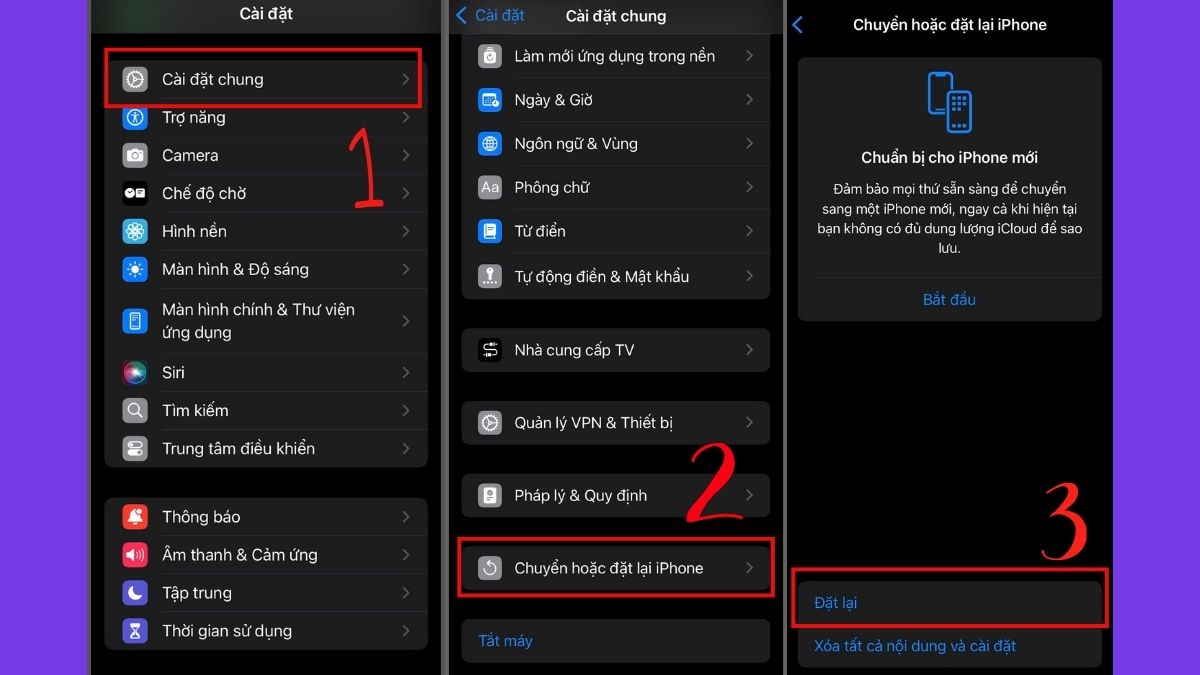
Khi đã thử nhiều cách mà âm thanh vẫn không hoạt động bình thường, bạn có thể cân nhắc khôi phục cài đặt mạng trên iPhone. Thao tác này giúp sửa lỗi liên quan đến WiFi, dữ liệu di động và một số thiết lập kết nối có thể ảnh hưởng đến cuộc gọi Messenger.
- Bước 1: Vào Cài đặt chung > Chuyển hoặc đặt lại iPhone > Đặt lại.
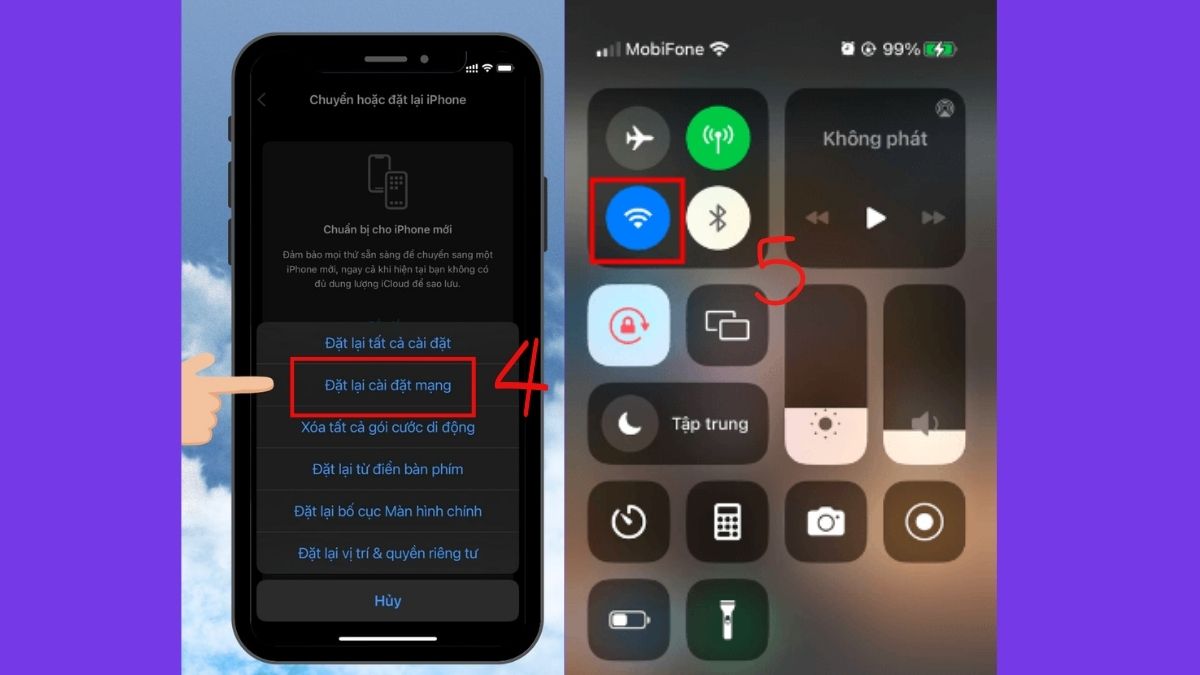
- Bước 2: Nhấn Đặt lại cài đặt mạng > Kết nối lại WiFi sau khi máy khởi động lại.
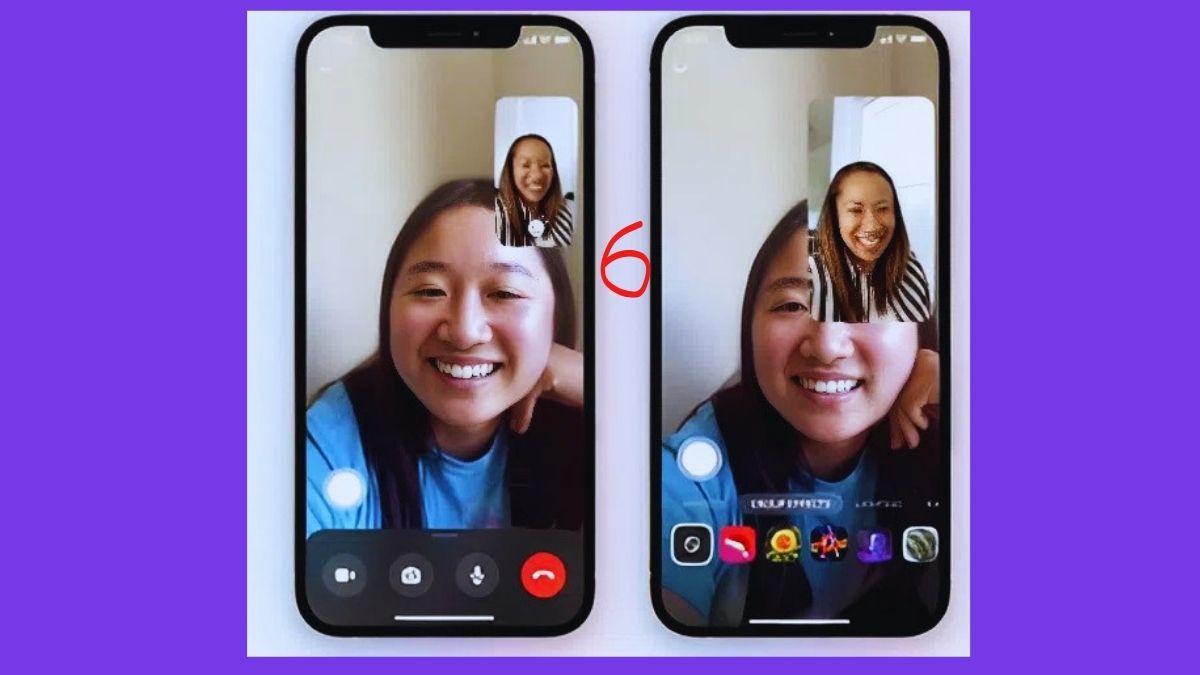
- Bước 3: Mở Messenger và kiểm tra cuộc gọi.
Lưu ý: Reset cài đặt mạng xóa toàn bộ mật khẩu WiFi đã lưu và các thiết bị Bluetooth đã ghép nối. Ngoài ra, xem lại quyền micro như hướng dẫn trên hoặc kiểm tra lại âm thanh loa ngoài điện thoại.
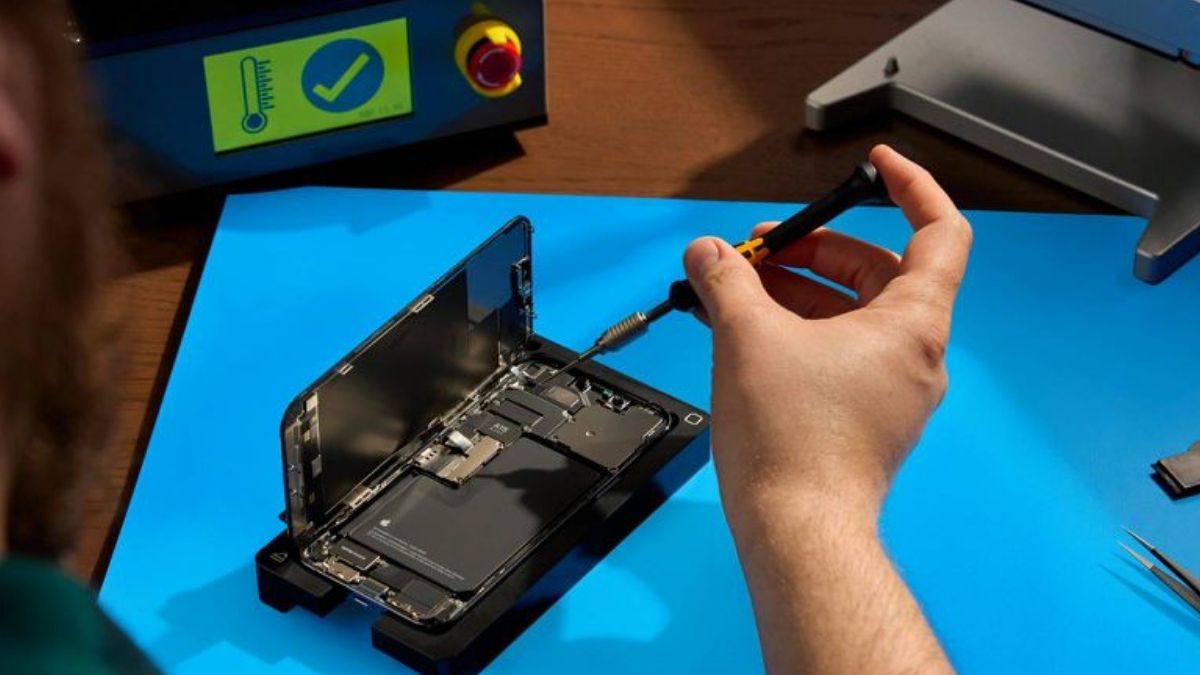
Khi nào cần đem điện thoại đến trung tâm sửa chữa?
Nếu bạn đã thử hết các cách trên mà lỗi gọi Messenger không có tiếng vẫn tiếp diễn, lúc đó nên nghĩ đến khả năng phần cứng gặp vấn đề. Ví dụ thường gặp là micro bị hỏng, loa thoại yếu, máy từng rơi mạnh hoặc bị vào nước.
Bạn cũng nên chú ý nếu không chỉ Messenger bị lỗi mà cả cuộc gọi thường, Zalo hoặc ứng dụng gọi khác cũng gặp tình trạng tương tự. Khi đó, việc đem điện thoại đến trung tâm sửa chữa uy tín sẽ giúp kiểm tra đúng nguyên nhân hơn thay vì tiếp tục chỉnh cài đặt tại nhà.
Hy vọng với các bước ngắn gọn trên, bạn có thể xử lý nhanh lỗi gọi Messenger không có tiếng trên cả Android và iPhone. Chỉ cần kiểm tra lần lượt quyền micro, mạng, cập nhật ứng dụng và cài đặt âm thanh, phần lớn trường hợp sẽ được khắc phục mà không cần can thiệp kỹ thuật phức tạp.

.jpg "Hướng dẫn khắc phục lỗi nhập mã pin khôi phục đoạn chat trên Messenger")

Bình luận (0)