Tại sao gửi ảnh qua tin nhắn SMS không được? Xem ngay cách xử lý

Gửi ảnh qua tin nhắn SMS không được là tình trạng nhiều người gặp phải khi cần chia sẻ hình ảnh nhanh bằng điện thoại. Lỗi này thường xuất phát từ việc SMS chỉ hỗ trợ văn bản và hệ thống phải chuyển sang MMS hoặc giao thức khác để gửi hình. Bài viết này sẽ cung cấp cái nhìn chi tiết về nguyên nhân cùng các giải pháp khắc phục nhanh chóng, giúp bạn làm chủ tình huống chỉ trong vài phút.
Tại sao gửi ảnh qua tin nhắn SMS không được?
Bạn không thể gửi ảnh bằng SMS vì SMS chỉ hỗ trợ văn bản. Khi gửi hình, điện thoại sẽ tự chuyển sang MMS, iMessage hoặc RCS. Vì vậy, nhiều người nhầm gửi ảnh qua tin nhắn SMS không được là lỗi máy, nhưng thực tế do khác giao thức.
Do chưa bật dữ liệu di động
Một trong những nguyên nhân phổ biến nhất khiến gửi ảnh bằng tin nhắn SMS không được là do bạn chưa bật dữ liệu di động (3G/4G/5G). Vì MMS, iMessage hay RCS đều cần kết nối Internet để truyền tải dữ liệu hình ảnh, nếu bạn chỉ bật sóng điện thoại mà không bật dữ liệu mạng, hệ thống sẽ không thể gửi đi.
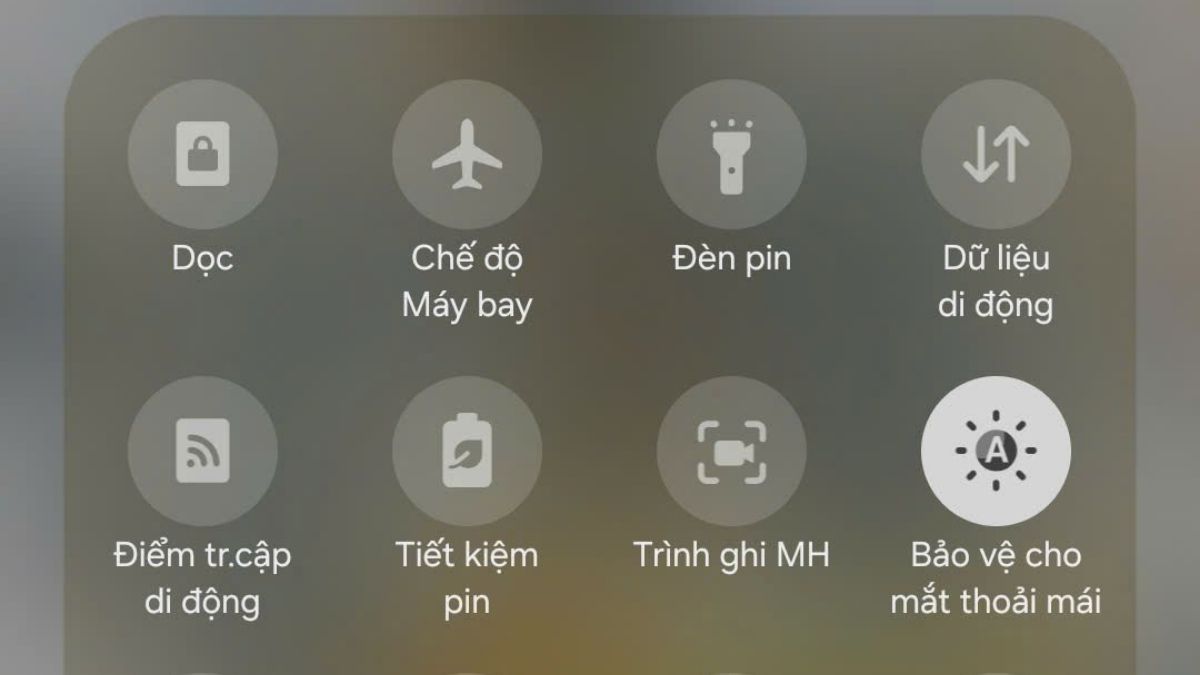
Nhiều người nghĩ rằng chỉ cần có sóng là đủ, nhưng thực tế nếu bạn không gửi được ảnh qua tin SMS, hãy kiểm tra ngay biểu tượng dữ liệu di động trên thanh trạng thái. Đặc biệt với người dùng Android, tình trạng gửi ảnh qua tin nhắn SMS không được Android thường xuất phát từ việc tắt dữ liệu nền.
Do cấu hình MMS trên điện thoại chưa chính xác
MMS hoạt động dựa trên cấu hình điểm truy cập (APN) do nhà mạng cung cấp. Nếu thông số này sai hoặc bị thay đổi, việc gửi ảnh qua tin nhắn MMS không được là điều dễ xảy ra. Trường hợp này thường gặp khi bạn đổi SIM sang máy khác hoặc vừa khôi phục cài đặt gốc.
Khi cấu hình MMS không đúng, hệ thống không thể kết nối đến máy chủ của nhà mạng để truyền dữ liệu hình ảnh. Đây là lý do nhiều người nhầm lẫn rằng điện thoại hỏng, trong khi thực tế chỉ cần cài lại APN chính xác là có thể khắc phục tình trạng không gửi được ảnh qua SMS.
Do dung lượng file ảnh quá lớn vượt định mức
Mỗi nhà mạng đều có giới hạn dung lượng tối đa cho một tin nhắn MMS, thường dao động từ vài trăm KB đến vài MB. Nếu ảnh của bạn có độ phân giải cao hoặc chưa được nén, hệ thống có thể từ chối gửi đi.
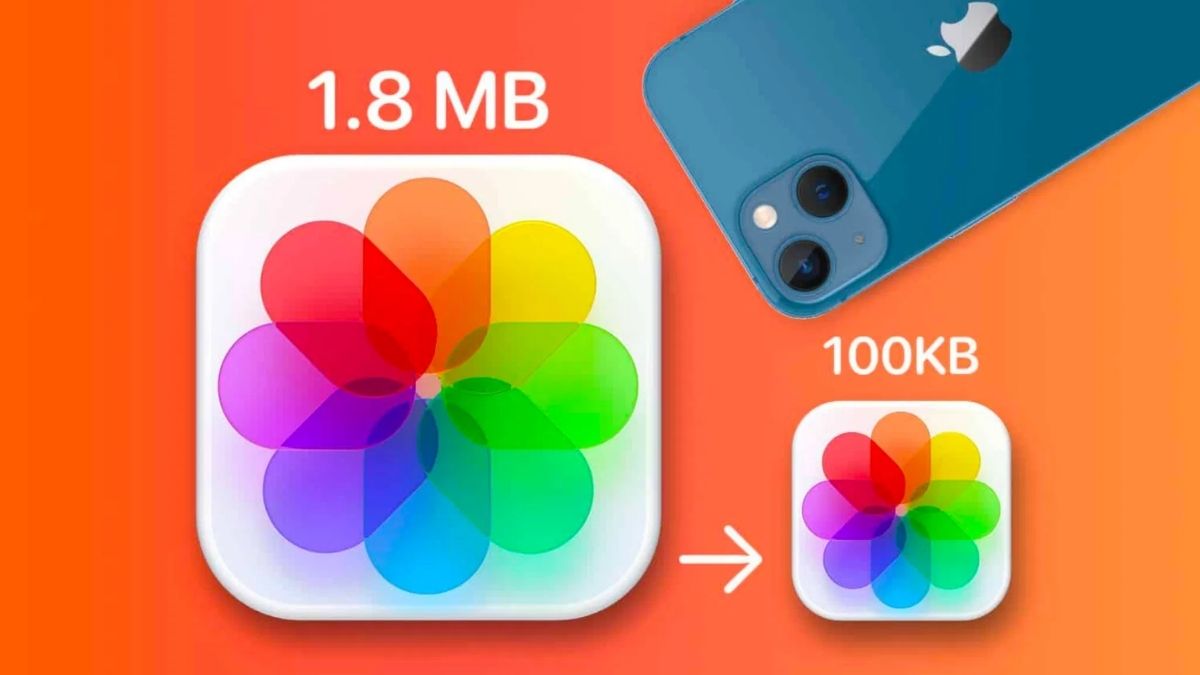
Trong trường hợp này, dù bạn đã bật dữ liệu và cấu hình đúng, gửi ảnh qua tin nhắn SMS không được vẫn xảy ra do vượt giới hạn cho phép. Cách xử lý đơn giản là giảm kích thước ảnh hoặc sử dụng các ứng dụng nhắn tin qua Internet như Messenger, Zalo để thay thế.
Do sim hết tiền hoặc gói cước không hỗ trợ MMS
Không giống như SMS văn bản, MMS thường tính phí riêng và yêu cầu SIM còn tiền hoặc có gói cước hỗ trợ. Nếu tài khoản của bạn về 0 đồng, việc không gửi được ảnh qua SMS là hoàn toàn dễ hiểu.
Ngoài ra, một số gói cước chỉ miễn phí SMS nội mạng mà không bao gồm MMS. Vì vậy, khi gặp tình trạng gửi ảnh qua tin nhắn SMS không được, bạn nên kiểm tra lại tài khoản và thông tin gói cước đang sử dụng.
Lỗi dịch vụ tin nhắn của nhà mạng
Không phải lúc nào lỗi cũng do điện thoại hay máy tính của bạn. Có những trường hợp sự cố xảy ra là do đường truyền hoặc hệ thống của nhà mạng đang bị trục trặc. Khi máy chủ MMS bị lỗi hoặc bảo trì, việc gửi hình ảnh sẽ thất bại dù mọi cài đặt đều chính xác.
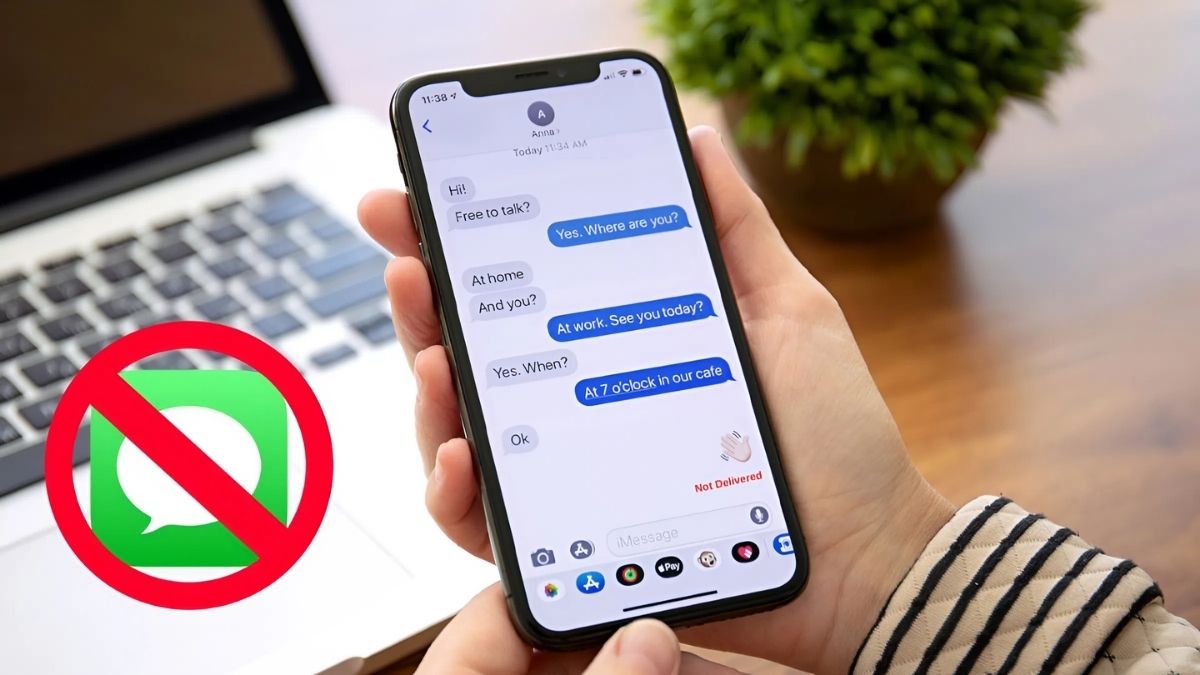
Trong trường hợp này, bạn có thể thử khởi động lại máy hoặc chờ một thời gian rồi gửi lại. Nếu vẫn không gửi được ảnh bằng SMS, hãy liên hệ tổng đài nhà mạng để được hỗ trợ cụ thể.
Bị đối phương chặn tin nhắn
Một nguyên nhân khác ít ai nghĩ tới là bạn đã bị người nhận chặn tin nhắn. Khi đó, hệ thống sẽ không thể chuyển tiếp nội dung, dẫn đến việc gửi ảnh qua tin nhắn SMS không được hoặc hiển thị trạng thái thất bại. Đặc biệt trên iPhone, nếu bạn không gửi được ảnh qua tin nhắn cho một số liên lạc cụ thể nhưng vẫn gửi được cho người khác, rất có thể bạn đã bị chặn.
Cách khắc phục lỗi không gửi được ảnh trên iPhone (iOS)
Nếu bạn đang sử dụng iPhone và gặp tình trạng không gửi được ảnh qua tin nhắn iPhone, đừng quá lo lắng vì đây là lỗi khá phổ biến. Bạn có thể áp dụng các cách dưới đây để kiểm tra và khắc phục nhanh chóng ngay tại nhà.
Kiểm tra cài đặt iMessage và MMS
Trước tiên, bạn cần đảm bảo iMessage và MMS đã được bật. Hãy làm theo các bước sau để khắc phục tình trạng gửi ảnh qua tin nhắn SMS không được:
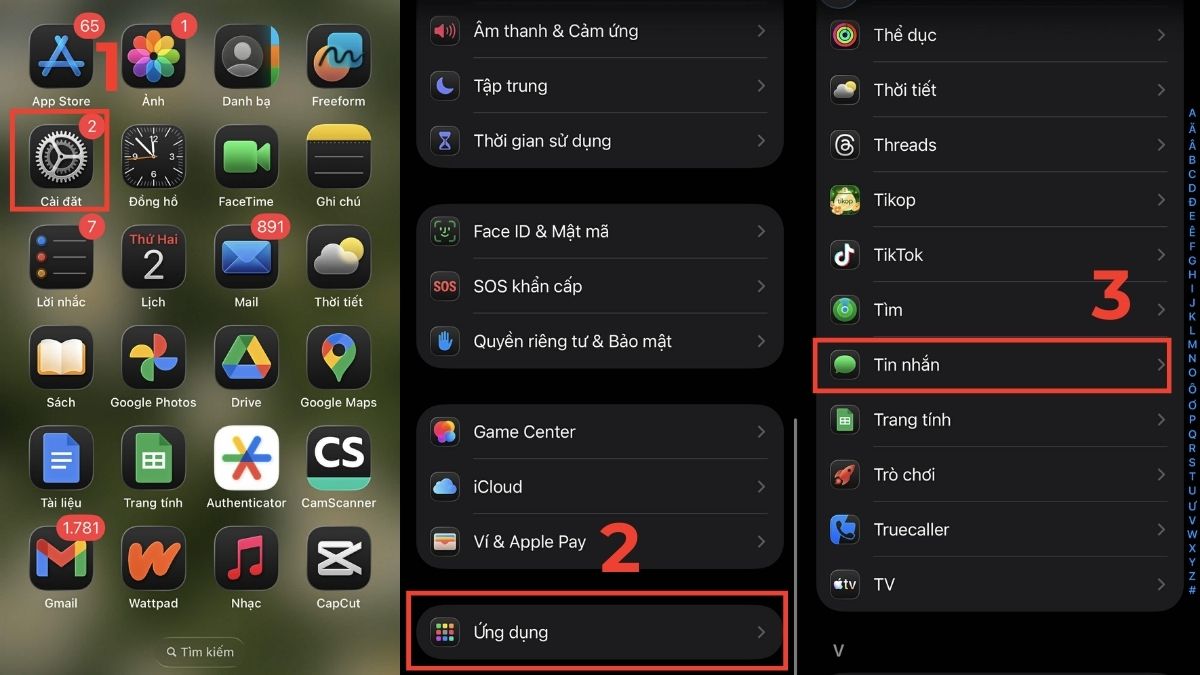
1.Vào Tin nhắn:
- Trên giao diện iPhone, bạn hãy truy cập vào mục Cài đặt, cuộn xuống tìm phần Ứng dụng rồi chọn tiếp mục Tin nhắn để bắt đầu thiết lập.
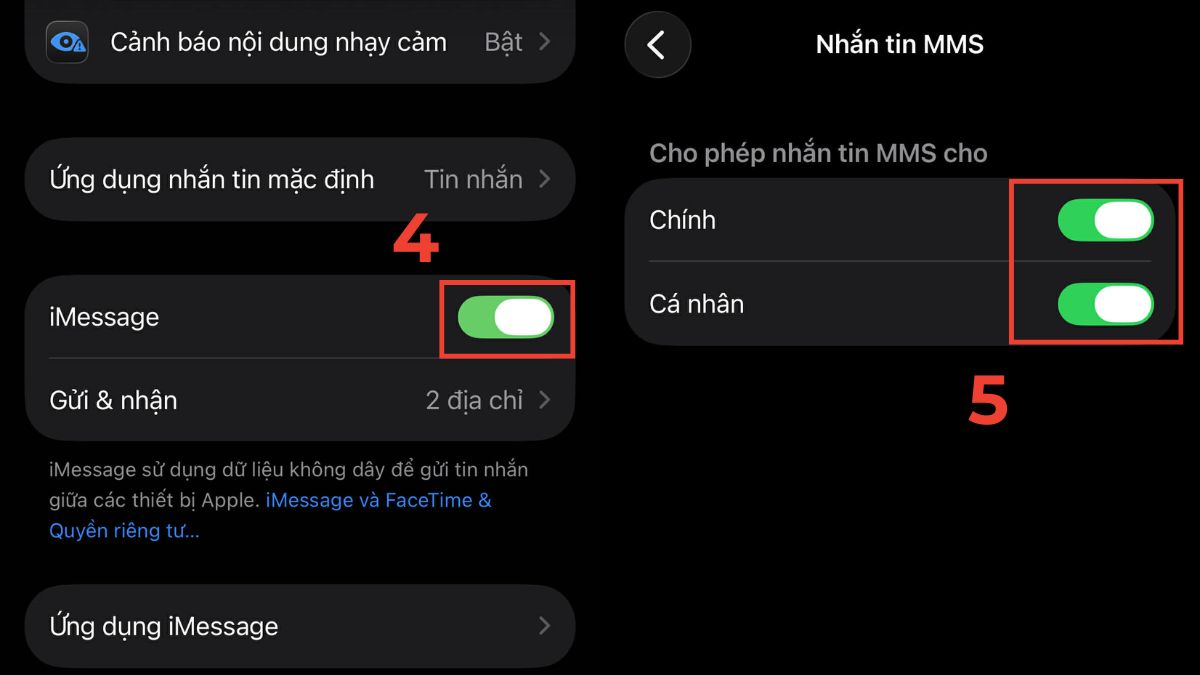
2.Kiểm tra cài đặt iMessage và MMS:
- Hãy kích hoạt tính năng iMessage cùng với MMS bằng cách gạt các thanh trượt tương ứng sang màu xanh.
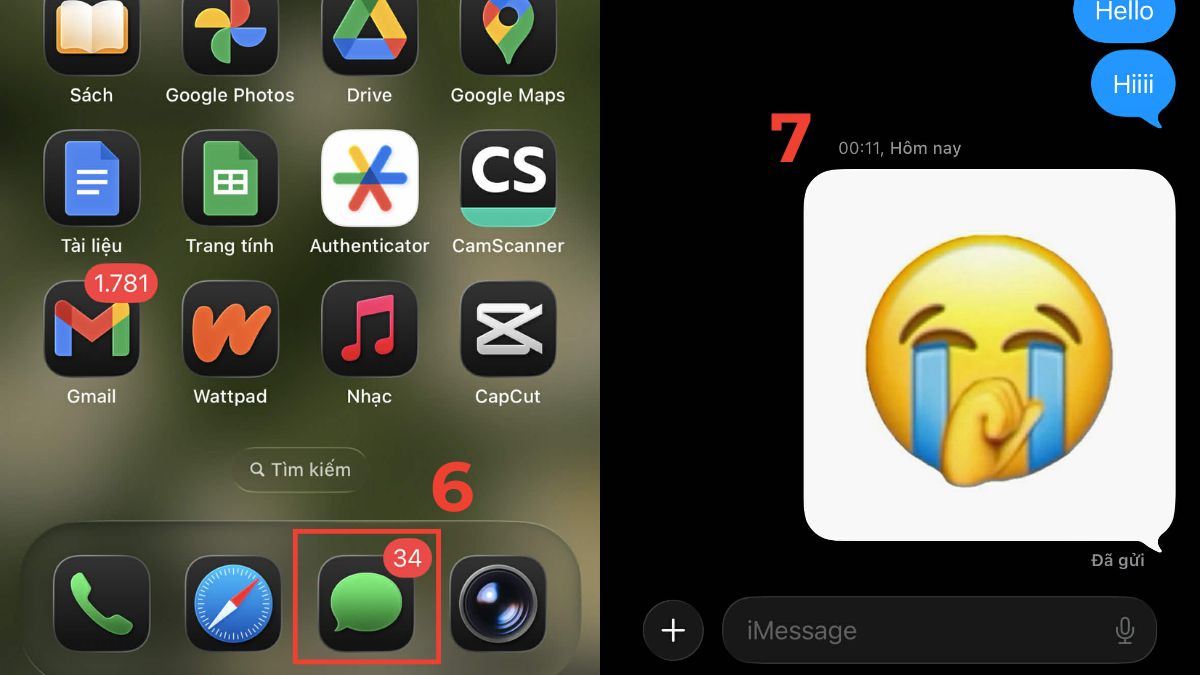
3.Thử gửi lại ảnh:
- Sau khi đã chắc chắn bật hết các tính năng trên, bạn hãy vào Tin nhắn và gửi lại ảnh là được.
Lưu ý: Để gửi tin nhắn hình ảnh qua MMS, bạn cần bật dữ liệu di động. Nếu dùng iMessage, bạn có thể gửi qua Wifi hoặc dữ liệu di động.
Nếu điện thoại thường xuyên bị lỗi gửi ảnh, hãy nâng cấp ngay smartphone chính hãng tại CellphoneS. Nhiều mẫu hỗ trợ MMS, iMessage, RCS ổn định, giá ưu đãi hôm nay. Xem ngay để chọn thiết bị phù hợp và nhắn tin, chia sẻ hình ảnh mượt mà hơn.
[Product_Listing categoryid="3" propertyid="" customlink="https://cellphones.com.vn/mobile.html" title="Danh sách điện thoại đang được quan tâm nhiều tại CellphoneS"]
Đặt lại cài đặt mạng
Khi cấu hình mạng bị lỗi, iPhone có thể không kết nối đúng với máy chủ MMS hoặc iMessage. Bạn có thể đặt lại mạng theo các bước:
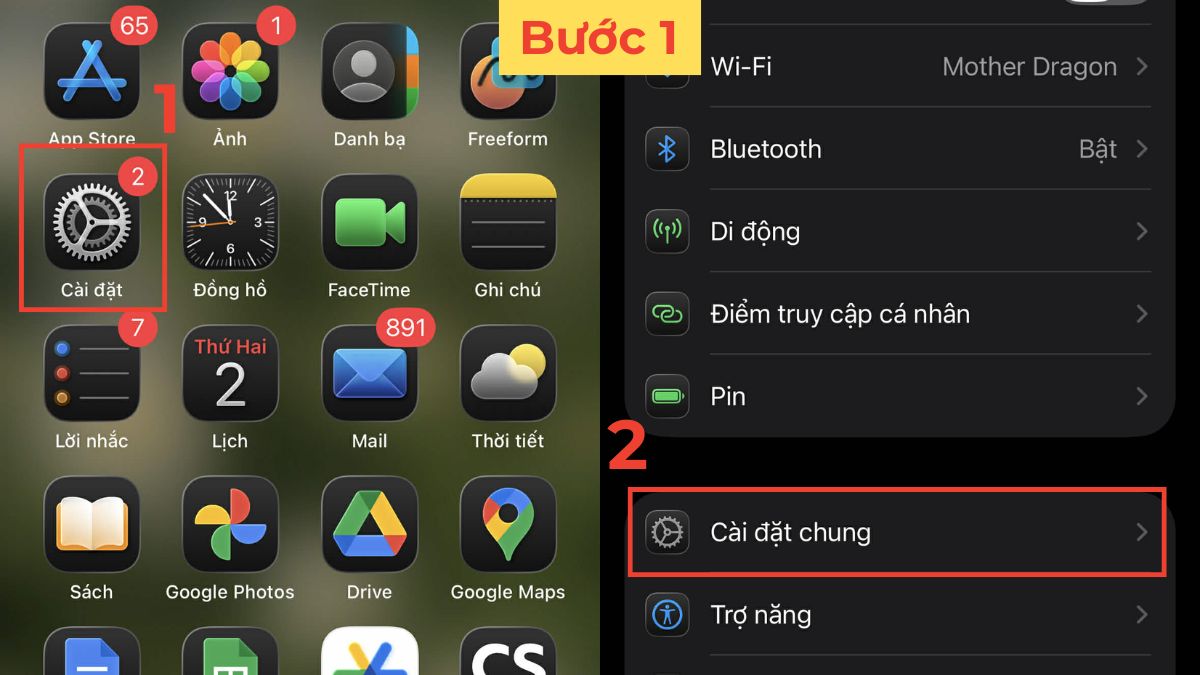
1.Chọn Cài đặt chung:
- Vào ứng dụng Cài đặt, sau đó chọn Cài đặt chung.
2.Chọn Chuyển hoặc đặt lại iPhone:
- Cuộn xuống dưới cùng và chọn Chuyển hoặc đặt lại iPhone.
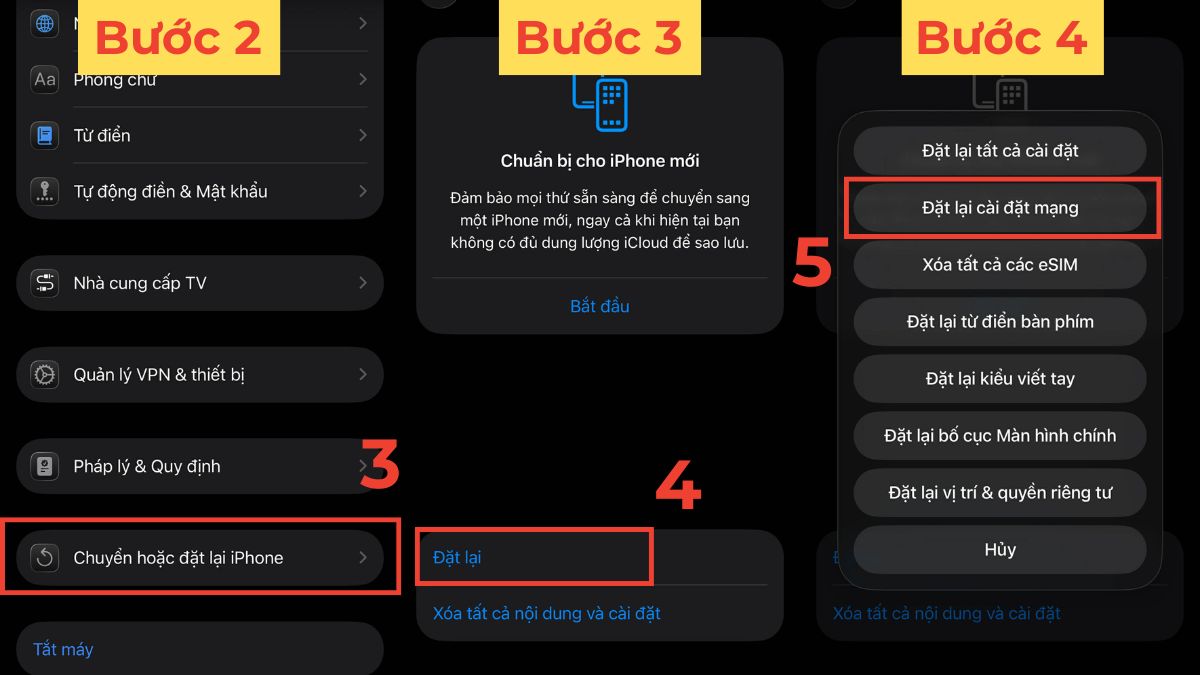
3.Chọn Đặt lại:
- Sau đó, nhấn vào Đặt lại.
4.Chọn Đặt lại cài đặt mạng:
- Để hoàn tất, bạn chỉ cần nhấn vào mục Đặt lại cài đặt mạng và chờ hệ thống tự động thiết lập lại là xong
Kiểm tra giới hạn dung lượng của Apple
Apple có giới hạn dung lượng với iMessage và MMS. Nếu ảnh quá lớn, hệ thống có thể tự nén hoặc từ chối gửi, dẫn đến tình trạng gửi ảnh qua tin nhắn MMS không được. Bạn nên kiểm tra dung lượng ảnh trong ứng dụng Ảnh, giảm kích thước hoặc chụp lại với độ phân giải thấp hơn rồi thử gửi lại khi đã bật dữ liệu di động.
Cách sửa lỗi gửi ảnh qua tin nhắn trên điện thoại Android
Người dùng Android cũng thường gặp tình trạng gửi ảnh qua tin nhắn SMS không được, đặc biệt khi chưa bật dữ liệu di động hoặc cấu hình MMS sai. Dưới đây là những cách khắc phục đơn giản, dễ thực hiện và mang lại hiệu quả nhanh chóng.
Kích hoạt tính năng nhắn tin đa phương tiện trong cài đặt
Một số máy Android cho phép tắt MMS trong ứng dụng Tin nhắn. Dưới đây là hướng dẫn cách để thực hiện kích hoạt tính năng nhắn tin đa phương tiện:
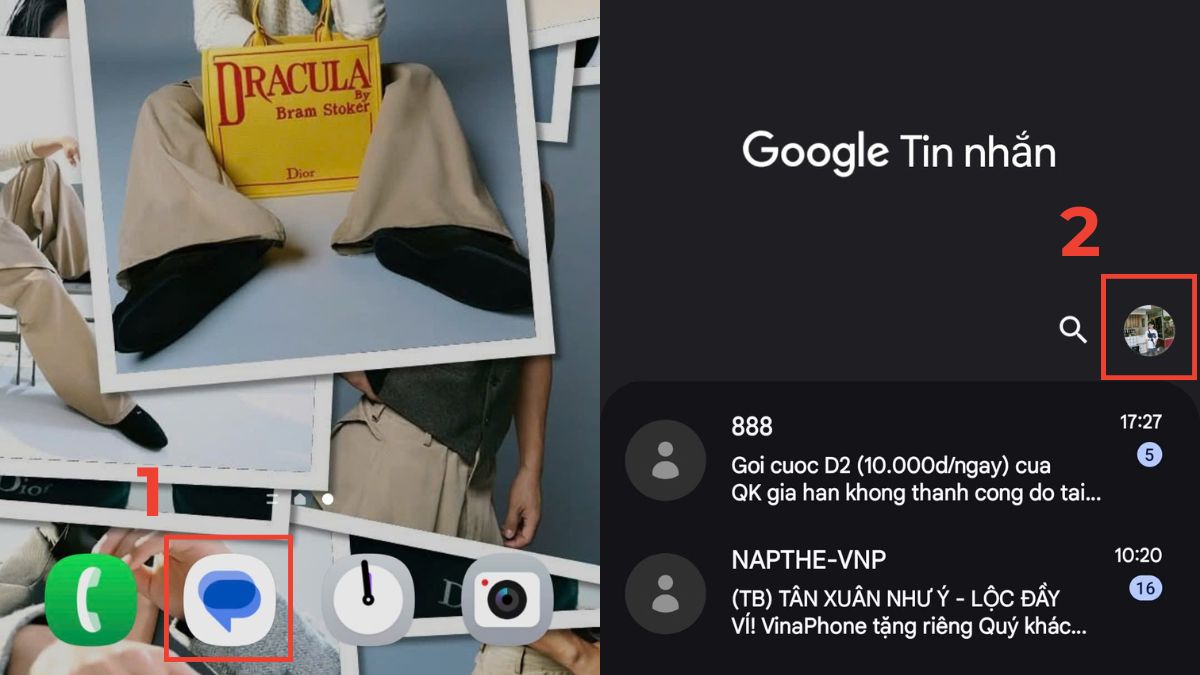
1.Vào biểu tượng Avatar:
- Từ màn hình chính, bạn truy cập vào mục Tin nhắn, sau đó chạm nhẹ vào ảnh đại diện nằm ở góc phải trên màn hình.
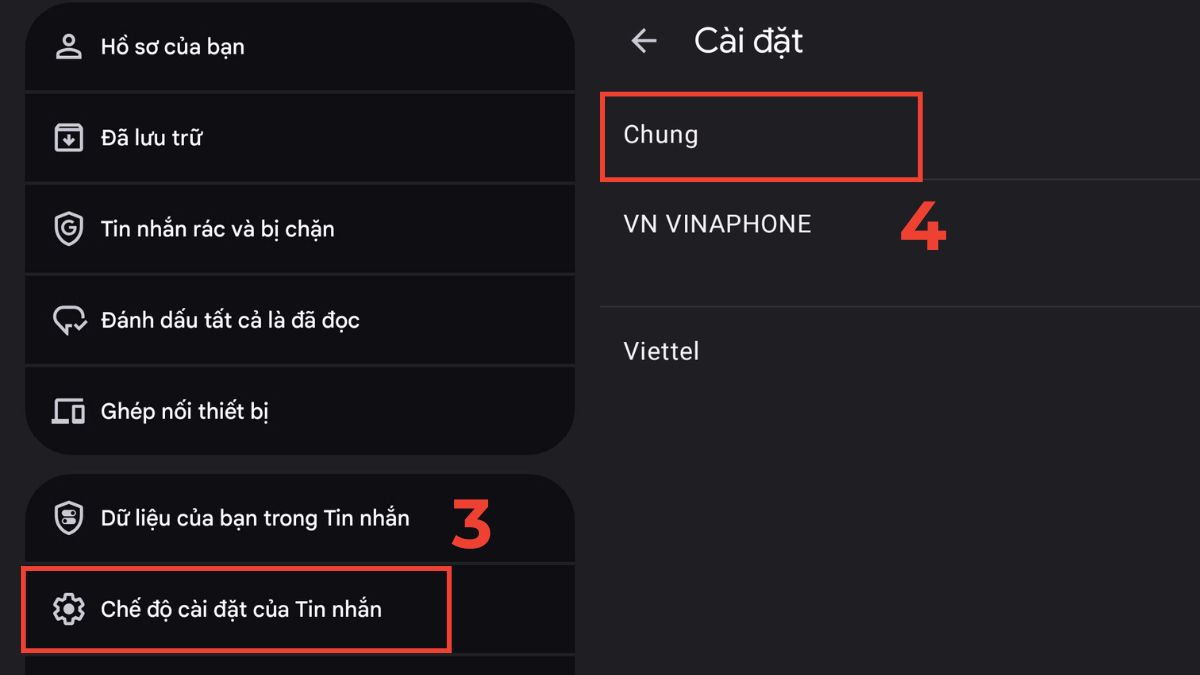
2.Chọn vào Chung:
- Bạn hãy kéo xuống phía dưới màn hình, tìm và nhấn vào mục Chế độ cài đặt của Tin nhắn.
- Kế đến, bạn hãy nhấn vào Chung.
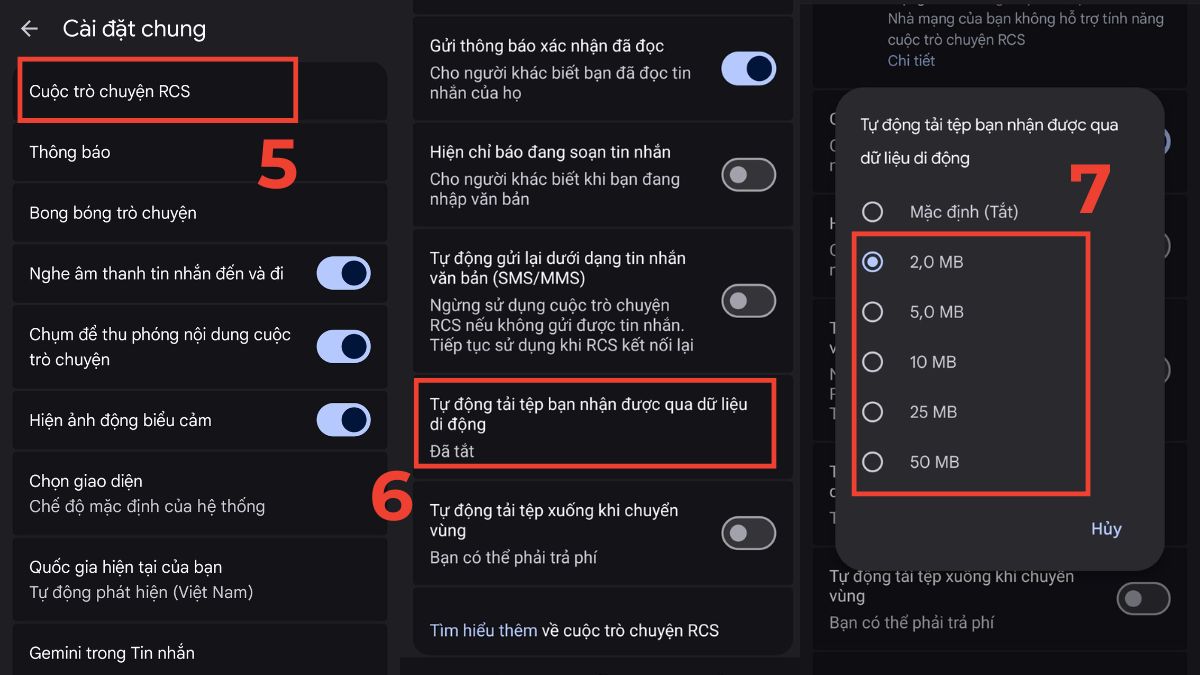
3.Chọn Cuộc trò chuyện RCS:
- Nhấn vào mục Cuộc trò chuyện RCS.
- Cuối cùng, bật tính năng Tự động tải tệp bạn nhận qua dữ liệu di động và chọn giới hạn kích thước tệp (nếu có).
Lưu ý: Các thao tác được thực hiện trên Samsung Galaxy và chỉ mang tính tham khảo. Trên các dòng Android khác, sẽ có một số bước thay đổi, do đó bạn hãy thực hiện theo điện thoại của mình nhé!
Xóa bộ nhớ đệm ứng dụng Tin nhắn (Messages)
Việc tích tụ quá nhiều dữ liệu trong bộ nhớ đệm thường là nguyên nhân dẫn đến các trục trặc khi gửi tin nhắn. Do đó, việc xóa bộ nhớ đệm cũng sẽ giúp bạn khắc phục lỗi này. Dưới đây là hướng dẫn chi tiết các bước xử lý việc gửi ảnh qua tin nhắn SMS không được:
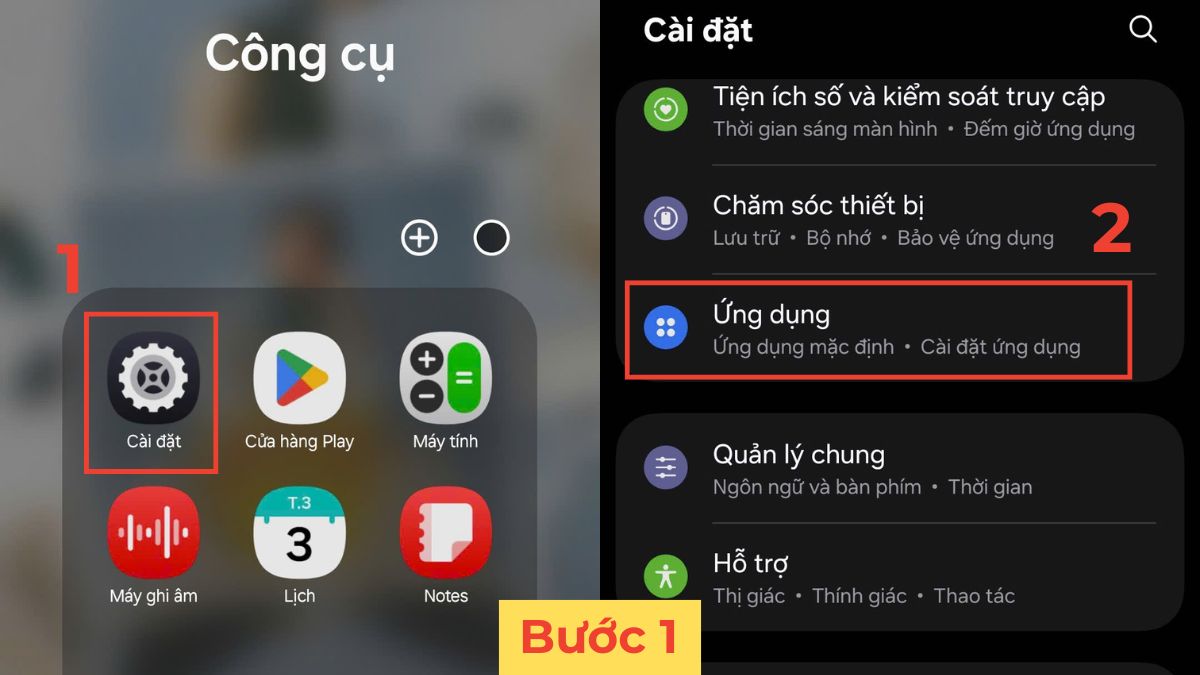
1.Vào Cài đặt:
- Mở ứng dụng Cài đặt trên điện thoại. Sau đó, chọn vào mục Ứng dụng.
2.Chọn Tin nhắn:
- Lướt tìm và chọn vào Tin nhắn.
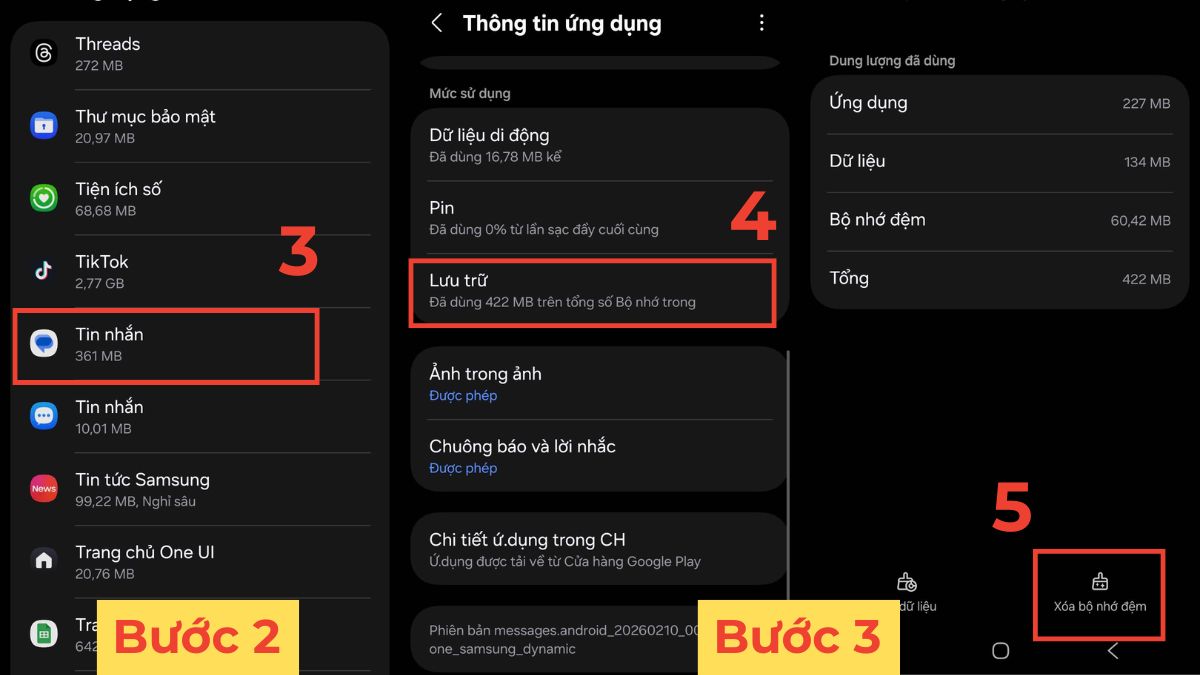
3.Chọn Lưu trữ:
- Tìm và chọn vào mục Lưu trữ. Cuối cùng, hãy nhấn vào Xóa bộ nhớ đệm là hoàn thành.
Lưu ý: Các thao tác được thực hiện trên Samsung Galaxy và chỉ mang tính tham khảo. Trên các dòng Android khác, sẽ có một số bước thay đổi, do đó bạn hãy thực hiện theo điện thoại của mình nhé!
Cấu hình lại điểm truy cập APN cho nhà mạng
Nếu APN sai, MMS sẽ không hoạt động. Để khắc phục, bạn hãy làm theo hướng dẫn dưới đây để cấu hình lại điểm truy cập APN cho nhà mạng.
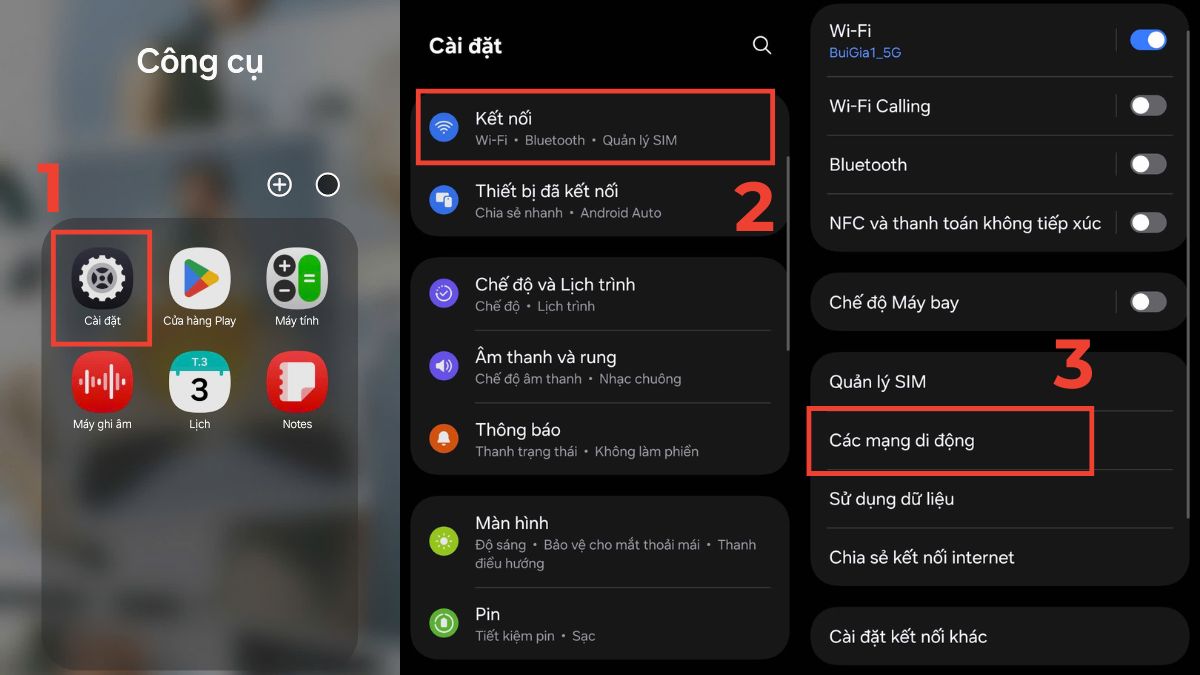
1.Chọn Kết nối:
- Vào ứng dụng Cài đặt, sau đó chọn vào Kết nối và chọn Các mạng di động.
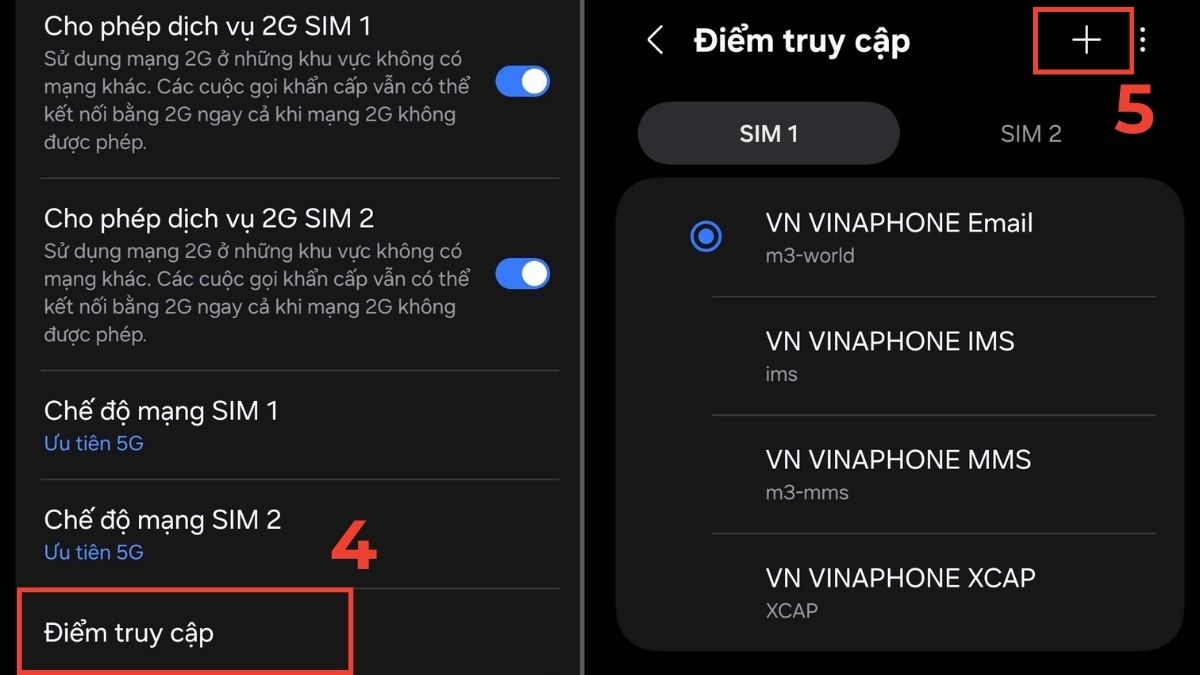
2.Chọn Điểm truy cập:
- Tìm và chọn vào Điểm truy cập. Sau đó nhấn vào dấu +.
3.Nhập thông tin:
- Tại đây bạn hãy nhập hết các thông tin của điểm truy cập. Cuối cùng, nhấn vào biểu tượng 3 chấm và chọn Lưu là được.
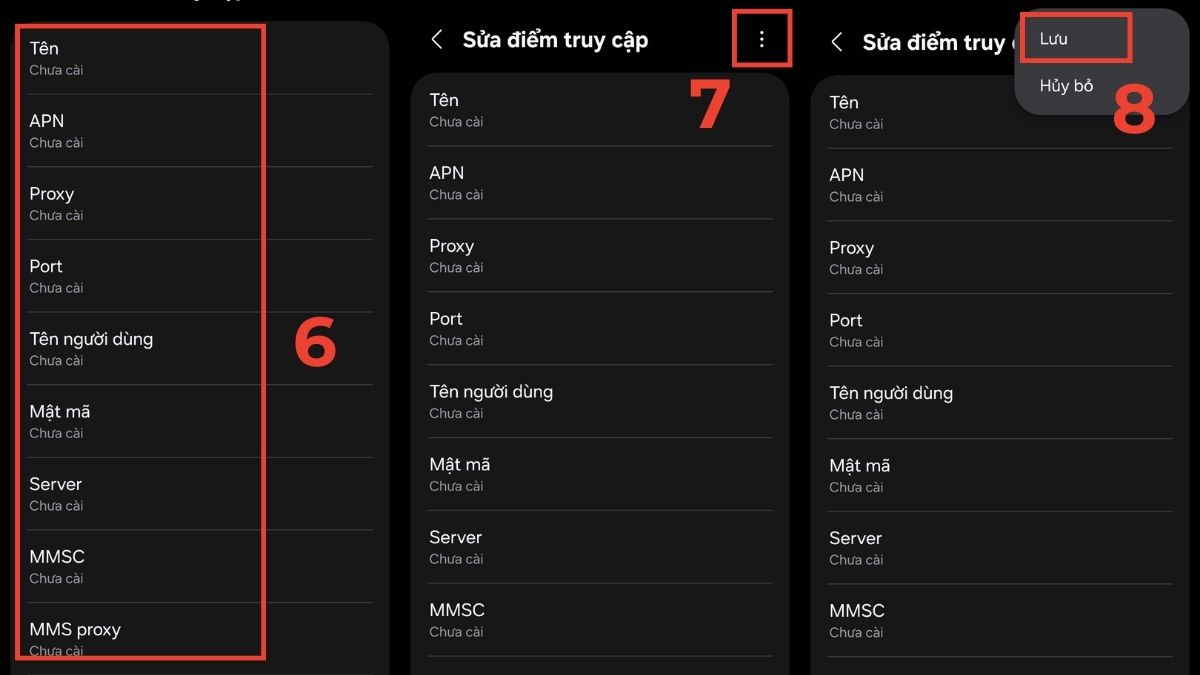
Lưu ý: Các thao tác được thực hiện trên Samsung Galaxy và chỉ mang tính tham khảo. Trên các dòng Android khác, sẽ có một số bước thay đổi, do đó bạn hãy thực hiện theo điện thoại của mình nhé!
Lưu ý quan trọng khi gửi ảnh qua tin nhắn SMS
Để hạn chế tình trạng gửi ảnh qua tin nhắn SMS không được, bạn cần hiểu rõ SMS chỉ hỗ trợ văn bản, còn hình ảnh sẽ được chuyển sang MMS hoặc iMessage, RCS. Vì vậy nếu gặp lỗi không gửi được ảnh qua SMS, hãy kiểm tra các yếu tố sau:
- SMS truyền thống không có chức năng gửi hình ảnh, nên khi đính kèm file, hệ thống sẽ tự động chuyển sang MMS và yêu cầu có kết nối dữ liệu di động.
- Luôn bật 3G/4G/5G hoặc WiFi ổn định trước khi gửi ảnh, vì MMS và các nền tảng nhắn tin nâng cao đều cần Internet để hoạt động.
- Kiểm tra dung lượng ảnh trước khi gửi, tránh file quá lớn vượt mức cho phép của nhà mạng khiến gửi ảnh qua tin nhắn MMS không được.
- Đảm bảo SIM còn tiền, không bị khóa chiều nhắn tin và gói cước đang sử dụng có hỗ trợ MMS.
- Trường hợp chỉ gửi lỗi đến một số cụ thể, hãy kiểm tra khả năng bạn bị chặn hoặc số đó đang gặp sự cố dịch vụ.
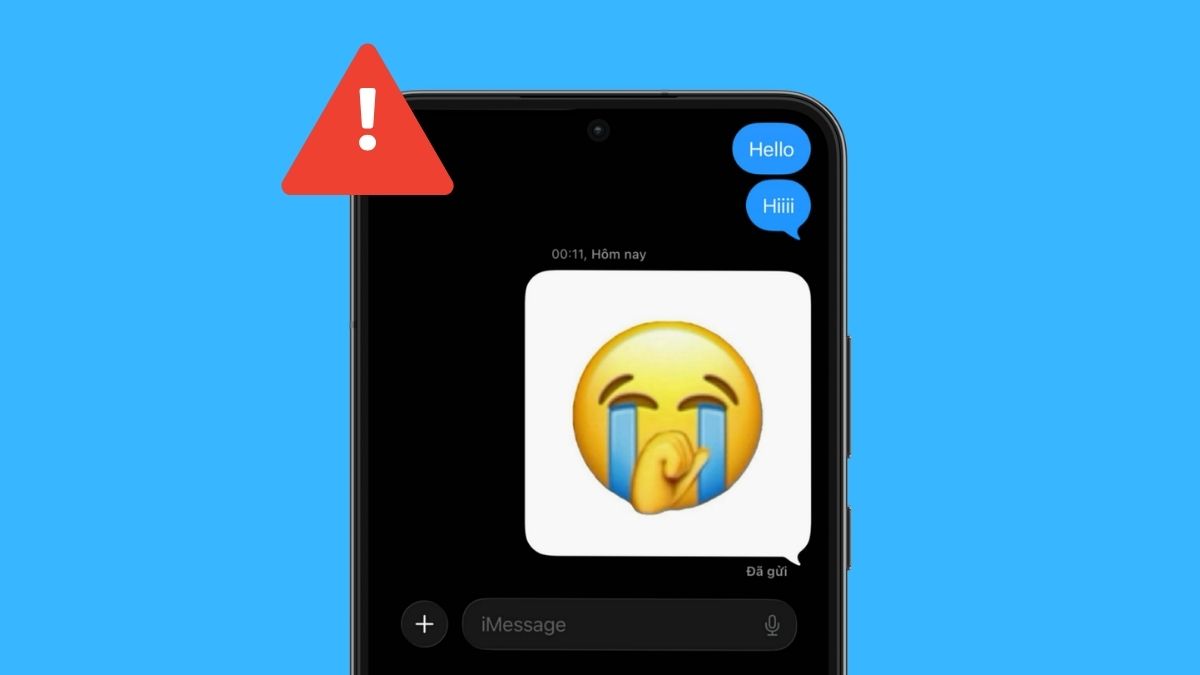
Khi hiểu rõ cơ chế hoạt động giữa SMS và MMS, bạn sẽ không còn băn khoăn gửi ảnh qua SMS được không. Nhờ đó, bạn có thể chủ động kiểm tra và xử lý nhanh mỗi khi phát sinh lỗi gửi hình ảnh.
Gợi ý chuyển đổi từ MMS sang giao thức RCS để gửi tin nhắn hình ảnh
Hiện nay, RCS (Rich Communication Services) được xem là giải pháp thay thế MMS với nhiều ưu điểm như gửi ảnh chất lượng cao, nhắn tin qua WiFi và hiển thị trạng thái đã xem. Nếu bạn thường xuyên gặp tình trạng gửi ảnh qua tin nhắn SMS không được, việc chuyển sang RCS là lựa chọn đáng cân nhắc.
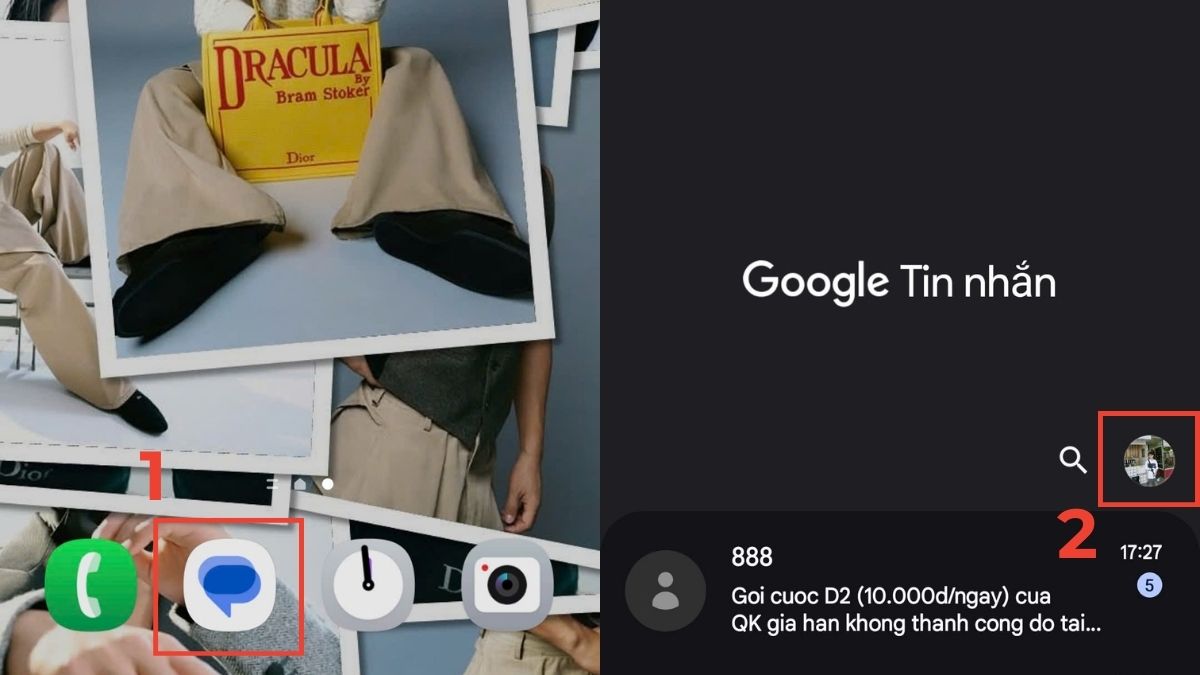
1.Mở Tin nhắn:
- Hãy khởi động ứng dụng Tin nhắn trên thiết bị, sau đó tìm và ấn vào hình ảnh hồ sơ (Avatar) của bạn.
2.Chọn Chế độ cài đặt của Tin nhắn:
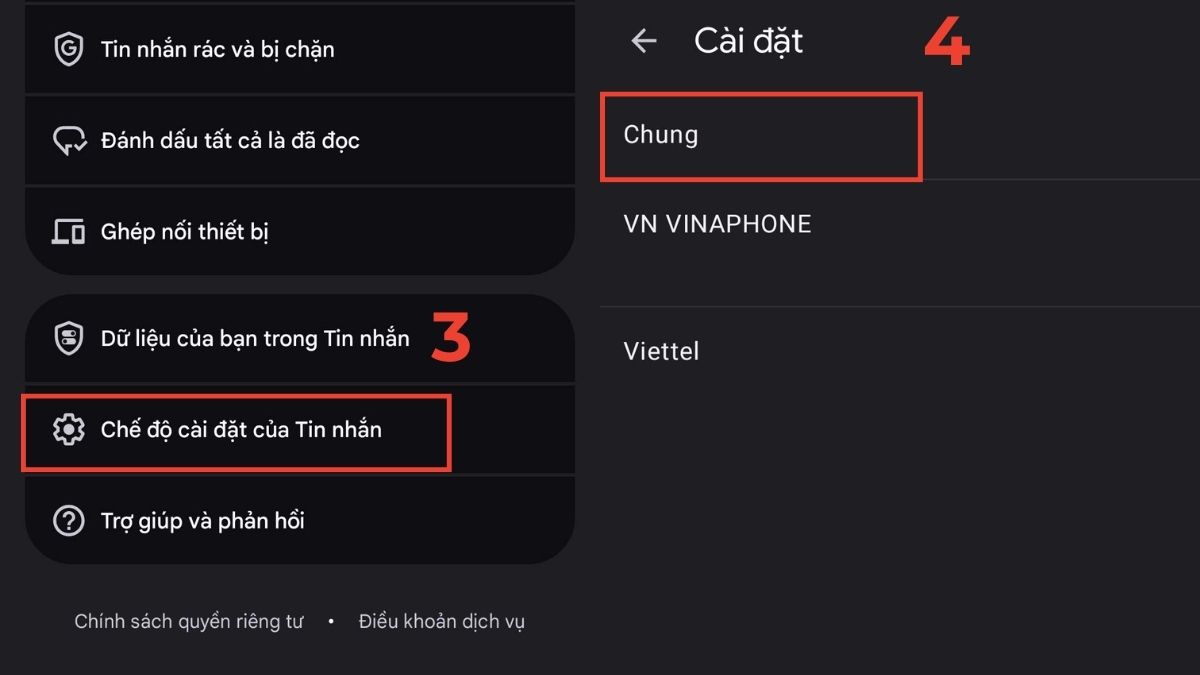
- Cuộn xuống dưới và chọn vào Chế độ cài đặt của Tin nhắn.
- Kế đến, bạn hãy nhấn vào Chung.
3.Chọn Cuộc trò chuyện RCS:
- Nhấn vào mục Cuộc trò chuyện RCS.
- Cuối cùng, gạt thanh gạt ở mục Bật cuộc trò chuyện RCS.
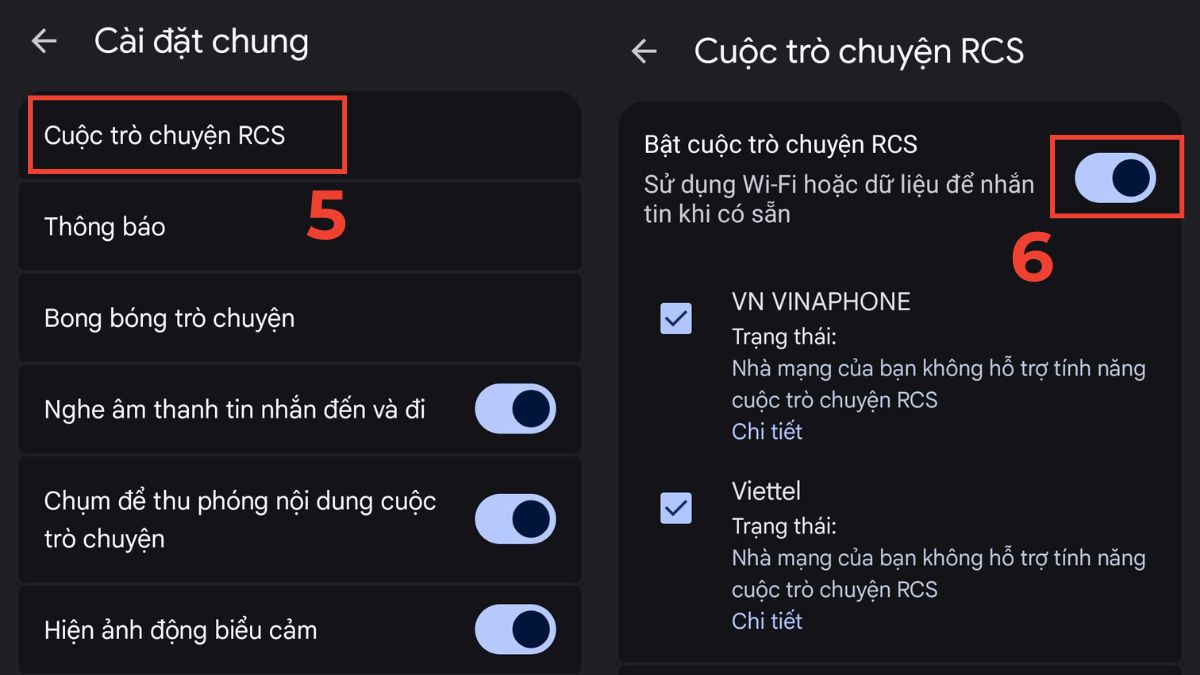
Lưu ý: Các thao tác được thực hiện trên Samsung Galaxy và chỉ mang tính tham khảo. Trên các dòng Android khác, sẽ có một số bước thay đổi, do đó bạn hãy thực hiện theo điện thoại của mình nhé!
Gửi ảnh qua tin nhắn SMS không được thực chất không phải lỗi hiếm gặp mà chủ yếu do nhầm lẫn giữa SMS và MMS. Khi hiểu đúng cơ chế hoạt động và áp dụng các cách xử lý phù hợp, bạn có thể gửi hình ảnh nhanh chóng, ổn định hơn. Đừng bỏ lỡ những mẹo công nghệ tiện lợi và mới nhất bằng cách theo dõi các bài viết cập nhật liên tục từ Sforum.



Bình luận (0)