
Cách sử dụng hàm VLOOKUP Google Sheet chi tiết

Trong việc xử lý và quản lý dữ liệu, hàm VLOOKUP Google Sheet là một công cụ mạnh mẽ, cho phép bạn tra cứu và tìm thông tin một cách nhanh chóng và chính xác. Từ đối chiếu dữ liệu giữa các bảng đến tổng hợp thông tin từ nhiều sheet, hàm giúp tiết kiệm thời gian và nâng cao hiệu quả. Bài viết dưới đây sẽ hướng dẫn bạn sử dụng hàm VLOOKUP từ cơ bản đến nâng cao, kèm ví dụ minh họa và mẹo kết hợp với các hàm khác.
Hàm VLOOKUP Google Sheet là gì?
Hàm VLOOKUP (Vertical Lookup) trong Google Sheet giúp bạn tra cứu một giá trị nhất định trong cột đầu tiên của bảng dữ liệu và lấy về giá trị tương ứng từ một cột khác cùng hàng.
Hàm có cú pháp: =VLOOKUP(search_key; range; index; [is_sorted])
Giải thích cú pháp:
- search_key: Giá trị bạn muốn tìm kiếm. Có thể là số, text, hoặc tham chiếu ô.
- range: Vùng dữ liệu chứa giá trị cần tìm. Cột đầu tiên của vùng này sẽ được dùng để tìm kiếm.
- index: Số thứ tự cột trong range mà giá trị cần trả về nằm. Cột đầu tiên là 1.
- [is_sorted]: Tùy chọn, TRUE (mặc định) nếu bảng đã sắp xếp theo cột tìm kiếm, FALSE nếu muốn tìm kiếm chính xác.

Cách dùng hàm VLOOKUP Google Sheet
Hàm VLOOKUP Google Sheet có thể áp dụng theo nhiều cách khác nhau, bao gồm tìm kiếm cơ bản và kết hợp linh hoạt với các hàm khác để xử lý dữ liệu hiệu quả hơn.
Tìm kiếm chính xác
Sau đây là các bước hướng dẫn để bạn sử dụng hàm VLOOKUP Google Sheet để tra cứu giá trị chính xác một cách nhanh gọn và dễ hiểu:
1. Chuẩn bị dữ liệu:
Thiết lập bảng dữ liệu trên Google Sheet và nhập đầy đủ thông tin cần thiết.

2. Viết công thức:
- Cú pháp chung của hàm VLOOKUP Google Sheet là: =VLOOKUP(lookup_value; table_array; col_index_num; [is_sorted])
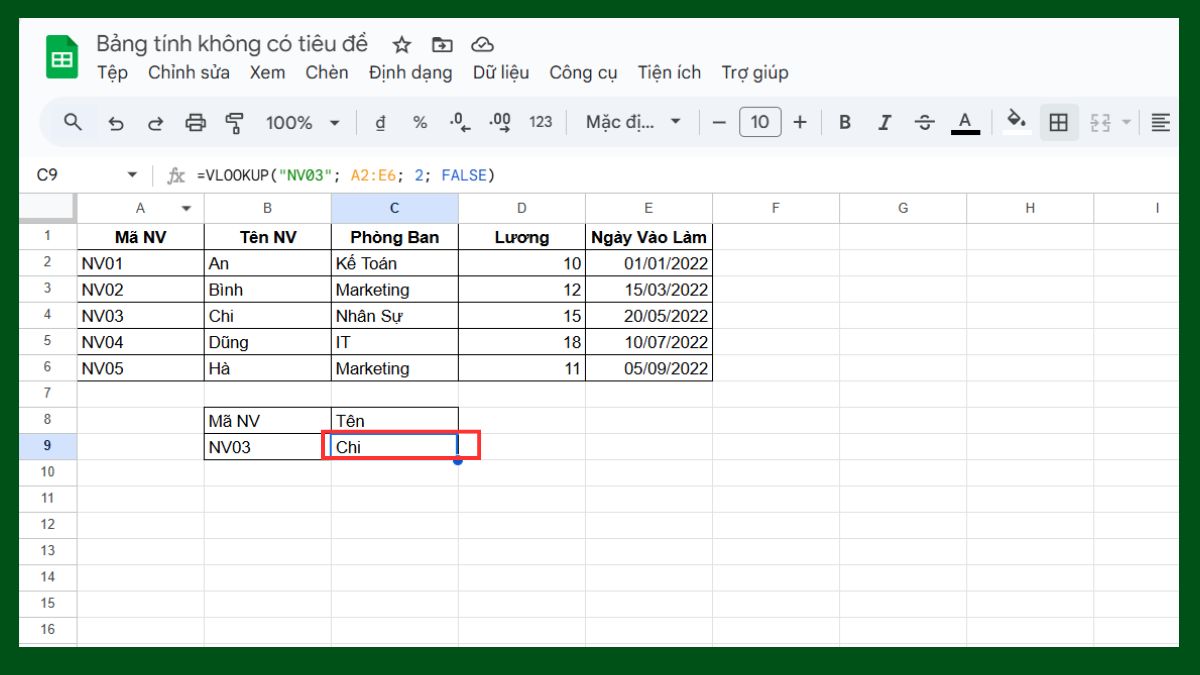
- Với hình ảnh ví dụ minh hoạ, muốn tìm Tên NV theo Mã NV = "NV03", ta nhập công thức: =VLOOKUP("NV03"; A2:E6; 2; FALSE)
Trong đó:
- lookup_value: "NV03" (giá trị cần tìm trong cột Mã NV).
- table_array: A2:E6 (vùng dữ liệu chứa bảng nhân viên).
- col_index_num: 2 (trả về dữ liệu ở cột 2 – Tên NV).
- FALSE: yêu cầu tìm kiếm chính xác.

3. Xem kết quả:
- Nhấn Enter để Google Sheet trả về kết quả tương ứng.
- Với ví dụ minh hoạ trên, sẽ trả về kết quả Chi, vì Mã NV = "NV03" có Tên NV là Chi.
Nếu thường xuyên quản lý dữ liệu hay làm việc trên Google Sheet, một chiếc laptop mạnh mẽ là không thể thiếu. Hãy đến CellphoneS, nơi tập hợp laptop từ các thương hiệu uy tín, cùng tư vấn chuyên nghiệp để chọn thiết bị tối ưu cho công việc.
[Product_Listing categoryid="380" propertyid="" customlink="https://cellphones.com.vn/laptop.html" title="Danh sách Laptop đang được quan tâm nhiều tại CellphoneS"]
Tìm kiếm tương đối
Tìm kiếm tương đối giúp hàm VLOOKUP Google Sheet trả về kết quả gần đúng khi giá trị không khớp hoàn toàn.
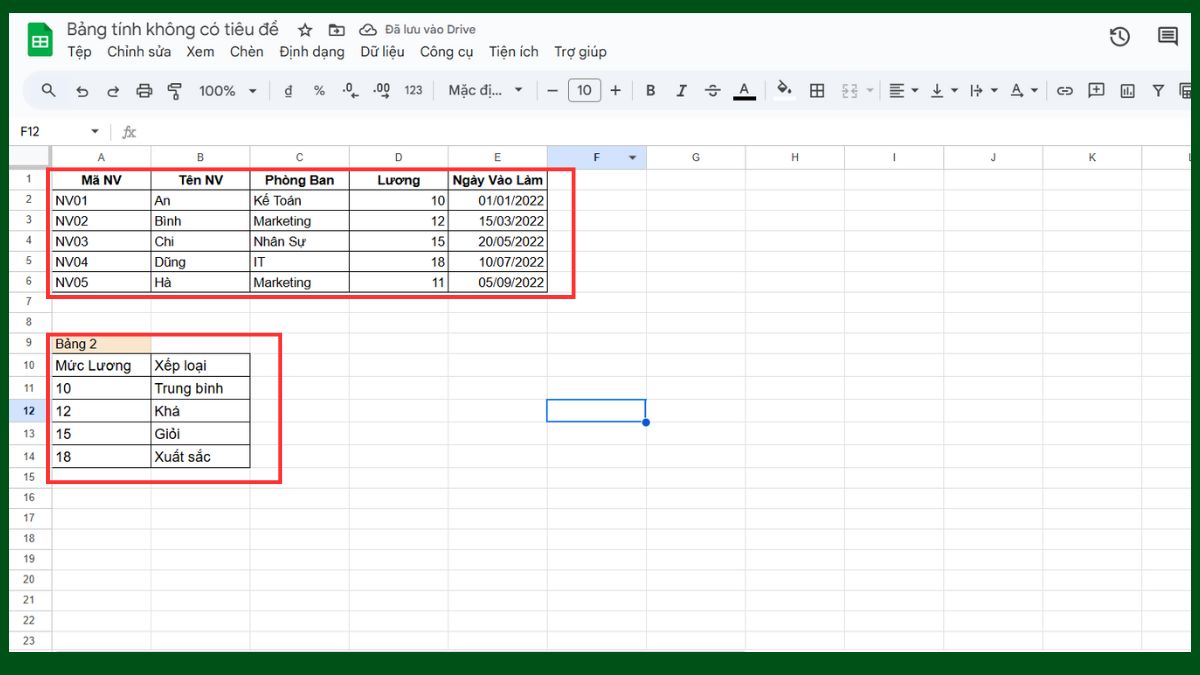
1. Chuẩn bị dữ liệu:
Thiết lập bảng dữ liệu trên Google Sheet và nhập đầy đủ thông tin cần thiết.
2. Viết công thức
- Cú pháp chung của hàm VLOOKUP Google Sheet là: =VLOOKUP(lookup_value; table_array; col_index_num; TRUE )
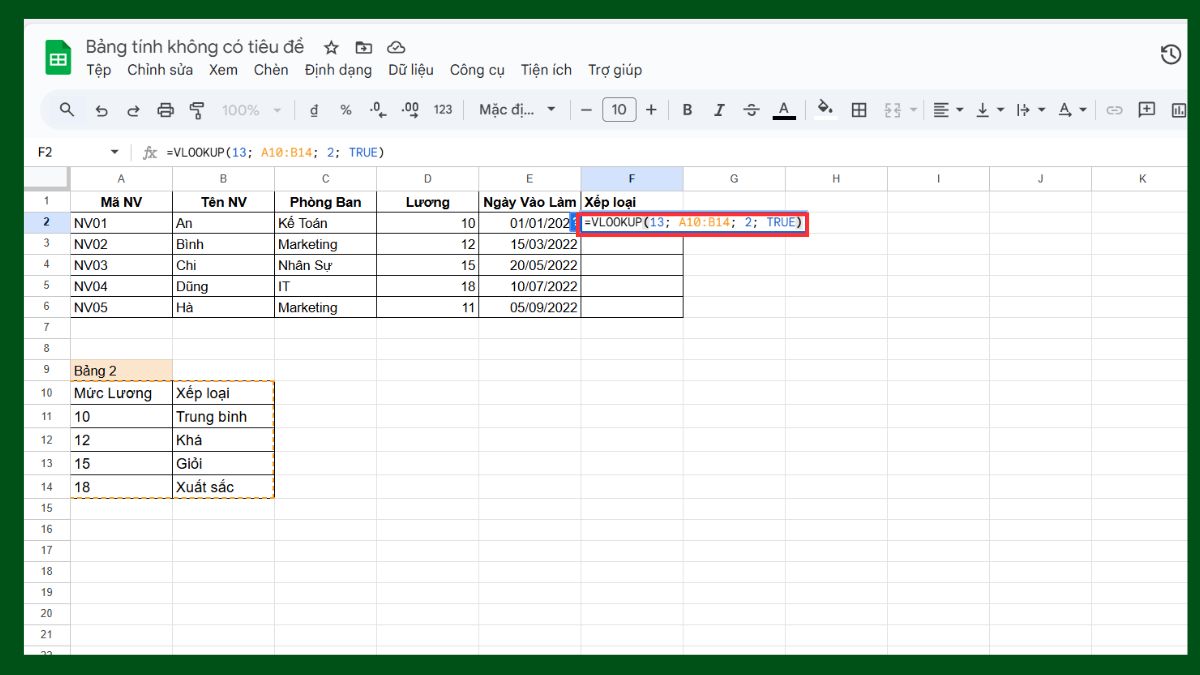
- Theo ví dụ minh hoạ với yêu cầu tra cứu xếp loại nhân viên dựa theo Lương. Giả sử có bảng phụ để phân loại là bảng 2. Nếu muốn tìm xếp loại của nhân viên có lương là 13, ta nhập công thức: =VLOOKUP(13; G2:H5; 2; TRUE)
Trong đó:
- lookup_value: 13 (mức lương cần đối chiếu).
- table_array: G2:H5 (bảng phụ chứa mức lương và xếp loại).
- col_index_num: 2 (lấy dữ liệu ở cột 2 – Xếp loại).
3. Xem kết quả:
- Nhấn Enter để Google Sheet hiển thị kết quả.
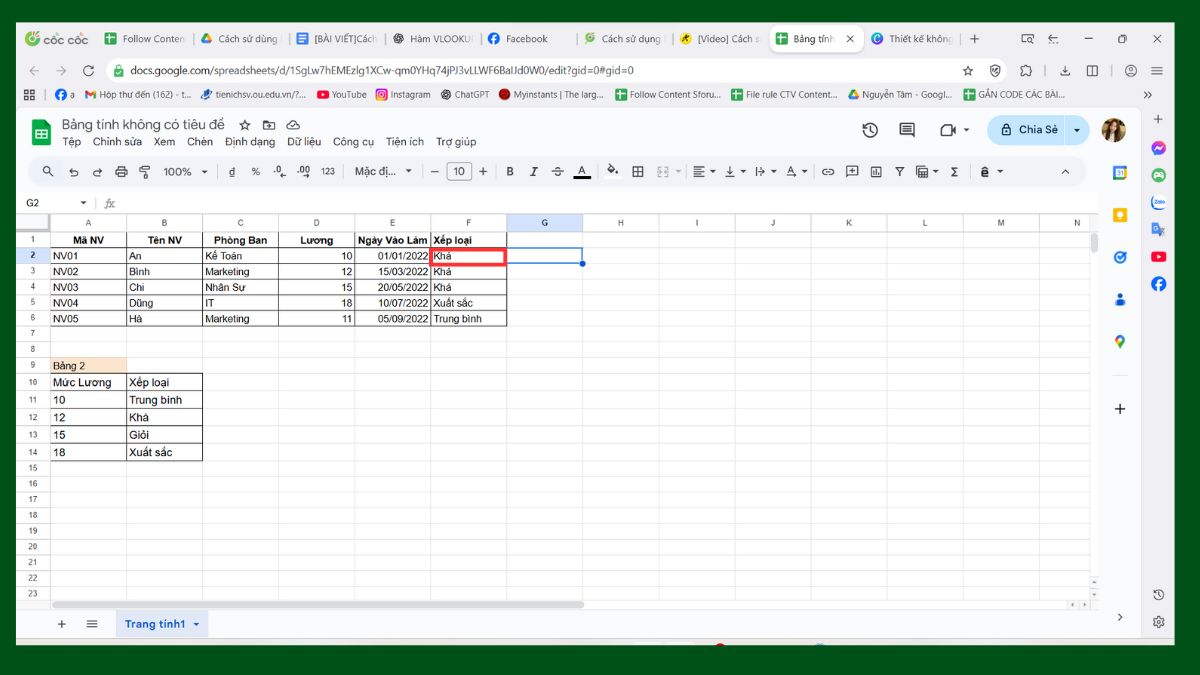
- Với ví dụ minh hoạ, công thức trên trả về Khá, vì lương 13 không có trong bảng nhưng nằm trong khoảng từ 12 đến dưới 15.
Kết hợp với hàm QUERY
Để tra cứu dữ liệu nhanh và chính xác hơn, bạn có thể kết hợp hàm VLOOKUP Google Sheet với cách sử dụng hàm QUERY nhằm lọc ra những cột cần thiết trước khi tìm kiếm.
1. Chuẩn bị dữ liệu:
Thiết lập bảng dữ liệu trên Google Sheet và nhập đầy đủ thông tin cần thiết.
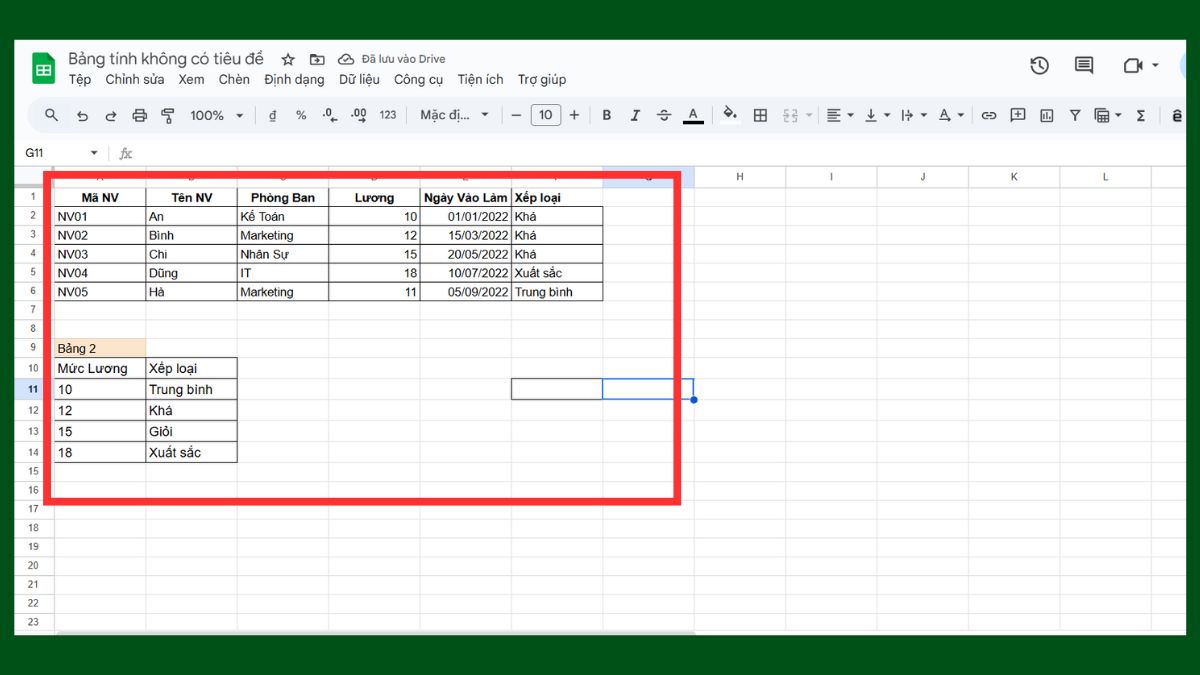
2. Viết công thức:
- Cú pháp chung của hàm VLOOKUP kết hợp QUERY là: =VLOOKUP(lookup_value; QUERY(data_range; "SELECT colX,colY"); col_index_num; FALSE)
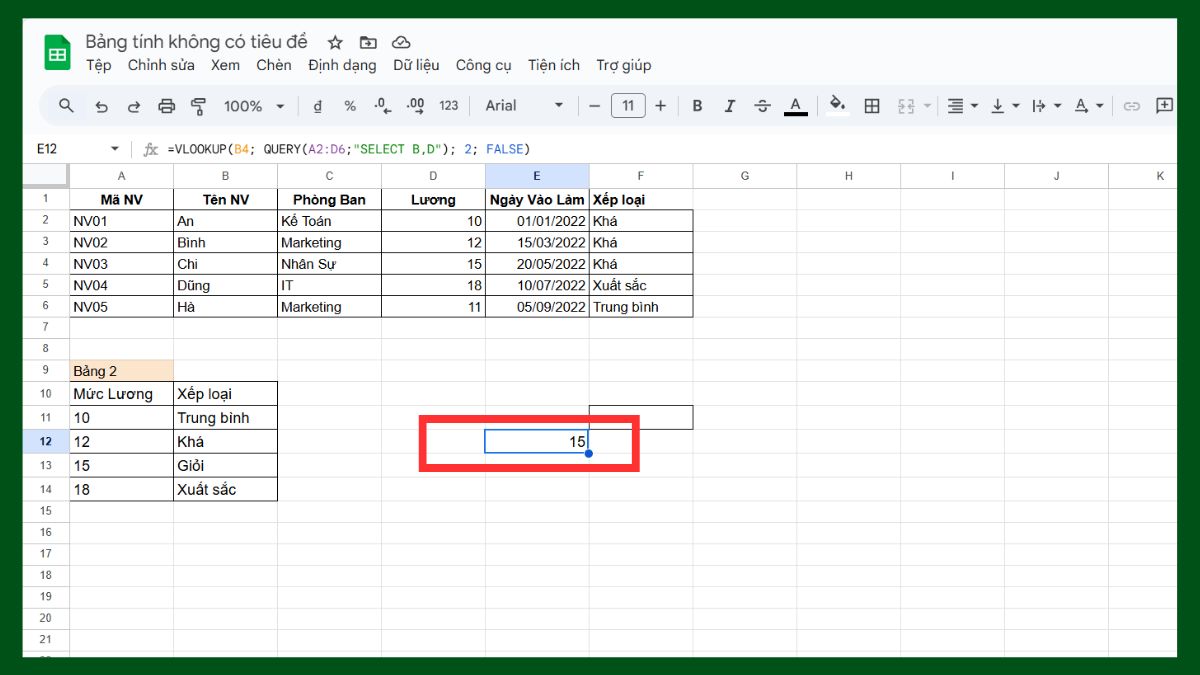
- Theo ví dụ minh hoạ với yêu cầu tra cứu Lương của nhân viên theo tên Chi, ta nhập công thức: =VLOOKUP(B4; QUERY(A2:D6;"SELECT B,D"); 2; FALSE)
Trong đó:
- lookup_value: B4 (tên nhân viên cần tra cứu).
- QUERY(data_range; "SELECT colX,colY"): lọc bảng chỉ lấy cột B (Tên NV) và cột D (Lương).
- col_index_num: 2 (trả về dữ liệu ở cột thứ 2 – Lương).

3. Xem kết quả:
- Nhấn Enter để Google Sheet hiển thị kết quả.
- Theo ví dụ minh hoạ công thức trả về 15, là mức lương của nhân viên Chi.
Kết hợp với hàm SUM
Dưới đây là các bước để sử dụng hàm LOOKUP trong Google Sheet kết hợp với SUM:
1. Chuẩn bị dữ liệu:
Thiết lập bảng dữ liệu trên Google Sheet và nhập đầy đủ thông tin cần thiết.
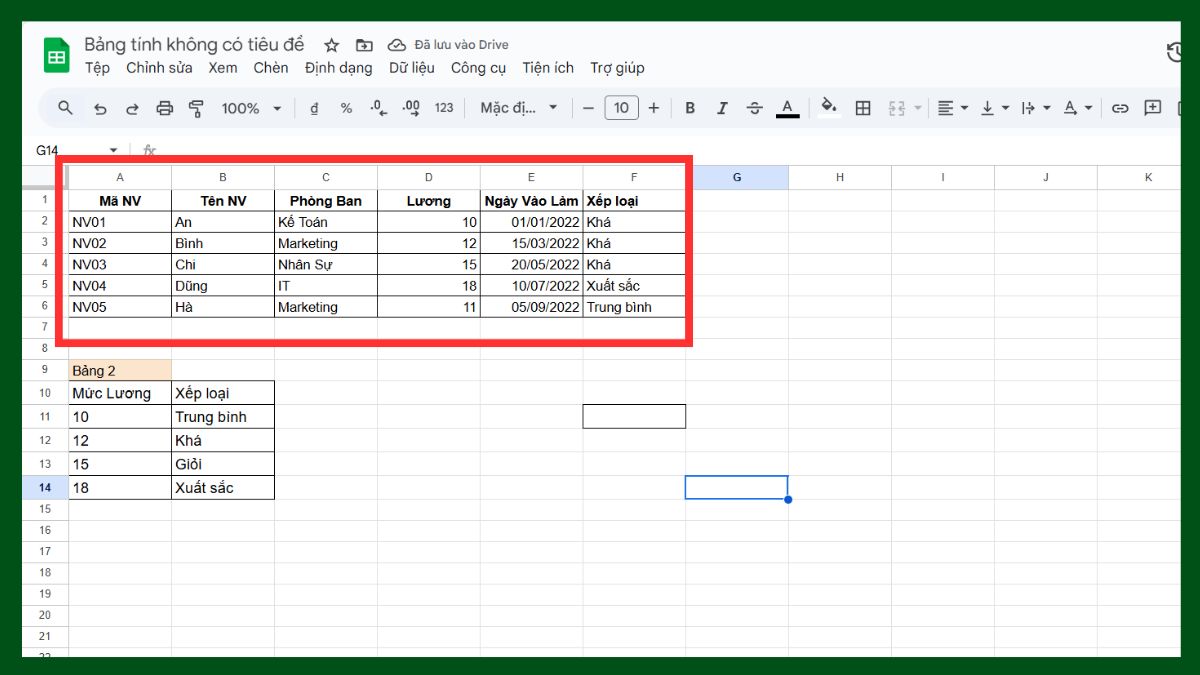
2. Viết công thức:
- Cú pháp chung của VLOOKUP kết hợp SUM là: =SUM(ArrayFormula(VLOOKUP(lookup_range; QUERY(data_range;"SELECT colX,colY"; col_index_num; FALSE))))
- Theo hình ảnh ví dụ minh hoạ Giả sử muốn tính tổng Lương của một nhóm nhân viên có tên trong cột B2:B6, ta nhập công thức: =SUM(ArrayFormula(VLOOKUP(B2:B6; QUERY(A2:D6;"SELECT B,D"); 2; FALSE)))
Trong đó:
- lookup_range: B2:B6 (danh sách tên nhân viên cần tính tổng lương).
- QUERY(A2:D6;"SELECT B,D";0): lọc bảng chỉ lấy Tên NV (B) và Lương (D).
- col_index_num: 2 (trả về giá trị ở cột 2 – Lương).
- SUM(ArrayFormula(...)): tính tổng toàn bộ lương được trả về từ VLOOKUP.

3. Xem kết quả:
- Nhấn Enter để Google Sheet hiển thị tổng lương.
- Theo ví dụ nếu danh sách trong B2:B6 thì công thức trả về 66.

Kết hợp với hàm IF
Bạn có thể áp dụng các bước sau để sử dụng hàm VLOOKUP kết hợp với hàm IF trong Google Sheet một cách dễ hiểu:
1. Chuẩn bị dữ liệu:
Thiết lập bảng dữ liệu trên Google Sheet và nhập đầy đủ thông tin cần thiết.
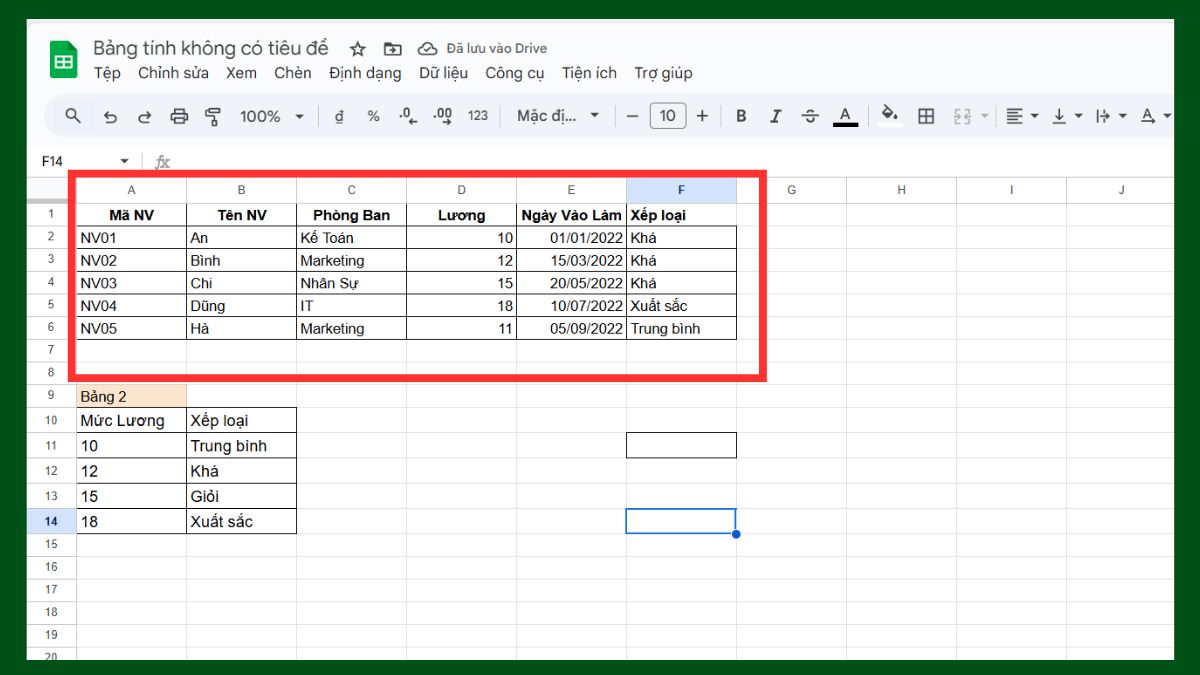
2. Viết công thức:
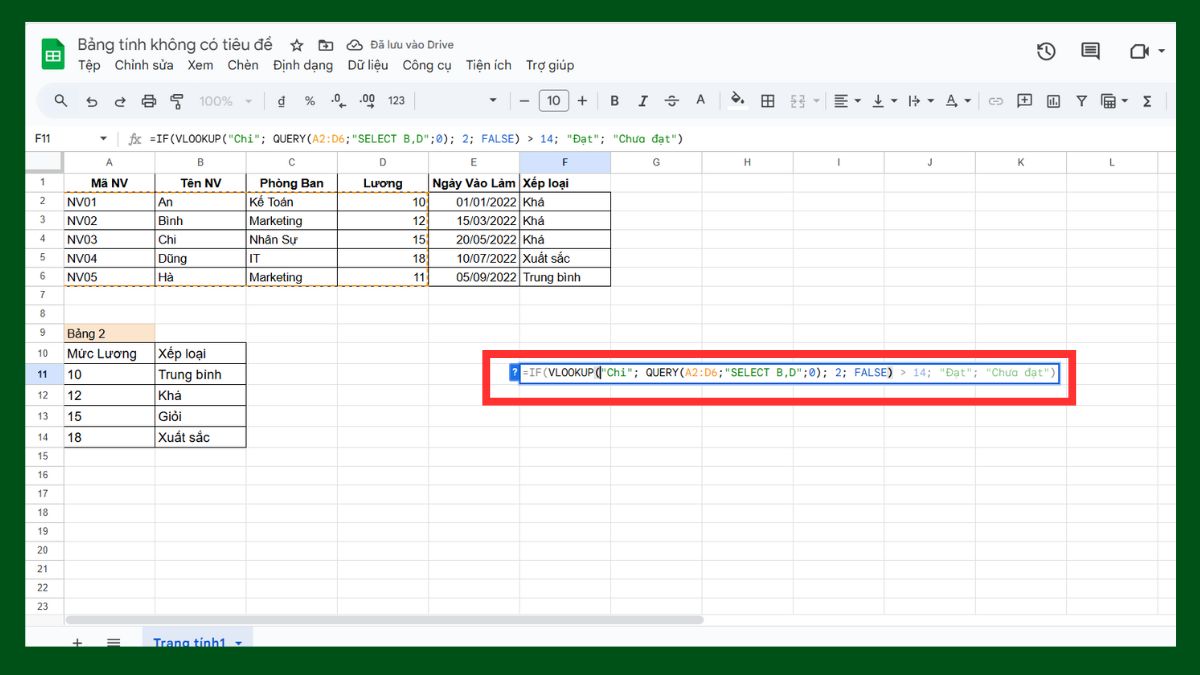
- Cú pháp chung của VLOOKUP kết hợp IF là: =IF(điều_kiện; VLOOKUP(lookup_value; QUERY(data_range;"SELECT colX,colY"); col_index_num; FALSE); "Giá trị khác")
- Theo hình ảnh ví dụ minh hoạ giả sử muốn kiểm tra nếu lương của nhân viên Chi lớn hơn 14 thì hiển thị "Đạt", ngược lại hiển thị "Chưa đạt", ta nhập công thức: =IF(VLOOKUP("Chi"; QUERY(A2:D6;"SELECT B,D";0); 2; FALSE) > 14; "Đạt"; "Chưa đạt")
Trong đó:
- VLOOKUP("Chi"; QUERY(A2:D6;"SELECT B,D";0); 2; FALSE): trả về lương của nhân viên Chi.
- IF(... > 14; "Đạt"; "Chưa đạt"): nếu lương lớn hơn 14 thì kết quả là “Đạt”, ngược lại “Chưa đạt”.
3. Xem kết quả:
- Nhấn Enter để Google Sheet hiển thị kết quả.
- Ví dụ: Với nhân viên Chi có lương = 15 thì công thức trả về “Đạt”.

Kết hợp với hàm LEFT và RIGHT
Dưới đây là cách dùng hàm VLOOKUP giữa 2 sheet trong Google Sheet cùng hàm LEFT hoặc RIGHT để tách ký tự, giúp tra cứu dữ liệu nhanh chóng và chính xác.
Kết hợp hàm LEFT:
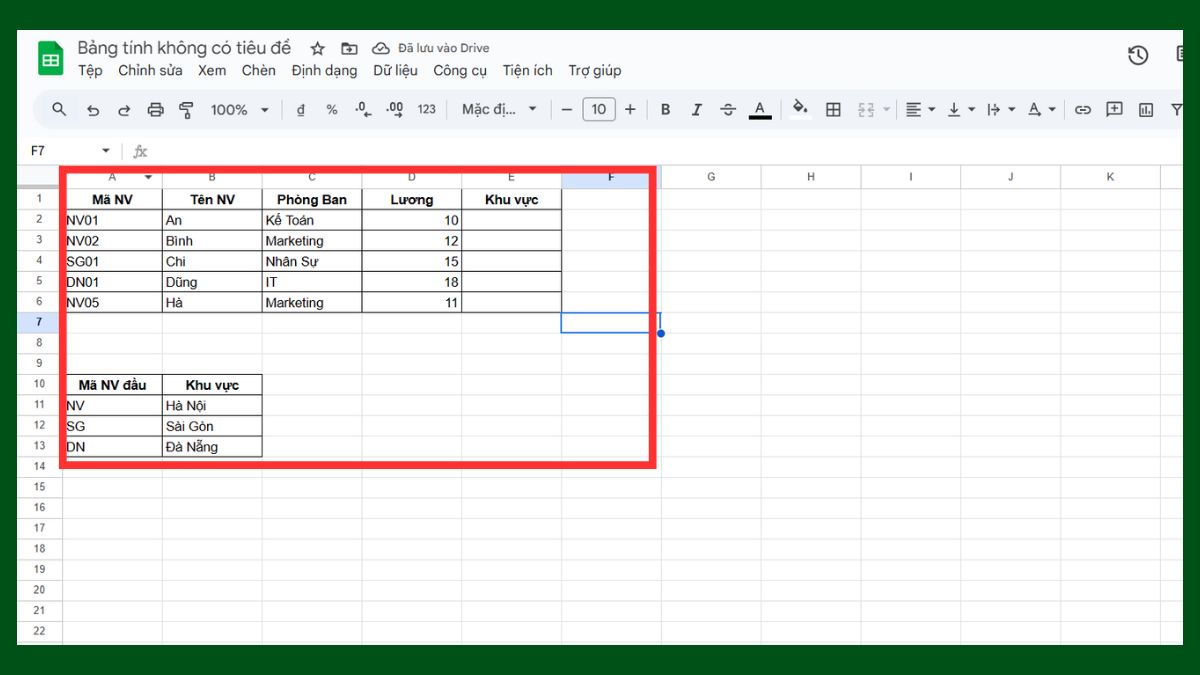
1. Chuẩn bị dữ liệu:
Thiết lập bảng dữ liệu trên Google Sheet và nhập đầy đủ thông tin cần thiết.
2. Viết công thức:
- Cú pháp chung: =VLOOKUP(LEFT(lookup_value, số_ký_tự), bảng_phụ, col_index_num, FALSE)
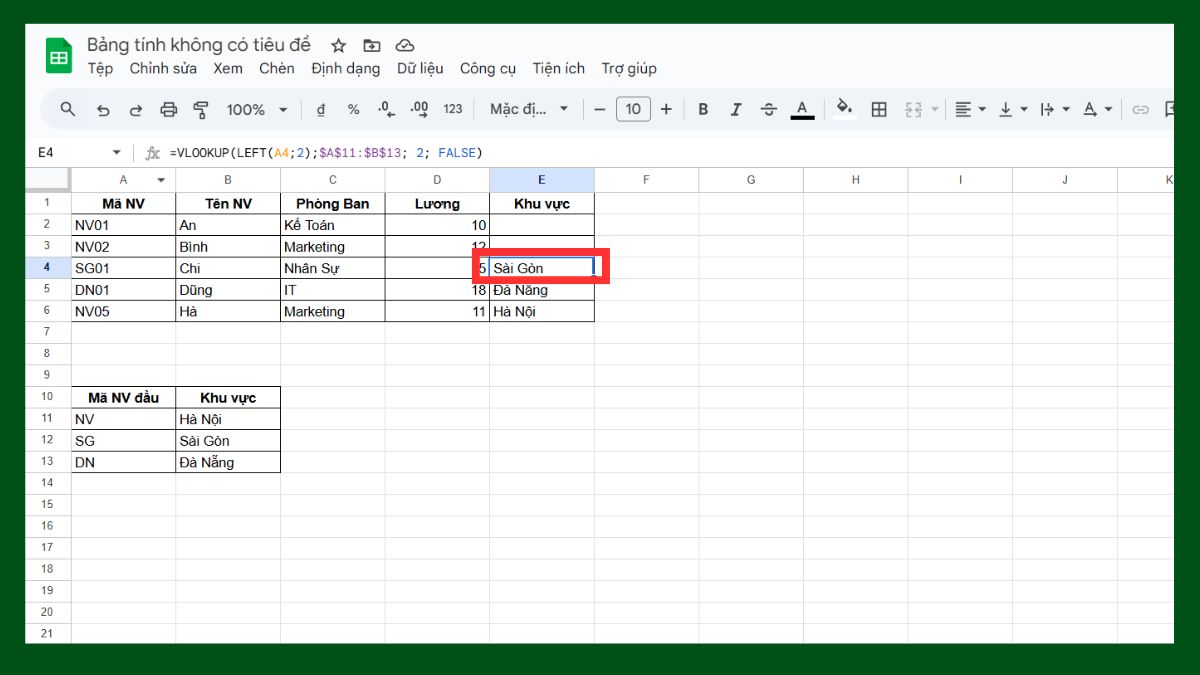
- Theo hình ảnh ví dụ, muốn tìm khu vực của nhân viên Chi có mã SG01, ta nhập công thức tại ô E4: =VLOOKUP(LEFT(A4;2);$A$11:$B$13; 2; FALSE)
Trong đó:
- LEFT(A4,2): lấy 2 ký tự đầu của mã SG01 là SG.
- $A$11:$B$13: bảng phụ chứa mã NV đầu và Khu vực.
- 2: trả về dữ liệu ở cột 2 (Khu vực).
- FALSE: tìm kiếm chính xác.

3. Xem kết quả:
Khi nhấn Enter, công thức trả về Sài Gòn cho nhân viên Chi.
Kết hợp hàm RIGHT:
1. Chuẩn bị dữ liệu:
Thiết lập bảng dữ liệu trên Google Sheet và nhập đầy đủ thông tin cần thiết.
2. Viết công thức:
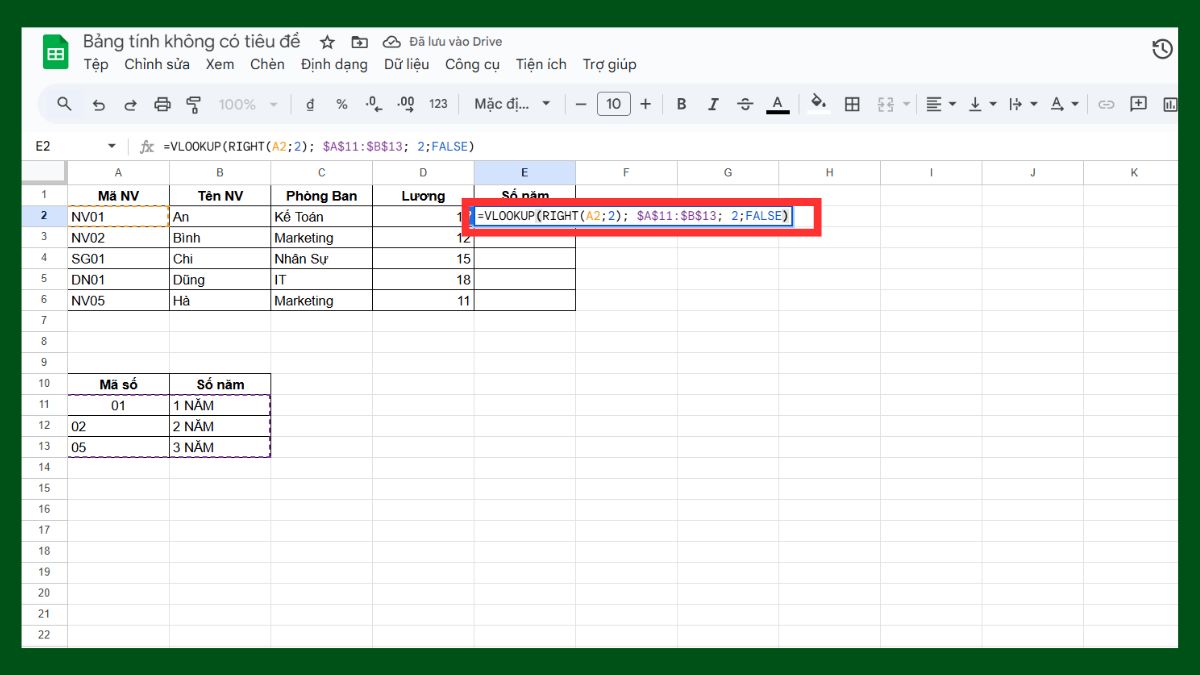
- Cú pháp chung: =VLOOKUP(RIGHT(lookup_value, số_ký_tự), bảng_phụ, col_index_num, FALSE)
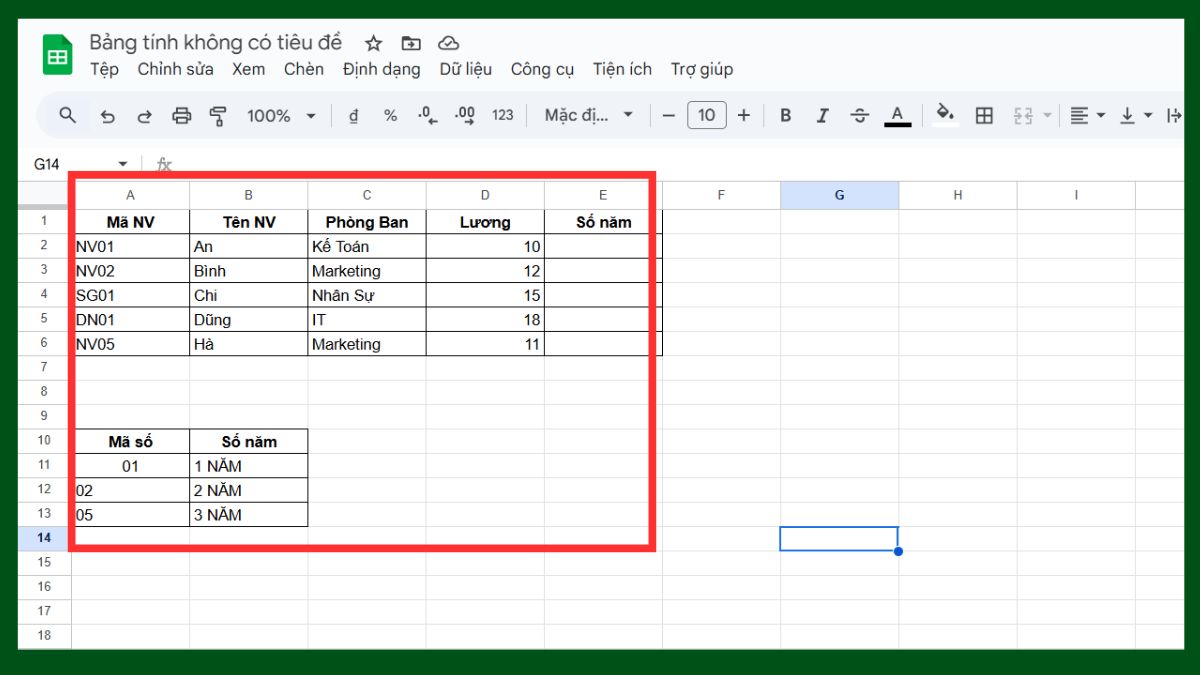
- Ví dụ theo hình ảnh, muốn tìm số năm công tác của nhân viên An có mã NV01, ta nhập công thức tại ô E2: =VLOOKUP(RIGHT(A2;2); $A$11:$B$13; 2;FALSE)
Trong đó:
- RIGHT(A2,2): lấy 2 ký tự cuối của mã NV01 là “01”.
- $A$11:$B$13: bảng phụ chứa Mã số và Số năm.
- 2: trả về dữ liệu ở cột 2 (Số năm).
- FALSE: tìm kiếm chính xác.
3. Xem kết quả:
Khi nhấn Enter, công thức trả về 1 NĂM cho nhân viên An.

Kết hợp với hàm INDEX và hàm MATCH
Dưới đây là các thao tác thuận tiện để sử dụng hàm INDEX,MATCH với hàm VLOOKUP Google Sheet một cách nhanh chóng:
1. Chuẩn bị dữ liệu:
Thiết lập bảng dữ liệu trên Google Sheet và nhập đầy đủ thông tin cần thiết.

2. Viết công thức:
- Cú pháp chung của VLOOKUP kết hợp INDEX và MATCH là: =VLOOKUP(INDEX(vùng_dữ_liệu; MATCH(giá_trị_cần_tìm; vùng_tìm_kiếm;0)); bảng_dữ_liệu; col_index_num; FALSE)
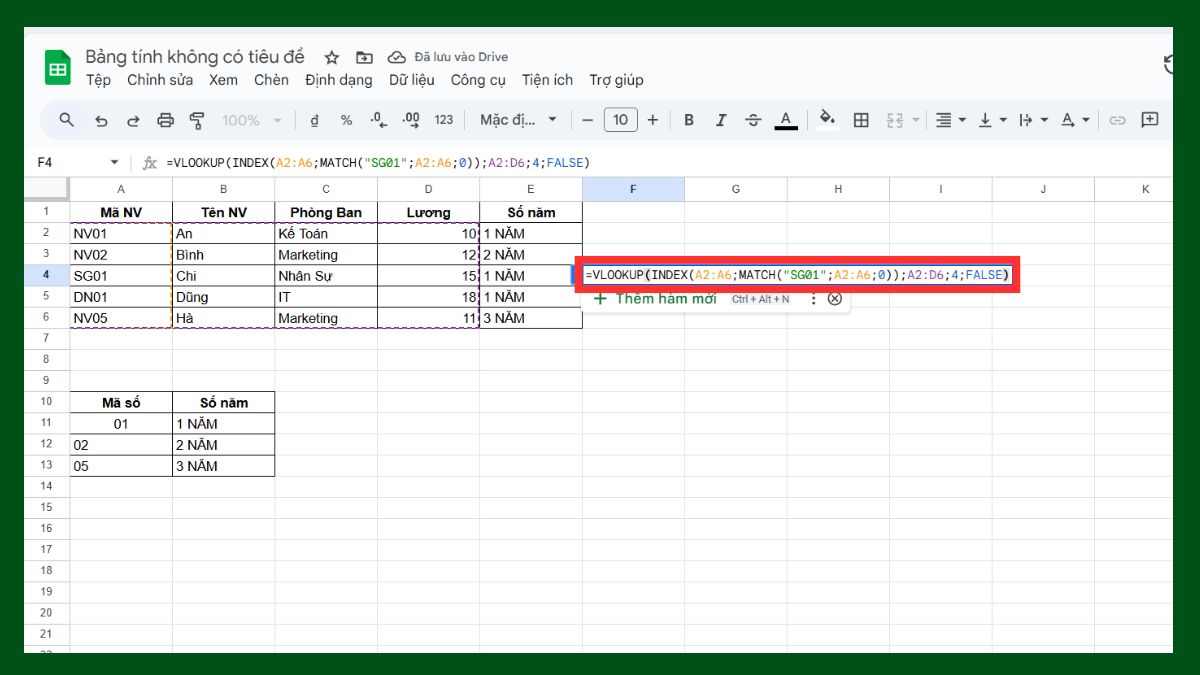
- Theo ví dụ minh họa, muốn tìm Lương của nhân viên có mã SG01, ta nhập công thức: =VLOOKUP(INDEX(A2:A6;MATCH("SG01";A2:A6;0));A2:D6;4;FALSE)
Trong đó:
- MATCH("SG01";A2:A6;0): tìm vị trí của SG01 trong cột Mã NV (A2:A6).
- A2:D6: bảng dữ liệu nhân viên dùng để dò tìm.
- 4: trả về dữ liệu ở cột số 4 (cột Lương).
- FALSE: tìm kiếm chính xác.
3. Xem kết quả:
Nhấn Enter, công thức trả về 15 cho nhân viên có mã SG01.

Kết hợp với hàm AND, OR
Để áp dụng dùng hàm VLOOKUP với hàm AND trong Google Sheet hoặc hàm OR, bạn có thể thực hiện theo các bước hướng dẫn chi tiết dưới đây
Hàm AND
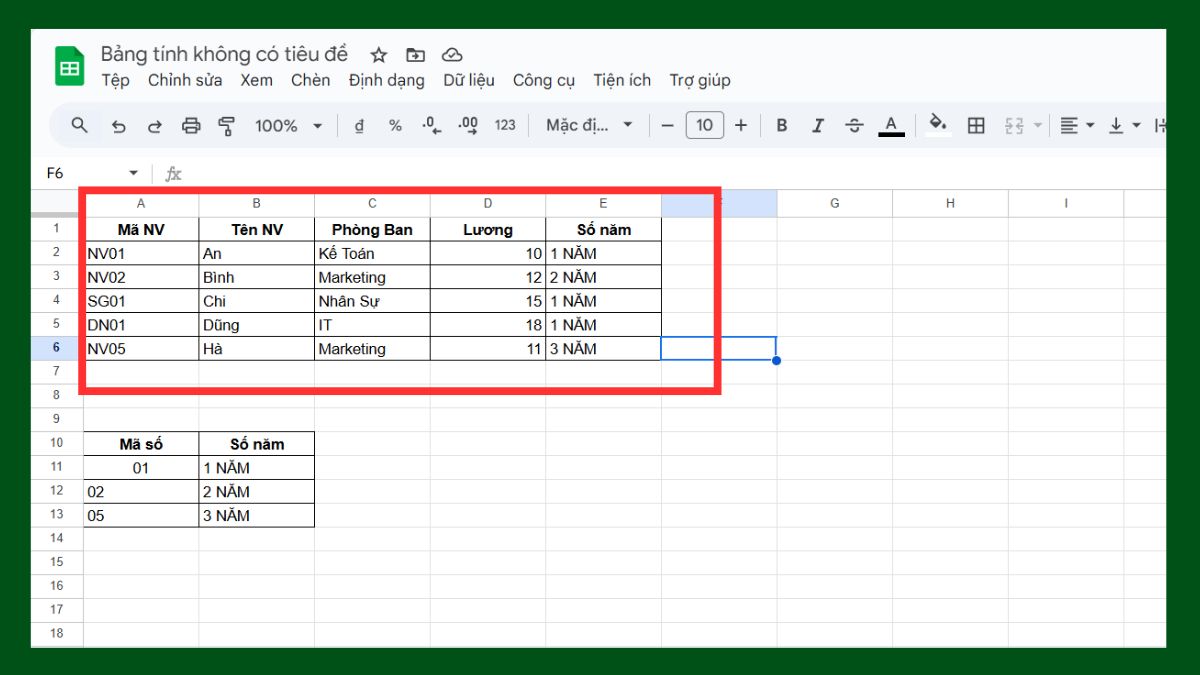
1. Chuẩn bị dữ liệu:
Thiết lập bảng dữ liệu trên Google Sheet và nhập đầy đủ thông tin cần thiết.
2. Viết công thức:
- Cú pháp chung: =AND( VLOOKUP(lookup_value; table_array; col_index_num1;FALSE)=điều_kiện_1; VLOOKUP(lookup_value; table_array; col_index_num2; FALSE)=điều_kiện_2)
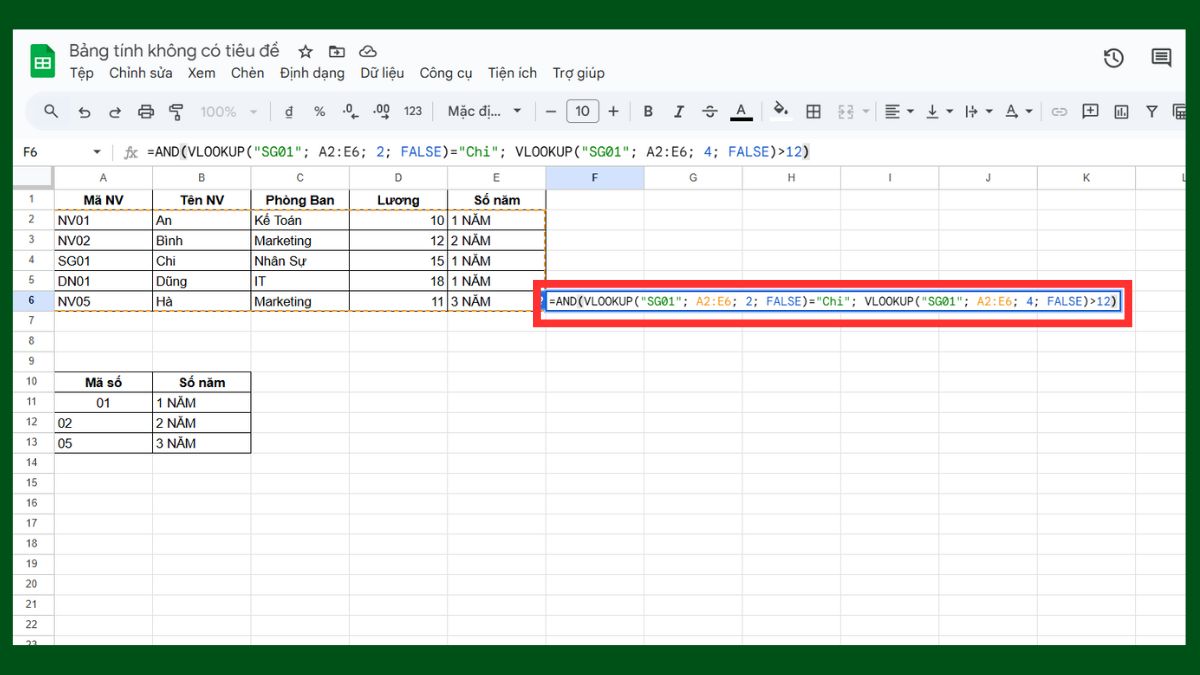
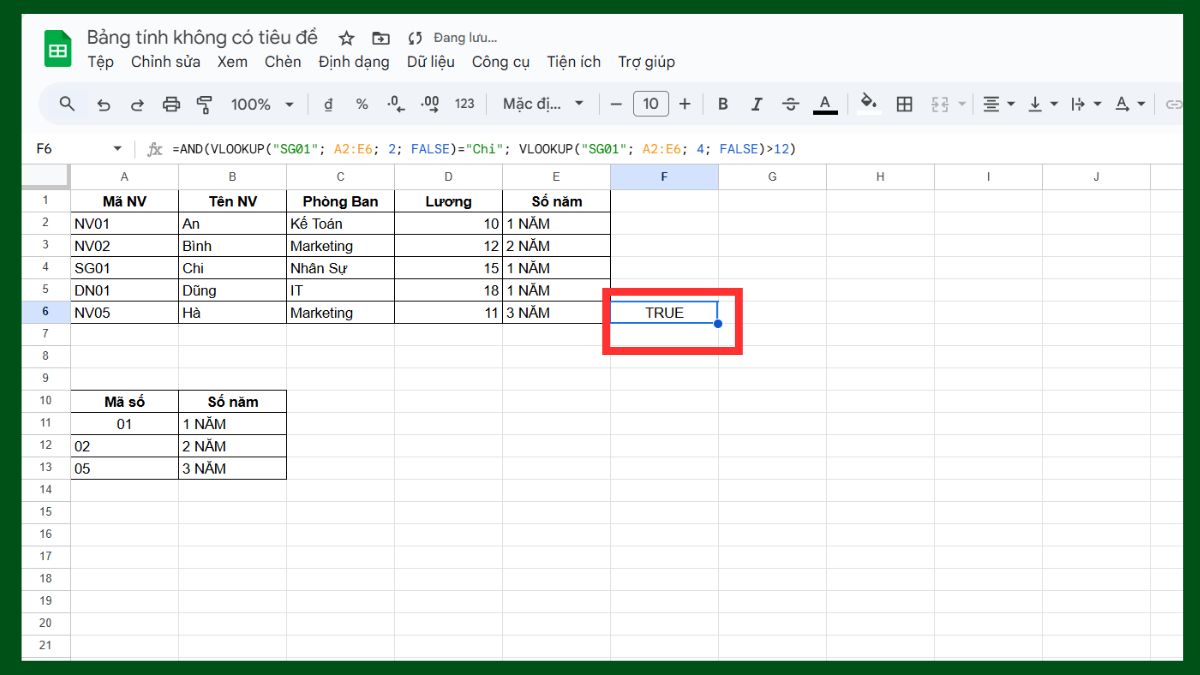
- Với ví dụ minh họa, muốn kiểm tra nhân viên có mã SG01 xem Tên NV = "Chi" và Lương > 12, ta nhập công thức: =AND(VLOOKUP("SG01"; A2:E6; 2; FALSE)="Chi"; VLOOKUP("SG01"; A2:E6; 4; FALSE)>12)
Trong đó:
- VLOOKUP("SG01"; A2:E6; 2; FALSE)="Chi": Kiểm tra tên NV mã SG01 có phải Chi.
- VLOOKUP("SG01"; A2:E6; 4; FALSE)>12: Kiểm tra lương của SG01 có lớn hơn 12.
- AND(...;...): Chỉ trả về TRUE nếu cả hai điều kiện đều đúng.
3. Kiểm tra kết quả:
Sau khi nhấn Enter, Google Sheet sẽ hiện giá trị tương ứng.
HÀM OR
1. Chuẩn bị dữ liệu:
Nhập bảng dữ liệu chi tiết vào Google Sheet.

2. Viết công thức:
- Cú pháp chung: =OR( VLOOKUP(lookup_value; table_array; col_index_num1; FALSE)=điều_kiện_1; VLOOKUP(lookup_value; table_array; col_index_num2; FALSE)=điều_kiện_2)
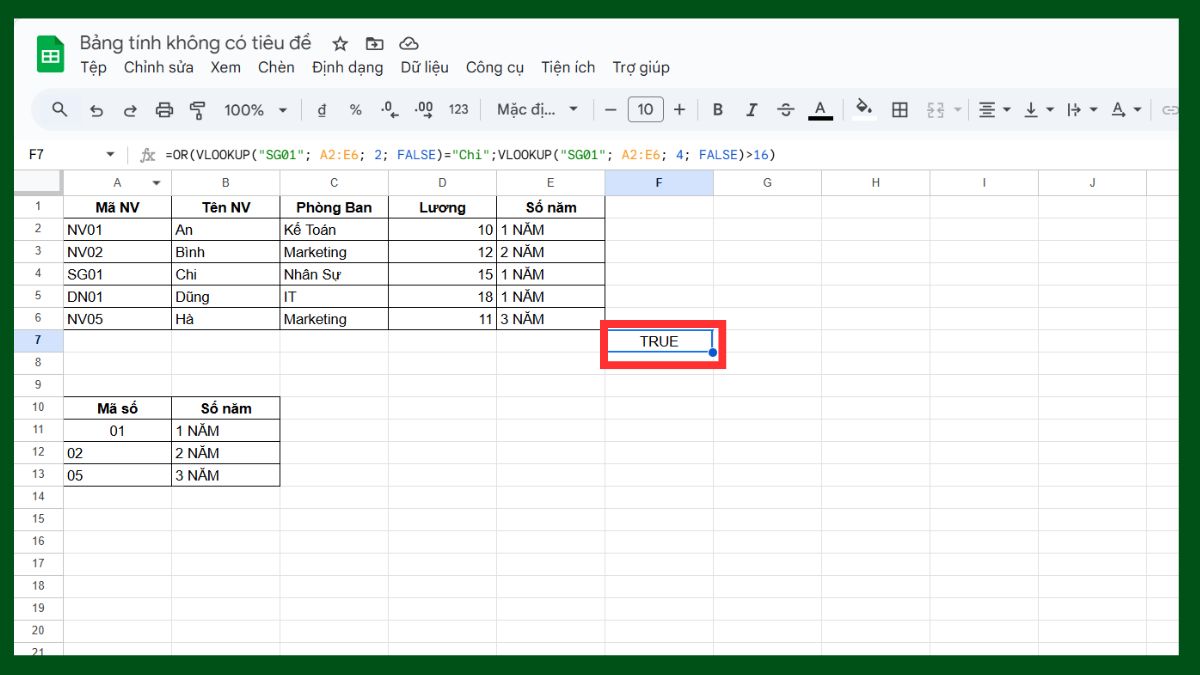
- Với ví dụ minh họa, muốn kiểm tra nhân viên có mã SG01 xem Tên NV = "Chi" hoặc Lương > 16, ta nhập công thức: =OR(VLOOKUP("SG01"; A2:E6; 2; FALSE)="Chi";VLOOKUP("SG01"; A2:E6; 4; FALSE)>16)
Trong đó:
- VLOOKUP("SG01"; A2:E6; 2; FALSE)="Chi": Kiểm tra tên NV có phải “Chi”.
- VLOOKUP("SG01"; A2:E6; 4; FALSE)>16: Kiểm tra lương có > 16.
- OR(...;...): Chỉ cần một điều kiện đúng thì trả về TRUE.

3. Xem kết quả:
Nhấn Enter, Google Sheet sẽ hiển thị kết quả.
Kết hợp với hàm SUMIF
Sau đây là hướng dẫn từng bước để bạn dùng hàm VLOOKUP Google Sheet với hàm SUMIF trong Google Sheet một cách dễ dàng và trực quan:
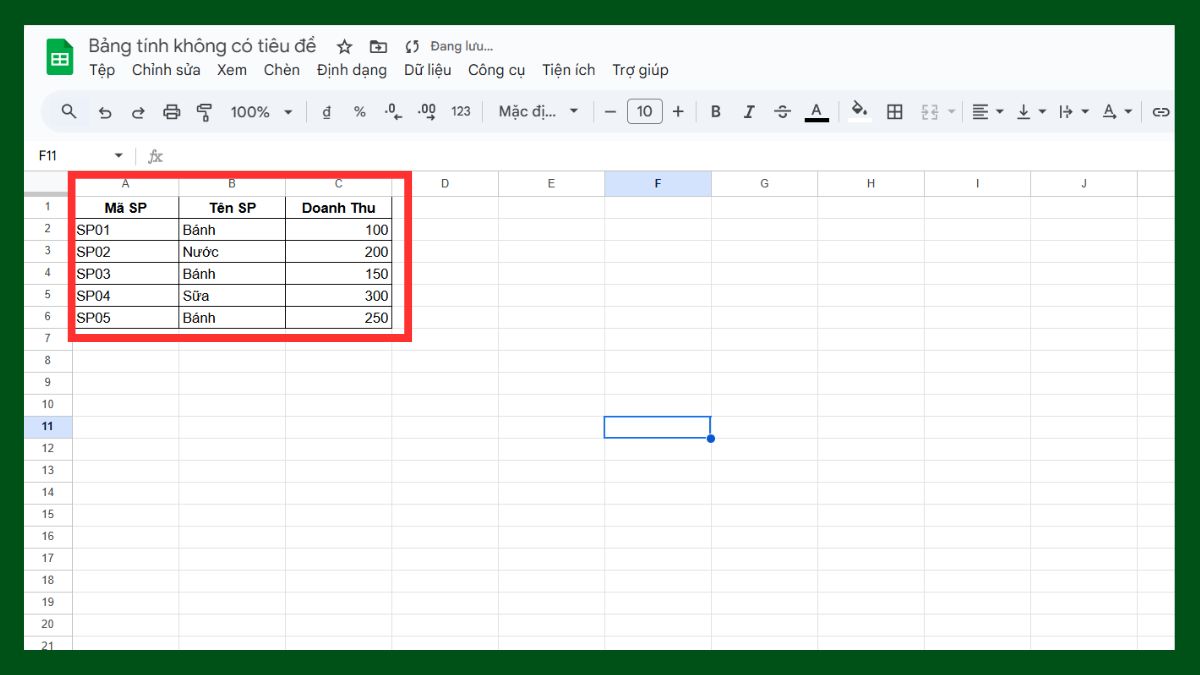
1. Chuẩn bị dữ liệu:
Thiết lập bảng dữ liệu trên Google Sheet và nhập đầy đủ thông tin cần thiết.
2. Viết công thức:
- Cú pháp chung của hàm SUMIF với VLOOKUP là: =SUMIF(range_criteria; VLOOKUP(lookup_value; table_array; col_index_num; FALSE); sum_range)
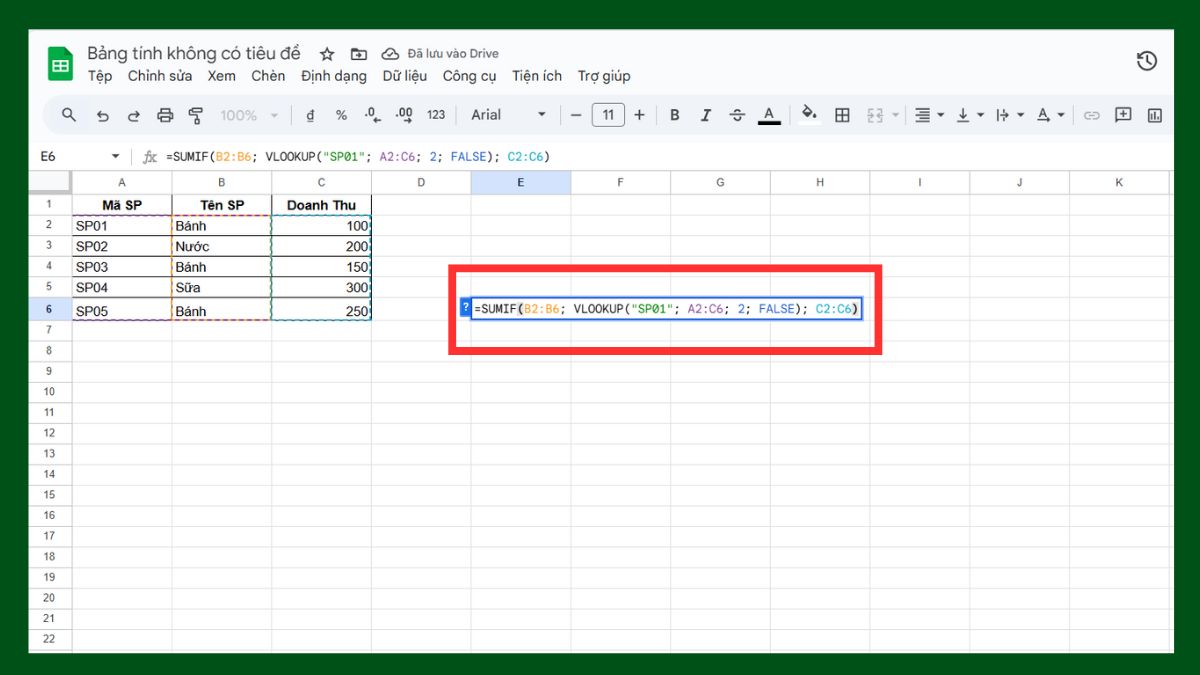
- Với ví dụ minh họa, muốn tính tổng doanh thu của sản phẩm có mã SP01 dựa trên tên sản phẩm từ VLOOKUP, ta nhập công thức: =SUMIF(B2:B6; VLOOKUP("SP01"; A2:C6; 2; FALSE); C2:C6)
Trong đó:
- range: vùng điều kiện (ví dụ B2:B6 – cột Tên SP).
- criteria: điều kiện lọc (ví dụ VLOOKUP("SP01";A2:C6;2;FALSE): trả về "Bánh").
- sum_range: vùng cần tính tổng (ví dụ C2:C6 – cột Doanh Thu).
3. Xem kết quả:
Nhấn Enter, Google Sheet sẽ hiển thị kết quả.

Kết hợp với hàm COUNTIF
Hàm VLOOKUP phối hợp với hàm COUNTIF trong Google Sheet được dùng để đếm số lần xuất hiện của một giá trị, trong đó điều kiện đếm được lấy tự động bằng VLOOKUP.
1. Chuẩn bị dữ liệu:
Thiết lập bảng dữ liệu trên Google Sheet và nhập đầy đủ thông tin cần thiết.
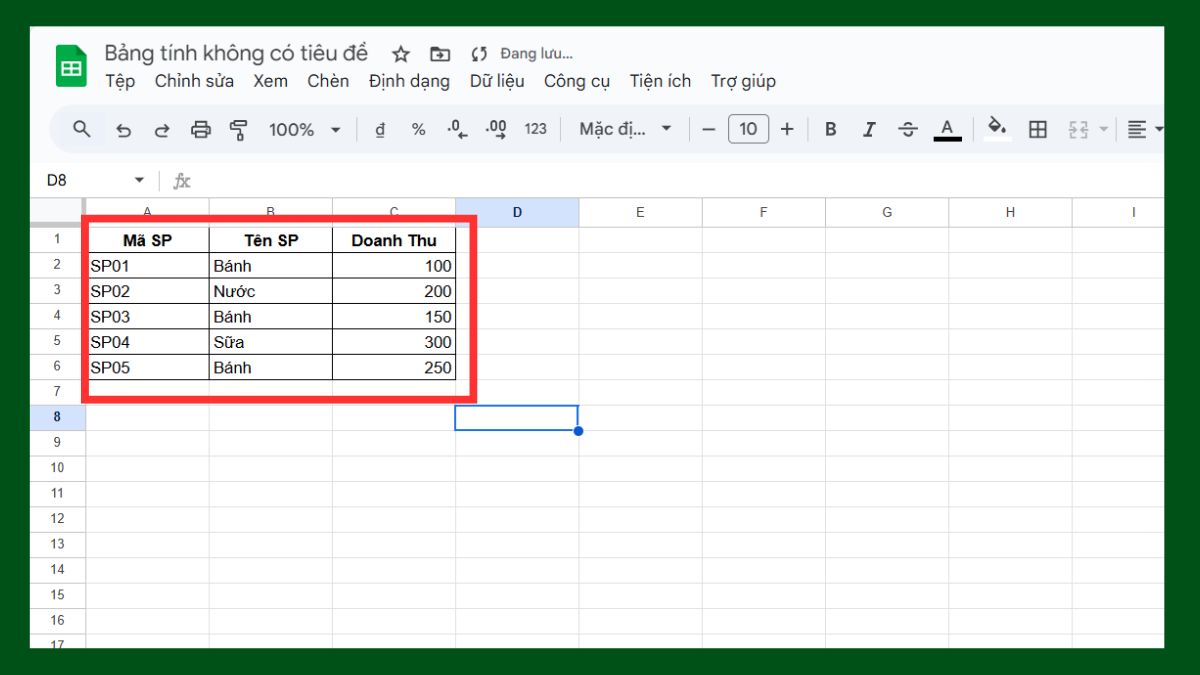
2. Viết công thức:
- Cú pháp chung: =COUNTIF(vùng_đếm; VLOOKUP(lookup_value; table_array; col_index_num; FALSE))
- Ví dụ: Muốn đếm số lần xuất hiện của sản phẩm có mã SP01, ta nhập công thức: =COUNTIF(B2:B6; VLOOKUP("SP01";A2:C6;2;FALSE))
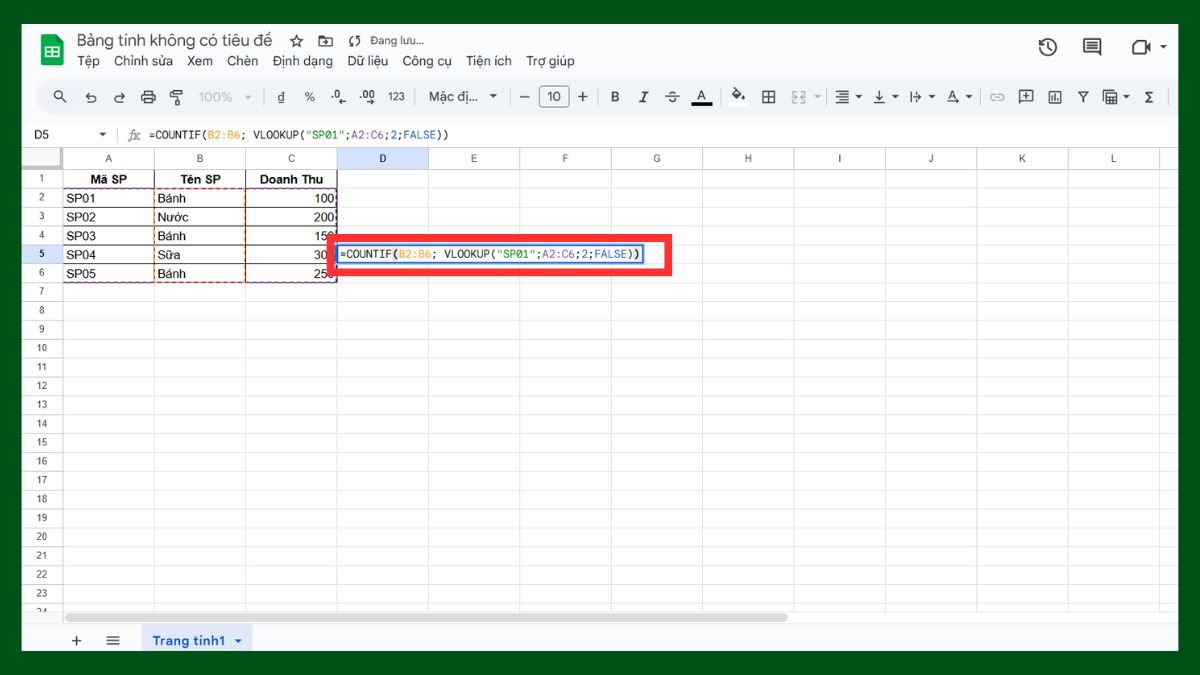
Trong đó:
- vùng_đếm (B2:B6): Cột Tên SP để đếm số lần xuất hiện.
- lookup_value ("SP01"): Giá trị cần tìm là mã SP01.
- table_array (A2:C6): Bảng dữ liệu chứa Mã SP, Tên SP, Doanh thu.
- col_index_num (2): Lấy dữ liệu ở cột thứ 2 trong bảng (Tên SP).
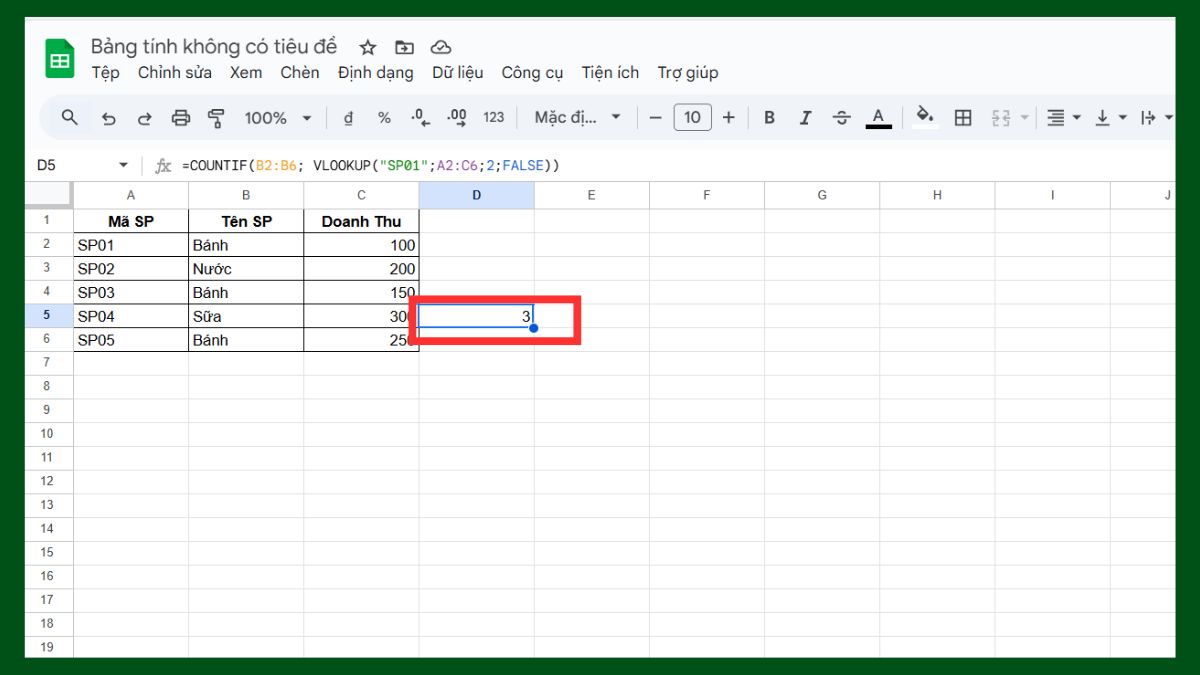
3. Xem kết quả:
Nhấn Enter, công thức trả về 3 vì trong cột Tên SP có 3 dòng là "Bánh" (SP01, SP03, SP05).
So sánh VLOOKUP với HLOOKUP
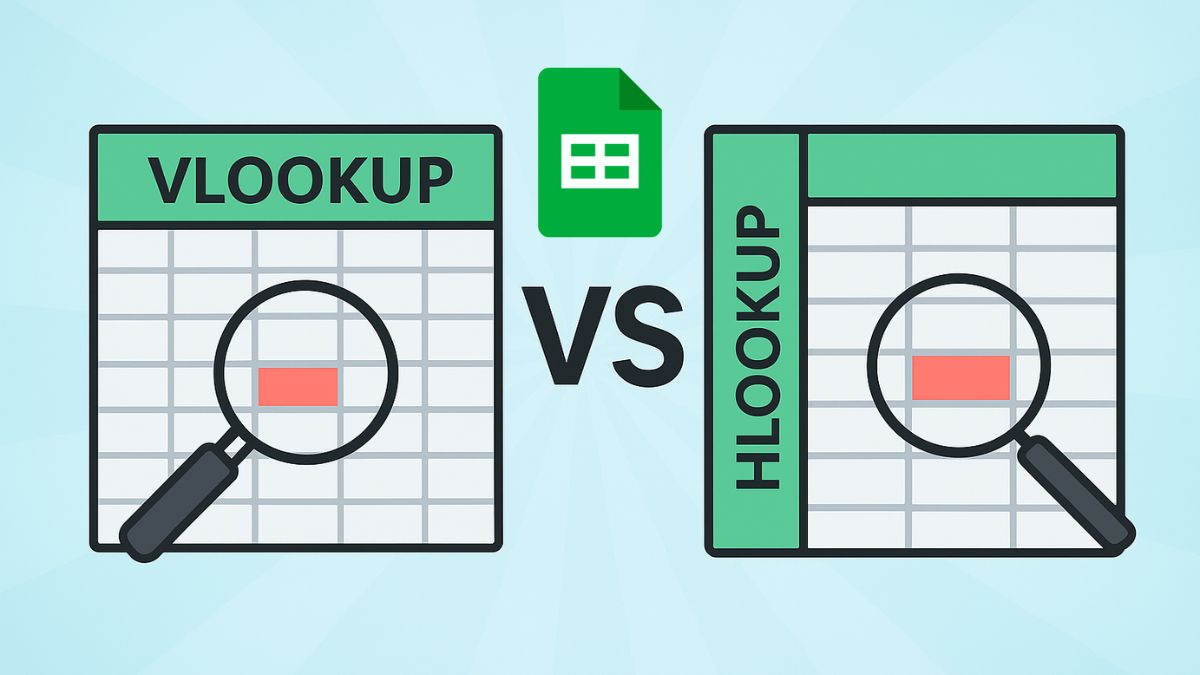
Trong khi cả VLOOKUP và HLOOKUP đều là các công thức dò tìm giá trị quan trọng, điểm khác biệt chính nằm ở cách tra cứu. Cụ thể, VLOOKUP tìm kiếm theo cột, còn HLOOKUP tìm kiếm theo hàng. Việc nắm vững hàm VLOOKUP Google Sheet và cách nó hoạt động sẽ giúp bạn dễ dàng chọn lựa hàm dò tìm phù hợp với cấu trúc bảng tính của mình.
|
Tiêu chí |
VLOOKUP |
HLOOKUP |
|
Tra cứu |
Dọc (vertical) |
Ngang (horizontal) |
|
Cột tra cứu |
Cột đầu tiên của vùng dữ liệu |
Hàng đầu tiên của vùng dữ liệu |
|
Trả về giá trị |
Từ cột khác trong cùng hàng |
Từ hàng khác trong cùng cột |
|
Sử dụng |
Khi giá trị theo cột |
Khi giá trị theo hàng |
Ứng dụng hàm VLOOKUP trong Google Sheet
Hàm VLOOKUP Google Sheet không chỉ hỗ trợ tìm kiếm giá trị nhanh chóng mà còn mang lại nhiều tiện ích trong quản lý và xử lý thông tin.
- Dùng để tra cứu nhanh hồ sơ nhân viên, học sinh hoặc thông tin khách hàng chỉ với một mã định danh.
- Giúp tổng hợp giá trị từ nhiều bảng hoặc nhiều sheet khác nhau thành một báo cáo thống nhất.
- Ứng dụng trong việc tìm giá trị gần đúng, chẳng hạn như phân loại học lực, tính lương hoặc xét thưởng.
- Bạn có thể phối hợp với các hàm khác để tính tổng hoặc đếm số lượng dựa trên các điều kiện xác định.
- Sử dụng linh hoạt cùng hàm khác để tạo báo cáo, bảng phân tích tự động mà không cần thao tác thủ công nhiều.

Các lỗi thường gặp và cách khắc phục khi dùng VLOOKUP
Khi dùng hàm VLOOKUP Google Sheet, người dùng thường gặp phải một số lỗi phổ biến.
- #N/A: Không tìm thấy giá trị, kiểm tra search_key và tham số is_sorted.
- #REF!: index vượt quá số cột của vùng giá trị.
- Kết quả sai khi dùng tìm kiếm tương đối: Chưa sắp xếp cột tra cứu hoặc dùng FALSE.
- Trả về giá trị lỗi do khoảng trắng: Dùng TRIM loại bỏ khoảng trắng trước khi tra cứu.
- Giá trị trùng: VLOOKUP chỉ trả về kết quả đầu tiên tìm thấy.

Việc nắm vững hàm VLOOKUP Google Sheet sẽ giúp bạn xử lý dữ liệu nhanh chóng và chính xác hơn. Sử dụng hàm VLOOKUP đúng cách sẽ giúp việc quản lý dữ liệu trở nên dễ dàng, nhanh chóng và chuyên nghiệp hơn. Và đừng bỏ lỡ các bài viết về Google Workspace sắp tới tại Sforum nhé.
Xem thêm các bài viết tại chuyên mục: Tin học văn phòng
Câu hỏi thường gặp
Hàm VLOOKUP trong Google Sheet khác gì Excel?
Cả hai đều có cú pháp giống nhau, nhưng Google Sheet linh hoạt hơn khi kết hợp trực tiếp với các hàm khác như QUERY, ARRAYFORMULA, hoặc khi tra cứu dữ liệu giữa các sheet và file online.
Vì sao VLOOKUP trả về N/A?
Do giá trị tìm kiếm không tồn tại, tham số is_sorted không phù hợp, hoặc dữ liệu chứa ký tự không hiển thị như khoảng trắng.
Có thể dùng VLOOKUP để tra cứu nhiều điều kiện không?
Có thể, nhưng cần kết hợp với hàm ARRAYFORMULA, IF, hoặc tạo cột phụ để ghép các điều kiện lại. Đây là cách áp dụng hiệu quả hàm VLOOKUP 2 điều kiện trong Google Sheet.








Bình luận (0)