
999+ Hình nền PowerPoint Tết 2026 đẹp, sắc nét nhất

Hình nền Powerpoint Tết trở thành “chất xúc tác” giúp bài trình bày của bạn thêm sinh động, truyền tải trọn vẹn tinh thần mùa xuân. Cùng Sforum theo dõi ngay bộ sưu tập hình nền tết đẹp nhất trên Powerpoint.
Một hình nền phù hợp có thể tạo ấn tượng ngay từ slide đầu tiên, đồng thời giúp nội dung trở nên gần gũi, dễ tiếp cận hơn với người xem. Bài viết dưới đây sẽ tổng hợp những chủ đề hình nền đang được ưa chuộng nhất, để bạn dễ dàng lựa chọn phong cách phù hợp cho bài thuyết trình của mình.

Tải ngay hình nền PowerPoint Tết cực đẹp
Trong những năm gần đây, phong cách hoạt hình, cute dễ thương đang dần trở thành xu hướng nổi bật, đặc biệt trong các bài thuyết trình dành cho học sinh, sinh viên hoặc các buổi sinh hoạt nội bộ mang tính gắn kết. Hình nền PowerPoint Tết dễ thương thường sử dụng các gam màu pastel nhẹ nhàng, kết hợp cùng hình vẽ minh họa ngộ nghĩnh.
Lưu ý: Hình ảnh trong bài đã được giảm chất lượng để phục vụ mục đích minh hoạ. Vui lòng tải ảnh chất lượng cao tại đây: LINK
.jpg)
.jpg)
.jpg)
.jpg)
.jpg)
.jpg)
Hình nền PowerPoint Tết 2026 màu vàng
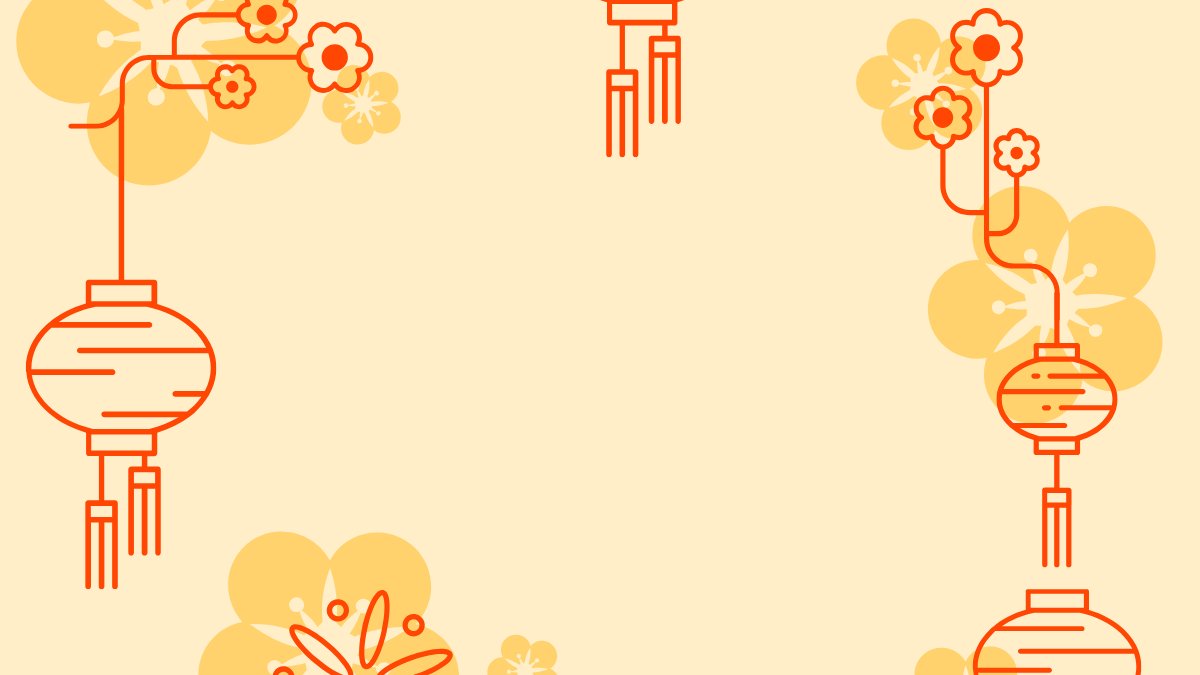
Màu vàng là biểu tượng của sự thịnh vượng và may mắn trong dịp Tết Nguyên Đán. Các mẫu hình nền PowerPoint Tết 2026 màu vàng thường được trang trí với hình ảnh hoa mai, đồng tiền vàng hoặc pháo hoa lung linh. Sắc vàng nổi bật không chỉ tạo điểm nhấn cho bài thuyết trình mà còn mang lại cảm giác ấm áp và phấn khởi.


.png)
.png)
.jpg)
.jpg)
.jpg)
.jpg)
.jpg)
.jpg)
Những background PowerPoint Tết này thường sử dụng gam màu vàng đồng hoặc vàng ánh kim để làm nổi bật nội dung, giúp truyền tải thông điệp hiệu quả.
Tham khảo ngay giải pháp quà tết doanh nghiệp chuyên nghiệp, chiết khấu tốt nhất 2026.
Hình nền PowerPoint Tết tone trắng đỏ cực bắt mắt
Nếu bạn đang tìm kiếm một phong cách vừa hiện đại vừa giữ được tinh thần truyền thống, hình nền PowerPoint Tết tone trắng đỏ là lựa chọn rất đáng cân nhắc. Sự kết hợp giữa nền trắng tinh giản và các chi tiết đỏ nổi bật giúp slide trở nên rõ ràng, dễ nhìn, đồng thời vẫn giữ được không khí Tết đặc trưng.
.png)
.png)
.png)
.png)
.png)
.png)
.png)
.png)
.png)
.png)
.png)
.png)


Hình nền PowerPoint Tết có hoa siêu xinh
Hoa là biểu tượng không thể thiếu mỗi dịp Tết đến xuân về. Từ hoa mai vàng miền Nam, hoa đào hồng miền Bắc cho đến hoa cúc, hoa lan hay hoa sen cách điệu, tất cả đều mang ý nghĩa về sự sinh sôi, khởi đầu mới và niềm vui sum vầy.
.png)
.png)
.png)
.jpg)
.png)
.png)
Tham khảo giải pháp quà Tết cho nhân viên thiết thực, tối ưu ngân sách cho doanh nghiệp.
Hình nền PowerPoint Tết gia đình sum họp
Trong tất cả các chủ đề hình nền PowerPoint Tết, hình ảnh gia đình sum họp luôn chạm đến cảm xúc của người xem một cách mạnh mẽ nhất. Những bức tranh hoặc ảnh minh họa cảnh cả nhà quây quần bên mâm cơm ngày Tết, cùng nhau gói bánh chưng hay chúc Tết ông bà gợi lên sự ấm áp, gần gũi và giá trị truyền thống bền vững.
.jpg)
.jpg)
.jpg)
.jpg)
.jpg)
.jpg)
Hình nền PowerPoint Tết gia đình sum họp đặc biệt phù hợp với các bài thuyết trình nội bộ, chương trình tổng kết cuối năm, hoạt động văn hóa doanh nghiệp hoặc các nội dung mang tính tri ân. Khi sử dụng chủ đề này, người trình bày dễ dàng tạo sự đồng cảm và kết nối cảm xúc, giúp thông điệp truyền tải trở nên sâu sắc và ý nghĩa hơn.
Để có những buổi lên lớp nhẹ vai, duy trì tốt trạng thái sức khỏe để học tập và làm việc, mời bạn đọc tham khảo giá bán và ưu đãi hôm nay của loạt laptop mỏng nhẹ đang sẵn hàng.
[Product_Listing categoryid="1056" propertyid="" customlink="https://cellphones.com.vn/laptop/mong-nhe.html" title="Danh sách Laptop mỏng nhẹ được quan tâm nhiều tại CellphoneS!"]
Hướng dẫn tải và sử dụng hình nền PowerPoint Tết
Dưới đây là hướng dẫn chi tiết từng bước, giúp bạn thực hiện dễ dàng ngay cả khi không rành về thiết kế.
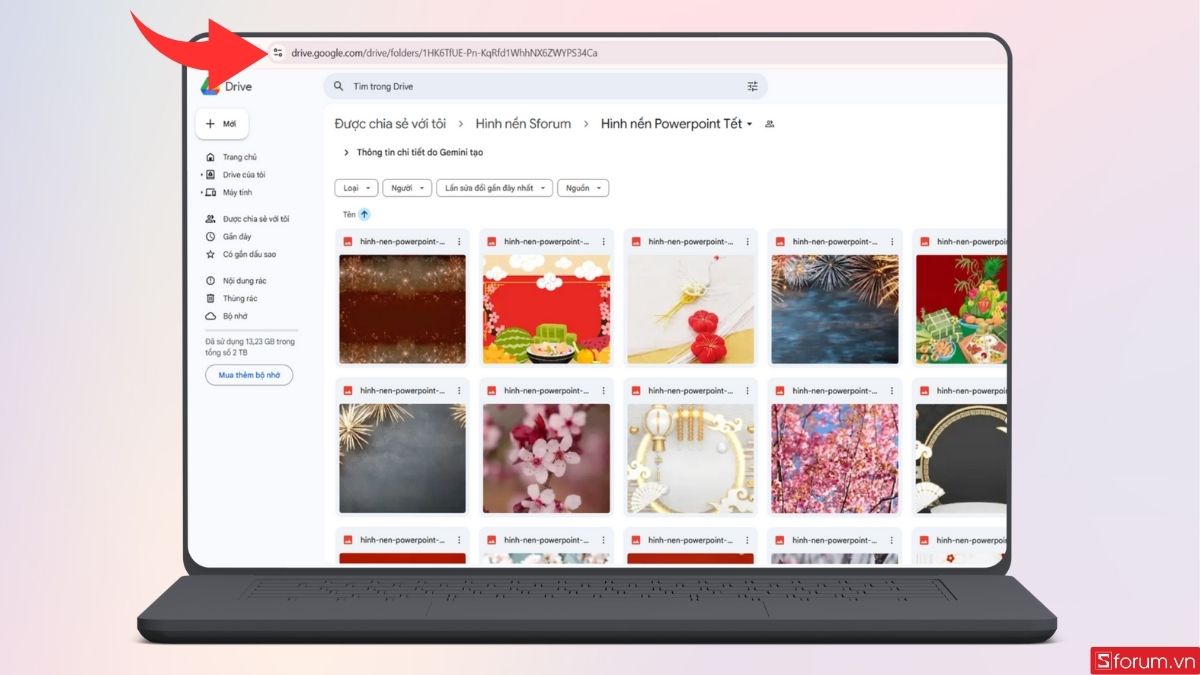
Bước 1: Truy cập link Google Drive chứa hình nền PowerPoint Tết
Trước tiên, bạn mở đường dẫn Google Drive nơi lưu trữ bộ hình nền PowerPoint Tết mà Sforum đã gắn ở bên trên.
Bước 2: Chọn hình nền PowerPoint Tết cần sử dụng
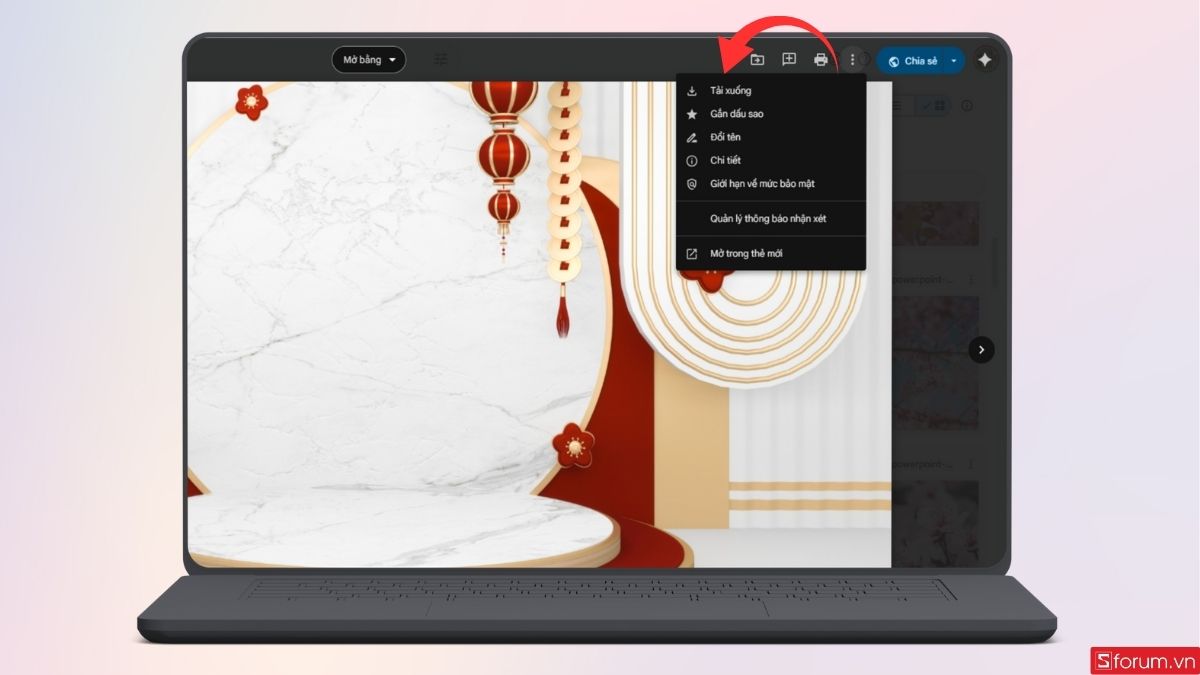
Sau khi vào Drive, bạn nhấp chọn hình ảnh mong muốn. Tiếp tục nhấp chuột phải vào hình ảnh đã chọn, sau đó chọn “Tải xuống”. Hình ảnh sẽ được lưu về máy tính, thường nằm trong thư mục "Downloads".
Bước 3: Mở PowerPoint và chọn slide cần đặt hình nền
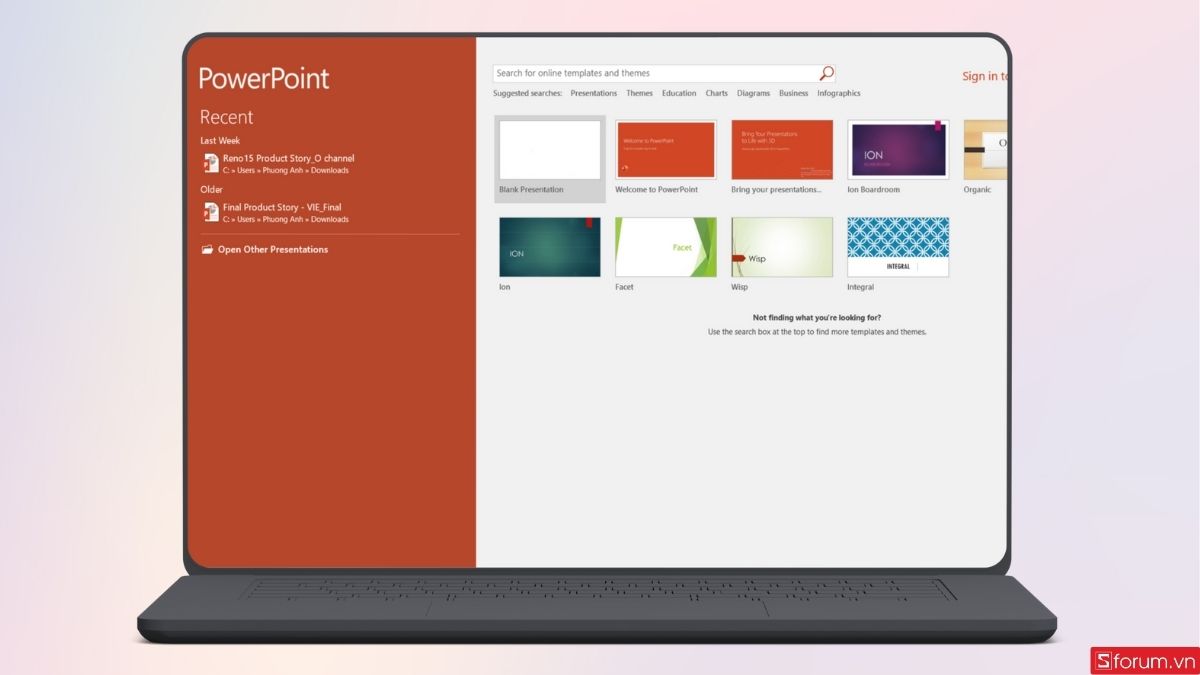
Tiếp theo, bạn mở file PowerPoint đang làm việc hoặc tạo một file mới.
Bước 4: Đặt hình ảnh làm hình nền trong PowerPoint
Tại slide đã chọn, bạn nhấp chuột phải vào vùng trống và chọn “Format Background”.
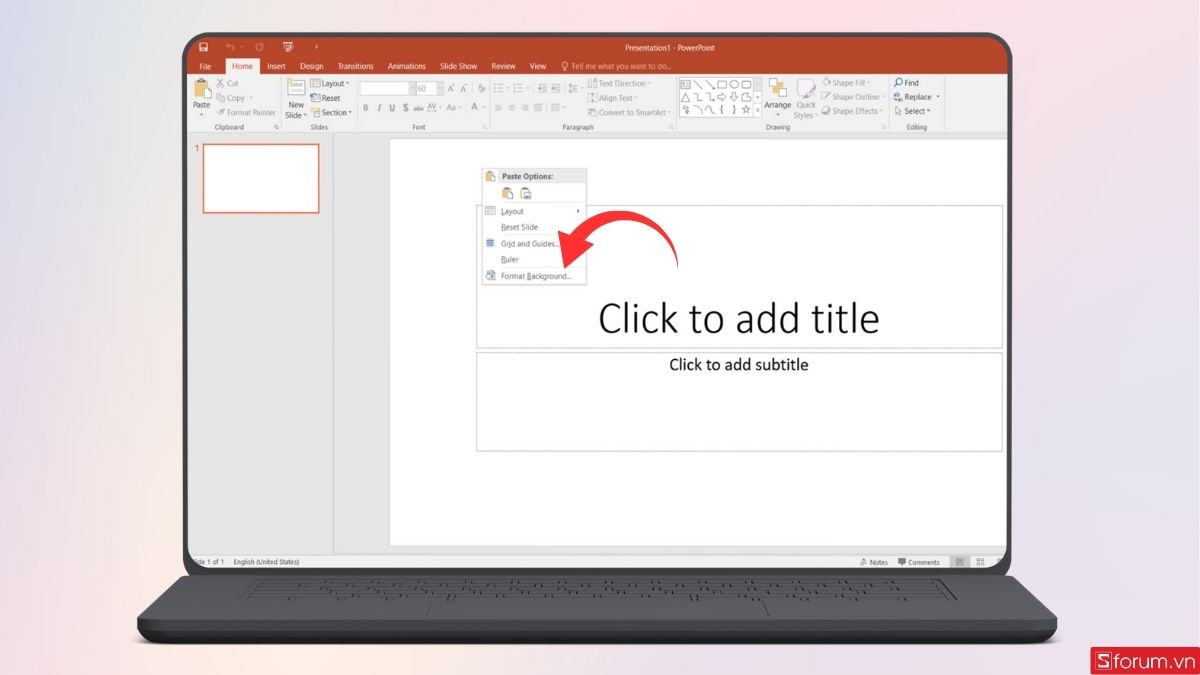
Trong bảng tùy chọn hiện ra, chọn “Picture or texture fill”, sau đó nhấn “Insert” và chọn “From a file” để tải hình nền PowerPoint Tết vừa tải từ Google Drive lên.
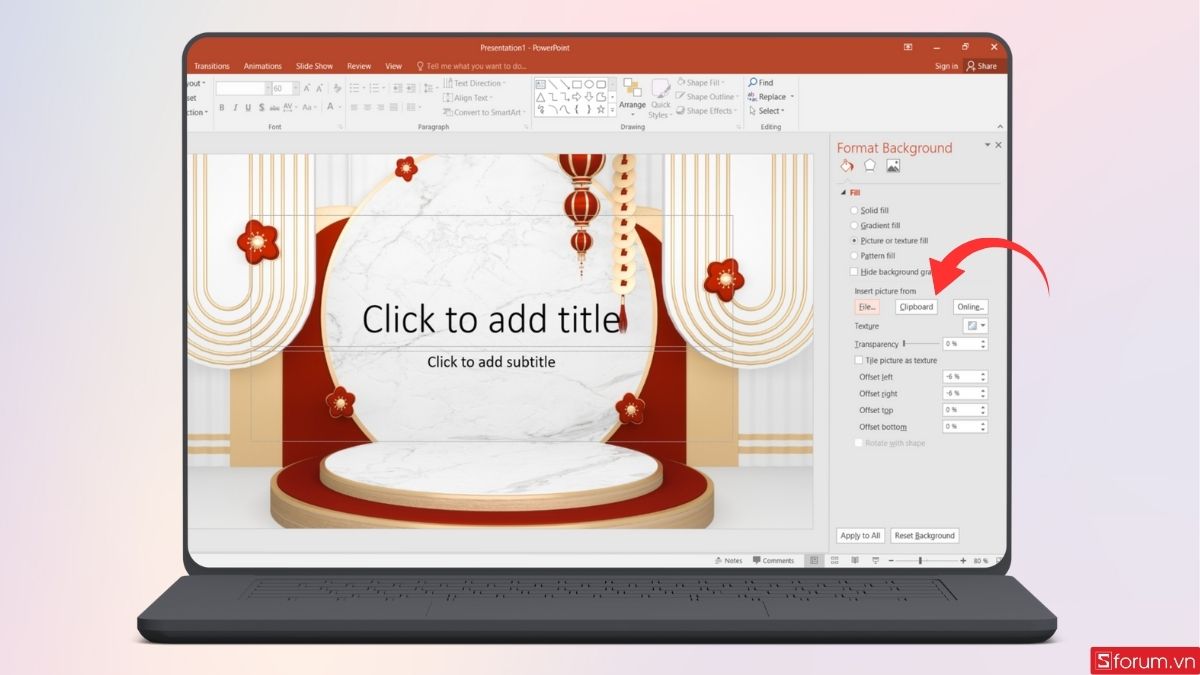
Bước 5: Căn chỉnh và kiểm tra hiển thị nội dung
Sau khi hình nền được áp dụng, bạn cần kiểm tra lại độ tương phản giữa nền và chữ. Nếu chữ bị chìm hoặc khó đọc, có thể điều chỉnh màu chữ, thêm khung nền mờ cho văn bản hoặc thay đổi bố cục để đảm bảo slide rõ ràng, dễ nhìn.
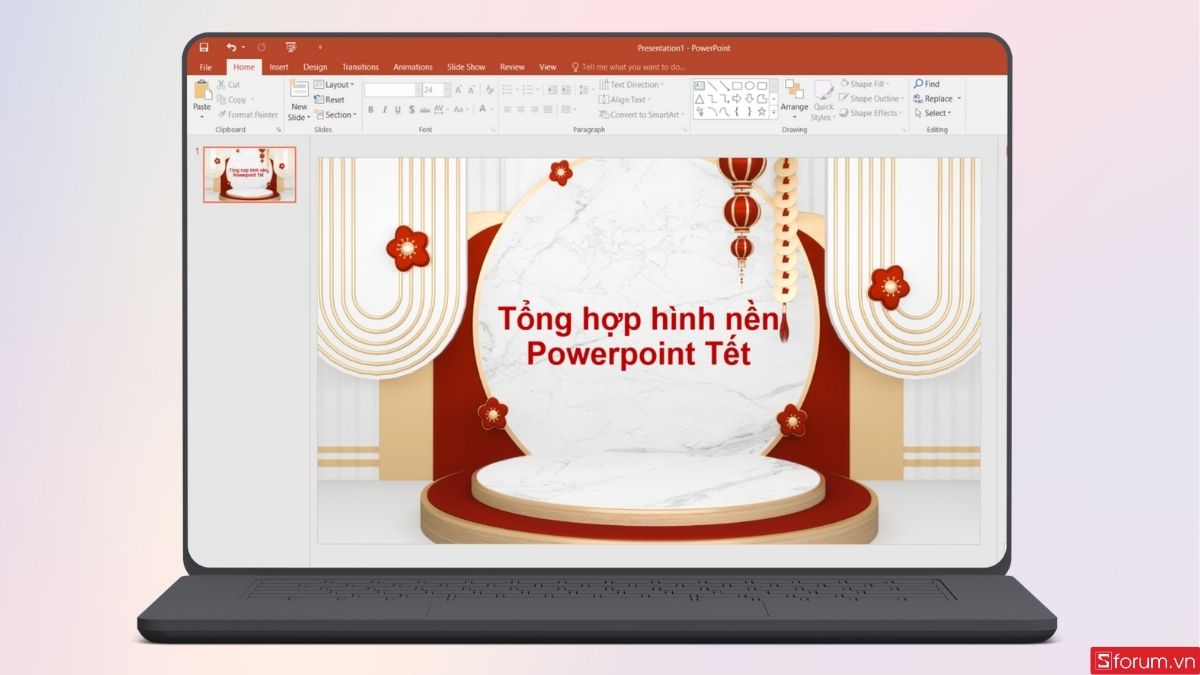
Có thể thấy, hình nền PowerPoint Tết không chỉ là yếu tố trang trí mà còn đóng vai trò quan trọng trong việc tạo ấn tượng, truyền cảm xúc và nâng cao hiệu quả thuyết trình. Hy vọng với những phân tích và gợi ý chi tiết trong bài viết này, bạn sẽ dễ dàng tìm được mẫu hình nền PowerPoint Tết ưng ý, góp phần mang đến một khởi đầu suôn sẻ, nhiều cảm hứng và may mắn cho năm mới.
Xem thêm:

.jpg "Hình nền iPhone Duo đẹp, chất lượng cao cho mọi phong cách")



Bình luận (0)