Hướng dẫn cách tạo ảnh mặc vest bằng AI nhanh chóng đơn giản

Công nghệ AI đang giúp việc chỉnh sửa hình ảnh trở nên nhanh gọn hơn, đặc biệt với nhu cầu thay đổi trang phục chỉ trong vài bước. Giải pháp tạo ảnh mặc vest bằng AI cho phép bạn có ngay hình ảnh chuyên nghiệp mà không cần chụp lại hay tốn chi phí thuê studio. Xem ngay bài viết dưới đây để nắm rõ cách thực hiện đơn giản và áp dụng hiệu quả.
Tạo ảnh mặc vest bằng AI là gì?
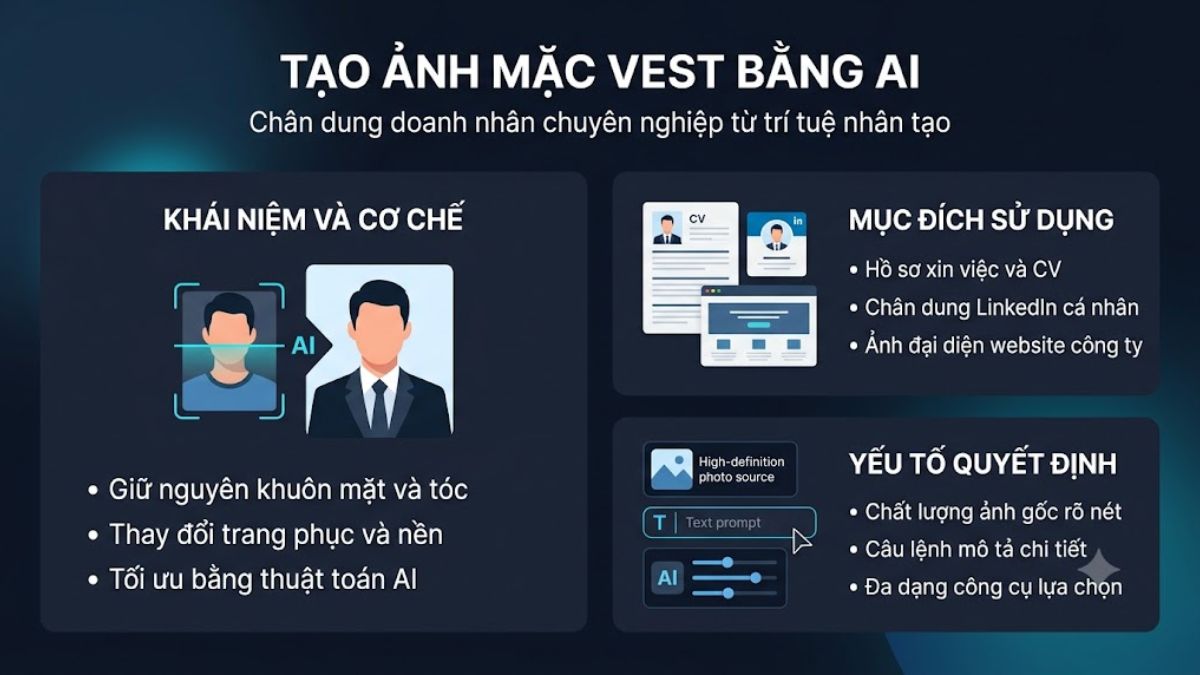
Tạo ảnh mặc vest bằng AI là quá trình dùng công cụ trí tuệ nhân tạo để chỉnh sửa hoặc tạo mới hình ảnh, trong đó người trong ảnh được mặc vest hoặc blazer. Công cụ phân tích ảnh gốc, có thể cố gắng giữ nguyên khuôn mặt, tóc và tư thế, sau đó thay đổi phần trang phục và đôi khi cả nền. Tuy nhiên, kết quả không phải lúc nào cũng hoàn hảo nên người dùng cần kiểm tra kỹ và chỉnh sửa lại nếu cần.
Mục đích chính là tạo ảnh chân dung chuyên nghiệp cho hồ sơ xin việc, LinkedIn, website cá nhân hoặc các nhu cầu khác mà không cần chụp lại. Một số công cụ chuyên thay quần áo, một số khác tạo ảnh từ mô tả văn bản kèm ảnh tham chiếu. Kết quả phụ thuộc vào chất lượng ảnh gốc và độ rõ ràng của hướng dẫn đưa vào.
Cách tạo ảnh mặc vest bằng AI nhanh chóng
Nếu bạn muốn nhanh chóng có một bức ảnh chỉn chu mà không cần thay đồ hay chụp lại nhiều lần, thì giải pháp tạo ảnh mặc vest bằng AI là lựa chọn rất tiện lợi. Chỉ với vài thao tác đơn giản, bạn đã có thể tạo ra hình ảnh chuyên nghiệp phù hợp nhiều mục đích sử dụng khác nhau.
ChatGPT
- Nền tảng: Web, iOS, Android
- Dung lượng: Tùy thuộc nền tảng ứng dụng
- Chi phí: Freemium (Có phiên bản miễn phí và bản trả phí)
- Website: chatgpt.com
- Link tải:
- Android: https://play.google.com/store/apps/details?id=com.openai.chatgpt&hl=vi
- iOS: https://apps.apple.com/vn/app/chatgpt/id6448311069?l=vi
Hướng dẫn này được xác minh trên giao diện trình duyệt web ChatGPT:
- Bước 1: Mở ChatGPT trên trình duyệt hoặc ứng dụng và đăng nhập tài khoản.
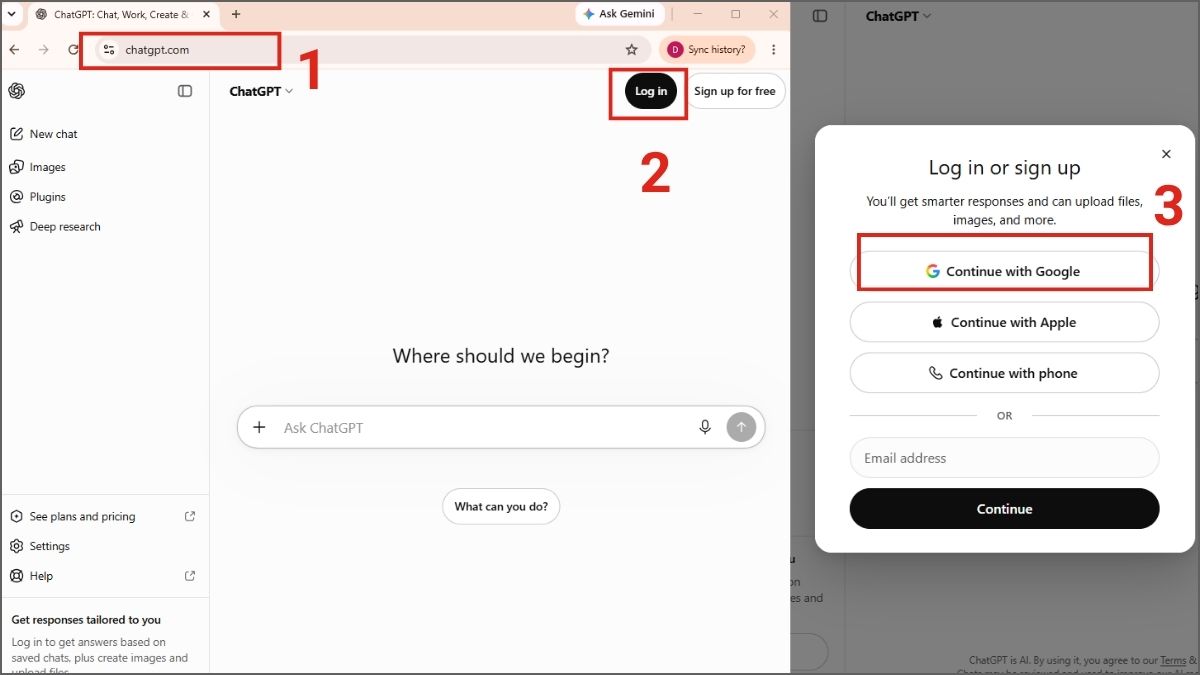
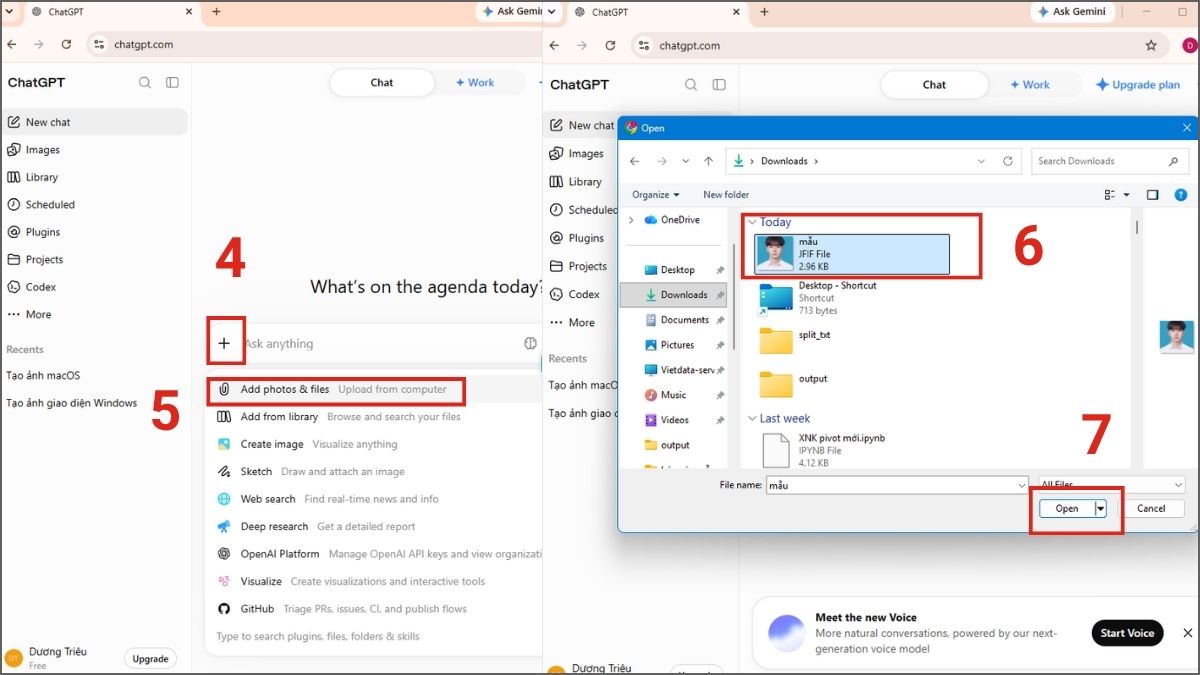
- Bước 2: Trong cuộc trò chuyện mới, nhấn nút + (Add) bên cạnh ô nhập tin nhắn, chọn Add photos & files (Thêm ảnh và tệp). Chọn file ảnh của bạn sau đó nhấn Open.
- Bước 3: Gõ câu lệnh chỉnh sửa ảnh vào ô chat rồi nhấn Enter:
Câu lệnh tham khảo: “Change only the clothing in this photo to a formal black vest over a white shirt. Keep the face, hair, skin tone, body proportions, pose, background and lighting exactly the same. Make the result look like a real photograph.”
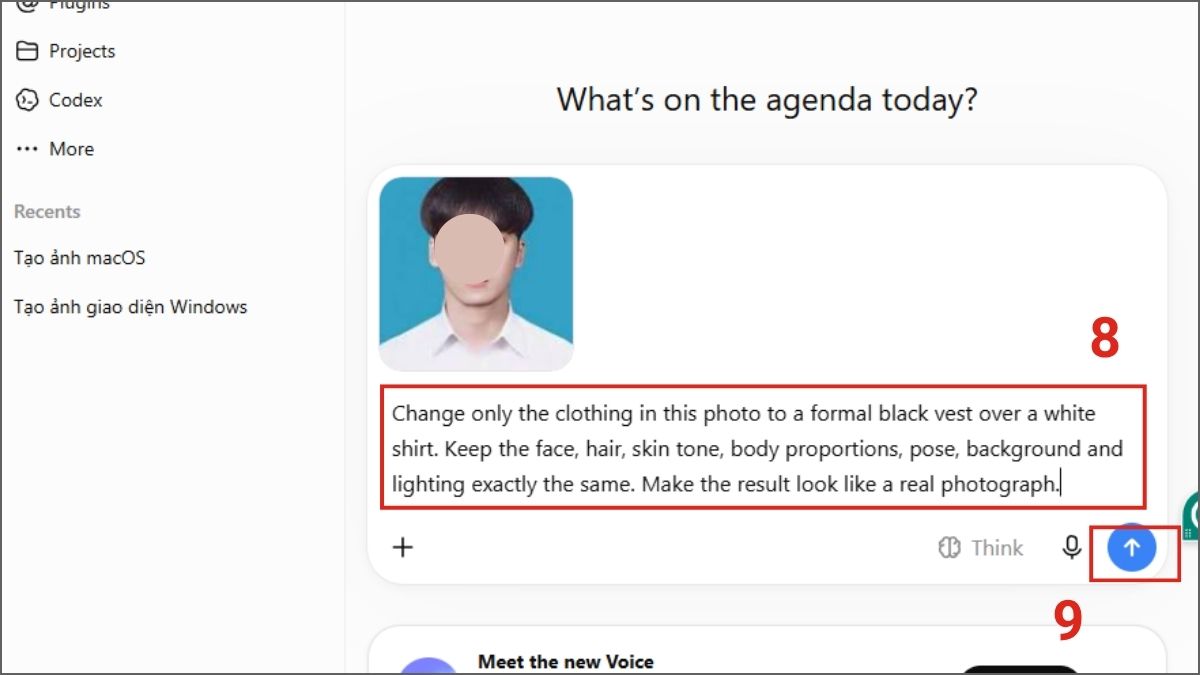
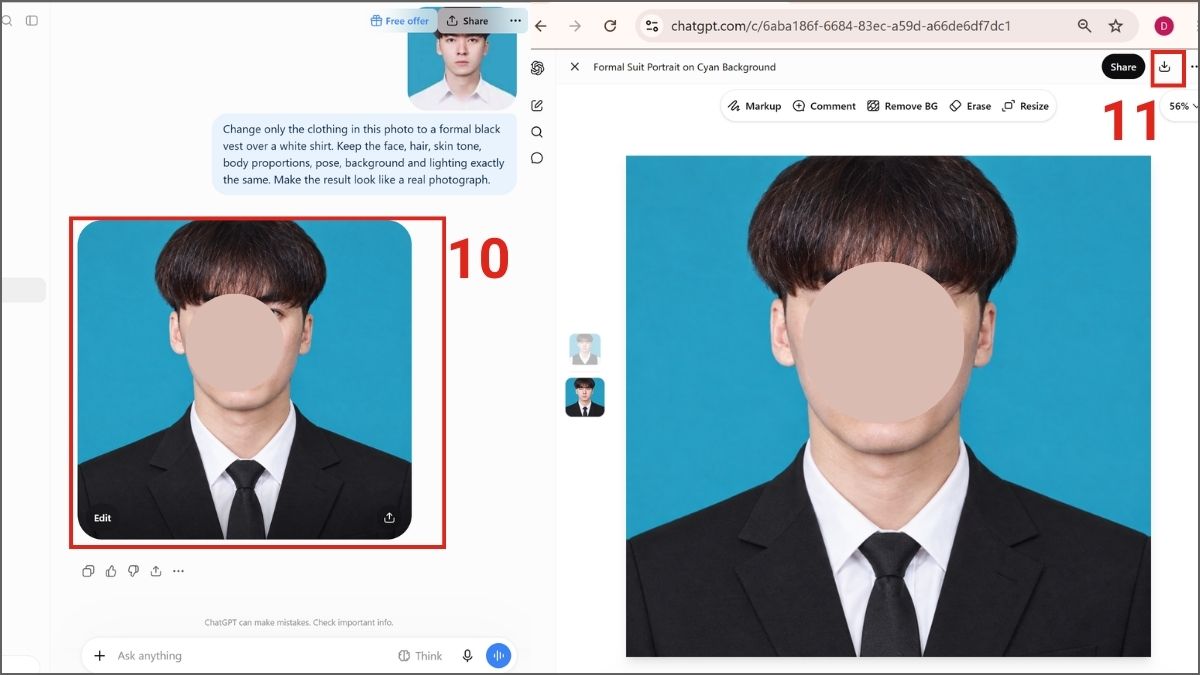
- Bước 4: ChatGPT sẽ tạo ảnh mới. Nếu chưa ưng ý, bạn có thể yêu cầu chỉnh thêm (ví dụ: “Make the vest navy blue instead”). Khi hài lòng, nhấn vào ảnh rồi chọn Download (Tải xuống).
Việc tạo ảnh bằng AI thường cần xử lý hình nhanh và mượt, nên nếu máy yếu hoặc thiếu hiệu năng thì rất dễ bị giật lag, làm gián đoạn trải nghiệm. Bạn có thể tham khảo laptop AI tại CellphoneS để xử lý AI nhanh hơn với trả góp 0%, nhiều mẫu chính hãng và ưu đãi Smember giúp tiết kiệm chi phí khi nâng cấp thiết bị.
[Product_Listing categoryid="2197" propertyid="" customlink="https://cellphones.com.vn/laptop/ai.html" title="Tham khảo danh sách laptop AI được quan tâm tại CellphoneS!"]
Gemini
- Hệ điều hành: Web, Android, iOS
- Dung lượng: Khác nhau tùy thiết bị
- Chi phí: Miễn phí (Có gói nâng cao: trả phí)
- Link tải:
- Web: https://gemini.google.com/app
- Android: https://play.google.com/store/apps/details?id=com.google.android.apps.bard&hl=vi
- iOS: https://apps.apple.com/vn/app/google-gemini/id6477489729?l=vi
Hướng dẫn Tạo ảnh mặc vest bằng Gemini phiên bản web:
- Bước 1: Mở https://gemini.google.com/app trên trình duyệt hoặc mở ứng dụng Gemini, rồi đăng nhập bằng tài khoản Google.
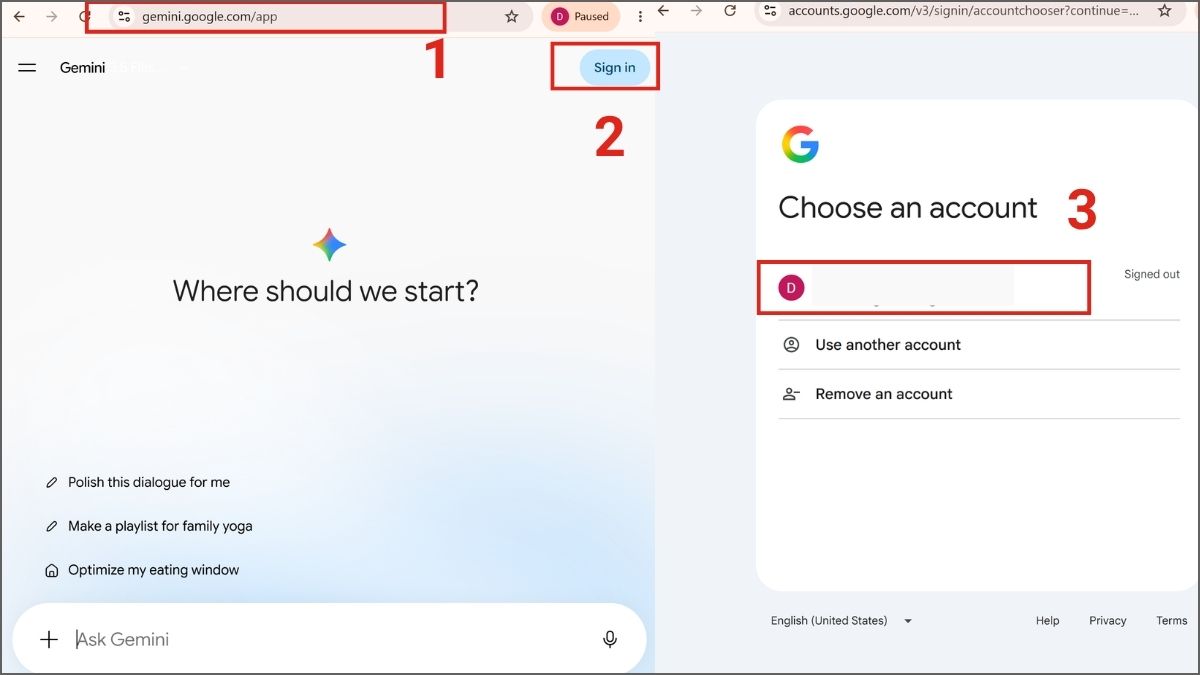
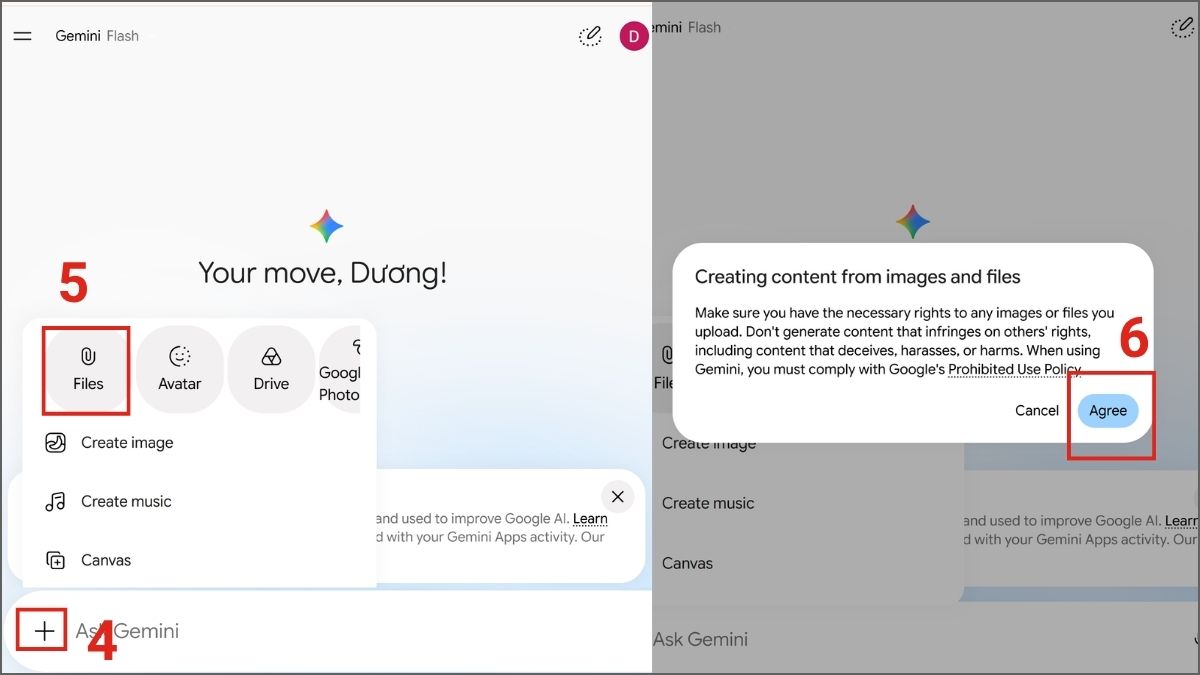
- Bước 2: Nhấn nút + (Plus) cạnh ô nhập tin nhắn, chọn Files (Tải tệp lên). Sau đó, bạn ấn Agree để đồng ý với các điều khoản.
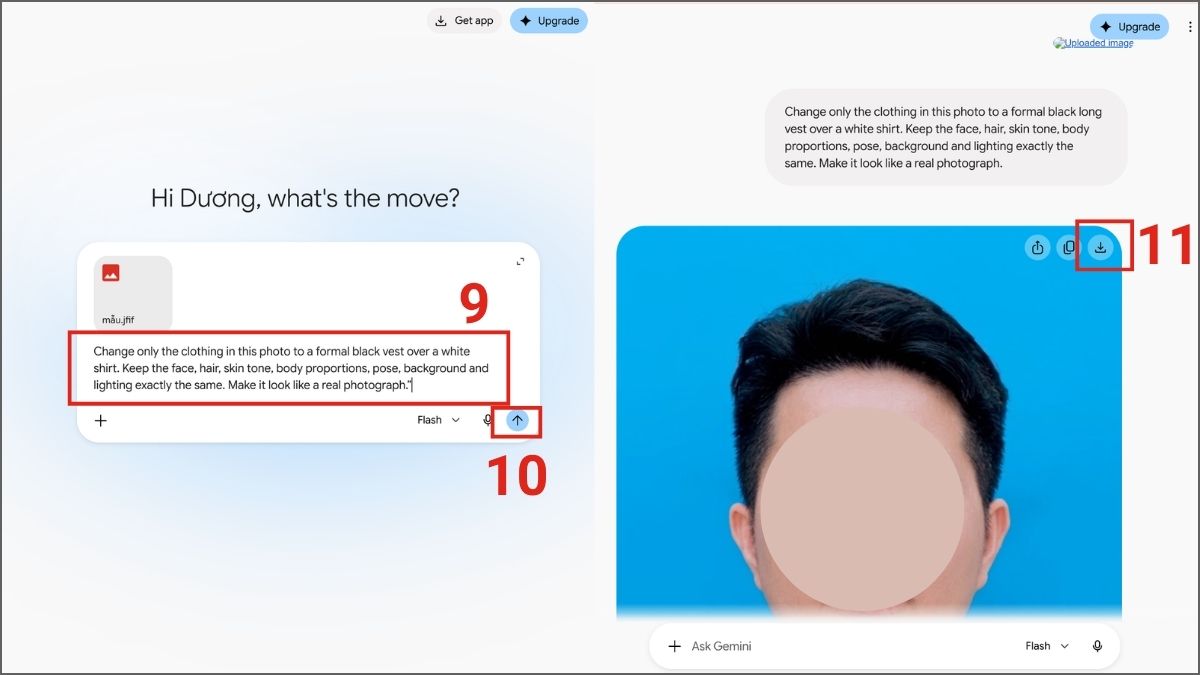
- Bước 3: Chọn ảnh của bạn, sau đó bấm Open. Gõ câu lệnh sau vào ô chat, sau đó chọn model phù hợp và bấm biểu tượng gửi.
Câu lệnh tham khảo: “Change only the clothing in this photo to a formal black vest over a white shirt. Keep the face, hair, skin tone, body proportions, pose, background and lighting exactly the same. Make it look like a real photograph.”
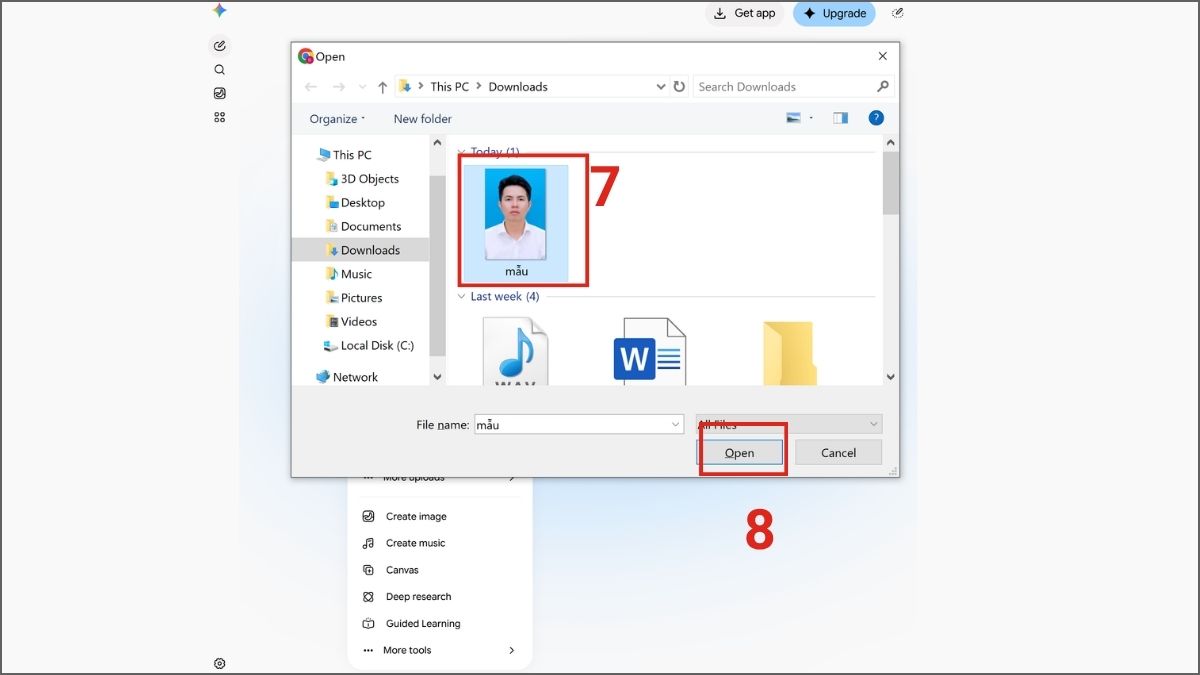
- Bước 4: Gemini sẽ tạo ảnh mới. Nếu cần chỉnh thêm, hãy gửi lệnh tiếp theo. Khi ưng ý, nhấn vào ảnh rồi chọn Download (Tải xuống).
insMind
- Hệ điều hành: Web, Android, iOS
- Dung lượng: Tùy thuộc nền tảng
- Chi phí: Freemium (Cho phép trải nghiệm miễn phí)
- Web: https://www.insmind.com/vi-vn
Hướng dẫn này được thử nghiệm trên nền tảng web trực tuyến insMind.
- Bước 1: Truy cập trang https://www.insmind.com/vi-vn. Bấm Đăng nhập/Đăng ký và đăng nhập tài khoản (Ví dụ Google).
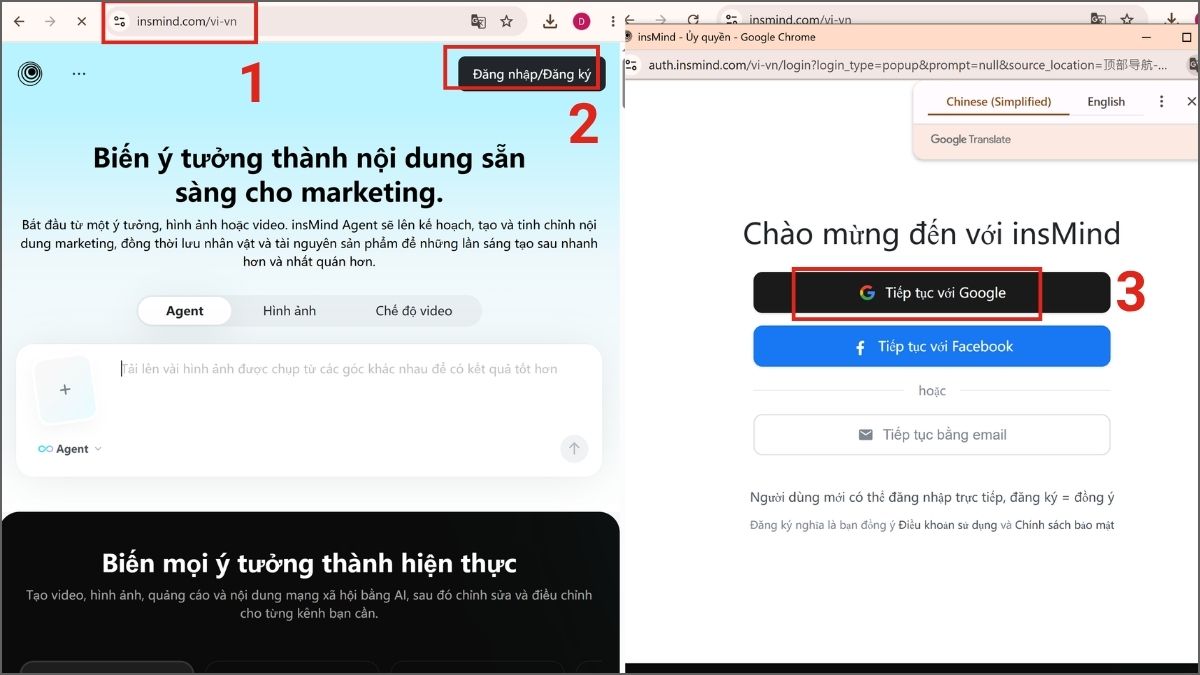
- Bước 2: Nhấn nút dấu +, chọn tải lên cục bộ. Sau đó chọn ảnh và bấm Open. Chọn tab Hình ảnh. Trong ô nhập, gõ mô tả.
Ví dụ: “Change only the clothing in this photo to a formal black vest over a white shirt. Keep the face, hair, skin tone, body proportions, pose, background and lighting exactly the same. Make it look like a real photograph”. Sau đó nhấn dấu mũi tên để tải lên.
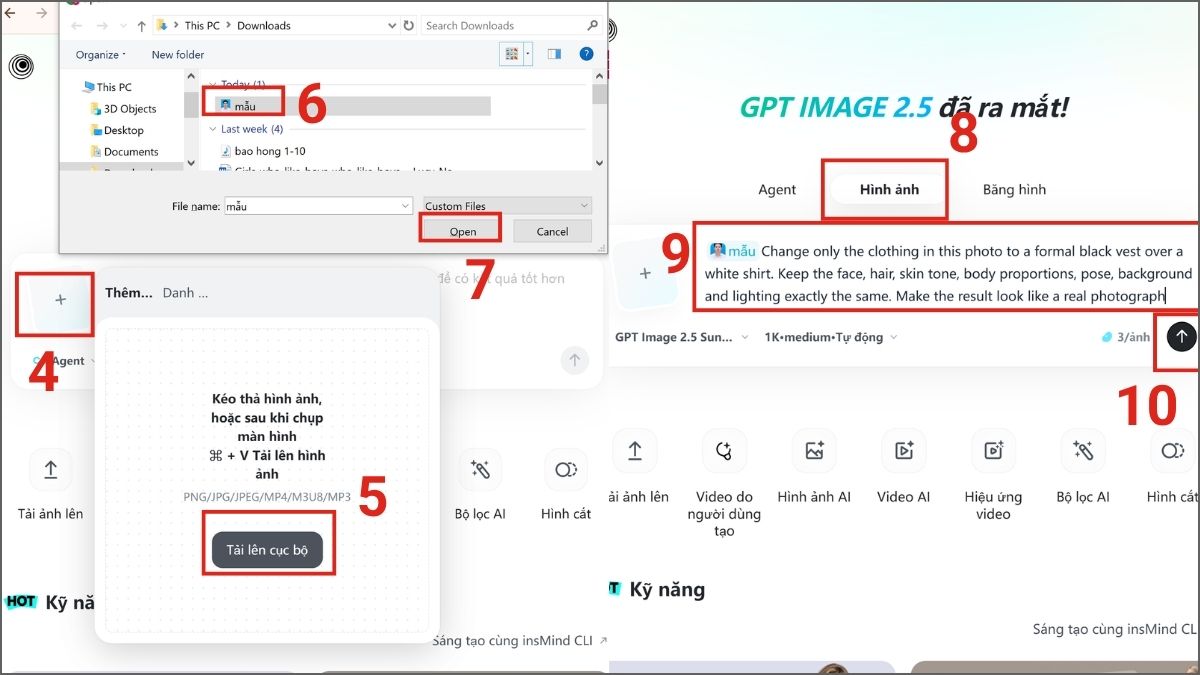
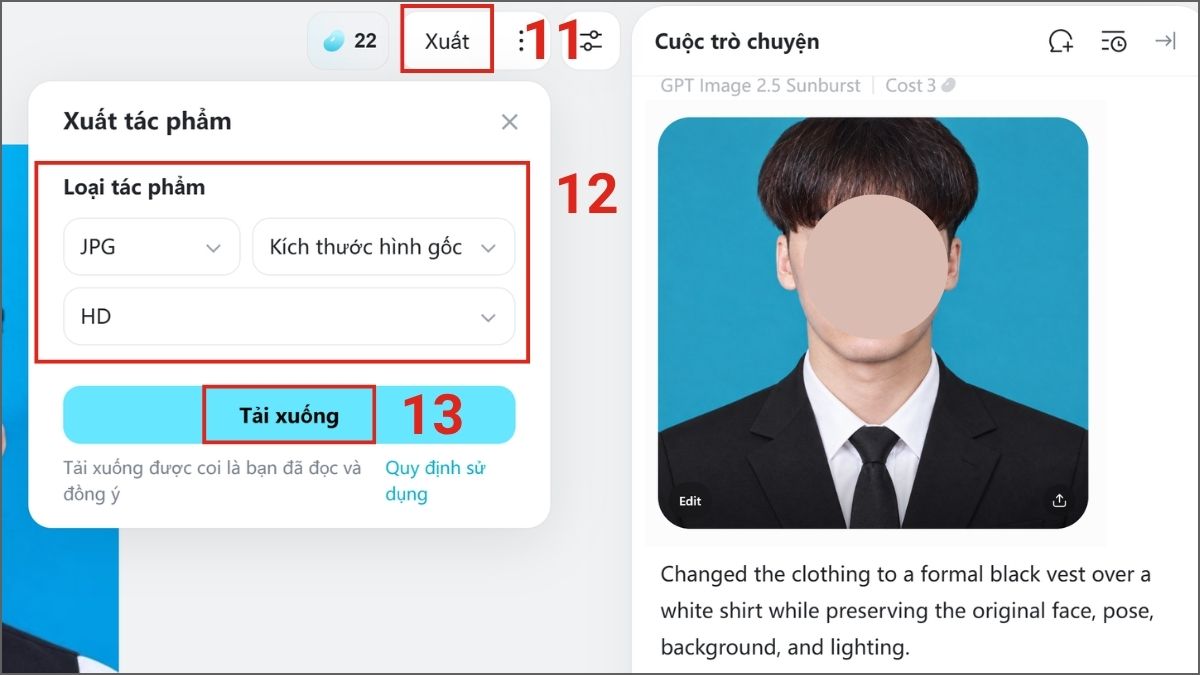
- Bước 3: Xem kết quả. Khi ưng ý, chọn Xuất, sau đó thiết lập các thông số và chọn Tải xuống.
PhotoCat
- Hệ điều hành: Web, iOS, Android
- Dung lượng: Khác nhau tùy nền tảng
- Chi phí: Miễn phí
- Web: https://photocat.com/vi/
Hướng dẫn được xác minh trên công cụ chỉnh sửa ảnh online PhotoCat.
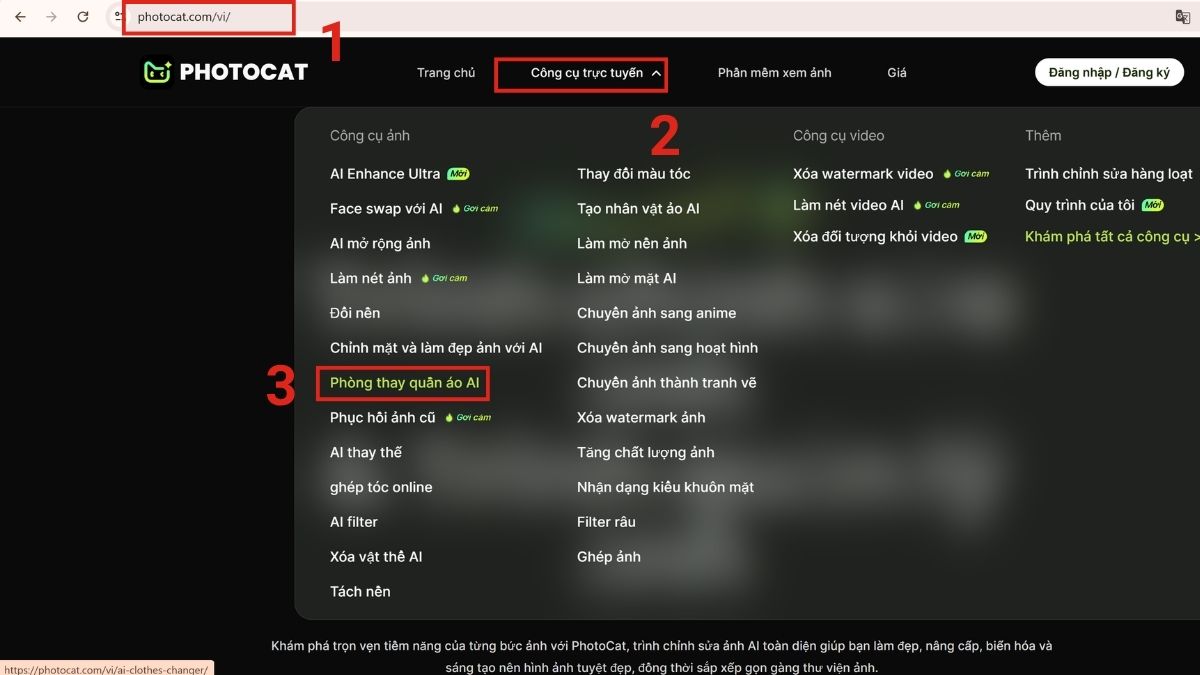
- Bước 1: Truy cập trang PhotoCat trên trình duyệt. Chọn Công cụ trực tuyến, sau đó vào Phòng thay quần áo AI.
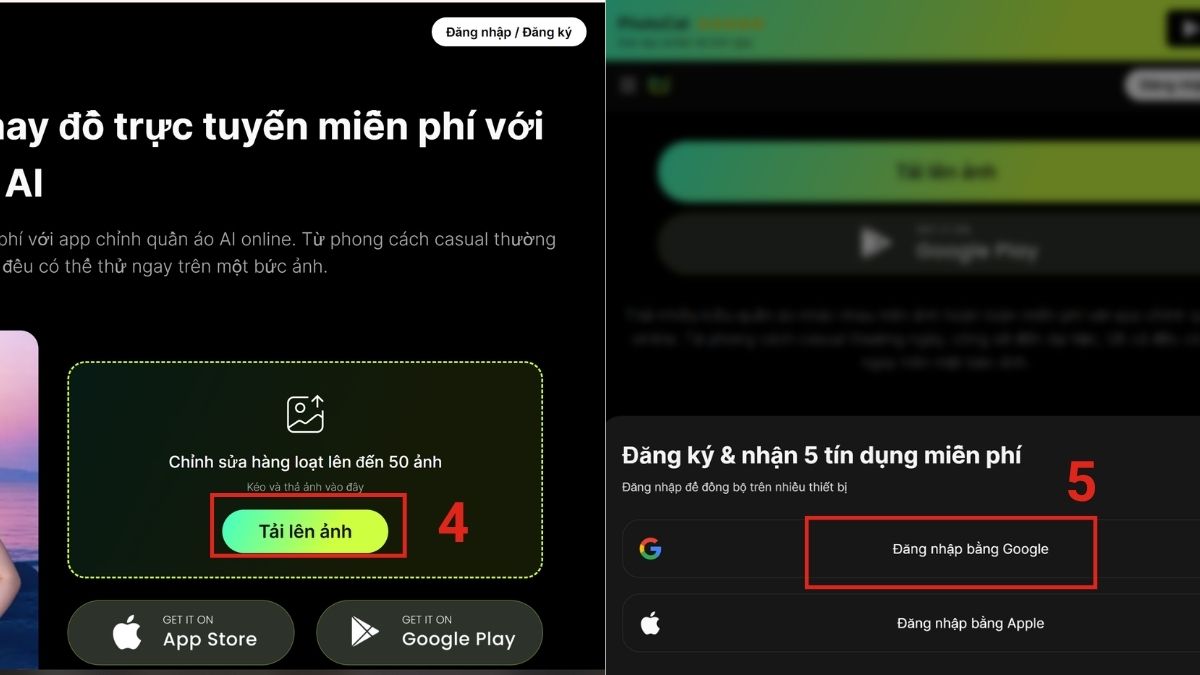
- Bước 2: Nhấn nút Upload Image (Tải lên ảnh). Sau đó đăng nhập bằng tài khoản Google để nhận tín dụng miễn phí.
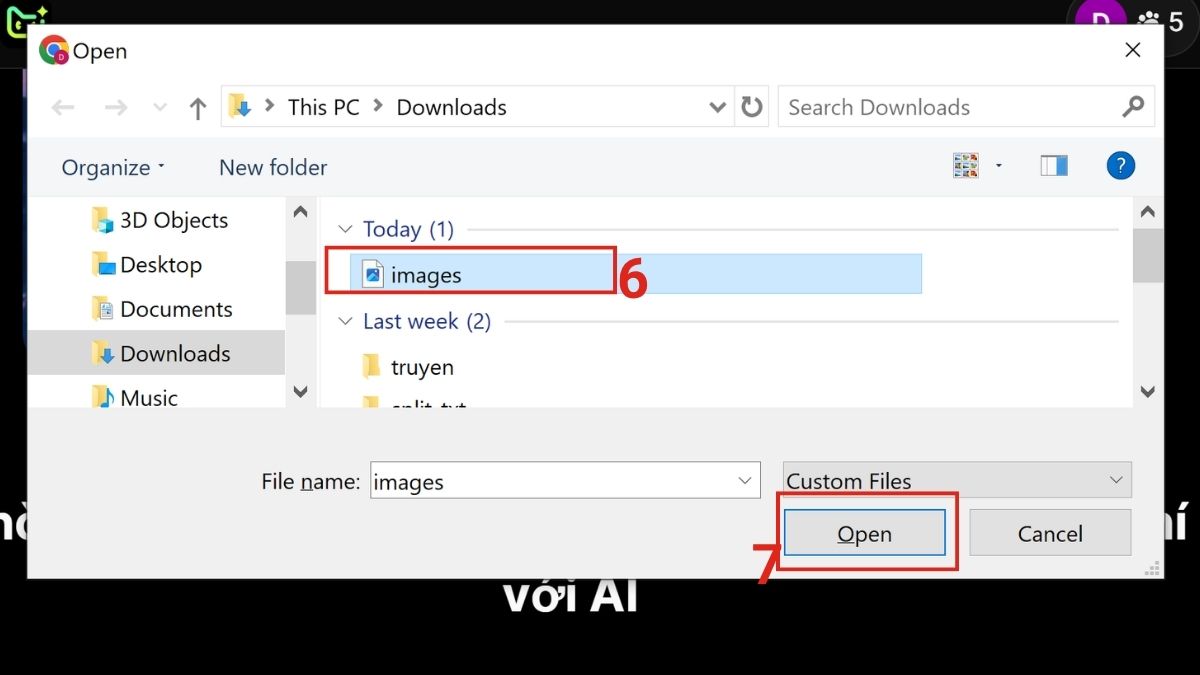
- Bước 3: Chọn file ảnh bạn cần, sau đó ấn Open.
- Bước 4: Bấm tab Tuỳ chỉnh sau đó dùng cọ tô phần áo. Nhập vào ô chat với AI để nhập mô tả ngắn, ví dụ: “formal black vest”. Sau đó nhấn Tạo.
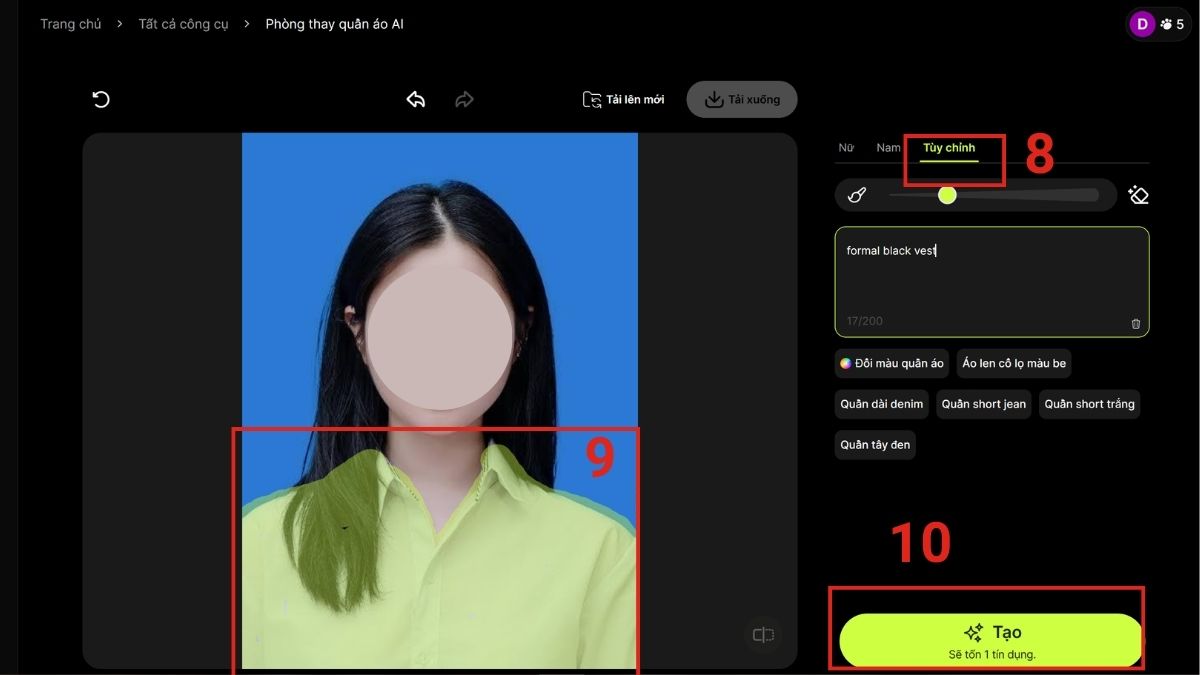
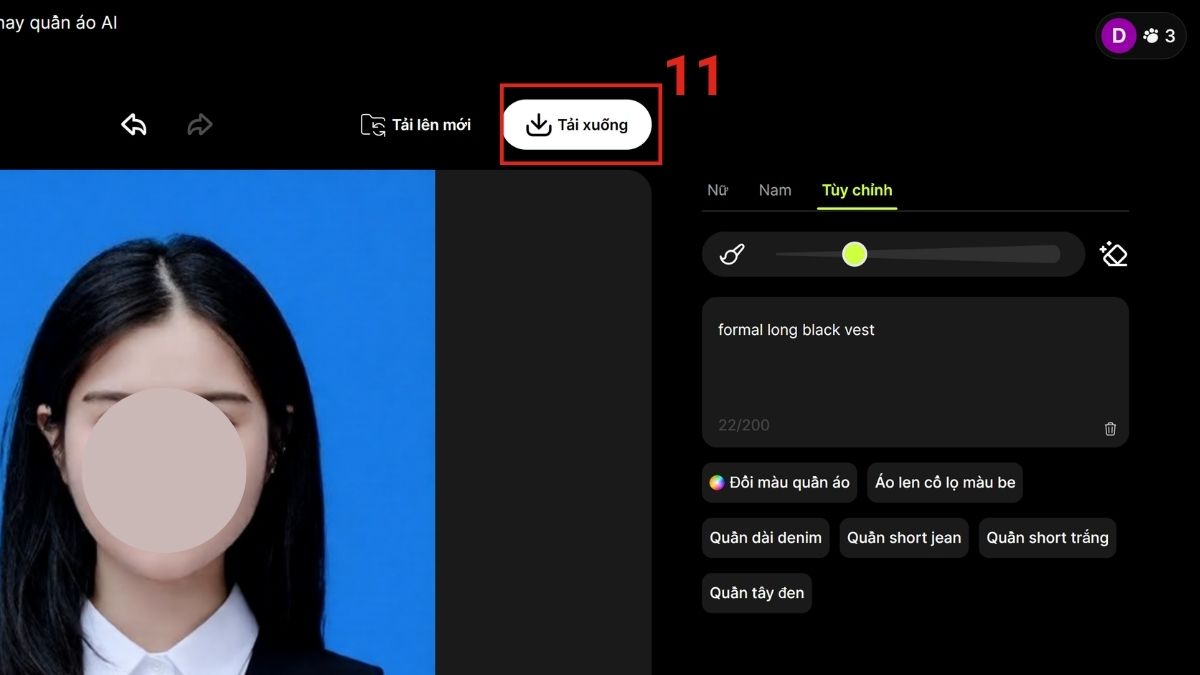
- Bước 5: Kiểm tra ảnh mới. Khi ưng ý, nhấn Download (Tải xuống) để lưu ảnh.
Pokecut
- Hệ điều hành: Web, Android, iOS
- Dung lượng: Tùy thuộc ứng dụng
- Chi phí: Freemium
- Trang web: https://www.pokecut.com/vi
Hướng dẫn được thực hiện trên giao diện chỉnh sửa ảnh Pokecut online.
- Bước 1: Truy cập trang Pokecut. Chọn mục Công cụ AI miễn phí, sau đó chọn Thay đổi trang phục.
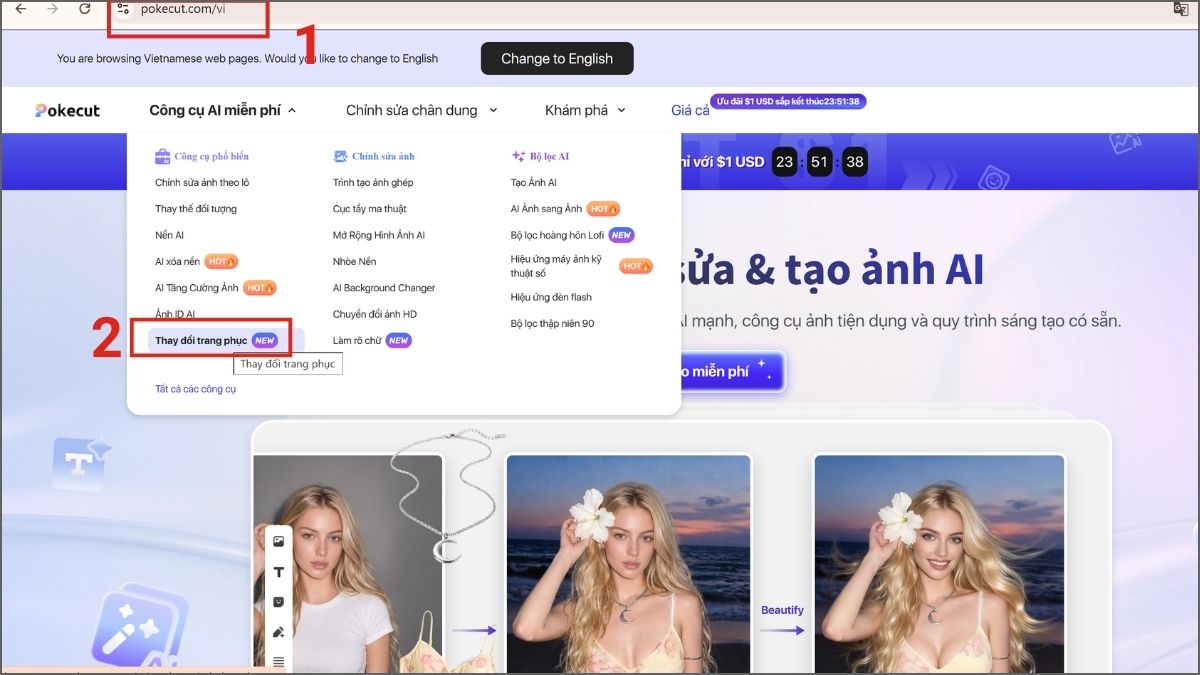
- Bước 2: Bấm Bắt đầu tạo miễn phí. Chọn tab Thay trang phục. Nhấn biểu tượng tải ảnh lên. Chọn file sau đó bấm Open
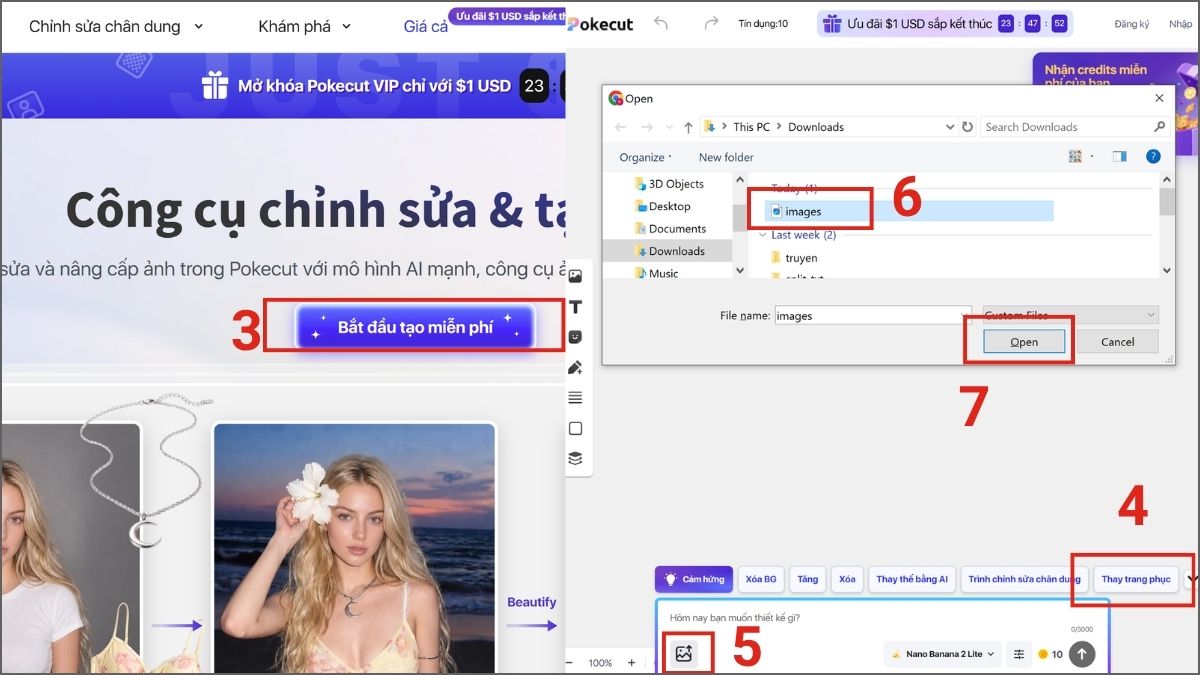
- Bước 3: Chọn mẫu formal có sẵn. Sau đó nhấn Generate (Tạo ra).
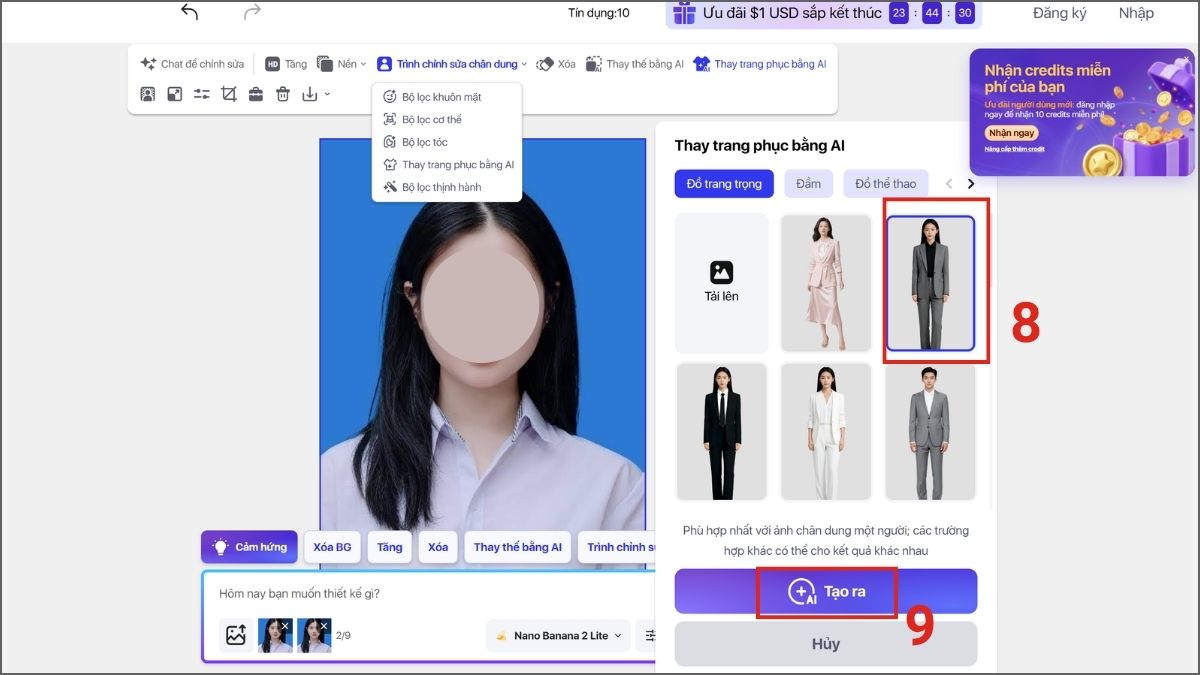
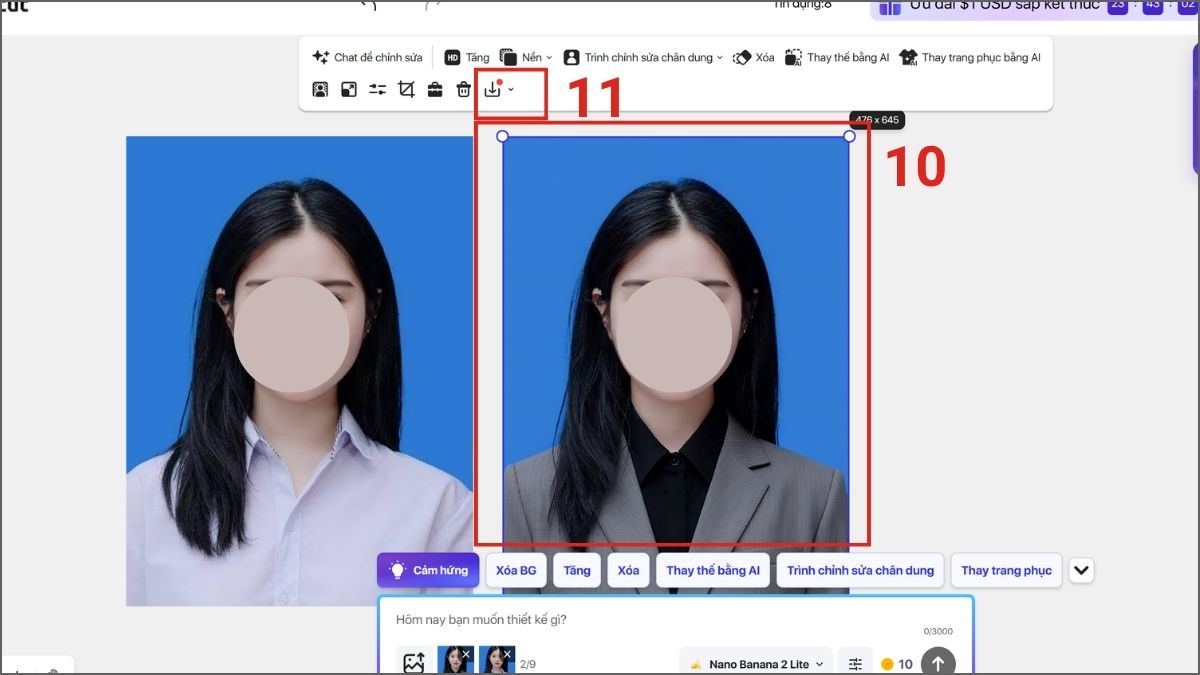
- Bước 4: Kiểm tra ảnh mới. Khi ưng ý, nhấn vào ảnh đó và bấm biểu tượng tải xuống.
Tổng hợp prompt tạo ảnh mặc vest bằng AI giữ nguyên khuôn mặt
Trong thời gian gần đây, nhu cầu tạo ảnh mặc vest bằng AI ngày càng phổ biến khi người dùng muốn giữ nguyên khuôn mặt nhưng thay đổi phong cách ảnh chuyên nghiệp hơn. Để giúp bạn dễ dàng áp dụng, phần dưới đây sẽ tổng hợp các prompt hiệu quả và dễ dùng.
|
Phong cách vest |
Prompt mẫu (Tiếng Anh) |
Prompt mẫu (Tiếng Việt) |
Ghi chú tối ưu |
|
Doanh nhân nam cổ điển |
Keep the original face from the uploaded photo. Replace current clothes with a tailored navy blue business suit, white dress shirt, and dark blue tie. Professional studio background, softbox lighting, sharp details, 8k resolution. |
Bảo toàn khuôn mặt đúng theo ảnh gốc. Thay trang phục thành bộ vest nam màu xanh đen may đo lịch lãm, áo sơ mi trắng và cà vạt xanh đậm. Phông nền studio chuyên nghiệp, ánh sáng mềm, chi tiết sắc nét. |
Phù hợp làm ảnh đại diện LinkedIn, ảnh hồ sơ doanh nghiệp nam. |
|
Doanh nhân nữ hiện đại |
Maintain exact facial features from the uploaded image. Change clothing to a modern fitted black blazer and light blue silk blouse. Clean dark grey studio backdrop, elegant corporate style, natural skin tone, professional look. |
Giữ nguyên các đường nét khuôn mặt trong ảnh gốc. Thay trang phục thành áo blazer nữ màu đen ôm dáng và áo sơ mi lụa xanh nhạt. Phông nền studio xám đậm, phong cách công sở sang trọng. |
Tạo hình ảnh lãnh đạo nữ tự tin, hiện đại và thanh lịch. |
|
Smart Casual năng động |
Preserve original face and hair completely. Change outfit to a charcoal grey blazer over a casual white t-shirt, no tie. Modern bright office corridor background with natural daylight, approachable executive vibe. |
Duy trì khuôn mặt cùng kiểu tóc như ban đầu. Thay trang phục thành áo khoác blazer màu xám than kết hợp áo thun trắng đơn giản, không cà vạt. Phông nền hành lang văn phòng hiện đại ngập tràn ánh sáng. |
Phù hợp cho môi trường sáng tạo, khởi nghiệp, freelancer. |
Khi viết prompt, bạn nên kết hợp các cụm từ khóa cố định như "keep original face" (giữ nguyên khuôn mặt gốc) hoặc "maintain facial structure" để tránh việc AI tự động vẽ lại các chi tiết trên gương mặt.
Cách tạo ảnh mặc vest AI để làm CV và LinkedIn
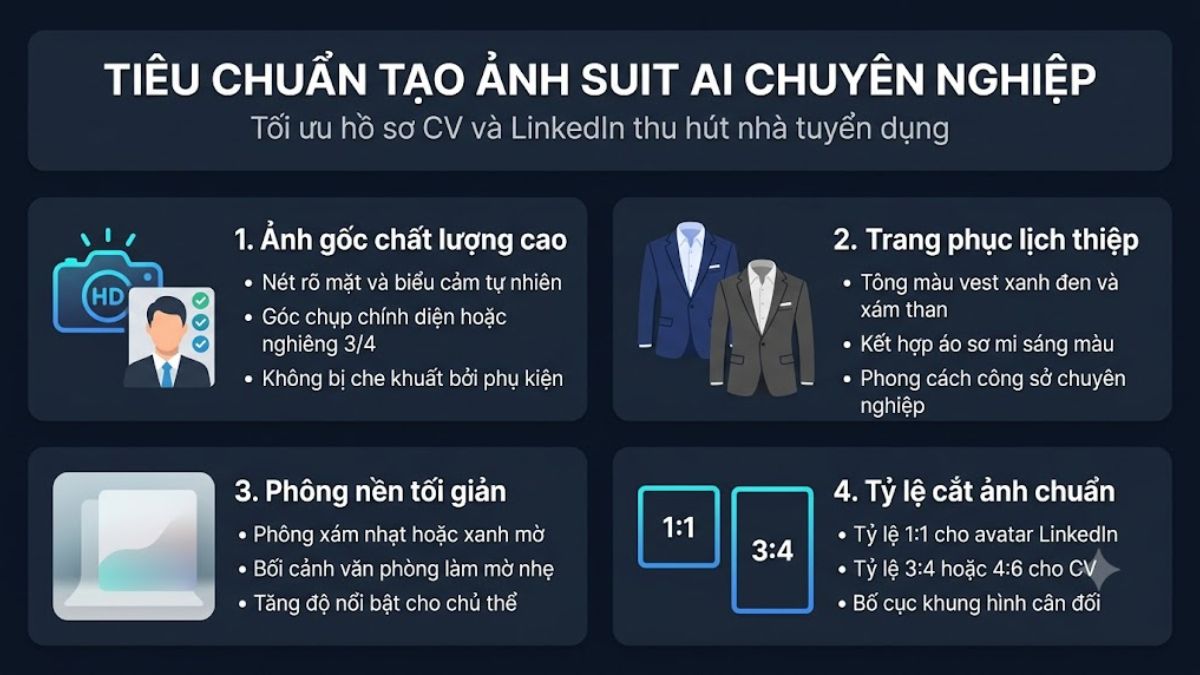
Bức ảnh hồ sơ chuyên nghiệp trên CV hay LinkedIn giúp nâng cao diện mạo, tính chuyên nghiệp và sự nhất quán của hồ sơ. Dưới đây là các tiêu chuẩn quan trọng bạn cần tuân thủ khi tạo ảnh bằng công cụ AI:
- Lựa chọn ảnh gốc chất lượng cao: Ảnh tải lên cần rõ nét, biểu cảm tự nhiên, góc chụp chính diện hoặc nghiêng nhẹ 3/4 và không bị che khuất bởi phụ kiện hay tóc.
- Mẫu trang phục phù hợp: Nên chọn các gam màu vest trung tính và lịch thiệp như xanh đen, xám than hoặc đen kết hợp cùng áo sơ mi sáng màu.
- Bối cảnh phông nền tối giản: Ưu tiên chọn phông nền xám nhạt, xanh dương mờ hoặc bối cảnh văn phòng làm mờ để tạo độ nổi bật cho chủ thể.
- Cắt ảnh theo tỷ lệ phù hợp: Đối với ảnh đại diện LinkedIn, nên cắt theo tỷ lệ 1:1 (vuông) theo thông số hiện hành của LinkedIn (tối thiểu 400×400 pixel). Với ảnh đưa vào CV, hãy cắt theo kích thước phù hợp với mẫu CV bạn đang dùng, không có tỷ lệ cố định chung cho mọi hồ sơ.
Các lỗi thường gặp khi tạo ảnh mặc vest bằng AI
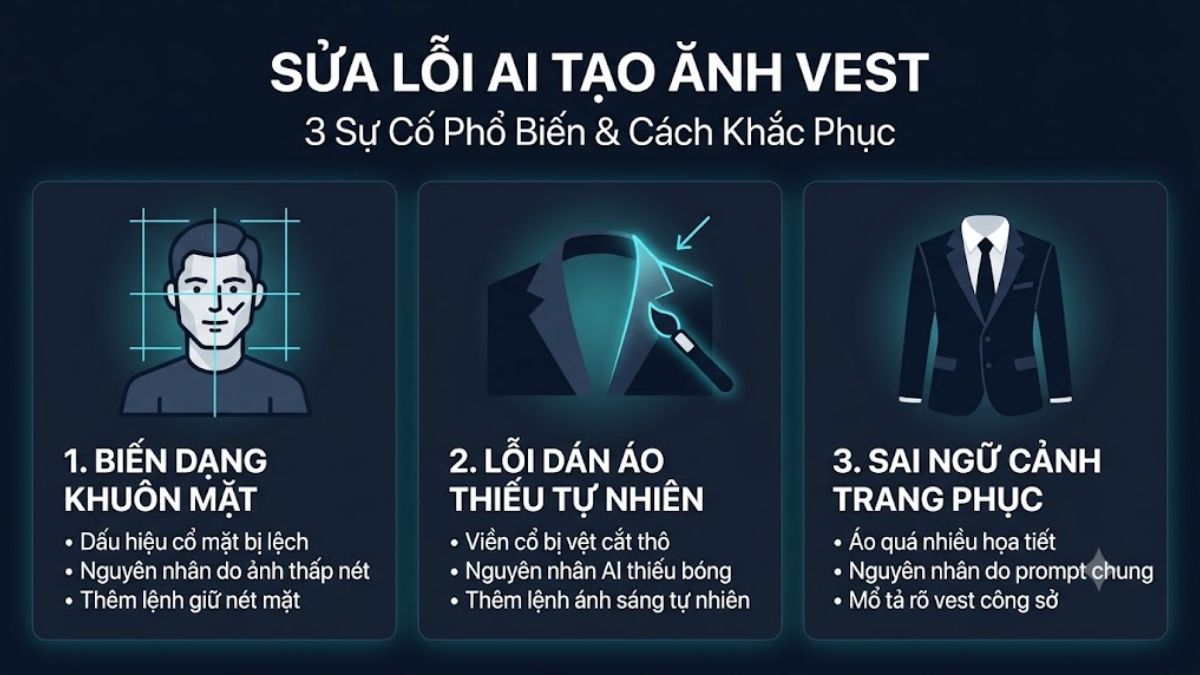
Trong quá trình sử dụng các công cụ trí tuệ nhân tạo, người dùng có thể gặp một số sự cố hình ảnh phổ biến. Sau đây trình bày nguyên nhân và biện pháp xử lý hữu hiệu:
Lỗi biến dạng khuôn mặt hoặc lệch tỷ lệ cơ thể:
- Dấu hiệu: Mắt bị lệch, đường viền hàm thay đổi hoặc phần cổ và vai bị méo mó.
- Nguyên nhân: Ảnh đầu vào có độ phân giải thấp, mặt bị che nghiêng quá nhiều hoặc câu lệnh thiếu hướng dẫn cố định khuôn mặt.
- Giải pháp: Kiểm tra lại ảnh gốc và thay bằng ảnh chụp rõ nét hơn. Thêm cụm từ khóa "keep exact facial features" vào câu lệnh prompt.
Lỗi hiệu ứng "miếng dán" thiếu tự nhiên:
- Dấu hiệu: Áo vest trông như bị dán đè lên người, phần ranh giới tiếp giáp giữa cổ và áo bị vệt cắt thô cứng.
- Nguyên nhân: AI chưa hòa trộn tốt ánh sáng và bóng đổ giữa phần da cổ và cổ áo vest.
- Giải pháp: Chọn công cụ có tính năng hòa trộn ánh sáng tốt như insMind hoặc Pokecut, đồng thời bổ sung yêu cầu "natural skin blend and realistic shadow" trong prompt.
Lỗi trang phục không đúng ngữ cảnh công sở:
- Dấu hiệu: Hệ thống tạo ra áo vest quá nhiều họa tiết, vest cưới cầu kỳ thay vì vest công sở truyền thống.
- Nguyên nhân: Câu lệnh mô tả chung chung (chỉ ghi "mặc vest").
- Giải pháp: Mô tả rõ ràng kiểu dáng trang phục, ví dụ: "corporate business suit, dark navy color, white dress shirt".
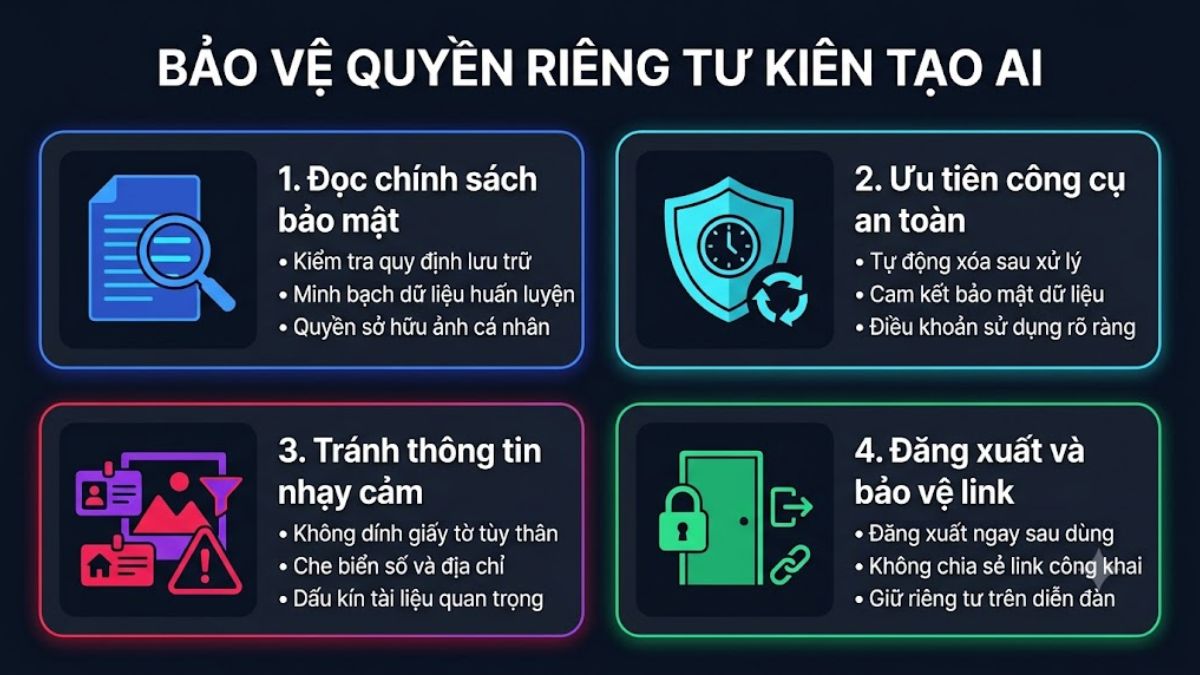
Lưu ý về quyền riêng tư khi tải ảnh lên công cụ AI
Việc sử dụng dịch vụ AI trực tuyến đòi hỏi người dùng phải lưu ý đến vấn đề an toàn dữ liệu cá nhân. Bạn cần áp dụng những biện pháp bảo vệ như sau:
- Đọc kỹ chính sách bảo mật: Kiểm tra cụ thể quy định của từng nền tảng về việc thu thập, lưu trữ, xử lý và xóa ảnh chân dung cũng như dữ liệu khuôn mặt của bạn (có bị dùng để huấn luyện mô hình AI khác hay không).
- Ưu tiên công cụ có chính sách rõ ràng: Chọn các trang web công bố rõ ràng chính sách thu thập, lưu trữ, xóa ảnh và dữ liệu khuôn mặt; kiểm tra kỹ trước khi tải ảnh lên.
- Tránh tải lên ảnh chứa thông tin nhạy cảm: Không sử dụng ảnh chân dung có dính giấy tờ tùy thân, biển số nhà hoặc tài liệu cá nhân quan trọng.
- Đăng xuất tài khoản sau khi dùng: Luôn đăng xuất khỏi ứng dụng và không chia sẻ công khai các đường link chứa ảnh riêng tư trên các diễn đàn.
Như vậy, bạn đã có thể dễ dàng làm quen và áp dụng cách tạo ảnh mặc vest bằng AI để có những bức ảnh trông chuyên nghiệp hơn. Công cụ AI hiện nay giúp quá trình này nhanh chóng và phù hợp với cả người mới bắt đầu. Nếu bạn muốn thực hiện chi tiết từng bước, hãy đọc thêm bài viết tại Sforum để xem hướng dẫn đầy đủ.




Bình luận (0)