
Cách sử dụng đồng hồ thông minh (smartwatch) cho người mới bắt đầu

Bạn mới mua smartwatch nhưng chưa biết cách sử dụng đồng hồ thông minh sao cho hiệu quả và tiện lợi nhất? Chỉ cần nắm rõ cách kết nối đồng hồ thông minh với điện thoại, bạn đã có thể tận hưởng trọn vẹn các tính năng theo dõi sức khỏe, thông báo và giải trí. Cùng khám phá ngay hướng dẫn chi tiết trong bài viết dưới đây!
Đồng hồ thông minh là gì? Ưu điểm của đồng hồ thông minh
Đồng hồ thông minh hay còn gọi là Smartwatch, được cấu tạo như một chiếc đồng hồ thông thường nhưng lại mang những đặc điểm hiện đại. Thậm chí ngày nay còn có rất nhiều loại Smartwatch có chức năng nghe gọi, phát nhạc, lưu trữ dữ liệu... không khác gì một chiếc Smartphone thu nhỏ.
Càng tìm hiểu về Smartwatch bạn sẽ càng nhận ra nhiều ưu điểm đặc biệt của chiếc đồng hồ thông minh này như:
- Thiết kế gọn gàng, trọng lượng nhỏ nhẹ dễ dàng mang vác, sử dụng.
- Theo dõi sức khỏe nhanh chóng và hiệu quả.
- Thời lượng pin sử dụng lâu dài.
- Có thể dùng để gọi điện, nghe nhạc, kết nối Bluetooth.
- Xem thông báo nhanh chóng mà không cần sử dụng đến điện thoại.
- Có giá thành rẻ hơn điện thoại.
Những lưu ý khi sử dụng đồng hồ đeo tay
Không chỉ điện thoại hay máy tính, khi sử dụng đồng hồ thông minh bạn cũng nên chú ý một số điểm quan trọng. Nắm rõ cách dùng smartwatch cho người mới sẽ giúp thiết bị hoạt động ổn định, bền bỉ và sử dụng lâu dài hơn.
- Không nên để đồng hồ bị dính hóa chất hoặc ngâm trong nước lâu.
- Hạn chế để đồng hồ va đập mạnh.
- Không nên tự ý mở nắp đồng hồ để tự sửa chữa.
- Không để đồng hồ ở nơi có nhiệt độ quá cao.
- Thường xuyên lau chùi, vệ sinh khe kẽ của đồng hồ.
- Kiểm tra thường xuyên hoạt động của đồng hồ để phát hiện ra lỗi và sửa chữa kịp thời.

Cách sử dụng đồng hồ thông minh chi tiết
Để sử dụng đồng hồ thông minh (smartwatch) hiệu quả: Sạc đầy pin > Bật nguồn và kết nối Bluetooth với điện thoại > Cài ứng dụng quản lý (Wear OS/Galaxy Wearable…) > Đăng nhập, đồng bộ dữ liệu > Tùy chỉnh mặt đồng hồ, thông báo, theo dõi sức khỏe > Bắt đầu sử dụng nghe gọi, nhận tin và theo dõi vận động hằng ngày. Xem các hướng dẫn chi tiết với từng cách làm nhé!
Mở hộp và kiểm tra thiết bị sạc
Khi mở hộp, bạn cần kiểm tra các linh kiện như thân máy, dây đeo và bộ sạc để bảo đảm đầy đủ. Việc kiểm tra giúp bạn tránh lỗi do thiếu phụ kiện hoặc hỏng hóc từ trước. Sau đó, bạn thử cắm sạc để quan sát phản hồi từ màn hình.
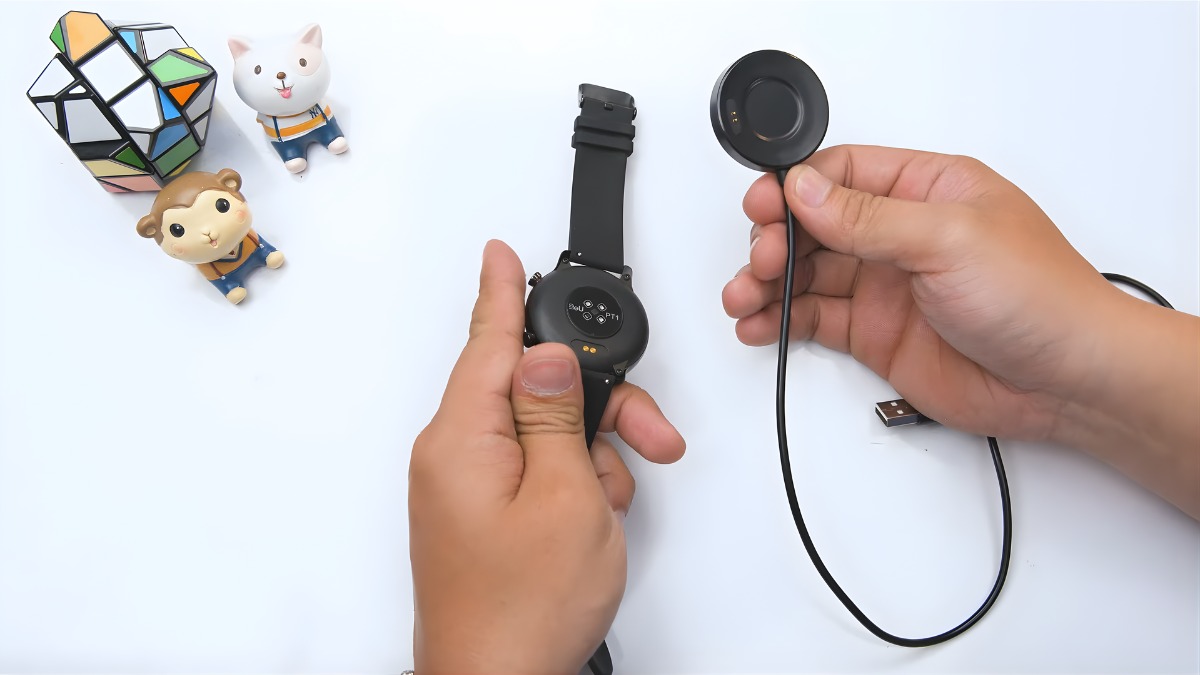
Bạn nên giữ cổng sạc khô và sạch để đảm bảo tiếp xúc tốt. Một số thiết bị cần 1 chút thời gian để nhận nguồn nên bạn không phải lo khi màn hình chưa sáng.
Apple Watch gây ấn tượng nhờ thiết kế tinh gọn, kết nối ổn định và loạt tính năng hỗ trợ sức khỏe hằng ngày. Nếu bạn muốn xem thêm các phiên bản nổi bật, danh sách dưới đây sẽ giúp bạn chọn được model phù hợp tại CellphoneS.
[Product_Listing categoryid="88" propertyid="" customlink="https://cellphones.com.vn/do-choi-cong-nghe/apple-watch.html" title="Các sản phẩm Apple Watch đang được quan tâm nhiều tại CellphoneS"]
Tìm hiểu các thao tác cơ bản
Giao diện đồng hồ thông minh sử dụng thao tác vuốt và chạm như điện thoại. Những thao tác này là phần quan trọng trong cách sử dụng đồng hồ thông minh của người mới.
Nút bấm:
- Nút trên: Nhấn giữ để Bật/Tắt nguồn. Nhấn 1 lần để Tắt/Mở màn hình hoặc Quay lại
- Nút dưới: Truy cập nhanh vào chế độ Luyện tập thể thao
- Một số dòng Apple Watch sẽ có một nút bấm.
Thao tác vuốt cảm ứng:
- Vuốt từ trên xuống: Mở trung tâm điều khiển nhanh (Pin, Độ sáng, Không làm phiền...)
- Vuốt từ dưới lên: Vào danh sách menu ứng dụng
- Vuốt sang trái/phải: Xem nhanh các widget chức năng (Đếm bước, Nhịp tim, Thời tiết...)
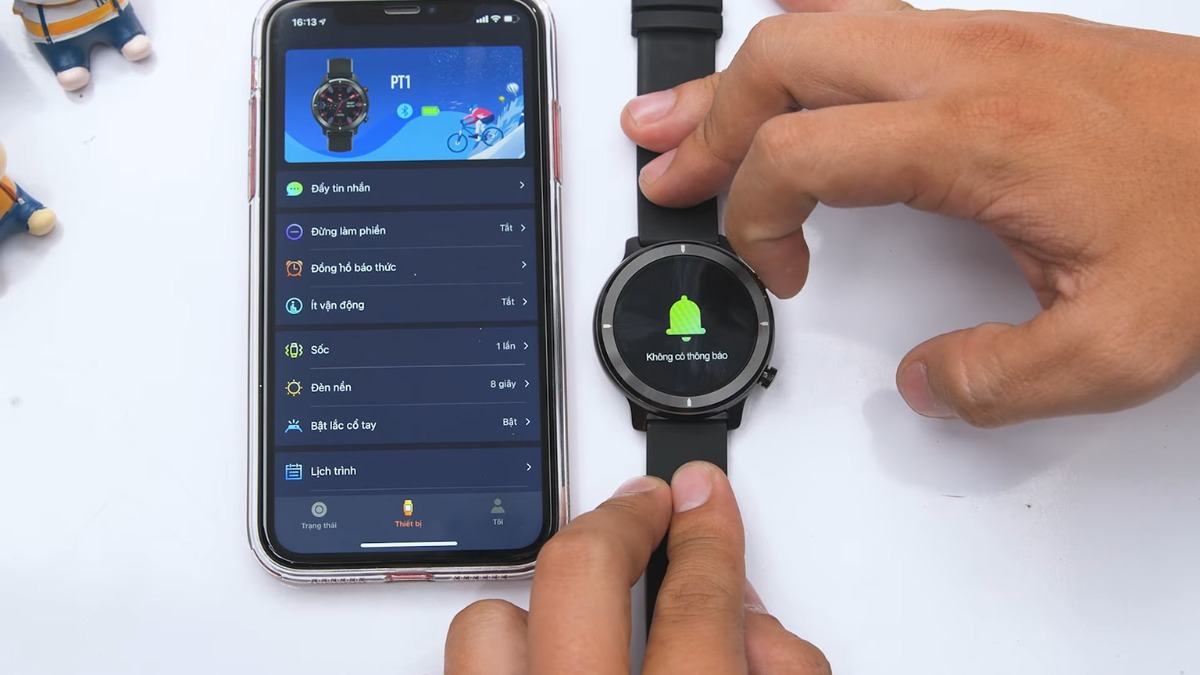
Những tính năng này giúp hoàn thiện bộ hướng dẫn sử dụng đồng hồ thông minh cho trải nghiệm hằng ngày
Khởi động và cài đặt cơ bản
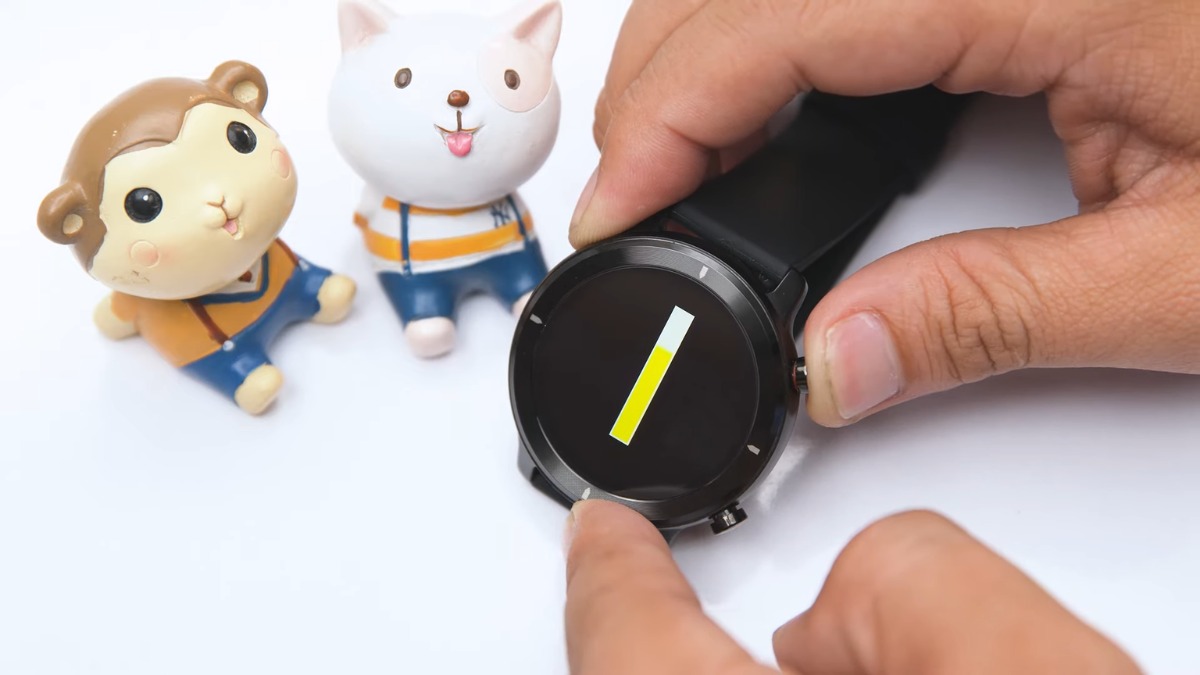
Nhấn và giữ nút nguồn (nút bên trên) trong vài giây cho đến khi logo hiện lên để khởi động đồng hồ. Thành thạo thao tác khởi động là bước cơ bản nhất trong cách sử dụng đồng hồ thông minh. Sau khi khởi động, đồng hồ sẽ ở trạng thái chờ kết nối. Đây là bước quan trọng trong cách cài đặt đồng hồ thông minh cho người mới.
Bạn nên bật Wi-Fi hoặc Bluetooth trên điện thoại để thiết bị đồng bộ chính xác. Một số smartwatch yêu cầu đăng nhập tài khoản hãng để kích hoạt tính năng.
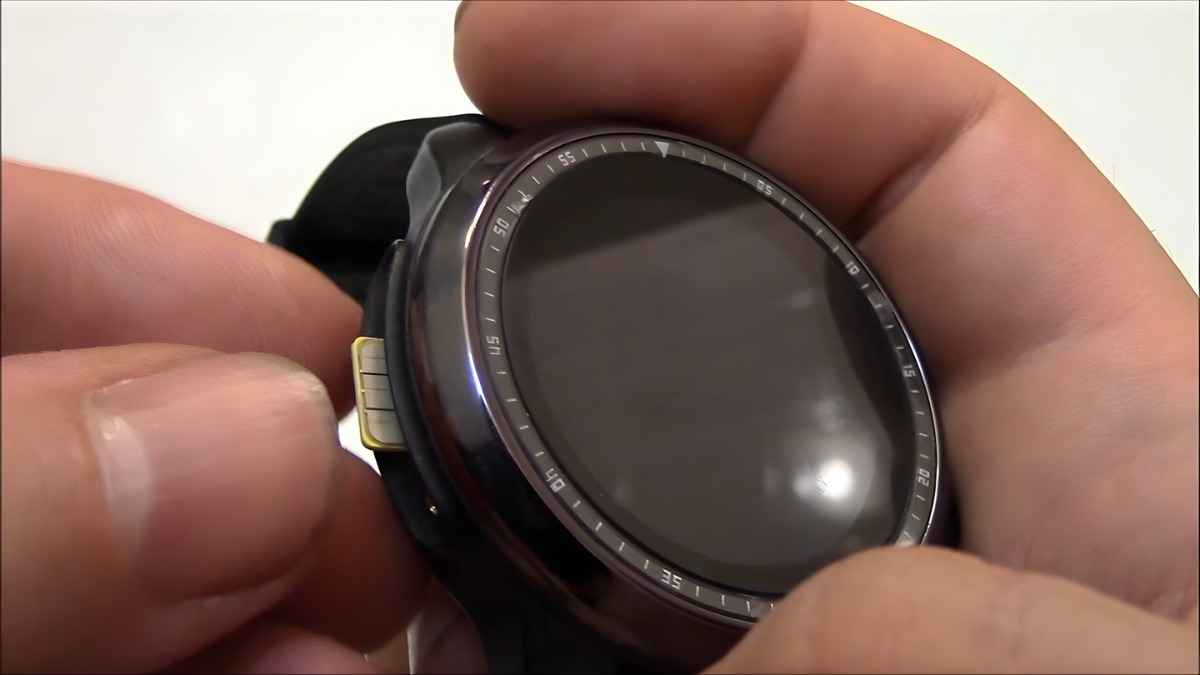
Lắp SIM
Một số mẫu hỗ trợ SIM để nghe gọi hoặc nhận thông báo độc lập. Bạn cần tắt nguồn đồng hồ trước khi lắp để tránh lỗi nhận sóng. Phần lớn smartwatch cao cấp hiện nay dùng eSIM. Với các mẫu có SIM vật lý, khe SIM có thể đặt ở cạnh, dưới thân máy hoặc dưới dây đeo.
Việc lắp SIM (vật lý hoặc eSIM) là cần thiết để có trải nghiệm độc lập, đây là một phần nâng cao trong cách sử dụng đồng hồ thông minh chuyên nghiệp.
Kết nối với điện thoại Android & iOS
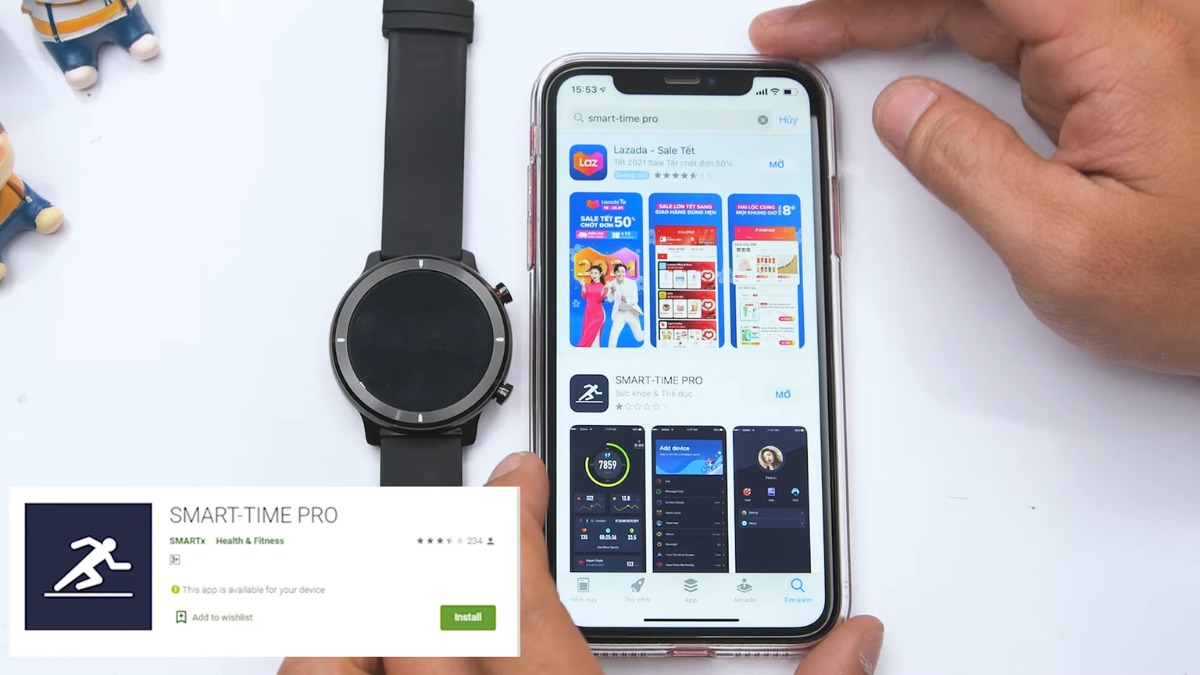
Để thực hiện cách kết nối điện thoại với đồng hồ thông minh, bạn tải ứng dụng của hãng trên điện thoại (Watch, Huawei Health, Smart-Time Pro,...) rồi bật Bluetooth để ghép đôi. Ở đây sẽ làm mẫu với Smart-Time Pro.
- Bước 1: Tải ứng dụng Smart-Time Pro trên CH Play hoặc App Store.
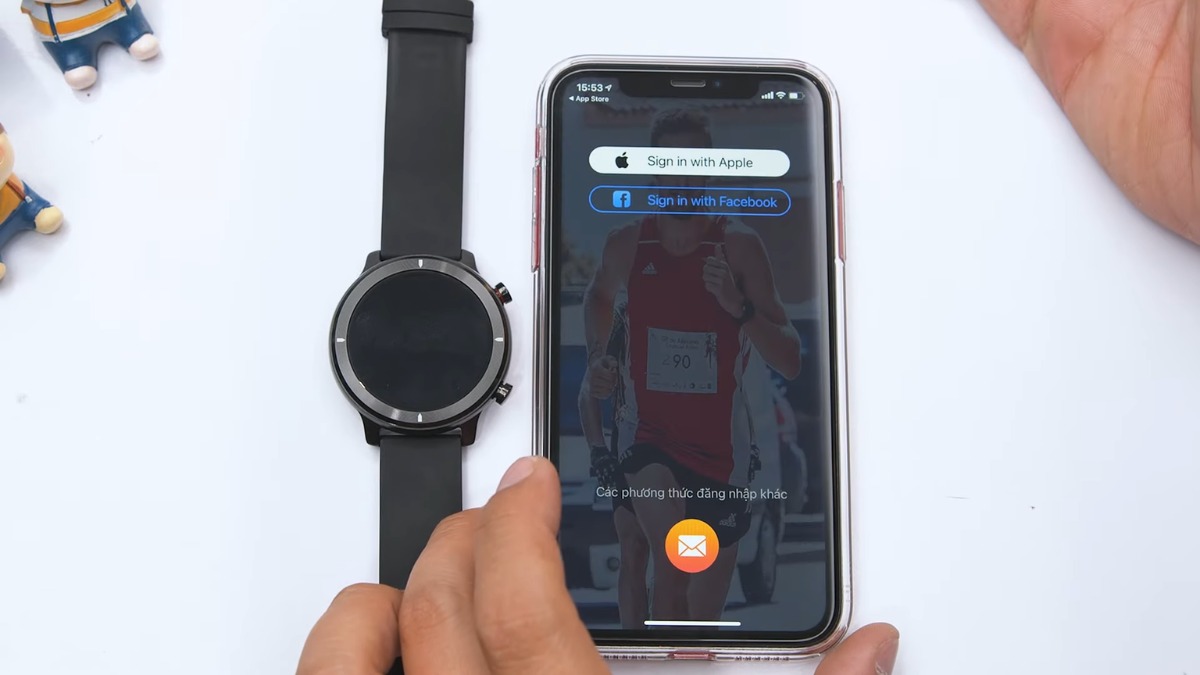
- Bước 2: Mở ứng dụng, đăng ký tài khoản
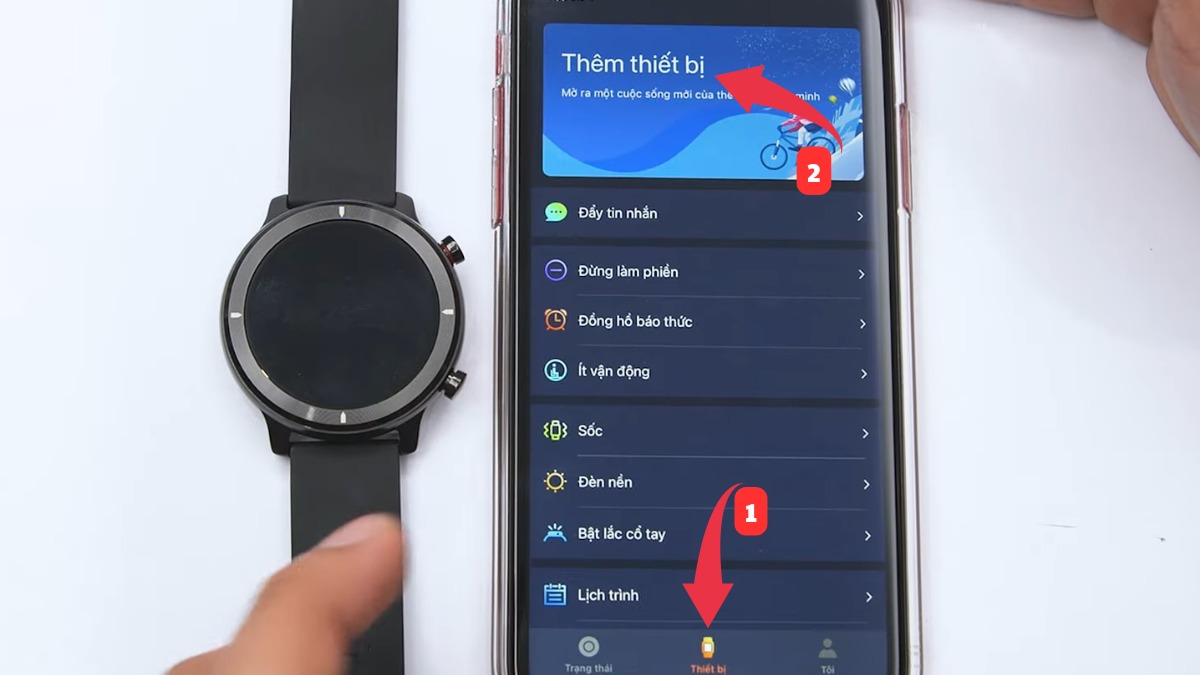
- Bước 3: Vào mục Thiết bị (Device) > Chọn Thêm thiết bị
- Bước 4: Chọn Thiết bị của mình từ danh sách quét được.
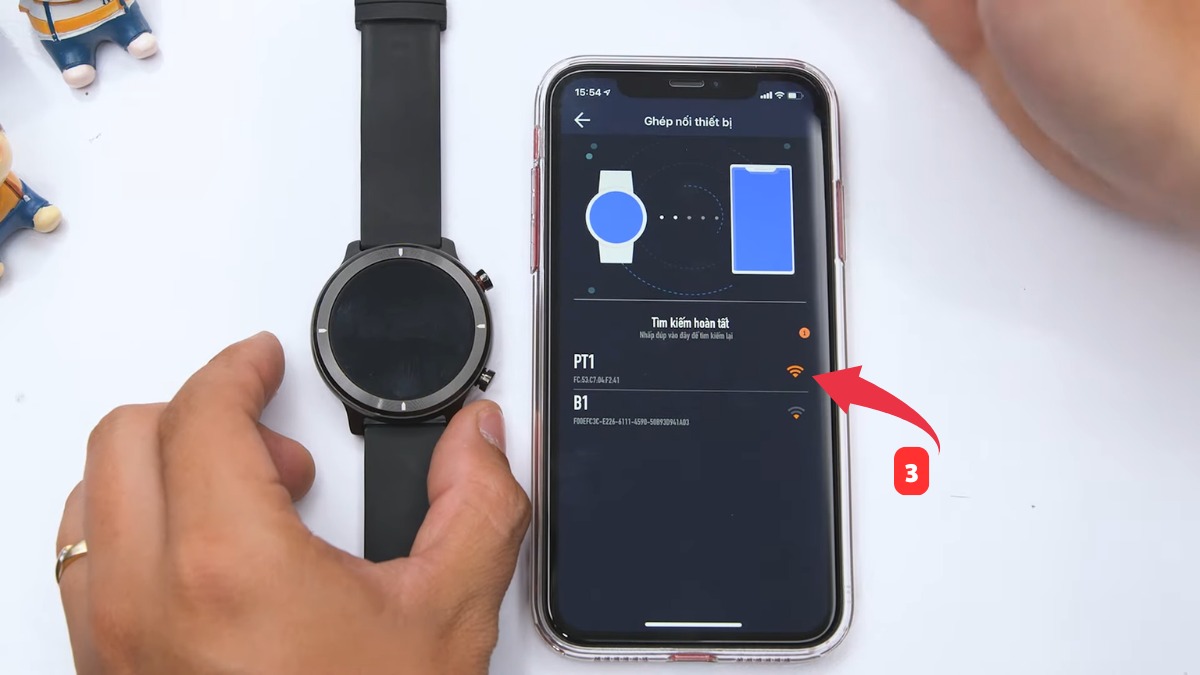
- Bước 5: Xác nhận ghép đôi trên cả điện thoại và đồng hồ.
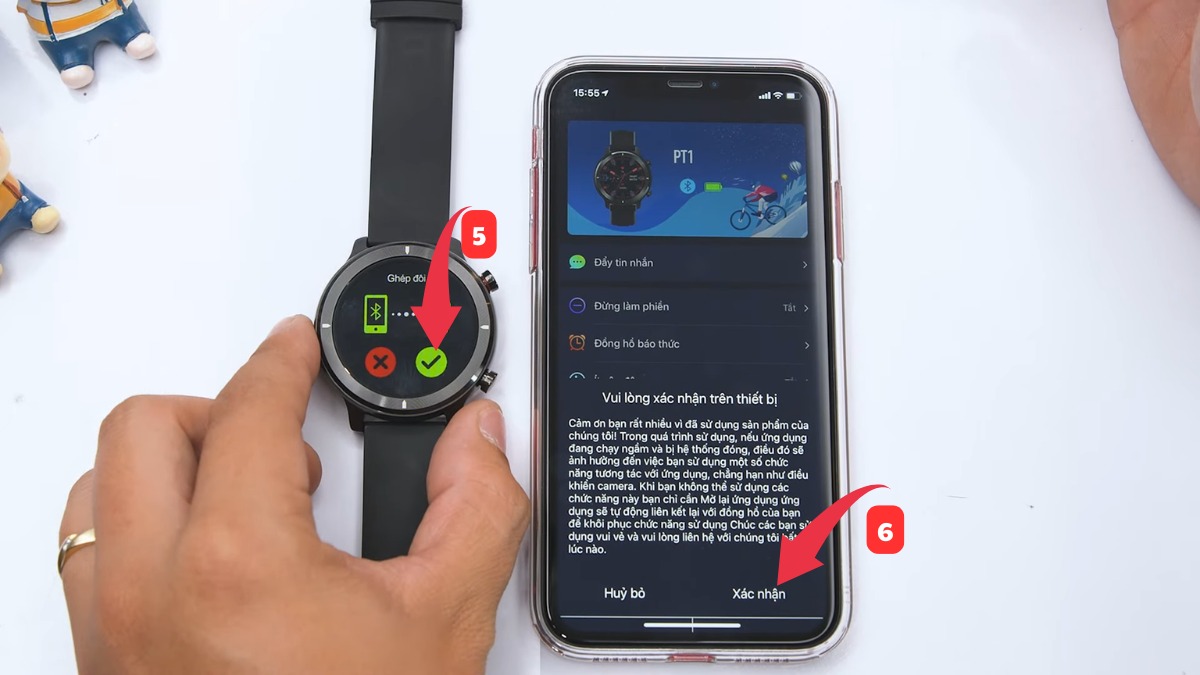
Sau khi xác nhận, bạn sẽ kết nối thành công.
Thiết lập ngôn ngữ sang tiếng Việt
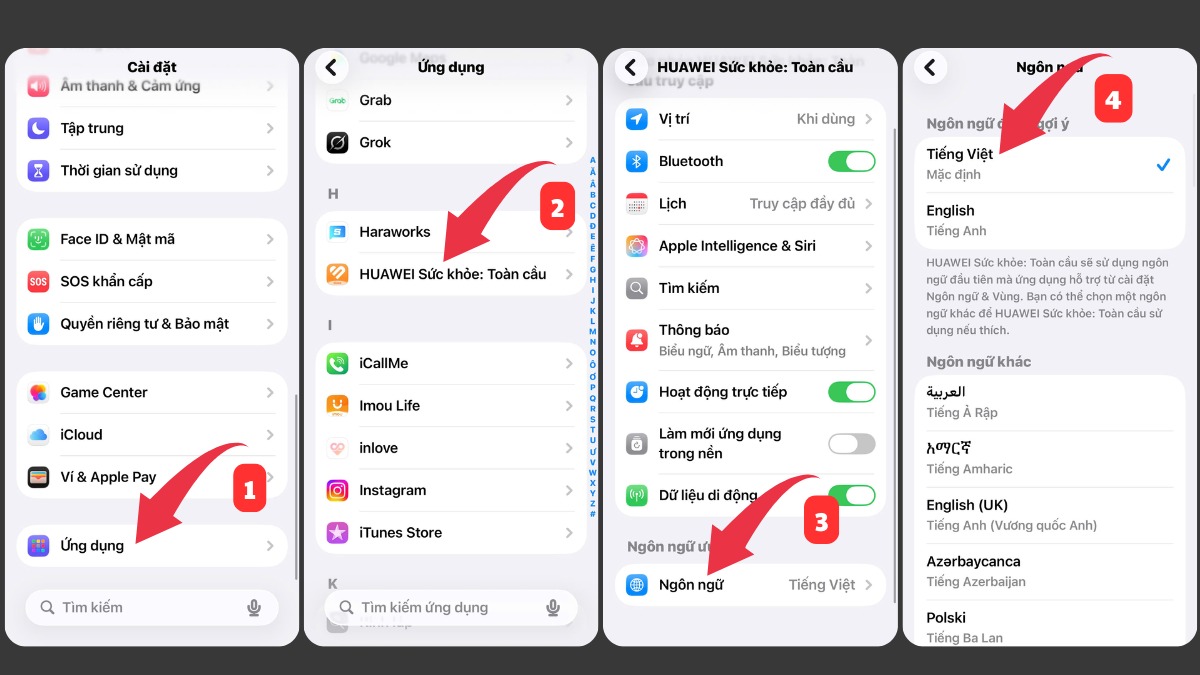
Thông thường, ngôn ngữ sẽ tự động đồng bộ theo ngôn ngữ của điện thoại ngay khi kết nối. Nếu chưa chuyển, bạn có thể mở Cài đặt trên điện thoại và làm theo cách sau:
Hướng dẫn nhanh: Chọn Ứng dụng → Chọn ứng dụng kết nối của đồng hồ → Ngôn ngữ → chọn Tiếng Việt
Thiết lập ngày giờ
Ngày và giờ sẽ tự động đồng bộ chính xác với điện thoại ngay sau khi kết nối Bluetooth thành công. Người dùng không cần chỉnh thủ công trên đồng hồ. Một số dòng có khả năng cập nhật tự động theo múi giờ qua GPS. Bạn chỉ cần bật định vị để sử dụng tính năng này.
Cài hình nền
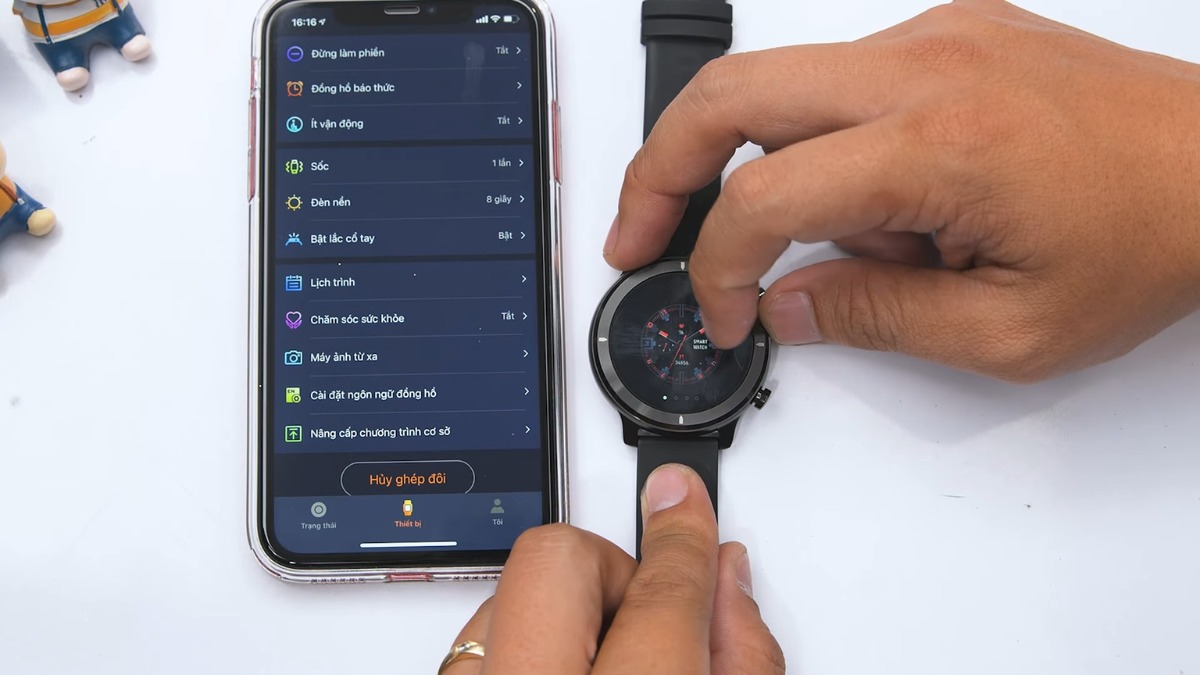
Đồng hồ cho phép đổi nhiều kiểu hình nền để phù hợp phong cách cá nhân. Tùy chỉnh mặt đồng hồ là một trong những tính năng thú vị nhất của cách sử dụng đồng hồ thông minh. Bạn chọn mẫu có sẵn hoặc tải thêm từ cửa hàng giao diện. Một số mẫu đồng hồ hỗ trợ đặt ảnh riêng để tăng tính cá nhân hóa.
Trên đồng hồ: Nhấn và giữ lì vào màn hình chính khoảng 2 giây, sau đó vuốt trái/phải để chọn mặt đồng hồ có sẵn.
Tải ứng dụng
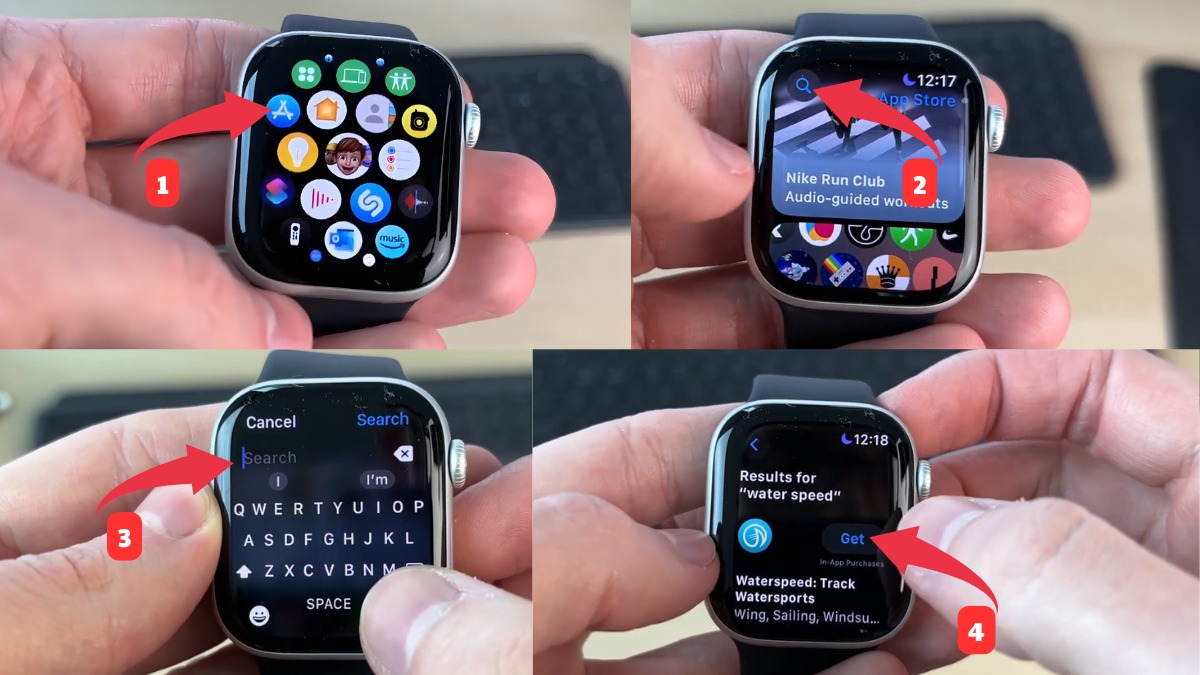
Bạn truy cập cửa hàng ứng dụng để cài phần mềm hỗ trợ tập luyện, giải trí hoặc đo sức khỏe.
Hướng dẫn nhanh: Mở Appstore → chọn icon tìm kiếm → Nhập tên ứng dụng cần tìm → Get
Việc thêm ứng dụng sẽ giúp đồng hồ hoạt động đa dạng hơn và phục vụ nhu cầu riêng của từng người dùng.
Cài nhạc
Chỉ một số dòng hỗ trợ lưu nhạc để nghe bằng tai nghe Bluetooth độc lập. Việc quản lý kho nhạc này cũng là một phần thú vị trong cách sử dụng đồng hồ thông minh cao cấp. Bạn có thể dùng ứng dụng trên điện thoại để chuyển bài hát sang đồng hồ theo hướng dẫn.
- Bước 1: Chọn Music → Add Music…
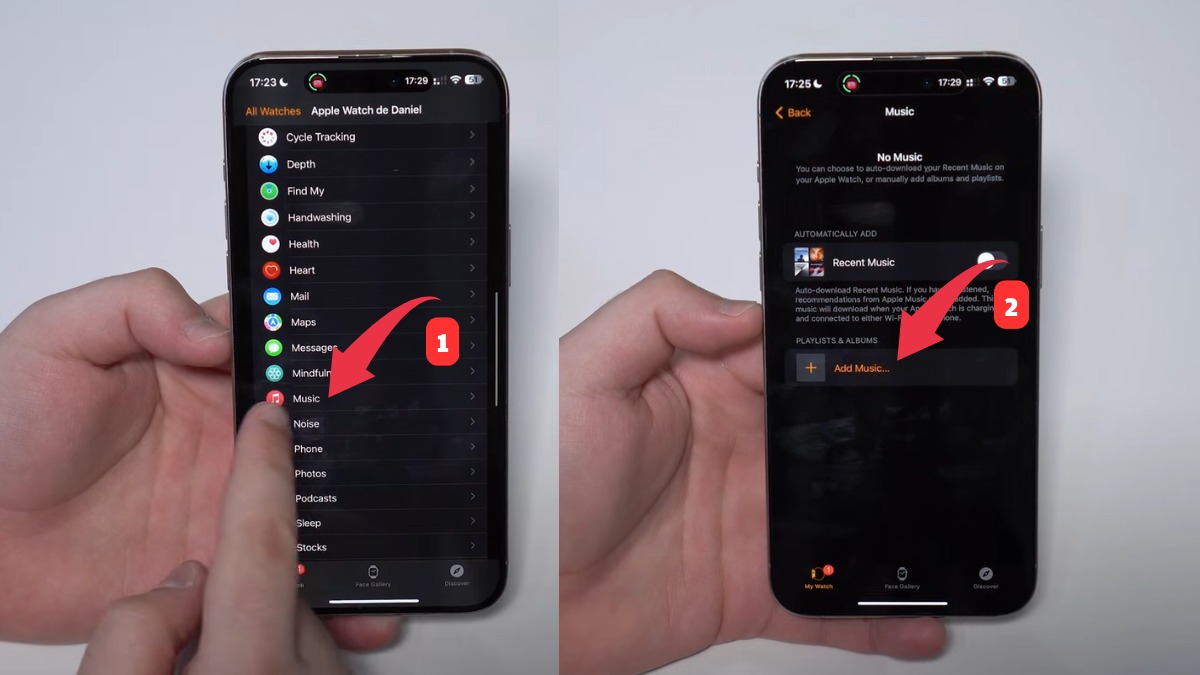
- Bước 2: Chọn bài hát ưa thích từ Album → nhấn biểu tượng dấu (+)
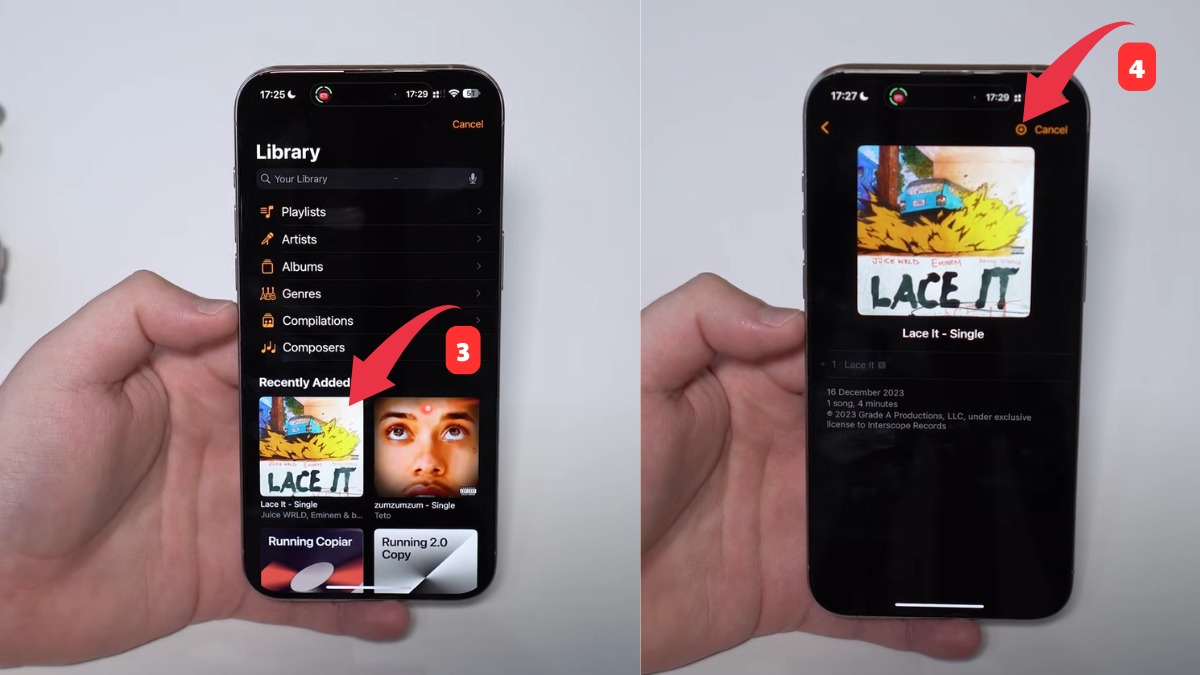
- Bước 3: Chờ bài hát được đồng bộ là đã thêm thành công
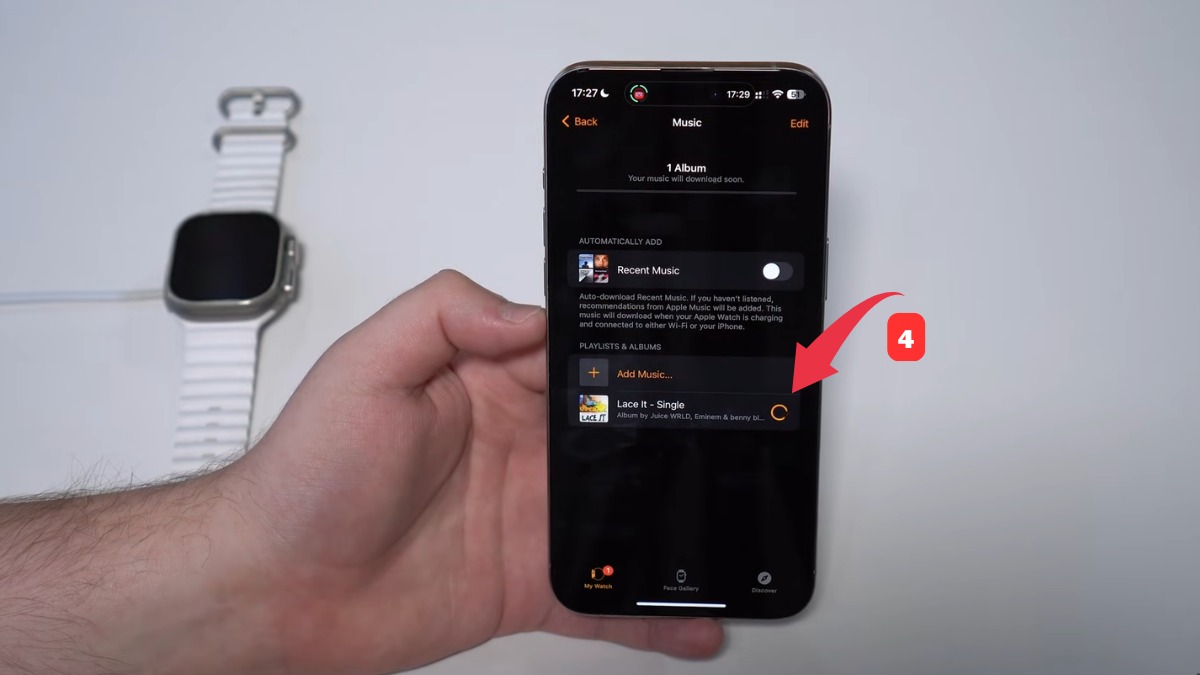
Khi hoàn tất, bạn kiểm tra danh sách phát để bảo đảm đồng bộ đúng với thư viện mong muốn.
Thiết lập đo lường sức khỏe
Để theo dõi sức khỏe bạn có thể bật bật theo dõi nhịp tim, SpO₂ hoặc theo dõi giấc ngủ trong mục sức khỏe. Các dữ liệu này giúp bạn quan sát thói quen sinh hoạt và điều chỉnh lối sống phù hợp hơn. Đây cũng là tính năng quan trọng trong cách sử dụng đồng hồ thông minh của nhiều người dùng.
Hướng dẫn nhanh: Mở app kết nối → chọn Đồng hồ → Bật các tính năng đo lường cần thiết
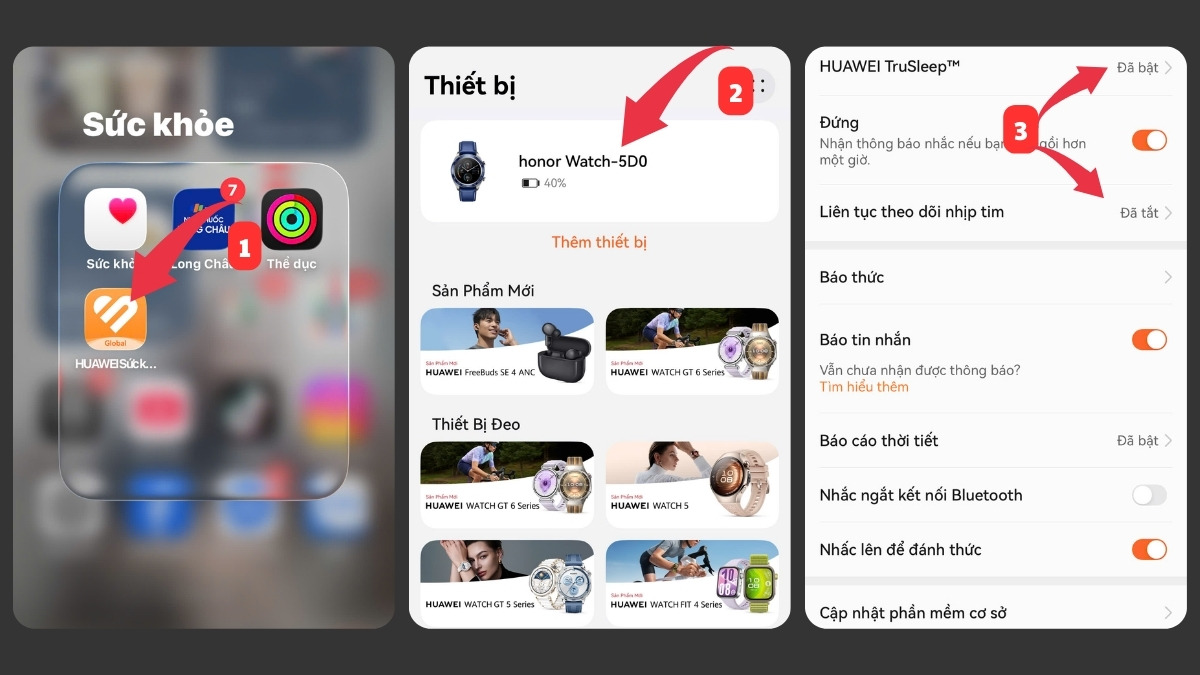
Khi đeo đồng hồ, bạn nên điều chỉnh dây vừa tay để cảm biến hoạt động chính xác.
Các chức năng của đồng hồ thông minh
Smartwatch hỗ trợ theo dõi vận động, nhận thông báo nhanh và điều khiển nhạc tiện lợi. Cách sử dụng đồng hồ thông minh hiệu quả nằm ở việc tận dụng các tính năng này để quản lý thời gian và công việc. Một số mẫu còn ghi lại mức độ căng thẳng theo ngày để bạn điều chỉnh sinh hoạt hợp lý.
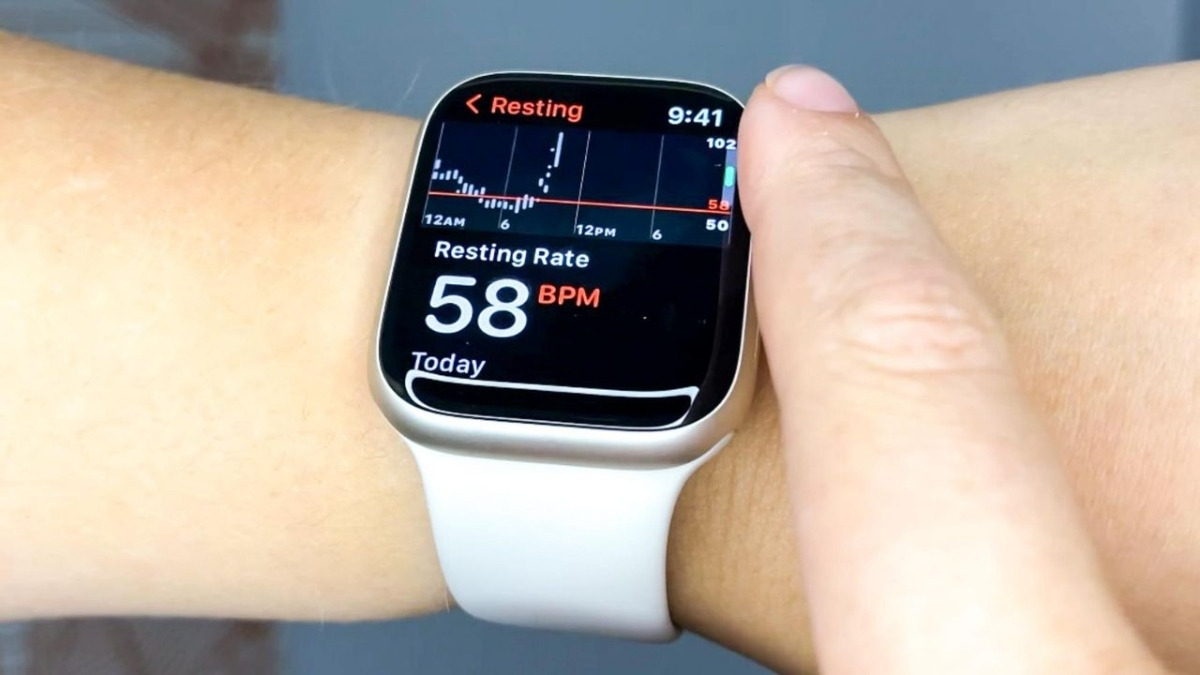
Ngoài ra, nhiều dòng tích hợp GPS để theo dõi quãng đường khi chạy bộ. Người dùng có thể xem lại lịch sử tập luyện để đánh giá mức độ cải thiện theo từng giai đoạn.
Mẹo tiết kiệm pin cho smartwatch
Để kéo dài thời lượng pin, bạn có thể giảm độ sáng màn hình, tắt tính năng "lắc cổ tay sáng màn hình" và chuyển đo nhịp tim sang chế độ thủ công. Đây là những tác nhân chính khiến cảm biến phải hoạt động liên tục gây hao pin nhanh chóng.
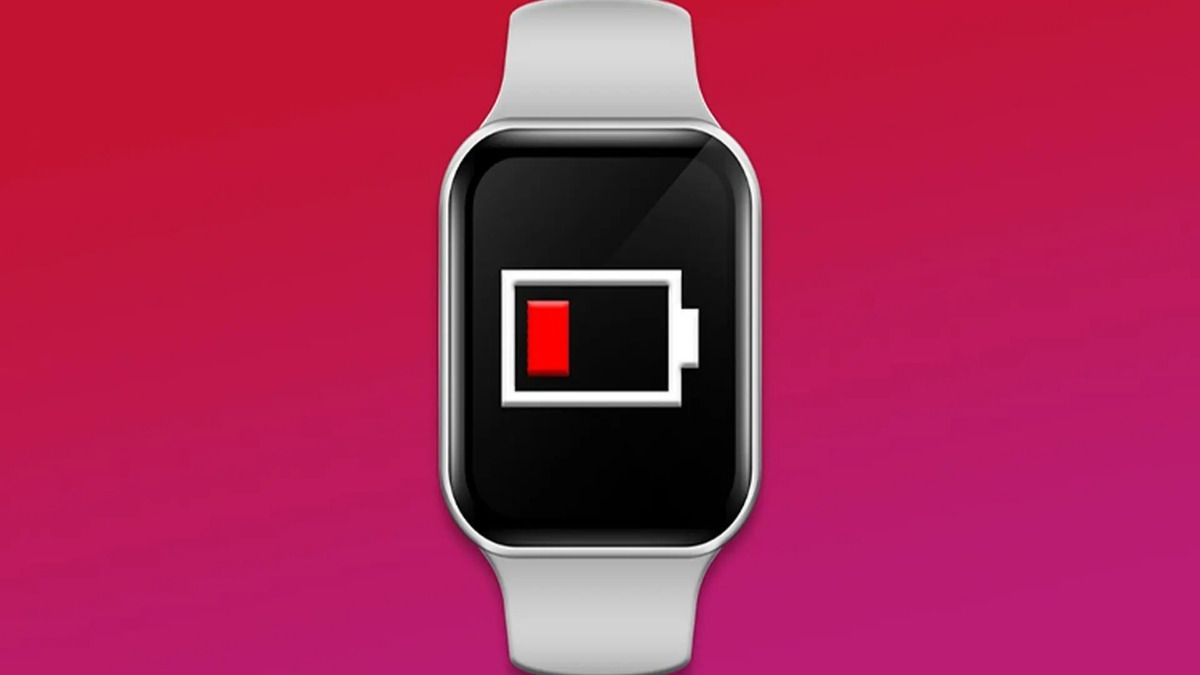
Khi bật chế độ tiết kiệm, đồng hồ sẽ tắt bớt cảm biến không cần thiết để tăng thời lượng sử dụng. Đây là phần quan trọng trong cách sử dụng đồng hồ thông minh lâu dài. Bạn có thể cập nhật phần mềm để tối ưu pin theo từng phiên bản.
Đồng thời, hãy lọc bớt thông báo từ các ứng dụng không quan trọng để hạn chế rung máy và bật chế độ "Không làm phiền" vào ban đêm. Việc này giúp đồng hồ không bị đánh thức liên tục, tiết kiệm năng lượng đáng kể khi bạn nghỉ ngơi.
Tùy chỉnh cá nhân hóa khi sử dụng đồng hồ thông minh
Việc làm chủ các tùy chỉnh này là một phần quan trọng trong cách sử dụng đồng hồ thông minh. Về mặt thẩm mỹ, bạn có thể dễ dàng thay đổi Mặt Đồng Hồ bằng cách chọn từ thư viện giao diện hoặc dùng ảnh cá nhân, đồng thời tùy chỉnh các ô thông tin nhanh để luôn hiển thị dữ liệu bạn muốn.
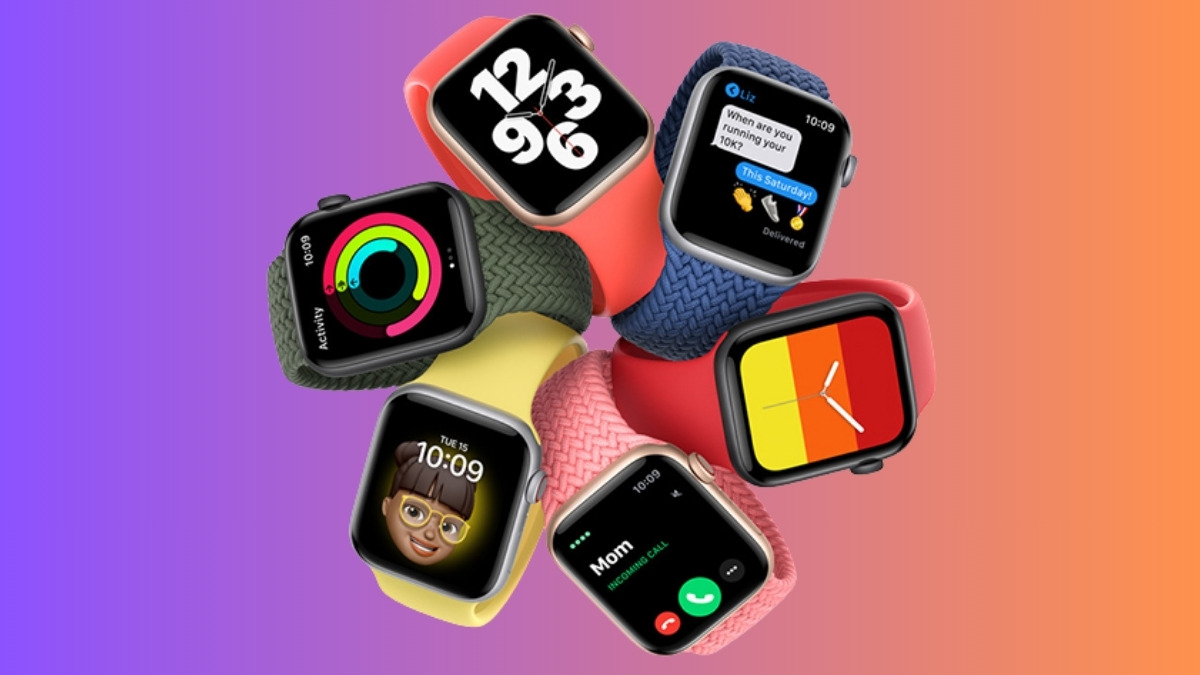
Thay đổi Dây Đeo (sang chất liệu da, kim loại, hoặc silicone) là cách nhanh nhất để chuyển đổi phong cách của đồng hồ, phù hợp với mọi hoàn cảnh từ tập luyện đến dự tiệc. Về trải nghiệm sử dụng, bạn nên tập trung lọc thông báo để chỉ nhận tin từ các ứng dụng thiết yếu, giảm thiểu sự phiền nhiễu và tiết kiệm pin.
Lưu ý: Mỗi dòng đồng hồ thông minh sẽ có cách sử dụng và bộ tính năng khác nhau tùy theo hãng và phiên bản. Một số mẫu chỉ hỗ trợ các chức năng cơ bản, trong khi những thiết bị cao cấp cung cấp nhiều lựa chọn nâng cao hơn. Bạn nên kiểm tra thông tin của sản phẩm đang dùng để thao tác chính xác và tận dụng đầy đủ khả năng của thiết bị.
Hướng dẫn cách kết nối và sử dụng đồng hồ thông minh cơ bản
Hướng dẫn cách sử dụng đồng hồ Apple Watch
Cách kết nối Apple Watch với iPhone
- Bước 1: Giữ nút nguồn bên cạnh Apple Watch đến khi màn hình hiển thị quả táo quen thuộc - Star Pairing.
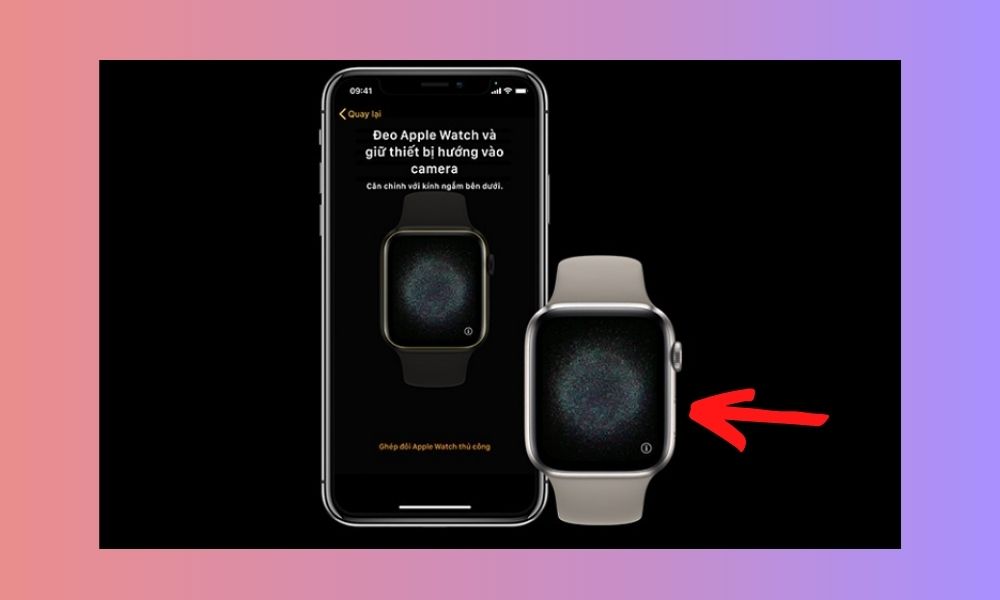
- Bước 2: Mở ứng dụng Watch trên iPhone chọn Bắt đầu ghép đôi rồi để đồng hồ thông minh vào camera iPhone rồi hai thiết bị sẽ tự kết nối.
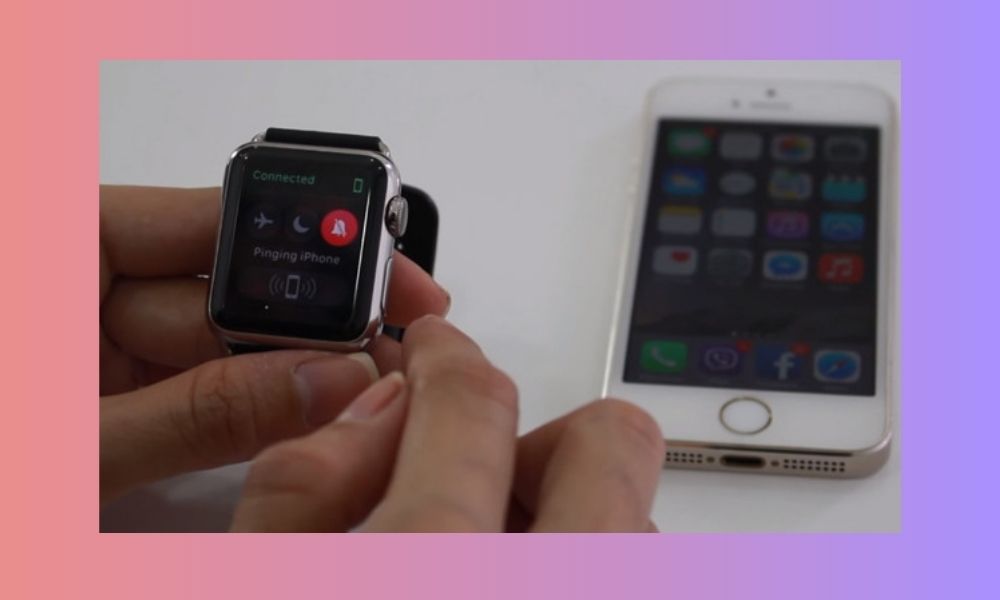
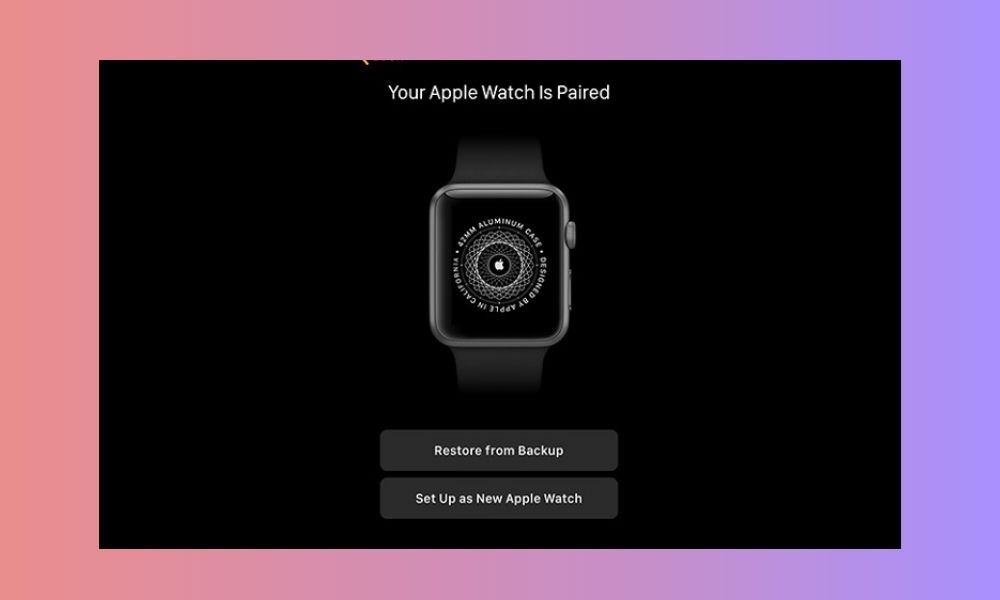
- Bước 3: Chọn Set up as New Apple Watch (Thêm thiết bị mới).
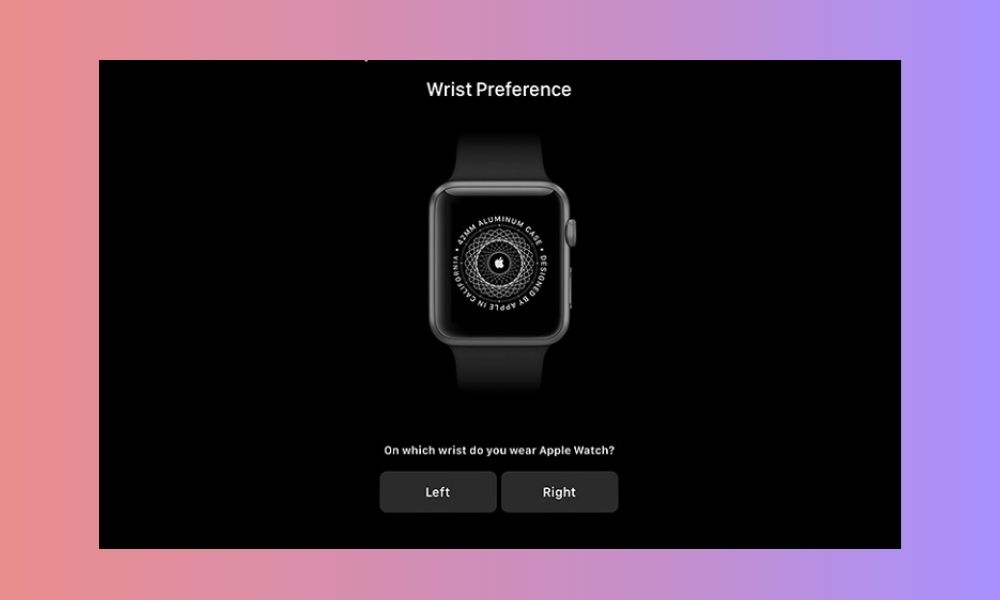
- Bước 4: Chọn vị trí đeo đồng hồ Left (bên trái) hoặc Right (bên phải).
- Bước 5: Tiếp theo chọn OK.
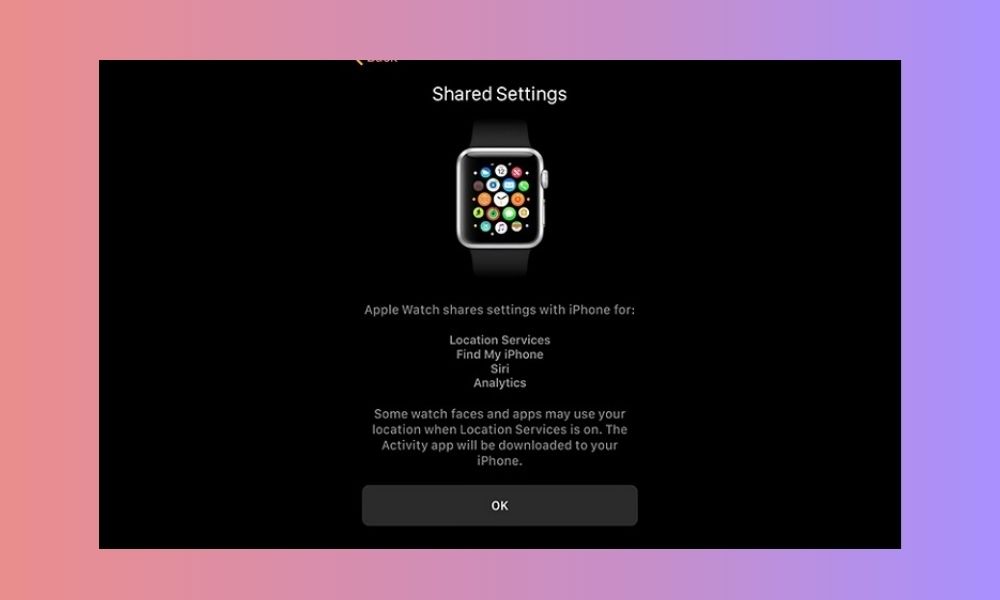
- Bước 6: Tạo mật khẩu mới (Creat a Passcode).
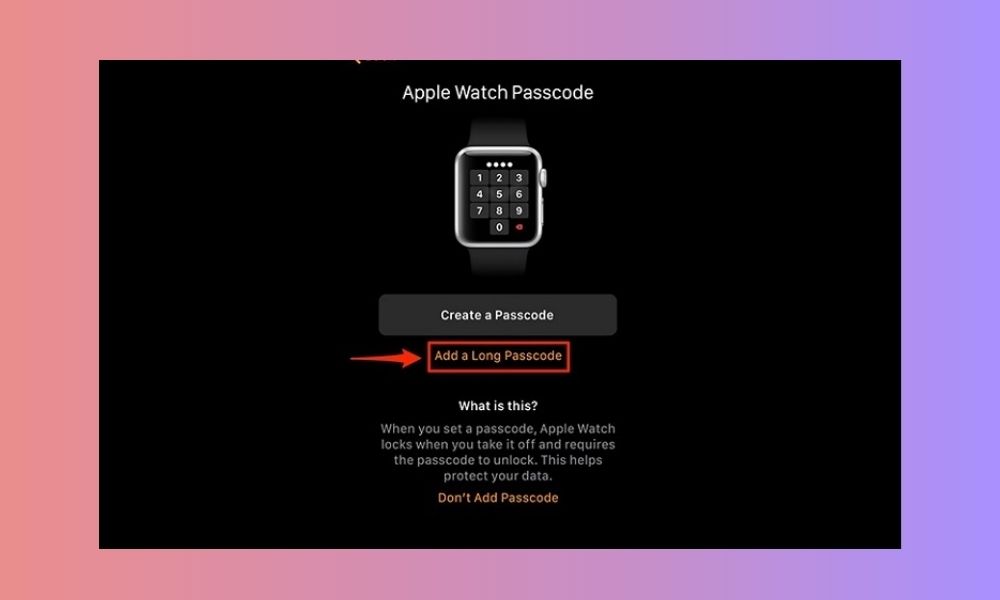
- Bước 7: Chọn Install All.
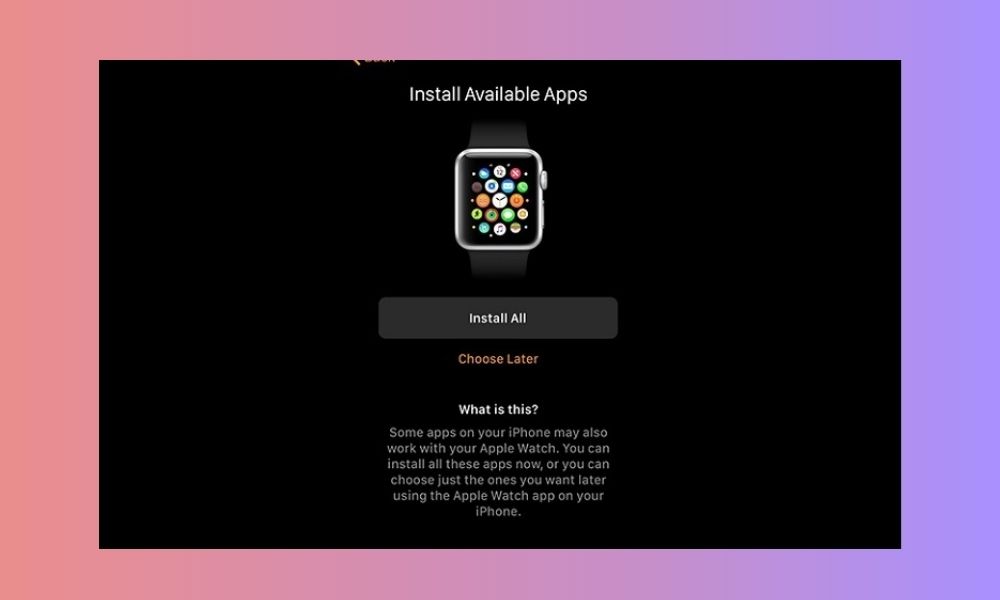
Hướng dẫn sử dụng đồng hồ Apple Watch chi tiết
Để giúp người dùng sử dụng thành thạo công cụ Apple Watch, chúng mình sẽ giới thiệu và giải thích các nút bấm trên Apple Watch như sau:
- Nút Digital Crown: Hay còn gọi là nút home ảo trên Apple Watch. Các chức năng của nút Digital Crown đó là: Thu phóng màn hình, gọi Siri, quay về màn hình chính hoặc quay về ứng dụng trước đó...
- Nút Side Button: Đây là nút nguồn của Apple Watch, nút nguồn này cho phép bạn sử dụng tính năng bạn bè nhằm kết nối thiết bị của bạn với những người khác trong danh bạ. Ngoài ra, Side Button còn được sử dụng như nút Dock trên iPhone hoặc dùng cho thanh toán Apple Pay.
Không chỉ giới thiệu về các nút chức năng, sau đây mình sẽ hướng dẫn bạn các cử chỉ quen thuộc trên iPhone.
- Chạm và nhấn: Với mặt đồng hồ cảm ứng thông minh, bạn chỉ cần chạm nhẹ vào màn hình là có thể chọn những ứng dụng hoặc thực hiện những thao tác của mình nhanh chóng.
- Vuốt: Để di chuyển hoặc chuyển mặt đồng hồ, bạn cần thực hiện các thao tác vuốt từ dưới lên, từ trên xuống hoặc vuốt từ trái-phải sang.
- Kéo: Cử chỉ này cho phép bạn kéo các thanh điều chỉnh lên xuống hoặc cuộn màn hình lại để xem các ứng dụng nhiều hơn.
Một số hướng dẫn sử dụng nhanh Apple Watch:
- Khi bạn đổi tay đeo đồng hồ hoặc muốn đổi hướng của nút Digital Crown thì hãy chuyển hướng đồng hồ bằng các thao tác sau: Mở Cài đặt - Cài đặt chung - Hướng và chọn hướng bạn mong muốn.
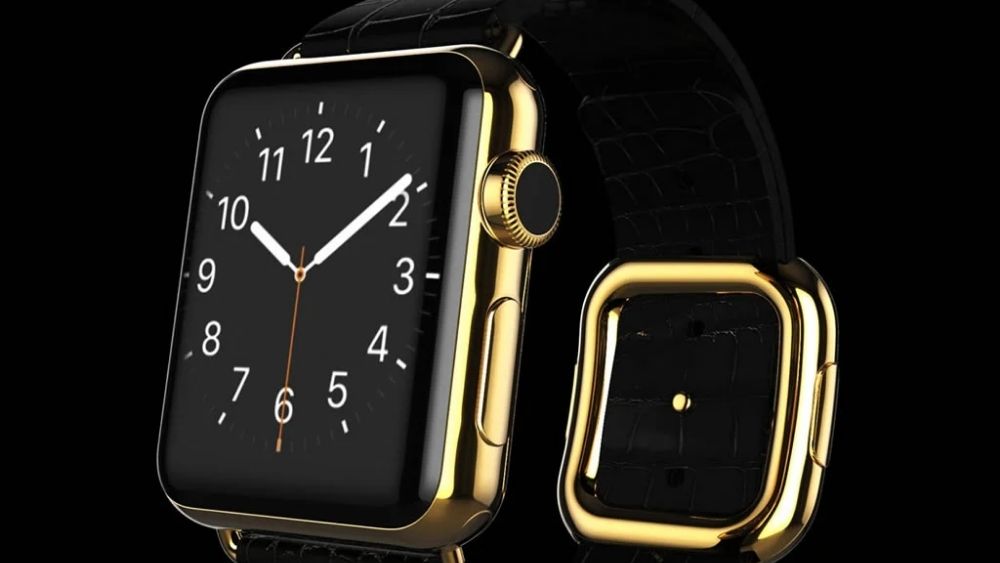
- Cách tìm điện thoại bằng Apple Watch: Vào Glances - Vuốt màn hình sang trái tới khi bạn thấy giao diện điện thoại iPhone - Ấn vào biểu tượng điện thoại iPhone sẽ phát ra tiếng kêu để ra dấu hiệu cho bạn.
Hướng dẫn cách sử dụng đồng hồ Garmin
Hướng dẫn kết nối Garmin Watch với điện thoại
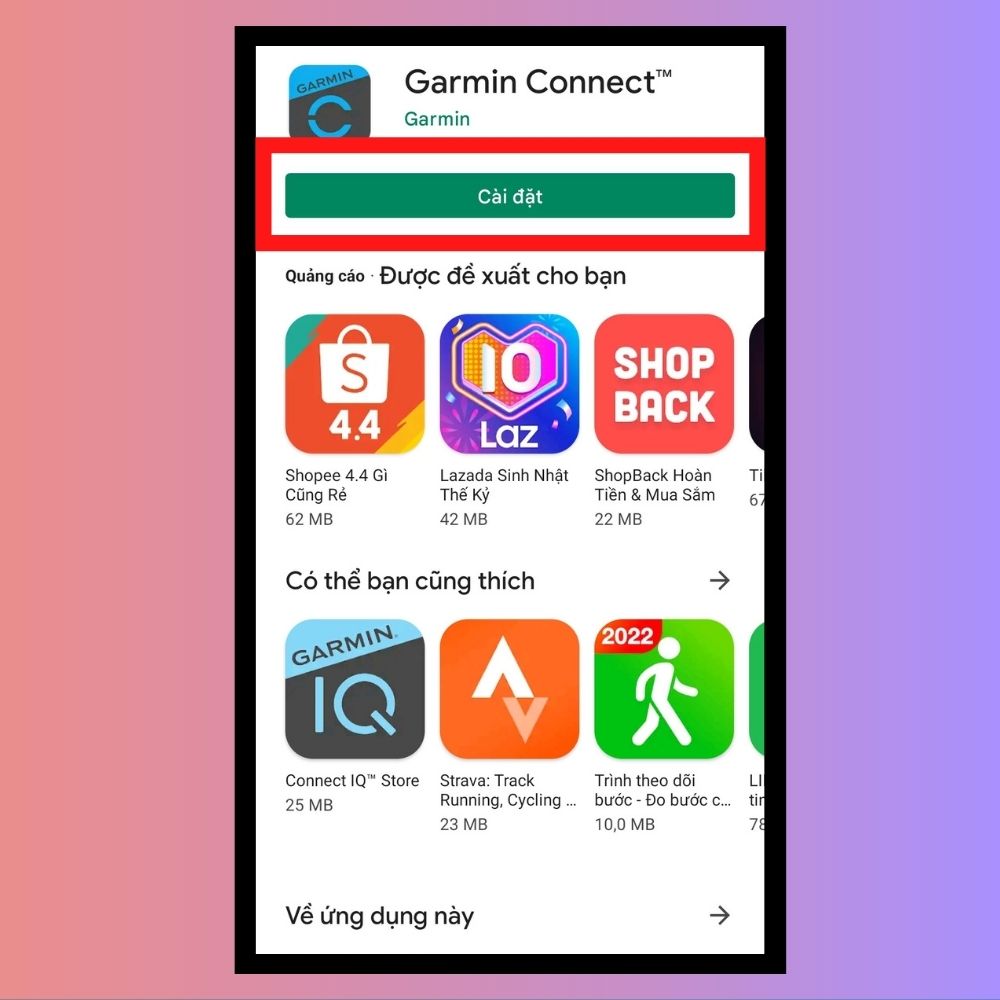
- Bước 1: Tải Garmin Connect.
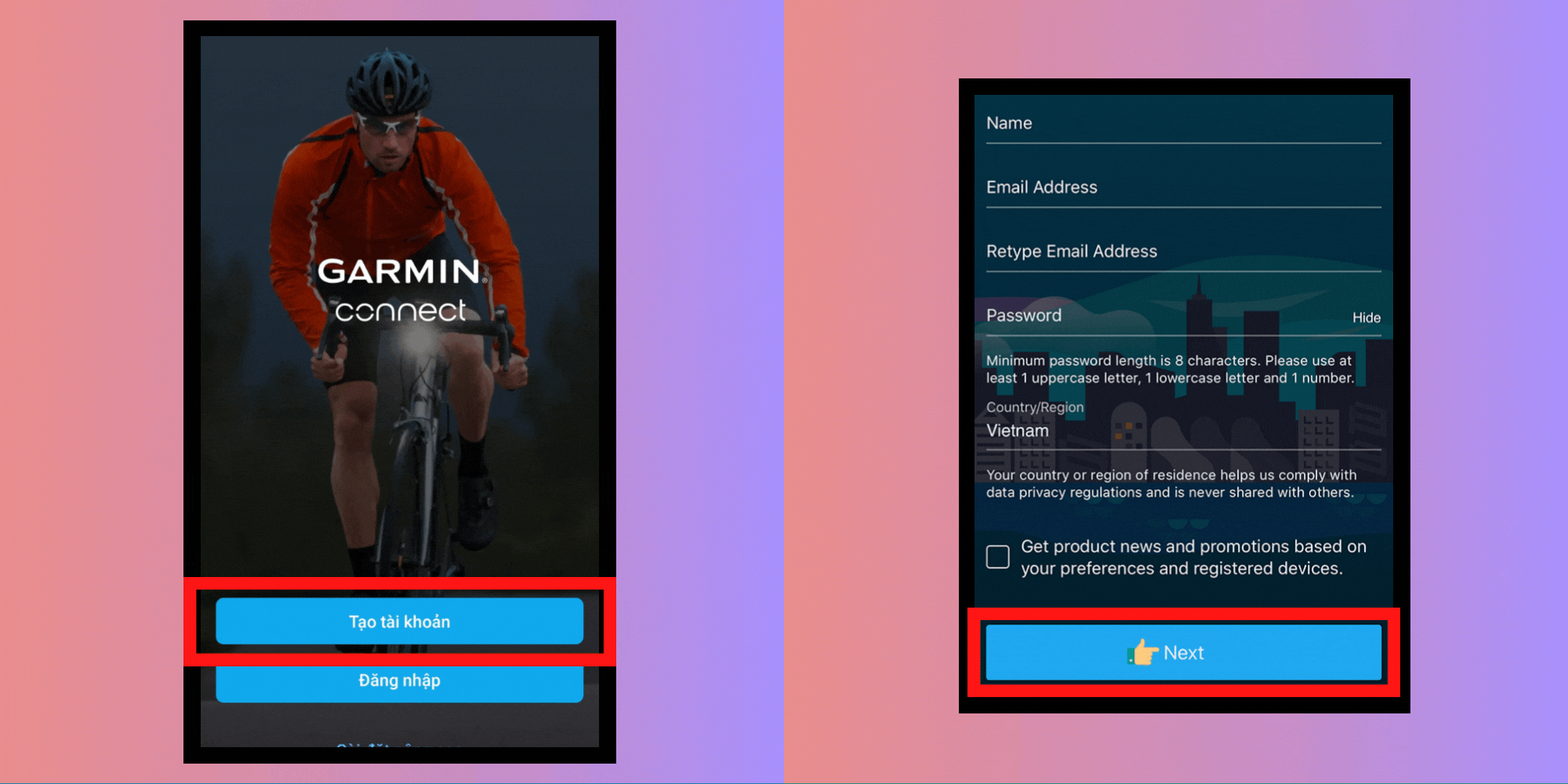
- Bước 2: Thực hiện đăng ký tài khoản theo các bước sau: Chọn Tạo tài khoản - Điền thông minh cá nhân vào các mục yêu cầu.
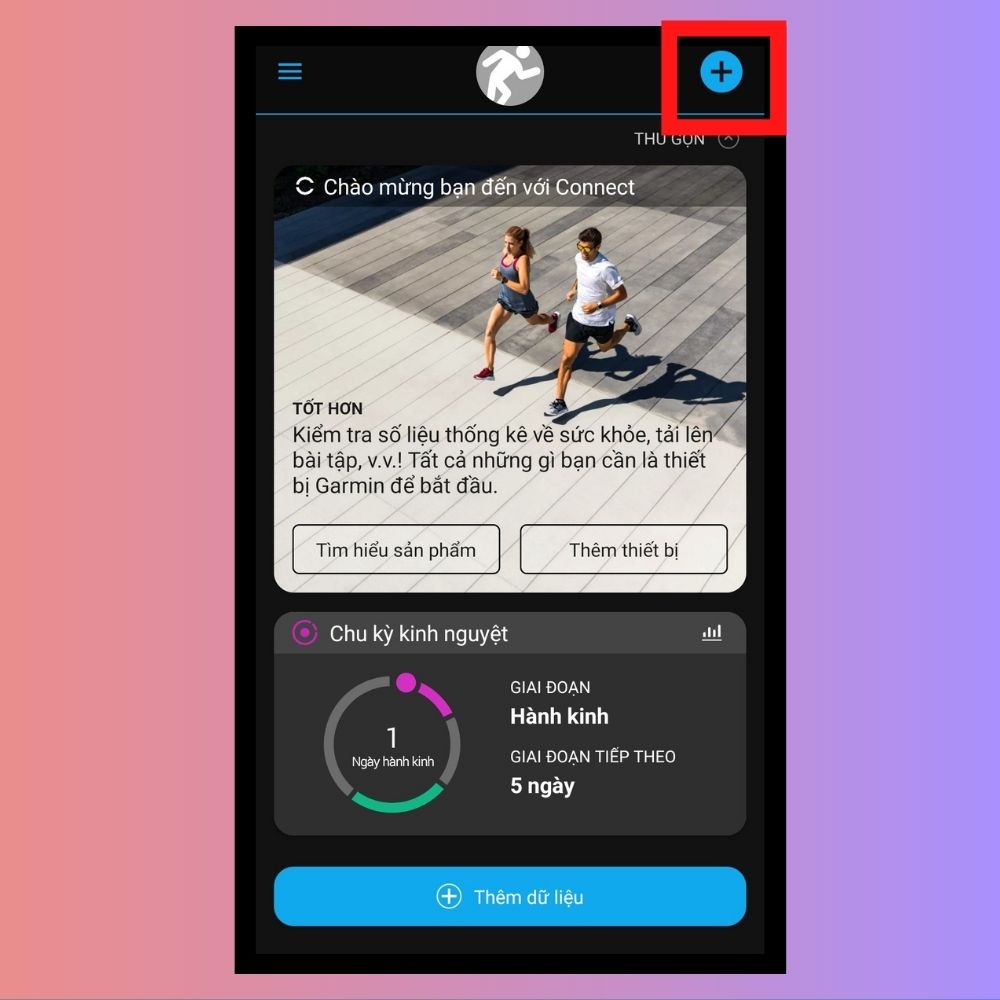
- Bước 3: Sau khi đăng ký thành công, ứng dụng sẽ điều hướng bạn đến giao diện chính, sau đó bạn chọn nút dấu cộng ở góc trên bên phải màn hình - chọn loại đồng hồ muốn ghép cặp.
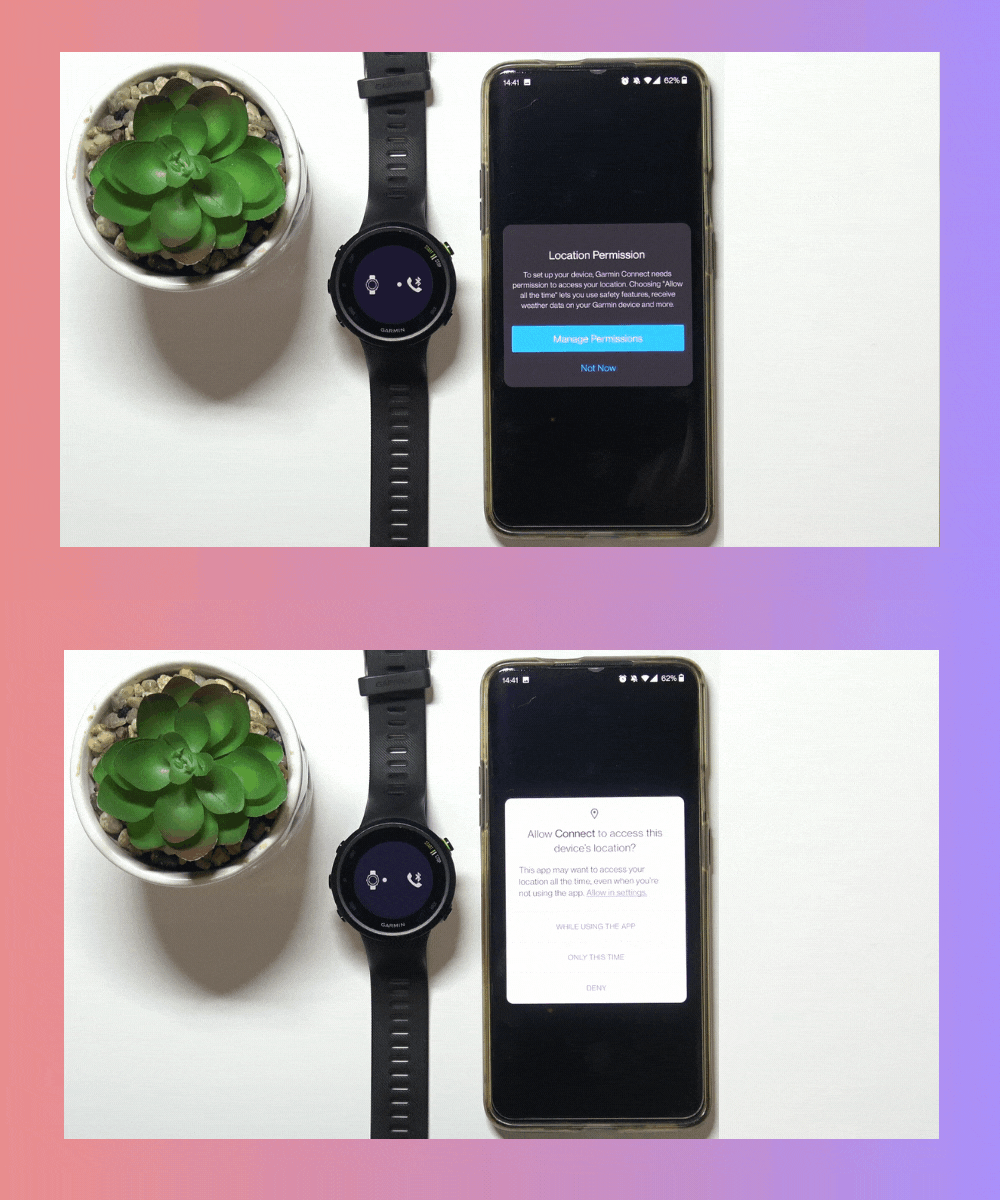
- Bước 4: Bật Bluetooth ở Đồng hồ thông minh rồi ứng dụng Garmin Connect sẽ tự động tìm đồng hồ kết nối. Nhưng trước khi ghép cặp bạn cần cho phép ứng dụng kết nối bằng cách chọn Manage Permission - While using the app.
- Bước 5: Trên màn hình hiển thị thông báo đồng hồ kết nối, tiếp tục chọn Connect it.
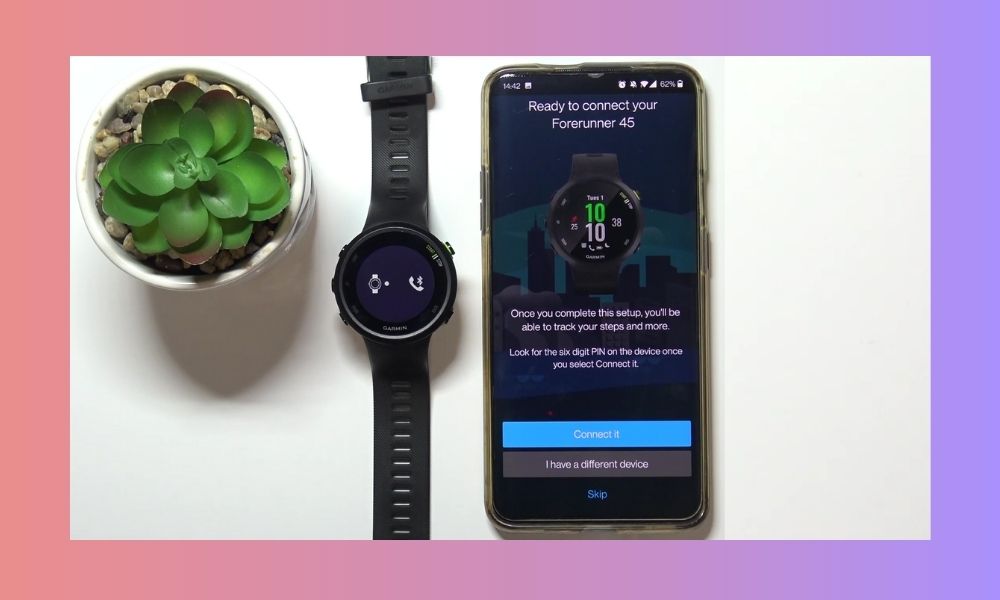
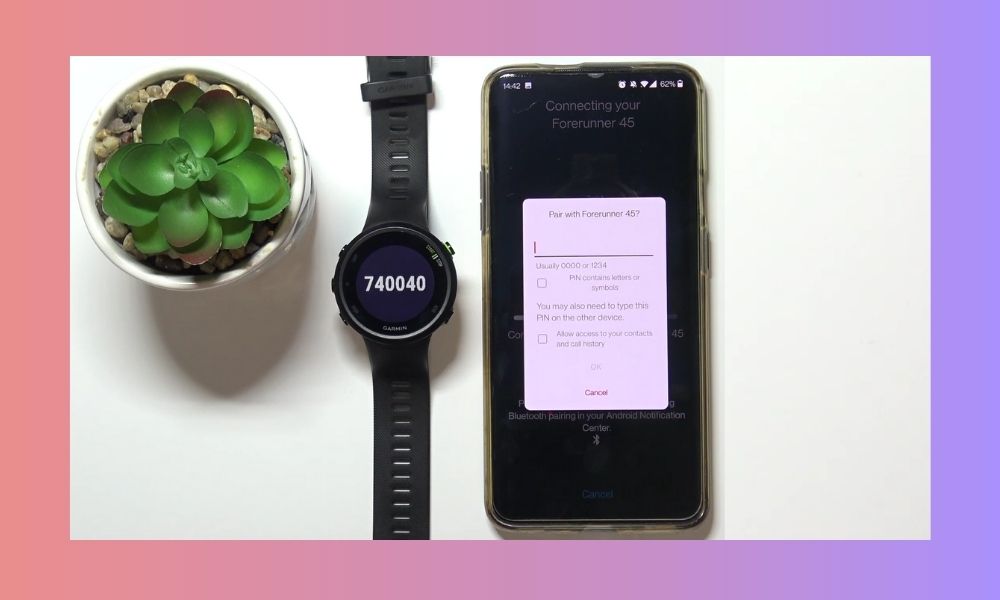
- Bước 6: Nhập mã kết nối hiển thị trên đồng hồ vào điện thoại.
- Bước 7: Sau khi kết nối xong, bạn cần chờ đồng hồ và điện thoại đồng bộ thành công.
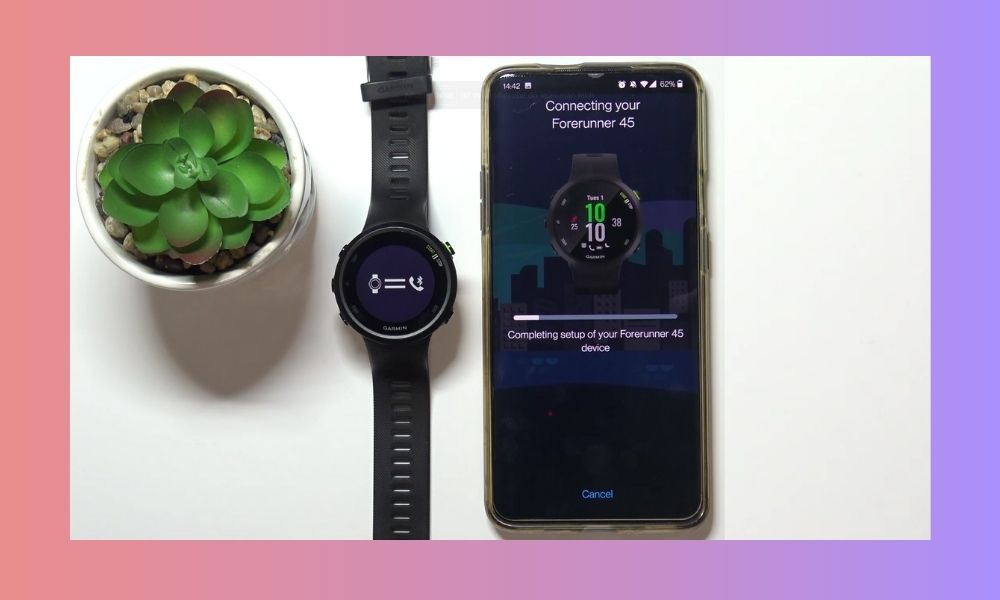
Hướng dẫn sử dụng đồng hồ thông minh Garmin
- Tính năng kết nối WiFi trên Garmin Watch: Hiện nay trên đồng hồ Garmin đã được trang bị tính năng kết nối WiFi cực kỳ tiện lợi. Đây là một tính năng cực kỳ thú vị và hiện đại mà nhiều chiếc đồng hồ thông minh khác không có.
- Nút nguồn (nằm ở góc trên bên trái): Đây là nút để khởi động đồng hồ Garmin hoặc bạn có thể dùng nút này để bật/tắt đèn pin.
- Nút quay lại (nằm ở góc dưới bên trái): Nút này cho phép bạn quay lại màn hình chính.

Hướng dẫn cách sử dụng đồng hồ Samsung Galaxy Watch
Cách kết nối đồng hồ Samsung Galaxy Watch
- Bước 1: Tải ứng dụng Galaxy Wearable về máy.
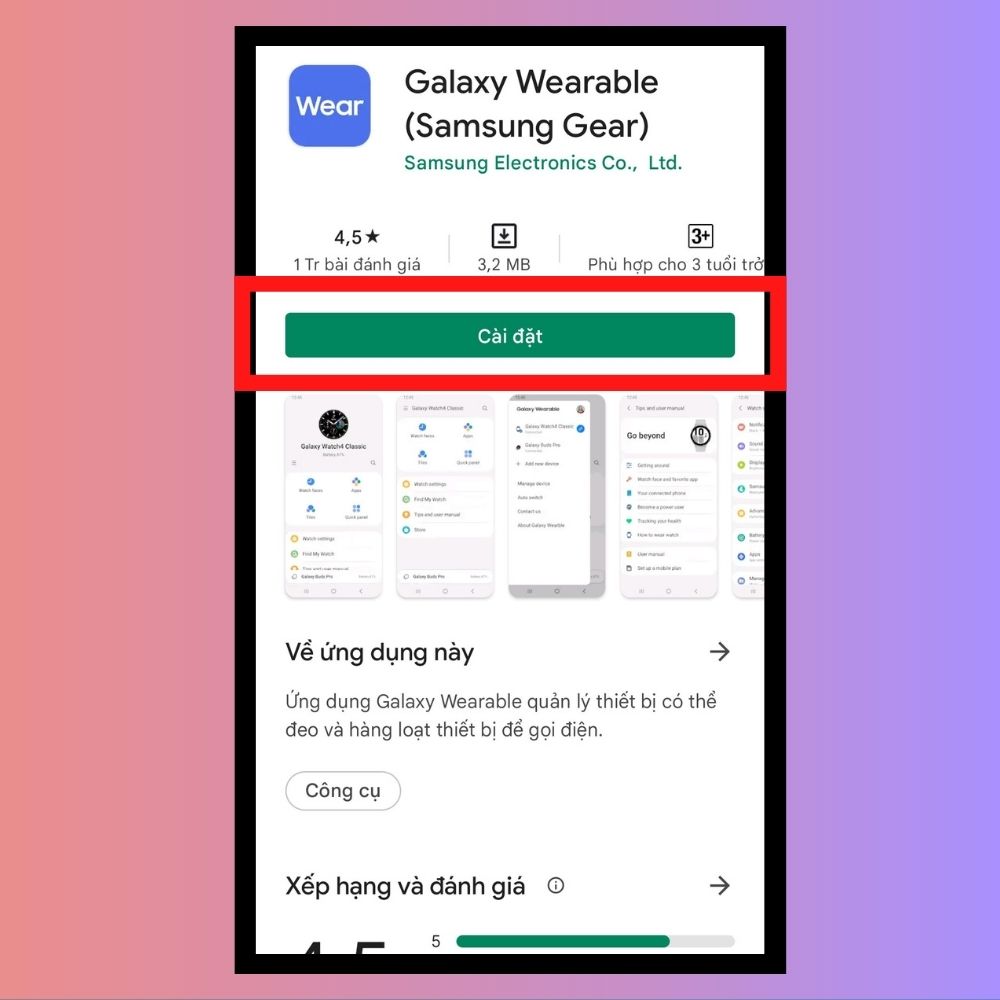
- Bước 2: Khởi động đồng hồ Galaxy Watch 3.
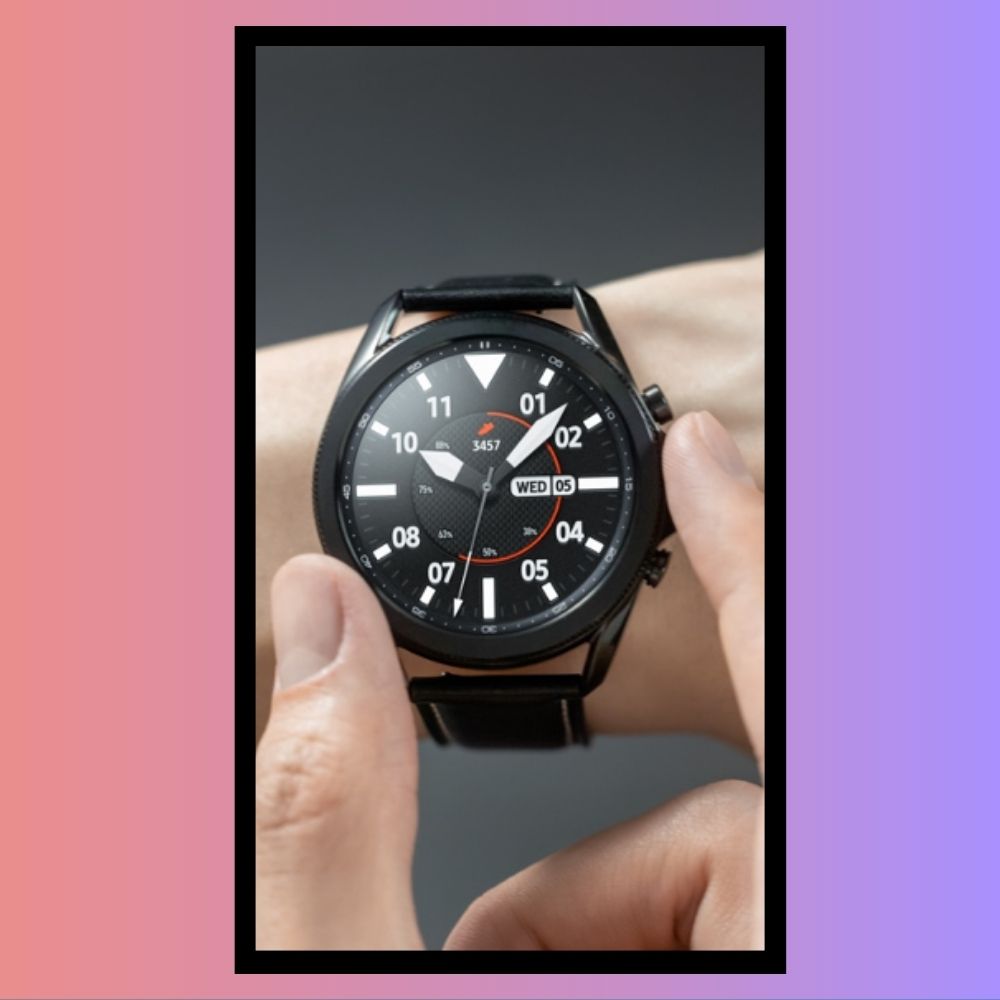
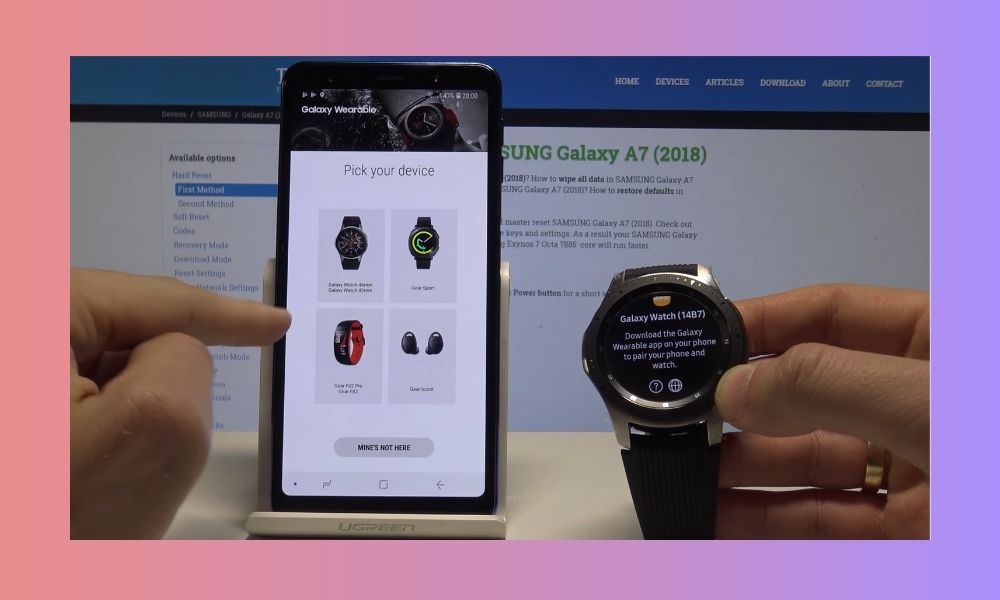
- Bước 3: Vào lại ứng dụng Galaxy Wearable, thiết bị sẽ tự quét thiết bị kết nối ở gần - tiếp tục chọn đồng hồ cần ghép nối.
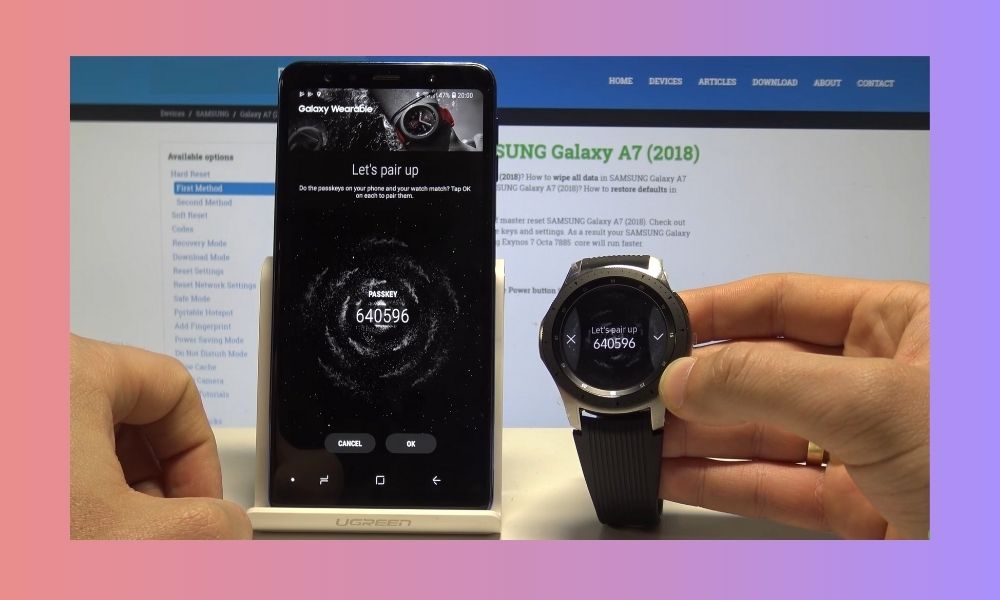
- Bước 4: Chọn OK để xác nhận kết nối.
Hướng dẫn sử dụng đồng hồ Samsung Galaxy Watch
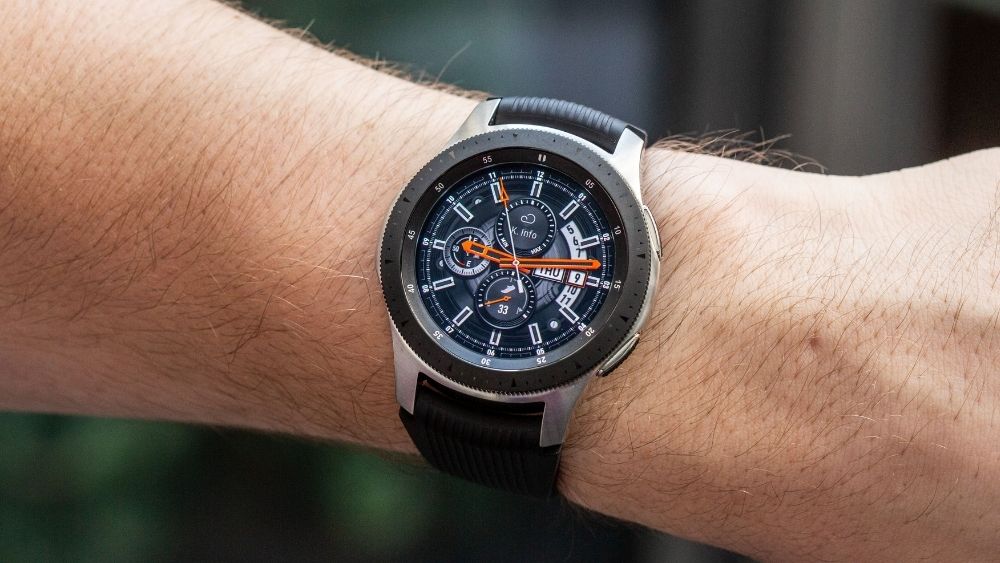
Sau đây, chúng mình sẽ giới thiệu cho bạn đọc cách sử dụng Samsung Galaxy Wacth với những tính năng chung như sau:
- Tính năng Water Lock: Đây là tính năng cho phép người dùng sử dụng đồng hồ ngay trong môi trường nước, Water Lock sẽ cho phép bạn khóa màn hình cảm ứng để tránh chạm vào màn hình trong lúc bơi lội. Để bật tính năng này bạn cần vào phần Setting - Chọn Bật Chế độ khóa nước.
- Tính năng Tiết kiệm pin: Với chức năng này, bạn có thể giúp chiếc đồng hồ của mình tiết kiệm pin bằng cách tắt các ứng dụng luôn bật như đo nhip tim, hiển thị thông báo... hoặc chuyển màn hình sang màu tối hơn. Để bật bạn vào Cài đặt rồi chọn Pin - Tiết kiệm năng lượng.
- Chế độ Always On: Để giúp người dùng có thể nhanh chóng xem các thông báo được gửi đến, bạn có thể bật tính năng Always On lên để luôn hiển thị thông báo trên màn hình. Bạn có thể cài đặt chế độ này như sau: Vào Cài đặt - Chọn Đồng hồ luôn hiển thị và bật lên.
- Chế độ đo nhịp tim 24/7: Đây là một tính năng khá cần thiết cho những ai có vấn đề về sức khỏe giúp bạn có thể theo dõi liên tục nhịp tim của mình.
- Chế độ Goodnight Mode: Tính năng này được sinh ra với mục đích là giúp người dùng có thể có một giấc ngủ ngon hơn nhờ chức năng tắt âm thanh thông báo và chế độ theo dõi giấc ngủ.
- Chế độ Theater: Chế độ này tương tự với chế độ im lặng ở trên Smartphone cho phép người dùng tắt âm thanh thông báo, tắt màn hình luôn bật và để đồng hồ ở chế độ rung.
- Chụp màn hình: Để chụp màn hình nhanh chóng bạn hãy thực hiện thao tác sau: Giữ nút nguồn và trượt sang phải cùng một lúc.
- Kết nối với tai nghe Bluetooth: Để kết nối bạn hãy vào Settings chọn Connections - Bluetooth - Bluetooth headset và chọn thiết bị cần kết nối là xong.
Ngoài những tính năng kể trên ra thì Samsumg Galaxy Watch còn rất nhiều chức năng khác, để tìm hiểu chi tiết về các chức năng đó, bạn có thể tham khảo bài viết sau: Link.
Hướng dẫn cách sử dụng đồng hồ Xiaomi
Cách kết nối Smartwatch với điện thoại Xiaomi
- Bước 1: Tải ứng dụng Xiaomi Wear.
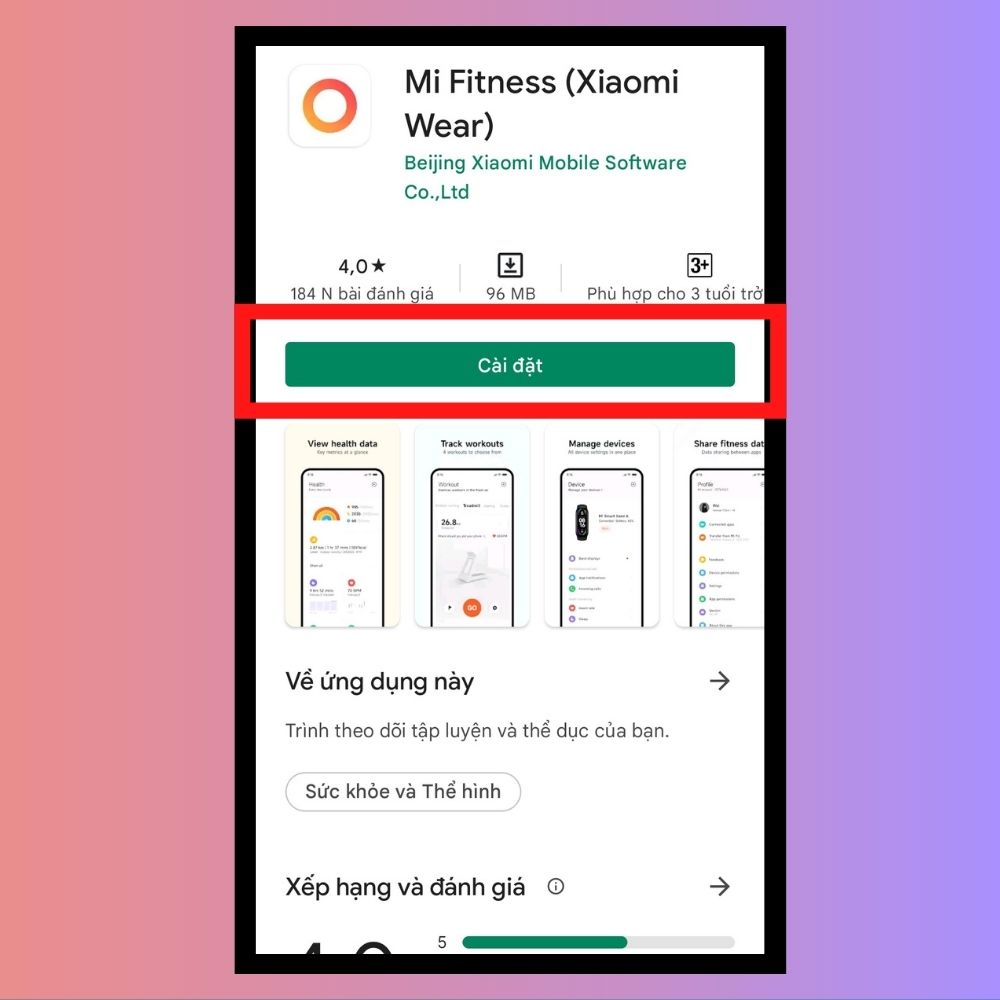
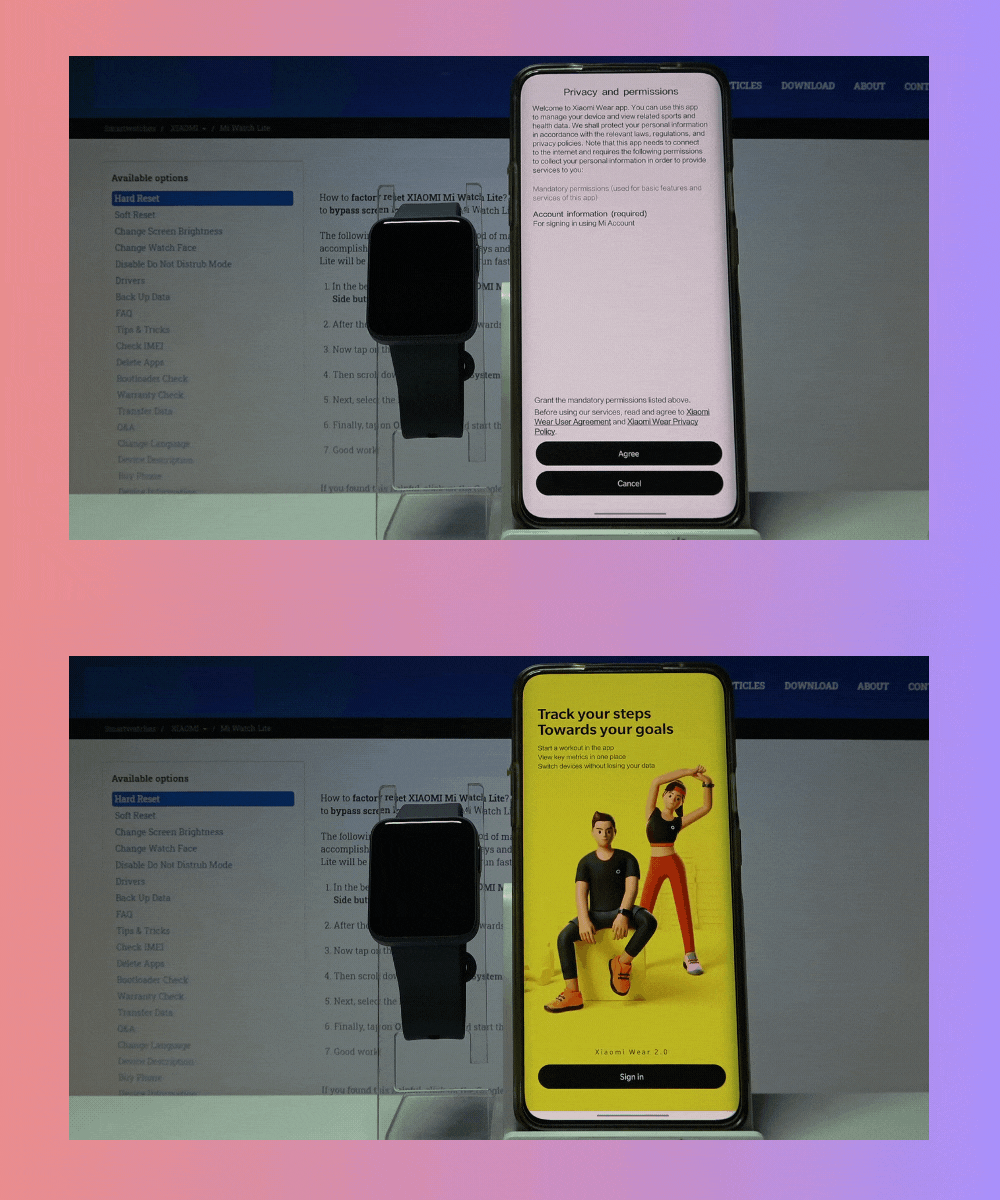
- Bước 2: Sau khi tải ứng dụng thành công, chọn Đồng Ý (Accept) - Đăng Nhập (Sign in).
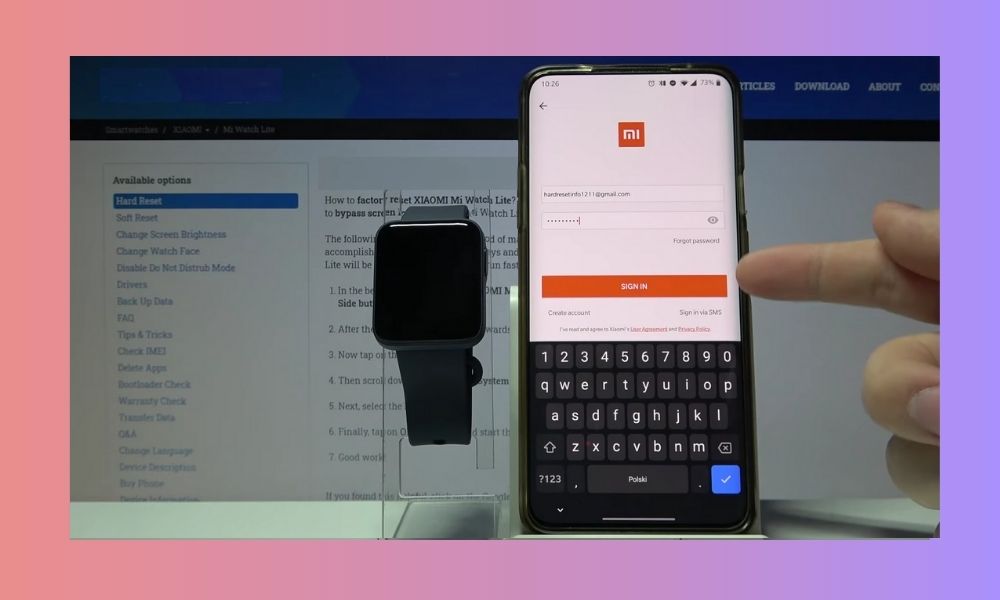
- Bước 3: Tiếp theo, đăng nhập vào ứng dụng bằng tài khoản hiện có.
- Bước 4: Tiếp theo bật Bluetooth - vào Xiaomi Wear- Chọn Profile - Thêm thiết bị -Chọn loại đồng hồ kết nối.
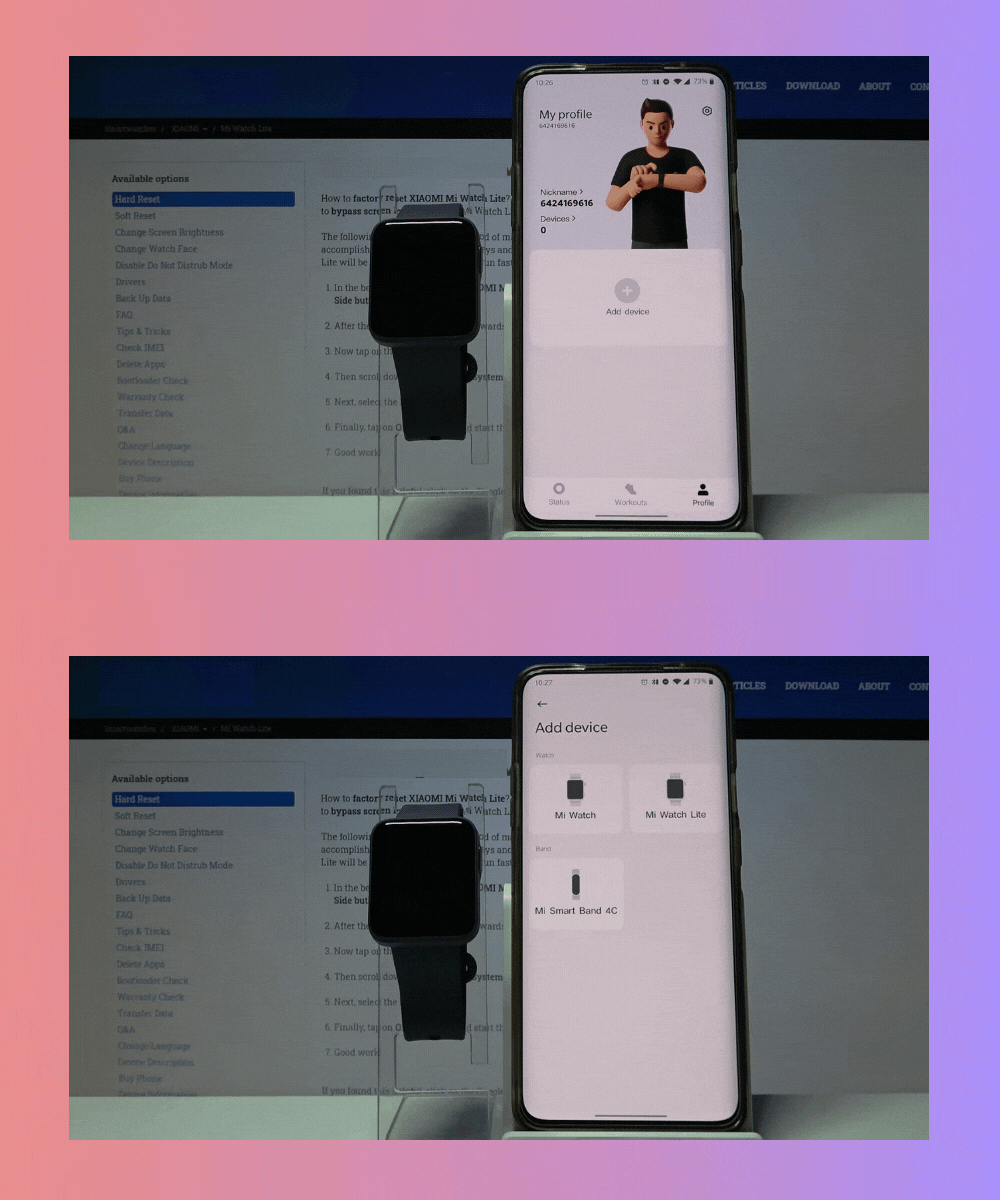
- Bước 5: Tiếp theo chọn Cho phép (Allow) để ghép nối, tiếp theo bật nút nguồn của đồng hồ và ấn Agree trên màn hình điện thoại.
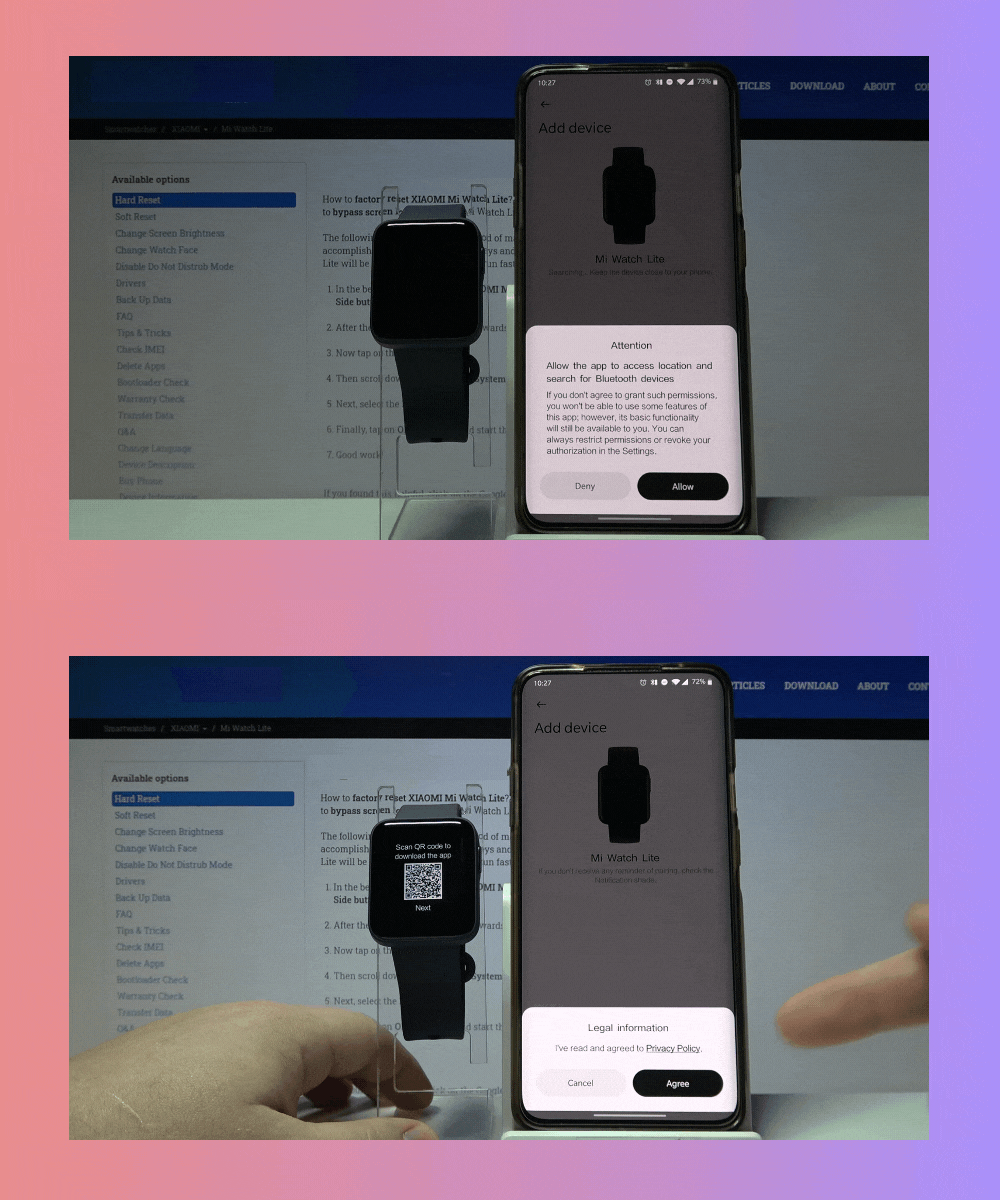
- Bước 6: Sau khi kết nối xong trên màn hình sẽ hiển thị thông báo Done.
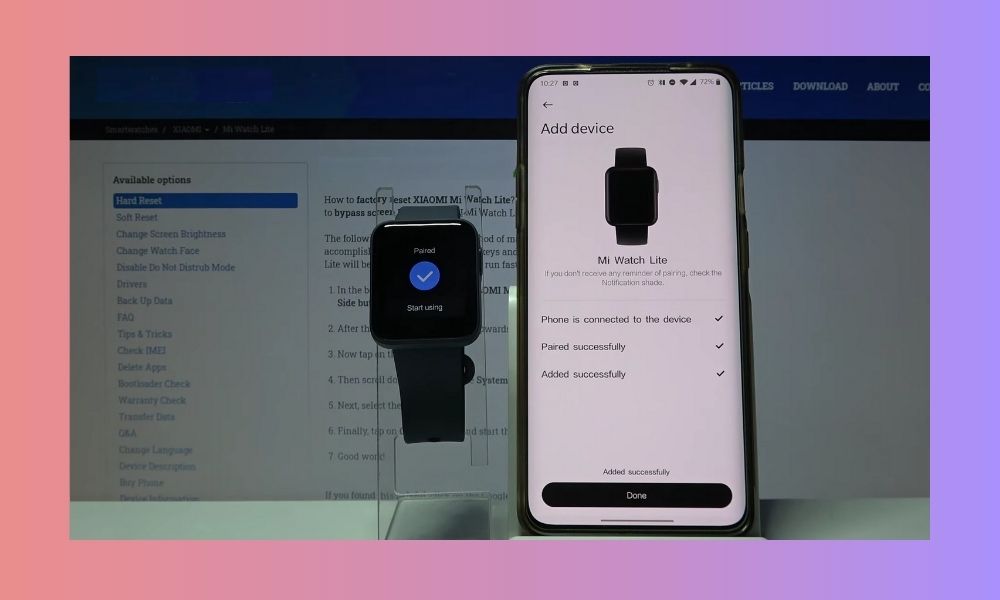
Hướng dẫn sử dụng đồng hồ Xiaomi Mi Watch
Các thao tác trên đồng hồ Xiaomi Mi Watch
Sau đây, chúng mình sẽ giới thiệu một số thao tác cơ bản mà bạn có thể áp dụng trên đồng hồ của mình như sau:
- Xem thông báo: Bạn hãy vuốt từ trên xuống trên mặt màn hình để xem thông báo.
- Mở trung tâm điều khiển: Vuốt từ dưới lên trên mặt màn hình.
- Chuyển đổi màn hình: Bạn có thể vuốt sang trái hoặc phải để thay đổi hiển thị các ứng dụng khác trên đồng hồ.
Hướng dẫn các nút bấm trên Xiaomi Mi Watch
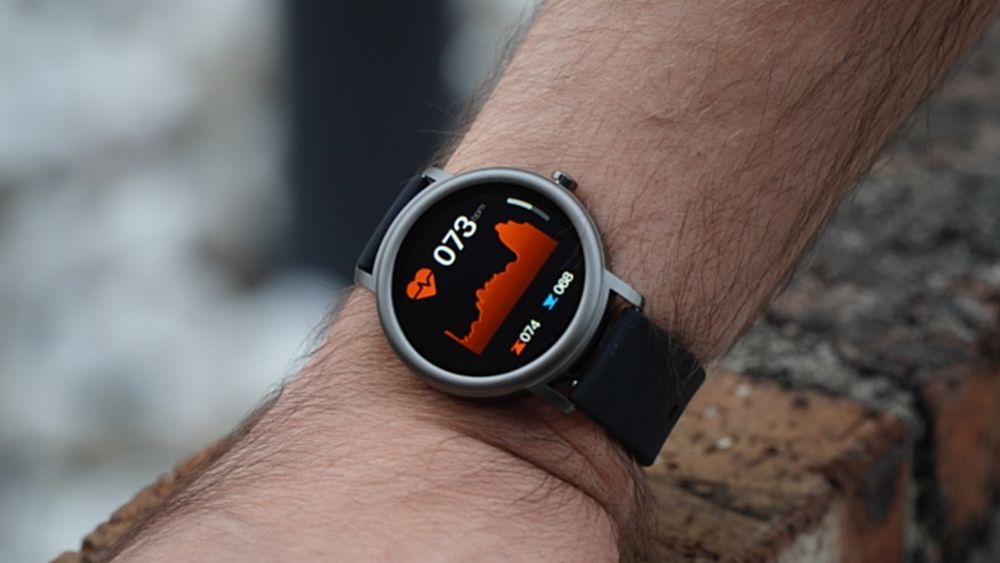
Trên đồng hồ Xiaomi SmartWatch thường có 2 nút bấm trên dưới với nút trên là nút home và nút dưới là nút Sport, để sử dụng các nút bạn hãy xem các hướng dẫn sau đây.
- Đầu tiên là nút home: Bạn có thể sử dụng nút này để mở giao diện ứng dụng trên Xiaomi SmartWatch, bật/tắt đồng hồ hoặc khởi động lại đồng hồ
- Thứ hai là nút Sport để giúp người dùng truy cập vào trang dữ liệu tập luyện, cài đặt và kiểm soát luyện tập.
Hướng dẫn cách sử dụng đồng hồ Huawei
Cách kết nối Huawei Watch với điện thoại
- Bước 1: Tải ứng dụng Huawei Health.
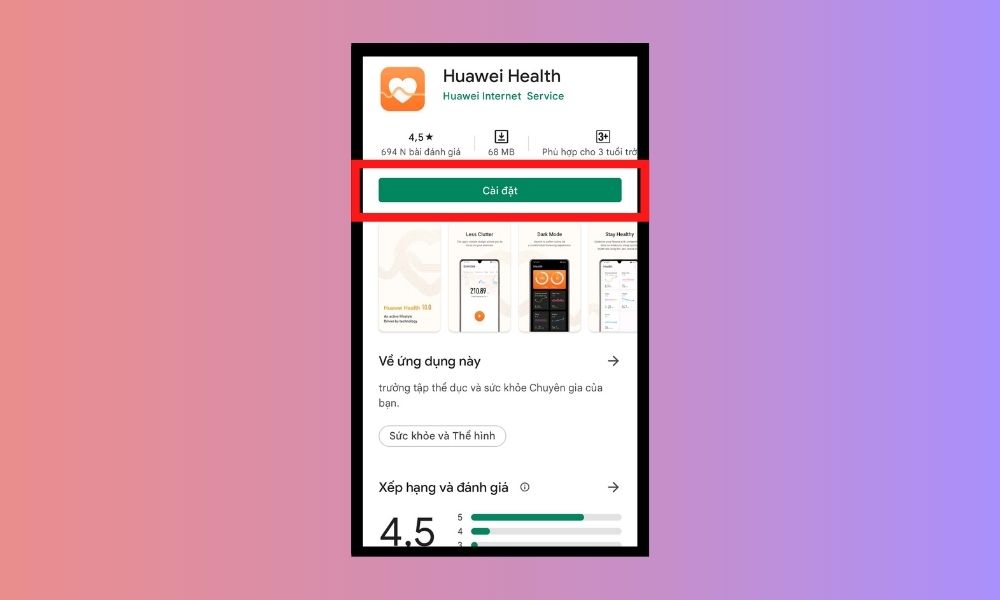
- Bước 2: Vào ứng dụng chọn nút dấu ba chấm ở góc trên bên phải màn hình - Thêm - Đồng hồ thông minh.
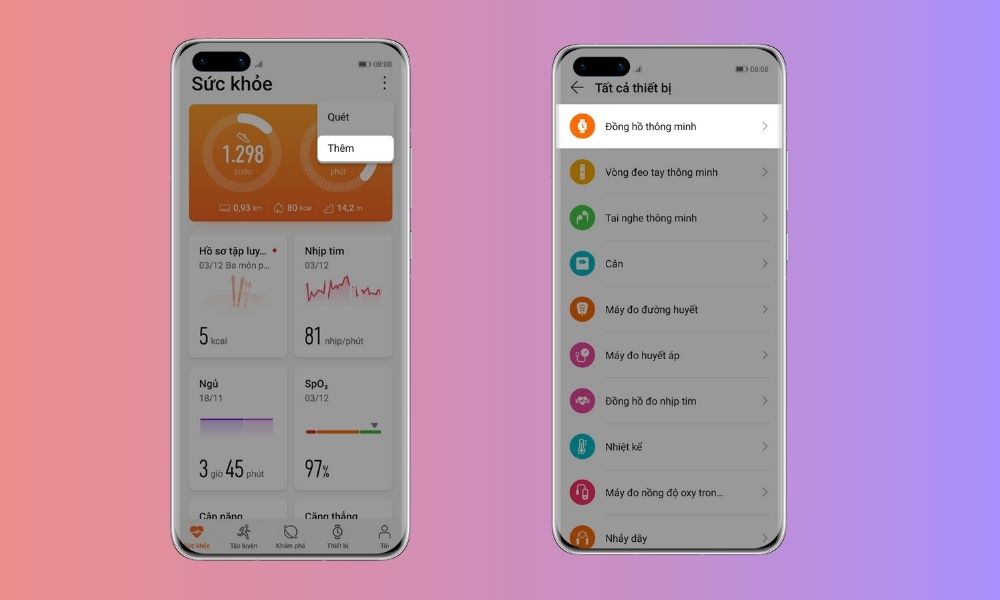
- Bước 3: Chọn Huawei Watch GT Series - Ghép cặp.
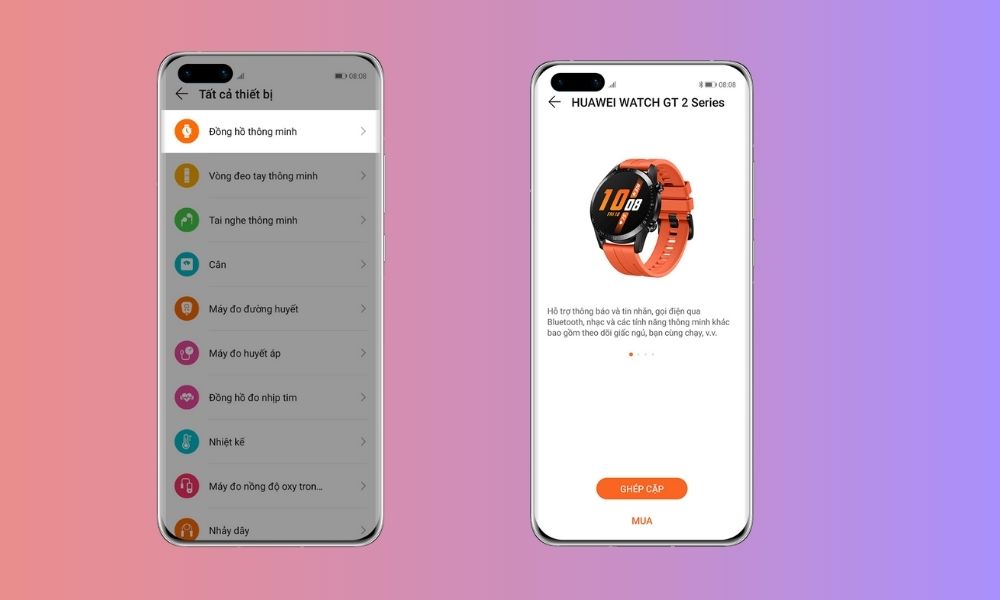
- Bước 4: Sau khi ấn Ghép cặp hai thiết bị sẽ tự động kết nối.
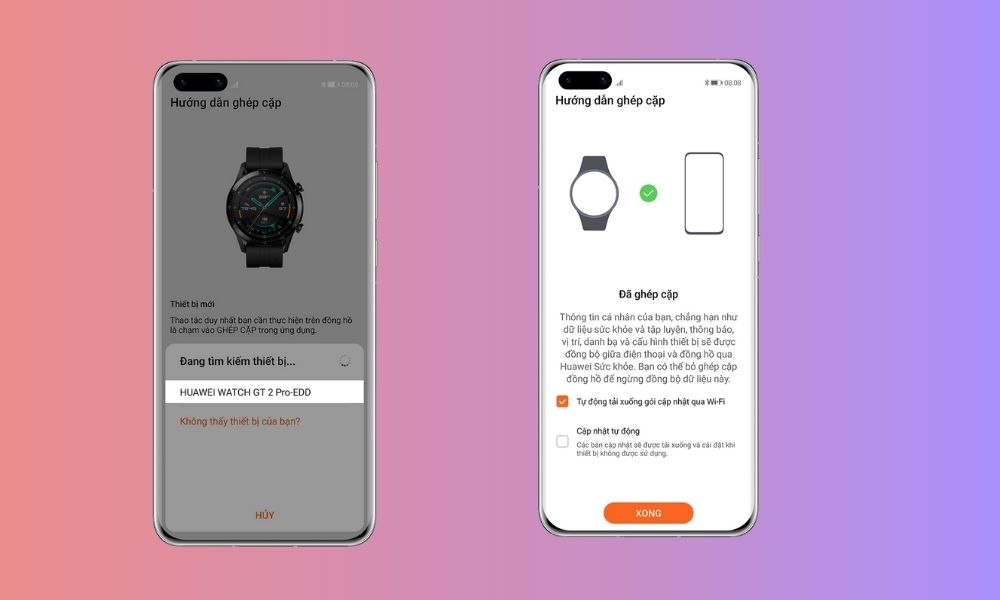
Hướng dẫn sử dụng đồng hồ Huawei Watch 3
Đầu tiên chúng ta sẽ cùng đi tìm hiểu một số thao tác của Huawei Watch 3 như sau:
- Thứ nhất, đó là thao tác vuốt từ trên xuống để mở trung tâm điều khiển với các tùy chọn nhanh như: cài đặt, chế độ máy bay, ráo nước, âm thanh, bật màn hình, tìm điện thoại, đèn pin, không làm phiền, báo thức.
- Thứ hai, thao tác vuốt từ dưới lên giúp người dùng có thể xem danh sách các thông báo từ đồng hồ.
- Thứ ba, vuốt từ trái sang để hiển thị thời tiết và trình phát nhạc (chế độ này chỉ dành cho Android).
- Cuối cùng là vuốt từ phải sang trái để tùy chọn các widget như nhịp tim, đo spO2, đo nhiệt độ cơ thể.
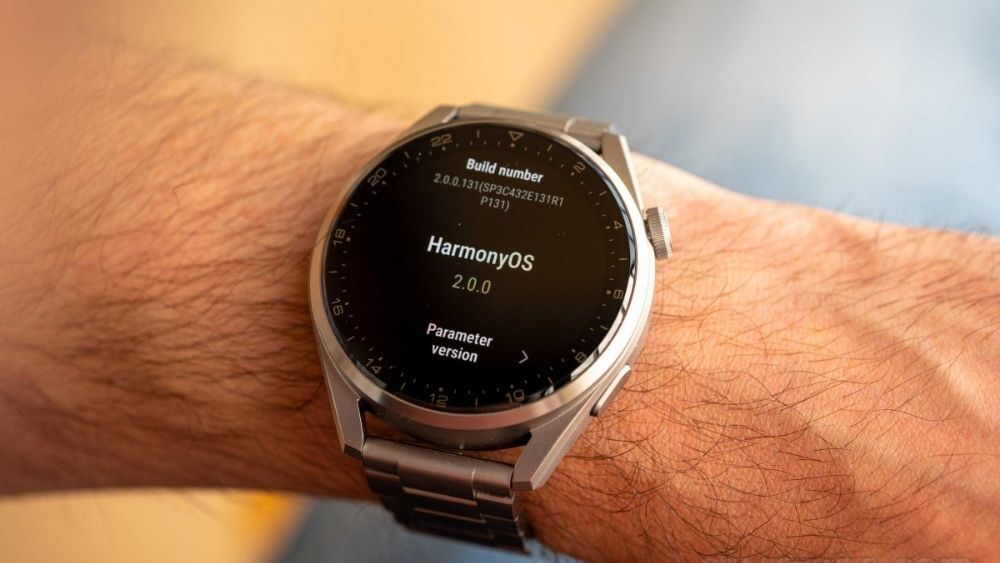
Tiếp theo là đến các nút bấm thì Huawei Watch 3 cũng có 2 nút bấm ở bên cạnh. Với nút trên là nút Home và nút dưới là Sport. Chức năng của hai nút này thì y hệt như trên Xiaomi Mi Watch, tuy nhiên nút bấm trên của Huawei Watch 3 được trang bị thêm bánh răng, bạn có thể dùng nó để kéo danh sách ứng dụng lên xuống.
Hy vọng qua bài viết, bạn đã nắm rõ cách sử dụng đồng hồ thông minh cũng như những nội dung quan trọng trong hướng dẫn sử dụng smartwatch để khai thác tối đa tiện ích của thiết bị. Khi sử dụng đúng cách, smartwatch sẽ trở thành trợ thủ đắc lực cho công việc và sức khỏe mỗi ngày. Đừng quên theo dõi thêm các bài viết tiếp theo để cập nhật nhiều mẹo công nghệ hữu ích nhé!
- Xem thêm bài viết tại Thủ thuật Android, Thủ thuật iOS
Câu hỏi thường gặp
Có thể sử dụng đồng hồ thông minh khi đi bơi không?
Có. Nhiều mẫu smartwatch có khả năng chống nước để hỗ trợ bơi nhẹ hoặc tắm nhanh. Tuy nhiên, không phải tất cả thiết bị đều phù hợp với môi trường nước sâu. Bạn cần kiểm tra chuẩn chống nước của từng dòng trước khi dùng.
Đồng hồ thông minh có thể tự hoạt động khi không kết nối điện thoại không?
Thiết bị vẫn hoạt động bình thường khi không kết nối điện thoại, như xem giờ hoặc theo dõi bước chân. Nếu đồng hồ có SIM hoặc eSIM, bạn có thể nghe gọi độc lập.
Thời lượng pin của smartwatch sử dụng được trong bao lâu?
Thời lượng pin tùy thuộc mẫu thiết bị và cách sử dụng. Các mẫu cơ bản có thể từ 7 - 20 ngày, trong khi một số dòng cao cấp thường dùng 2-3 ngày. Khi bật nhiều cảm biến hoặc màn hình sáng cao, thời lượng pin sẽ giảm nhanh hơn.





Bình luận (0)