
Hướng dẫn Download HeidiSQL: Quản trị Database MySQL/SQL Server miễn phí, nhẹ nhất

Nếu bạn đang tìm kiếm một công cụ quản trị cơ sở dữ liệu (Database Management) mã nguồn mở, hoàn toàn miễn phí và cực kỳ nhẹ, thì đây chính là chân ái. Hướng dẫn chi tiết cách download HeidiSQL trên máy tính mới nhất.
HeidiSQL cho phép người dùng kết nối, xem và thao tác trực quan với các hệ quản trị phổ biến như MySQL, MariaDB, Microsoft SQL Server và PostgreSQL. Thay vì phải đau đầu ghi nhớ và gõ các dòng lệnh command khô khan trên Terminal, bạn hoàn toàn có thể tạo, sửa, xóa bảng dữ liệu chỉ bằng vài cú click chuột. Cùng mình tìm hiểu cách download HeidiSQL nhanh chóng qua bài viết dưới đây!
HeidiSQL là gì? Tại sao dân IT lại ưa chuộng công cụ này?
HeidiSQL là một phần mềm giao diện đồ họa (GUI) mã nguồn mở dành riêng cho việc quản trị cơ sở dữ liệu. Được phát triển để tối ưu hóa trải nghiệm người dùng, phần mềm này giải phóng các lập trình viên, đặc biệt là các bạn sinh viên đang học môn Tin học cơ sở hay Lập trình CSDL, khỏi việc thao tác hoàn toàn bằng dòng lệnh (Command Line Interface).
Trong quá trình làm việc và hỗ trợ kỹ thuật tại hệ thống CellphoneS, mình nhận thấy rất nhiều bạn sinh viên công nghệ và cả các Developer lâu năm ưa chuộng HeidiSQL vì những lý do cốt lõi sau:
- Hoàn toàn miễn phí (open source): Bạn không tốn một đồng nào để sở hữu đầy đủ các tính năng quản trị từ cơ bản đến nâng cao. Đủ sức đáp ứng từ các dự án bài tập lớn ở trường đến các dự án doanh nghiệp thực tế.
- Hỗ trợ đa nền tảng CSDL: Tương thích hoàn hảo với MySQL, MariaDB, Microsoft SQL Server và cả PostgreSQL.
- Giao diện trực quan, dễ làm quen: Các menu được bố trí rõ ràng. Bạn có thể xuất/nhập file SQL (.sql), chỉnh sửa cấu trúc bảng (Table), quản lý quyền người dùng (User privileges) cực kỳ nhanh chóng.
- Siêu nhẹ: Dung lượng file cài đặt chưa tới 40 MB, không "ngốn" RAM như một số phần mềm quản trị nặng nề khác.
Yêu cầu hệ thống để chạy HeidiSQL
Đúng với tính chất "nhẹ nhẹ nhàng", HeidiSQL không đòi hỏi một cỗ máy tính trạm đồ sộ. Hầu hết các mẫu laptop và PC hiện nay đều dư sức đáp ứng cấu hình tối thiểu sau:
- Hệ điều hành: Windows XP, Windows 7, 8, 10 hoặc Windows 11 (Cả bản 32-bit và 64-bit).
- Bộ nhớ trong (RAM): Tối thiểu 1 GB.
- Dung lượng ổ cứng: Khoảng 100 MB không gian trống để lưu trữ tệp cài đặt và dữ liệu ứng dụng.
- Mạng: Có kết nối Internet để tải file cài đặt.
Mặc dù phần mềm quản trị rất nhẹ, nhưng để chạy song song mượt mà với các trình giả lập máy chủ cục bộ (như XAMPP, WAMP chứa MySQL) hoặc các phần mềm lập trình (IDE), bạn vẫn nên trang bị một thiết bị có hiệu năng ổn định.
Nếu máy tính của bạn đã quá cũ hay bị giật lag khi mở nhiều tab code, hãy tham khảo và xem giá laptop sinh viên - IT mới nhất tại CellphoneS để nâng cấp góc làm việc của mình nhé!
[Product_Listing categoryid="380" propertyid="" customlink="https://cellphones.com.vn/laptop.html" title="Danh sách Laptop đang được quan tâm nhiều tại CellphoneS"]
Hướng dẫn download HeidiSQL từng bước chi tiết
Sau khi đã tải xong file cài đặt (.exe), bạn hãy thực hiện theo 6 bước cực kỳ đơn giản sau đây:
Bước 1: Tải HeidiSQL từ trang chủ chính thức
Để đảm bảo an toàn và luôn nhận được phiên bản mới nhất, bạn nên truy cập vào link "https://www.heidisql.com/download.php" trực tiếp từ trang chủ chính thức. Chọn Windows 64 bit Installer (được đánh dấu mũi tên đỏ trong ảnh). Tải file về (thường tên HeidiSQL_12.6.0.6765_Setup.exe).
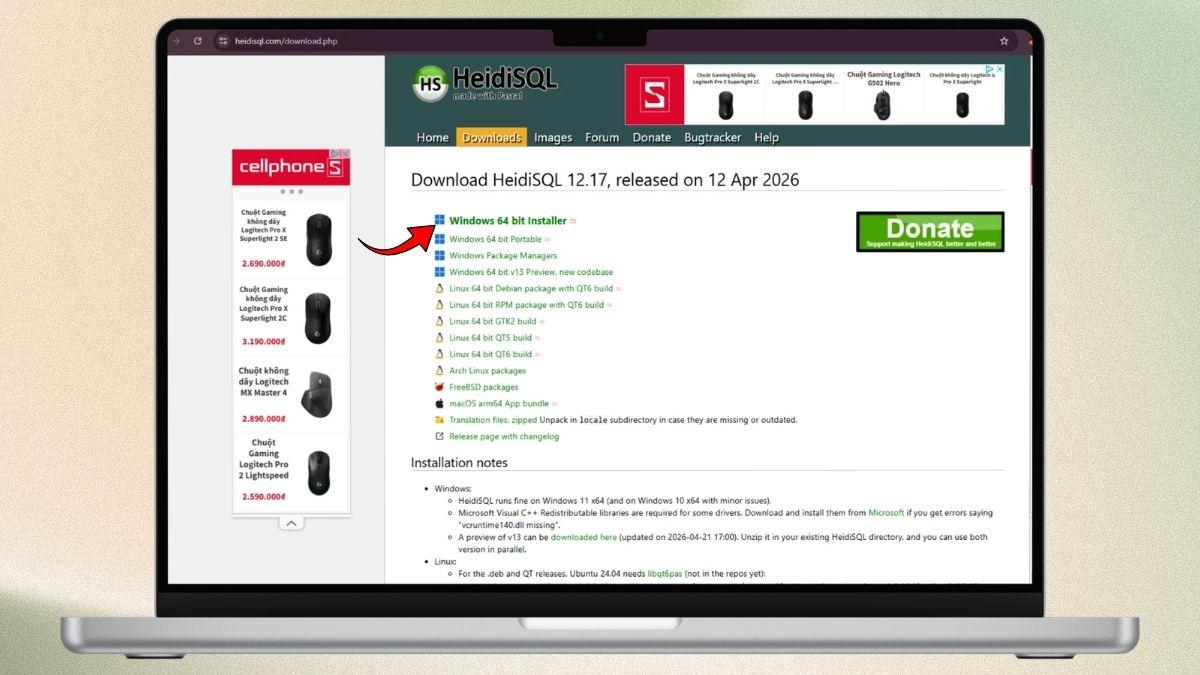
Lưu ý: Ngoài bản cài đặt thông thường, HeidiSQL còn cung cấp phiên bản Portable. Với phiên bản này, bạn chỉ cần tải file .zip, giải nén rồi chạy trực tiếp mà không cần quyền Administrator. Đây là lựa chọn phù hợp khi sử dụng máy tính công cộng hoặc máy bị hạn chế quyền cài đặt.
Bước 2: Chạy file cài đặt
Sau khi tải xong, nhấp chuột trái vào file .exe Vừa tải về và chọn Run as administrator.
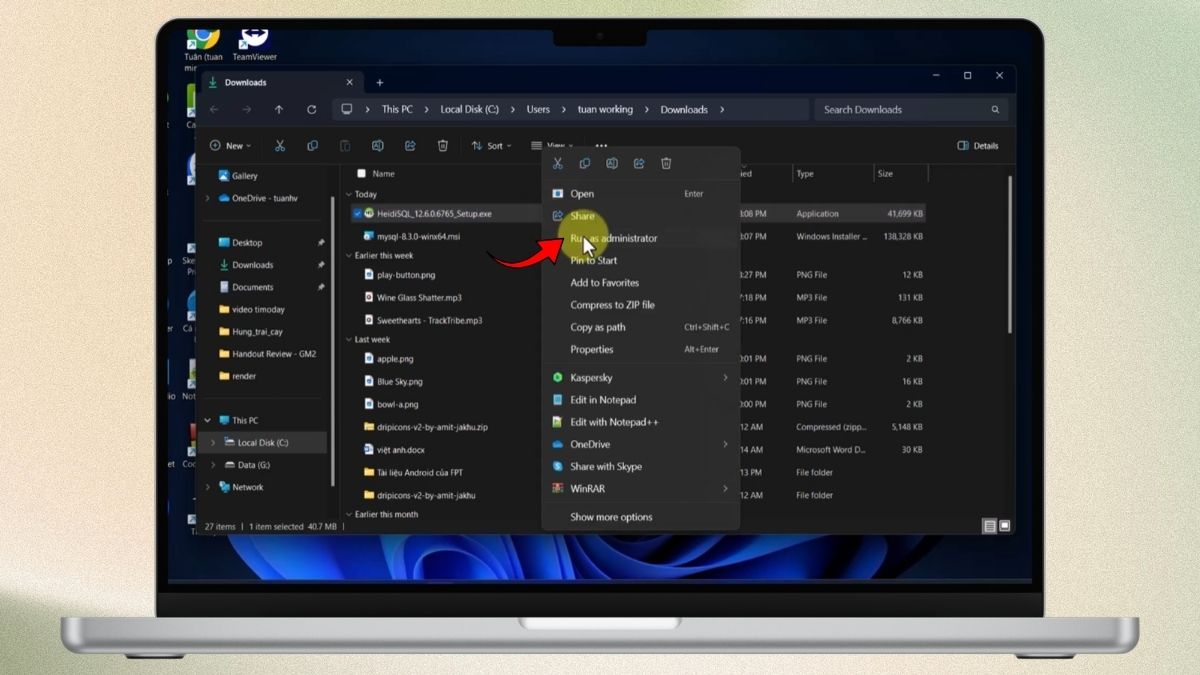
- Chọn Install for all users (recommended) → Next.

Bước 3: Đồng ý điều khoản sử dụng
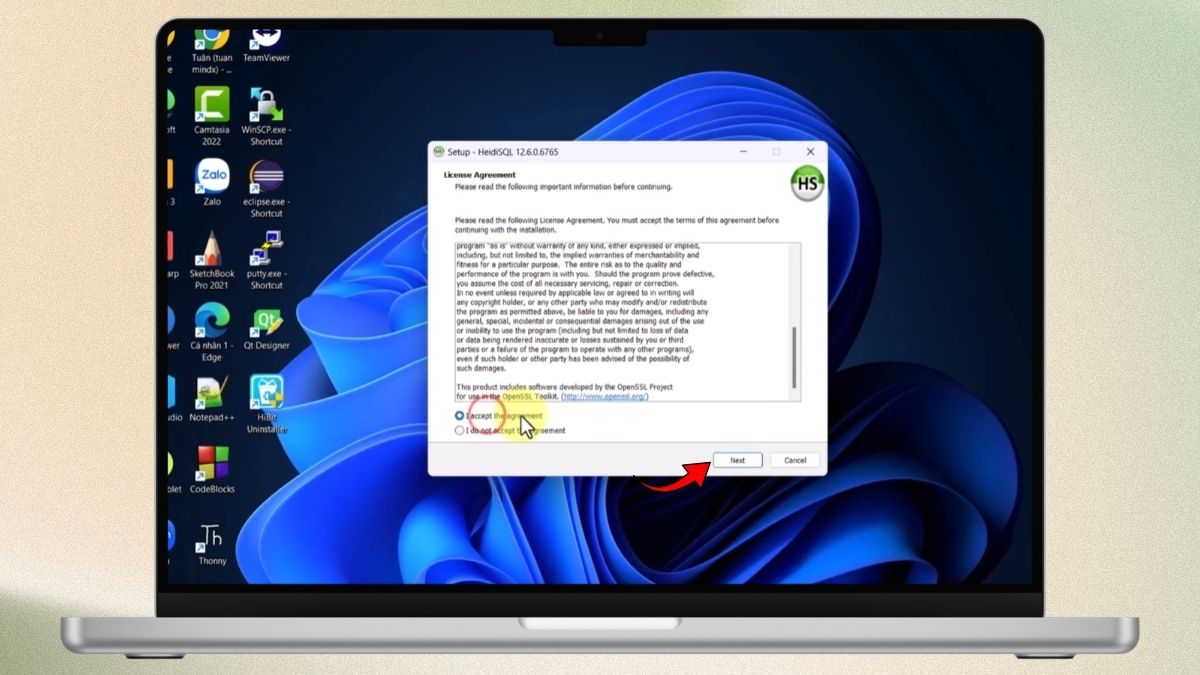
Tại màn hình License Agreement, tick chọn I accept the agreement rồi nhấn Next để tiếp tục.
Bước 4: Tiến hành cài đặt
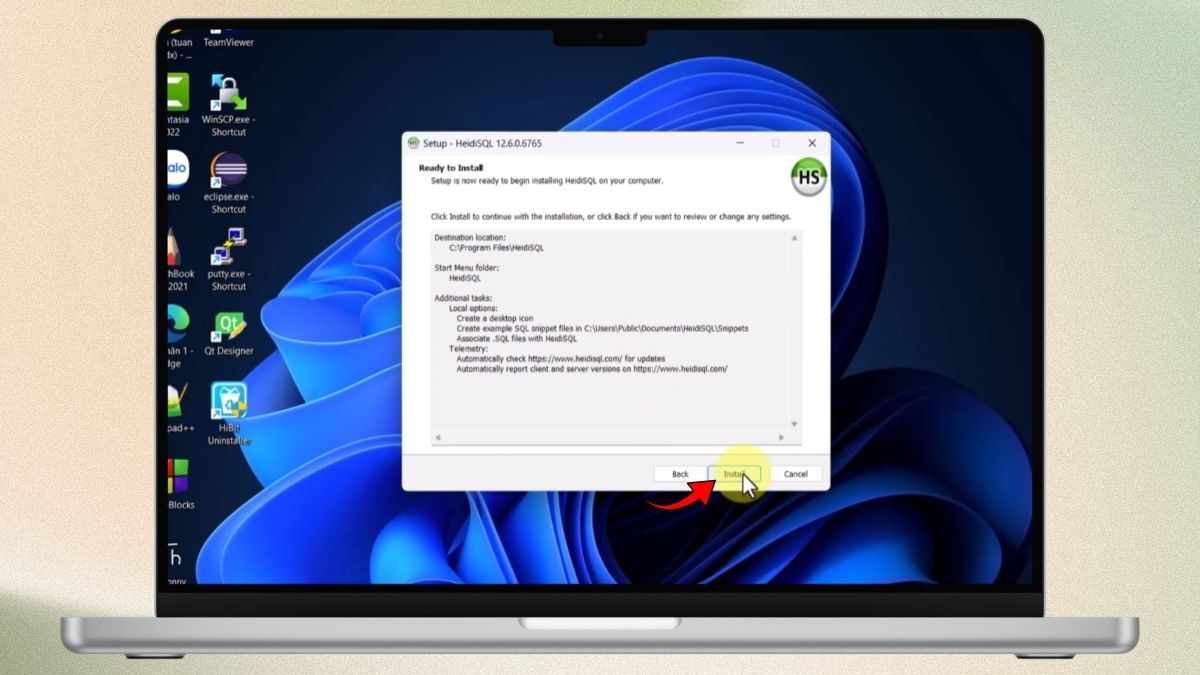
Nhấn Install để bắt đầu quá trình cài đặt. Thời gian thực hiện thường chỉ mất vài giây đến khoảng nửa phút tùy cấu hình máy. Sau khi cài xong, nhấn Finish để đóng cửa sổ. Biểu tượng HeidiSQL sẽ xuất hiện trên màn hình Desktop, báo hiệu quá trình cài đặt đã hoàn tất.
Hướng dẫn download MySQL Server
Dưới đây là hướng dẫn từng bước một kèm câu dẫn giải thích rõ ràng, dễ làm theo:
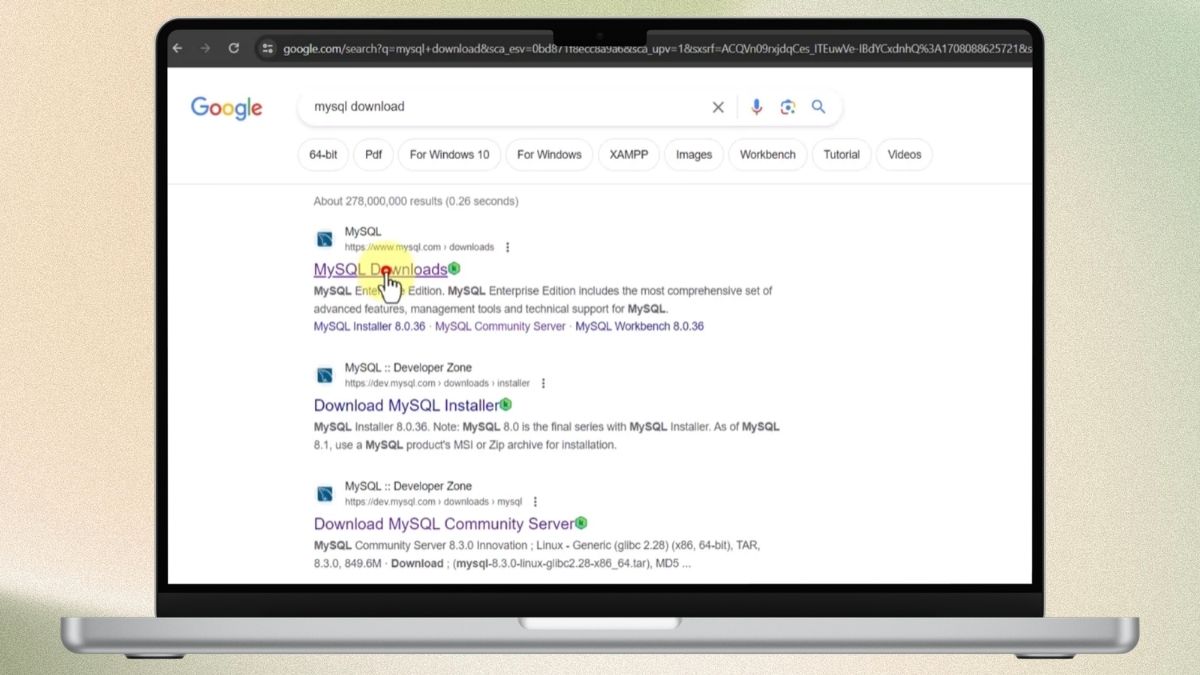
Bước 1: Truy cập trang tải MySQL chính thức
Trước tiên, bạn cần vào trang tải chính hãng của MySQL để đảm bảo tải được phiên bản mới nhất và an toàn nhất.
- Mở trình duyệt web (Chrome, Edge…) và truy cập đường link sau: https://dev.mysql.com/downloads/mysql/.
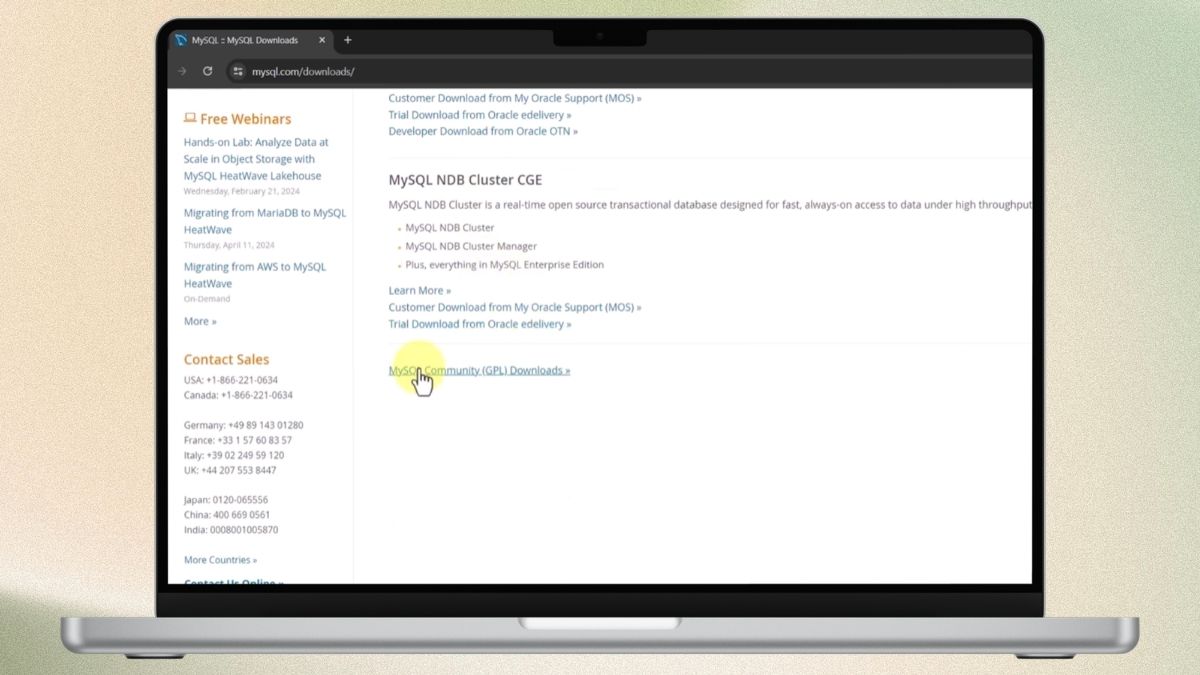
- Chọn MySQL Community (GPL) Downloads.
Bước 2: Chọn phiên bản MySQL
Trang web sẽ hiển thị phiên bản mới nhất. Để phù hợp với HeidiSQL và dễ sử dụng, mình khuyên dùng phiên bản ổn định.
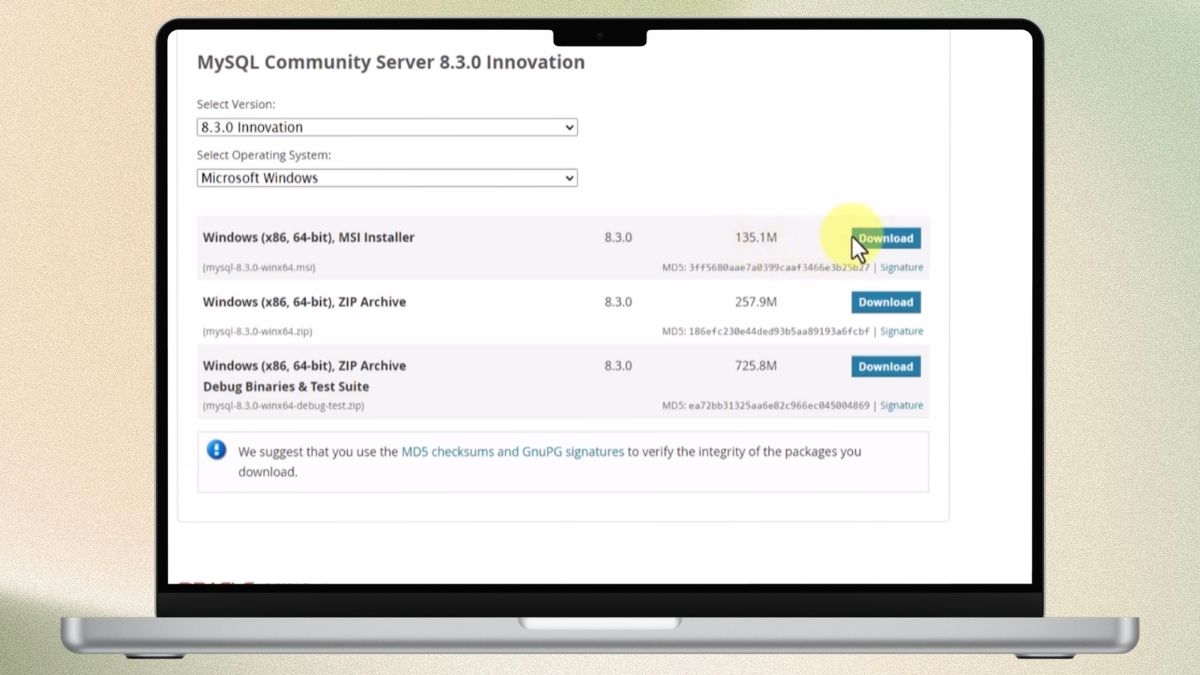
- Tại mục Select Version, click vào hộp chọn và chọn phiên bản MySQL 8.4. Đây là phiên bản LTS mới nhất 2026 (ổn định dài hạn). Nhấn Download. Tiếp theo, click vào Select Operating System và chọn Microsoft Windows.
- Tìm và chọn gói: Windows (x86, 64-bit), MSI Installer (Đây là loại file cài đặt dễ dùng nhất cho người dùng Windows).
- Nhấn nút Download màu xanh bên cạnh để tải về.
Bước 3: Cài đặt MySQL
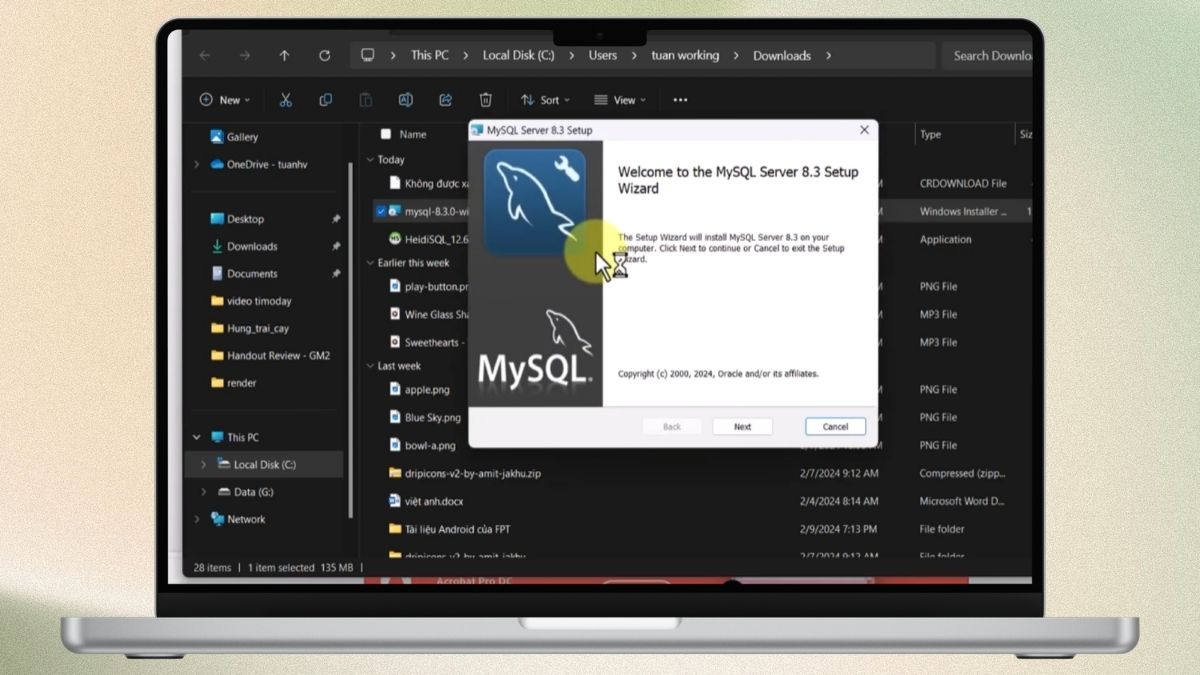
Mở file MSI vừa tải (mysql-8.3.0-winx64.msi). Bấm Next ở màn hình Welcome.
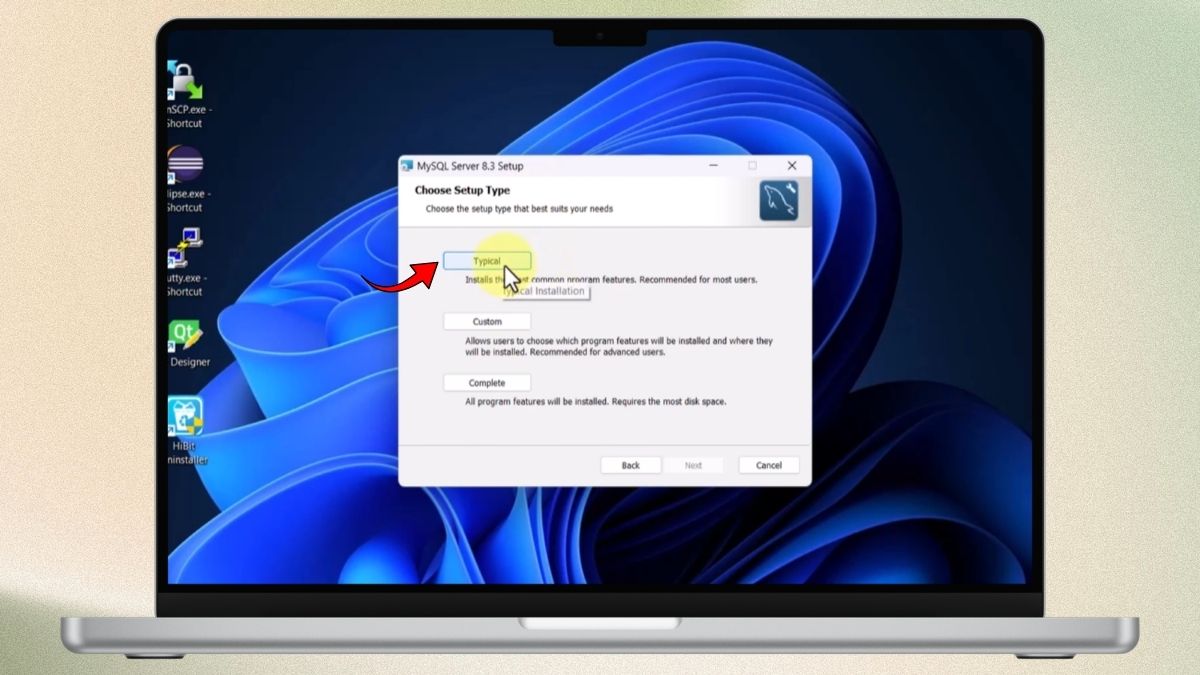
- Chọn Typical (khuyến nghị) → Next.
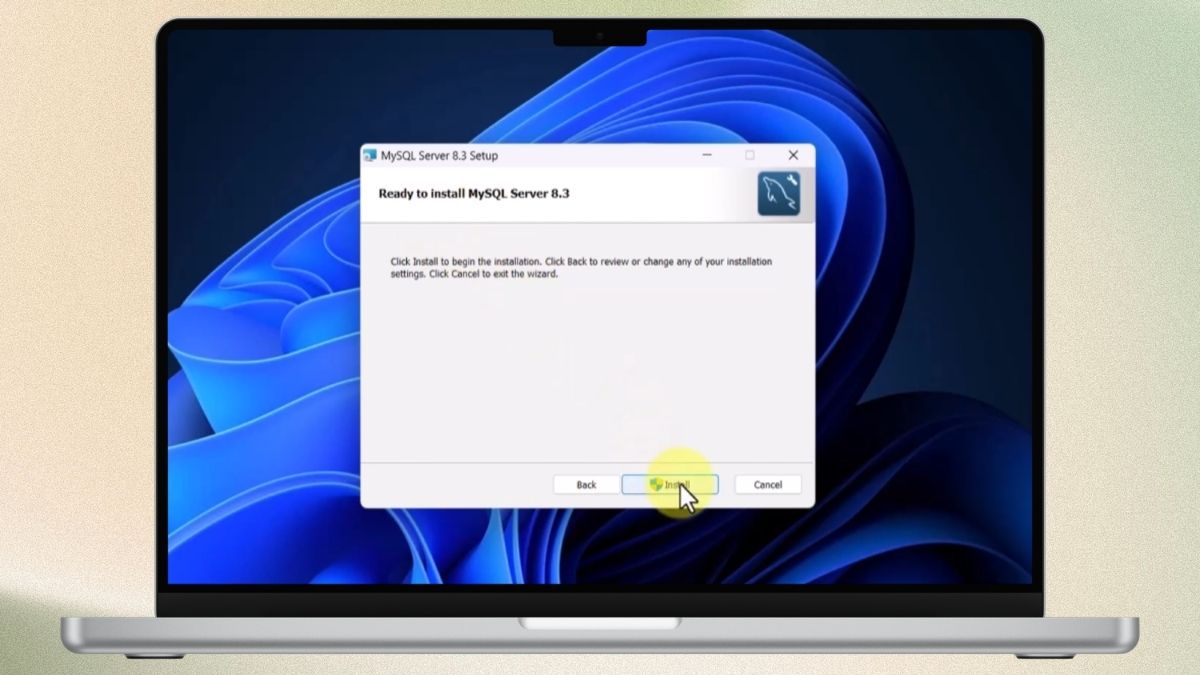
- Bấm Install. Chờ quá trình cài đặt hoàn tất.
Bước 4: Cấu hình MySQL (MySQL Configurator)
Sau khi cài xong, MySQL Configurator sẽ tự mở:
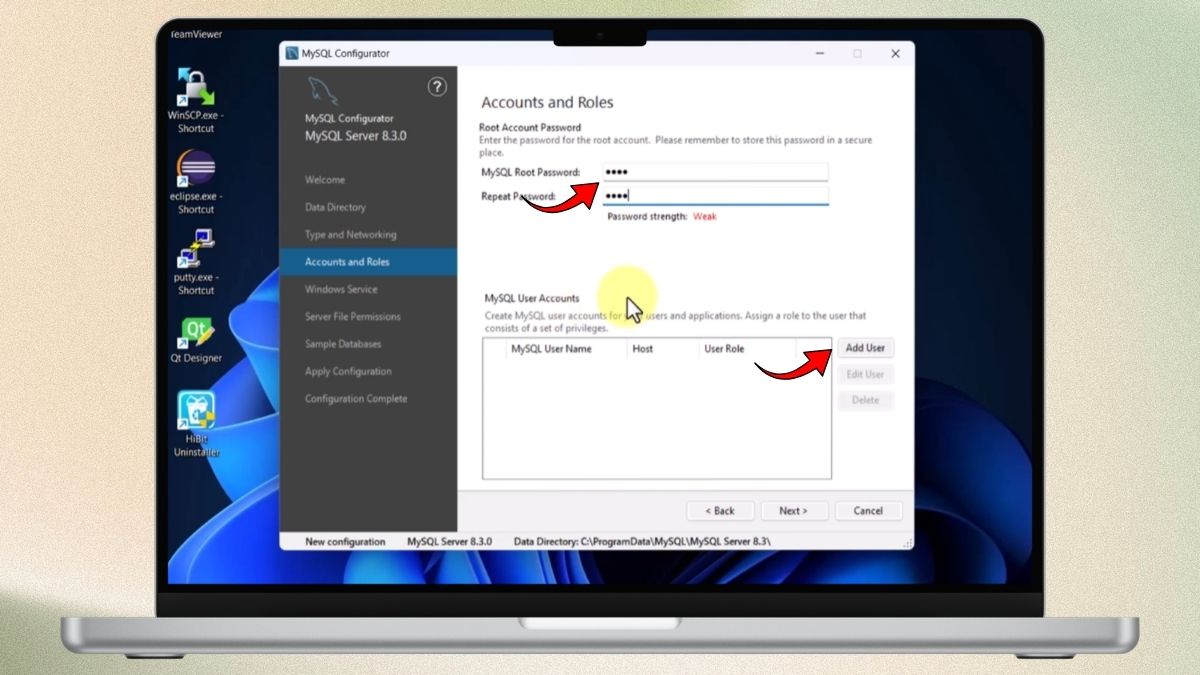
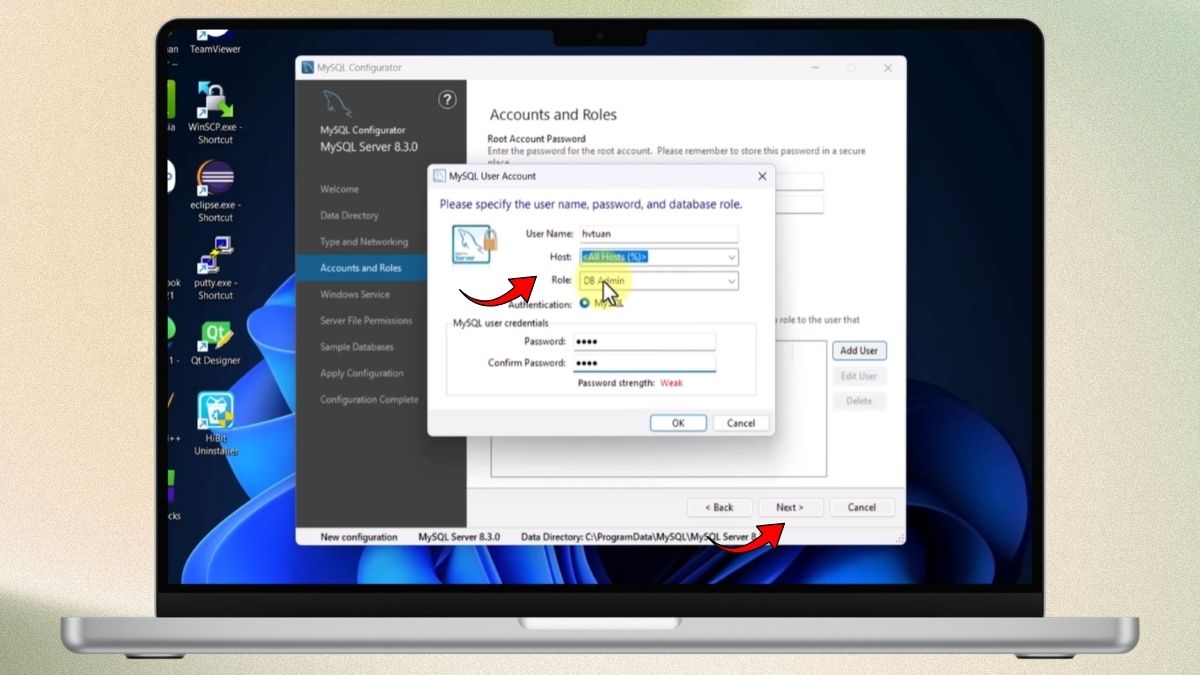
- Nhập MySQL Root Password (mật khẩu quản trị mạnh). Và chọn vào Add User.
- Điền thông tin:
- User Name: htuan (hoặc tên bạn muốn)
- Host: All Hosts (%)
- Role: DB Admin
- Đặt Password và Confirm Password.
- Bấm OK → Next.
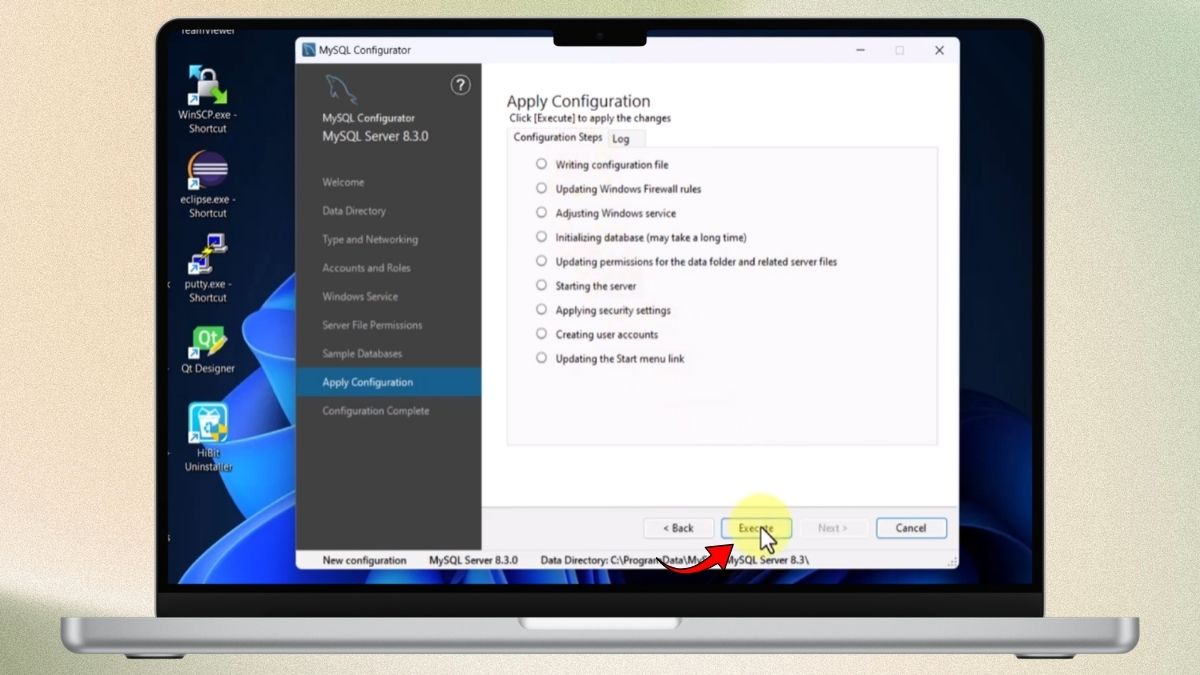
- Bấm Execute và chờ hoàn tất tất cả các bước (Writing configuration file, Starting the server…).
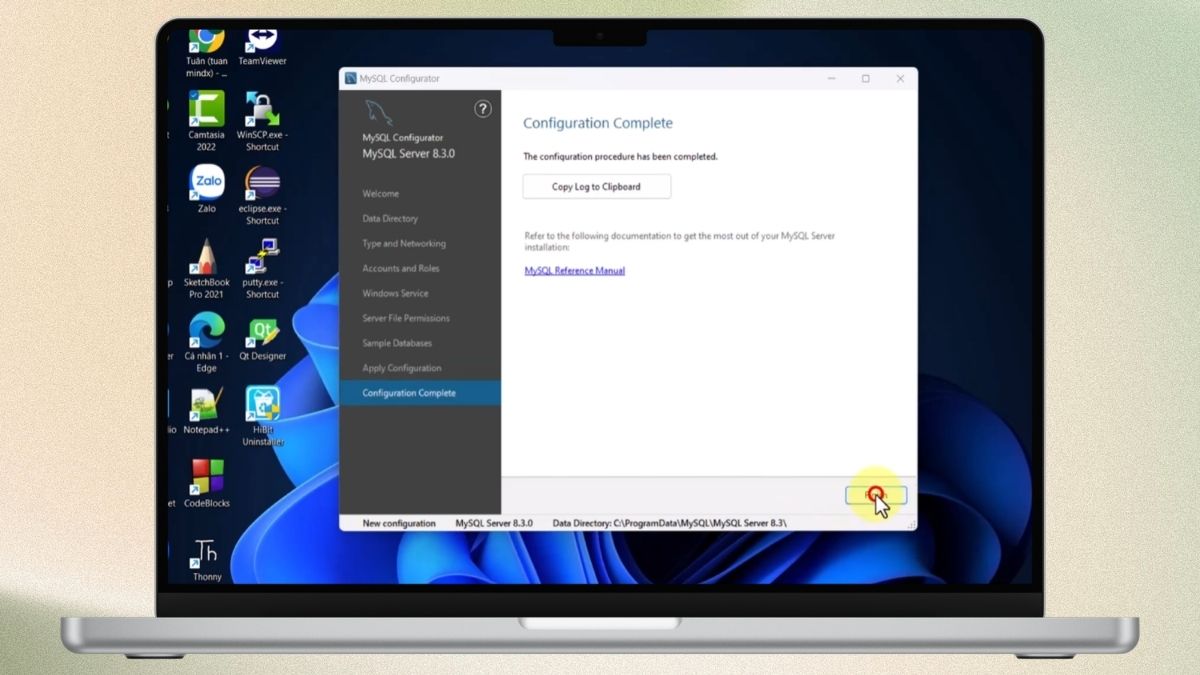
Bước 5: Hoàn tất cấu hình MySQL Server
Sau khi set up xong, server nhấn Finish.
Cấu hình kết nối lần đầu với MySQL trên HeidiSQL
Cài đặt xong thì phải dùng thử ngay, đúng không nào? Dưới đây là hướng dẫn kết nối HeidiSQL với cơ sở dữ liệu MySQL (giả sử bạn đang chạy XAMPP/WAMP trên máy cá nhân):
Bước 1: Mở HeidiSQL và tạo kết nối mới
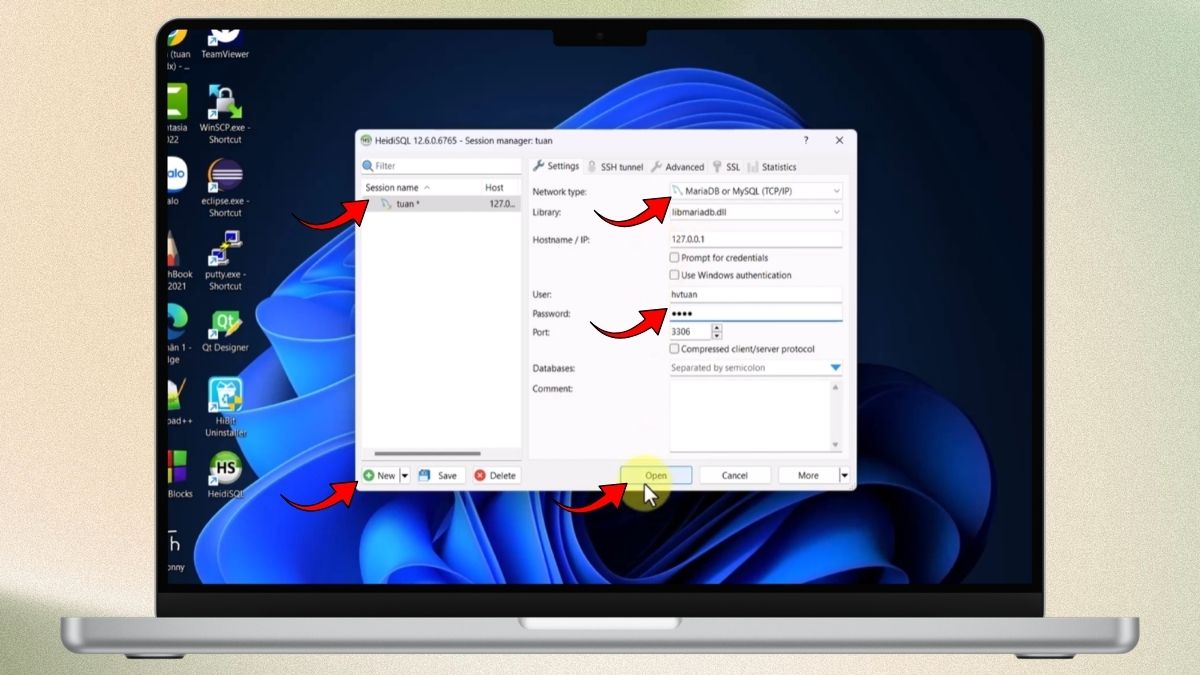
Khởi động HeidiSQL, cửa sổ Session Manager sẽ xuất hiện ngay. Tại đây, nhấn nút New ở góc dưới bên trái để tạo một phiên kết nối mới.
Trong thẻ Settings, tại mục Network type, chọn: MySQL or MariaDB (TCP/IP)
Tiếp theo, điền các thông tin xác thực của cơ sở dữ liệu:
- Hostname / IP: Nhập
localhosthoặc127.0.0.1Nếu cơ sở dữ liệu nằm trên chính máy tính của bạn. - User: Nhập
root— tài khoản quản trị mặc định của MySQL cục bộ. - Password: Nhập mật khẩu đã thiết lập khi cài đặt MySQL. Nếu dùng XAMPP, mục này thường để trống.
- Port: Giữ mặc định
3306.
Sau đó, nhấn Open để hoàn tất việc thiết lập.
Bước 2: Kết nối tới cơ sở dữ liệu
Sau khi hoàn tất thông tin, nhấn nút Open ở dưới cùng để bắt đầu kết nối đến MySQL hoặc MariaDB.
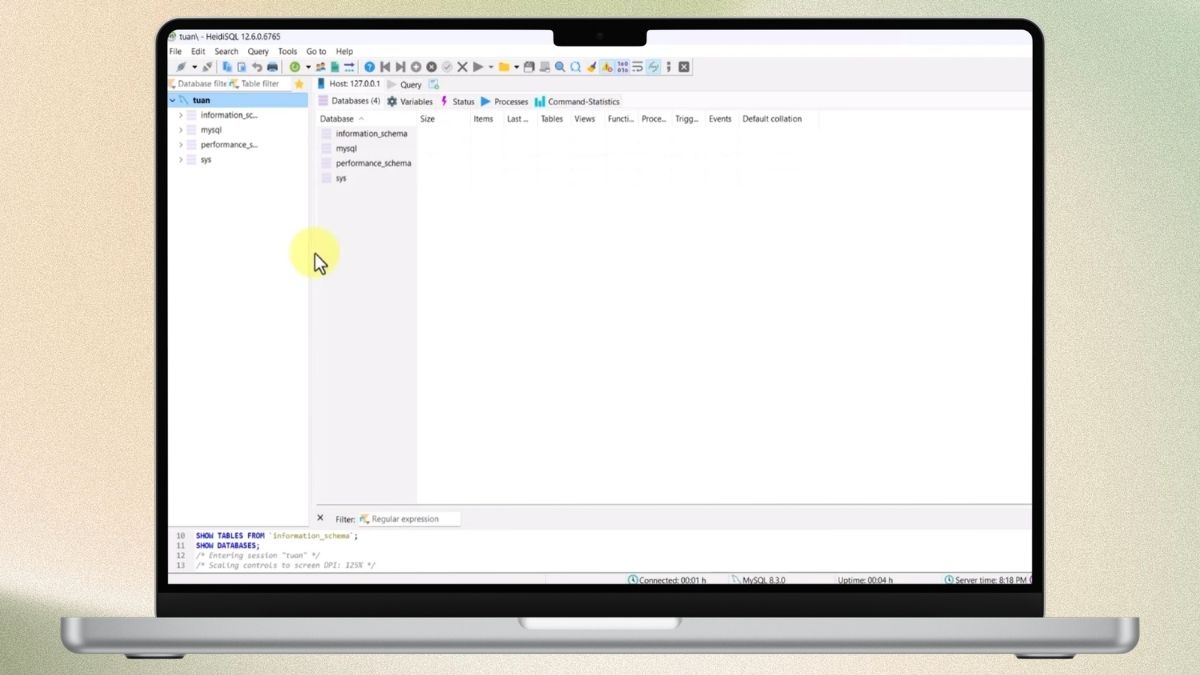
Nếu thông tin chính xác, bảng điều khiển chính sẽ mở ra và danh sách các Database (Cơ sở dữ liệu) của bạn sẽ hiển thị gọn gàng ở cột bên trái. Bạn đã sẵn sàng để viết các câu lệnh SELECT, UPDATE hay tạo bảng mới rồi đấy!
Lưu ý quan trọng khi download HeidiSQL
Khi tải HeidiSQL, bạn cần chú ý những vấn đề sau để đảm bảo an toàn và tránh rủi ro:
- Chỉ tải từ nguồn chính thức: Luôn truy cập website chính thức để tải về, tránh các trang thứ ba có nguy cơ chứa mã độc.
- Kiểm tra phiên bản mới nhất: Ưu tiên tải bản Stable mới nhất và chọn đúng phiên bản 64-bit nếu máy tính của bạn hỗ trợ.
- Chọn đúng loại file: Quyết định giữa bản Installer (cài đặt bình thường) và bản Portable (chạy không cần cài đặt, phù hợp để dùng tạm hoặc trên USB).
- Quét virus sau khi tải: Dù tải từ trang chính thức, vẫn nên quét file bằng Windows Defender hoặc phần mềm diệt virus trước khi cài đặt.
- Tránh các trang tải phần mềm thứ ba: Không tải từ Softonic, Cnet, Filehippo… vì dễ bị chèn quảng cáo hoặc phần mềm độc hại.
- Kiểm tra yêu cầu hệ thống: HeidiSQL chạy tốt trên Windows 7 trở lên, nhưng khuyến nghị dùng Windows 10/11 để ổn định nhất.
Nếu bạn đang tìm một chiếc laptop phục vụ học tập, làm việc hay lập trình ổn định, đừng quên tham khảo các mẫu laptop chính hãng với nhiều mức giá ưu đãi tại CellphoneS để dễ dàng chọn được thiết bị phù hợp với nhu cầu.
[Product_Listing categoryid="1217" propertyid="" customlink="https://cellphones.com.vn/laptop/van-phong.html" title="Danh sách Laptop văn phòng nổi bật tại CellphoneS!"]
Tóm lại, HeidiSQL là một sự lựa chọn tuyệt vời dành cho bất kỳ ai đang cần một công cụ quản trị database nhẹ, miễn phí và thân thiện. Thông qua bài viết này, hy vọng bạn đã tự tay thực hiện thành công các bước download và cài đặt HeidiSQL để phục vụ cho công việc và học tập. Hãy dành chút thời gian vọc vạch các tính năng giao diện, chắc chắn bạn sẽ tiết kiệm được rất nhiều thời gian so với việc gõ lệnh truyền thống. Chúc các bạn code vui vẻ và không gặp lỗi nhé!
Xem thêm:







Bình luận (0)