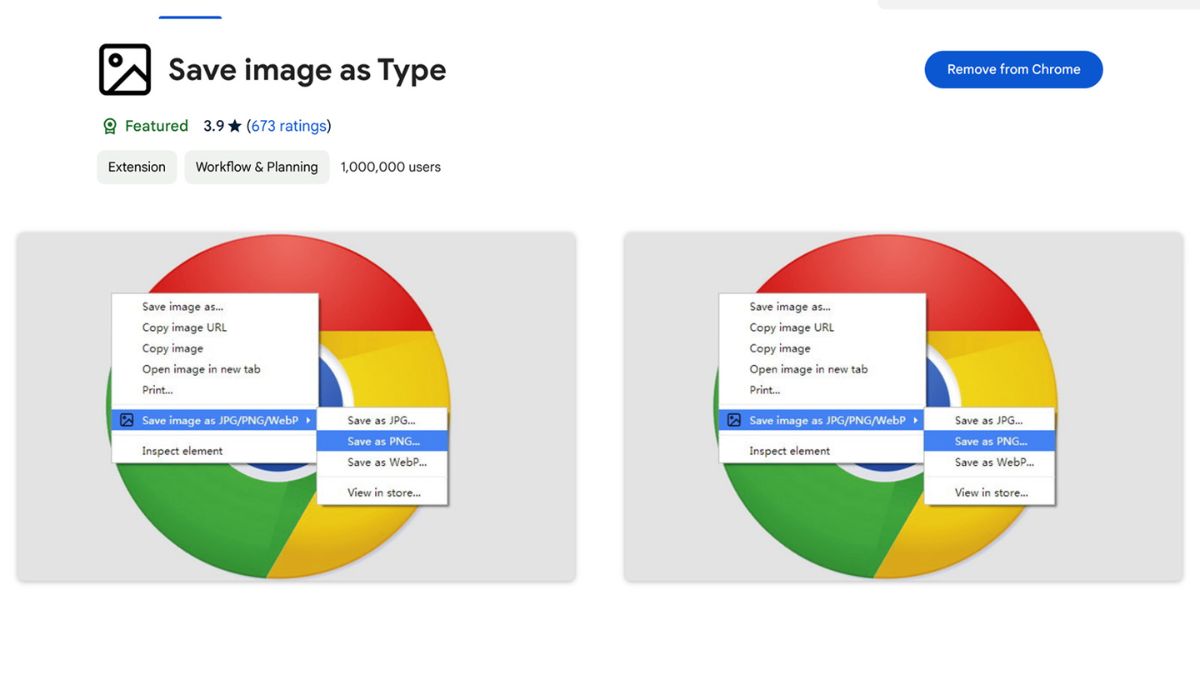
Cách gỡ tiện ích Save image as Type chứa mã độc khỏi Chrome

Cách gỡ tiện ích Save Image as Type trên Chrome đang là thủ thuật được tìm kiếm hàng đầu khi nổ ra thông tin công cụ lưu ảnh quen thuộc này chứa mã độc nguy hiểm.
Việc bảo vệ an toàn cho dữ liệu cá nhân trên không gian mạng lúc này trở nên cấp thiết hơn bao giờ hết. Nếu bạn đã lỡ cài đặt phần mềm này, hãy xem ngay các bước xóa bỏ tận gốc được hướng dẫn chi tiết dưới đây. Đừng để thông tin và dữ liệu của bạn bị trục lợi ngầm chỉ vì một tiện ích mở rộng nhỏ bé!
Tại sao cần biết cách gỡ tiện ích Save Image as Type ngay lập tức?
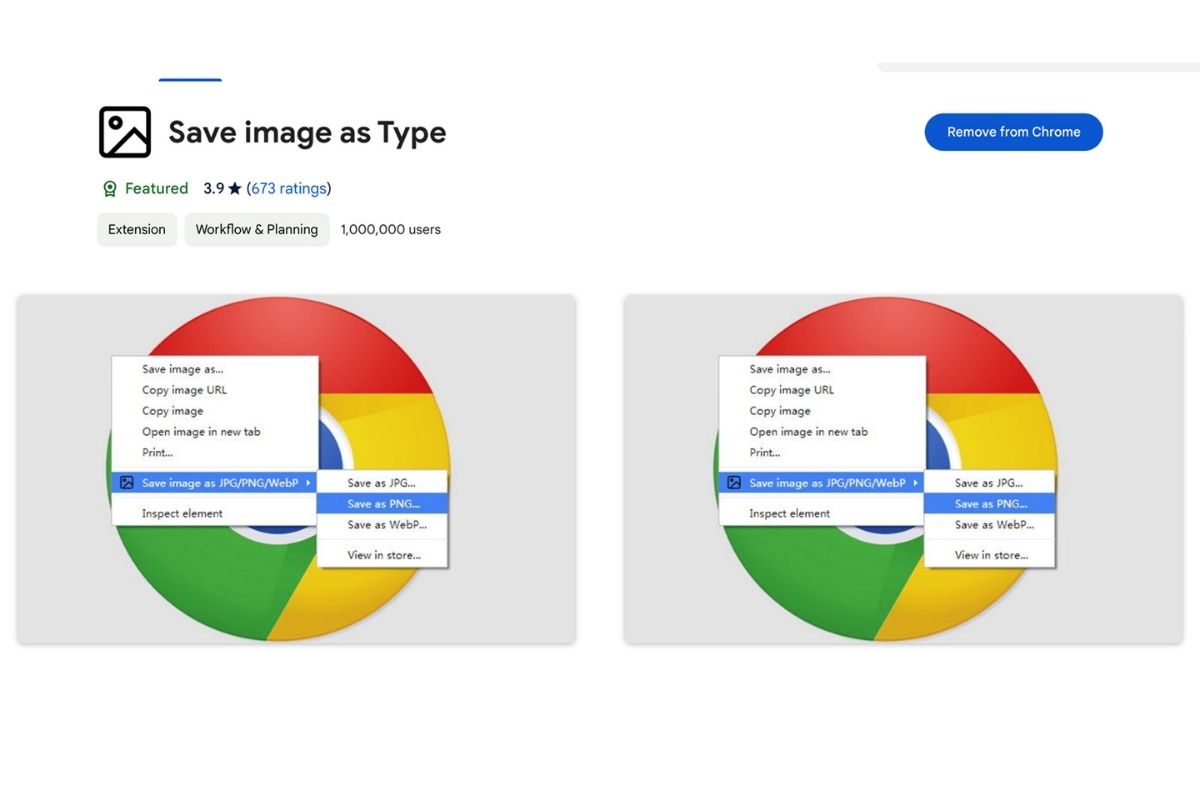
Trong thời gian vừa qua, rất nhiều người dùng trên các diễn đàn công nghệ lớn đã phát hiện ra công cụ hỗ trợ tải ảnh nổi tiếng "Save image as Type" đột nhiên bị Google vô hiệu hóa. Đồng thời, trang cài đặt của nó trên Chrome Web Store cũng bị xóa sổ không để lại dấu vết.
Theo các báo cáo bảo mật, nguyên nhân chính là do công cụ từng sở hữu hơn 1 triệu người dùng này đã bị chèn các phần mềm độc hại vào mã nguồn. Mặc dù trước đây nó rất hữu ích trong việc giúp tải ảnh (JPG, PNG) từ các trang web chặn chuột phải, nhưng hiện tại, nó đã trở thành một tiện ích chứa mã độc gây nguy hiểm cho trải nghiệm lướt web của bạn.
Đừng để những tiện ích độc hại trên trình duyệt đe dọa đến dữ liệu quan trọng của bạn. Hãy nâng cấp ngay một chiếc laptop chính hãng tại hệ thống CellphoneS! Việc sở hữu một thiết bị đời mới chạy hệ điều hành Windows bản quyền sẽ mang đến nền tảng bảo mật cao cấp nhất, giúp bạn tự tin và an tâm hơn trong mọi trải nghiệm lướt web.
[Product_Listing categoryid="1217" propertyid="" customlink="https://cellphones.com.vn/laptop/van-phong.html" title="Danh sách Laptop văn phòng nổi bật tại CellphoneS!"]
Sự thật về việc tiện ích chứa mã độc hoạt động như thế nào?
Để hiểu rõ mức độ nghiêm trọng trước khi tiến hành xóa tiện ích trên Chrome, chúng ta cần bóc tách cách mà tin tặc đã biến một công cụ hữu ích thành phần mềm gián điệp.
Quá trình đổi chủ sở hữu đáng ngờ
Theo phân tích từ các chuyên gia an ninh mạng, sự cố bắt nguồn từ một đợt thay đổi thông tin diễn ra vào tháng 8 vừa qua. Cụ thể, email của nhà phát triển gốc "Image4Tools" đã bị chuyển sang một cá nhân hoàn toàn mới có tên là "Lauren Bridge". Giả thuyết có độ tin cậy cao nhất là người chủ cũ đã bán lại tiện ích này sau khi đạt được tệp khách hàng khổng lồ. Chủ sở hữu mới sau đó đã lợi dụng lòng tin của người dùng để tiến hành các hành vi phát tán mã độc nhằm mục đích kiếm tiền bất chính.
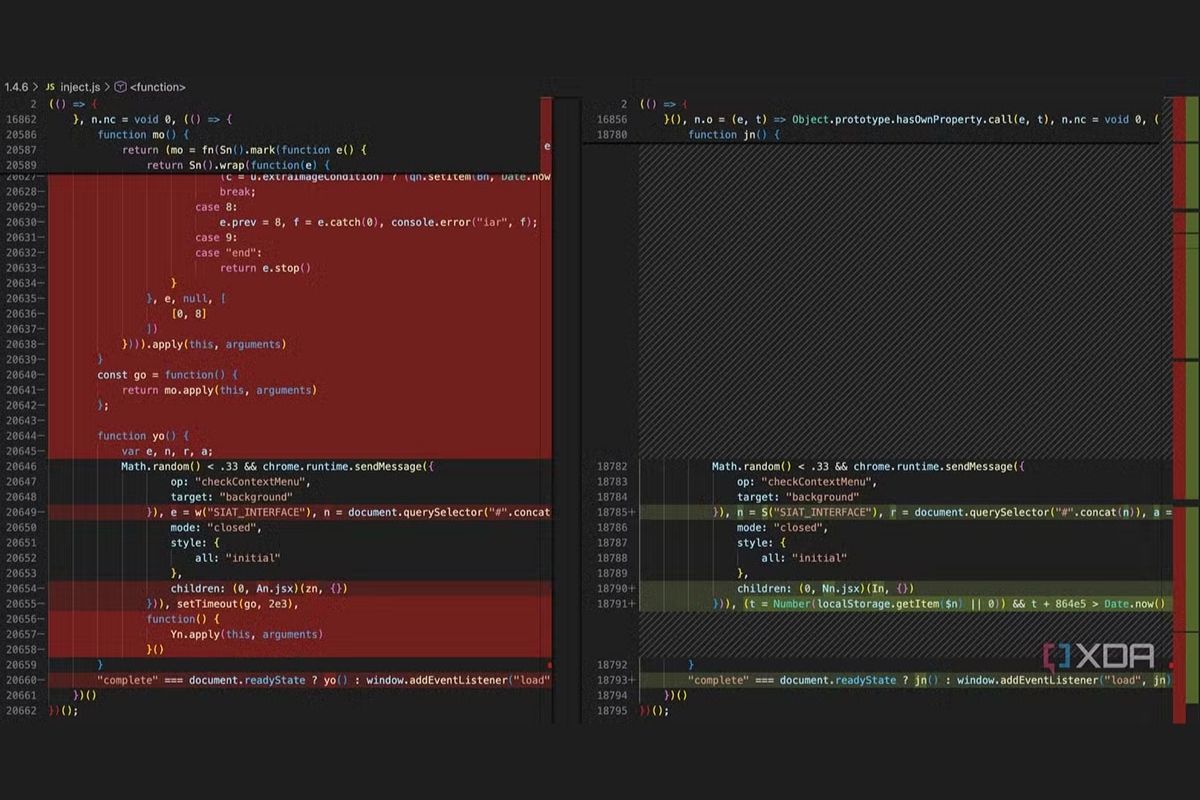
Cơ chế chèn mã theo dõi ngầm
Thay vì phá hủy máy tính bằng virus, tin tặc đã sử dụng một thủ đoạn tinh vi hơn rất nhiều thông qua một tệp tin ẩn mang tên inject.js:
- Kích hoạt ngầm: Khi bạn lướt web, đoạn mã này sẽ âm thầm liên kết với một máy chủ bên ngoài để tải xuống danh sách các trang web mục tiêu.
- Chèn link tiếp thị: Nếu bạn truy cập vào một trong số khoảng 578 trang thương mại điện tử nằm trong danh sách đen, tiện ích sẽ tự động gắn các đoạn mã tiếp thị liên kết (affiliate links) của hacker vào trình duyệt.
- Đánh cắp hoa hồng: Khi bạn mua sắm, số tiền hoa hồng lẽ ra thuộc về các nhà quảng cáo chân chính sẽ bị chuyển thẳng vào túi của kẻ gian. Đây là một hình thức trục lợi mờ ám ảnh hưởng nghiêm trọng đến bảo mật trình duyệt.
Hướng dẫn cách gỡ tiện ích Save image as Type chi tiết nhất
Để bảo vệ thiết bị và dữ liệu cá nhân khỏi những hành vi theo dõi trái phép, bạn cần thực hiện loại bỏ công cụ này ngay lập tức theo các bước dưới đây:
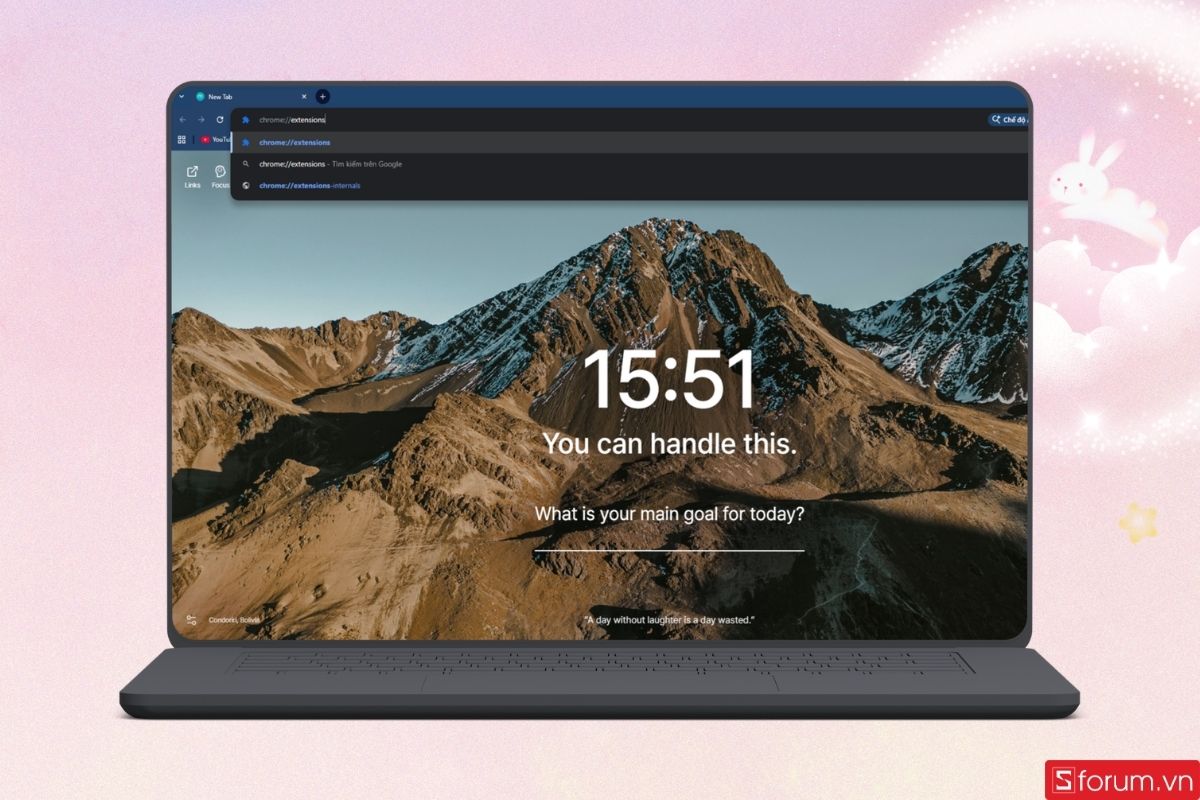
Bước 1: Mở cửa hàng Chrome
Tại giao diện chính của trình duyệt Google Chrome, bạn tìm kiếm cửa hàng Chrome thông qua link https://chromewebstore.google.com/.
Bước 2: Tìm kiếm công cụ độc hại
Trên thanh tìm kiếm, tìm thẻ công cụ có tên "Save image as Type" trong danh sách các phần mềm đã cài đặt trên máy của bạn và chọn "Remove from Chrome" là hoàn tất.
.jpg)
Bước 3: Thực hiện gỡ bỏ tận gốc
Nhấn vào nút "Xóa" (Remove from Chrome) nằm ngay bên dưới tên tiện ích. Khi một bảng thông báo nhỏ hiện lên yêu cầu xác nhận, bạn tiếp tục nhấn "Xóa" một lần nữa để loại bỏ hoàn toàn phần mềm này khỏi trình duyệt.
.jpg)
.jpg)
Gợi ý công cụ thay thế an toàn sau khi xóa tiện ích trên Chrome
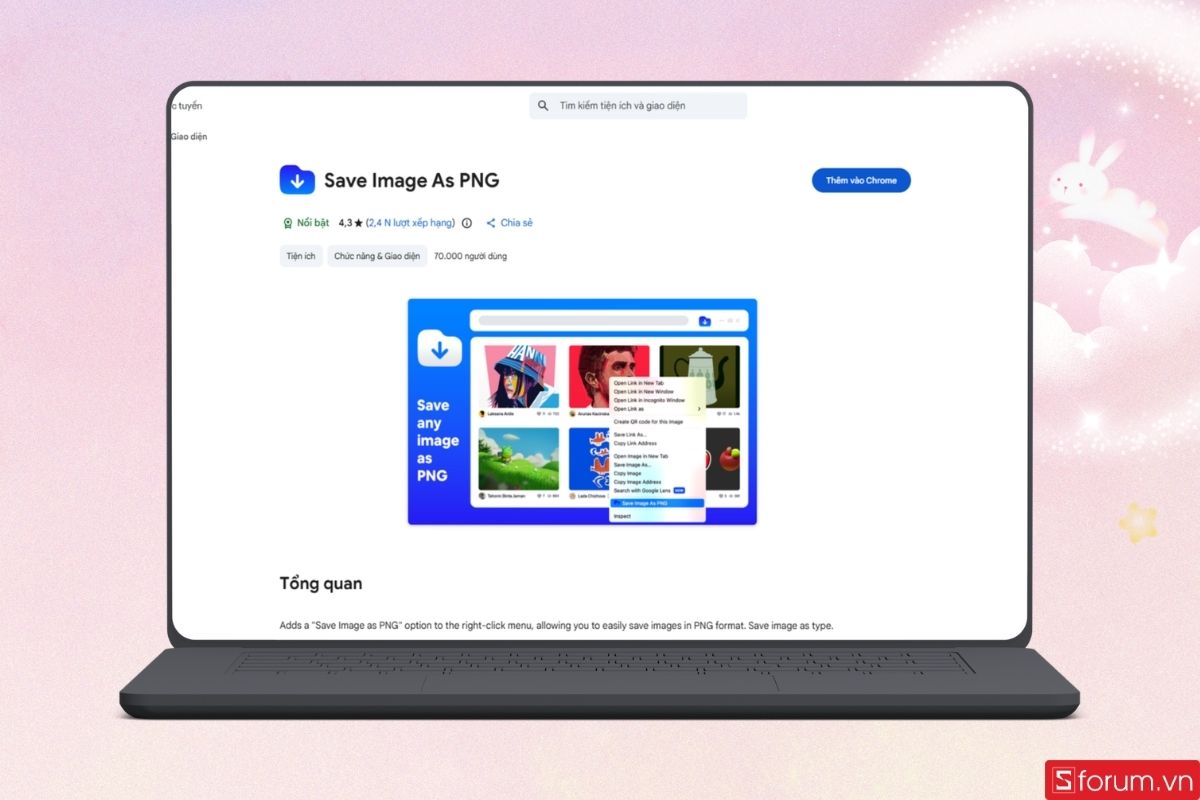
Với sự sụp đổ của công cụ cũ, cộng đồng mạng đang tìm kiếm những lựa chọn mới minh bạch hơn. Hiện tại, tiện ích mang tên Save Image As PNG đang được đánh giá là một sự thay thế hoàn hảo và cực kỳ an toàn.
| Tiêu chí so sánh | Save image as Type (Nhiễm mã độc) | Save Image As PNG (Đề xuất thay thế) |
| Lượng người dùng | Hơn 1,000,000 (Trước khi bị xóa) | Khoảng 400,000 người dùng |
| Tính năng chính | Lưu ảnh đa định dạng (JPG, PNG, WebP) | Chuyên biệt lưu ảnh dưới định dạng PNG |
| Trạng thái hiện tại | Là tiện ích chứa mã độc, bị Google gỡ bỏ | Tuân thủ chính sách, hoạt động ổn định |
| Độ tin cậy bảo mật | Rất thấp (Bị can thiệp mã nguồn trục lợi) | Cao (Nhà phát triển minh bạch thông tin) |
Mặc dù có lượng người dùng khiêm tốn hơn, nhưng Save Image As PNG lại đáp ứng tuyệt đối các tiêu chuẩn về bảo mật trình duyệt của Google, giúp bạn yên tâm sử dụng dài lâu.
Các bước tăng cường bảo mật trình duyệt sau khi gỡ cài đặt
Thực hiện cách gỡ tiện ích Save image as Type thôi đôi khi là chưa đủ, bạn cần làm sạch môi trường duyệt web để ngăn chặn các tệp tin rác còn sót lại tiếp tục theo dõi thói quen mua sắm của bạn.
Bước 1: Mở cài đặt xóa dữ liệu web
Trên Chrome, bạn nhấn tổ hợp phím tắt Ctrl + Shift + Delete (trên Windows) hoặc Cmd + Shift + Delete (trên Mac) để mở nhanh bảng điều khiển xóa dữ liệu duyệt web.
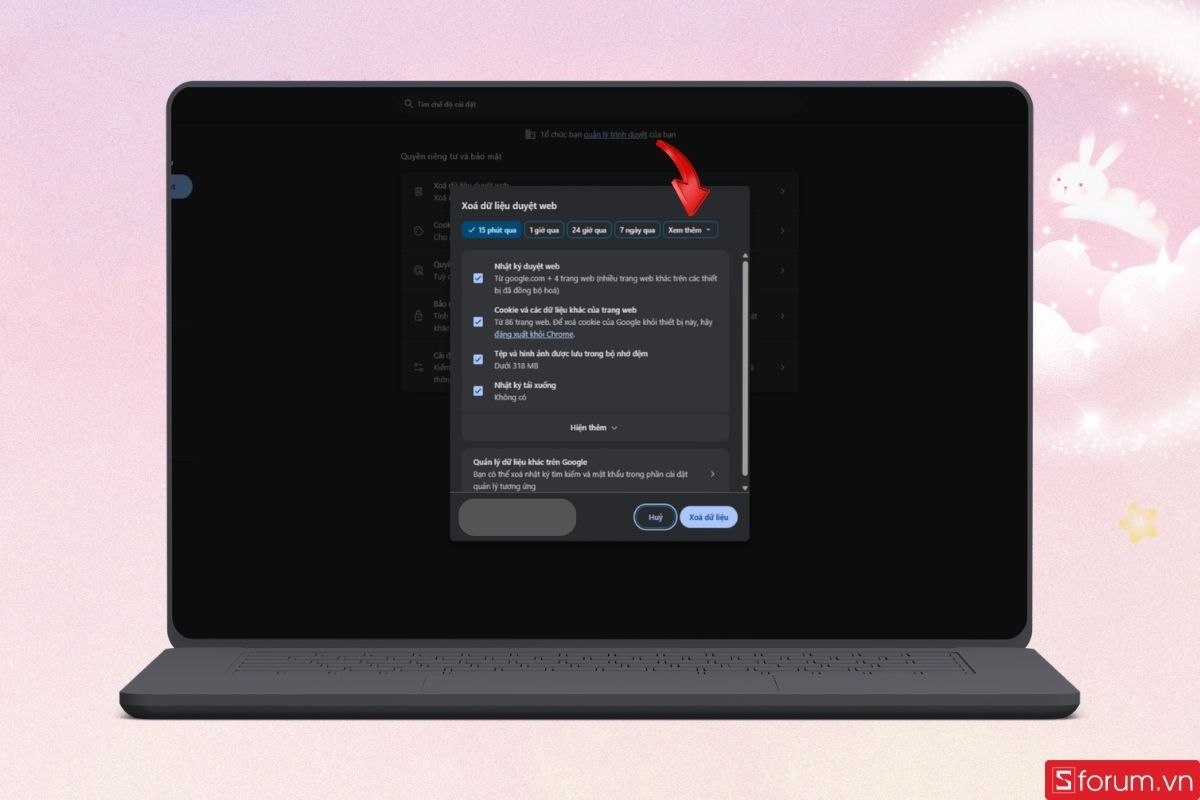
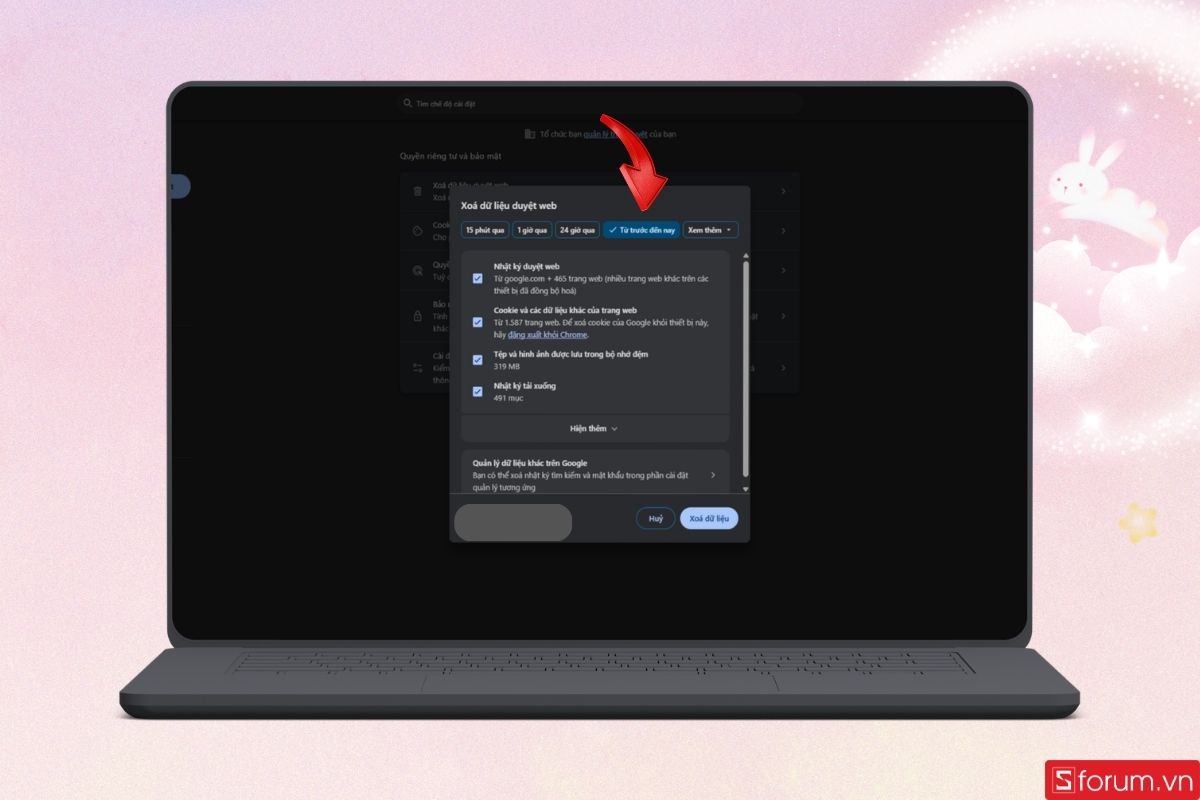
Bước 2: Lựa chọn mốc thời gian và dữ liệu
Tại mục "Phạm vi thời gian", hãy chọn "Từ trước đến nay". Sau đó, bạn chỉ cần đánh dấu tích vào hai ô là "Cookie và các dữ liệu trang web khác" cùng với "Tệp và hình ảnh được lưu trong bộ nhớ đệm".
Nhấn vào nút "Xóa dữ liệu". Việc xóa cache và cookie này sẽ giúp reset lại các phiên đăng nhập và quét sạch mọi đoạn mã theo dõi (tracking code) ngầm mà hacker có thể đã cấy vào trước đó.
Mã độc ẩn trên trình duyệt thường âm thầm kết nối với các máy chủ bên ngoài để đánh cắp thông tin. Hãy chặn đứng rủi ro này ngay từ "cửa ngõ" mạng nhà bạn! Nâng cấp ngay Router Wi-Fi thế hệ mới tích hợp tường lửa bảo mật tại CellphoneS. Không chỉ mang lại tốc độ mạng siêu tốc, mượt mà mà còn tự động nhận diện và bảo vệ thiết bị khỏi các rủi ro không gian mạng. Khám phá ngay!
[Product_Listing categoryid="701" propertyid="" customlink="https://cellphones.com.vn/phu-kien/thiet-bi-mang/thiet-bi-phat-song-wifi/router-wifi.html" title="Danh sách Router Wi-Fi đang được quan tâm nhiều tại CellphoneS"]
Hy vọng bạn đã thực hiện thành công cách gỡ tiện ích Save Image as Type để loại bỏ hoàn toàn rủi ro bị theo dõi ngầm trên trình duyệt. Bên cạnh việc luôn cảnh giác với các công cụ không rõ nguồn gốc, để bảo vệ dữ liệu cá nhân một cách toàn diện nhất, bạn hãy cân nhắc nâng cấp ngay các dòng laptop văn phòng, sinh viên thế hệ mới tại hệ thống CellphoneS.
Xem thêm:






Bình luận (0)