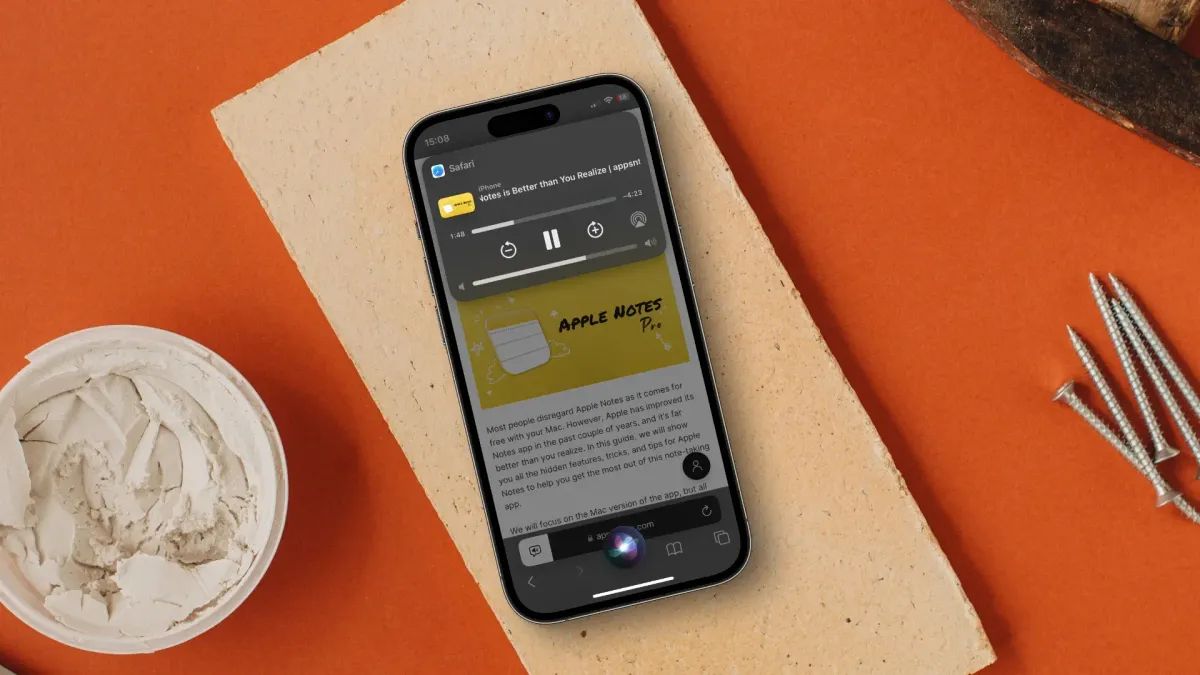
Biến các trang web thành podcast AI trên Google Chrome

Bạn quá bận rộn để đọc báo hoặc chỉ đơn giản là không muốn nhìn vào màn hình điện thoại? Cùng mình biến các trang web thành podcast AI trên Google Chrome nhé!
Việc tiêu thụ nội dung số đang chuyển dịch mạnh mẽ từ đọc sang nghe, thay vì phải dán mắt vào màn hình điện thoại hàng giờ liền, tính năng Podcast AI tích hợp sẵn trên trình duyệt Chrome và Safari sẽ giúp bạn rảnh tay, rảnh mắt mà vẫn nắm bắt trọn vẹn thông tin. Bài viết này mình sẽ hướng dẫn bạn cách biến các trang web thành podcast AI trên Google Chrome.
Podcast AI là gì? Lợi ích của việc nghe trang web thay vì đọc
Podcast AI là công nghệ sử dụng trí tuệ nhân tạo để chuyển đổi văn bản trên trang web thành giọng nói có ngữ điệu, ngắt nghỉ tự nhiên thay vì giọng đọc robot khô khan trước đây. Thậm chí, AI còn có khả năng tóm tắt các bài viết dài thành các bản tin ngắn gọn từ 2-3 phút.
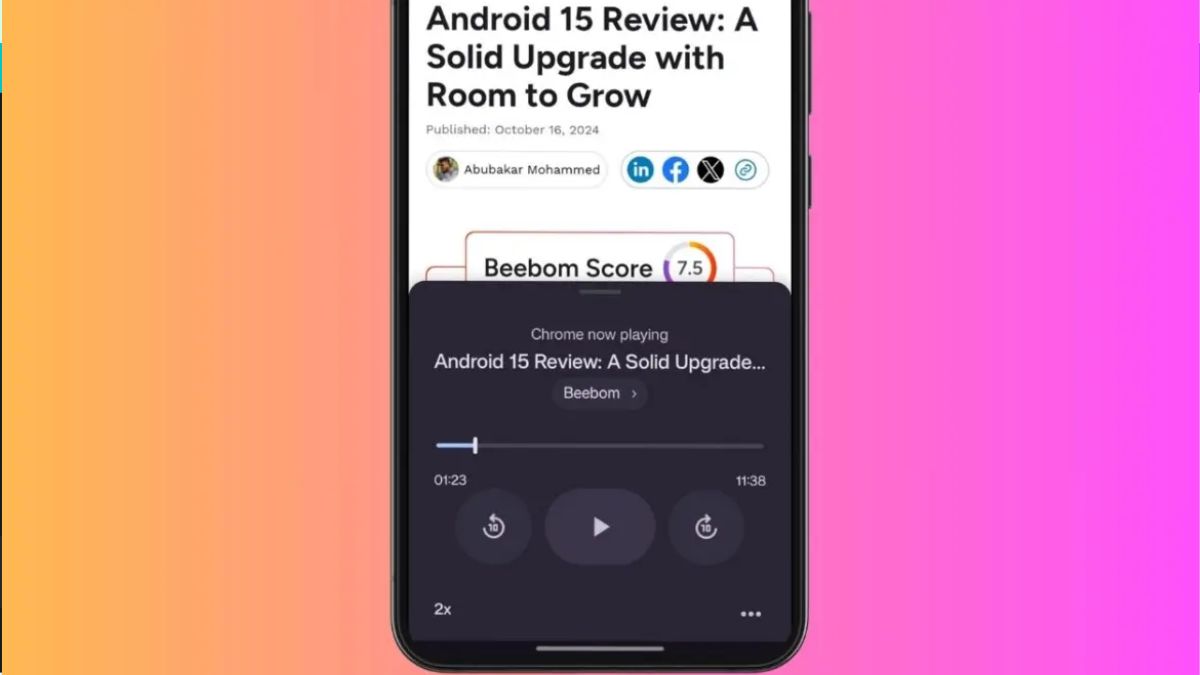
Việc chuyển đổi trang web sang dạng âm thanh mang lại nhiều lợi ích vượt trội, giúp bạn tiết kiệm thời gian bằng cách tận dụng tối đa những khoảng thời gian chết khi đang di chuyển hay làm việc nhà. Không chỉ hỗ trợ đa nhiệm để bạn vừa cập nhật tin tức vừa hoàn thành các công việc khác, giải pháp này còn là cách hiệu quả để bảo vệ thị lực, giảm thiểu áp lực cho đôi mắt khi không còn phải nhìn vào màn hình điện thoại quá lâu.
Cách sử dụng Podcast AI trên Google Chrome của Android
Để bắt đầu hành trình nghe nội dung thay vì đọc trên các thiết bị Android, Google Chrome đã tích hợp một công cụ cực kỳ mạnh mẽ mà không phải ai cũng biết cách khai thác tối đa.
Kiểm tra điều kiện và phiên bản
Trước khi bắt tay vào thiết lập, bạn cần đảm bảo ứng dụng của mình đã sẵn sàng với những công nghệ mới nhất từ Google thông qua các bước kiểm tra đơn giản sau: Vào Cài đặt > Giới thiệu về Chrome, kiểm tra đó là phiên bản 140.0.7339.124 trở lên. Nếu chưa có, hãy truy cập CH Play để cập nhật ngay.
Các bước kích hoạt tính năng "Đọc trang này"
Khi trình duyệt đã ở phiên bản mới nhất, việc biến một bài báo khô khan thành một bản audio sống động chỉ còn cách bạn vài cái chạm tay:
Bước 1: Truy cập vào Google Chrome
Khởi động ứng dụng Google Chrome trên điện thoại Android của bạn.
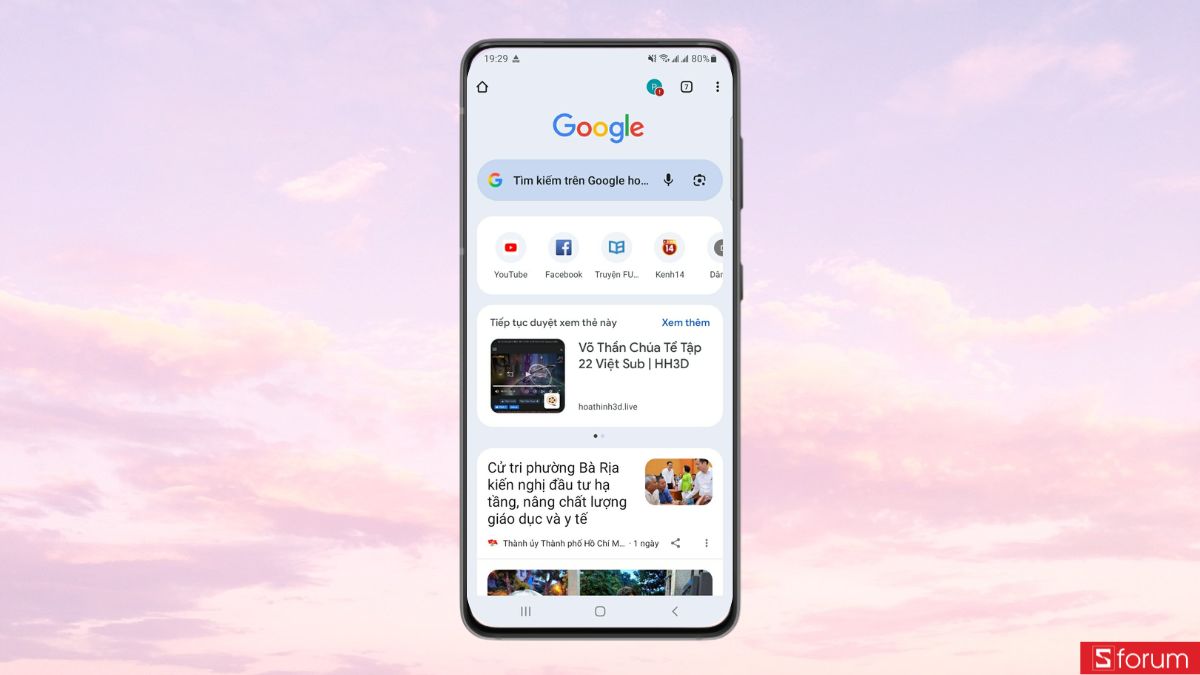
Bước 2: Tùy chọn nội dung bài báo
tìm kiếm và truy cập vào một bài báo, tin tức hoặc bài viết blog bất kỳ mà bạn đang muốn theo dõi.

Bước 3: Kích hoạt tính năng "Đọc trang này"
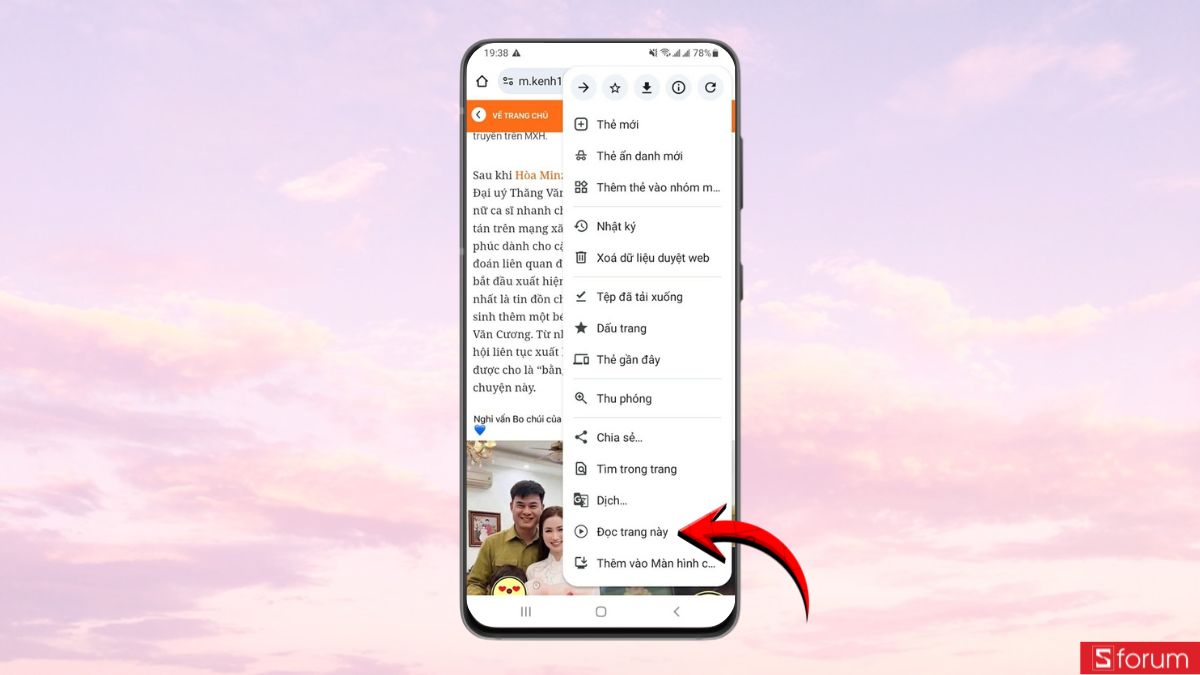
Quan sát góc trên cùng bên phải giao diện trình duyệt, bạn nhấn vào biểu tượng dấu ba chấm dọc nằm cạnh thanh địa chỉ sau đó chọn vào tính năng "Đọc trang này".
Bước 4: Hoàn tất đọc trang
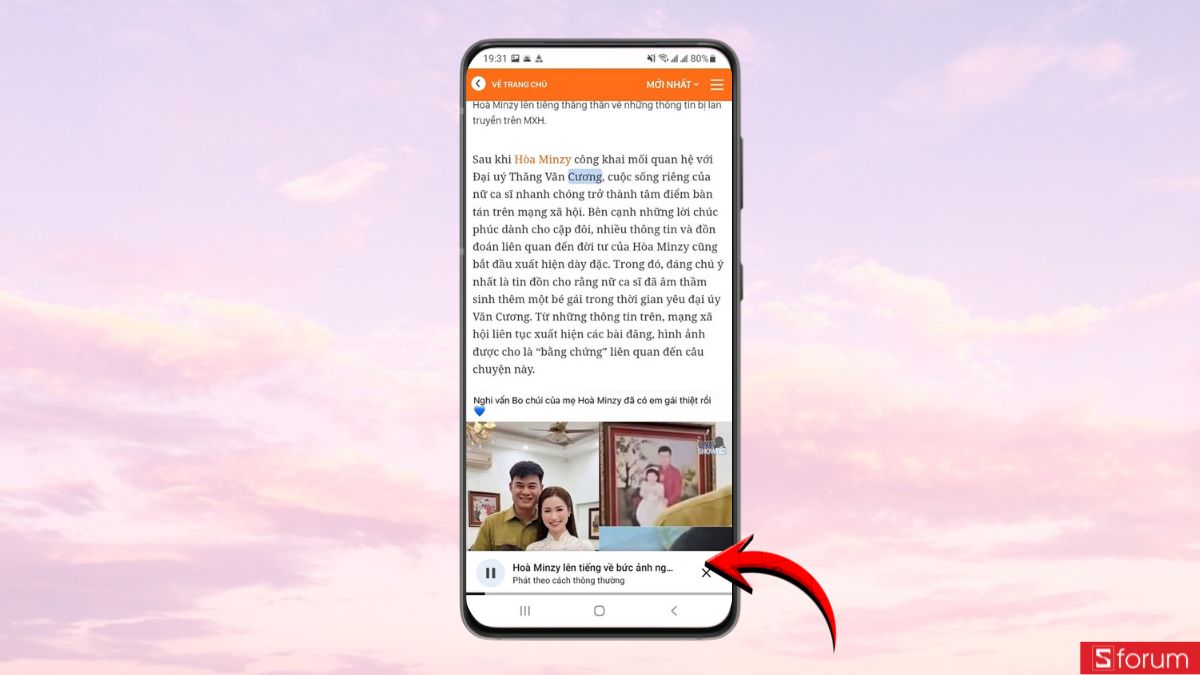
Ngay sau khi chọn, một thanh điều khiển mini sẽ hiện lên ở phía dưới cùng của màn hình. Tại đây, bạn có thể thấy tiêu đề bài viết, nút Tạm dừng/Phát của bản podcast AI.
Cách sử dụng Podcast AI trên Safari của iOS
Không hề kém cạnh Android, người dùng hệ sinh thái Apple cũng sở hữu những đặc quyền riêng biệt để biến mọi trang web thành một trải nghiệm âm thanh chất lượng cao ngay trên trình duyệt Safari.
Điểm khác biệt giữa Android và iOS
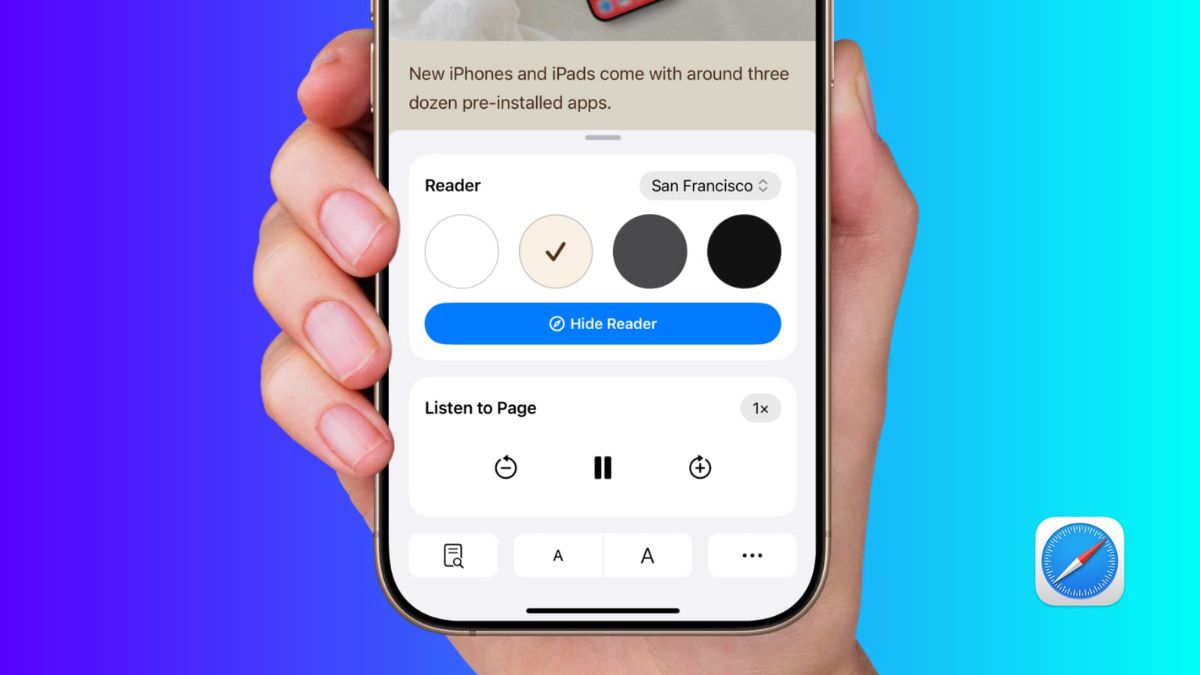
Trong khi Android dùng AI của Google để tóm tắt và đọc, iOS dựa vào tính năng Siri Speech và Bản nghe (Listen to Page) được tối ưu sâu vào hệ sinh thái Apple, giúp giọng đọc vô cùng mượt mà và đồng bộ tốt với AirPods.
Cách kích hoạt trên iPhone
Để bắt đầu nghe nội dung trên iPhone, bạn không cần cài đặt thêm bất kỳ ứng dụng bên thứ ba nào vì tính năng này đã được tích hợp sẵn một cách vô cùng tinh tế:
Bước 1: Truy cập vào Safari
Mở ứng dụng trình duyệt Safari trên iPhone hoặc iPad của bạn.
Bước 2: Tìm nội dung bạn ưa thích
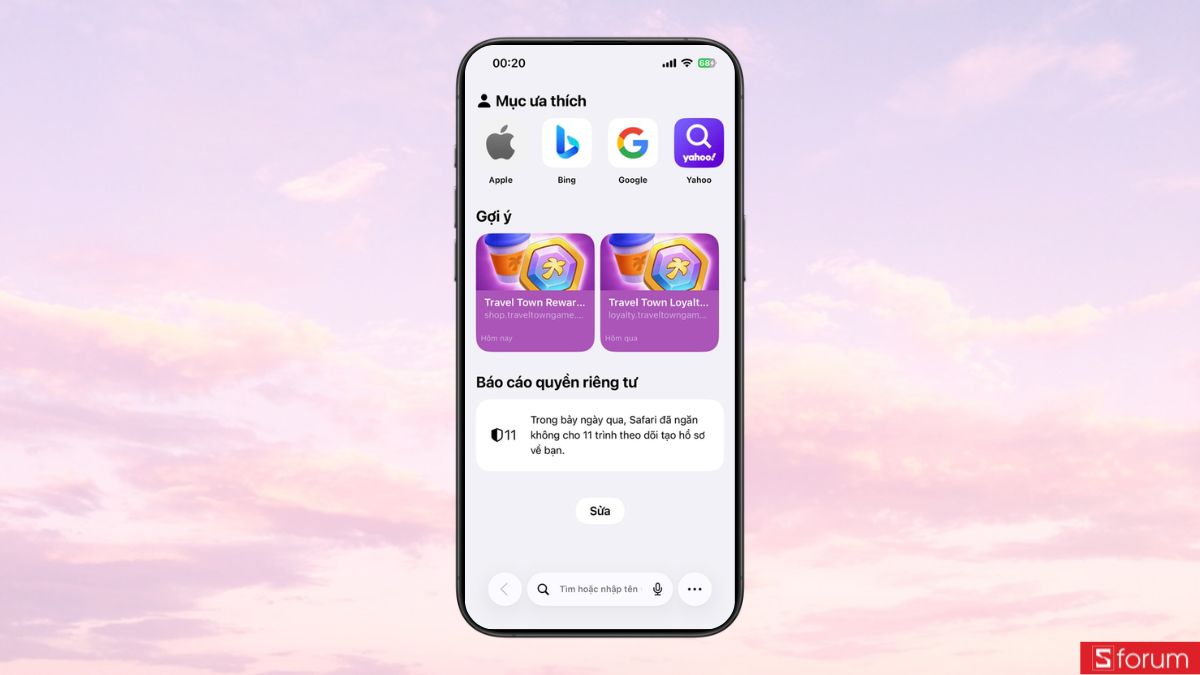
Tìm kiếm hoặc nhập địa chỉ trang web chứa bài báo, blog hoặc nội dung văn bản mà bạn muốn chuyển thành podcast. Tại thanh địa chỉ nằm ở dưới cùng màn hình, nhấn vào biểu tượng hình các đường gạch ngang menu nằm ở góc ngoài cùng bên trái của thanh địa chỉ.
.jpg)
Bước 3: Kích hoạt tính năng nghe nội dung
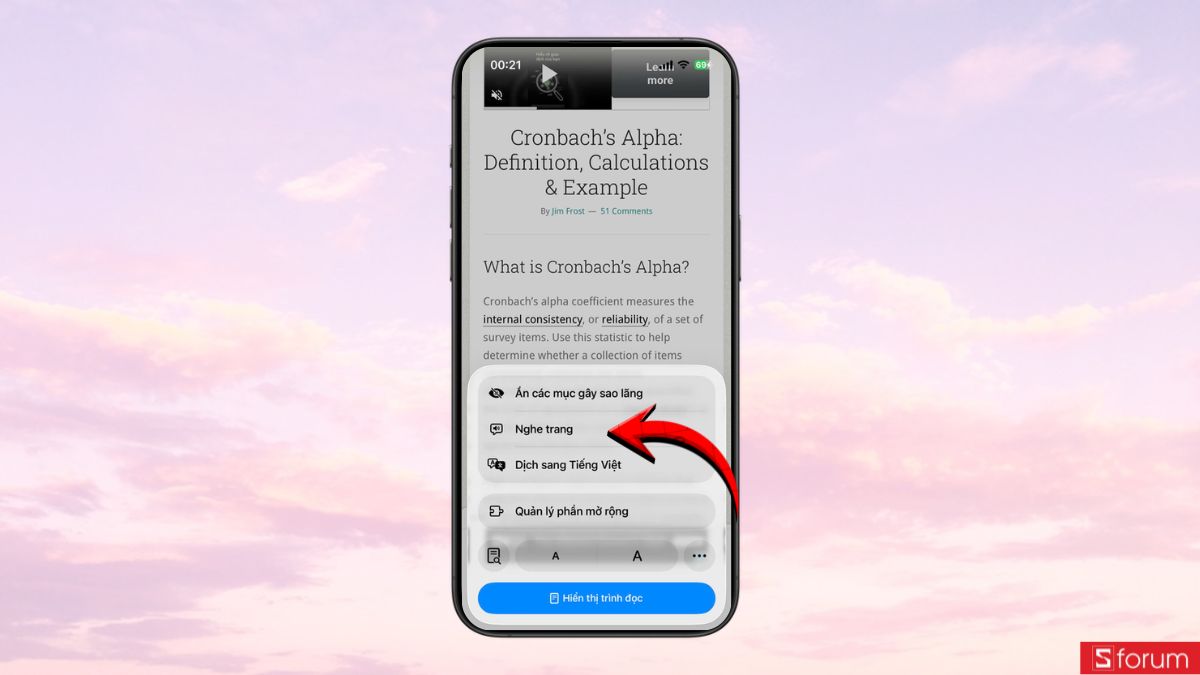
Một bảng tùy chọn sẽ hiện lên, bạn hãy tìm và nhấn vào dòng Nghe trang (Listen to Page). Nếu trang web hỗ trợ tính năng này, iPhone sẽ mất khoảng 1-2 giây để AI phân tích và bắt đầu phát giọng đọc nội dung chính của bài viết.
Bước 4: Quản lý trình phát âm thanh
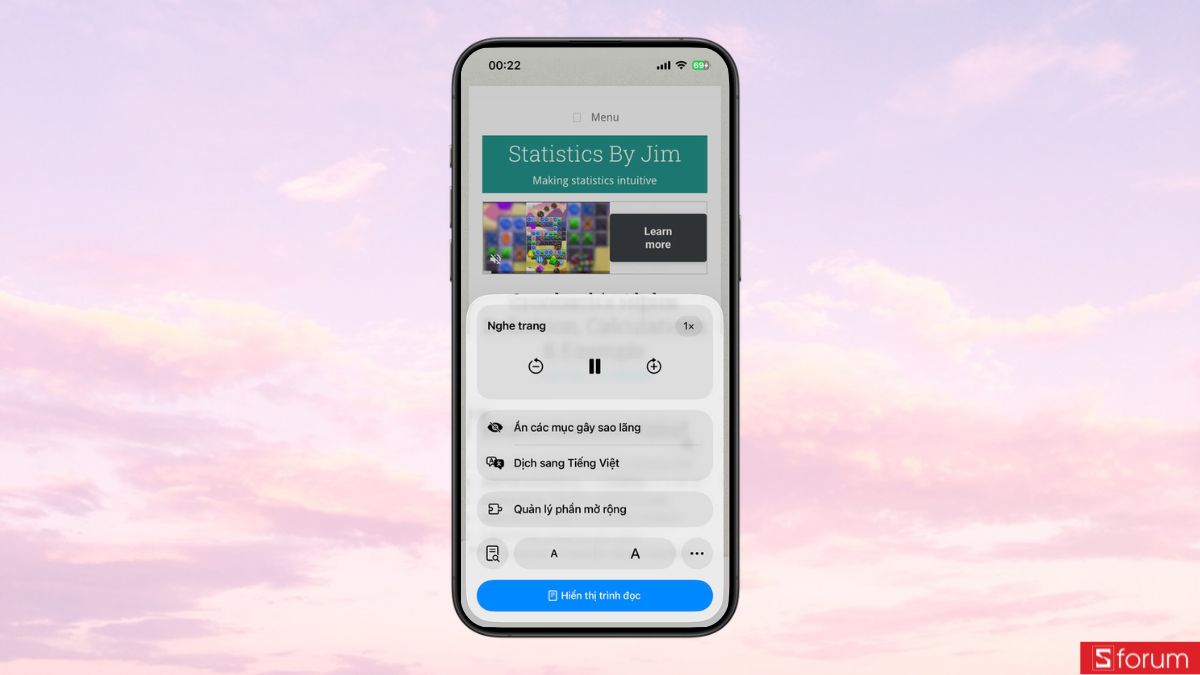
Sau khi trang web được đọc, bạn có thể điều chỉnh tốc độ đọc, tạm dừng hoặc kết thúc buổi nghe.
Tùy chỉnh trải nghiệm nghe trên iOS
Sau khi kích hoạt, Apple cung cấp cho bạn khả năng kiểm soát âm thanh linh hoạt, giúp việc nghe tin tức trở nên tiện lợi như khi bạn đang thưởng thức một bản nhạc yêu thích:
- Điều khiển từ màn hình khóa: Bạn có thể tạm dừng, tiếp tục hoặc điều chỉnh âm lượng ngay từ màn hình khóa hoặc Trung tâm điều khiển (Control Center) mà không cần mở khóa máy.
- Thay đổi giọng nói: Để có trải nghiệm cá nhân hóa hơn, bạn hãy vào Cài đặt hệ thống > Trợ năng > Nội dung được đọc > Giọng nói để chọn những giọng đọc AI cao cấp (như Siri hoặc các phiên bản giọng đọc nâng cao) giúp âm thanh nghe tự nhiên và truyền cảm hơn.
Nếu bạn muốn nâng cấp cho mình một chiếc Smartphone mới để trải nghiệm những tính năng mới nhất thì còn chần chờ gì nữa mà không tham khảo ngay danh sách các thiết bị Smartphone đang được quan tâm nhiều tại CellphoneS:
[Product_Listing categoryid="845" propertyid="" customlink="https://cellphones.com.vn/nha-thong-minh.html" title="Danh sách các thiết bị Smarthome đang được quan tâm nhiều tại CellphoneS"]
Biến trang web thành podcast AI là một bước tiến lớn giúp chúng ta tiếp cận tri thức một cách thông minh và thảnh thơi hơn. Cho dù bạn là fan của Android hay tín đồ iOS, hãy thử ngay tính năng này để biến những giây phút chờ đợi nhàm chán thành khoảng thời gian học hỏi thú vị.
Xem thêm:






Bình luận (0)