Google Chrome cho Android: Cách tải xuống và sử dụng

Google Chrome cho Android là trình duyệt phổ biến giúp người dùng truy cập web nhanh chóng, đồng bộ dữ liệu tiện lợi và bảo mật an toàn ngay trên điện thoại. Với giao diện thân thiện, tốc độ tải trang mượt mà cùng nhiều tính năng thông minh, đây là lựa chọn hàng đầu cho thiết bị Android. Xem ngay cách tải xuống và sử dụng Google Chrome cho Android đơn giản, hiệu quả nhất!
Hướng dẫn cách tải xuống và cài đặt Google Chrome cho Android
Để tải Google Chrome cho Android và cài đặt, bạn chỉ cần thực hiện theo các bước đơn giản sau:
- Bước 1: Mở app CH Play trên Android.
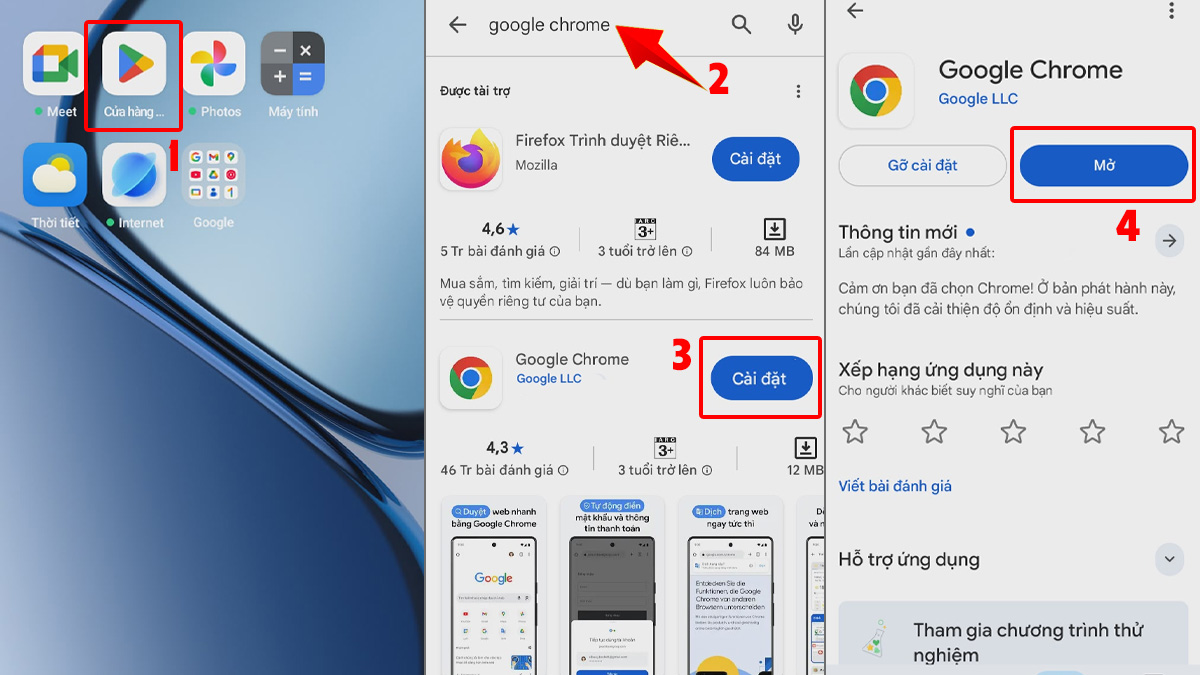
- Bước 2: Tại ô tìm kiếm, nhập Google Chrome.
- Bước 3: Chọn app Google Chrome do Google LLC phát hành và nhấn Cài đặt.
- Bước 4: Khi đã cài đặt xong, bạn nhấn Mở để bắt đầu sử dụng.
Lưu ý: Nếu điện thoại của bạn đã cài sẵn Chrome nhưng phiên bản đã cũ, hãy nhấn nút Cập nhật (Update) thay vì cài đặt để nhận được các tính năng bảo mật mới nhất. Bạn cũng không nên tải Google Chrome phiên bản cũ cho Android, vì các bản cũ có thể tồn tại lỗ hổng bảo mật và không còn được Google hỗ trợ cập nhật.
Điện thoại cũ khiến Chrome liên tục giật lag, thậm chí văng ứng dụng giữa lúc đang làm việc quan trọng? Đừng để trải nghiệm bị gián đoạn! Nâng cấp smartphone Android Samsung mới tại CellphoneS với RAM lớn, chip mạnh xử lý đa nhiệm tab Chrome mượt mà.
[Product_Listing categoryid="35" propertyid="" customlink="https://cellphones.com.vn/mobile/samsung.html" title="Các dòng Samsung đang được quan tâm nhiều tại CellphoneS"]
Cách cập nhật Google Chrome cho Android lên phiên bản mới nhất
Để đảm bảo trình duyệt hoạt động ổn định và vá lỗi bảo mật kịp thời, bạn nên thường xuyên cập nhật Google Chrome cho Android theo các bước sau:
- Bước 1: Mở app CH Play trên Android.
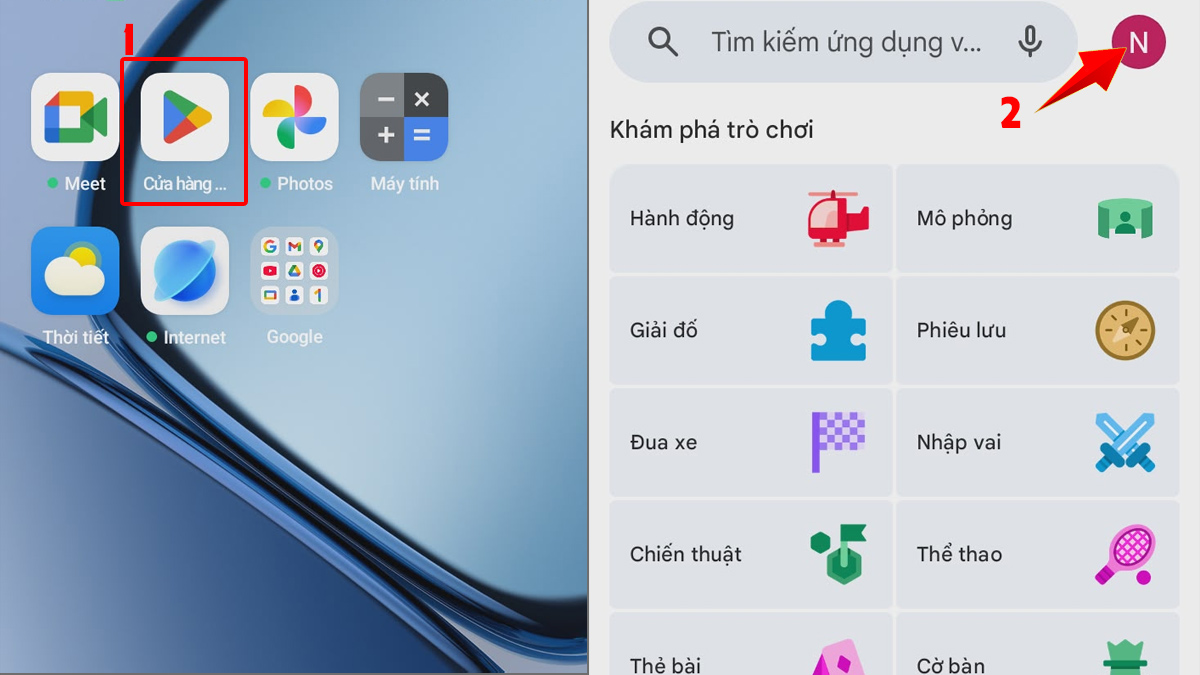
- Bước 2: Chạm vào avatar tài khoản ở góc phải trên cùng màn hình.
- Bước 3: Chọn Quản lý ứng dụng và thiết bị.
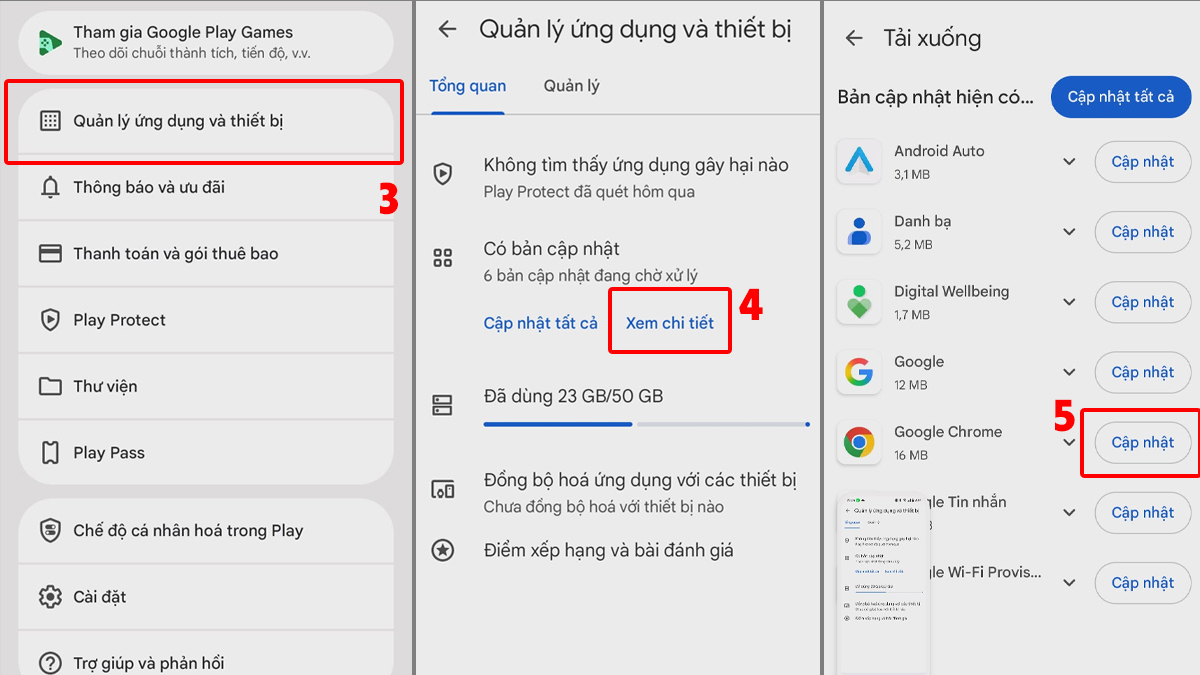
- Bước 4: Nhấn vào Xem chi tiết.
- Bước 5: Tìm Google Chrome trong danh sách và nhấn nút Cập nhật.
Ngoài ra, bạn có thể kích hoạt chế độ tự động cập nhật trên CH Play để Google Chrome luôn được nâng cấp lên bản mới nhất mà không cần tự thao tác mỗi lần có phiên bản mới.
Cách kích hoạt Chrome Flags để tăng tốc Google Chrome cho Android
Sau khi tải Google Chrome cho Android và cài đặt thành công, bạn có thể bật thêm một số tính năng thử nghiệm (Chrome Flags) để tối ưu tốc độ và hiệu suất trình duyệt theo các bước sau:
1. Truy cập menu Flags:
- Tại Google Chrome, nhập dòng lệnh chrome://flags vào thanh địa chỉ → Nhấn Mũi tên .
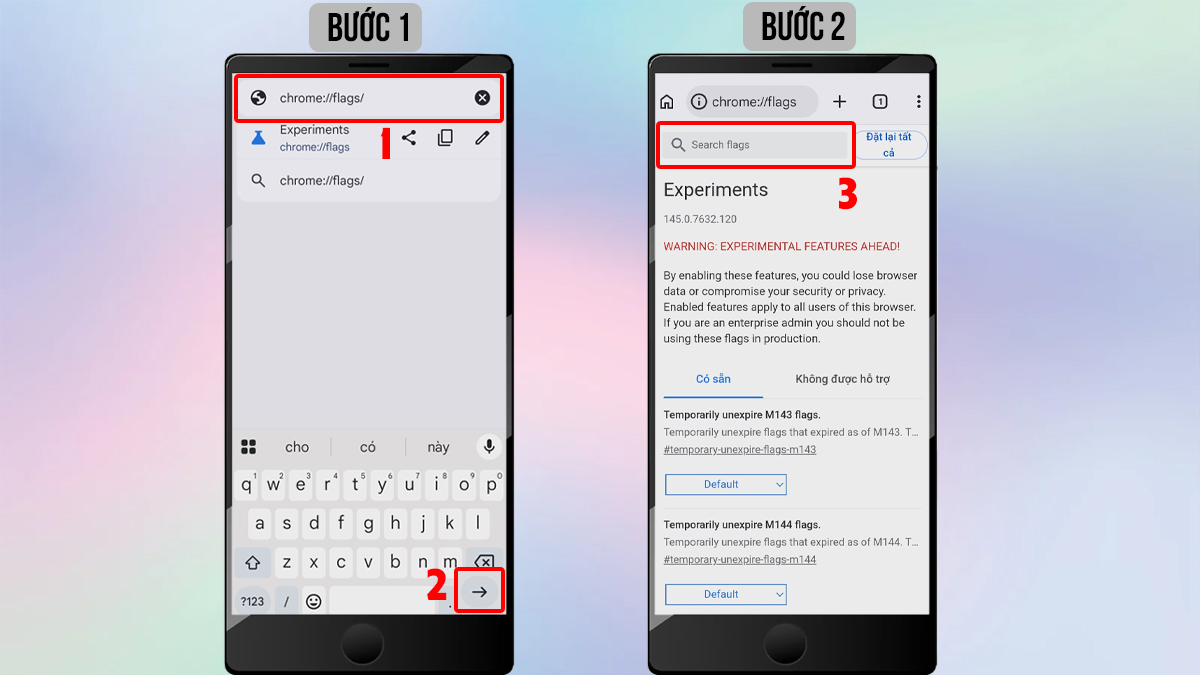
2. Tìm kiếm tính năng:
- Tại ô Search flags, nhập tên tính năng muốn kích hoạt (ví dụ Parallel downloading để tăng tốc tải file).
3. Thay đổi trạng thái:
- Tại các mục tìm được, nhấn vào Default và chuyển sang chế độ Enabled.
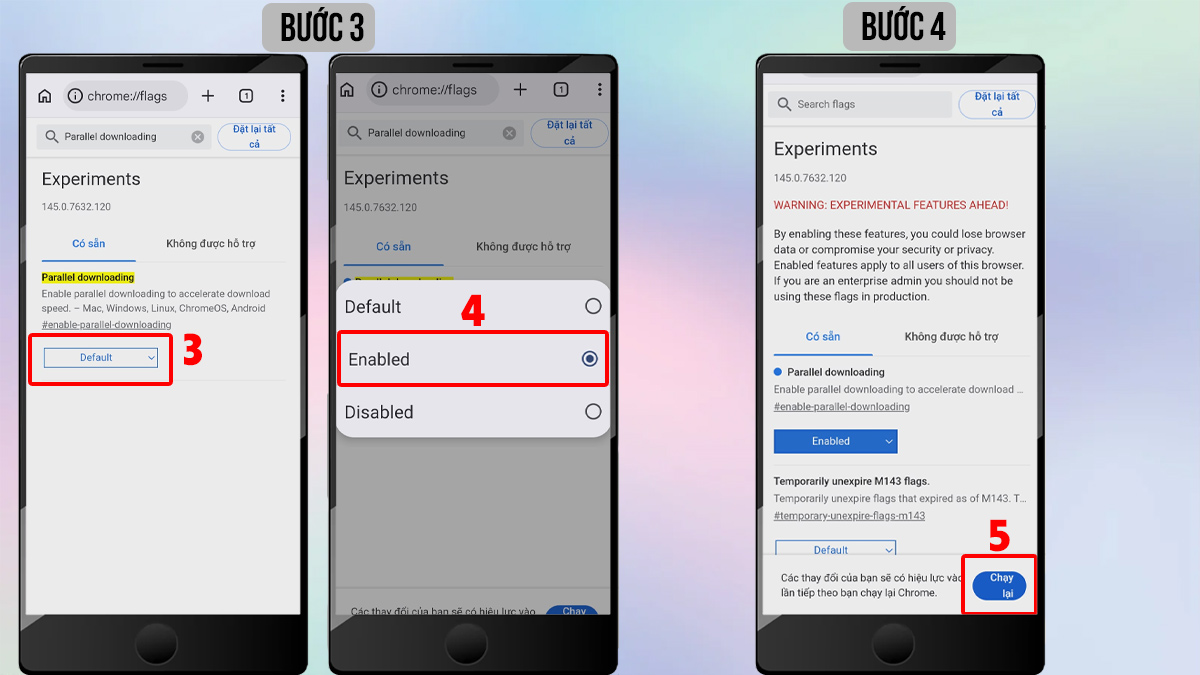
4. Khởi động lại trình duyệt:
- Nhấn vào nút Chạy lại xuất hiện ở góc dưới màn hình để áp dụng các thay đổi.
Lưu ý: Chrome Flags là các tính năng đang thử nghiệm, bạn chỉ nên bật những mục thực sự cần thiết. Nếu gặp lỗi, bạn có thể nhấn Reset all để đưa mọi cài đặt về mặc định.
Các tính năng thông minh trên Google Chrome cho Android
Ngay khi tải Google Chrome cho điện thoại, bạn có thể khám phá thêm nhiều tính năng hiện đại và tiện lợi hơn. Cùng khám phá những điểm nổi bật giúp Chrome trở thành trình duyệt được ưa chuộng nhất trên Android.
Đồng bộ hóa trên nhiều thiết bị
Điểm ấn tượng của Google Chrome cho Android nằm ở khả năng đồng bộ dữ liệu liền mạch giữa nhiều thiết bị, giúp người dùng truy cập thông tin mọi lúc, mọi nơi một cách thuận tiện. Chỉ cần đăng nhập cùng một tài khoản Google, bạn có thể truy cập lịch sử duyệt web, dấu trang (bookmark), mật khẩu đã lưu và thậm chí cả các tab đang mở từ điện thoại sang máy tính hoặc tablet một cách liền mạch.
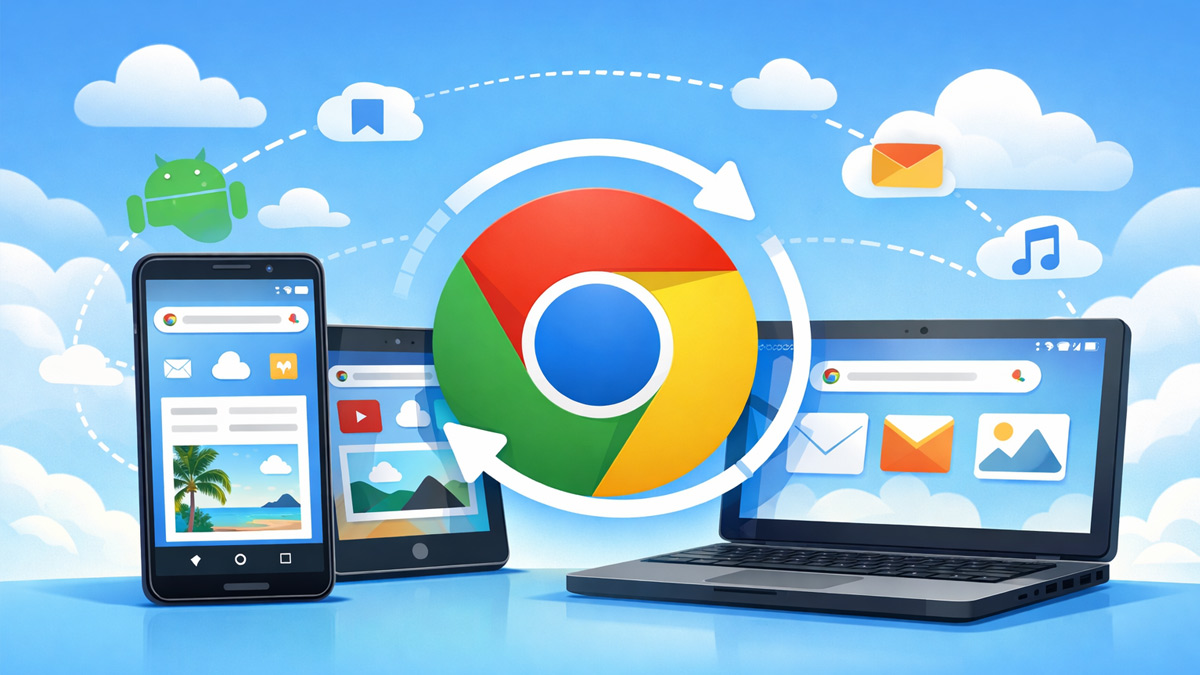
Tính năng này giúp tiết kiệm thời gian, tăng hiệu suất làm việc và đảm bảo mọi dữ liệu quan trọng luôn sẵn sàng ở bất cứ đâu.
Duyệt web an toàn
Tính năng duyệt web an toàn giúp bạn giảm thiểu rủi ro khi truy cập các website chứa mã độc hoặc có dấu hiệu lừa đảo. Bằng cách kích hoạt chế độ Bảo vệ tăng cường, trình duyệt sẽ chủ động cảnh báo nguy hiểm tiềm ẩn, đảm bảo thông tin cá nhân và mật khẩu luôn an toàn khi bạn truy cập internet hàng ngày.
Tìm kiếm bằng giọng nói và hình ảnh
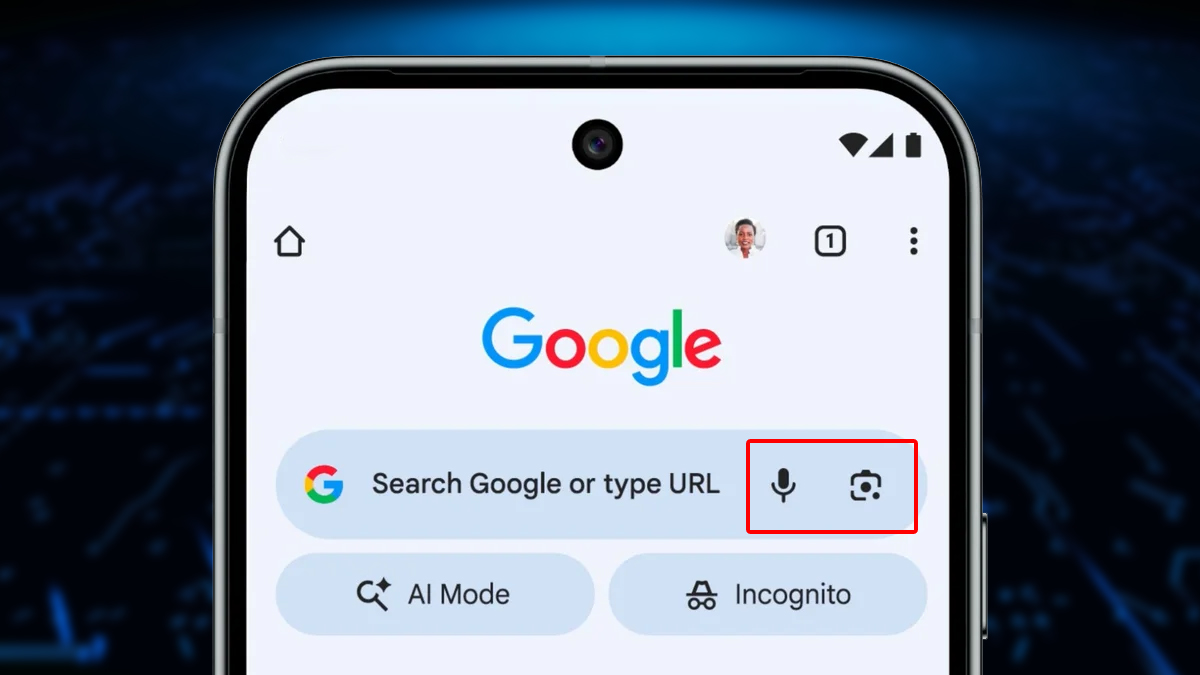
Google Chrome cho Android cho phép bạn tìm kiếm bằng giọng nói thông qua biểu tượng micro ngay trên thanh công cụ, giúp truy vấn thông tin tức thì mà không cần thao tác nhập liệu thủ công. Ngoài ra, tính năng tìm kiếm bằng hình ảnh qua Google Lens còn cho phép quét vật thể, văn bản hoặc sản phẩm trực tiếp từ camera, mang lại trải nghiệm tiện lợi và hiện đại hơn khi duyệt web.
Quản lý mật khẩu thông minh
Trình quản lý mật khẩu tích hợp cho phép lưu thông tin đăng nhập an toàn và truy cập tài khoản tức thì trên nhiều thiết bị, nền tảng khác nhau. Trình duyệt không chỉ tự động ghi nhớ mật khẩu mà còn cung cấp tính năng Kiểm tra mật khẩu để cảnh báo các thông tin bị rò rỉ. Nhờ khả năng đồng bộ hóa mạnh mẽ và mã hóa an toàn, bạn có thể hoàn toàn yên tâm khi thực hiện các giao dịch trực tuyến mỗi ngày.
Quản lý tab thông minh
Google Chrome cho Android mang đến khả năng quản lý tab khoa học và linh hoạt, giúp người dùng mở nhiều trang web mà vẫn kiểm soát dễ dàng. Trình duyệt hỗ trợ nhóm tab (Tab Groups), chuyển đổi nhanh giữa các tab bằng thao tác vuốt, đồng thời cho phép đóng hàng loạt chỉ trong vài chạm. Nhờ đó bạn có thể tối ưu đa nhiệm, giảm rối mắt và nâng cao hiệu suất lướt web mỗi ngày.
Qua những hướng dẫn chi tiết trên, bạn có thể dễ dàng tải xuống, cập nhật và khai thác trọn vẹn các tính năng nổi bật của Google Chrome cho Android. Khi được tối ưu đúng cách, trình duyệt sẽ mang lại tốc độ mượt mà, bảo mật cao và trải nghiệm đa nhiệm hiệu quả hơn.







Bình luận (0)