Hướng dẫn sử dụng Siri AI trên iOS 27 chi tiết từ A-Z

Nếu vừa cập nhật lên iOS 27 và muốn khám phá Apple Intelligence, hướng dẫn sử dụng Siri AI trên iOS 27 dưới đây sẽ giúp bạn nhanh chóng làm quen với những tính năng mới của trợ lý ảo Apple.
Trong bài viết này, mình sẽ hướng dẫn chi tiết cách kích hoạt, sử dụng các tính năng nổi bật của Siri AI, đồng thời chia sẻ trải nghiệm thực tế trên bản iOS 27 Developer Beta và những lưu ý khi sử dụng tại Việt Nam.
Siri AI trên iOS 27 có gì mới?
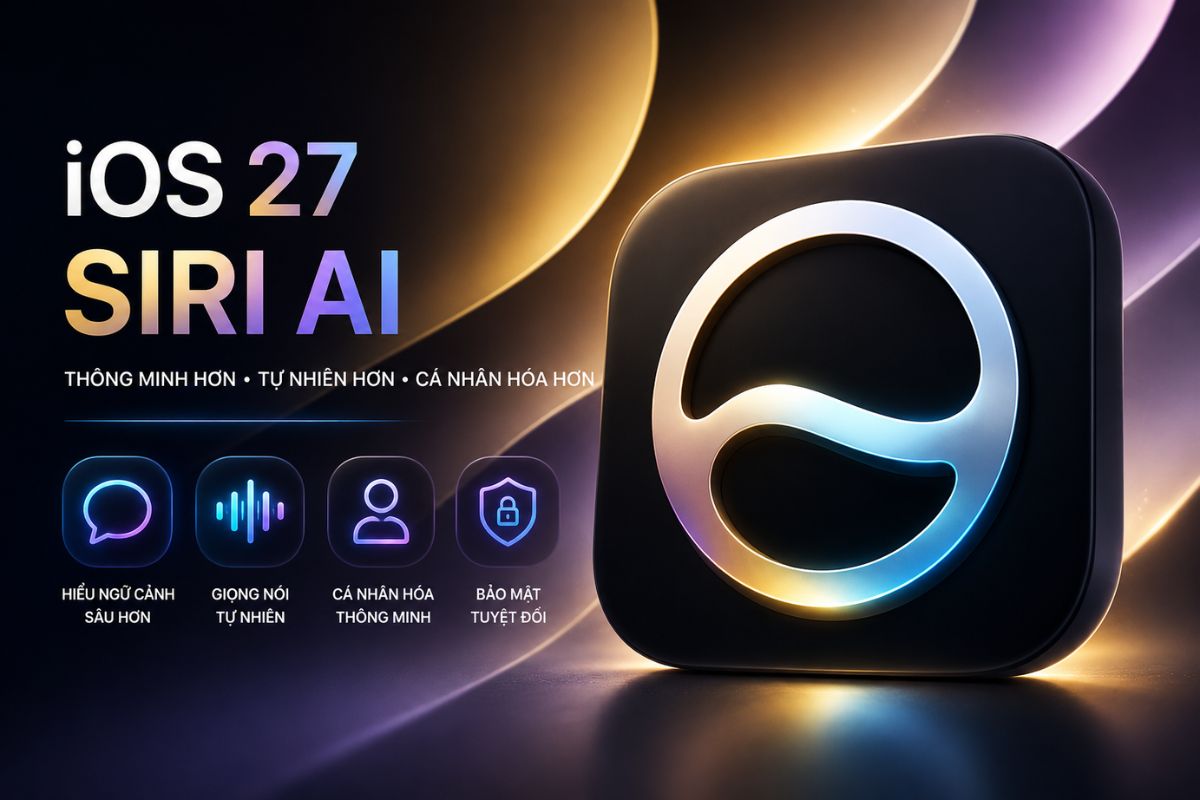
Siri AI trên iOS 27 không chỉ được làm mới về giao diện mà còn được Apple nâng cấp mạnh mẽ về khả năng xử lý ngữ cảnh và tương tác với hệ thống. Qua trải nghiệm thực tế trên bản Developer Beta, dưới đây là những thay đổi nổi bật nhất:
- Hiểu ngữ cảnh và hội thoại thông minh hơn: Siri ghi nhớ nội dung cuộc trò chuyện, hiểu các câu lệnh dài và cho phép bạn đặt câu hỏi tiếp theo mà không cần lặp lại yêu cầu.
- Thực hiện nhiều tác vụ trong một lệnh: Có thể xử lý chuỗi hành động liên ứng dụng (Cross-app), chẳng hạn tìm kiếm thông tin, lưu vào Ghi chú và gửi qua Messages chỉ với một yêu cầu.
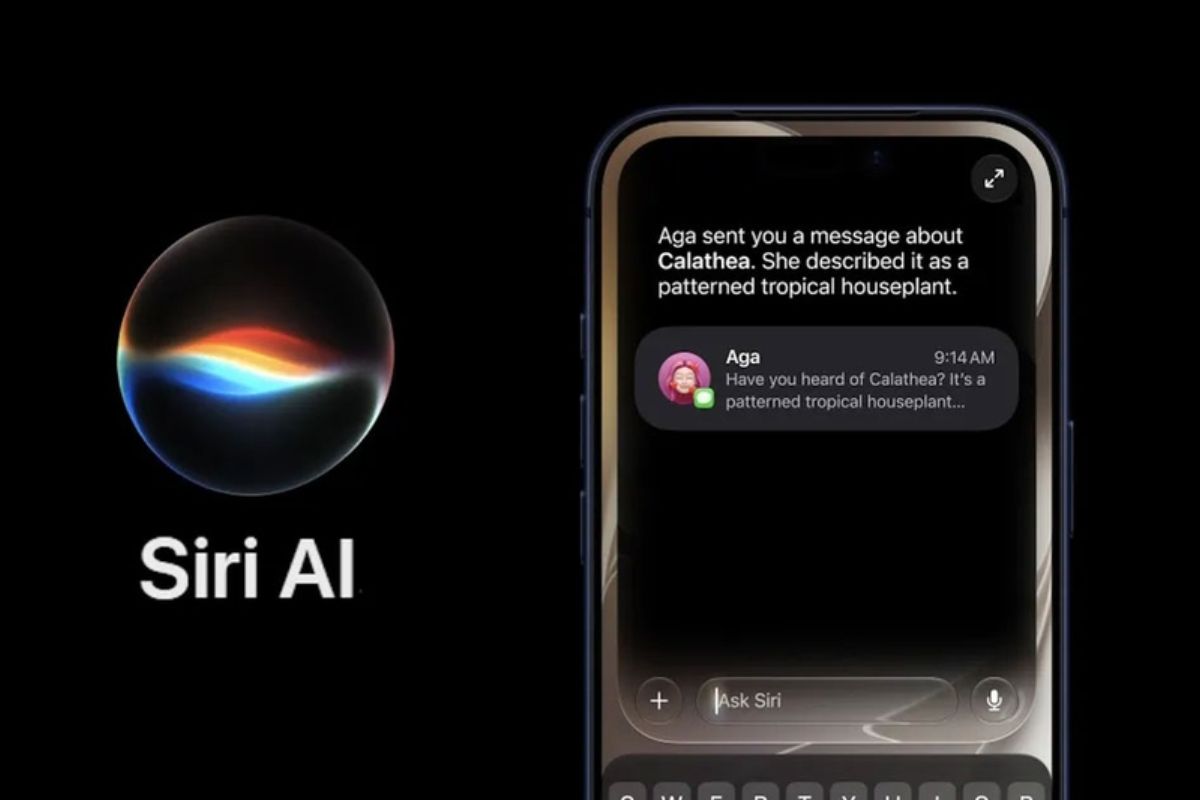
- Nhận diện nội dung trên màn hình: Siri có khả năng phân tích văn bản, hình ảnh hoặc nội dung đang hiển thị để trả lời câu hỏi và cung cấp thông tin liên quan.
- Tích hợp sâu với hệ thống: Hoạt động liền mạch với Spotlight và các ứng dụng mặc định như Notes, Safari, Apple Maps, Messages, giúp tự động hóa nhiều thao tác hằng ngày.
- Giao diện mới, phản hồi tự nhiên hơn: Giao diện viền sáng hiện đại thay thế cửa sổ Siri truyền thống, kết hợp với Apple Intelligence để mang đến trải nghiệm giao tiếp nhanh, mượt và tự nhiên hơn.
Đang dùng iPhone không hỗ trợ Apple Intelligence? Nâng cấp ngay lên các mẫu iPhone tương thích tại CellphoneS để trải nghiệm Siri AI trên iOS 27 cùng toàn bộ tính năng Apple Intelligence.
[Product_Listing categoryid="132" propertyid="" customlink="https://cellphones.com.vn/mobile/apple.html" title="Các dòng iPhone đang được quan tâm nhiều tại CellphoneS"]
Cách kích hoạt Siri AI trên iOS 27
Nếu muốn trải nghiệm Siri AI ngay từ bây giờ, bạn sẽ phải sử dụng phiên bản Developer Beta. Quá trình kích hoạt không quá phức tạp, nhưng có một vài điều kiện bắt buộc mà Apple đang áp dụng. Các bước thực hiện như sau:
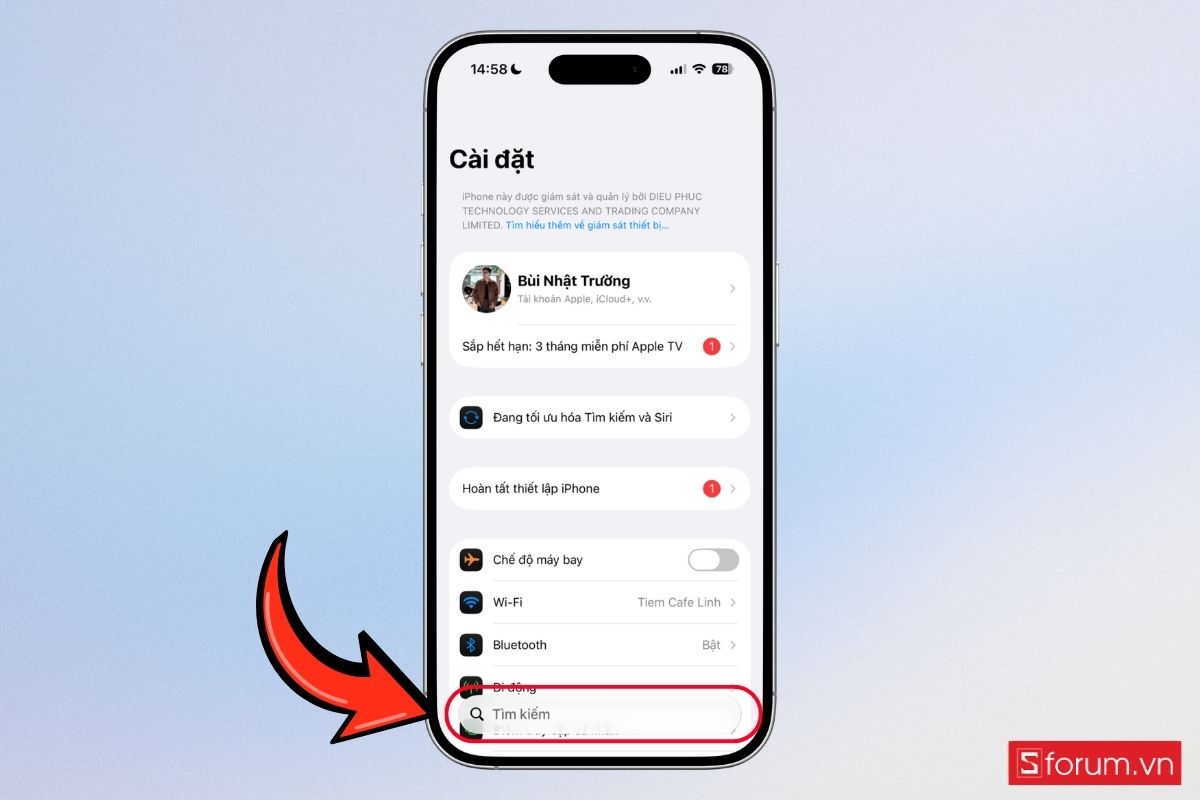
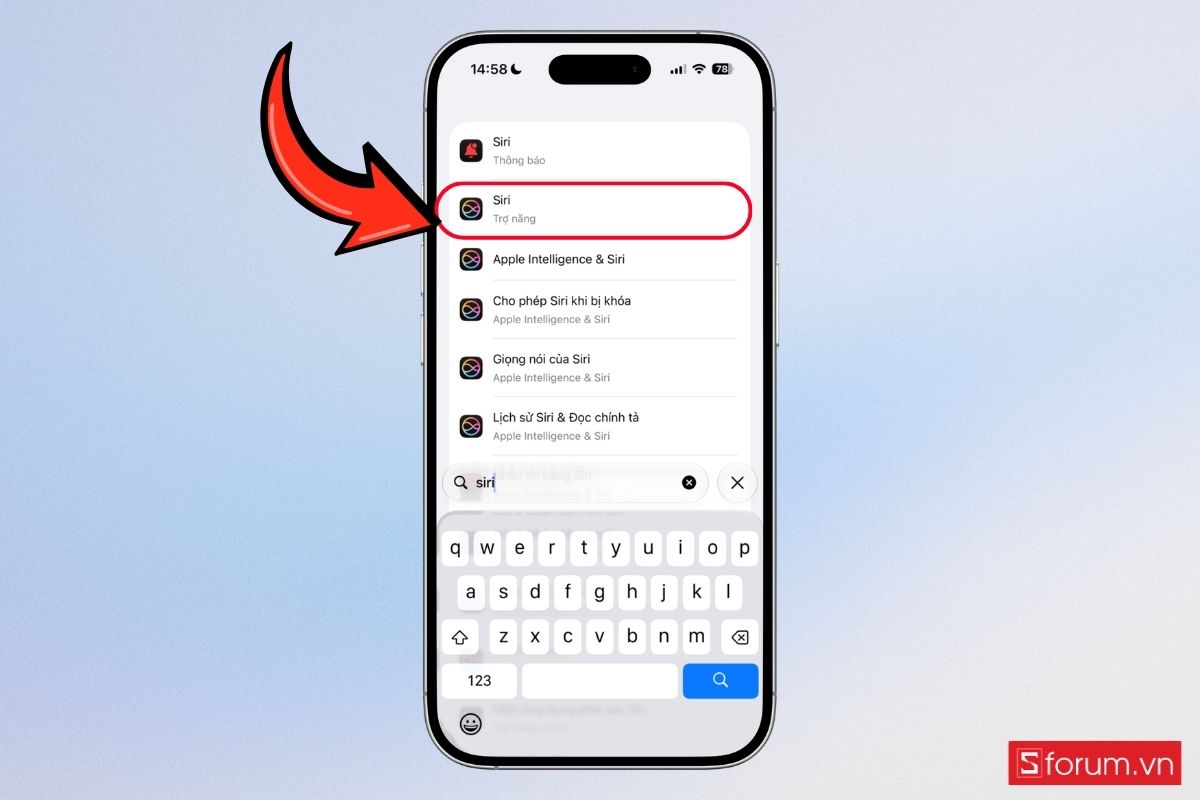
Bước 1: Mở ứng dụng Cài đặt
Truy cập "Cài đặt (Settings)" trên iPhone. Bấm vào mục "Tìm kiếm".
Bước 2: Truy cập mục Siri
Chọn "Siri hoặc Apple Intelligence & Siri".
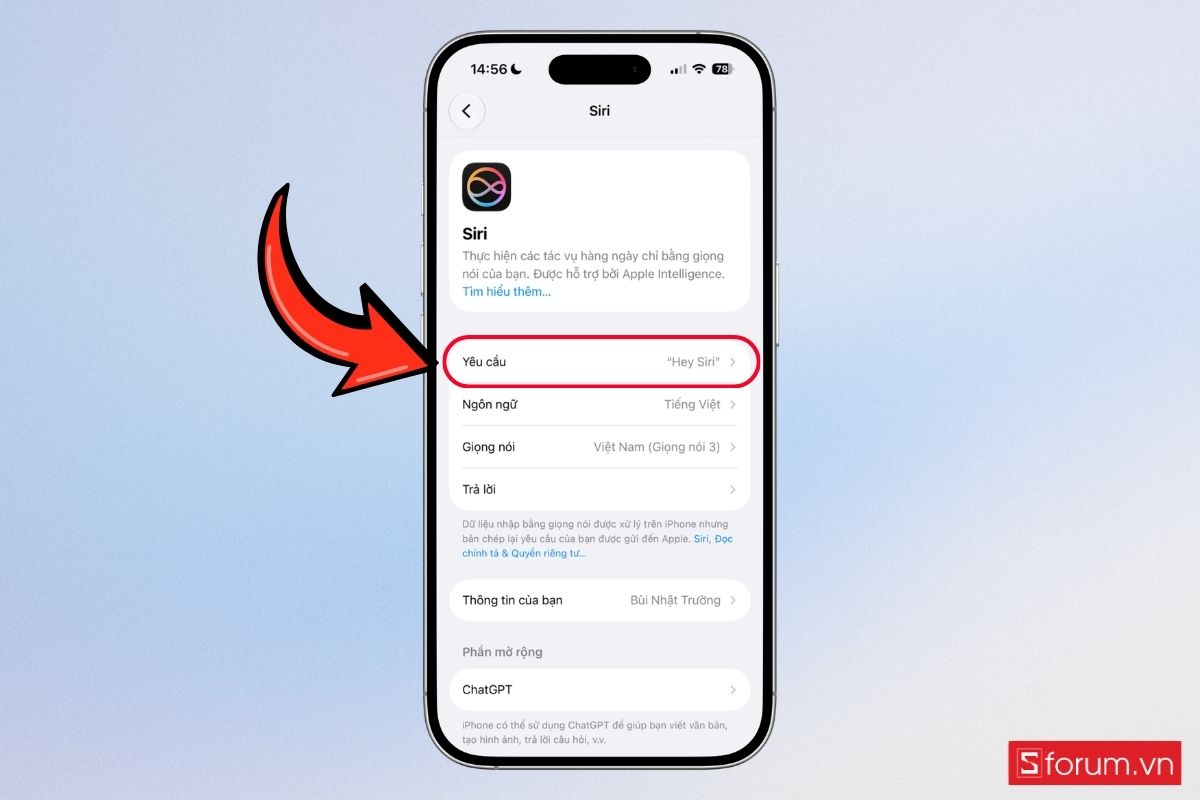
Bước 3: Thiết lập yêu cầu kích hoạt
Nhấn vào mục "Yêu cầu" để tùy chỉnh cách gọi Siri.
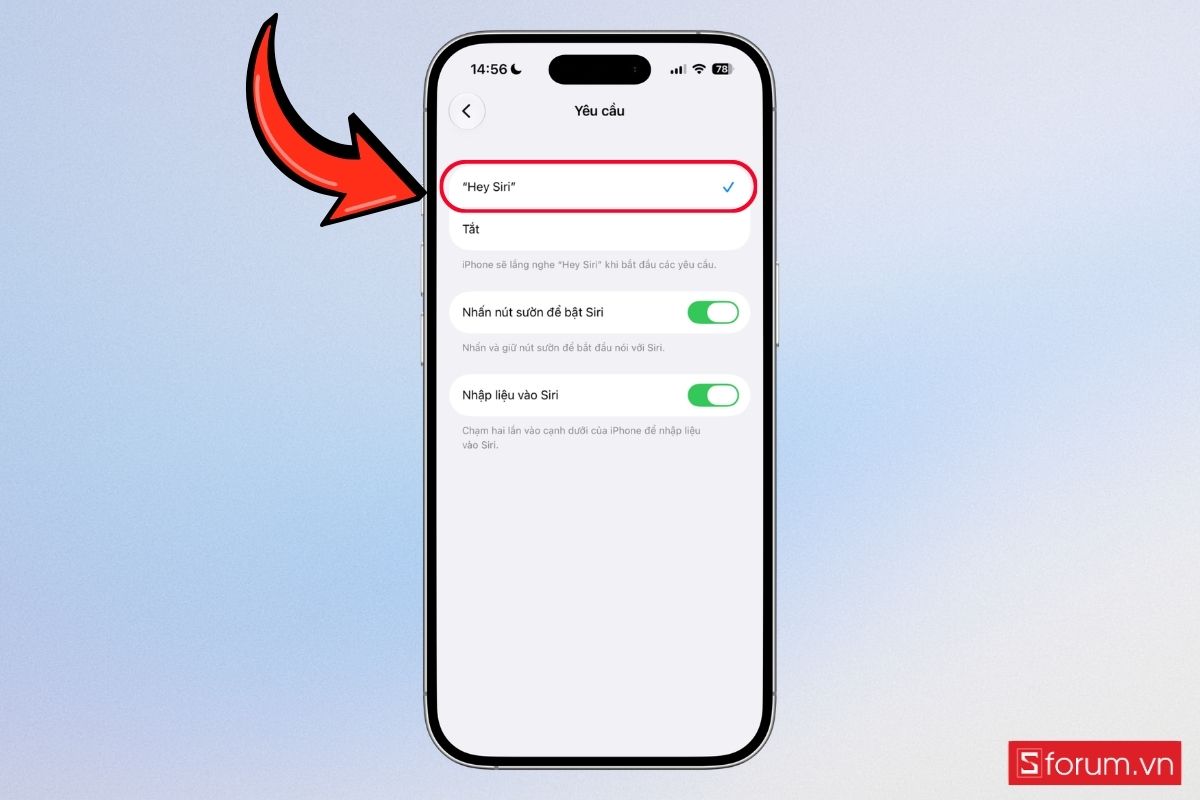
Bước 4: Bật "Hey Siri" và nhận diện giọng nói
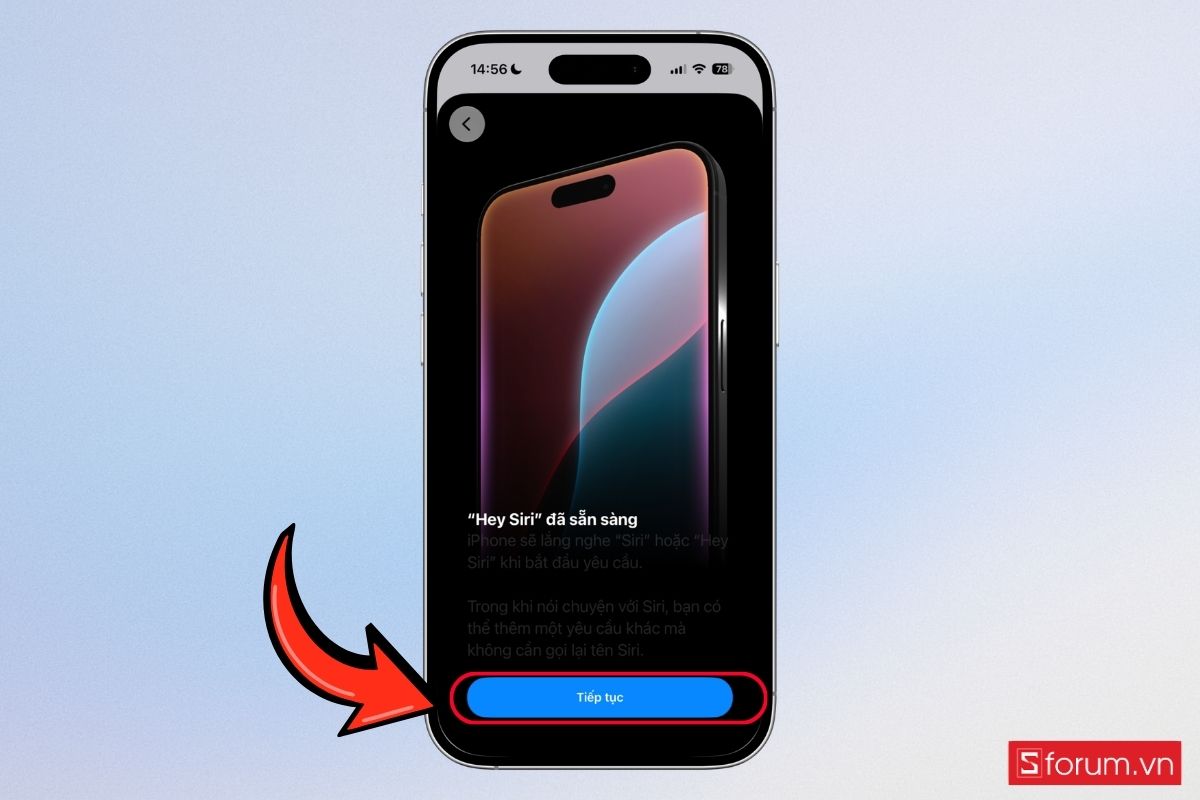
Chọn "Hey Siri", sau đó làm theo hướng dẫn trên màn hình để Siri ghi nhớ giọng nói của bạn.
- Sau khi kích hoạt thành công, Siri sẽ chuyển sang giao diện mới với hiệu ứng Apple Intelligence đặc trưng, đồng thời sẵn sàng nhận lệnh bằng giọng nói.
Hướng dẫn sử dụng Siri AI trên iOS 27 sau khi trải nghiệm
Apple đã cải thiện rất nhiều khả năng xử lý ngữ cảnh, đặc biệt khi làm việc với các ứng dụng trong hệ sinh thái của hãng. Một số cách sử dụng Siri AI dưới đây:
Siri hiểu nội dung đang hiển thị trên màn hình
Một trong những tính năng mình thích nhất là Siri có thể "đọc" những gì đang hiển thị trên màn hình và trả lời theo đúng ngữ cảnh. Chỉ cần vài thao tác đơn giản dưới đây là bạn đã có thể trải nghiệm ngay.
Bước 1: Kích hoạt Siri và đặt câu hỏi bằng tiếng Anh
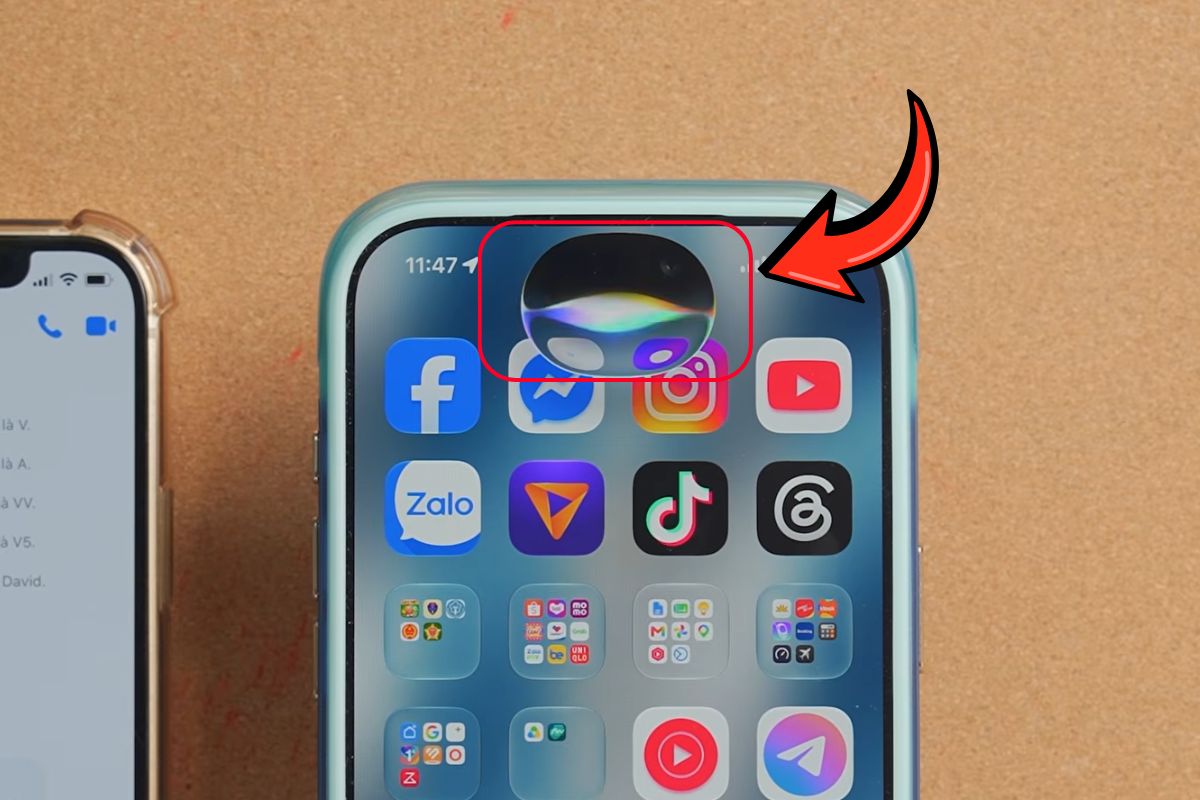
Nhấn giữ nút nguồn hoặc sử dụng câu lệnh "Hey Siri".
Nói: "What country is this on my screen?"

Bước 2: Xem kết quả
Siri sẽ phân tích nội dung trên màn hình và trả lời ngay trong giao diện nổi.

Siri tìm kiếm thông tin theo ngữ cảnh
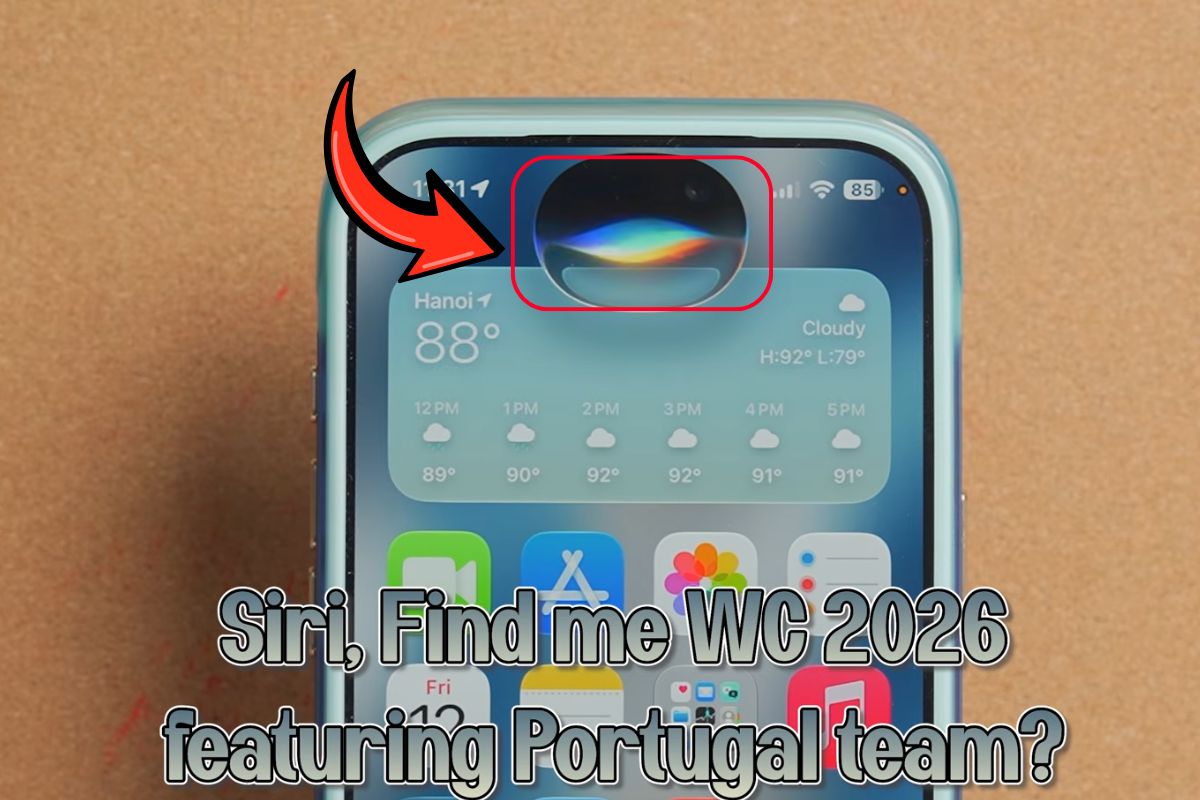
Không chỉ trả lời câu hỏi, Siri còn có thể tìm kiếm thông tin liên quan dựa trên nội dung bạn đang xem. Dưới đây là cách mình thực hiện để Siri tìm lịch thi đấu World Cup:
Bước 1: Kích hoạt Siri và đưa ra yêu cầu bằng tiếng Anh
Mở Siri khi đang ở màn hình chính hoặc trong bất kỳ ứng dụng nào.
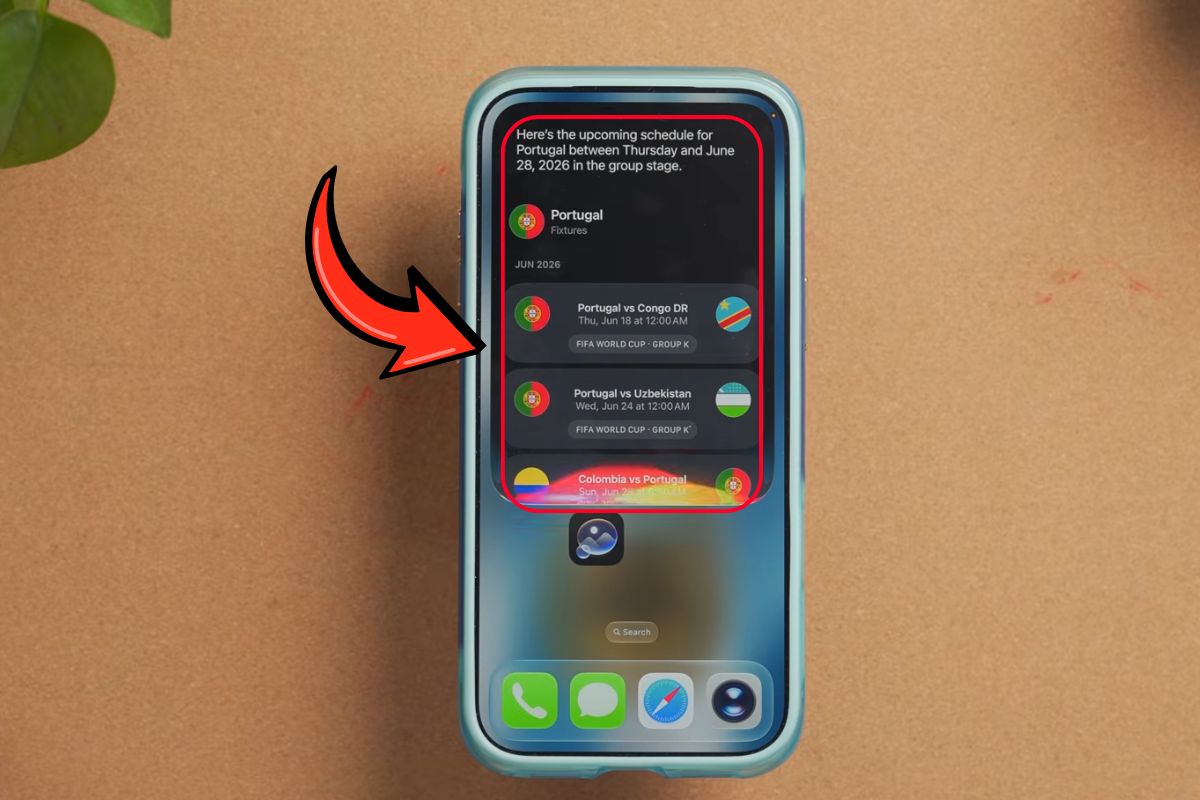
Nói: "Find me the World Cup 2026 fixtures for Portugal."
Bước 2: Xem kết quả tìm kiếm
Siri sẽ hiển thị lịch thi đấu của đội tuyển Bồ Đào Nha ngay trên màn hình.
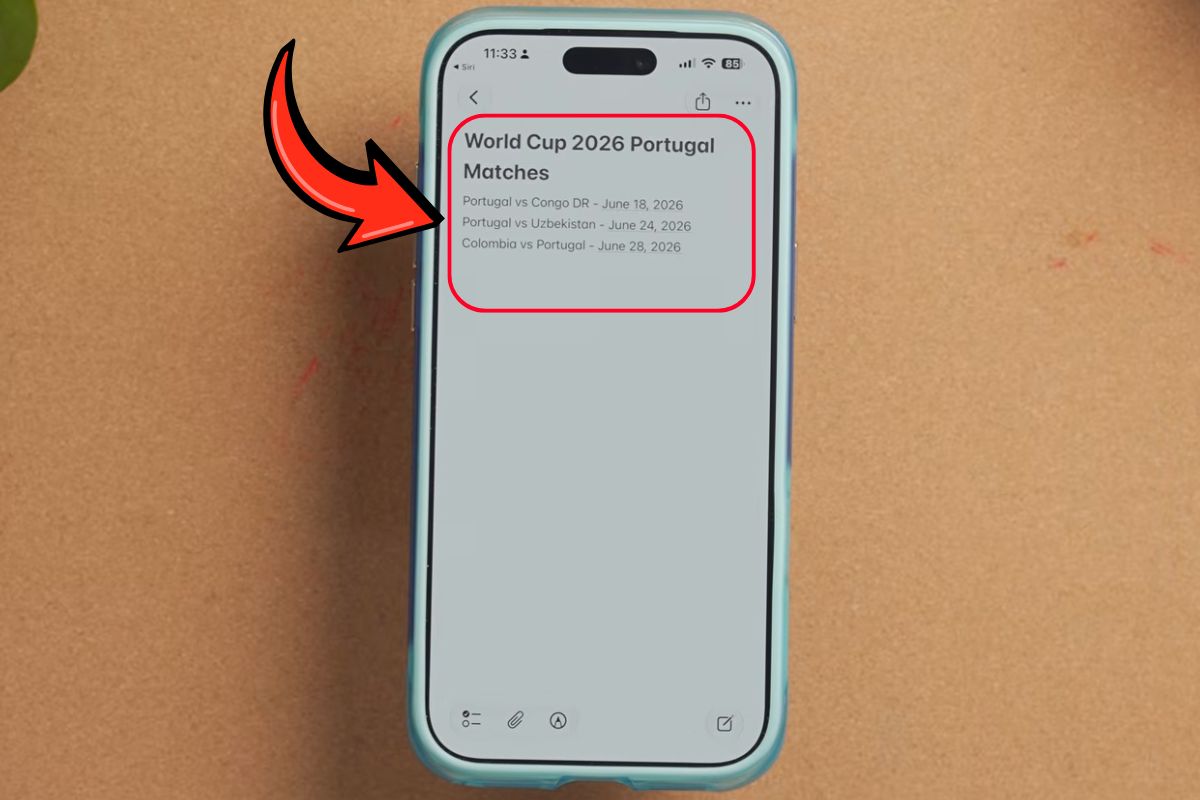
Siri lưu kết quả tìm kiếm vào Ghi chú
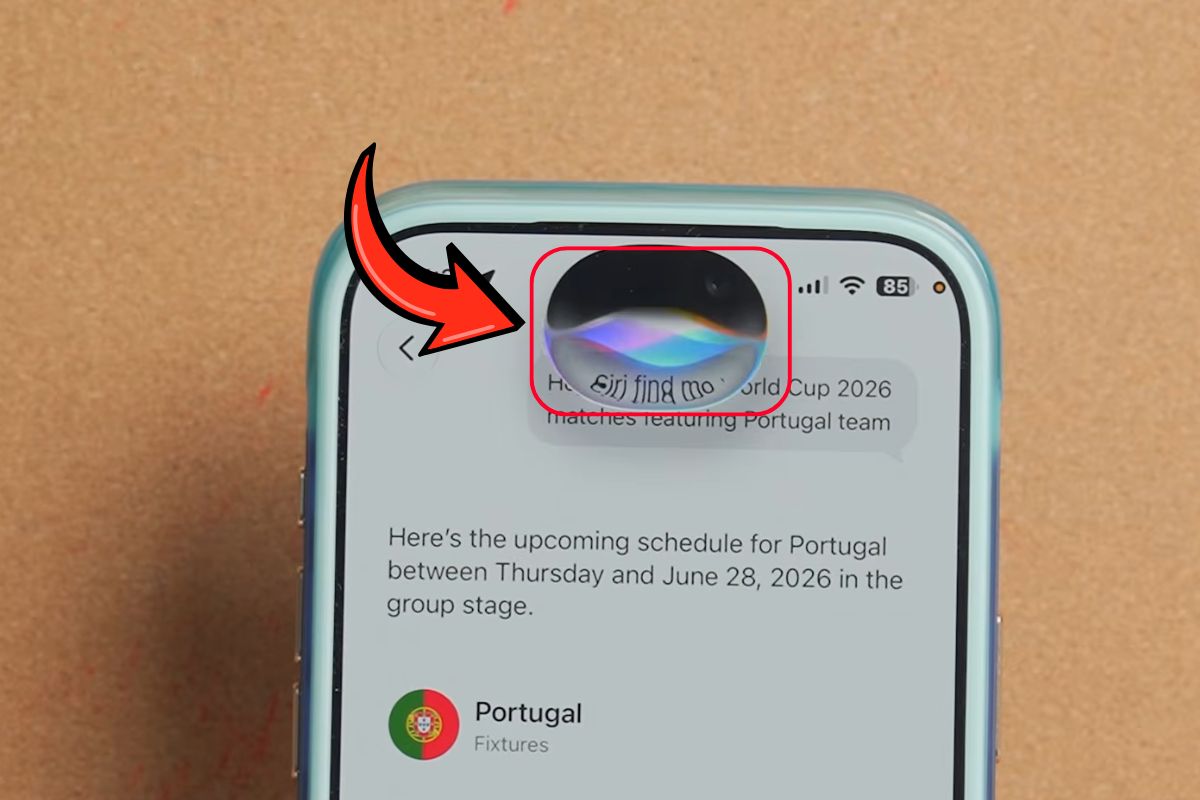
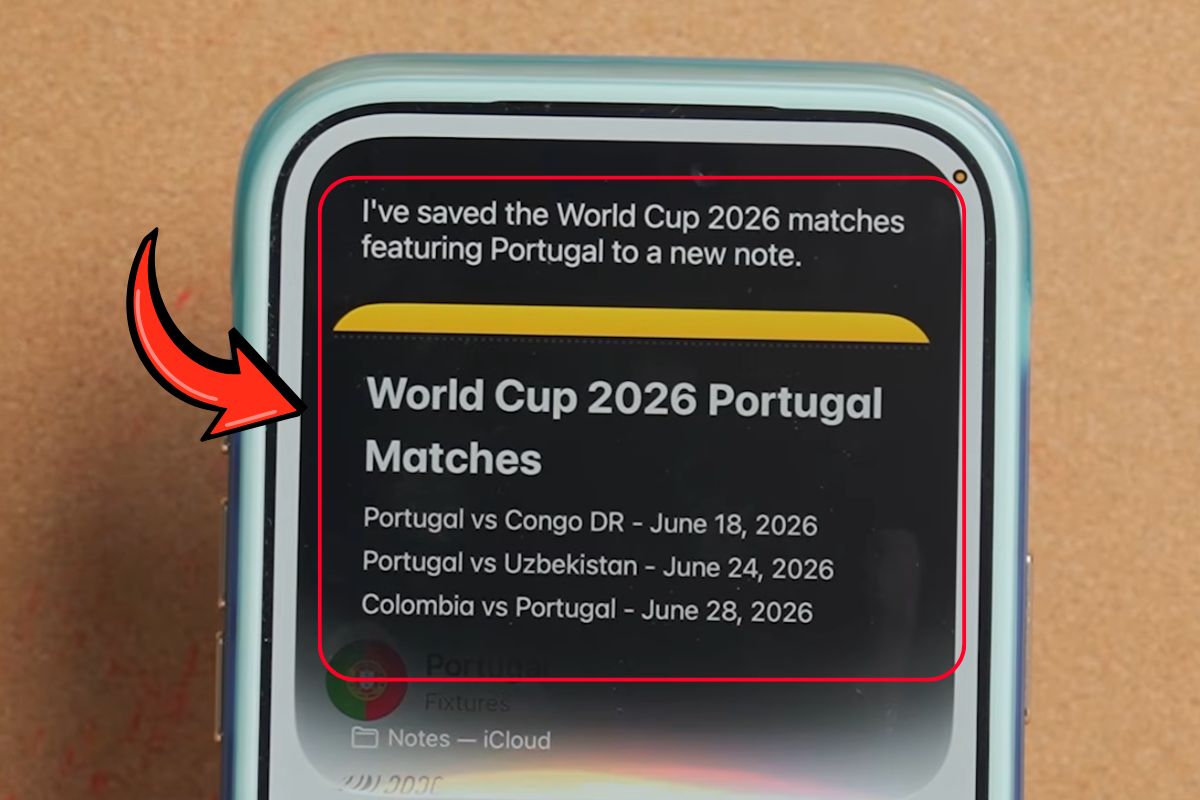
Sau khi có kết quả tìm kiếm, bạn không cần sao chép thủ công. Siri có thể tự động tạo một ghi chú mới và lưu toàn bộ nội dung chỉ với một câu lệnh.
Bước 1: Yêu cầu Siri lưu nội dung
Nói: "Save this to a new note."
Bước 2: Siri tạo ghi chú
Hệ thống sẽ tự động tạo một ghi chú mới chứa toàn bộ thông tin vừa tìm được.
Bước 3: Kiểm tra trong ứng dụng Ghi chú
Mở Notes để xem hoặc chỉnh sửa nội dung.
Siri chia sẻ ghi chú qua Tin nhắn hoặc Messenger
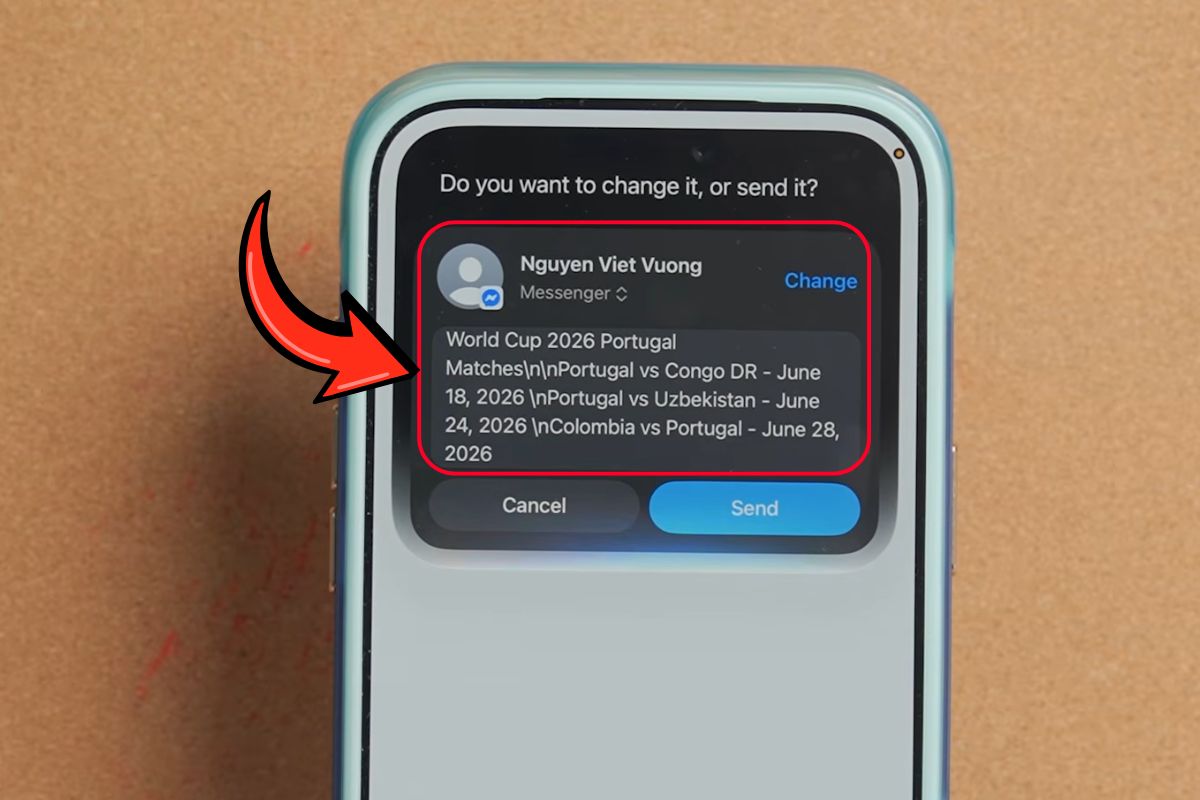
Nếu muốn gửi nhanh nội dung vừa lưu cho bạn bè hoặc đồng nghiệp, Siri cũng có thể hỗ trợ ngay. Các bước thực hiện rất đơn giản như sau:
Bước 1: Yêu cầu Siri gửi nội dung
Nói: "Send this note to David."

Bước 2: Kiểm tra nội dung
Siri sẽ tự điền tin nhắn và hiển thị màn hình xác nhận.
Nhấn Send hoặc trả lời "Yes" để hoàn tất.
Siri tạo lời nhắc từ nội dung vừa tìm kiếm
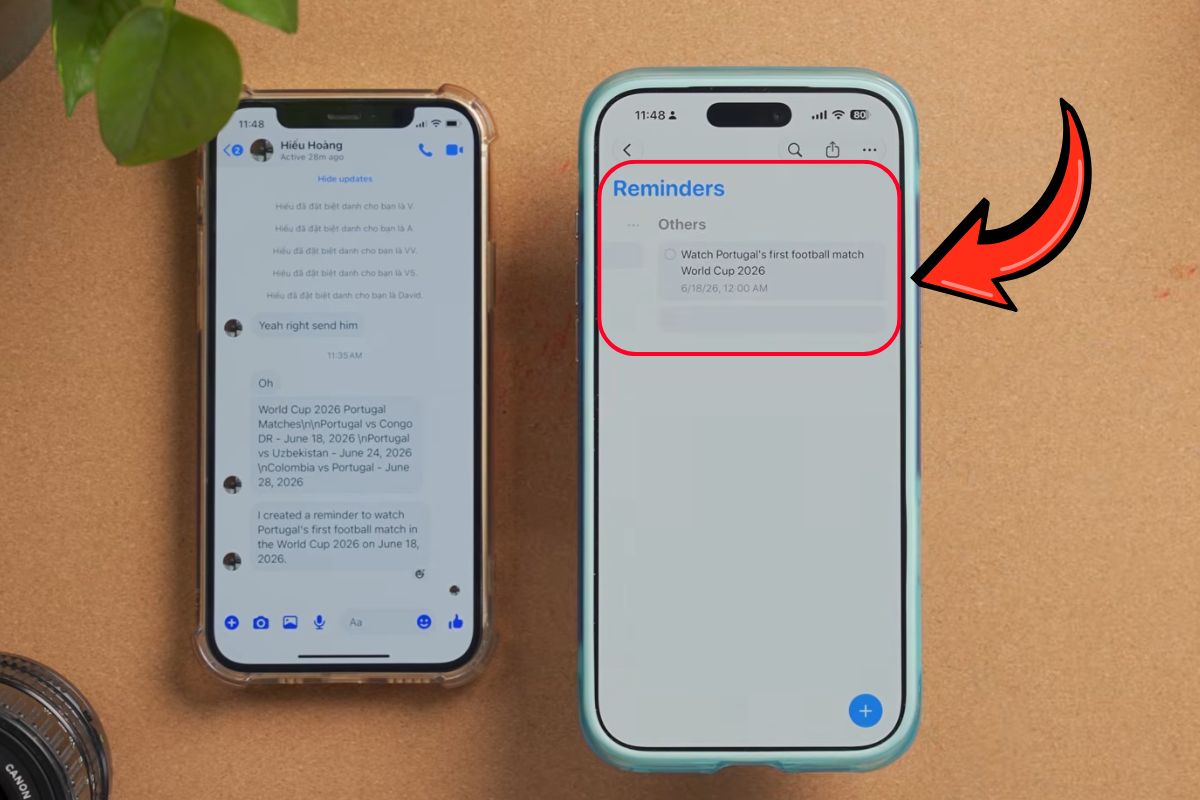
Bên cạnh việc tìm kiếm và lưu thông tin, Siri còn có thể tạo lời nhắc ngay từ nội dung vừa hiển thị. Cách thực hiện chỉ mất chưa đến một phút:
Bước 1: Đưa ra yêu cầu bằng tiếng Anh
Nói: "Remind me to watch Portugal's first World Cup 2026 match."
Bước 2: Siri tạo lời nhắc
Hệ thống sẽ tự động tạo một Reminder với nội dung và thời gian phù hợp.
Mở ứng dụng Reminders để xem lại hoặc chỉnh sửa nếu cần.
Siri mở Google Maps và tìm đường
Bên cạnh các ứng dụng của Apple, Siri AI cũng có thể mở Google Maps và hỗ trợ tìm đường bằng giọng nói. Tuy nhiên, trong quá trình trải nghiệm, mình nhận thấy tính năng này vẫn chưa thực sự tối ưu với địa chỉ tại Việt Nam. Do Siri hiện chỉ hỗ trợ tiếng Anh, nên khi đọc địa chỉ tiếng Việt hoặc phiên âm, kết quả trả về đôi khi không chính xác. Các bước thực hiện như sau:
Bước 1: Đọc địa chỉ bằng tiếng Anh
Ví dụ: "Find directions to 15T1 Hoang Dao Thuy in Google Maps."
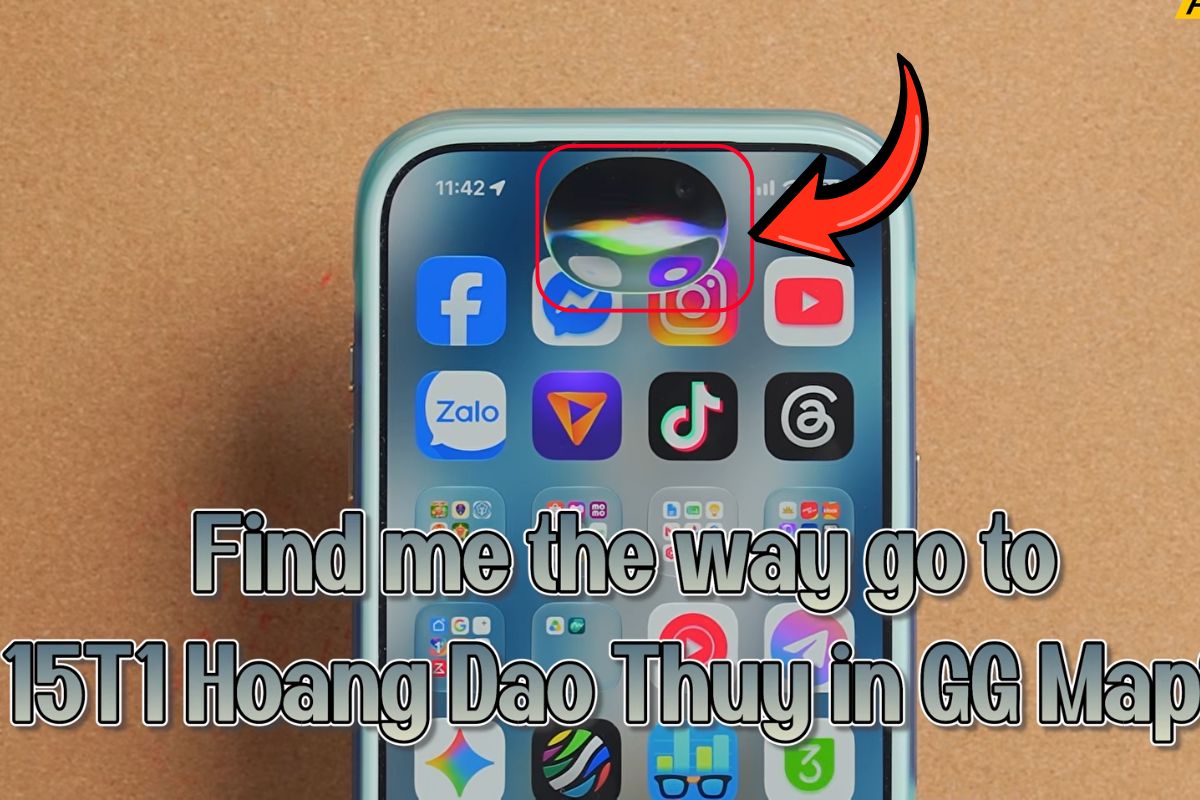
Bước 2: Kiểm tra kết quả tìm kiếm
Siri sẽ mở Google Maps và tìm địa điểm dựa trên câu lệnh. Tuy nhiên, trong quá trình trải nghiệm, Siri không nhận diện chính xác địa chỉ tiếng Việt. Thay vào đó, hệ thống thường gợi ý địa điểm có tên tương tự hoặc địa điểm phổ biến được nhiều người tìm kiếm, vì vậy bạn cần kiểm tra lại trước khi bắt đầu điều hướng.
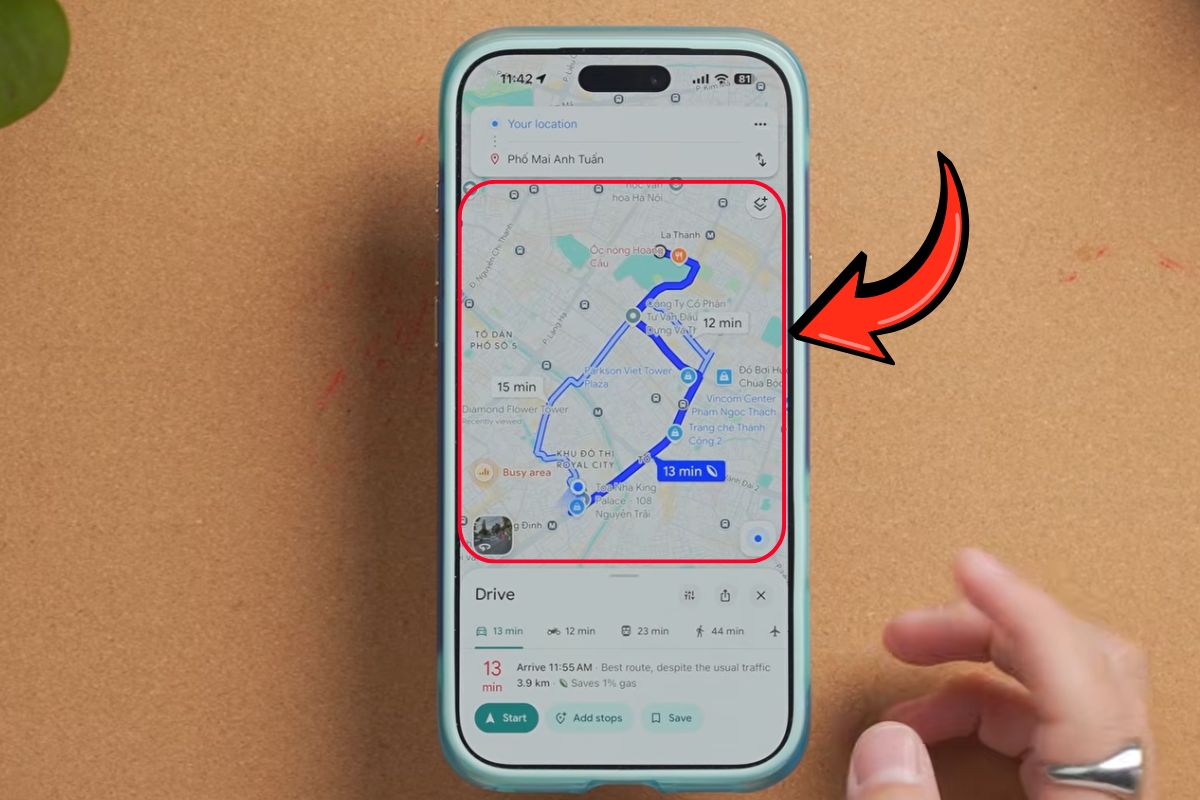
Lưu ý: Nếu muốn Siri tìm chính xác hơn, bạn nên sử dụng tên địa điểm nổi tiếng, trung tâm thương mại, nhà hàng hoặc địa danh đã được Google Maps nhận diện bằng tiếng Anh thay vì đọc địa chỉ chi tiết theo kiểu Việt Nam. Hiện đây vẫn là một hạn chế của Siri AI trên bản Developer Beta khi sử dụng tại Việt Nam.
Những hạn chế của Siri AI trên iOS 27
Dù được Apple nâng cấp đáng kể về khả năng xử lý ngữ cảnh và tích hợp Apple Intelligence, Siri AI trên iOS 27 vẫn đang trong giai đoạn Developer Beta. Vì vậy, người dùng có thể gặp một số hạn chế trong quá trình trải nghiệm:
- Chưa hỗ trợ đầy đủ tiếng Việt: Siri AI hiện hoạt động tốt nhất với tiếng Anh, trong khi khả năng nhận diện và xử lý tiếng Việt vẫn còn khá hạn chế.
- Cần chuyển vùng để kích hoạt Apple Intelligence: Người dùng phải đổi khu vực thiết bị sang Mỹ và đáp ứng các điều kiện của Apple mới có thể sử dụng đầy đủ các tính năng AI.
- Nhận diện tiếng Việt chưa chính xác: Siri đôi khi gặp khó khăn với tên riêng, địa danh, danh bạ hoặc các câu lệnh có cách diễn đạt phức tạp bằng tiếng Việt.
- Tương thích với ứng dụng bên thứ ba chưa ổn định: Một số thao tác trên Messenger hoặc các ứng dụng khác có thể chưa hoạt động như mong muốn và đôi khi cần lặp lại câu lệnh.
- Vẫn tồn tại lỗi của bản Beta: Tốc độ phản hồi chưa thật sự ổn định, một số tính năng có thể hoạt động không nhất quán và trong nhiều tình huống, thao tác thủ công vẫn nhanh và chính xác hơn Siri.
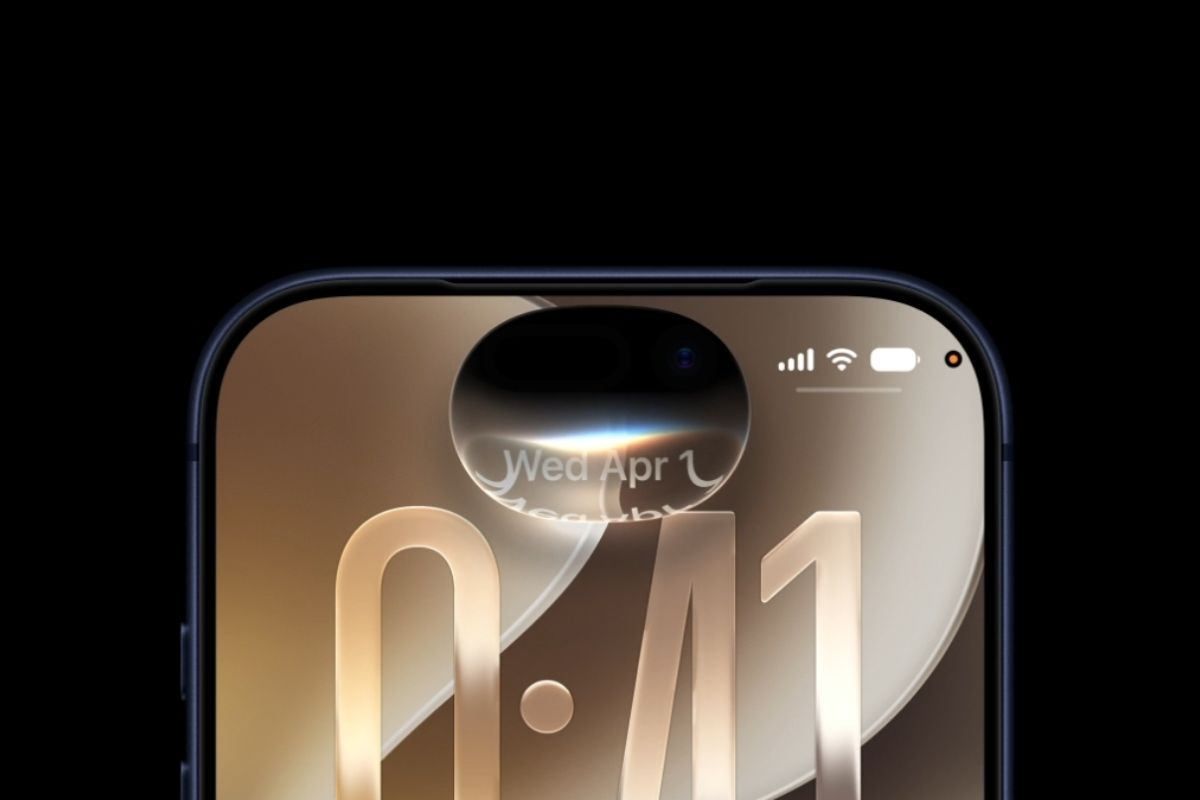
Để sử dụng Siri AI trên iOS 27 thuận tiện hơn, bạn có thể kết hợp với Apple AirPods. Chỉ cần nói "Hey Siri", bạn có thể tạo lời nhắc, gửi tin nhắn, tìm đường hay điều khiển nhạc mà không cần cầm iPhone. CellphoneS hiện có nhiều mẫu AirPods chính hãng với mức giá và ưu đãi hấp dẫn.
[Product_Listing categoryid="384" propertyid="" customlink="https://cellphones.com.vn/thiet-bi-am-thanh/tai-nghe/apple.html" title="Danh sách tai nghe Apple đang được quan tâm nhiều tại CellphoneS"]
Có nên trải nghiệm Siri AI ngay lúc này?
Nếu bạn yêu thích công nghệ và muốn khám phá những tính năng AI mới nhất của Apple, thì Siri AI trên iOS 27 chắc chắn rất đáng để trải nghiệm. Khả năng xử lý nhiều tác vụ liên tiếp, hiểu ngữ cảnh và kết nối giữa các ứng dụng thực sự cho thấy Apple đã đầu tư nghiêm túc cho trợ lý ảo của mình.
Ngược lại, nếu đang sử dụng iPhone phục vụ công việc hằng ngày hoặc chủ yếu giao tiếp bằng tiếng Việt, mình nghĩ bạn nên chờ bản phát hành chính thức để Siri hoạt động ổn định hơn.
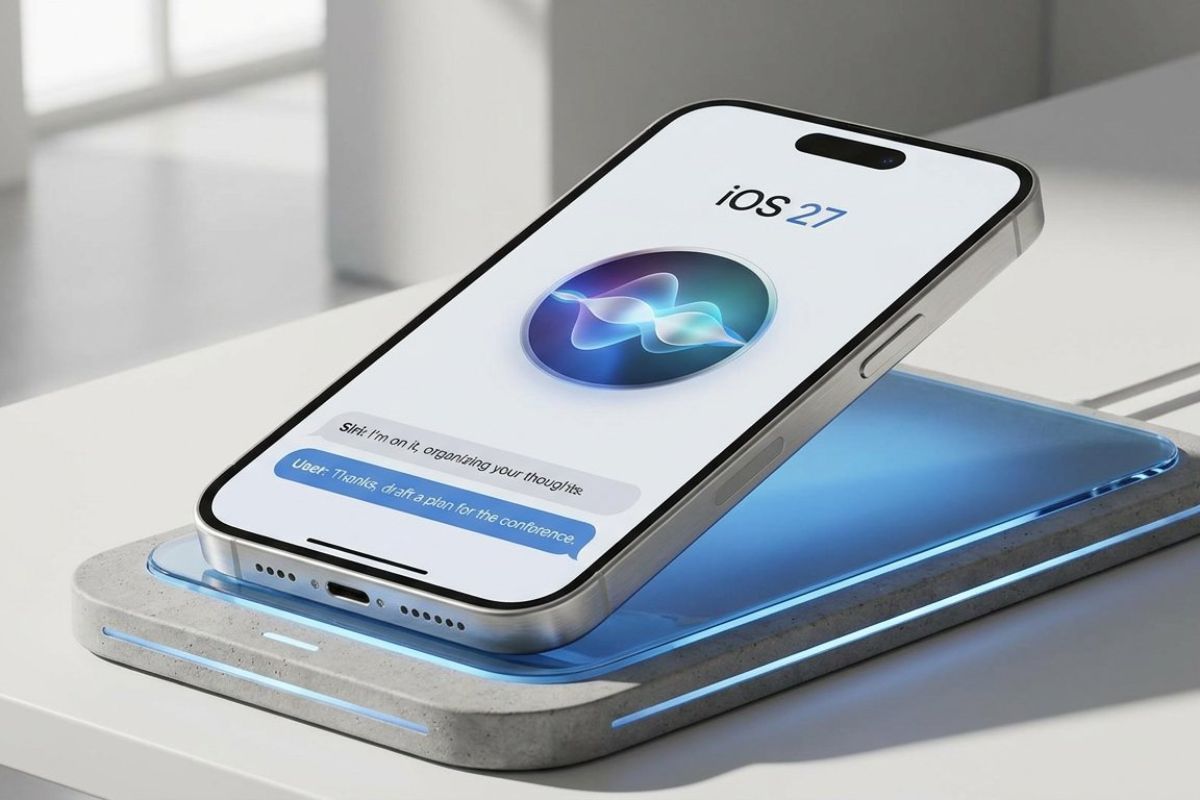
Như vậy, Sforum đã hướng dẫn sử dụng Siri AI trên iOS 27 một cách chi tiết, từ cách kích hoạt Apple Intelligence đến các câu lệnh và tính năng nổi bật. Hy vọng những chia sẻ trên sẽ giúp bạn dễ dàng làm chủ Siri AI và tận dụng tối đa những cải tiến mới trên iPhone. Đừng quên theo dõi Sforum để cập nhật thêm những tin tức về công nghệ, thủ thuật iOS nhé!
Xem thêm:
- Apple phát hành iOS 27 beta 4, bạn đã cập nhật chưa?
- Mọi tính năng mới có trong bản cập nhật iOS 27 Dev beta 4 vừa phát hành
- Theo dõi bài viết liên quan khác tại: Thủ thuật iPhone, iOS - Android





Bình luận (0)