
Cách khắc phục lỗi iPhone vào ứng dụng bị thoát ra

Tình trạng iPhone vào ứng dụng bị thoát ra đôi khi xảy ra bất ngờ, ngay cả khi trước đó máy vẫn vận hành ổn định. Khi gặp lỗi này, ứng dụng có thể tự động đóng ngay sau khi mở, làm ảnh hưởng đến sinh hoạt hằng ngày. Bài viết này, Sforum sẽ làm rõ lý do tại sao vào ứng dụng lại bị thoát ra iPhone và hướng khắc phục nhanh chóng
Lỗi iPhone bị văng ứng dụng là gì?
Lỗi iPhone bị văng ứng dụng là hiện tượng iPhone vào ứng dụng bị thoát ra ngay khi vừa khởi chạy. Hoặc khi đang sử dụng thì app tự động đóng mà không có thông báo cụ thể. Tình trạng này có thể xảy ra với một hay nhiều ứng dụng cùng lúc, xuất hiện trên cả iPhone đời cũ lẫn các dòng mới chạy iOS mới nhất.
Về bản chất, lỗi này xảy ra khi hệ điều hành không phân bổ đủ tài nguyên cho ứng dụng, ứng dụng gặp xung đột hoặc không tương thích với phiên bản iOS. Trong một số trường hợp nghiêm trọng, việc iPhone bị văng ứng dụng liên tục là dấu hiệu cho thấy máy đang gặp vấn đề về bộ nhớ, pin hoặc linh kiện bên trong. Khi đó, hệ thống sẽ buộc phải đóng ứng dụng nhằm duy trì trạng thái hoạt động ổn định cho toàn bộ thiết bị.
Nguyên nhân khiến iPhone vào ứng dụng bị văng ra
Nhiều người thắc mắc lỗi iPhone vào ứng dụng bị thoát ra, dù trước đó máy vẫn hoạt động bình thường. Lỗi này có thể hình thành từ vấn đề phần mềm hoặc phần cứng của máy.
- iPhone phải xử lý quá nhiều ứng dụng chạy nền cùng lúc, khiến hệ thống quá tải và phát sinh xung đột.
- Việc chạy các ứng dụng hoặc game nặng có thể gây quá tải cho phần cứng.
- Phiên bản iOS hiện tại đã cũ, tồn tại lỗi hệ thống hoặc chưa được tối ưu để tương thích với các app mới.
- Dữ liệu bị lỗi hoặc chưa cập nhật có thể dẫn đến tình trạng các ứng dụng hoạt động không ăn khớp với nhau.
- Việc thiếu RAM khả dụng có thể khiến iPhone tự động đóng ứng dụng để cân bằng hệ thống.
- Không gian lưu trữ đã đầy khiến iOS kém ổn định, tăng nguy cơ ứng dụng bị văng đột ngột.
Cách khắc phục lỗi iPhone bị văng ứng dụng
Để khắc phục lỗi ứng dụng bị văng ra iPhone, bạn nên kiểm tra và áp dụng từng giải pháp phù hợp với tình trạng thiết bị. Việc thực hiện lần lượt các cách sau sẽ giúp khoanh vùng nguyên nhân và xử lý lỗi nhanh chóng.
Khởi động lại thiết bị
Trong nhiều trường hợp, iPhone vào ứng dụng bị thoát ra là do xung đột tạm thời trong hệ thống. Việc restart máy giúp iOS tái thiết lập môi trường hoạt động và tối ưu lại tài nguyên bộ nhớ.
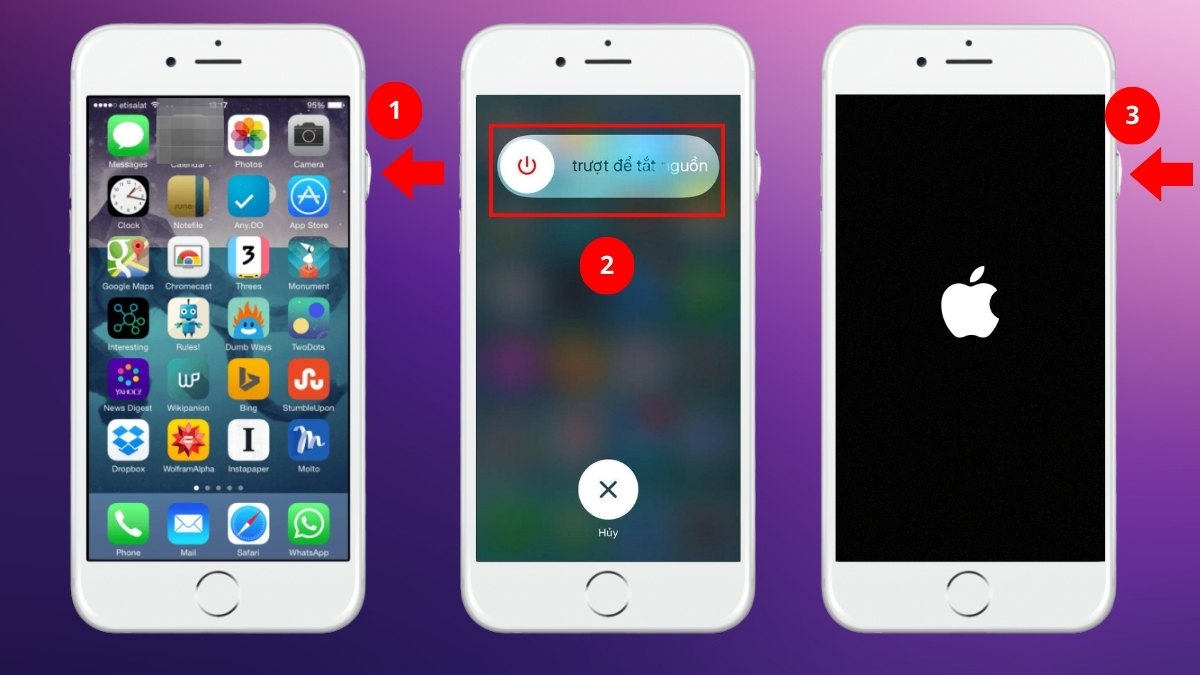
- Với đời iPhone có nút Home: Giữ nút Nguồn cho tới khi màn hình hiển thị Trượt để tắt nguồn. Vuốt sang phải để tắt máy, chờ vài giây rồi tiếp tục nhấn giữ nút Nguồn để bật iPhone lên.
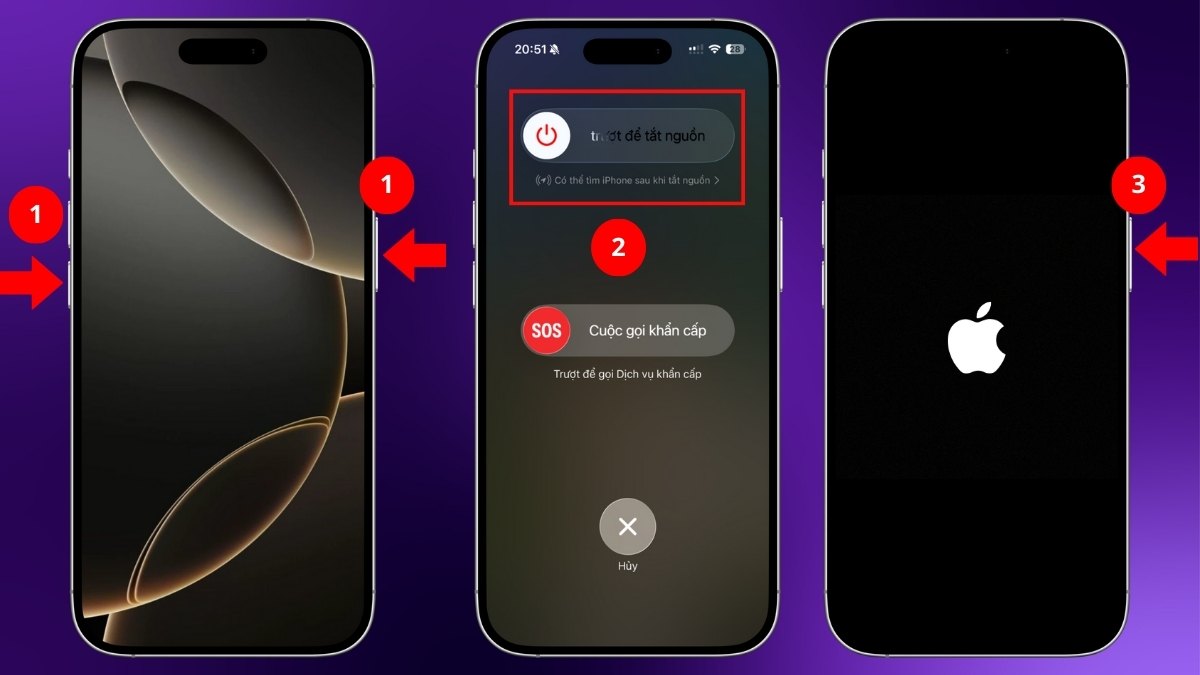
- Với đời iPhone không có nút Home (từ iPhone X trở lên): Nhấn giữ nút Nguồn + nút Tăng âm thanh/Giảm âm lượng đến khi hiện Trượt để tắt nguồn. Kéo sang phải để tắt, đợi một lúc rồi giữ nút Nguồn để mở lại thiết bị.
Nếu bạn đang có ý định sắm iPhone mới, CellphoneS là địa chỉ đáng để lựa chọn. Tại đây có đủ các dòng iPhone chính hãng với nhiều tùy chọn dung lượng lưu trữ, giúp hạn chế tình trạng văng ứng dụng khi sử dụng. Tìm hiểu ngay!
[Product_Listing categoryid="132" propertyid="" customlink="https://cellphones.com.vn/mobile/apple.html" title="Các dòng iPhone đang được quan tâm nhiều tại CellphoneS"]
Tắt và khởi động lại ứng dụng bị lỗi
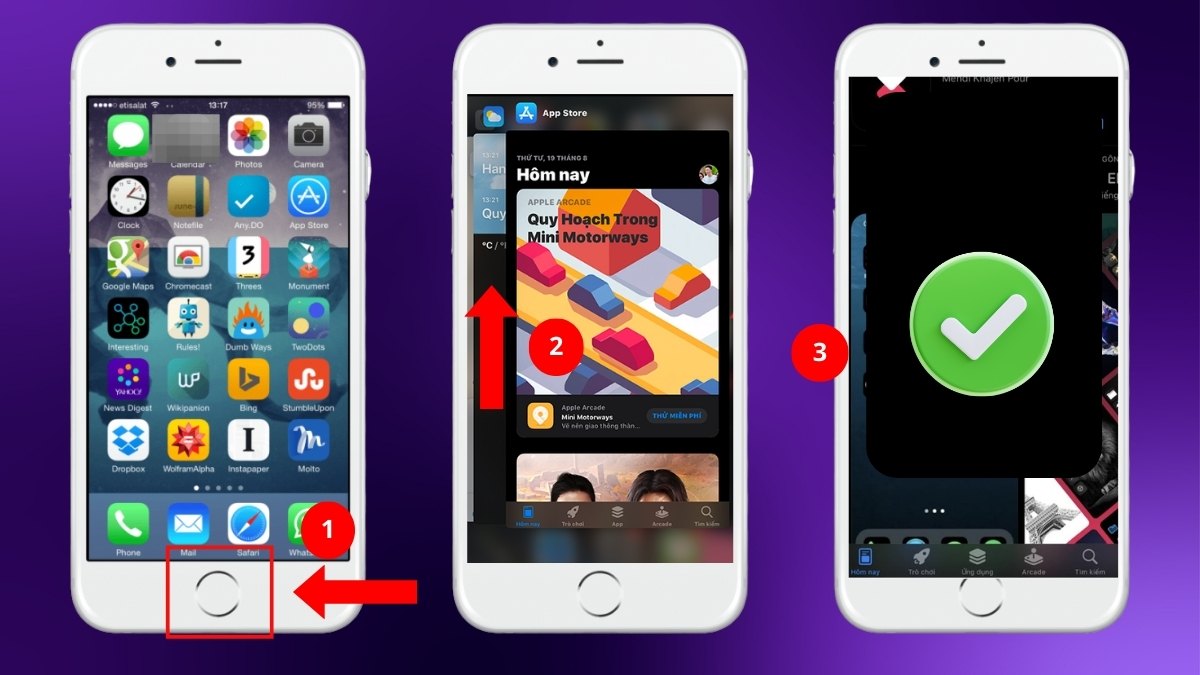
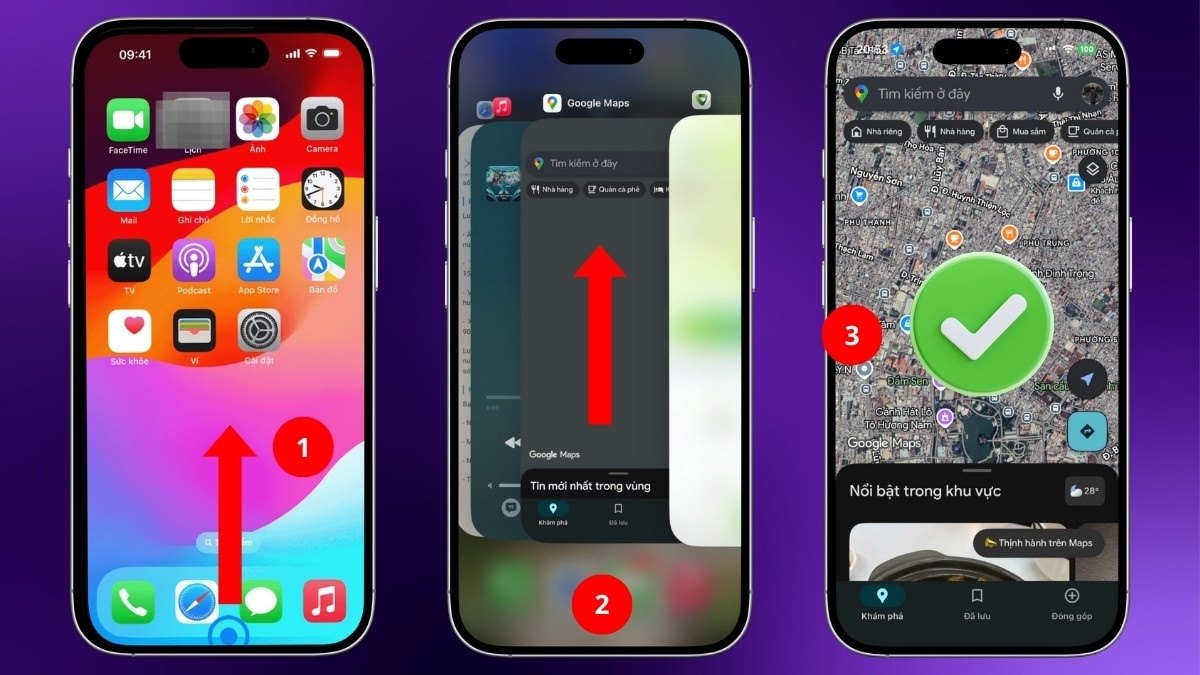
Nếu iPhone vào ứng dụng bị thoát ra chỉ xảy ra với một app cụ thể, rất có thể ứng dụng đó đang chạy lỗi hoặc xung đột nền. Việc tắt hoàn toàn ứng dụng rồi mở lại sẽ giúp reset trạng thái hoạt động.
Sửa lỗi với máy có nút Home:
- Bước 1: Bấm 2 lần nút Home.
- Bước 2: Kéo thẻ ứng dụng lên trên để tắt các app chạy nền.
- Bước 3: Mở lại app và kiểm tra.
Sửa lỗi với máy không có nút Home (từ iPhone X trở lên):
- Bước 1: Vuốt từ mép dưới máy lên giữa màn hình và giữ.
- Bước 2: Vuốt lên để ngừng các app hoạt động nền.
- Bước 3: Mở lại app để kiểm tra.
Cập nhật phiên bản iOS mới
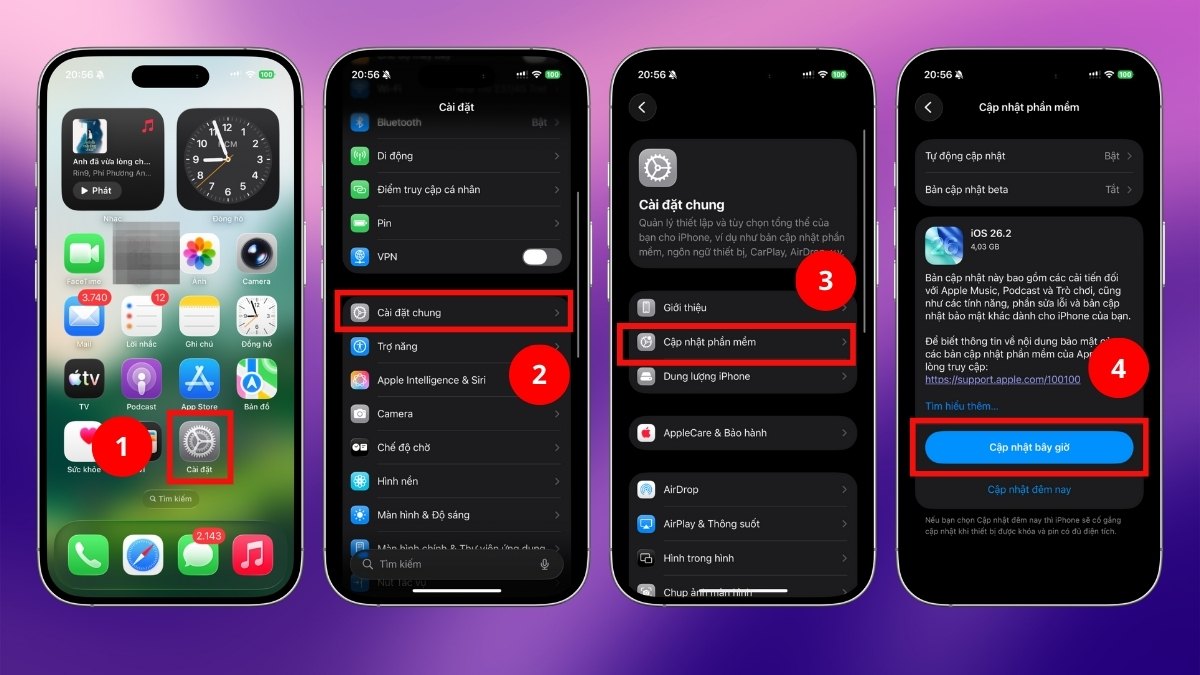
Trường hợp iPhone vào ứng dụng bị thoát ra xuất phát từ lỗi hệ điều hành hoặc sự không tương thích giữa iOS và ứng dụng. Việc update iOS mới sẽ vá lỗi và đảm bảo các app chạy trơn tru hơn.
- Bước 1: Vào Cài đặt.
- Bước 2: Chọn Cài đặt chung
- Bước 3: Ấn vào Cập nhật phần mềm.
- Bước 4: Nhấn Cập nhật bây giờ và để máy cập nhật.
Gỡ bớt ứng dụng ít sử dụng trên iPhone
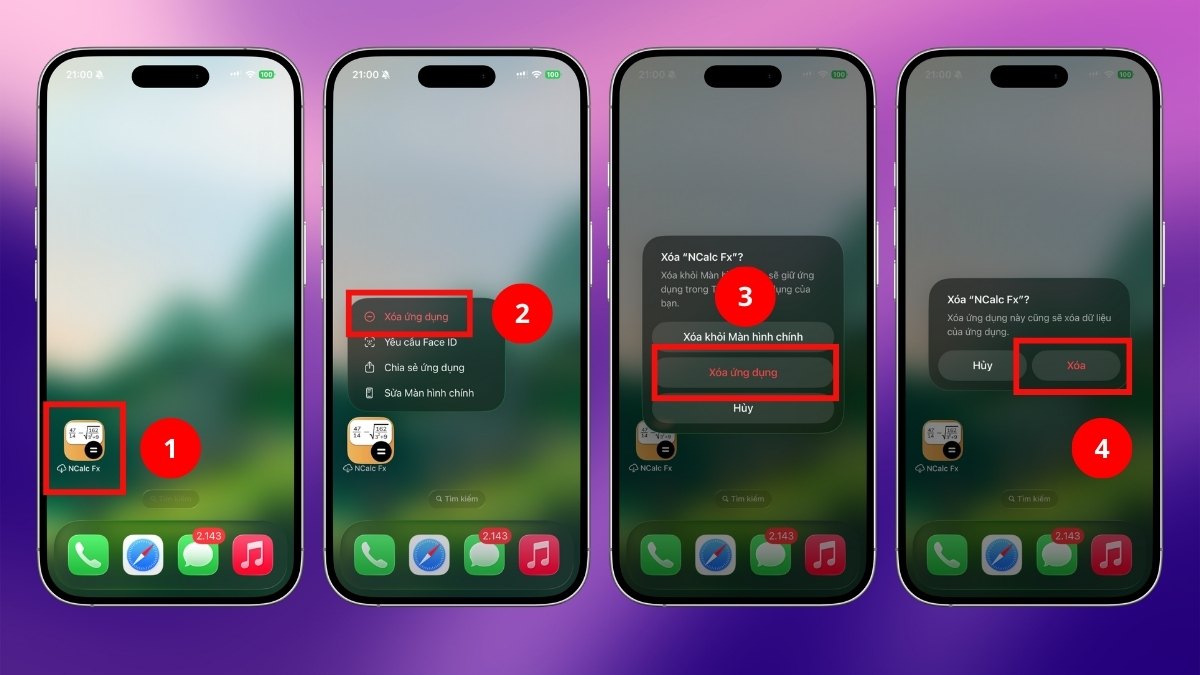
Khi cài đặt quá nhiều ứng dụng, bộ nhớ bị quá tải sẽ khiến iPhone vào ứng dụng bị thoát ra thường xuyên hơn. Việc gỡ bỏ các app ít dùng sẽ giúp giảm tải cho hệ thống, hạn chế phát sinh lỗi khi sử dụng.
- Bước 1: Ấn giữ Ứng dụng cần xóa.
- Bước 2: Click vào Xóa ứng dụng
- Bước 3: Tiếp tục bấm Xoá ứng dụng.
- Bước 4: Bấm Xóa là xong.
Cập nhật phiên bản mới nhất của ứng dụng
Ứng dụng phiên bản cũ có thể không còn tương thích với iOS hiện tại, dẫn đến iPhone vào ứng dụng bị thoát ra hoặc bị văng đột ngột.
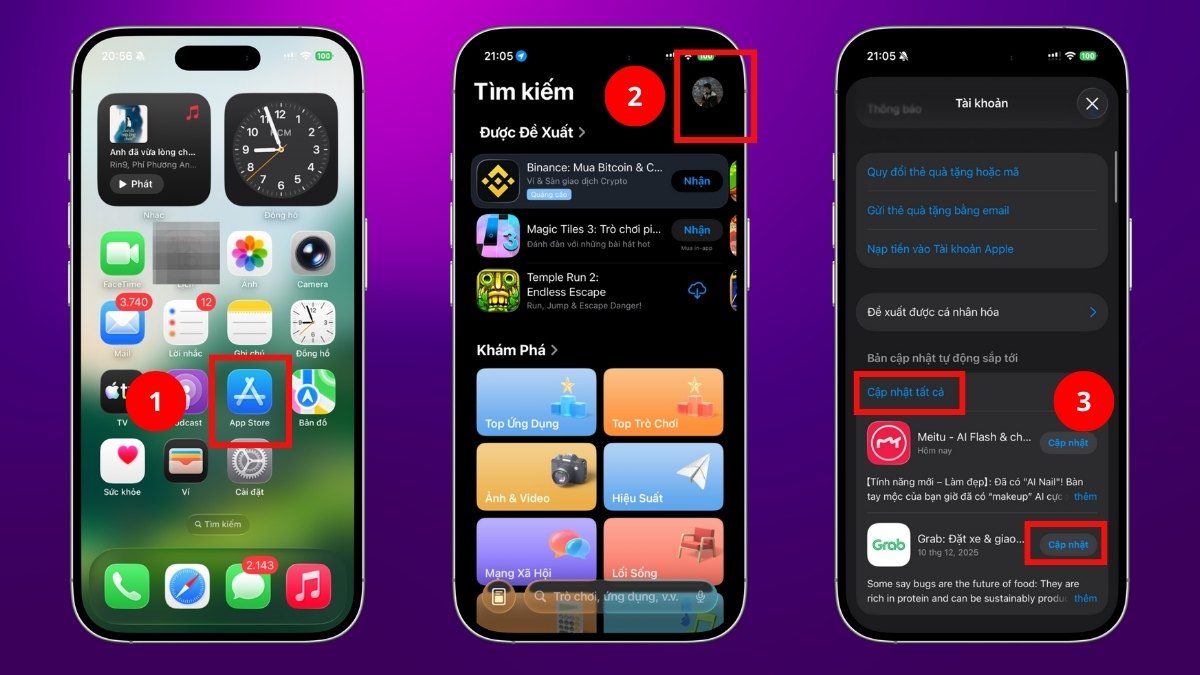
- Bước 1: Vào App Store.
- Bước 2: Click vào hình tròn Avatar.
- Bước 3: Cuộn xuống và ấn Cập nhật từng app lỗi hoặc Cập nhật tất cả.
Khôi phục cài đặt gốc thiết bị
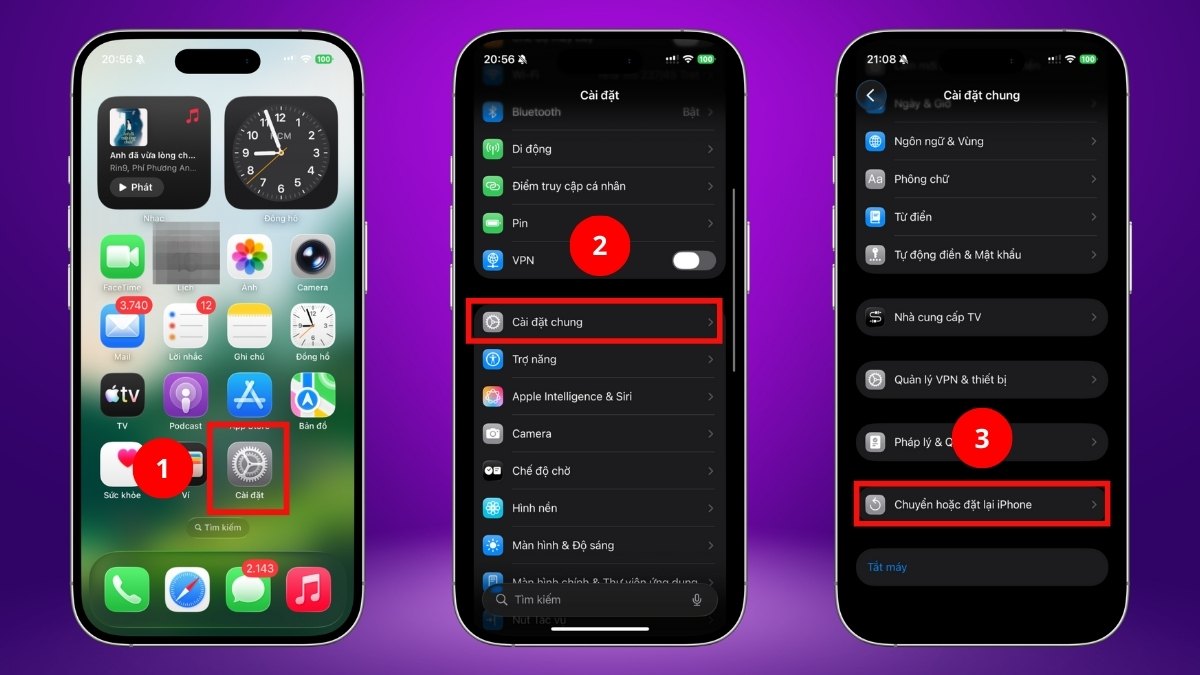
Khi đã kiểm tra và sửa lỗi nhưng iPhone vào ứng dụng bị thoát ra vẫn lặp lại, bạn nên reset máy về trạng thái mặc định. Cách làm này sẽ xử lý dứt điểm sự cố vào ứng dụng bị văng ra iPhone.
1. Vào Cài đặt:
- Mở app Cài đặt > Bấm vào Cài đặt chung.
- Kéo xuống chọn mục Chuyển hoặcđặt lại iPhone.
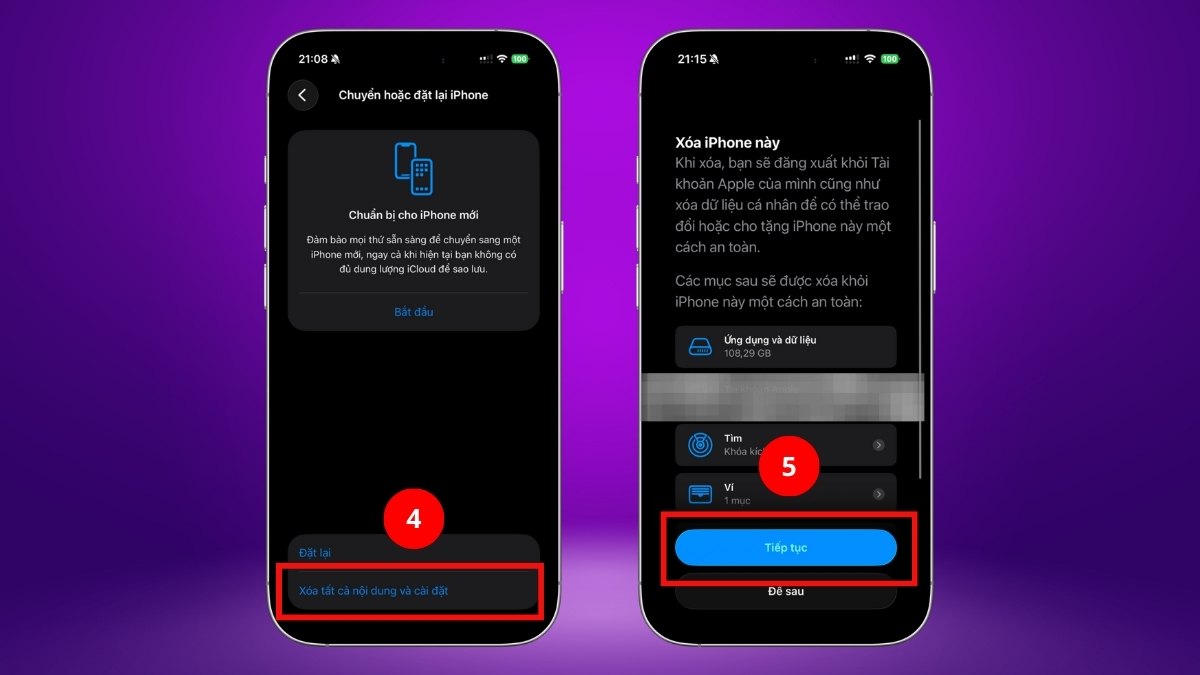
2. Xoá cài đặt:
- Click vào ô Xóa Tất cả Nội dung và Cài đặt.
- Ấn nút Tiếp tục.
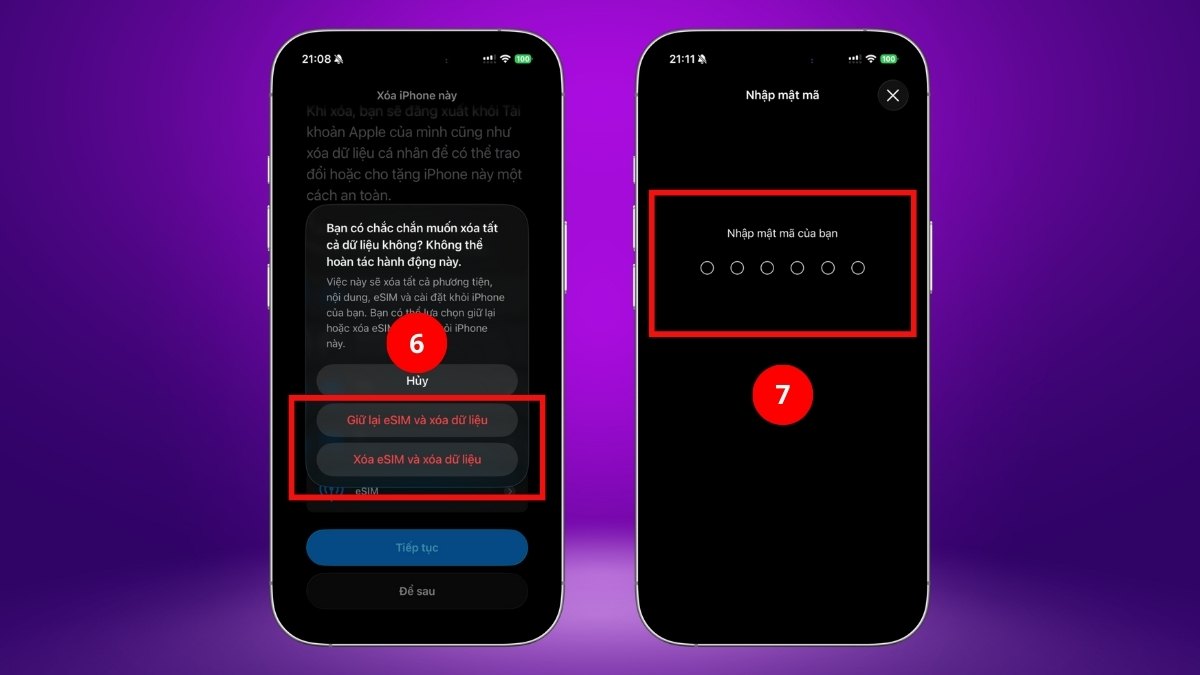
3. Xác nhận xóa:
- Chọn 1 trong 2 phương án Giữ lại eSIM và xóa dữ liệu/Xóa eSIM và xóa dữ liệu.
- Nhập Password là xong. Sau đó, quá trình xoá sẽ được bắt đầu
Lưu ý: Bài viết thực hiện trên nền tảng iOS 26, do đó tên các tùy chọn cài đặt có thể có sự khác biệt tùy vào model máy và phiên bản iOS.
Mang iPhone ra trung tâm bảo hành, sửa chữa uy tín
Khi iPhone vào ứng dụng bị thoát ra do lỗi phần cứng như pin chai, mainboard gặp sự cố hoặc linh kiện bên trong bị hư hỏng, các giải pháp phần mềm thường không còn tác dụng. Khi đó, lựa chọn phù hợp nhất là mang máy đến trung tâm kỹ thuật để khắc phục.
Với nhu cầu sửa iPhone chất lượng, Điện Thoại Vui là nơi nhận được nhiều phản hồi tốt từ người dùng. Tại đây, các trường hợp iPhone bị thoát ứng dụng đột ngột sẽ được kỹ thuật viên kiểm tra kỹ lưỡng. Quá trình tư vấn và sửa chữa được thực hiện minh bạch, sử dụng linh kiện chất lượng để thiết bị sớm hoạt động ổn định trở lại.
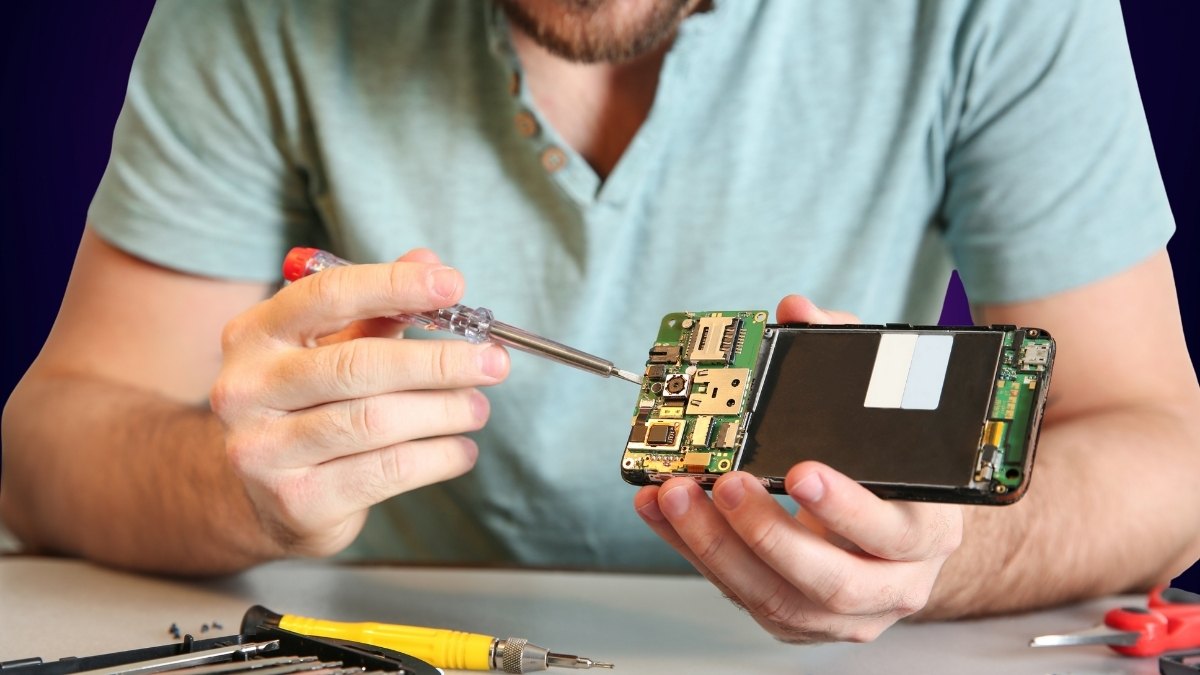
Tình trạng iPhone vào ứng dụng bị thoát ra có thể liên quan đến lỗi hệ thống, ứng dụng hoặc các vấn đề phần cứng bên trong máy. Khi đã khoanh vùng chính xác nguyên nhân và xử lý đúng cách, thiết bị sẽ hoạt động ổn định trở lại. Mong rằng những chia sẻ trên của Sforum sẽ giúp bạn khắc phục hiệu quả và sử dụng iPhone mượt mà hơn.
- Theo dõi bài viết khác: Thủ thuật Android, Thủ thuật iPhone







Bình luận (0)