Nguyên nhân và cách sửa iPad bị đen màn hình mà vẫn có tiếng

Trong quá trình sử dụng iPad, không ít người dùng gặp phải tình huống iPad bị đen màn hình mà vẫn có tiếng.
Lỗi này khiến nhiều người lầm tưởng iPad đã “chết màn”, thế nhưng trong khi thực tế nguyên nhân có thể đến từ phần mềm, pin hoặc linh kiện hiển thị. Do đó, bài viết dưới đây sẽ tổng hợp và phân tích chi tiết các nguyên nhân phổ biến, đồng thời hướng dẫn cách sửa iPad bị đen màn hình theo từng trường hợp cụ thể. Không để các bạn phải chờ lâu hơn nữa, hãy cùng Sforum tìm hiểu nội dung này ngay sau đây.

Nguyên nhân khiến iPad bị đen màn hình mà vẫn có tiếng
Trước khi tìm cách khắc phục lỗi này, việc xác định đúng nguyên nhân là yếu tố quan trọng nhất. Lỗi iPad không lên màn hình dù vẫn hoạt động bên trong thường bắt nguồn từ một hoặc nhiều yếu tố dưới đây.

- Lỗi phần mềm hệ thống: iPad có thể bị treo hệ điều hành do xung đột ứng dụng, cập nhật iOS không hoàn tất hoặc lỗi phát sinh trong quá trình khởi động.
- Màn hình bị lỗi hoặc cáp màn hình lỏng: Trong trường hợp iPad bị rơi, va đập hoặc chịu lực ép, cáp kết nối giữa màn hình và bo mạch có thể bị lỏng hoặc hỏng.
- Pin yếu hoặc pin chai nặng: Khi pin xuống mức quá thấp hoặc pin đã chai, iPad có thể lên nguồn nhưng không đủ năng lượng để kích hoạt màn hình hiển thị.
- Lỗi đèn nền: Đây là nguyên nhân khá phổ biến. Màn hình vẫn hiển thị hình ảnh nhưng do đèn nền không hoạt động nên người dùng chỉ thấy màn hình đen.
- Lỗi phần cứng liên quan đến IC hiển thị: IC nguồn, IC đèn nền hoặc các linh kiện điều khiển màn hình bị hỏng sẽ khiến iPad lên nguồn nhưng không lên màn hình.
Như vậy, tình trạng iPad lên nguồn nhưng không lên màn hình không đồng nghĩa với việc thiết bị đã hỏng hoàn toàn. Phần lớn trường hợp vẫn có thể khắc phục nếu áp dụng đúng phương pháp.
Cách khắc phục iPad bị đen màn hình mà vẫn có tiếng
Sau khi đã nắm được các nguyên nhân phổ biến, bạn có thể thử lần lượt các giải pháp khắc phục bên dưới đây. Các phương pháp được sắp xếp từ đơn giản đến chuyên sâu, giúp người dùng tiết kiệm thời gian và hạn chế rủi ro.
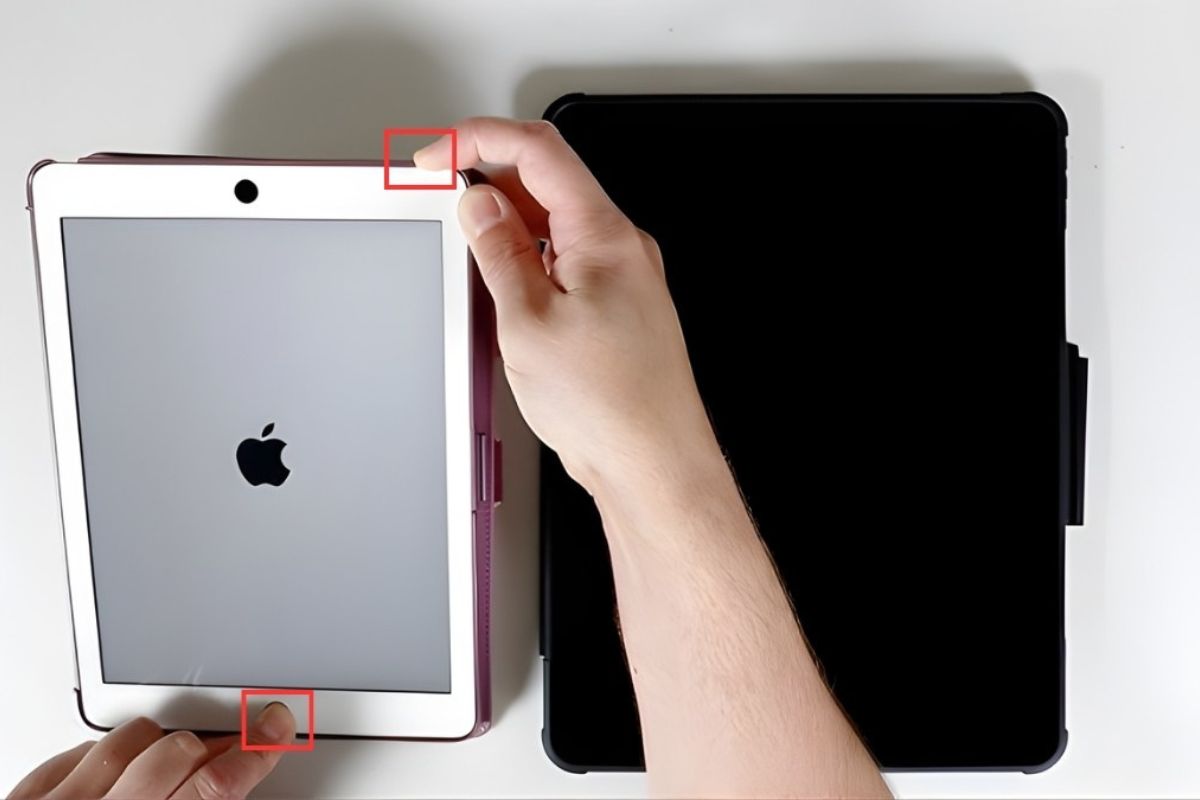
Buộc restart iPad với model có nút home
Trước hết, bạn nên thử khởi động lại iPad một lần xem sao. Cách này đặc biệt hiệu quả trong trường hợp iPad bị treo hệ thống hoặc xung đột phần mềm khiến màn hình không thể hiển thị. Cách để reset iPad được thực hiện như sau:
Bước 1: Nhấn giữ combo nút vật lý
Nhấn và giữ đồng thời nút Home và nút Nguồn trên iPad trong khoảng 10 - 15 giây, không thả tay giữa chừng.

Bước 2: Hoàn tất khởi động lại máy
Khi logo Apple iPad xuất hiện trên màn hình, thả cả hai nút và chờ iPad khởi động lại hoàn toàn.

Sau khi máy lên lại, hãy kiểm tra xem màn hình đã hiển thị bình thường hay chưa. Nếu có, lỗi iPad bị đen màn hình mà vẫn có tiếng nhiều khả năng chỉ xuất phát từ phần mềm tạm thời.
Buộc restart iPad với model không có nút home
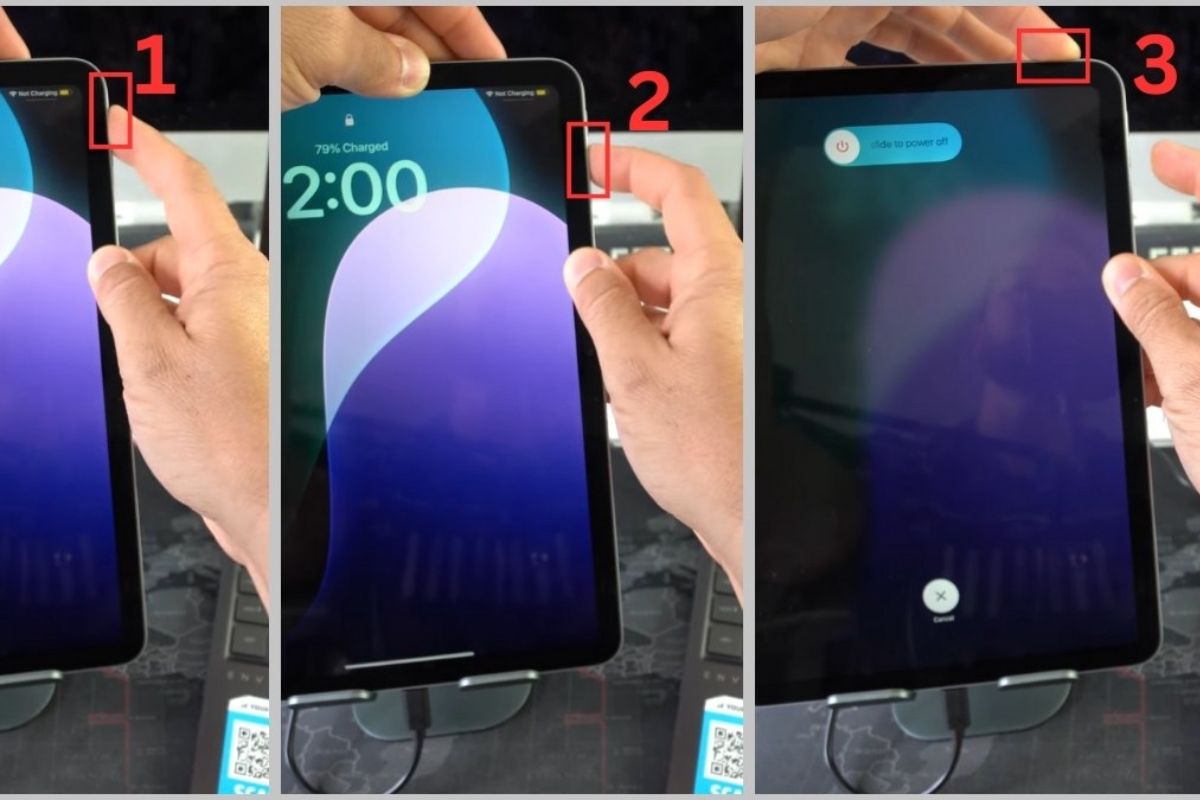
Với các dòng iPad đời mới không còn nút Home vật lý, thao tác restart sẽ khác đôi chút. Đây là bước quan trọng cần thử nếu bạn gặp tình trạng iPad lên nguồn nhưng không lên màn hình. Bạn tiến hành thực hiện lần lược các thao tác sau:
- Nhấn nhanh nút Tăng âm lượng.
- Nhấn nhanh nút Giảm âm lượng.
- Tiếp tục nhấn và giữ nút Nguồn.

Nhấn giữ combo phím này cho đến khi logo Apple xuất hiện là được.
.jpg)
Sau đó thả tay và đợi iPad khởi động lại. Nếu sau thao tác này màn hình sáng trở lại, bạn có thể tiếp tục sử dụng iPad bình thường mà không cần can thiệp sâu hơn.
Dưới đây là tổng hợp những mẫu iPad chất lượng nhất hiện đang có tại CellphoneS, giúp bạn có trải nghiệm sử dụng mượt mà và ổn định nhất.
[Product_Listing categoryid="944" propertyid="" customlink="https://cellphones.com.vn/tablet/ipad.html" title="Các mẫu iPad đang được quan tâm nhiều tại CellphoneS"]
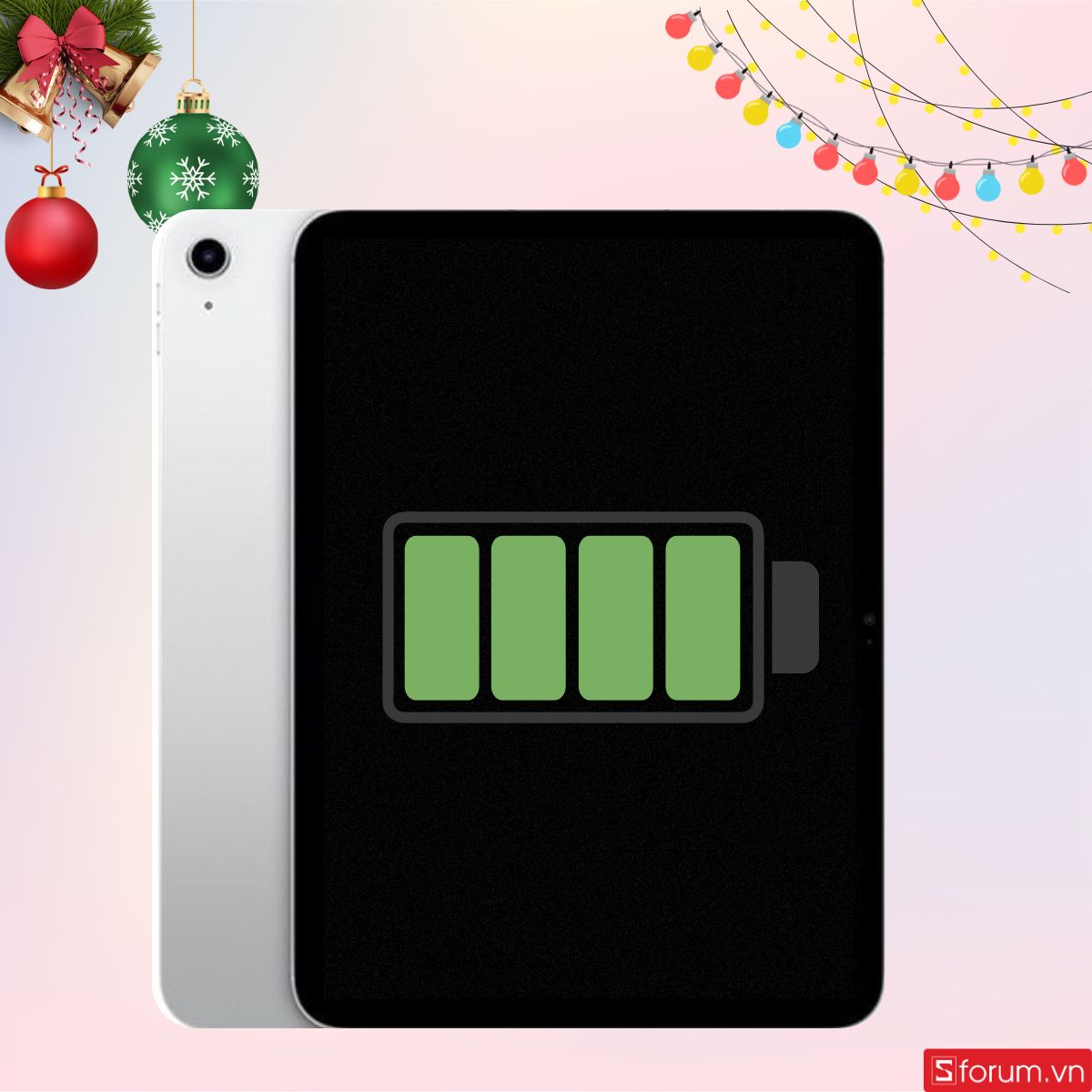
Sạc pin tối thiểu 15 - 30 phút
Trong nhiều trường hợp, tình trạng iPad bị đen màn hình mà vẫn có tiếng không xuất phát từ lỗi phần mềm hay hư hỏng phần cứng nghiêm trọng, mà đơn giản do pin đã cạn sâu hoặc pin chai khiến nguồn cấp không ổn định.
Bạn nên thử sạc iPad liên tục từ 15 đến 30 phút trước khi thử bật nguồn lại là rất cần thiết, thay vì vội vàng kết luận rằng iPad đã hỏng.
Thử kết nối iTunes trên máy tính
Khi các thao tác cơ bản bên trên không mang lại kết quả, việc kết nối iPad với iTunes sẽ giúp xác định liệu thiết bị có đang gặp lỗi hệ điều hành hay không. Cách này thường được áp dụng khi iPad không lên màn hình nhưng máy vẫn nhận kết nối. Cách thực hiện chi tiết như sau:
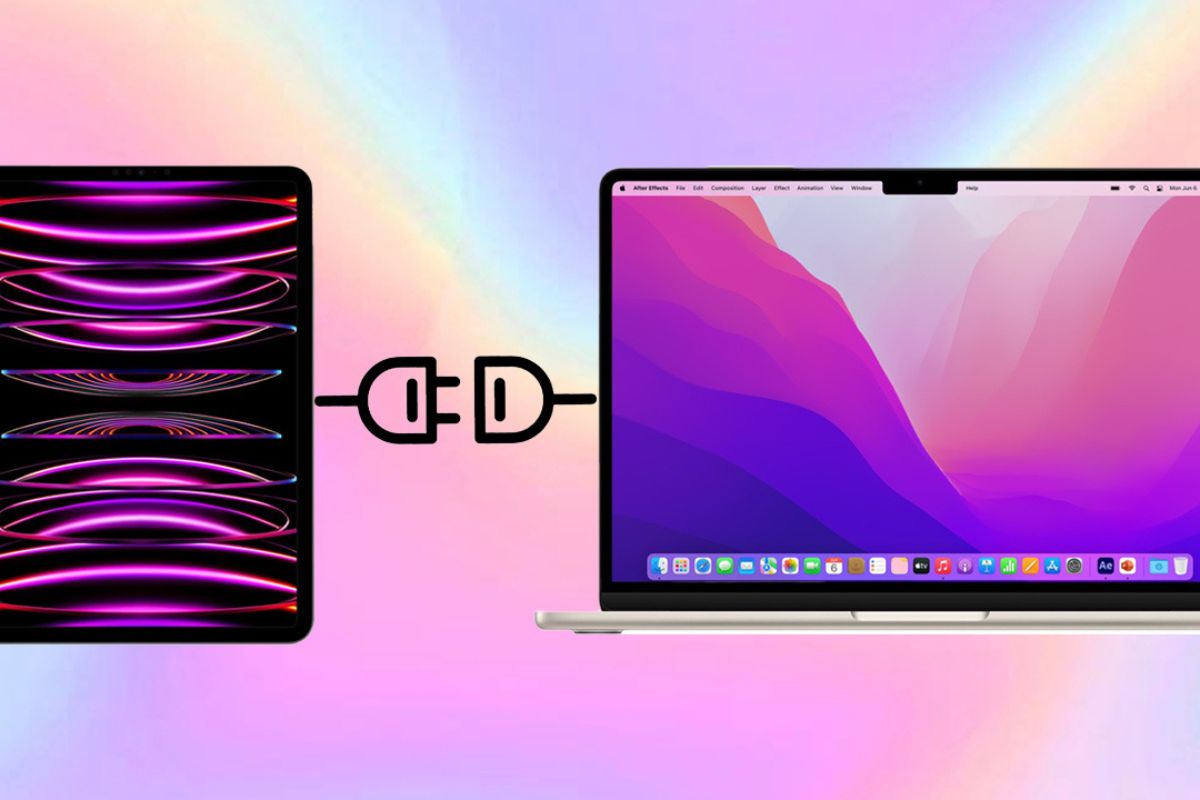
Bước 1: Cài đặt phiên bản iTunes mới nhất trên máy tính.
Đầu tiên, hãy cài phiên bản iTunes mới nhất trên máy tính/laptop của bạn. Sau đó, bạn hãy dùng cáp USB kết nối iPad với máy tính.
Bước 2: Mở iTunes và chờ phần mềm nhận diện thiết bị.
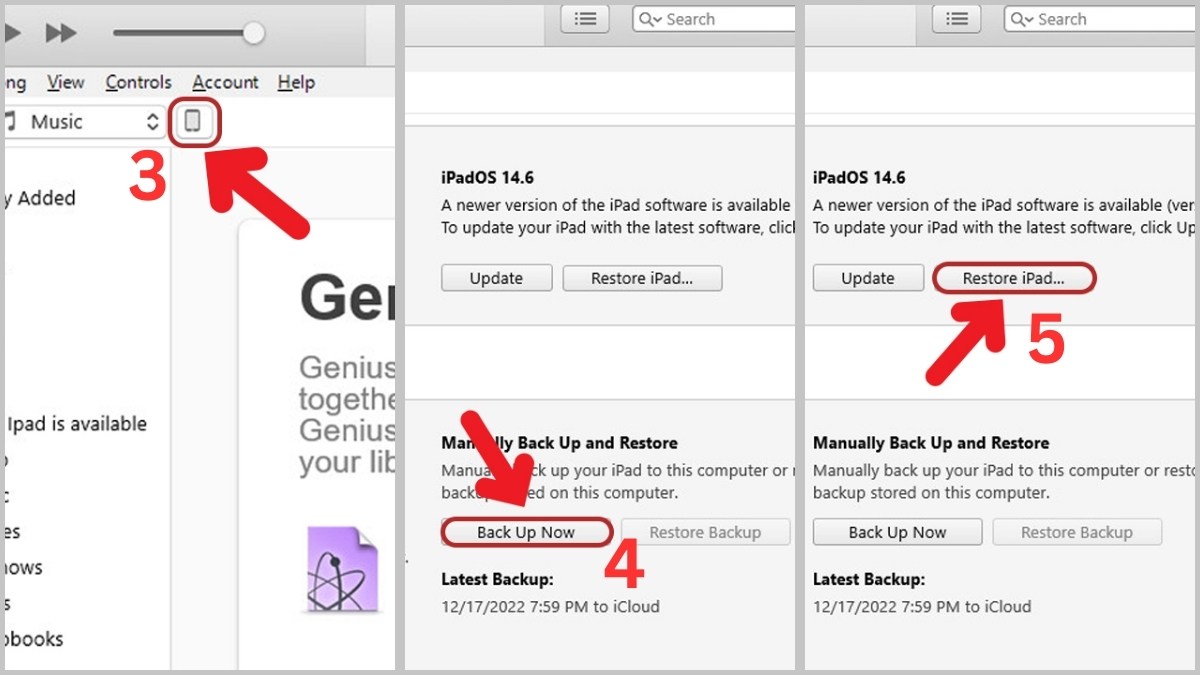
Tiếp đến, các bạn mở phần mềm iTunes và chờ cho máy tính xác nhận đã kết nối với iPad. Sau đó, người dùng nhấn vào biểu tượng điện thoại được hiển thị trên máy tính rồi click vào Back up now -> Nhấn chọn Restore iPad.
Chạy lại phần mềm
Nếu lỗi xuất phát từ hệ điều hành bị hỏng nặng, việc chạy lại phần mềm là giải pháp cần thiết để khắc phục triệt để tình trạng iPad bị đen màn hình mà vẫn có tiếng. Quy trình cơ bản được thực hiện như sau:
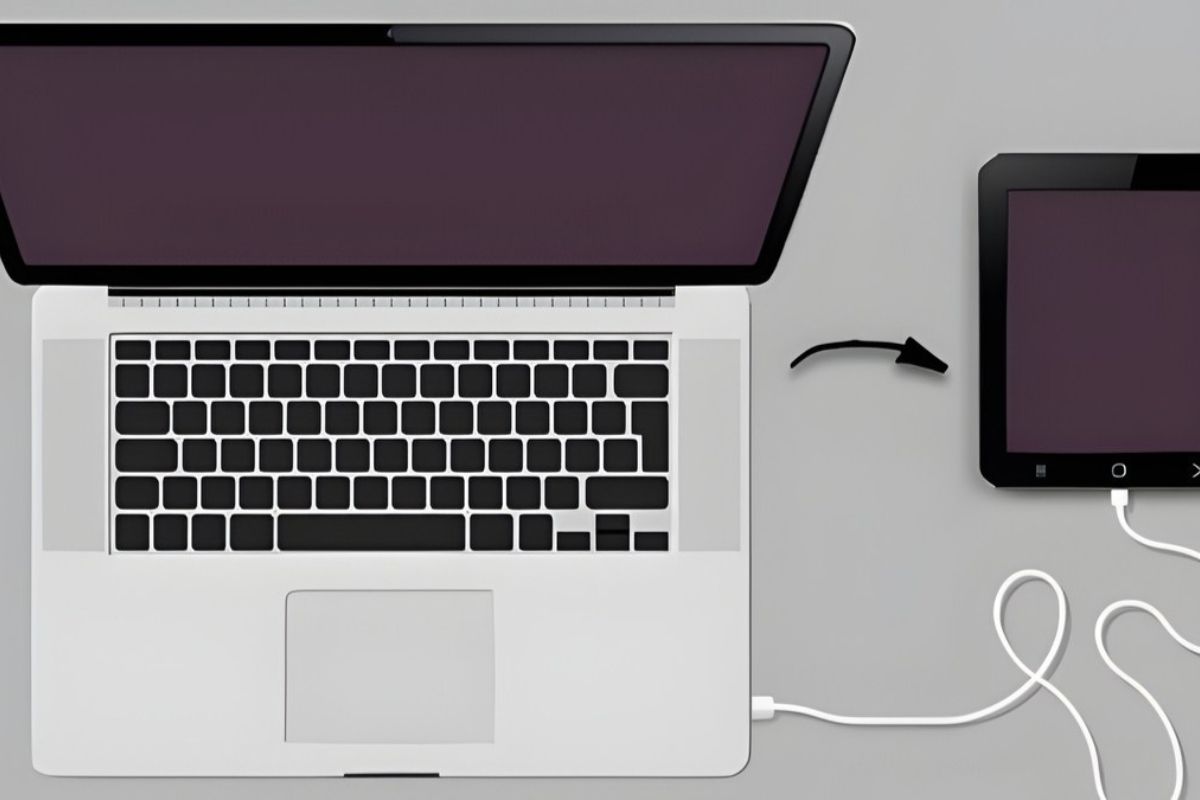
Bước 1: Kết nối iPad với máy tính đã cài iTunes
Tương tự như trên, bạn cần tải iTunes về máy tính, sau đó kết nối iPad với máy tính bằng cáp USB.
Bước 2: Chọn chế độ Recovery Mode
Đưa iPad về chế độ Recovery Mode theo đúng hướng dẫn cho từng model. Cụ thể:
Với iPad không có nút Home: Bạn nhấn liên tục nút tăng, giảm âm lượng rồi giữ nút nguồn khoảng 10 giây cho đến khi biểu tượng cáp và máy tính xuất hiện trên màn hình.
Với iPad có nút Home: Nhấn giữ hai phím Home và nguồn cùng lúc cho đến khi xuất hiện biểu tượng kết nối (cáp và máy tính) trên màn hình.
Bước 3: Chờ hoàn tất và kiểm tra lại iPad
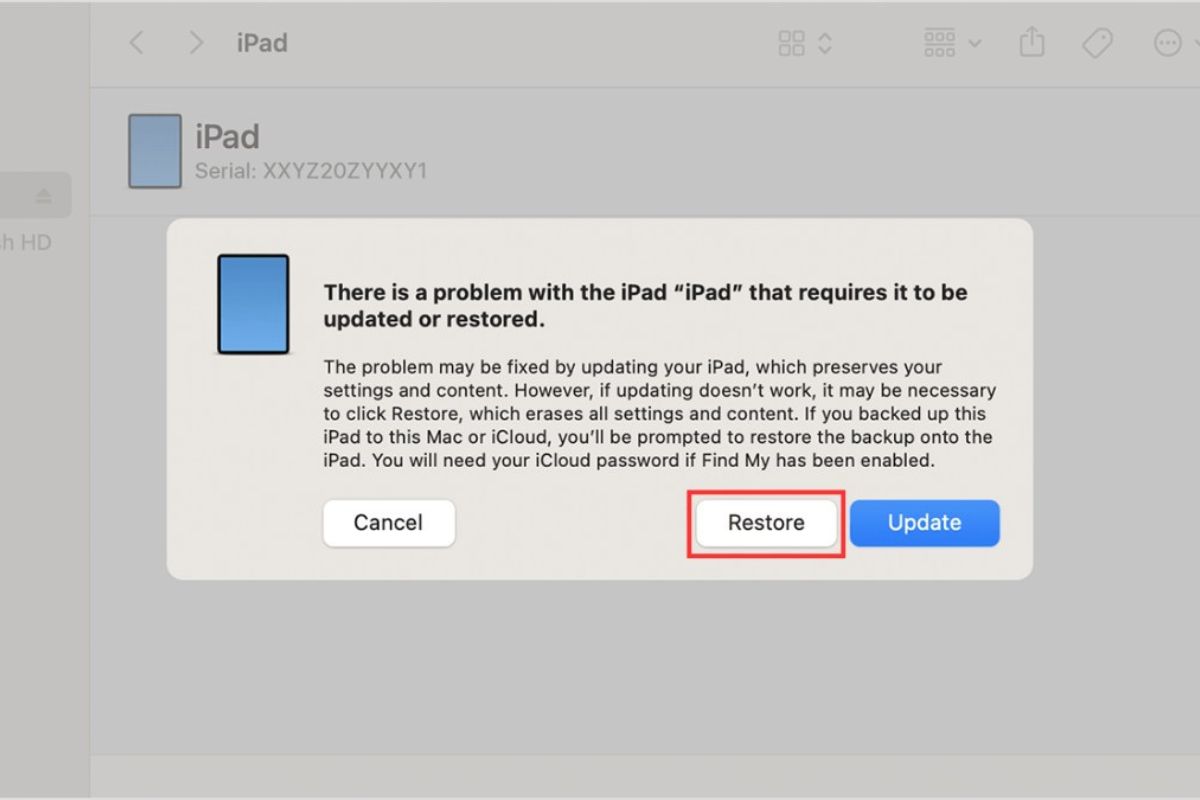
Trên iTunes, chọn Restore để cài đặt lại hệ điều hành. Chờ quá trình hoàn tất, sau đó thiết lập lại iPad từ đầu hoặc khôi phục từ bản sao lưu. Cách này giúp loại bỏ hoàn toàn lỗi phần mềm nhưng có thể làm mất dữ liệu nếu không có bản sao lưu trước đó.
Mang iPad đến trung tâm bảo hành, sửa chữa uy tín
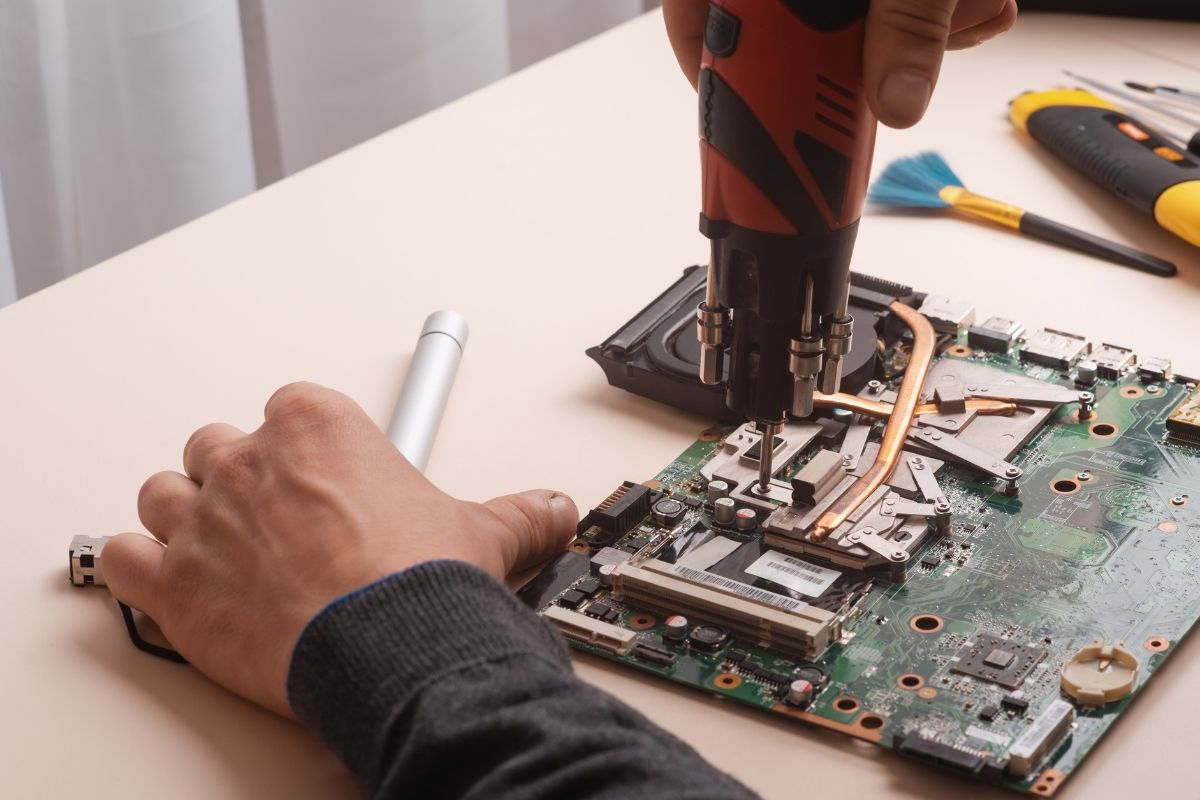
Khi đã loại trừ các nguyên nhân liên quan đến pin và phần mềm nhưng tình trạng iPad bị đen màn hình mà vẫn có tiếng vẫn không được cải thiện, khả năng cao thiết bị đang gặp lỗi phần cứng.
Trên thực tế, nhiều trường hợp iPad lên nguồn nhưng không lên màn hình xuất phát từ các lỗi như hỏng cáp màn hình, lỗi đèn nền, chập IC hiển thị hoặc IC nguồn. Những lỗi này không thể khắc phục bằng thao tác thông thường, mà đòi hỏi thiết bị chuyên dụng cùng kinh nghiệm sửa chữa chuyên sâu.
Chính vì vậy, việc lựa chọn một trung tâm sửa chữa uy tín là yếu tố then chốt. Người dùng nên ưu tiên những đơn vị có quy trình kiểm tra minh bạch, báo lỗi rõ ràng và cam kết về chất lượng linh kiện thay thế. Điều này giúp đảm bảo rằng iPad được sửa đúng bệnh, tránh tình trạng “sửa chồng sửa” hoặc phát sinh lỗi sau sửa.
Cách phòng tránh lỗi đen màn hình trên iPad
Dưới đây là những biện pháp phòng tránh hiệu quả, giúp iPad hoạt động ổn định và bền bỉ hơn theo thời gian.

- Luôn cập nhật iOS ở phiên bản ổn định: Apple thường xuyên phát hành các bản cập nhật iOS nhằm vá lỗi và cải thiện độ ổn định hệ thống.
- Hạn chế cài đặt ứng dụng từ nguồn không rõ ràng: Ứng dụng không tương thích hoặc chứa mã xung đột có thể gây treo hệ thống, khiến màn hình không hiển thị dù máy vẫn hoạt động bên trong.
- Không để pin cạn kiệt trong thời gian dài: Việc thường xuyên để pin iPad xuống mức 0% hoặc không sử dụng trong thời gian dài mà không sạc có thể làm pin chai nhanh, nguồn không ổn định.
- Tránh để iPad trong môi trường ẩm hoặc nhiệt độ cao: Độ ẩm và nhiệt độ cao có thể làm oxy hóa linh kiện, gây chập mạch hoặc lỗi hiển thị. Điều này đặc biệt nguy hiểm với màn hình và các IC liên quan.
- Khởi động lại iPad định kỳ: Việc restart iPad sau một thời gian sử dụng giúp hệ thống làm mới bộ nhớ, hạn chế xung đột phần mềm tích tụ. Đây là thói quen đơn giản nhưng rất hiệu quả để giảm nguy cơ lỗi iPad không lên màn hình.
Tình trạng iPad bị đen màn hình mà vẫn có tiếng tuy gây lo lắng nhưng không phải lúc nào cũng nghiêm trọng như nhiều người nghĩ. Trong nhiều trường hợp, lỗi thiết bị chỉ xuất phát từ phần mềm hoặc pin và có thể khắc phục nhanh chóng tại nhà. Việc nắm rõ những mẹo nhỏ này cũng là một phần quan trọng trong cách sử dụng iPad thông minh để duy trì độ bền cho máy. Hy vọng bài viết đã giúp bạn hiểu rõ nguyên nhân, đồng thời biết cách xử lý phù hợp nhất khi gặp phải sự cố tương tự.
Xem thêm các bài viết tại chuyên mục: Máy tính - Laptop - Tablet
Câu hỏi thường gặp
iPad bị đen màn hình có mất dữ liệu không?
Trong đa số trường hợp, lỗi đen màn hình do phần mềm hoặc pin không làm mất dữ liệu. Nếu chỉ cần restart, sạc pin hoặc update iOS, toàn bộ dữ liệu cá nhân vẫn được giữ nguyên. Tuy nhiên, nếu phải restore hoặc thay linh kiện liên quan đến bộ nhớ, nguy cơ mất dữ liệu là có thể xảy ra. Vì vậy, việc sao lưu định kỳ luôn được khuyến khích.
Có nên tự thay màn hình iPad ở nhà?
Việc tự thay màn hình iPad tại nhà không được khuyến nghị, đặc biệt với người không có kinh nghiệm kỹ thuật. iPad có cấu trúc phức tạp, cáp màn hình và đèn nền rất dễ hỏng nếu thao tác sai.
Tự thay màn hình có thể dẫn đến các tình trạng như hỏng thêm linh kiện khác; mất khả năng chống bụi, chống ẩm; chi phí sửa chữa về sau cao hơn… Do đó, giải pháp an toàn nhất vẫn là mang thiết bị đến trung tâm sửa chữa chuyên nghiệp để được kiểm tra và xử lý đúng cách.





Bình luận (0)