Hướng dẫn tạo danh sách lời nhắc trên iPad cực đơn giản

Hướng dẫn tạo danh sách lời nhắc trên iPad giúp bạn quản lý lịch học, lịch làm việc khoa học hơn. Khi kỳ thi tốt nghiệp THPT Quốc gia đang đến gần, việc sắp xếp kế hoạch rõ ràng sẽ giúp tránh quá tải và hạn chế bỏ sót các mốc ôn tập, thi thử quan trọng.
Hãy để mình đồng hành cùng bạn trong việc làm chủ ứng dụng nhắc nhở trên iPad ngay dưới đây, biến thiết bị của bạn thành một người trợ lý đắc lực giúp phân bổ thời gian ôn luyện chuẩn xác và tự tin bứt phá điểm số trong mùa thi quyết định này!
Tại sao nên tạo danh sách lời nhắc trên iPad khi ôn thi?
Kỳ thi tốt nghiệp diễn ra vào ngày 11-12/6 đòi hỏi học sinh phải có một chiến lược phân chia thời gian cực kỳ nghiêm túc. Việc tận dụng tính năng nhắc nhở thông minh trên máy tính bảng mang lại những lợi thế vượt trội giúp tối ưu hóa năng suất học tập:
- Sắp xếp lịch học khoa học: Giúp bạn chia nhỏ các chuyên đề toán, văn, Anh cần học theo từng khung giờ trong ngày, thiết lập mức độ quan trọng để tập trung giải quyết dứt điểm các lỗ hổng kiến thức trước.
- Liên kết dữ liệu đồng bộ: Mọi danh sách việc cần làm đều được cập nhật theo thời gian thực từ iPad sang iPhone hoặc MacBook thông qua tài khoản iCloud, giúp bạn dễ dàng theo dõi tiến độ ở bất cứ đâu.
- Kiểm soát tốt deadline: Hệ thống chuông báo tự động giúp các sĩ tử duy trì kỷ luật thép, giải đề đúng giờ và phân bổ thời gian nghỉ ngơi hợp lý để đảm bảo sức khỏe tâm lý tốt nhất trước ngày thi.

Chuẩn bị cho năm học mới dễ dàng hơn với hàng loạt ưu đãi dành riêng cho học sinh, sinh viên tại CellphoneS. Đăng ký S-Student để nhận đặc quyền mua sắm hấp dẫn và tận dụng chương trình trả góp S-Financing, giúp sở hữu thiết bị học tập nhanh chóng với chi phí linh hoạt.

Ứng dụng hỗ trợ quản lý thời gian học tập và nhắc nhở trên iPad
Để thực hiện việc lên kế hoạch, người dùng hiện nay có rất nhiều sự lựa chọn đa dạng từ kho ứng dụng App Store. Tùy thuộc vào thói quen cá nhân, bạn có thể cân nhắc giữa hai nhóm công cụ phổ biến sau.
Ứng dụng Lời nhắc (Reminders) mặc định của Apple
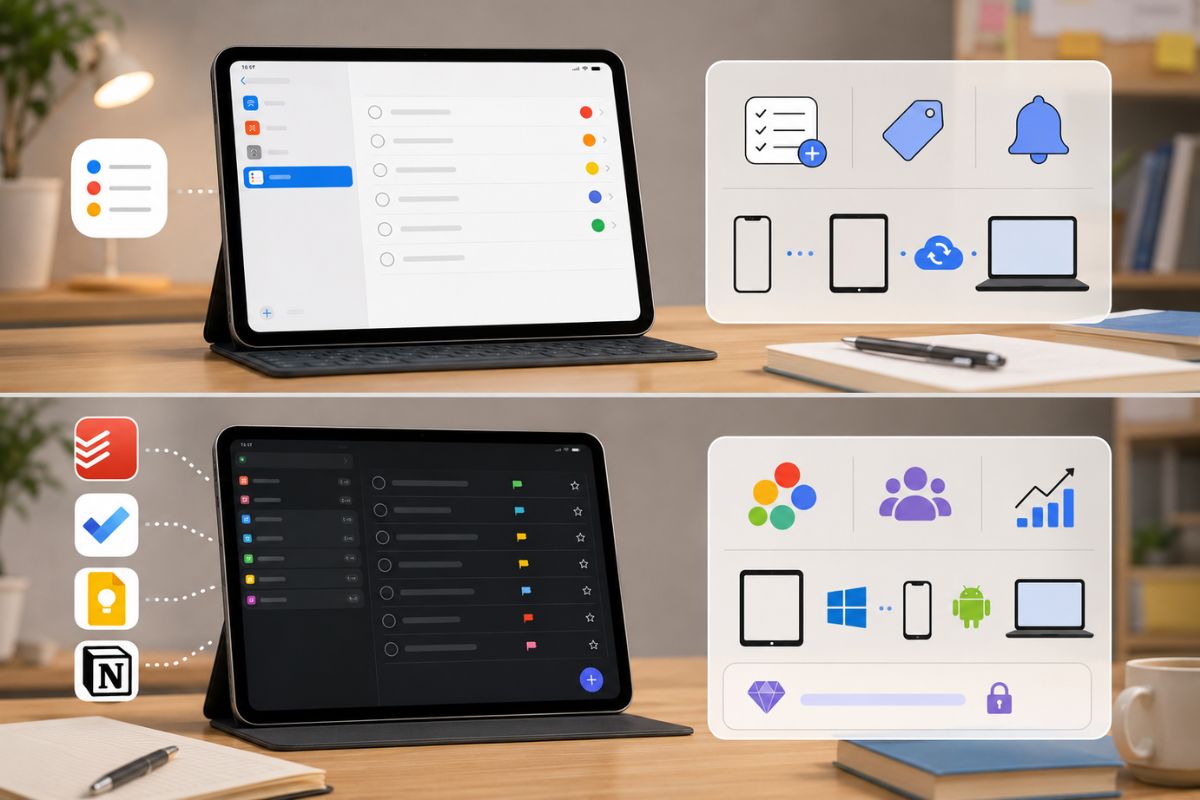
Đây là ứng dụng nhắc nhở trên iPad được nhà sản xuất cài đặt sẵn hoàn toàn miễn phí. Điểm cộng lớn của Apple Reminders là giao diện được thiết kế vô cùng trực quan, tối giản nhưng tích hợp sâu vào hệ điều hành, cho phép bạn tạo nhanh các ghi chú công việc, gắn tag phân loại và hẹn giờ báo thức cực kỳ chuẩn xác mà không tốn dung lượng máy.
Các ứng dụng thay thế phổ biến từ bên thứ ba
Nếu muốn tìm kiếm những giao diện mới mẻ hay các tính năng hỗ trợ học nhóm, bạn có thể tham khảo thêm Todoist, Microsoft To Do hoặc Google Keep. Các nền tảng này mang lại khả năng tùy biến màu sắc linh hoạt và đồng bộ xuyên nền tảng cực tốt với hệ điều hành Windows hay Android. Tuy nhiên, một số tính năng nâng cao phân tích hiệu suất chuyên sâu có thể sẽ yêu cầu bạn phải trả phí bản quyền.
Hướng dẫn tạo danh sách lời nhắc trên iPad bằng ứng dụng Reminders
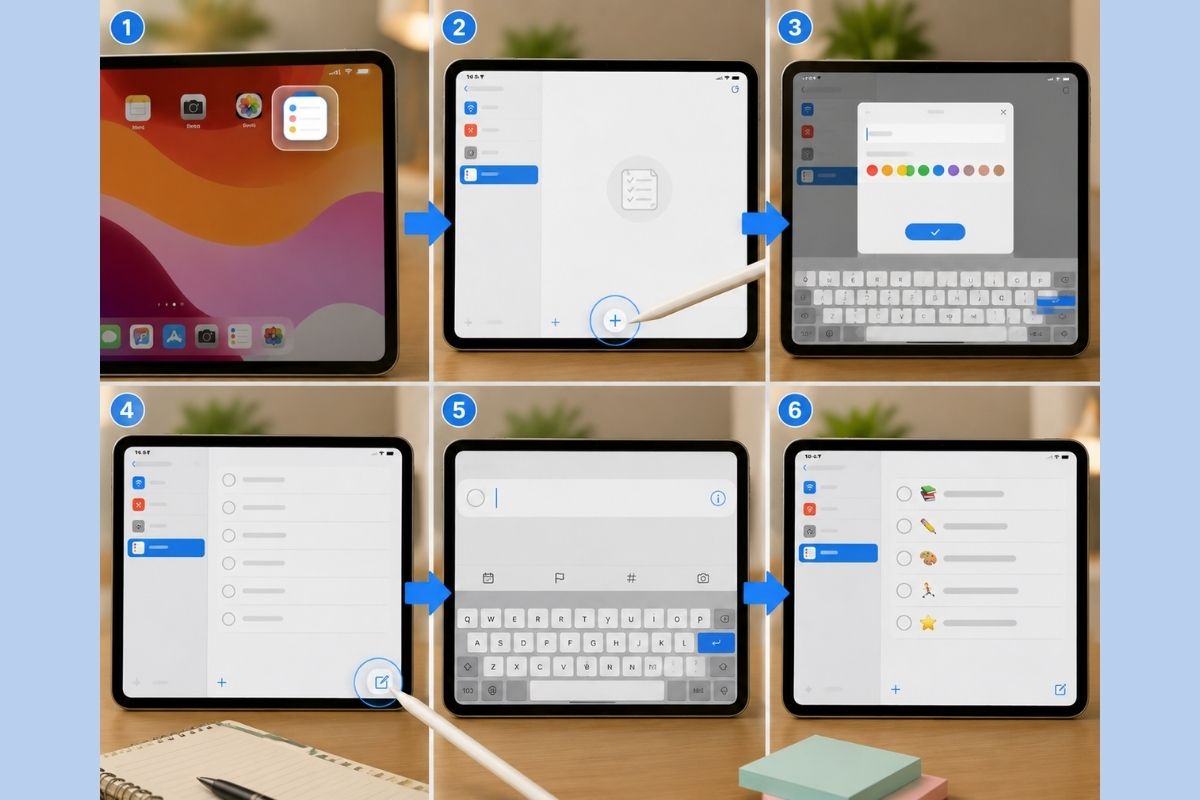
Việc thiết lập một hệ thống nhắc nhở bài vở trên ứng dụng mặc định vô cùng đơn giản, các sĩ tử có thể dễ dàng thực hiện nhanh chóng thông qua quy trình các bước sau:
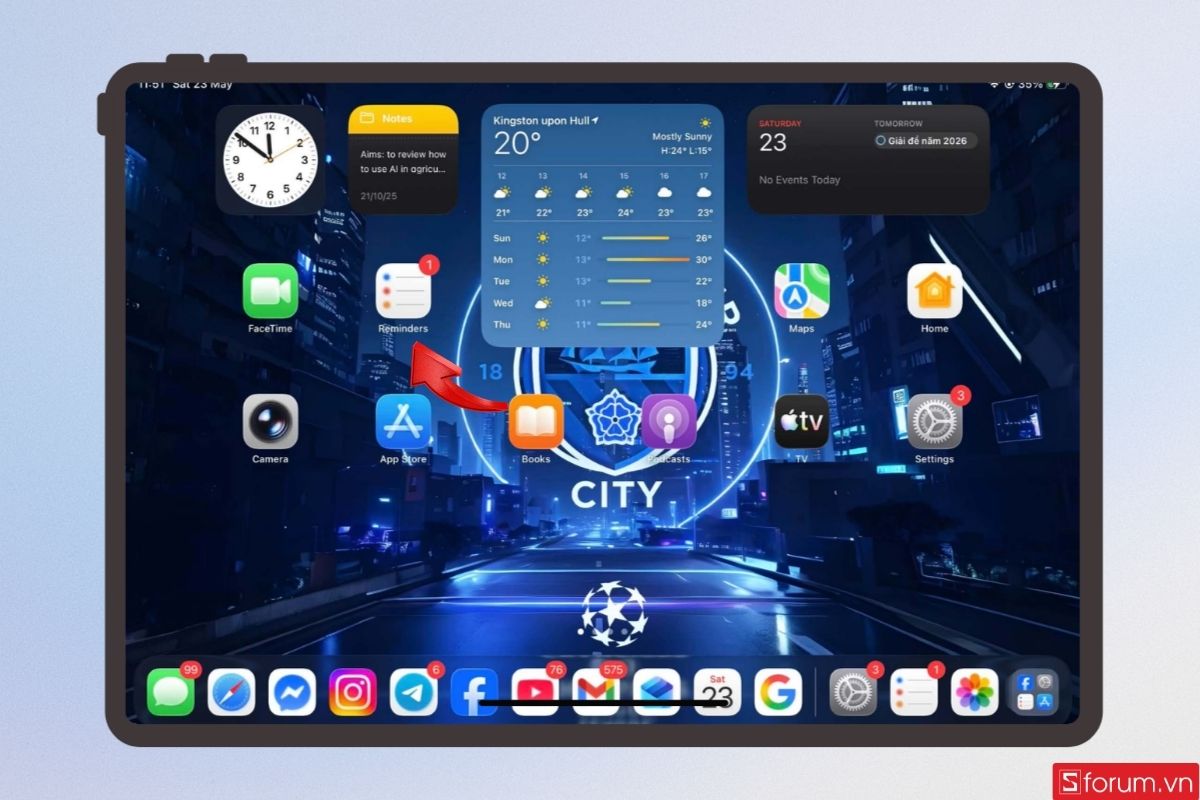
Bước 1: Khởi động ứng dụng Lời nhắc
Bạn tìm kiếm và nhấn vào biểu tượng checklist ba màu quen thuộc của ứng dụng Reminders ngay trên màn hình chính của iPad.
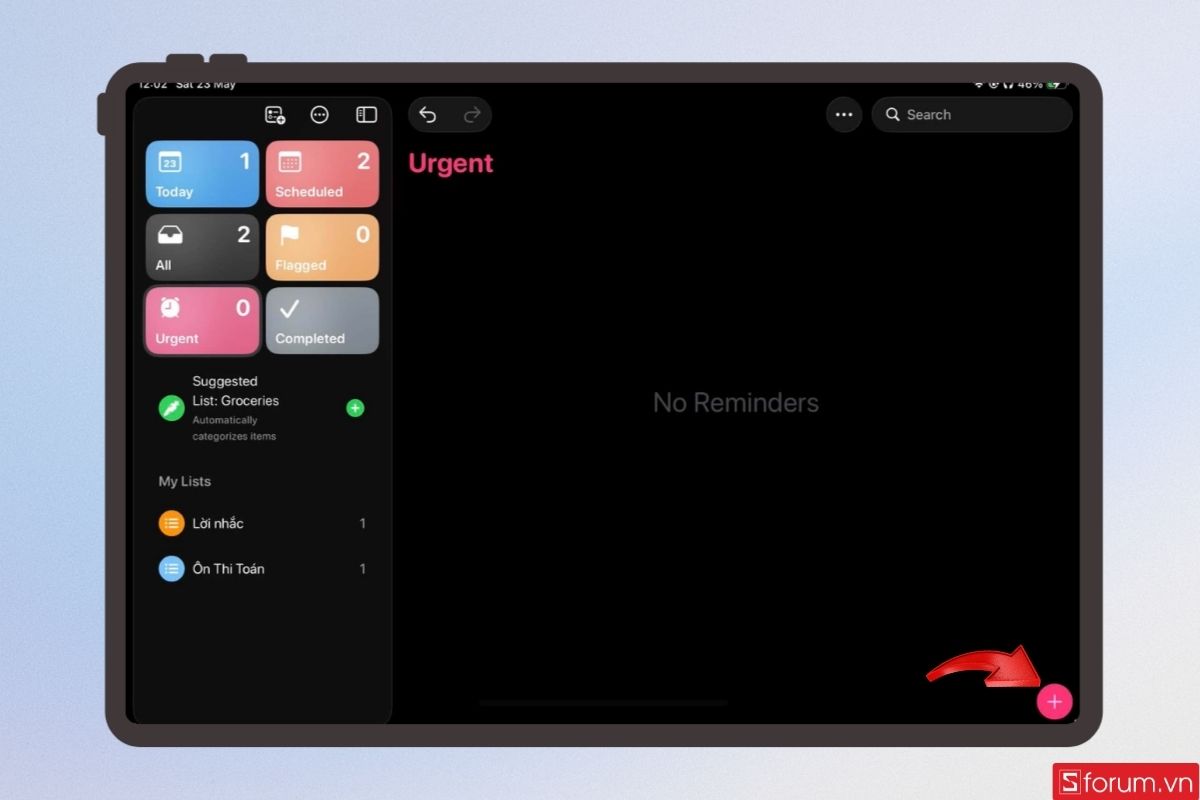
Bước 2: Khởi tạo danh sách môn học mới
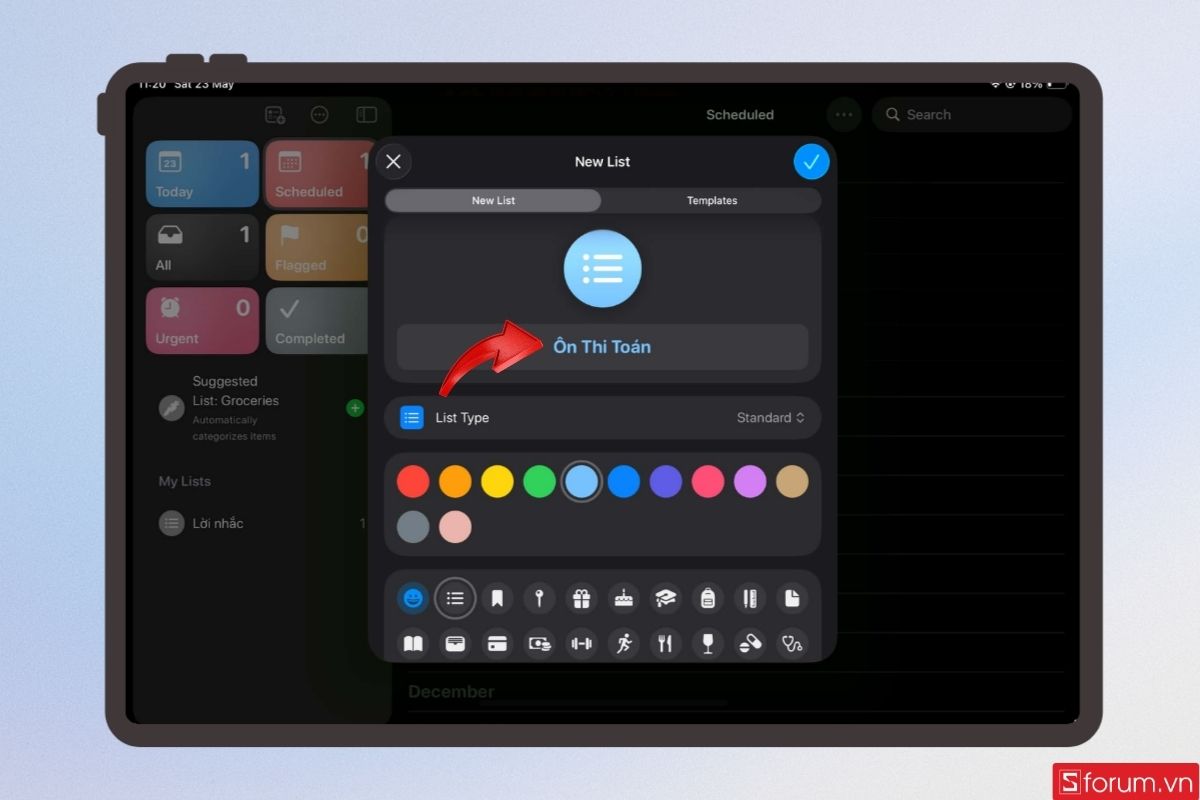
Bạn nhấn vào biểu tượng dấu cộng "Thêm danh sách" ở góc dưới màn hình, tiến hành đặt tên theo từng môn như Ôn thi Toán, Luyện đề Anh và lựa chọn màu sắc riêng để dễ nhận diện.
Bước 3: Nhập nội dung nhiệm vụ cụ thể
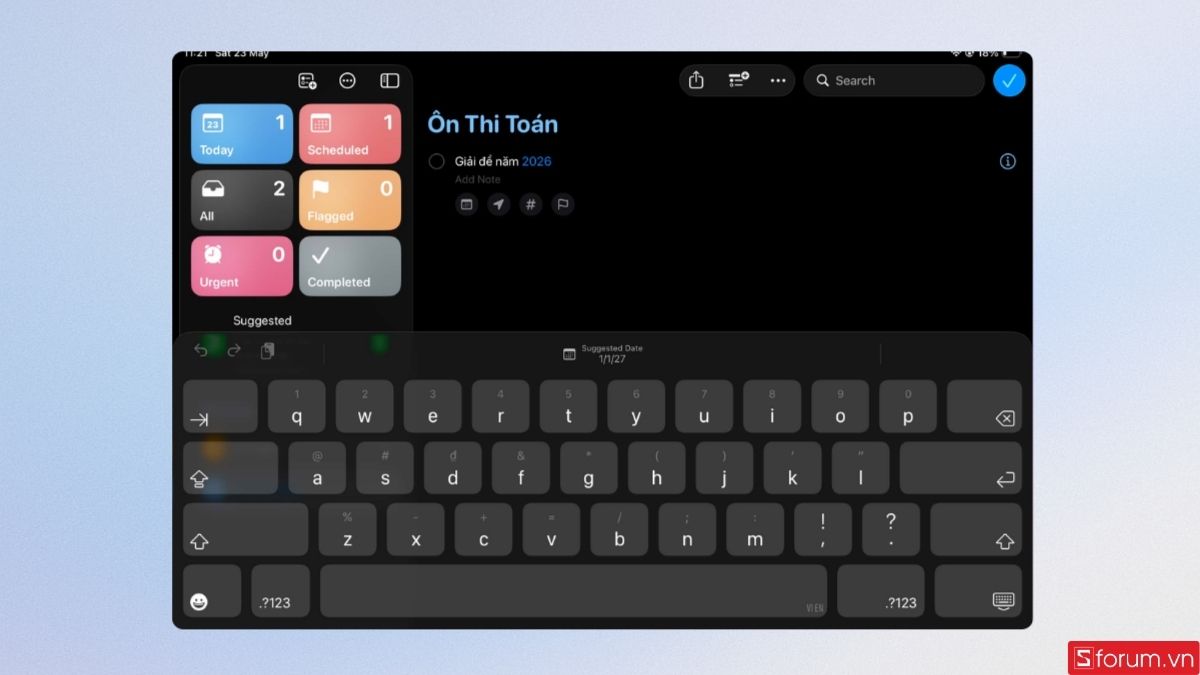
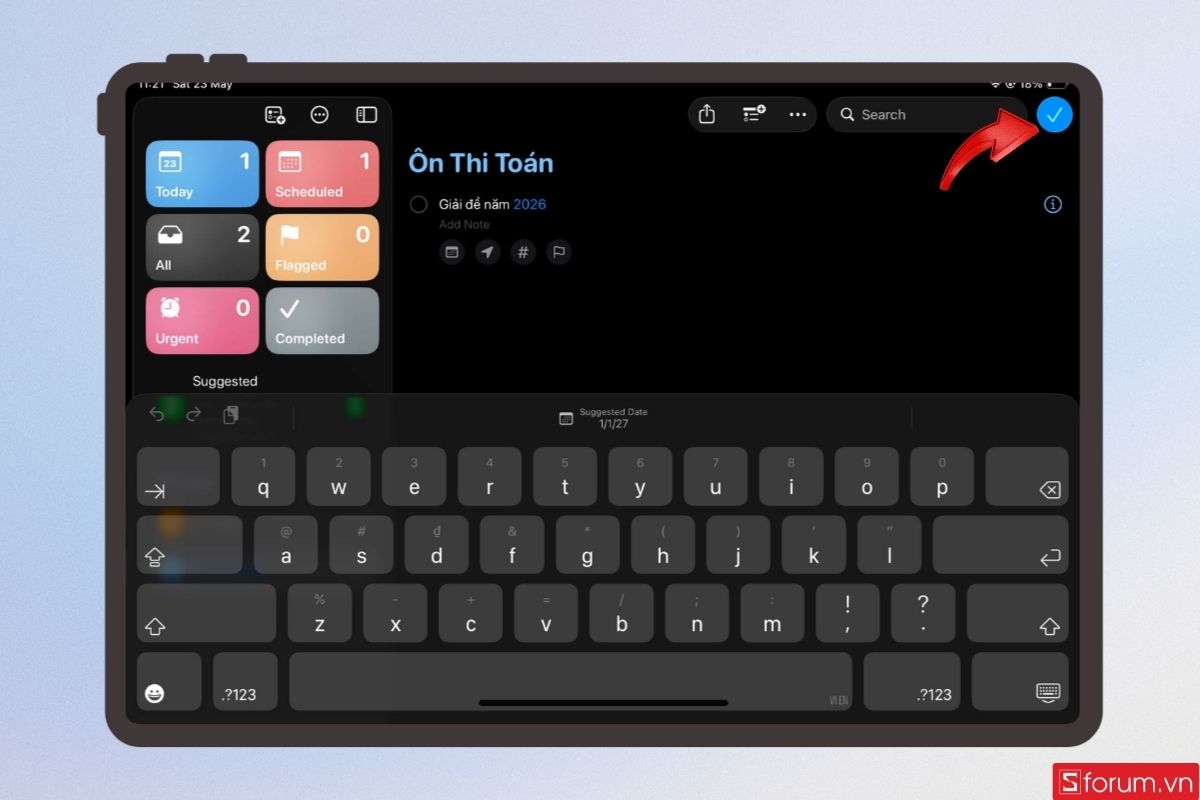
Bạn nhấp chọn vào danh sách vừa tạo, chạm vào khoảng trống bất kỳ trên màn hình để gõ chữ các đầu việc cần làm như "Giải đề năm 2026" hoặc "Học thuộc tác phẩm Đất Nước" rồi nhấn dấu tích xanh ở góc phải màn hình để hoàn thành.
Bước 4: Thiết lập thời gian báo thức
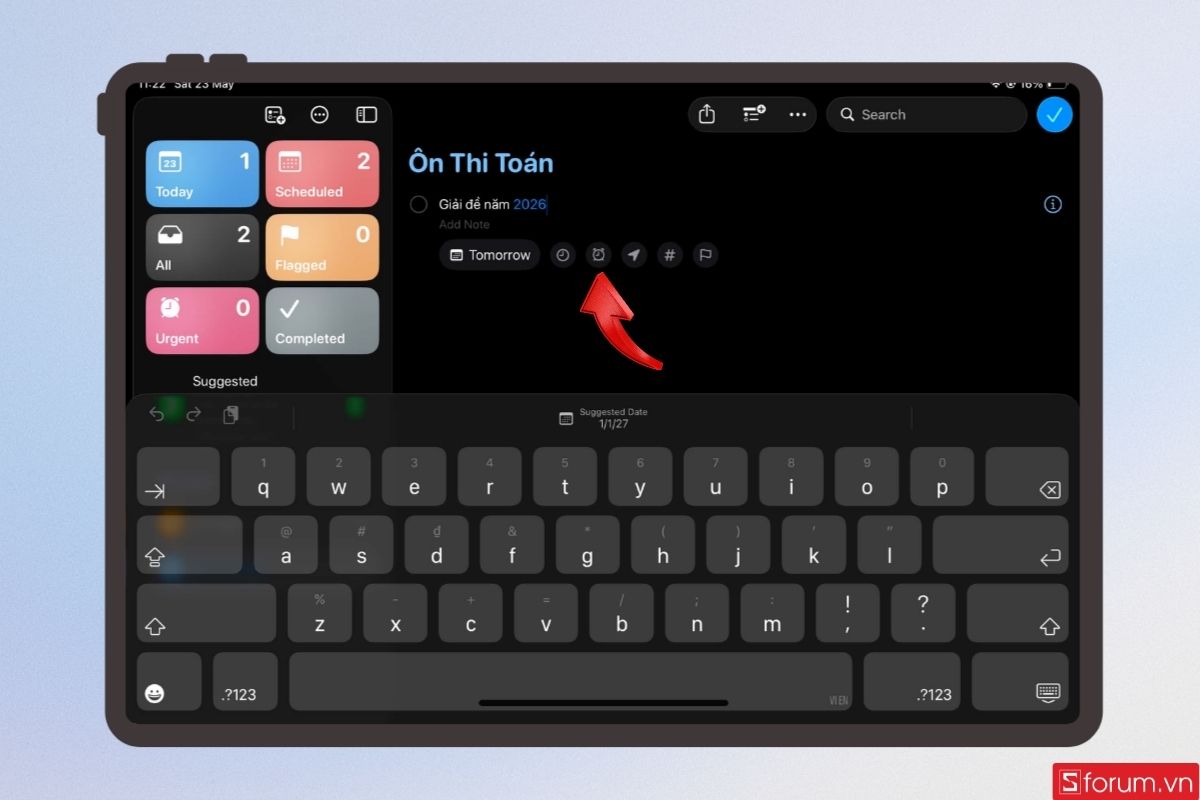
Nhấn vào biểu tượng hình chiếc đồng hồ nhỏ trên bàn phím để cài đặt ngày giờ cụ thể mà bạn muốn hệ thống phát chuông thông báo nhắc nhở làm bài.
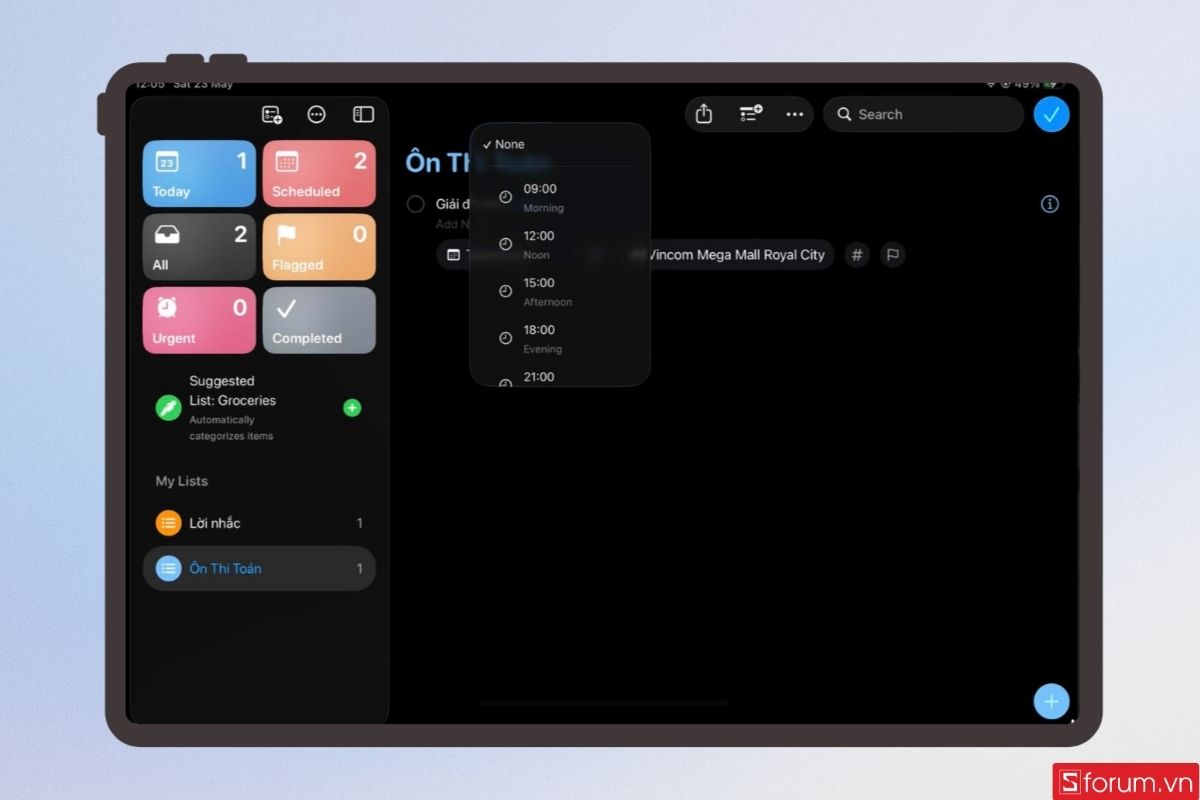
Bước 5: Cài đặt nhắc nhở theo vị trí địa lý
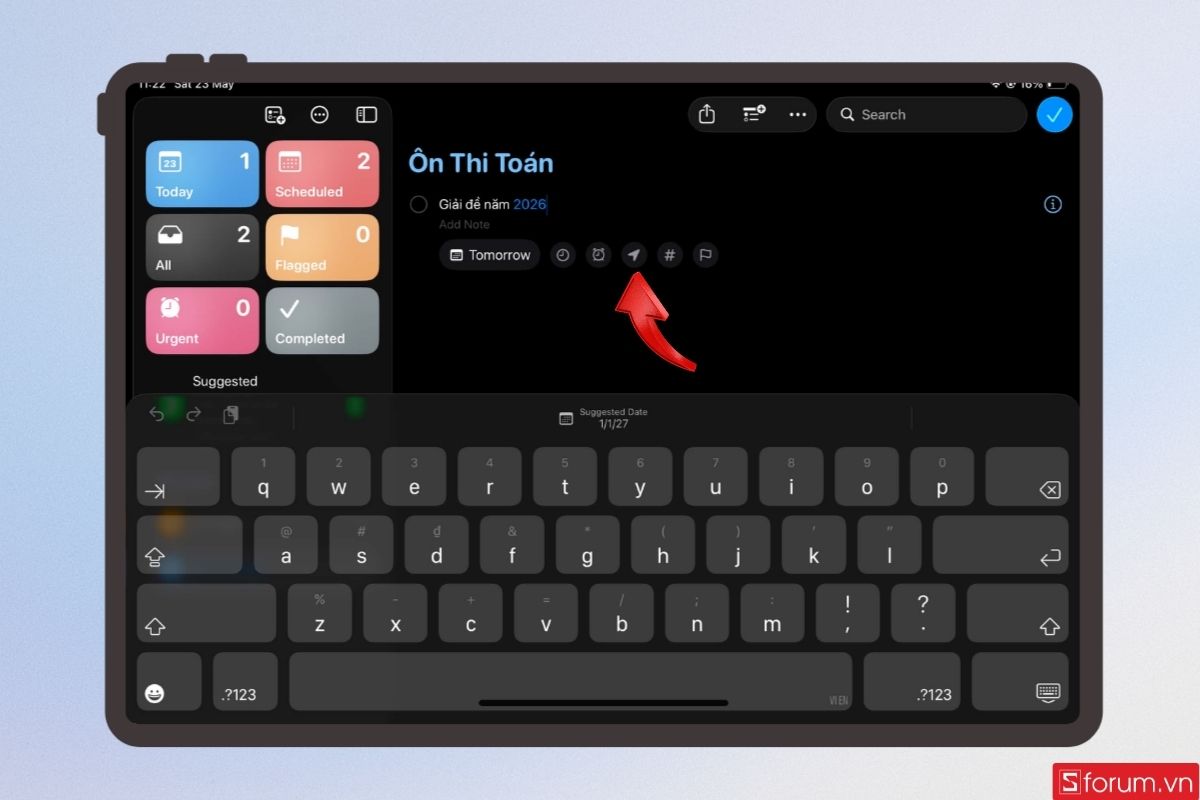
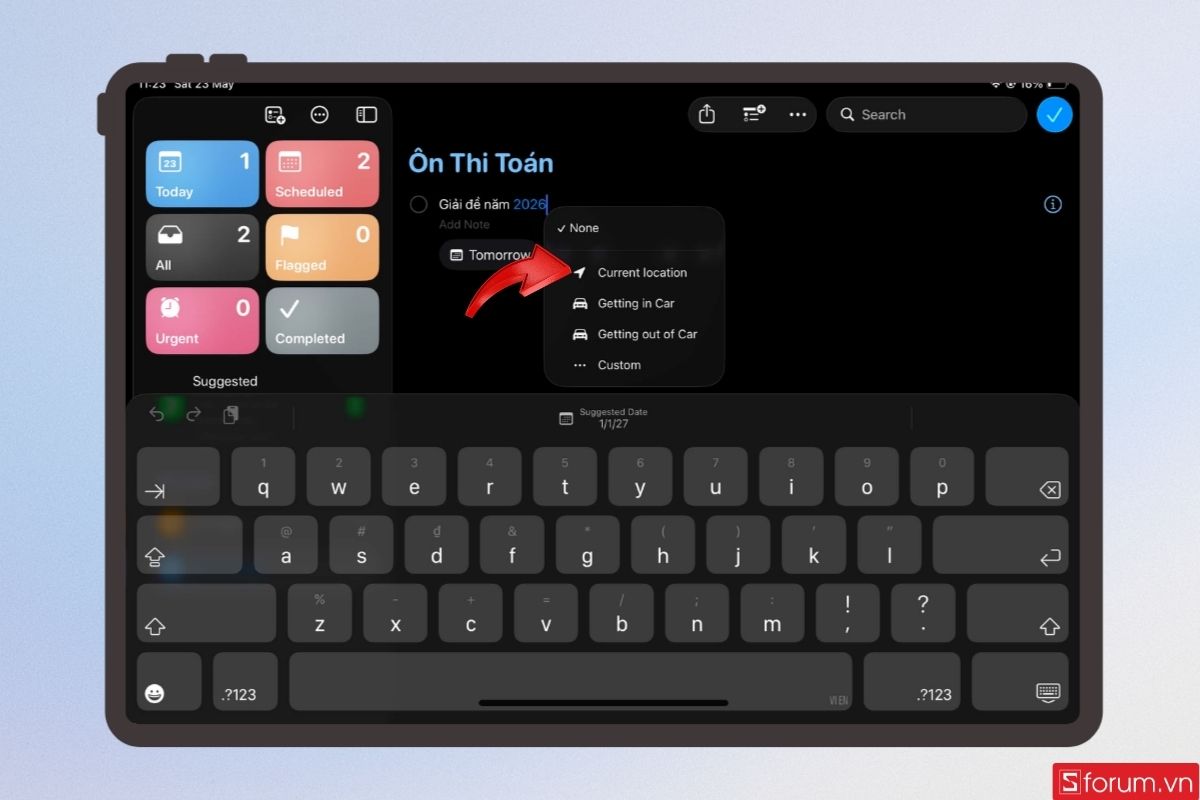
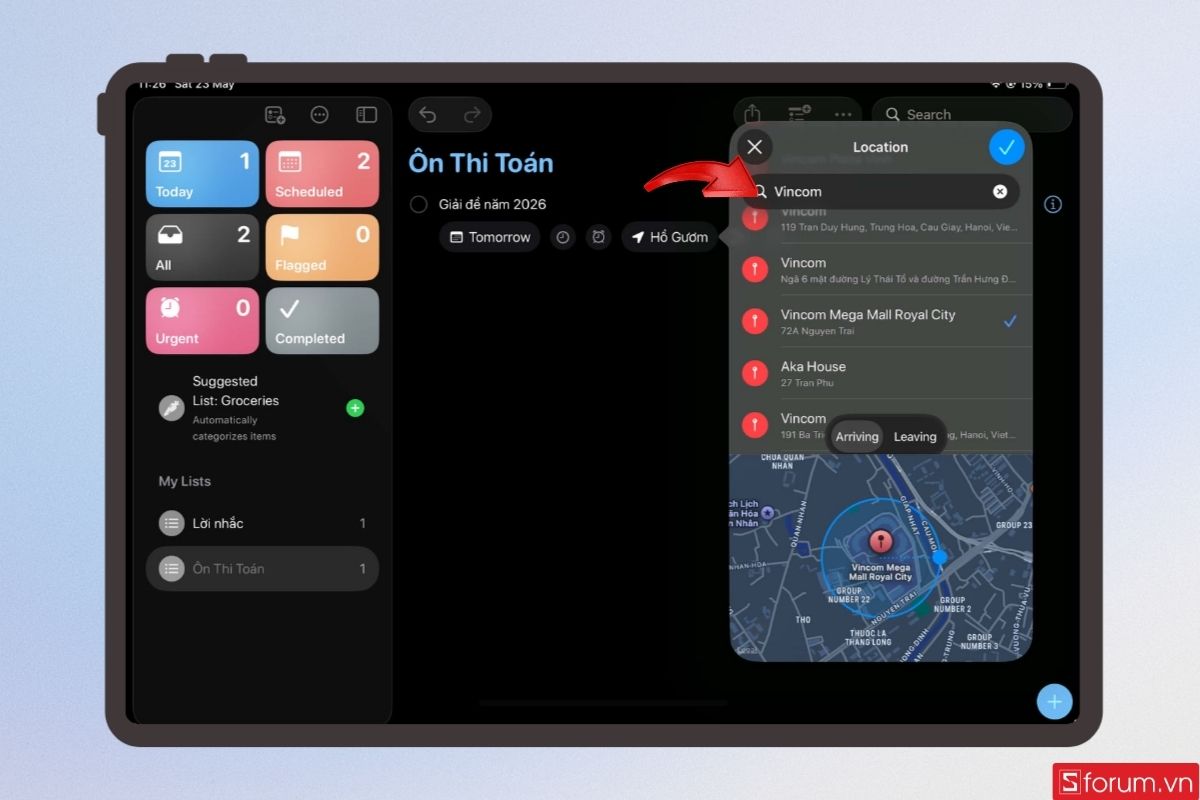
Nếu cần, bạn có thể tích chọn tính năng định vị để iPad tự động hiển thị danh sách các việc cần ôn tập ngay khi bạn vừa di chuyển đến thư viện hoặc trường học.
Cách chỉnh sửa và quản lý danh sách lời nhắc tối ưu nhất
Sau khi đã hoàn tất các bước thiết lập cơ bản, việc liên tục cập nhật và kiểm soát trạng thái các đầu việc sẽ giúp bạn luôn nắm thế chủ động trong lộ trình học tập của mình:
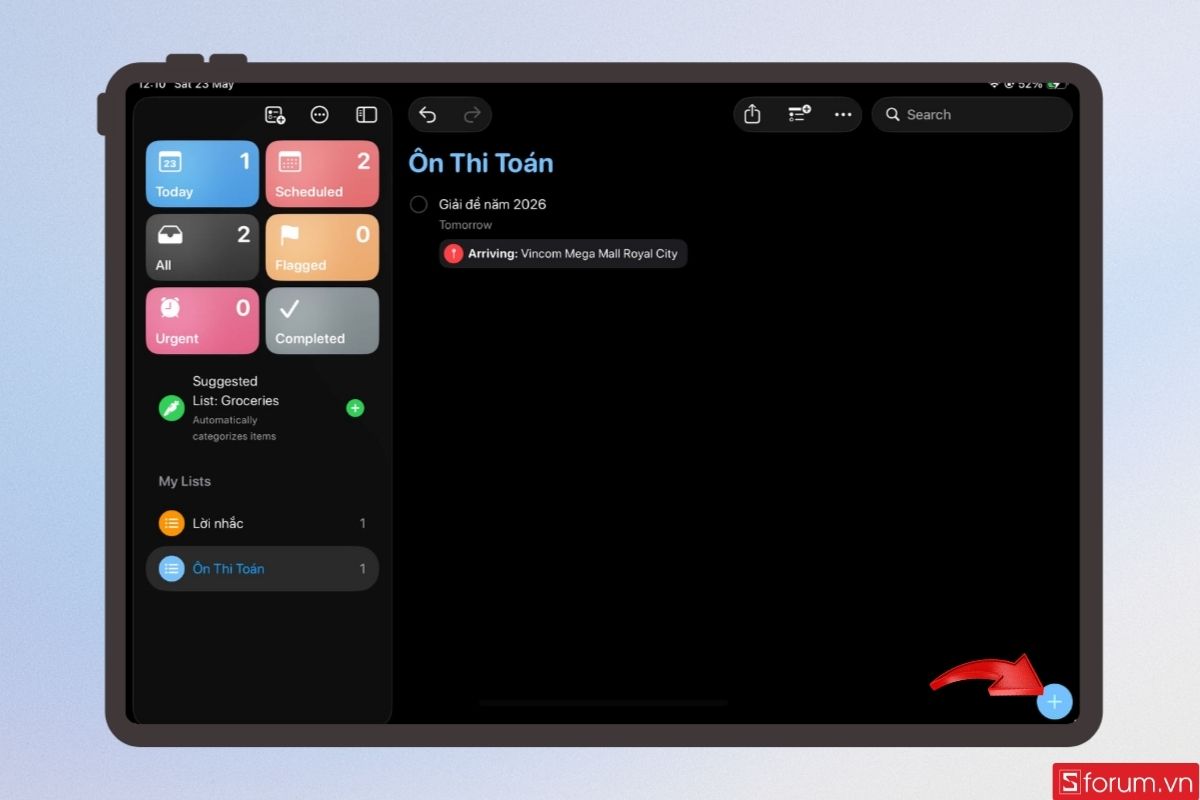
-
Thay đổi nội dung chi tiết: Bạn chỉ cần chạm trực tiếp vào dòng chữ cần sửa để cập nhật lại tên bài học. Đừng quên tận dụng mục "Ghi chú bổ sung" phía dưới để đính kèm link tài liệu hoặc số trang sách cần đọc nhằm tiết kiệm thời gian tìm kiếm.
-
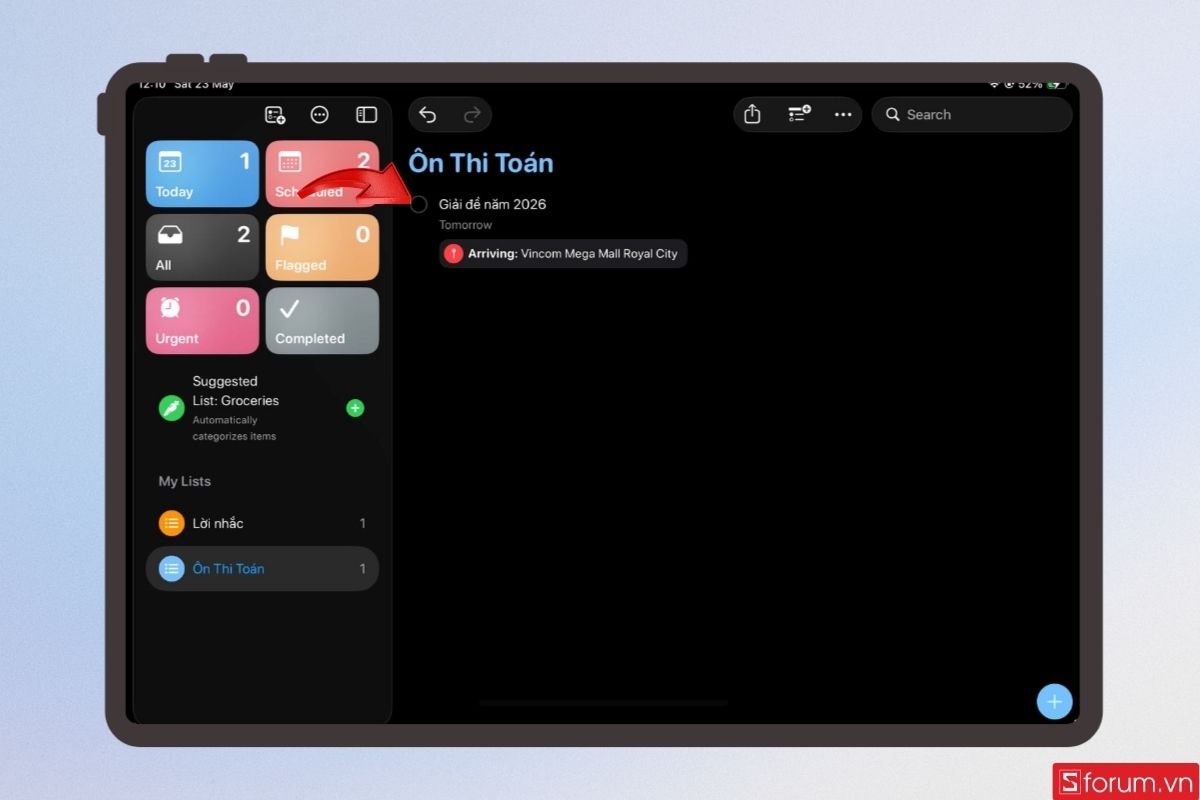
Đánh dấu xác nhận hoàn thành: Khi đã giải quyết xong một chuyên đề ôn tập, hãy tích vào ô tròn trống ở đầu dòng. Thao tác này giúp bạn dễ dàng theo dõi sự tiến bộ hằng ngày và tiếp thêm động lực tự tin trước kỳ thi.
-
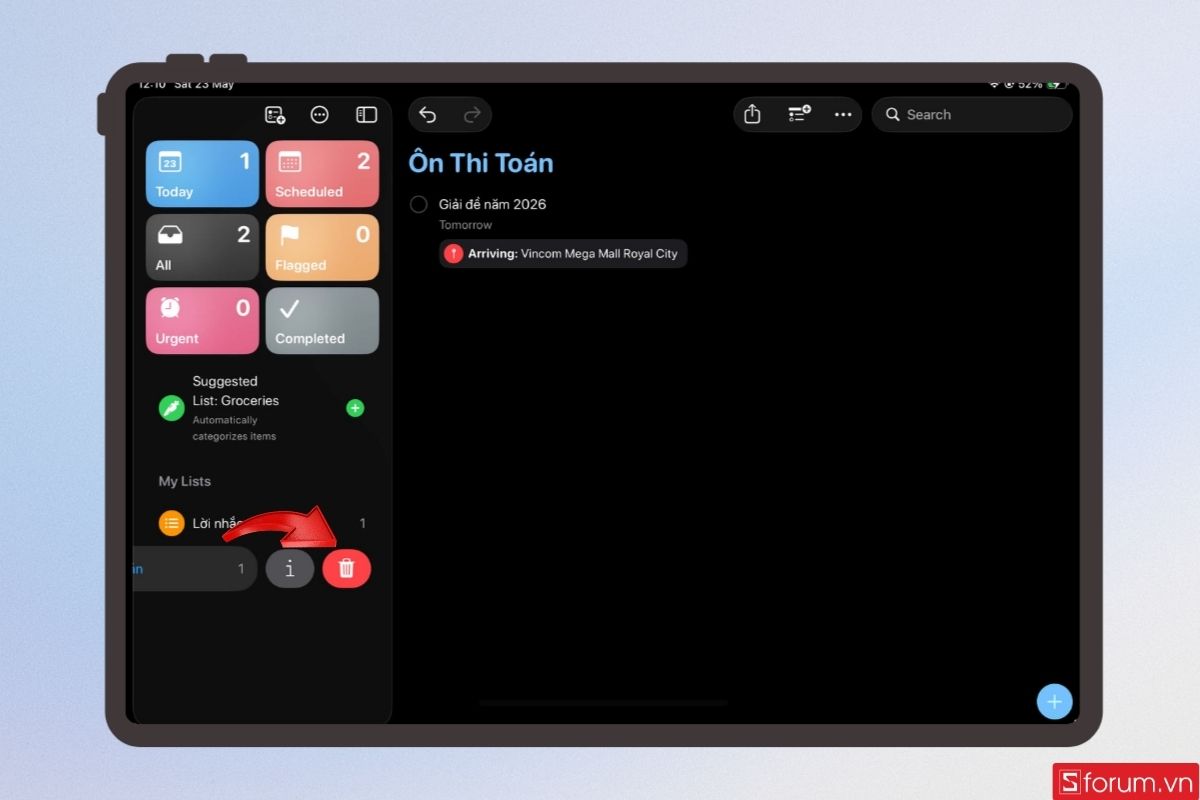
Dọn dẹp và khôi phục dữ liệu: Với những mục bài tập cũ không còn dùng đến, bạn có thể vuốt sang trái để xóa, giúp giao diện luôn sạch thoáng. Nếu lỡ tay xóa nhầm, hệ thống vẫn cho phép bạn truy cập vào mục lưu trữ tạm thời để khôi phục nguyên vẹn.
Mẹo ôn thi hiệu quả bằng việc tối ưu hóa danh sách lời nhắc
Để biến chiếc máy tính bảng thành một vũ khí ôn luyện tối thượng cho kỳ thi ngày 11-12/6, việc áp dụng các phương pháp sắp xếp thông minh sau đây sẽ mang lại cho bạn một mẹo ôn thi hiệu quả rõ rệt:
- Áp dụng mức độ ưu tiên (Priority): Hãy sử dụng tính năng gắn cờ cảnh báo (Thấp, Trung bình, Cao) cho các nội dung quan trọng chiếm trọng số điểm lớn trong đề thi để phân bổ năng lượng xử lý trước.
- Sử dụng Siri để lên lịch bằng giọng nói: Khi đang bận tay làm bài tập viết, bạn có thể gọi "Hey Siri, remind me to review Biology at 9 PM" để máy tự ghi nhận lịch trình mà không làm gián đoạn mạch tư duy logic của bạn.
- Kết hợp đồng bộ với ứng dụng Lịch (Calendar): Việc liên kết ứng dụng nhắc nhở với lịch trình tổng quan giúp bạn có một cái nhìn toàn diện về quỹ thời gian còn lại, tránh việc xếp chồng chéo các ca học thêm.

Các lỗi thường gặp và cách xử lý khi dùng ứng dụng nhắc nhở trên iPad
Trong giai đoạn nước rút đầy căng thẳng, một sự cố nhỏ về mặt công nghệ cũng có thể khiến lịch trình của bạn bị ảnh hưởng. Việc nhận biết nguyên nhân sẽ giúp bạn khắc phục nhanh chóng tại nhà.
Thiết bị không đổ chuông hoặc không nhận được thông báo
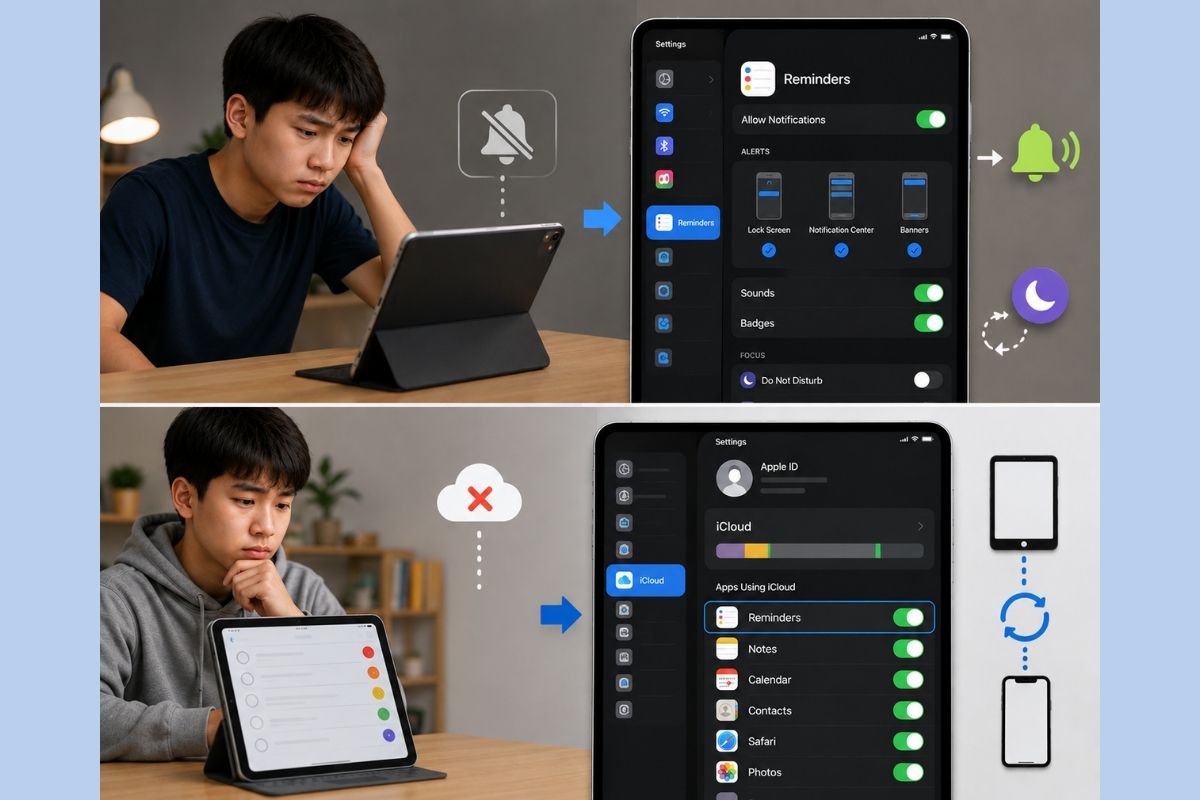
Tình trạng bỏ lỡ giờ học do ứng dụng không hiển thị thông báo thường bắt nguồn từ việc phân quyền hệ thống. Bạn hãy vào mục Cài đặt của iPad, chọn ứng dụng Lời nhắc và đảm bảo đã bật mục "Cho phép thông báo" kèm âm thanh. Đồng thời, hãy kiểm tra xem chế độ Không làm phiền (Focus Mode) có đang vô tình chặn các cảnh báo của bạn hay không.
Dữ liệu lời nhắc không đồng bộ giữa các thiết bị Apple
Nếu danh sách bài tập bạn tạo trên iPad không hiển thị trên iPhone, lỗi thường do kết nối đám mây iCloud bị gián đoạn. Bạn cần kiểm tra xem các thiết bị có đang đăng nhập cùng một tài khoản Apple ID hay không, sau đó vào phần cài đặt iCloud và gạt bật công tắc đồng bộ cho ứng dụng Reminders để dữ liệu được liên kết đồng nhất.
Nếu bạn đang tìm một thiết bị hỗ trợ ghi chú, lập kế hoạch học tập và ôn thi hiệu quả hơn, có thể tham khảo thêm các mẫu iPad đang được quan tâm tại CellphoneS với nhiều ưu đãi hấp dẫn dành cho học sinh, sinh viên trong mùa thi này nhé!
[Product_Listing categoryid="944" propertyid="" customlink="https://cellphones.com.vn/tablet/ipad.html" title="Các mẫu iPad đang được quan tâm nhiều tại CellphoneS"]
Việc áp dụng đúng bảng hướng dẫn tạo danh sách lời nhắc trên iPad sẽ giúp các bạn học sinh thiết lập một quy trình quản lý thời gian học tập tối ưu, tạo tâm lý vững vàng để chinh phục kỳ thi ngày 11-12/6 một cách xuất sắc nhất.
Xem thêm:





Bình luận (0)