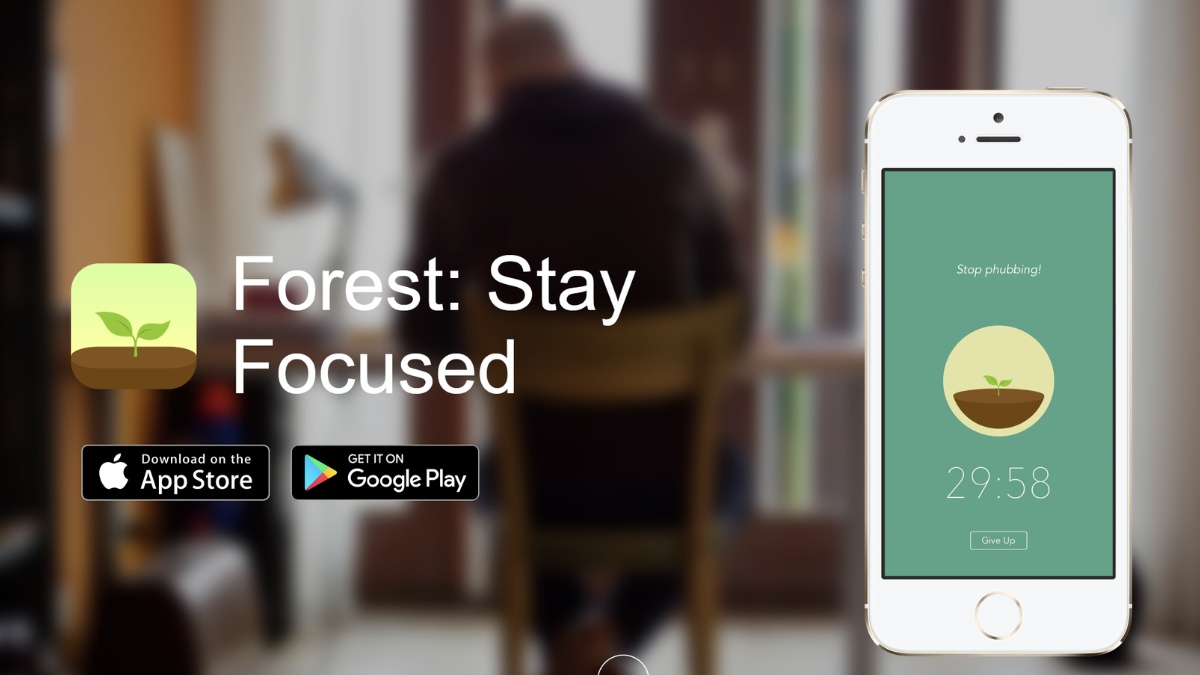
Hướng dẫn dùng Forest - Trồng cây ảo để tập trung học, hạn chế sử dụng điện thoại

Giai đoạn ôn thi tốt nghiệp THPT đang đến gần, cũng là lúc nhiều học sinh bắt đầu tìm cách cải thiện khả năng tập trung để tối ưu thời gian học tập mỗi ngày. Ứng dụng Forest giúp tập trung học hiệu quả và thiết thực, giúp hạn chế sử dụng điện thoại.
Bằng cách biến quá trình tập trung thành trải nghiệm “trồng cây ảo”, Forest không chỉ giúp hạn chế sử dụng điện thoại mà còn hỗ trợ xây dựng thói quen học tập ổn định, đặc biệt phù hợp trong mùa ôn thi. Cùng tham khảo hướng dẫn dùng Forest - Trồng cây ảo để tập trung học, hạn chế sử dụng điện thoại mỗi ngày nhé.
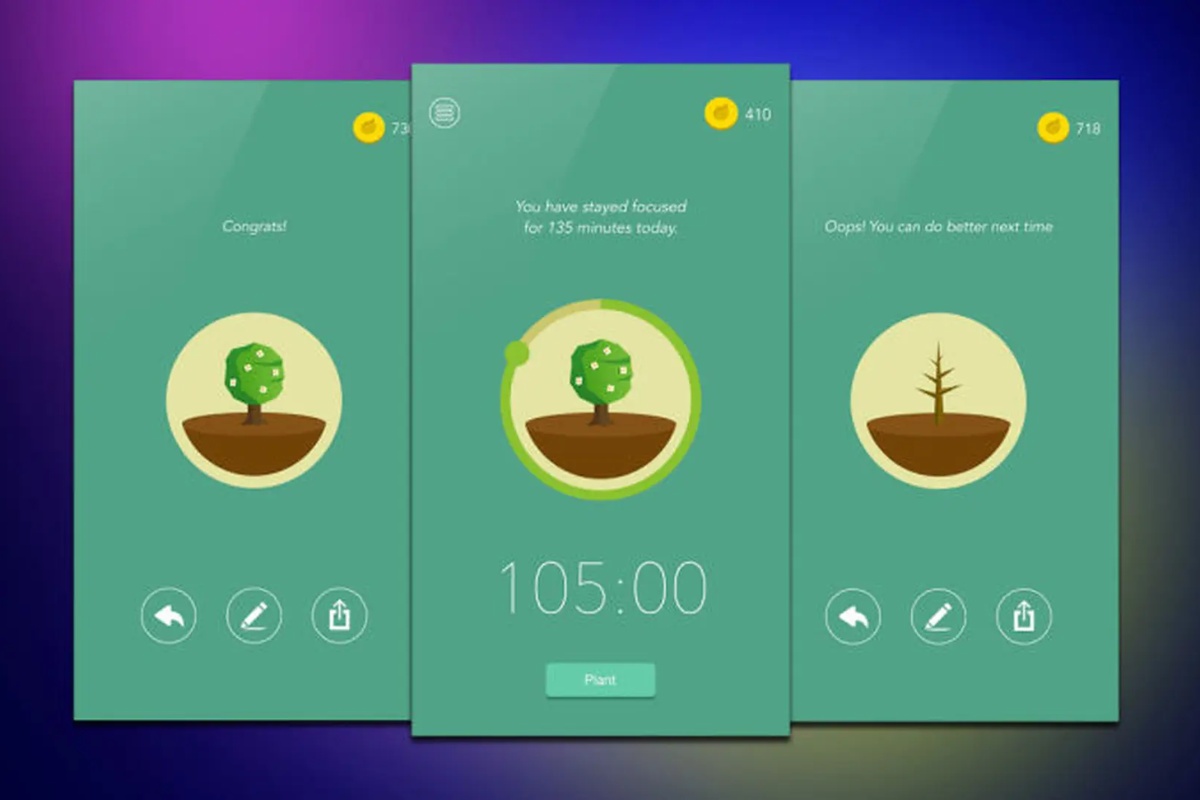
Forest là gì?
Forest là một ứng dụng hỗ trợ tập trung học tập và làm việc bằng cách kết hợp yếu tố “trồng cây ảo” với quản lý thời gian. Thay vì chỉ đơn thuần là một công cụ đếm giờ, Forest tạo ra cơ chế khuyến khích người dùng hạn chế sử dụng điện thoại trong một khoảng thời gian nhất định để hoàn thành công việc.
Đặc biệt với học sinh trong giai đoạn ôn thi, Forest mang lại nhiều lợi ích rõ rệt. Ứng dụng không chỉ hạn chế sự xao nhãng mà còn tạo cảm giác tiến bộ sau mỗi lần học. Khi “khu rừng” của bạn ngày càng xanh tốt, đó cũng là minh chứng cho sự nỗ lực, giúp bạn duy trì động lực học tập một cách ổn định và bền vững.
Đừng để ngân sách trở thành rào cản cho việc nâng cấp thiết bị học tập. Tham gia S-Student để nhận ưu đãi độc quyền và trải nghiệm trả góp S-Financing với quy trình đơn giản, hỗ trợ mua sắm thuận tiện hơn trong mùa Back to School.

Cách tải và cài đặt Forest để bắt đầu sử dụng
Để sử dụng ứng dụng Forest một cách trơn tru và đạt hiệu quả cao, bạn nên hoàn tất các thiết lập ban đầu ngay từ đầu. Các bước này khá đơn giản nhưng đóng vai trò quan trọng trong việc đảm bảo trải nghiệm ổn định và lâu dài. Dưới đây là hướng dẫn chi tiết:
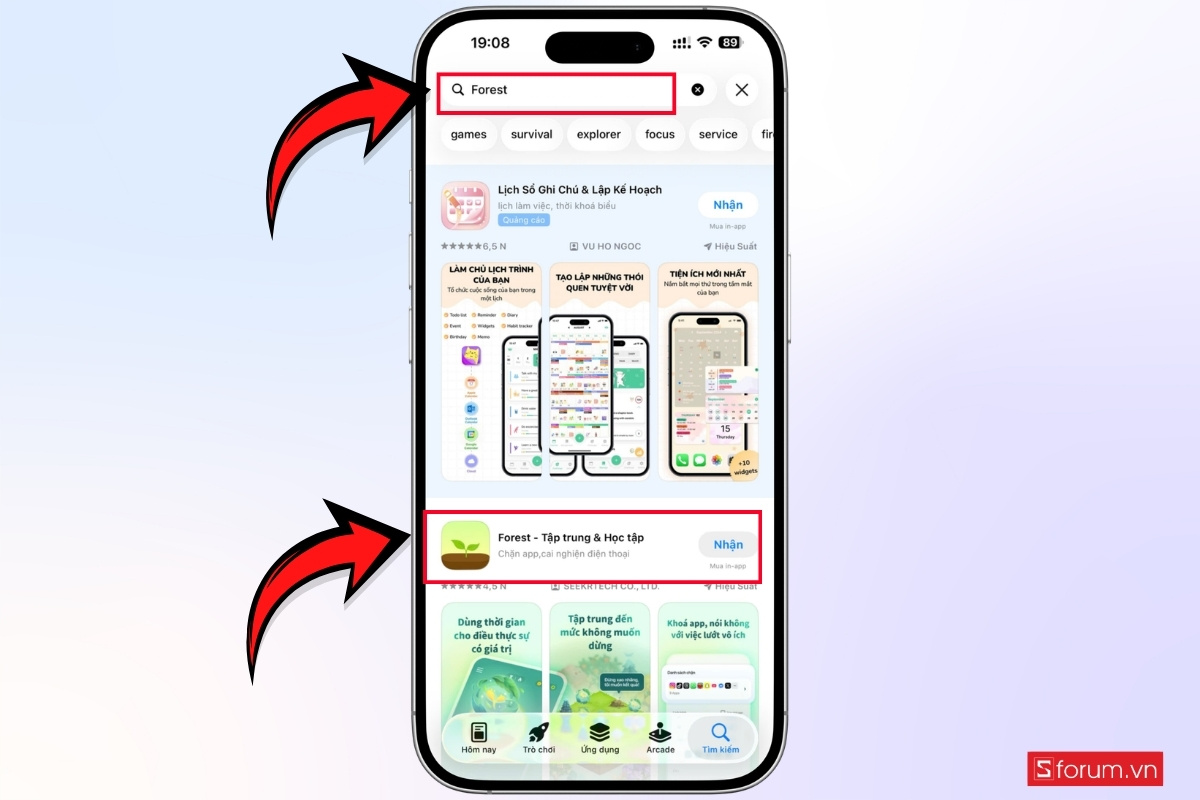
Bước 1: Tìm kiếm ứng dụng trên cửa hàng
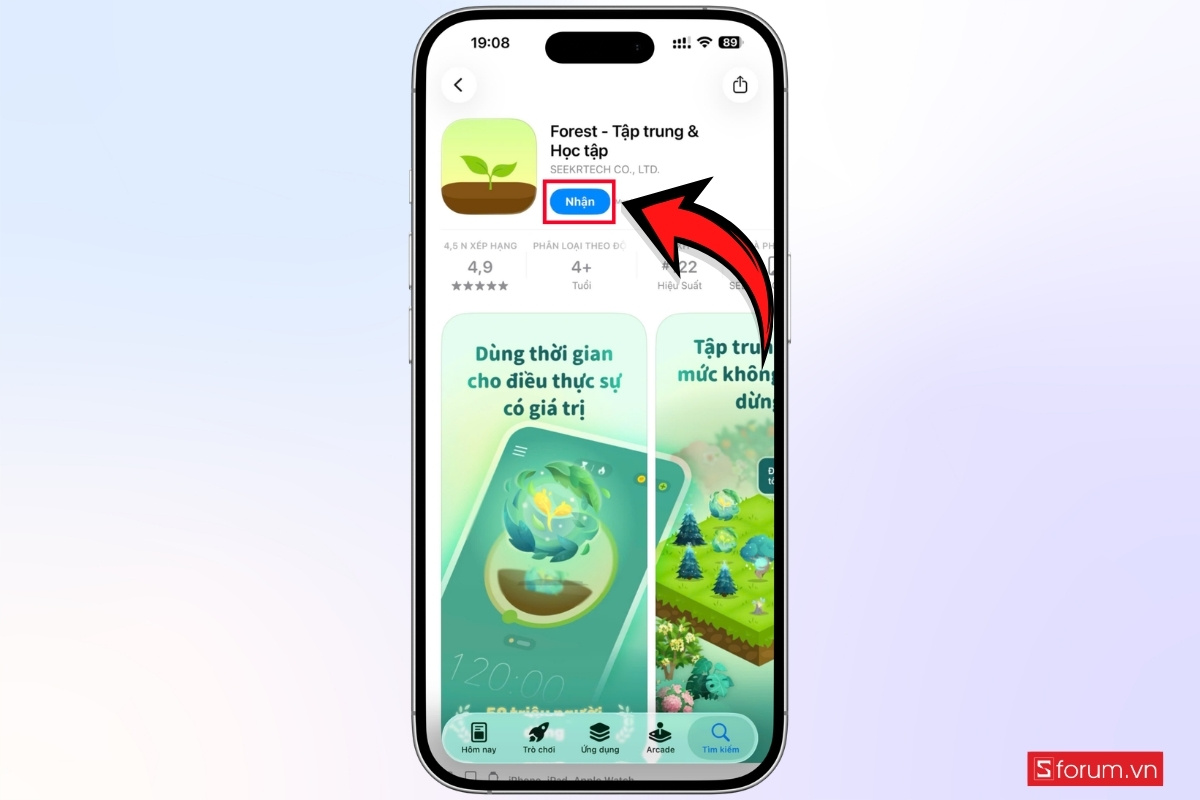
Truy cập vào App Store hoặc Google Play, sau đó nhập từ khóa “Forest” vào thanh tìm kiếm. Danh sách ứng dụng sẽ hiển thị. Bạn chọn đúng ứng dụng có biểu tượng cây non màu xanh với tên “Forest - Tập trung & Học tập”.
Bước 2: Tiến hành cài đặt
Nhấn vào nút “Nhận” hoặc “Cài đặt” để tải ứng dụng về máy. Tùy vào tốc độ mạng, quá trình này thường chỉ mất vài giây đến một phút.
Bước 3: Mở ứng dụng và làm quen giao diện
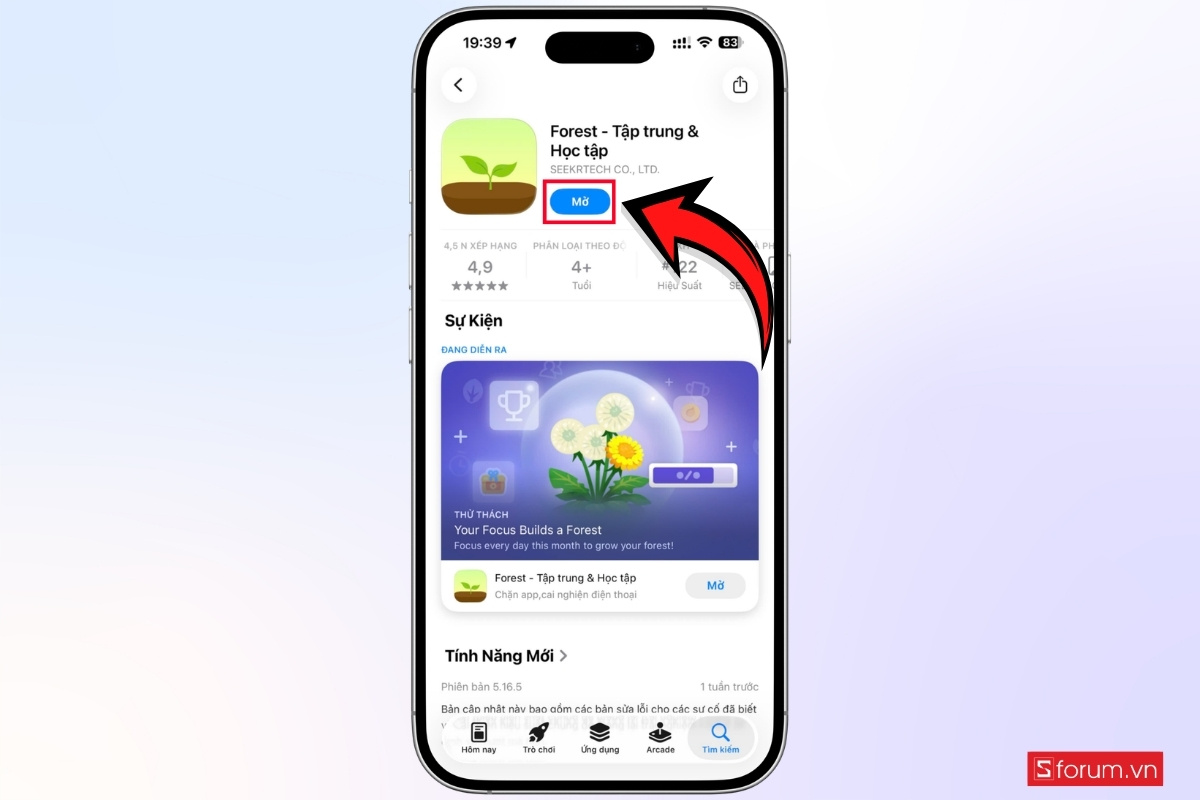
Sau khi cài đặt hoàn tất, nút “Nhận” sẽ chuyển thành “Mở”. Bạn chỉ cần nhấn vào đó để truy cập vào ứng dụng và bắt đầu thiết lập.
Tạo tài khoản và thiết lập ban đầu Forest
Ngay khi mở ứng dụng lần đầu, Forest sẽ dẫn dắt bạn qua một số bước thiết lập cơ bản nhằm cá nhân hóa trải nghiệm.
Bước 1: Bắt đầu trải nghiệm
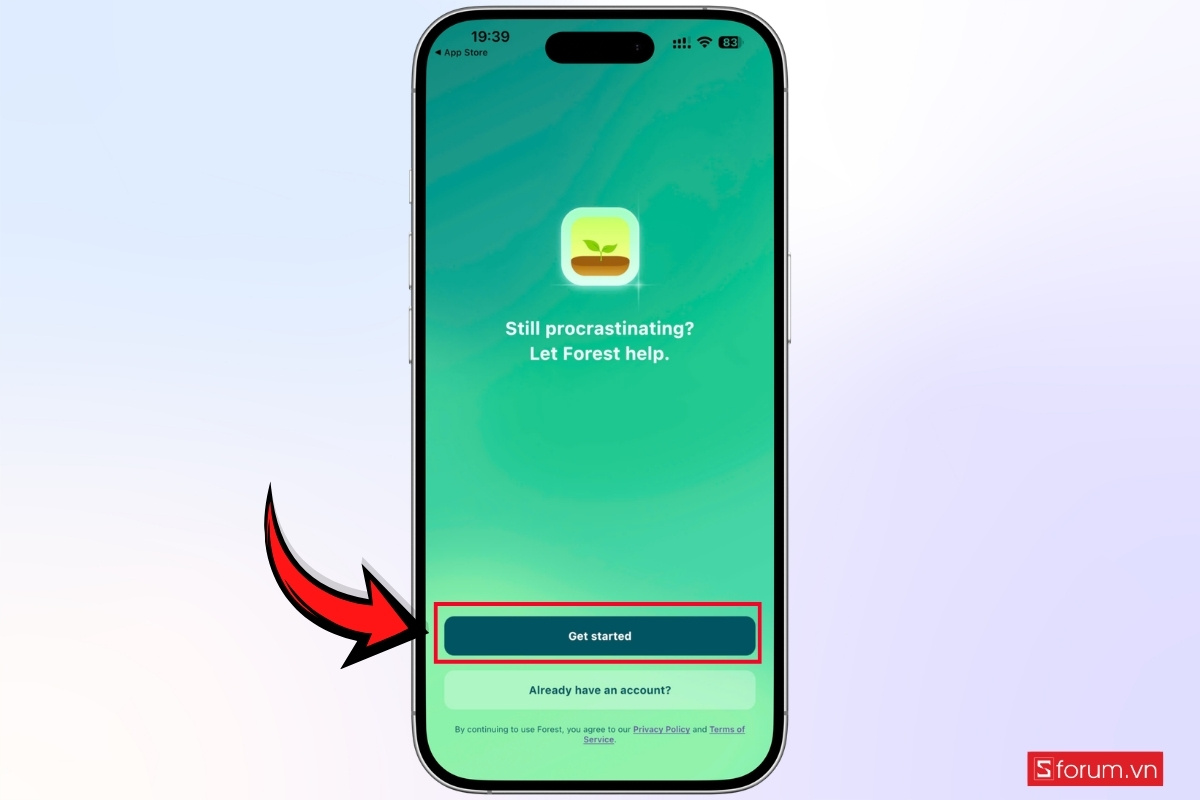
Tại màn hình chào mừng, nhấn “Get started” để tiếp tục. Ứng dụng sẽ hiển thị một vài slide giới thiệu về cách hoạt động của tính năng “trồng cây”, cơ chế cốt lõi giúp bạn duy trì sự tập trung.
Bước 2: Lựa chọn phương thức đăng ký
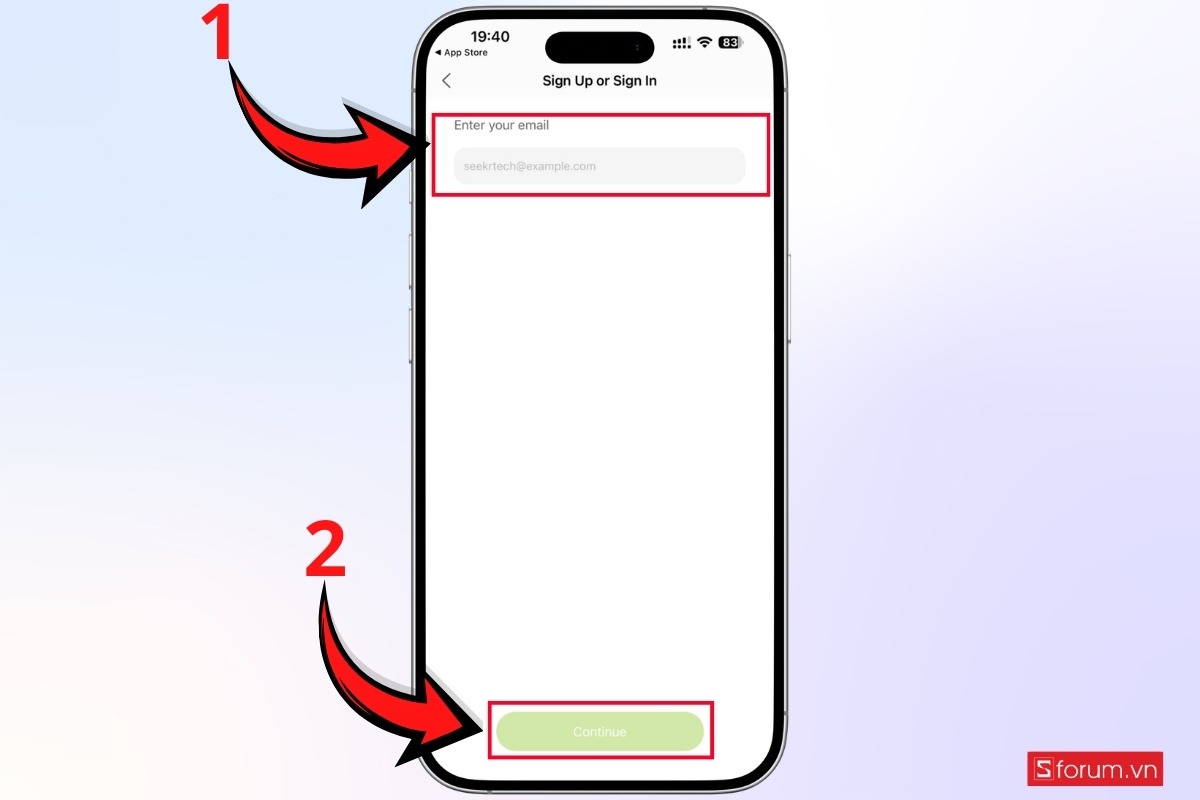
- Bạn có thể đăng ký nhanh bằng tài khoản Apple hoặc sử dụng email cá nhân.
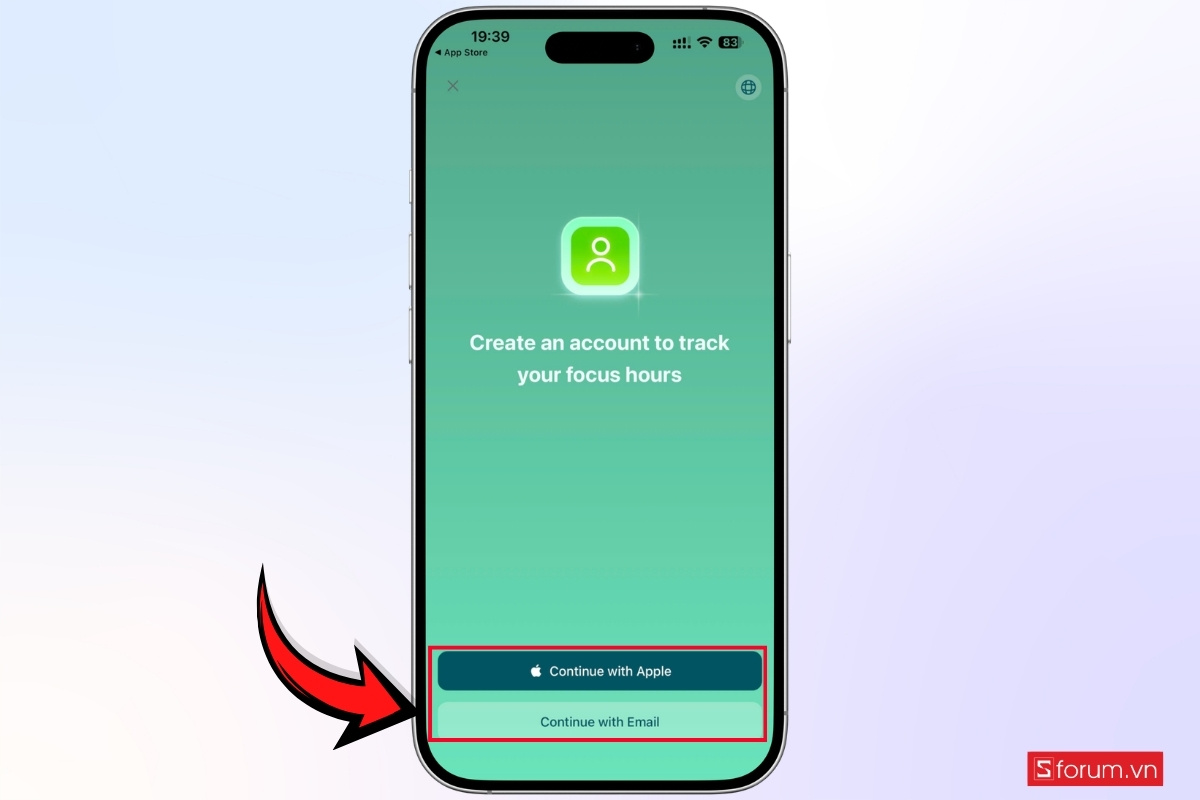
- Nếu chọn email, nhập địa chỉ và nhấn “Continue”.
Bước 3: Nhập thông tin cá nhân
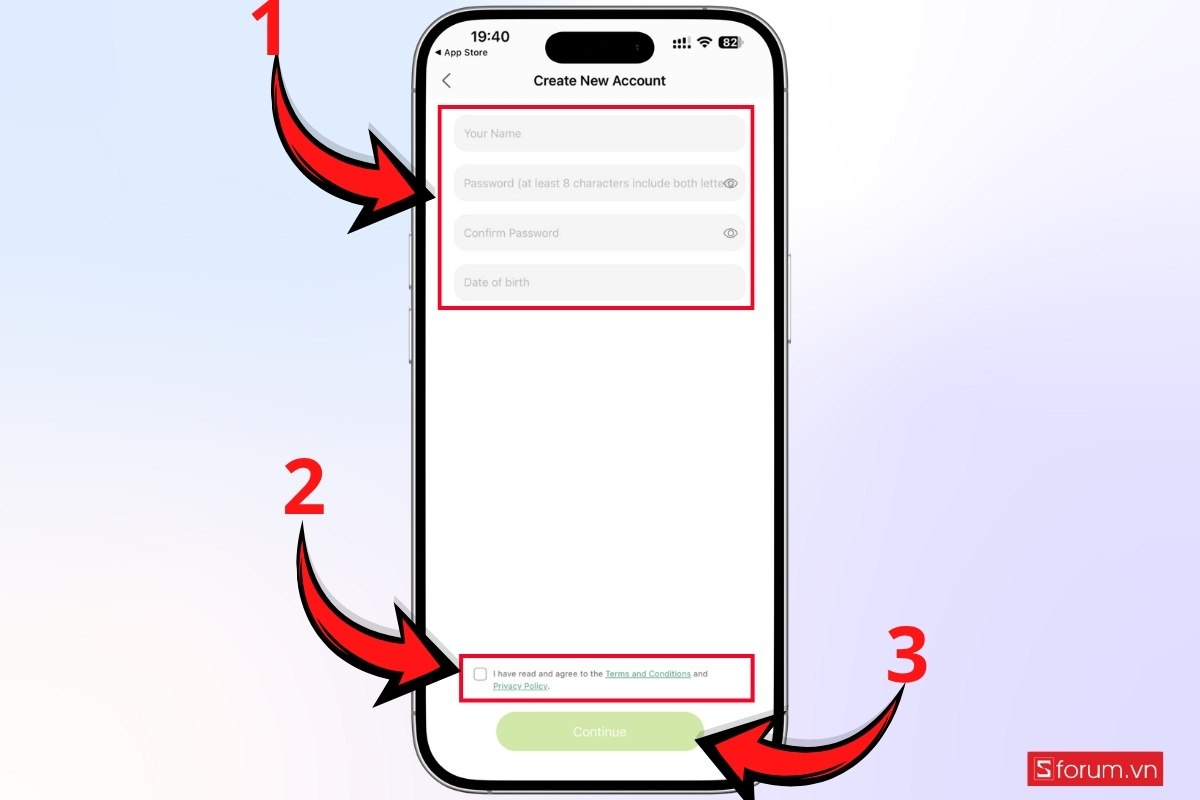
Điền đầy đủ các trường thông tin bao gồm tên, mật khẩu, xác nhận mật khẩu và ngày sinh. Sau đó, tích vào ô đồng ý điều khoản sử dụng và nhấn “Continue”.
Bước 4: Xác minh tài khoản
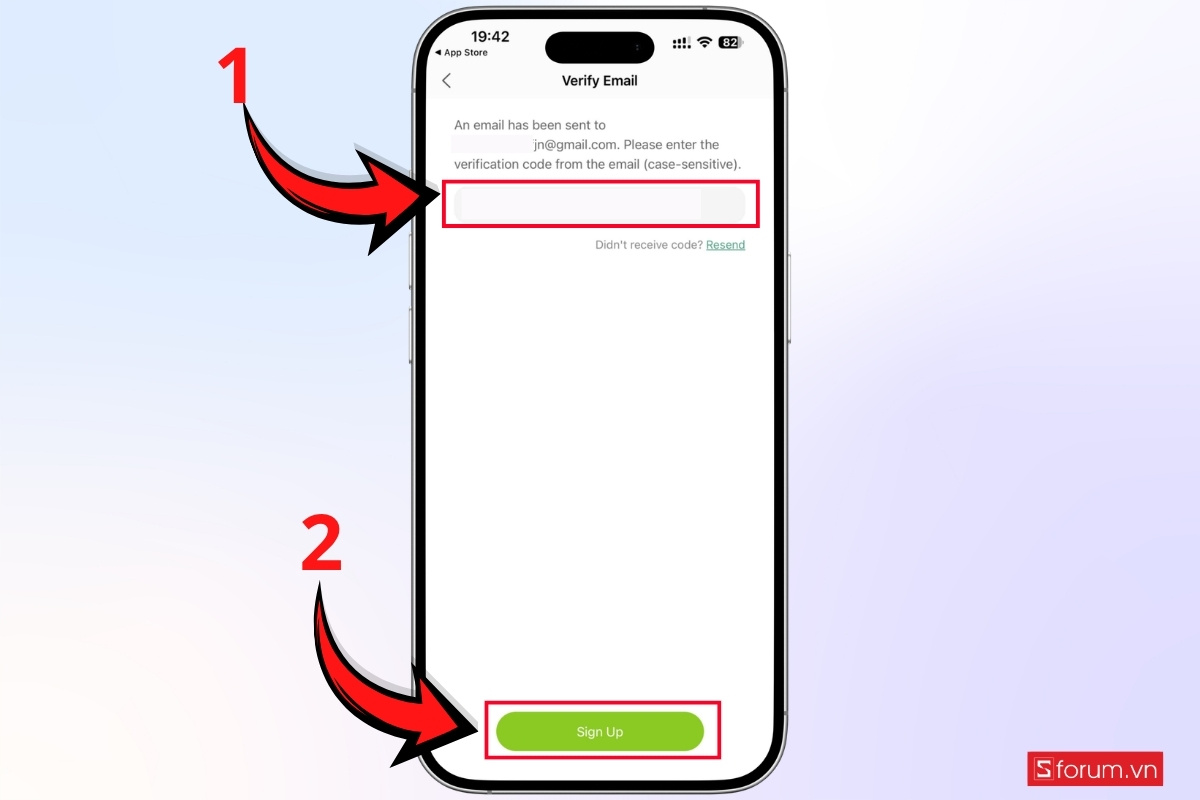
Forest sẽ gửi một mã xác nhận về email của bạn. Nhập mã này vào ô yêu cầu và bấm "Sign Up" để hoàn tất quá trình đăng ký.
Hướng dẫn dùng Forest trồng cây ảo để tập trung học hiệu quả
Forest mang đến một phương pháp học tập thú vị: biến thời gian tập trung thành những “cây xanh” phát triển ngay trên điện thoại của bạn. Càng tập trung tốt, khu rừng của bạn càng xanh tốt. Dưới đây là cách dùng Forest sao cho hiệu quả nhất:
Cách trồng cây và thiết lập phiên học trong Forest
Tính năng trồng cây chính là trung tâm của Forest, nơi mỗi phiên tập trung được chuyển hóa thành một kết quả trực quan. Để sử dụng hiệu quả, bạn cần thực hiện đúng các bước sau:
Bước 1: Chọn mục tiêu tập trung
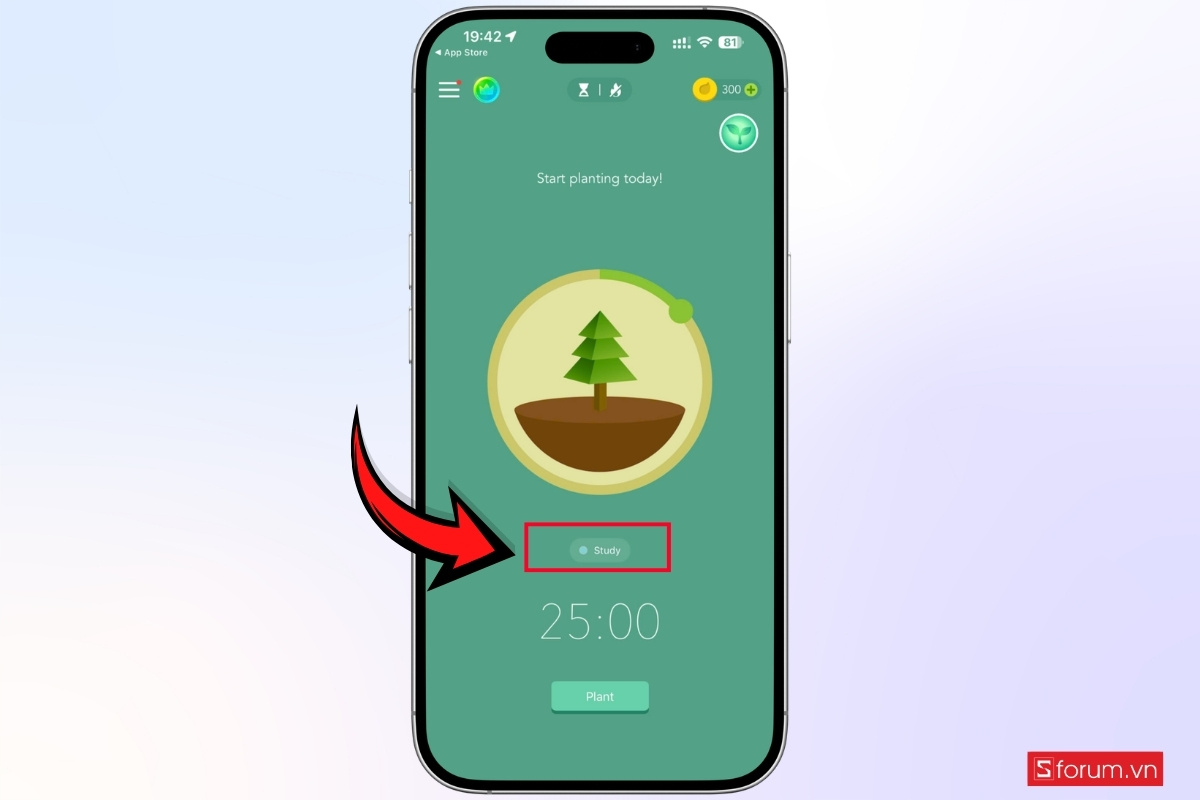
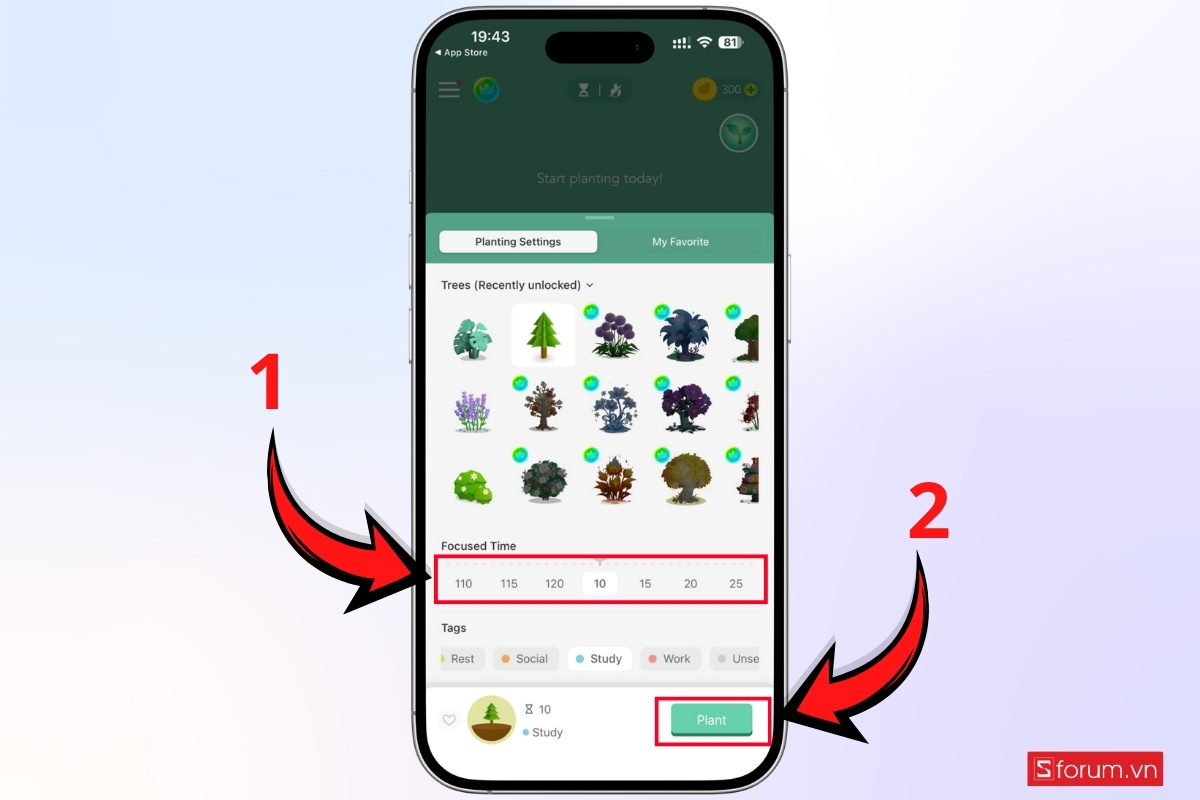
Tại giao diện chính, bạn có thể chọn các nhãn (tag) như “Study”, “Work” hoặc tùy chỉnh theo nhu cầu cá nhân để phân loại công việc.
Bước 2: Thiết lập thời gian
Điều chỉnh thời lượng tập trung bằng cách kéo thanh thời gian (ví dụ: 25 phút theo phương pháp Pomodoro). Nhấn “Plant” để khởi động phiên tập trung. Một cây non sẽ bắt đầu phát triển. Nếu bạn thoát ứng dụng giữa chừng, cây sẽ bị héo, tạo động lực giúp bạn duy trì sự tập trung.
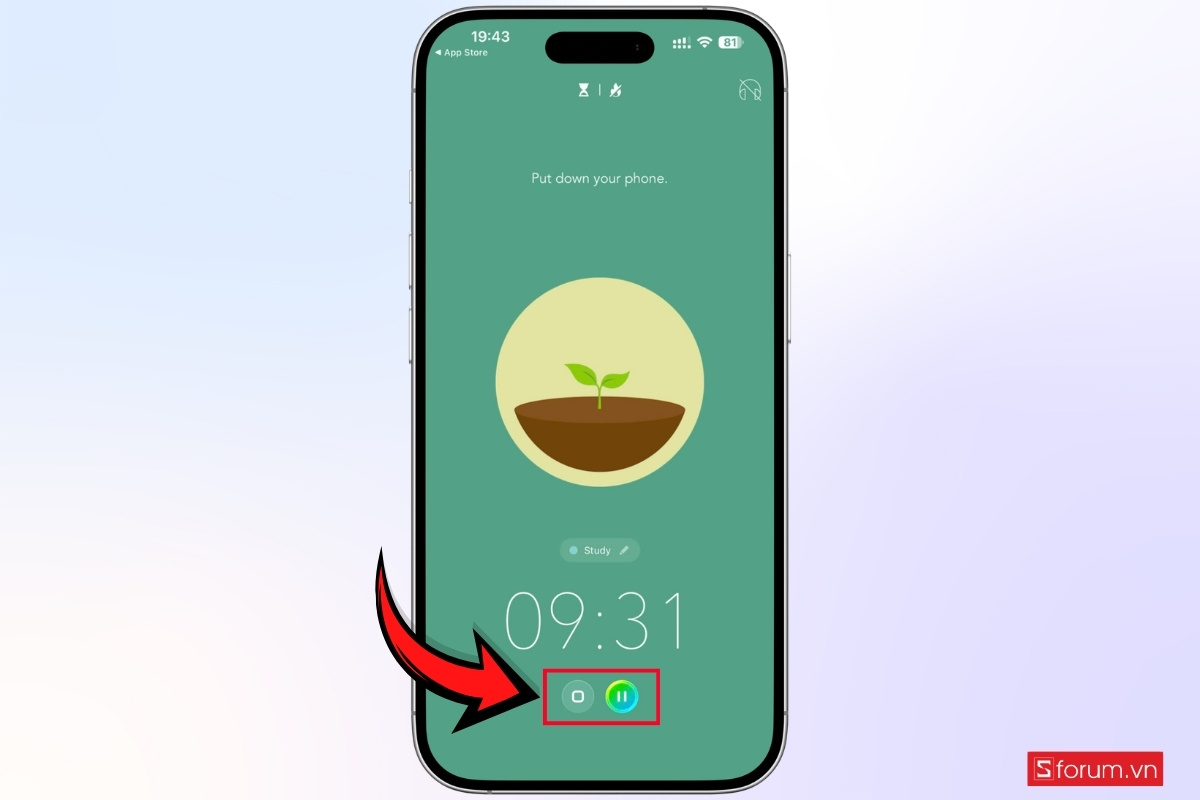
Bước 3: Theo dõi tiến trình
Trong suốt phiên làm việc, bạn có thể theo dõi thời gian đếm ngược. Ứng dụng cũng cho phép tạm dừng hoặc tiếp tục khi cần thiết.
Theo dõi các phiên tập trung để cải thiện thói quen học
Forest không chỉ là công cụ giúp bạn tập trung mà còn đóng vai trò như một “bản đồ tiến trình”, giúp bạn theo dõi hành trình học tập một cách trực quan và khoa học. Để tận dụng tối đa tính năng này, bạn có thể thực hiện theo các bước sau:
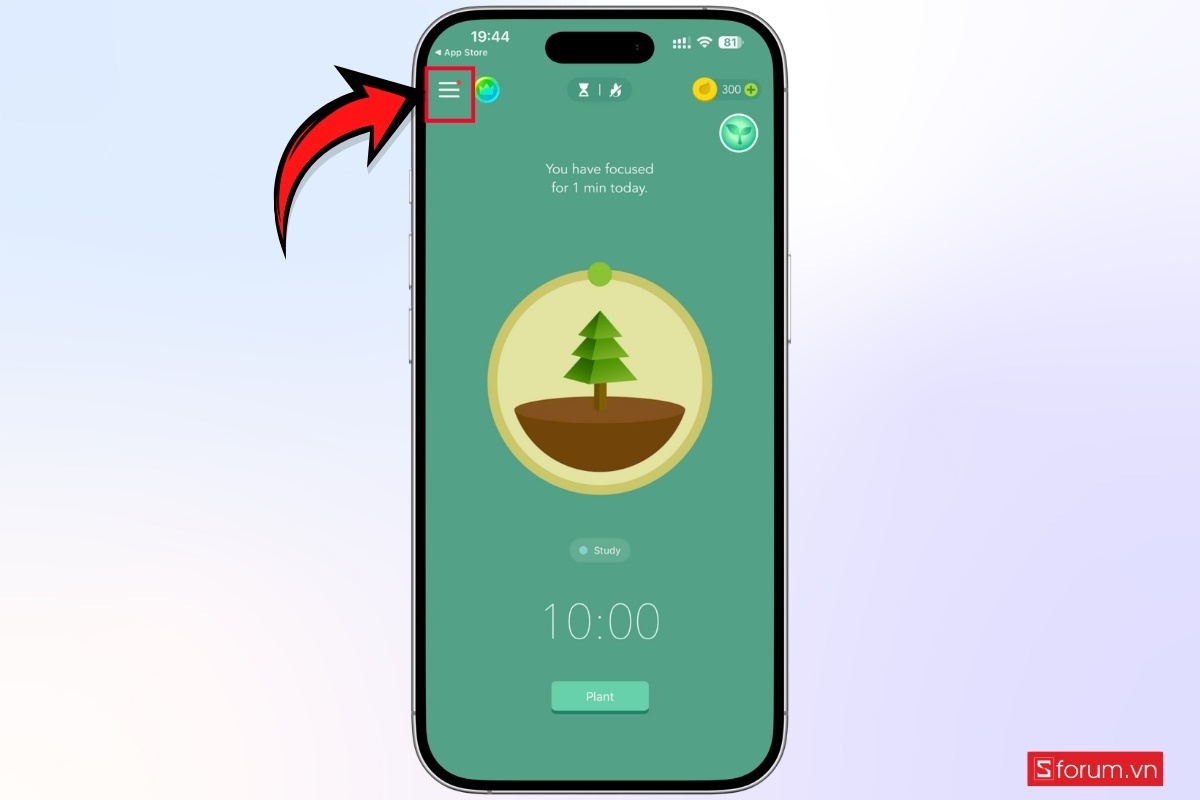
Bước 1: Truy cập khu rừng của bạn
Trên giao diện chính, bạn "ấn vào biểu tượng 3 gạch dọc" ở góc trái màn hình.
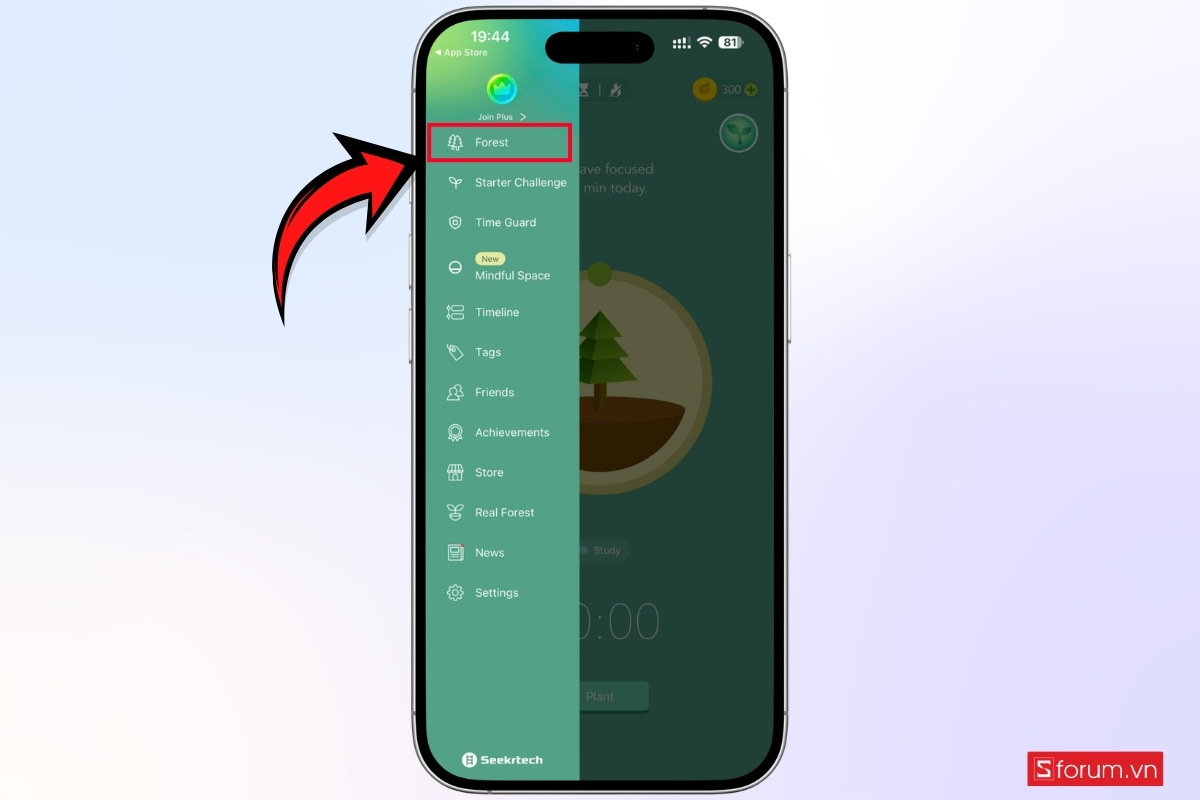
- Chọn mục “Forest” trên thanh menu để quan sát toàn bộ “khu rừng” đã được tạo nên từ những lần tập trung trước đó. Đây chính là thành quả trực quan cho sự kiên trì của bạn.
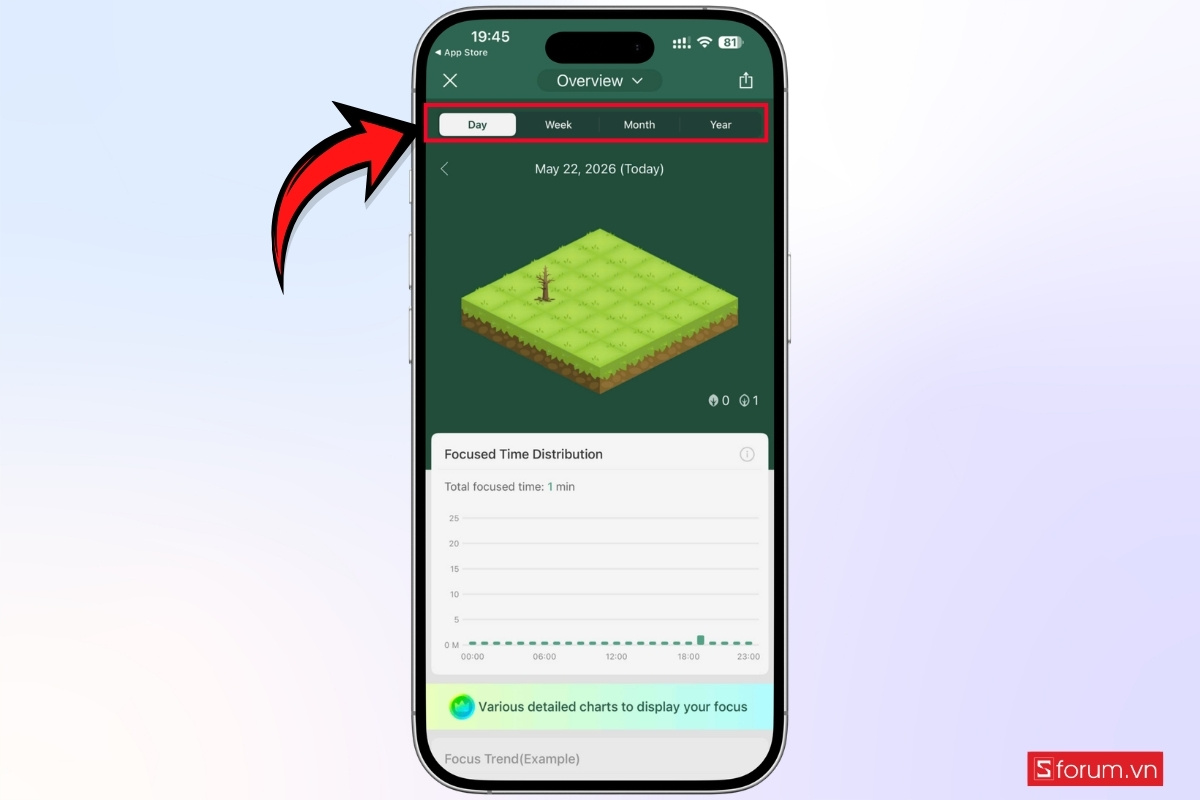
Bước 2: Tùy chỉnh mốc thời gian theo dõi
Sử dụng các bộ lọc như "Day, Week, Month hoặc Year" để xem lại quá trình học tập theo từng giai đoạn. Việc này giúp bạn dễ dàng đánh giá mức độ ổn định và tiến bộ của bản thân.
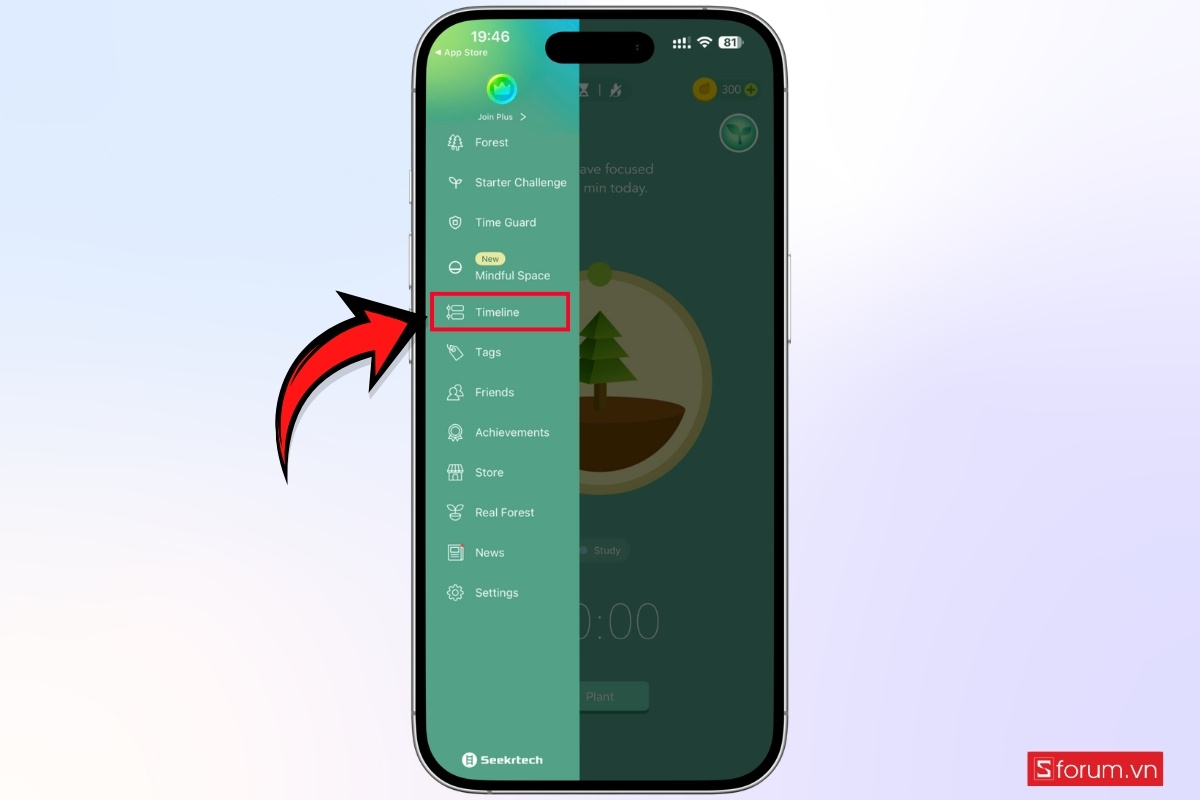
Bước 3: Xem chi tiết qua Timeline
Mở mục "Timeline" trên thanh menu.
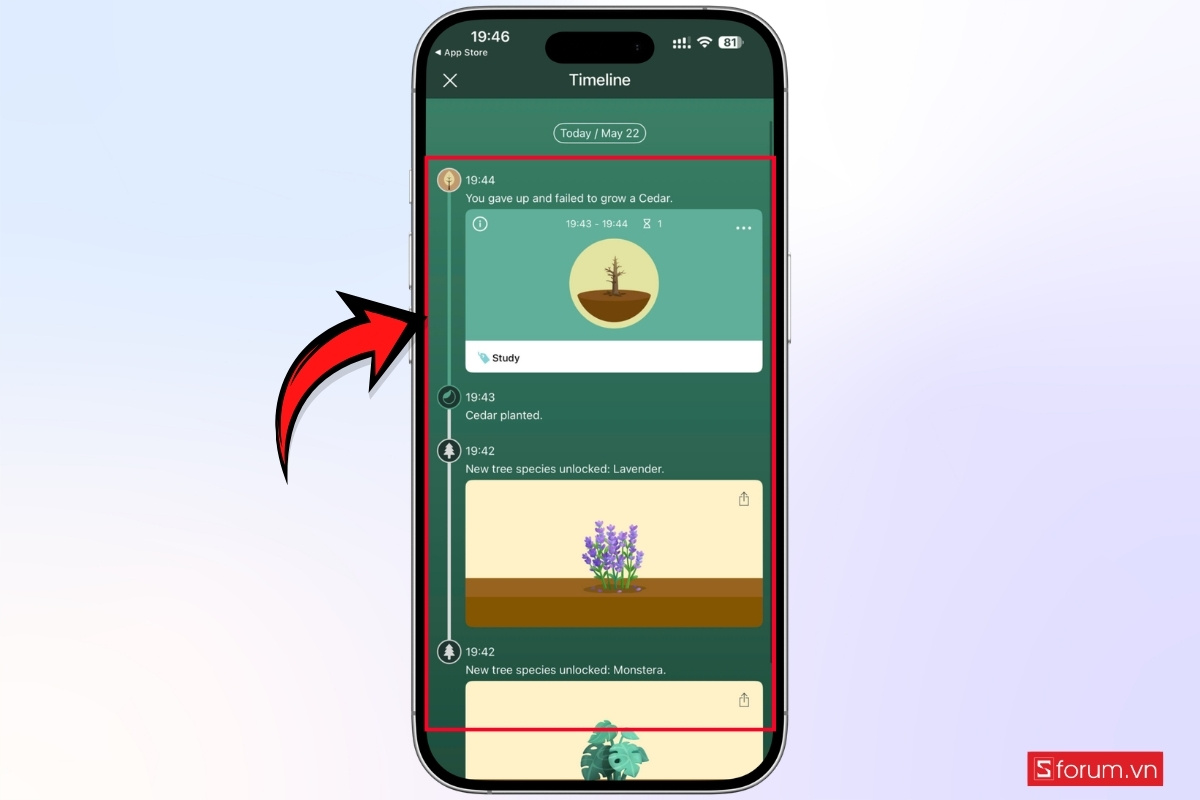
- Ở mục này, bạn có thể kiểm tra từng phiên học cụ thể, bao gồm thời lượng tập trung và trạng thái phát triển của cây.
Bước 4: Kiểm tra thành tích đạt được
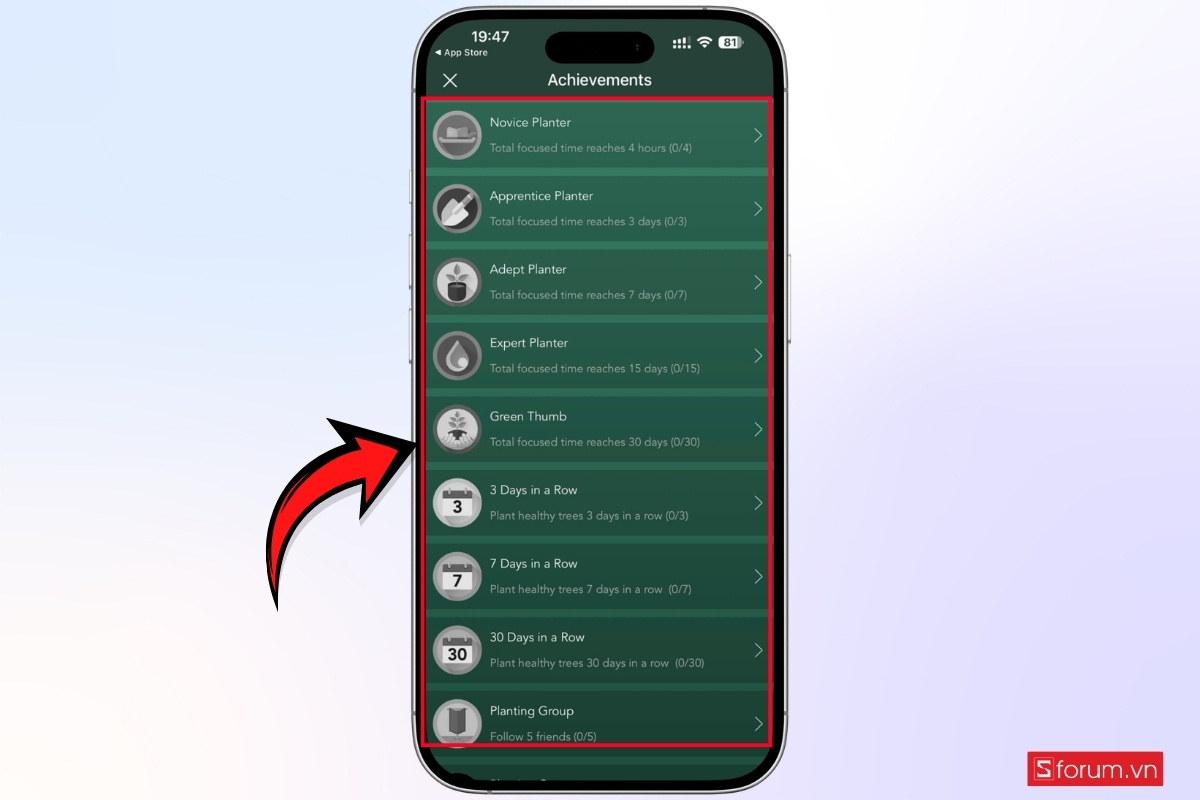
Truy cập phần "Achievements" để xem các cột mốc bạn đã chinh phục.
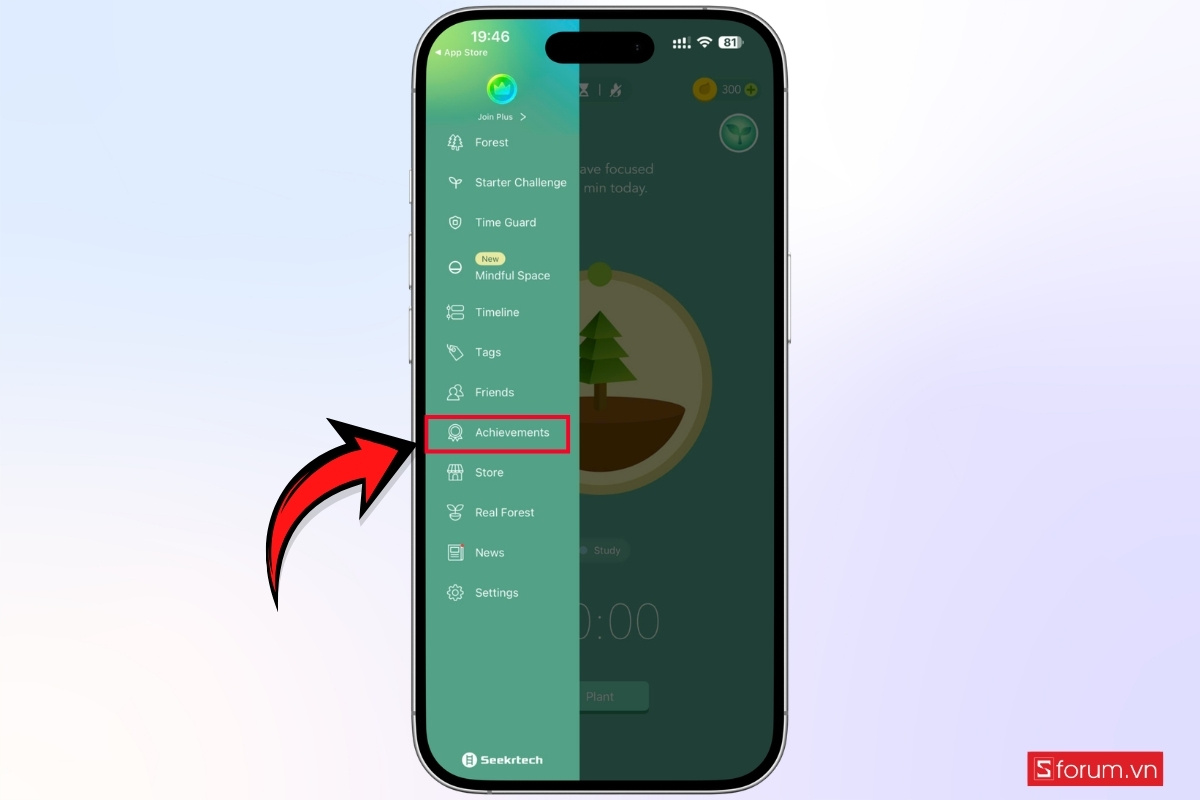
- Những thành tựu này không chỉ ghi nhận nỗ lực mà còn tạo thêm động lực để bạn duy trì sự tập trung lâu dài.
Sắp xếp và phân loại quá trình học bằng thẻ
Để tối ưu việc quản lý nội dung học tập, Forest trang bị hệ thống thẻ (Tags) giúp bạn phân loại và theo dõi từng phiên học một cách khoa học, rõ ràng hơn. Khi sử dụng đúng cách, tính năng này sẽ giúp bạn kiểm soát thời gian và nội dung học tập hiệu quả hơn. Dưới đây là cách thực hiện:
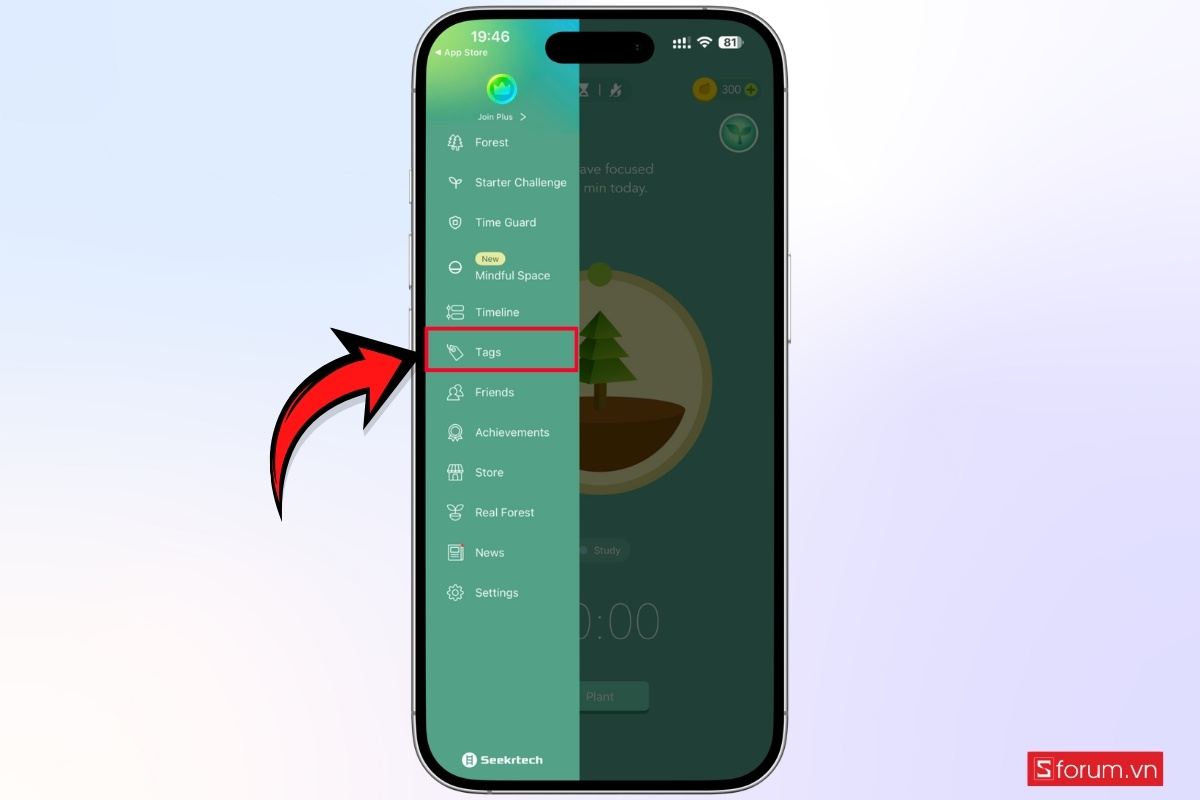
Bước 1: Truy cập mục Tags
Trong menu chính, chọn “Tags” để xem danh sách các thẻ có sẵn.
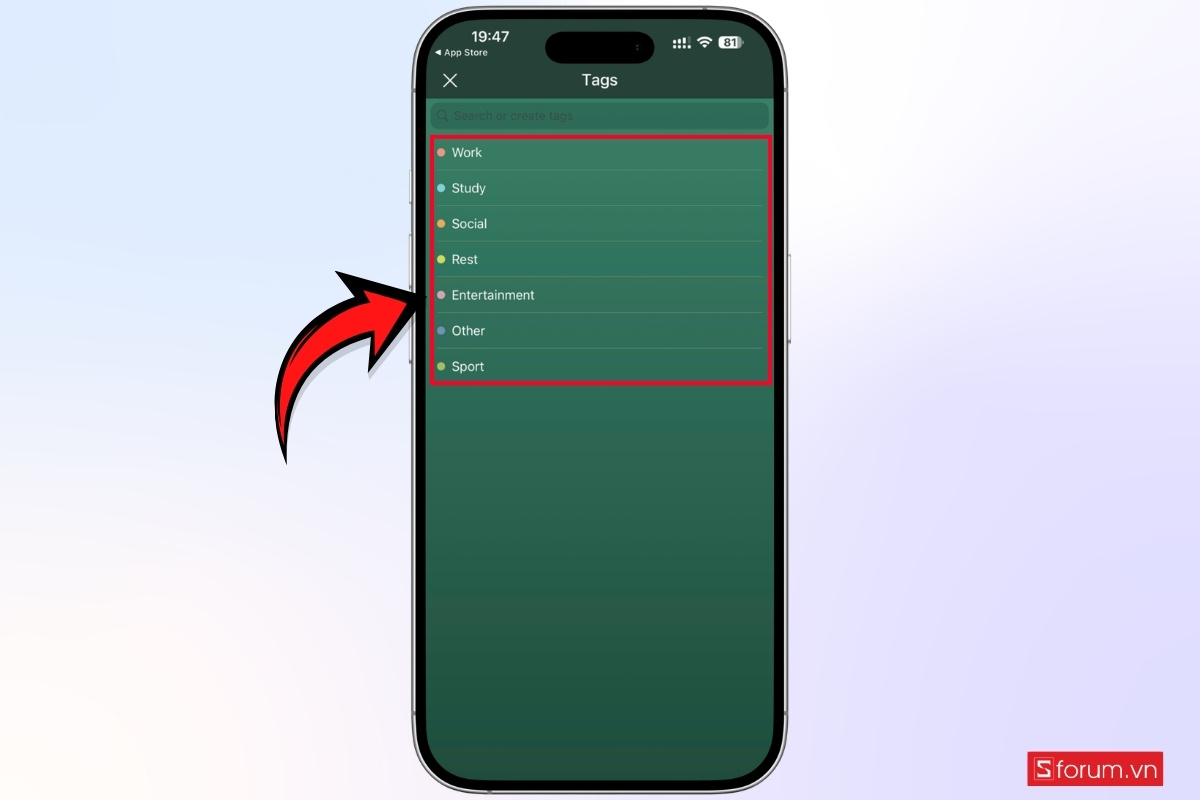
Bước 2: Lựa chọn hoặc tạo thẻ mới
Bạn có thể sử dụng các thẻ mặc định như Study, Work, Rest, Social… hoặc tự tạo thẻ riêng để phù hợp với nhu cầu cá nhân.
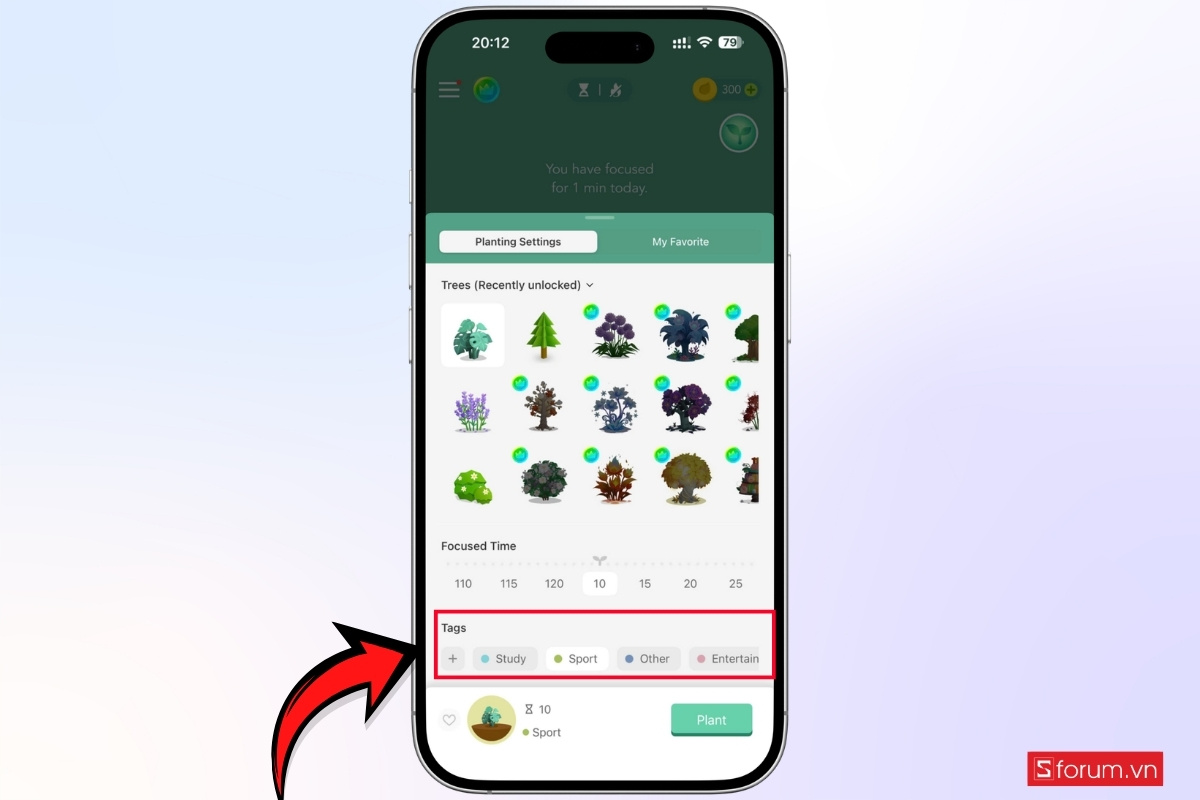
Bước 3: Áp dụng trong phiên tập trung
Khi bắt đầu trồng cây, hãy chọn tag tương ứng để phân loại. Điều này giúp việc thống kê và theo dõi sau này trở nên rõ ràng hơn.
Tùy chỉnh trải nghiệm Forest trong phần Settings
Để biến Forest thành “trợ lý tập trung” đúng với phong cách cá nhân, bạn hoàn toàn có thể tinh chỉnh các thiết lập sao cho phù hợp với nhịp sinh hoạt và mục tiêu học tập của mình. Chỉ với vài bước đơn giản, trải nghiệm sử dụng sẽ trở nên linh hoạt và hiệu quả hơn đáng kể:
Bước 1: Mở trung tâm cài đặt
Truy cập menu và chọn “Settings”.
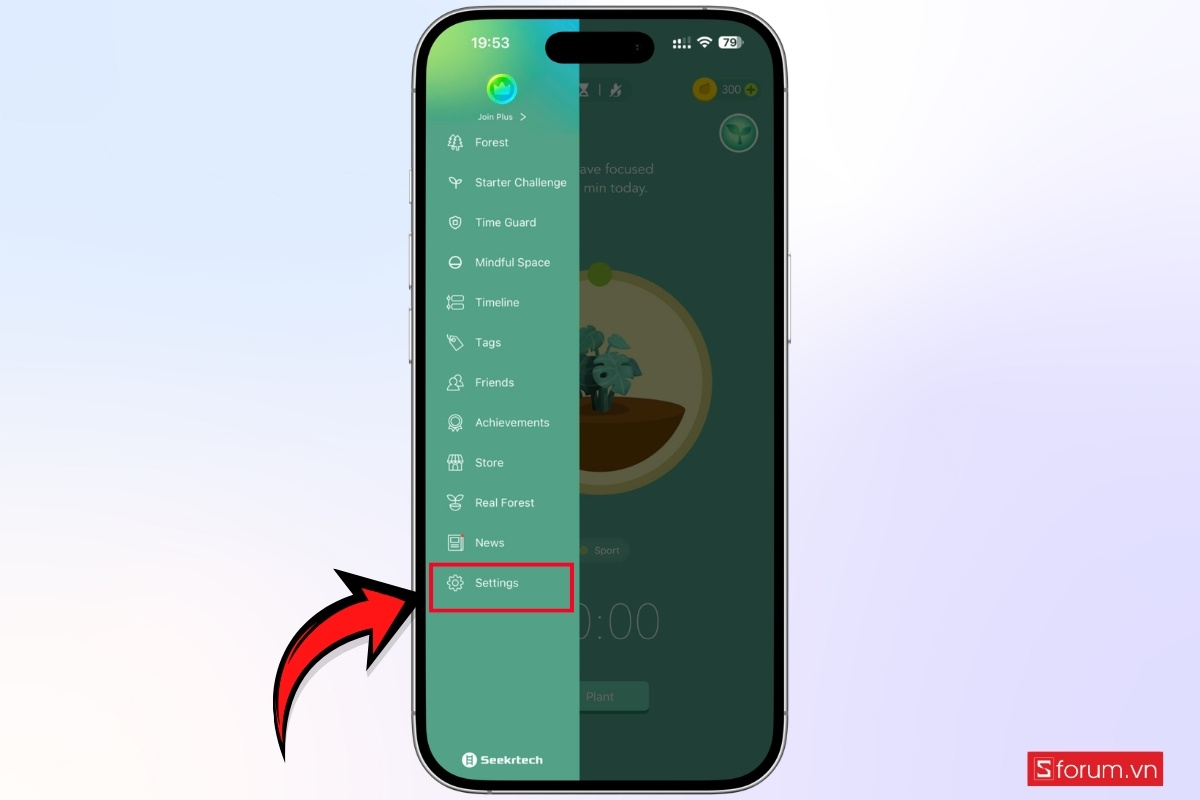
Bước 2: Thiết lập chế độ trồng cây và thời gian (Planting and Timer)
Trong mục “Planting and Timer”, bạn có thể điều chỉnh cách thức hoạt động của phiên tập trung. Người dùng có thể tùy chỉnh thời gian tối đa, cách tính giờ hoặc thiết lập giới hạn phù hợp với lịch học và làm việc cá nhân. Việc này giúp bạn kiểm soát tốt hơn thời lượng tập trung mà không gây áp lực quá lớn.
.jpg)
Cách sử dụng đồng xu để mở rộng trải nghiệm
Hệ thống đồng xu trong Forest không chỉ là phần thưởng đơn thuần mà còn là “đòn bẩy” giúp bạn duy trì động lực và biến việc học tập trở nên thú vị hơn. Khi biết cách tận dụng, mỗi phiên tập trung đều mang lại giá trị rõ ràng. Dưới đây là cách khai thác hiệu quả:
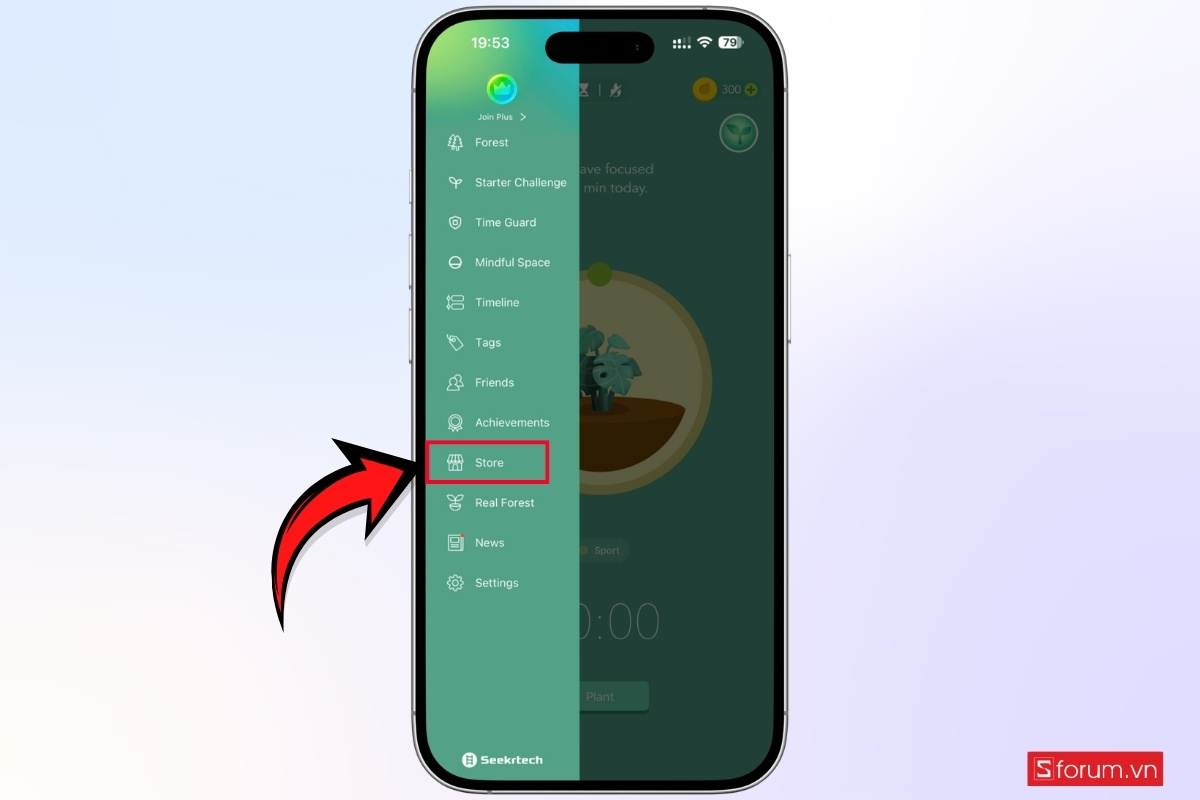
Bước 1: Truy cập cửa hàng (Store)
Vào menu và chọn “Store” để khám phá các loại cây mới.
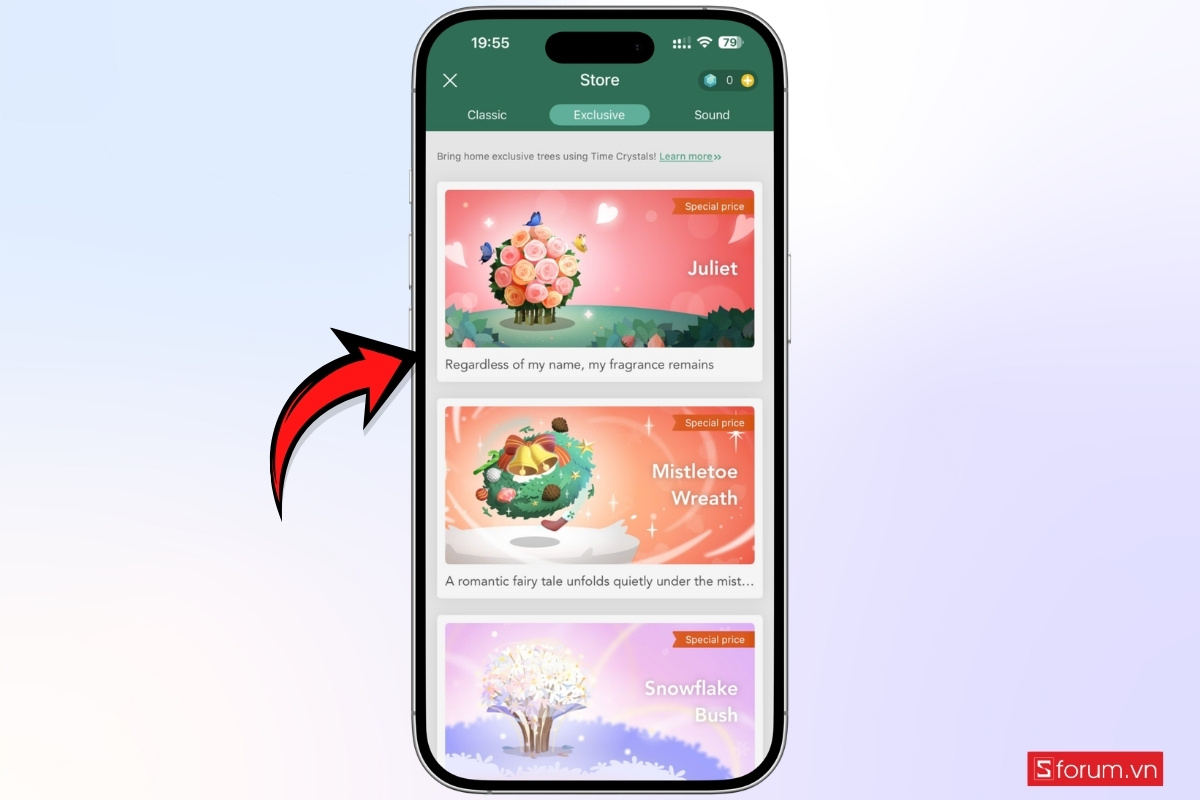
Bước 2: Mở khóa cây và giao diện
Dùng coin để mua thêm các loại cây với thiết kế đa dạng, giúp trải nghiệm trở nên thú vị hơn.
Bước 3: Góp phần trồng rừng ngoài đời thật
Vào tính năng “Real Forest”, bạn có thể quy đổi coin để góp phần trồng cây thật ngoài đời, mang lại giá trị tích cực cho môi trường.
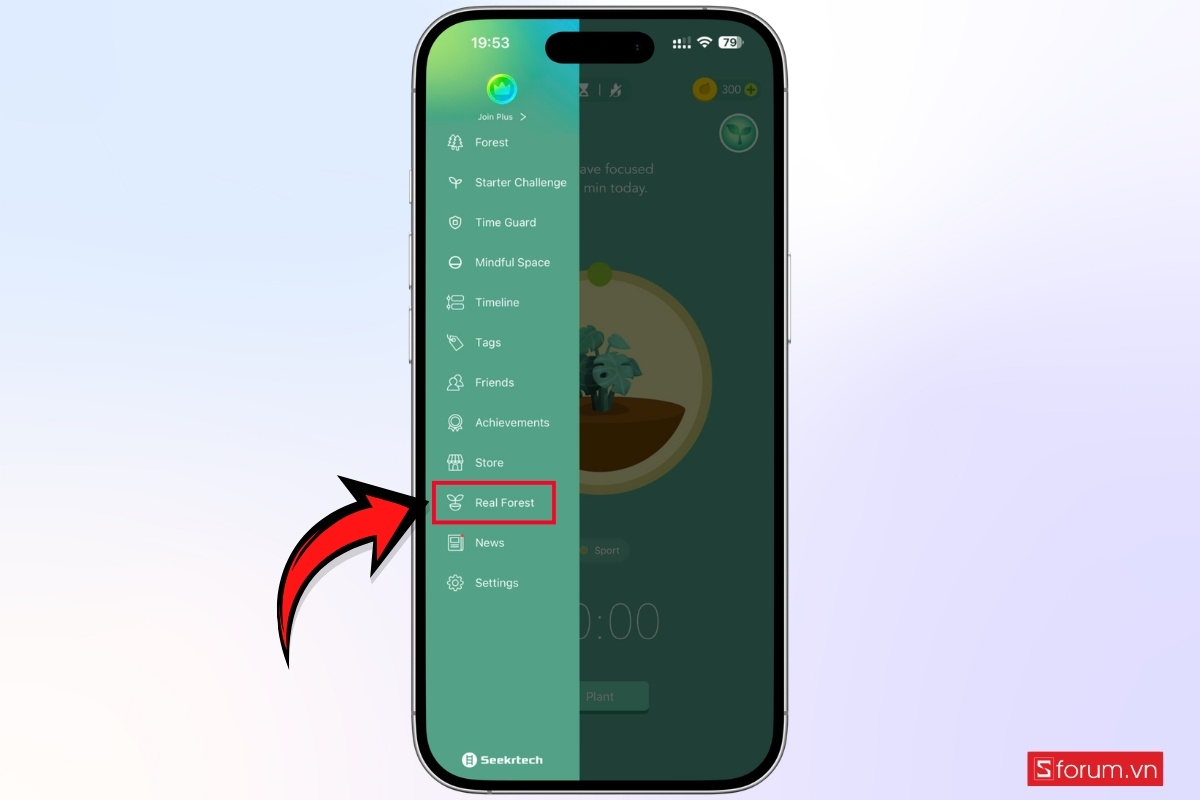
- Tại giao diện này, bạn có thể thấy số lượng cây đã được trồng bởi bản thân, bạn bè và cộng đồng người dùng trên toàn thế giới. Những con số này giúp bạn hình dung rõ hơn tác động tích cực mà việc duy trì tập trung mang lại. Forest hợp tác với các tổ chức môi trường như “Trees for the Future” để triển khai hoạt động trồng cây thực tế. Khi tích lũy đủ coin, bạn có thể quy đổi để đóng góp vào các dự án này.
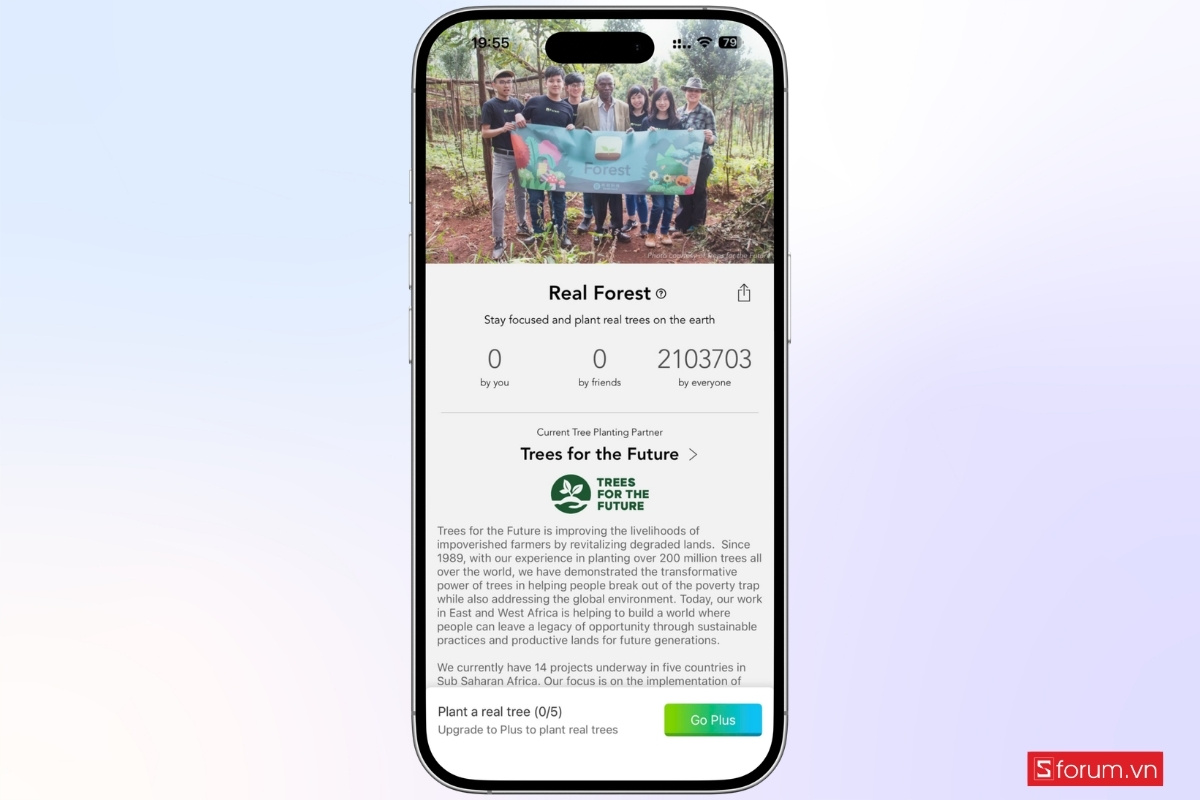
Biến từng phút tập trung thành phần thưởng hữu hình, đó chính là cách Forest giúp bạn duy trì động lực lâu dài và học tập hiệu quả hơn mỗi ngày.
Mẹo sử dụng Forest hiệu quả trong mùa ôn thi
Với học sinh đang bước vào giai đoạn tăng tốc trước kỳ thi tốt nghiệp THPT, việc duy trì sự tập trung ổn định trong mỗi phiên học sẽ giúp tối ưu khả năng ghi nhớ và giảm cảm giác quá tải khi ôn luyện nhiều môn cùng lúc.
Để Forest phát huy tối đa hiệu quả, việc sử dụng đúng cách và duy trì thói quen là yếu tố quan trọng. Một số phương pháp dưới đây có thể giúp bạn tối ưu trải nghiệm:
- Chia nhỏ thời gian học thành nhiều phiên ngắn để duy trì sự tập trung liên tục.
- Kết hợp thời gian nghỉ hợp lý giữa các phiên nhằm tránh tình trạng quá tải.
- Thiết lập lịch học cố định để hình thành thói quen lâu dài.
- Sử dụng tính năng học cùng bạn bè để tạo động lực và tăng tính kỷ luật.
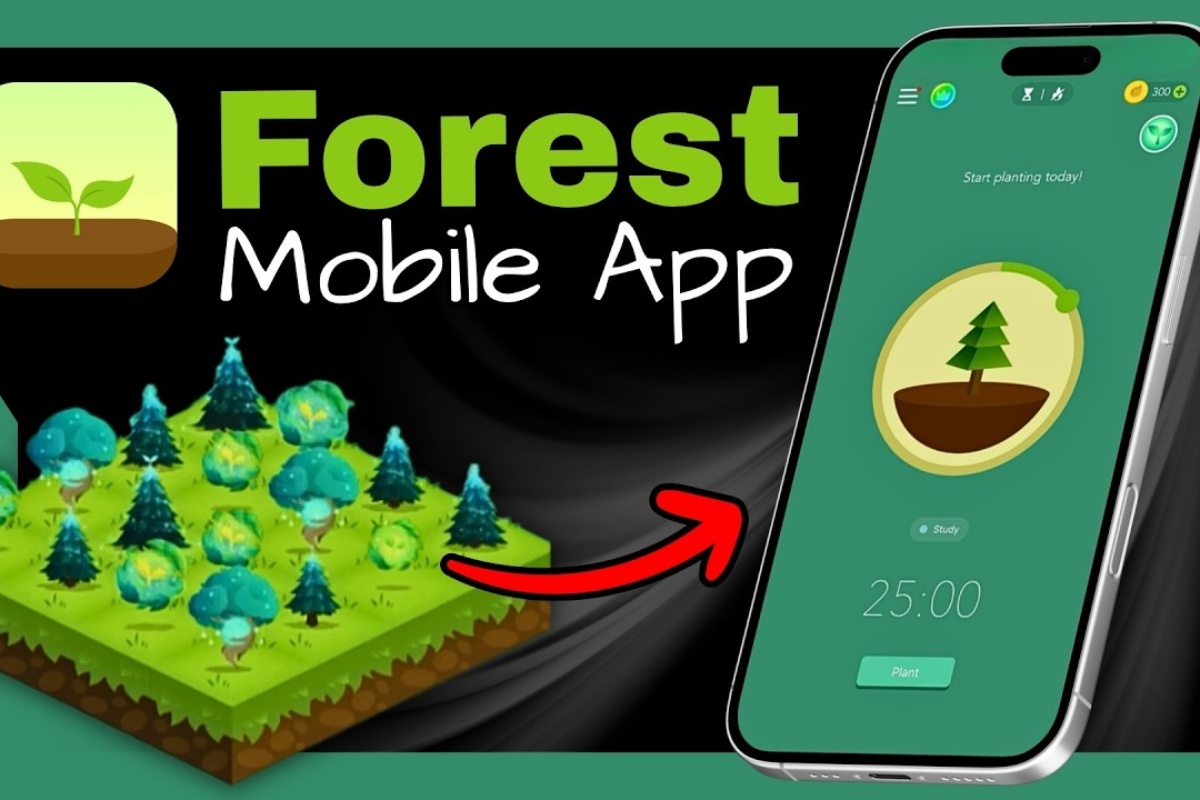
Việc áp dụng những nguyên tắc này không chỉ giúp cải thiện hiệu suất học tập mà còn giúp bạn duy trì trạng thái tinh thần ổn định trong suốt quá trình ôn thi.
Để việc học online, quản lý thời gian và sử dụng các ứng dụng hỗ trợ ôn thi như Forest trở nên mượt mà hơn, nhiều học sinh hiện nay cũng ưu tiên lựa chọn các dòng iPhone nhờ hiệu năng ổn định và thời lượng pin tốt. Tham khảo ngay các dòng iPhone đang được quan tâm nhiều tại CellphoneS dưới đây.
[Product_Listing categoryid="132" propertyid="" customlink="https://cellphones.com.vn/mobile/apple.html" title="Các dòng iPhone đang được quan tâm nhiều tại CellphoneS"]
Sự tập trung không phải là điều có thể đạt được trong một sớm một chiều mà là kết quả của quá trình rèn luyện đều đặn mỗi ngày. Với cơ chế “trồng cây” trực quan và dễ tạo động lực, Forest có thể trở thành công cụ hữu ích giúp học sinh duy trì kỷ luật học tập trong giai đoạn ôn thi tốt nghiệp THPT sắp tới. Hy vọng hướng dẫn dùng Forest trong bài viết sẽ giúp bạn xây dựng thói quen học tập hiệu quả hơn, hạn chế xao nhãng khi sử dụng điện thoại và duy trì tinh thần học tập tích cực trong mùa thi.
Xem thêm:








Bình luận (0)