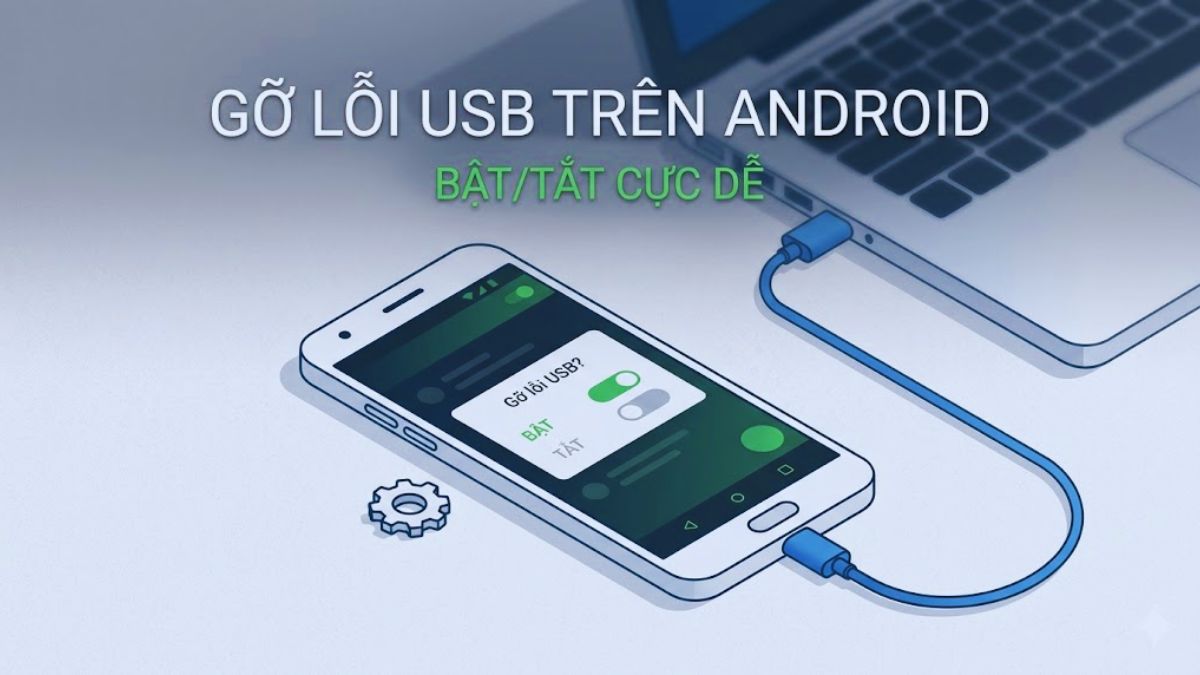
Gỡ lỗi USB là gì? Cách bật/tắt USB Debugging trên Android cực dễ

Gỡ lỗi USB là tính năng quan trọng giúp kết nối điện thoại Android với máy tính để xử lý lỗi và can thiệp sâu vào hệ thống khi cần. Tuy nhiên, không phải ai cũng hiểu rõ cách hoạt động cũng như cách bật hoặc tắt đúng để đảm bảo an toàn dữ liệu. Xem ngay bài viết dưới đây để nắm rõ cách sử dụng USB Debugging trên Android một cách nhanh gọn.
Gỡ lỗi USB là gì?
Gỡ lỗi USB là chế độ cho phép điện thoại giao tiếp sâu với máy tính để kiểm tra, sửa lỗi và truyền dữ liệu ở mức hệ thống. Khi bật tính năng này, thiết bị có thể nhận lệnh từ phần mềm phát triển hoặc công cụ kỹ thuật để can thiệp vào ứng dụng và cấu hình bên trong.

Tùy chọn chế độ USB Debugging Android thường nằm trong mục “Tùy chọn nhà phát triển” và được dùng khi cài app ngoài, chạy thử ứng dụng hoặc khắc phục lỗi phần mềm. Vì chế độ này mở quyền truy cập cao hơn bình thường, người dùng chỉ nên bật khi cần và tắt lại để tránh rủi ro bảo mật.
Nếu gỡ lỗi USB mà vẫn không dẫn truyền được dữ liệu, có thể dây cáp gặp phải vấn đề. Xem dây cáp chính hãng độ truyền tải ổn định tại CellphoneS với nhiều ưu đãi hấp dẫn ngay.
[Product_Listing categoryid="1491" propertyid="" customlink="https://cellphones.com.vn/phu-kien/sac-dien-thoai/ugreen.html" title="Các Sạc cáp UGREEN đang được quan tâm nhiều tại CellphoneS"]
Lợi ích khi kích hoạt chế độ gỡ lỗi USB trên Android
Khi bật chế độ gỡ lỗi trên Android cho USB, người dùng có thêm quyền kiểm soát thiết bị ở mức sâu hơn để phục vụ xử lý kỹ thuật và phát triển.
- Duy trì liên kết thông suốt với PC nhằm gửi tệp và thực thi lệnh ADB.
- Hỗ trợ cài đặt ứng dụng thủ công (APK) khi không dùng cửa hàng ứng dụng. Tuy nhiên, hành động này có thể bị coi là vi phạm bản quyền và tải app trái phép nên bạn hãy cân nhắc trước khi thực hiện.
- Thu thập log hệ thống để kiểm tra và sửa lỗi phần mềm.
- Tùy chỉnh, kiểm thử ứng dụng trong quá trình phát triển.
- Khôi phục dữ liệu hoặc can thiệp khi thiết bị gặp lỗi nghiêm trọng.
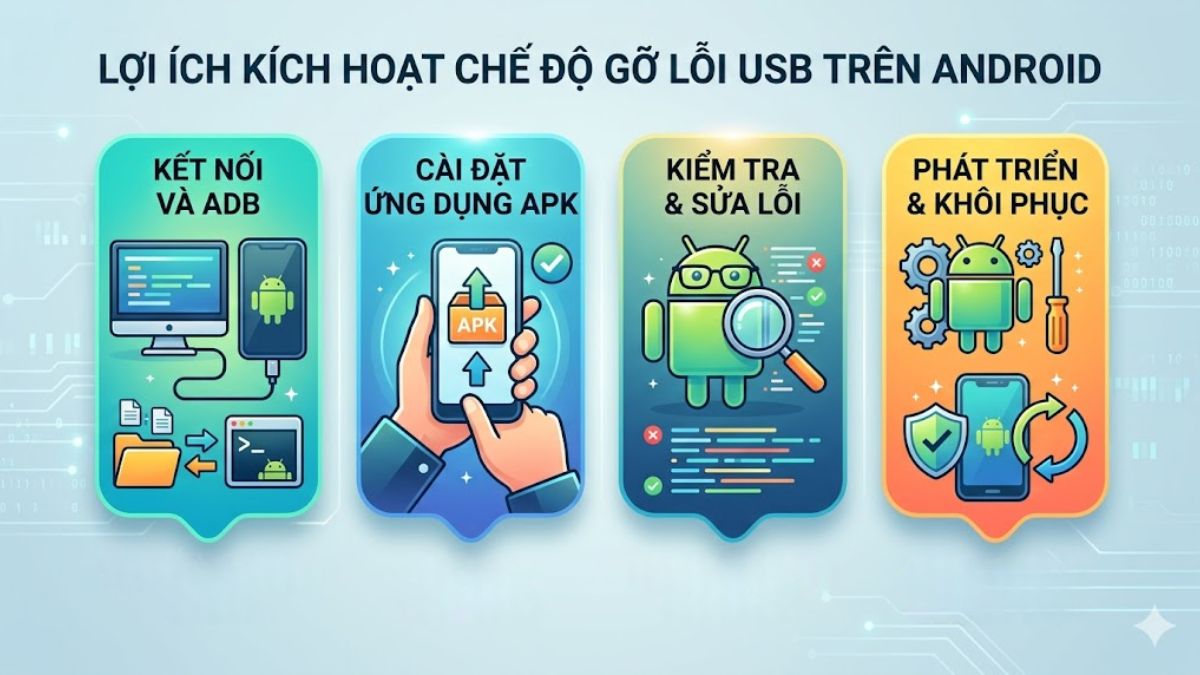
Như vậy, bạn đã biết lợi ích của chế độ gỡ lỗi USB Android là gì, song chỉ nên dùng khi thật sự cần để hạn chế rủi ro truy cập trái phép. Xong việc thì hãy đóng lại ngay để giữ cho máy lẫn thông tin riêng tư được bảo mật.
Hướng dẫn cách bật gỡ lỗi USB trên Android
Cách gỡ lỗi USB trên điện thoại được tiến hành như sau:
- Bước 1: Truy cập Cài đặt → Chọn Thông tin điện thoại → Vào Thông tin phần mềm.
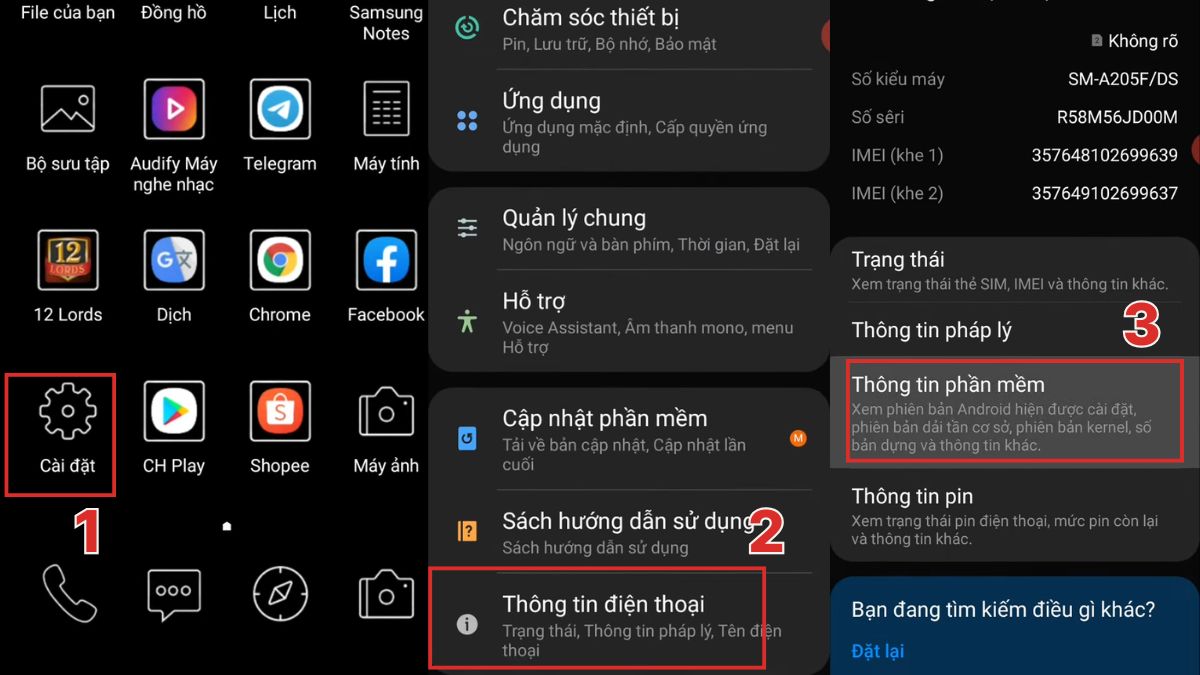
- Bước 2: Nhấp liên tục khoảng 7 lần vào dòng Số hiệu bản tạo.
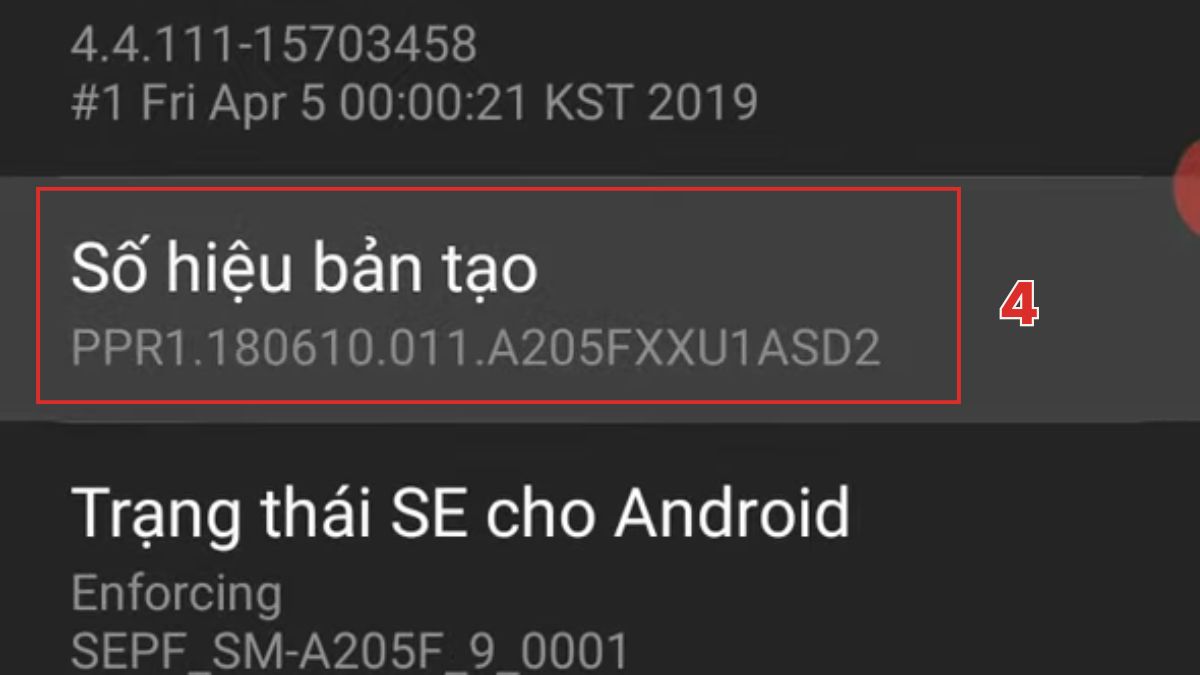
- Bước 3: Nhập mật khẩu/vẽ hình khóa để xác nhận.
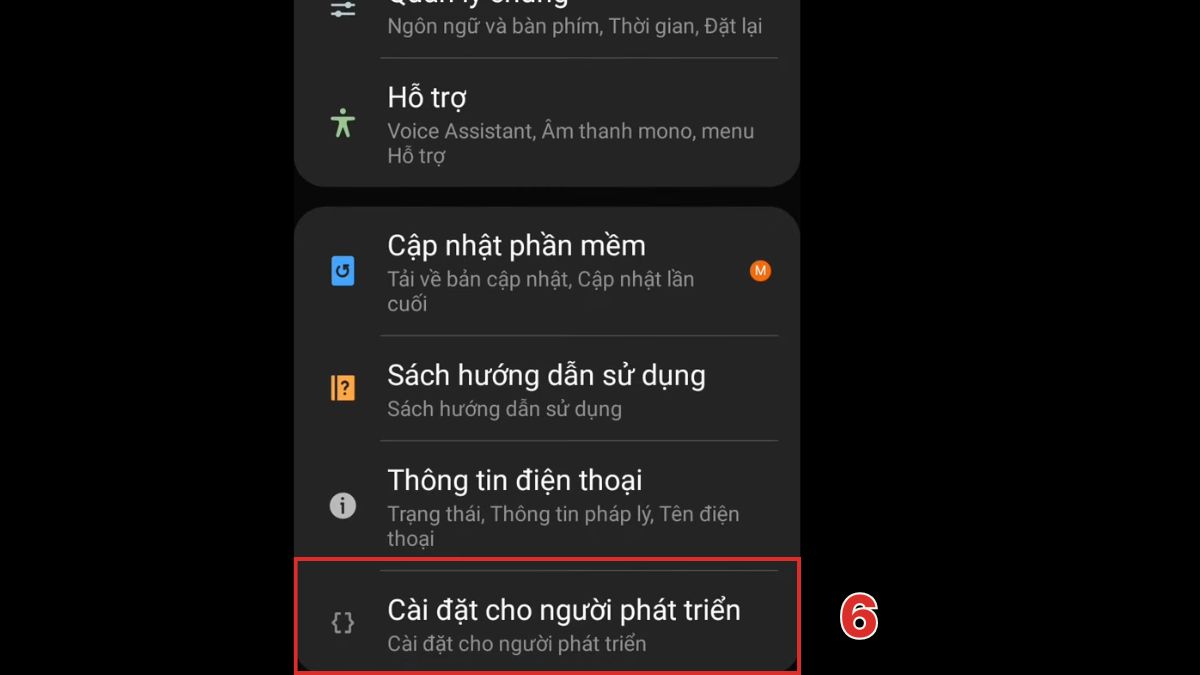
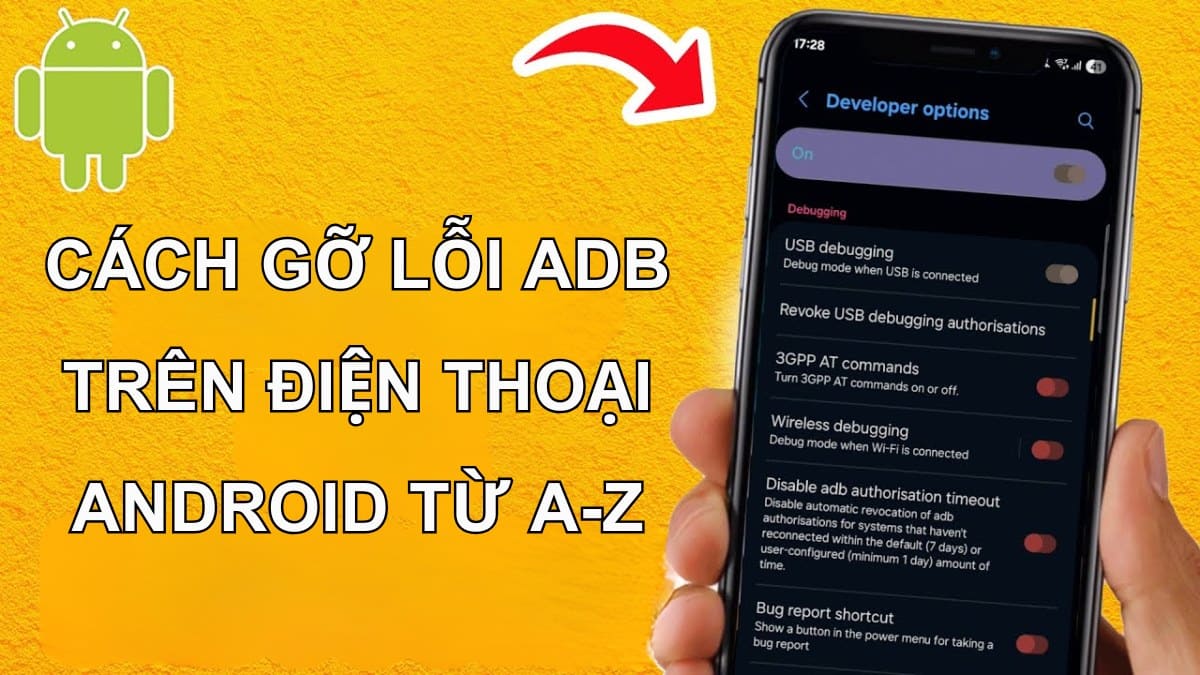
- Bước 4: Trở về giao diện Cài đặt → Chọn Cài đặt cho nhà phát triển.
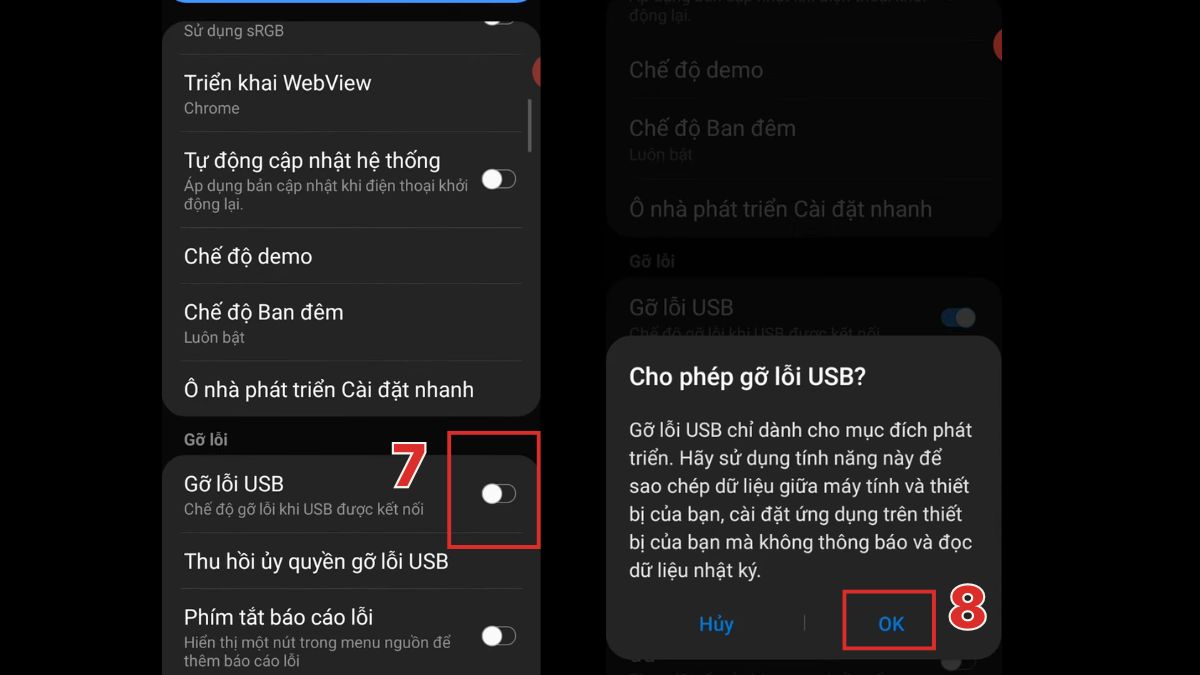
- Bước 5: Tại danh mục Gỡ lỗi, hãy gạt nút bật ở dòng Gỡ lỗi USB và nhấn OK.
Cách tắt gỡ lỗi USB nhanh chóng trên Android
Nếu không còn nhu cầu kết nối kỹ thuật, bạn nên tắt USB Debugging để bảo vệ thiết bị tốt hơn:
- Bước 1: Vào Cài đặt
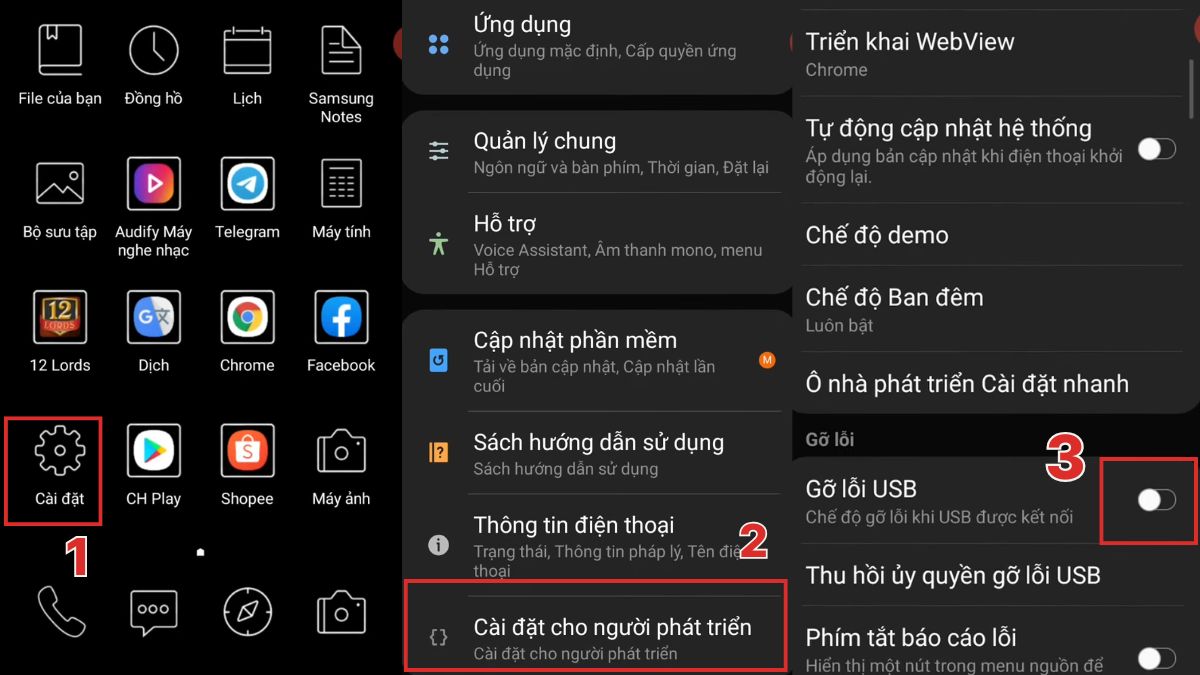
- Bước 2: Tìm và click Cài đặt cho nhà phát triển.
- Bước 3: Ở dòng Gỡ lỗi USB, hãy chuyển nút gạt về vị trí Ngắt (Tắt).
Lưu ý chung: Tùy vào dòng máy, các thao tác sẽ có khác biệt đôi chút so với trình tự hướng dẫn trên.
Những lưu ý quan trọng về bảo mật khi bật gỡ lỗi USB
Khi bật USB Debugging, thiết bị mở thêm quyền truy cập từ máy tính nên cần kiểm soát chặt để tránh rủi ro dữ liệu.
- Chỉ kích hoạt lúc cần sửa lỗi, dùng xong phải tạm dừng tính năng này ngay.
- Chỉ kết nối với máy tính cá nhân hoặc thiết bị đáng tin cậy.
- Kiểm tra kỹ hộp thoại cho phép gỡ lỗi USB, không xác nhận với máy lạ.
- Thu hồi quyền đã cấp (Revoke USB debugging authorizations) khi không còn sử dụng.
- Tránh kết nối với nguồn sạc hoặc cổng USB lạ nhằm phòng ngừa rủi ro bị đánh cắp dữ liệu.
- Dùng thêm mật khẩu hoặc vân tay để tạo thành nhiều tầng bảo vệ chắc chắn hơn.
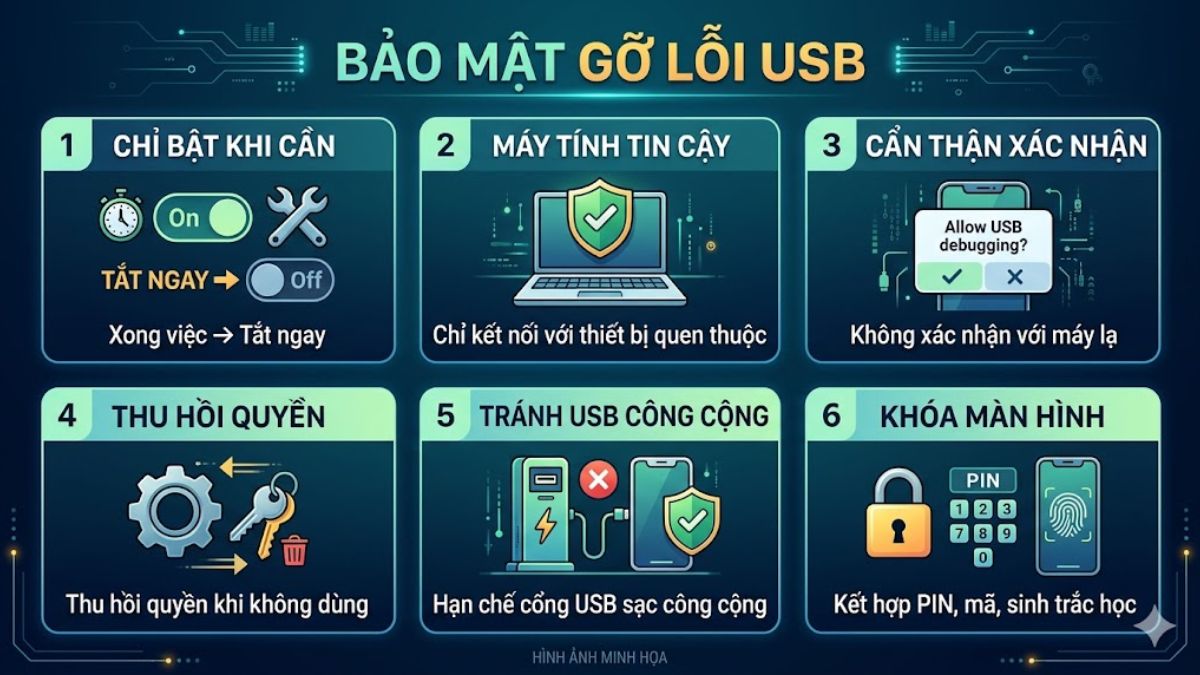
USB Debugging mang lại tiện ích lớn nhưng cũng làm tăng bề mặt tấn công nếu dùng sai cách. Giữ thói quen kiểm soát quyền truy cập và tắt tính năng đúng lúc sẽ giúp bảo vệ thiết bị và dữ liệu cá nhân.
Cách khắc phục các lỗi thường gặp khi không kết nối được gỡ lỗi USB
Khi không thể kết nối USB Debugging, bạn có thể đối chiếu nhanh các lỗi phổ biến dưới đây để xử lý đúng hướng.
| Lỗi thường gặp | Cách khắc phục |
| Không hiện thông báo cho phép gỡ lỗi | Rút cáp, cắm lại; kiểm tra đã bật “Gỡ lỗi USB”; thử vào Tùy chọn nhà phát triển để thu hồi quyền và kết nối lại |
| Máy tính không nhận thiết bị | Đổi cáp USB hỗ trợ truyền dữ liệu; thử cổng USB khác; cài lại driver USB phù hợp với hãng điện thoại |
| Kết nối nhưng không chạy lệnh ADB | Kiểm tra đã cài ADB đúng phiên bản; mở lại cửa sổ lệnh; chạy adb devices để xác nhận thiết bị |
| Thiết bị hiển thị “unauthorized” | Mở khóa màn hình điện thoại, xác nhận lại yêu cầu cấp quyền; nếu cần, thu hồi quyền và kết nối lại từ đầu |
| Chỉ sạc, không truyền dữ liệu | Trên điện thoại, chọn chế độ Truyền tệp (File Transfer/MTP) thay vì chỉ sạc |
| Driver xung đột hoặc lỗi | Gỡ driver cũ trên máy tính, cài lại driver chính thức; khởi động lại máy tính sau khi cài |
Lưu ý: Các bước có thể khác nhau tùy theo dòng máy, phiên bản Android và hệ điều hành máy tính, nên hãy linh hoạt kiểm tra theo thiết bị bạn đang dùng.
Gỡ lỗi USB là tính năng hữu ích giúp kết nối Android với máy tính để xử lý lỗi và thực hiện các thao tác kỹ thuật cần thiết. Dù tiện lợi, bạn nên bật đúng lúc và tắt khi không dùng để đảm bảo an toàn cho dữ liệu cá nhân. Xem thêm nhiều hướng dẫn chi tiết tại Sforum để sử dụng thiết bị hiệu quả và an toàn hơn.






Bình luận (0)