Tại sao TikTok bị lỗi âm thanh? Cách khắc phục hiệu quả

Bạn đang lướt video nhưng TikTok bị lỗi âm thanh khiến trải nghiệm giải trí trở nên gián đoạn và vô cùng khó chịu. Thay vì bối rối không biết chuyện gì xảy ra, chỉ cần hiểu đúng nguyên nhân là bạn có thể xử lý khá nhanh. Đừng để mấy video không có âm thanh làm bạn tụt mood, cùng khám phá cách sửa ngay dưới đây.
Dấu hiệu TikTok bị lỗi âm thanh thường gặp
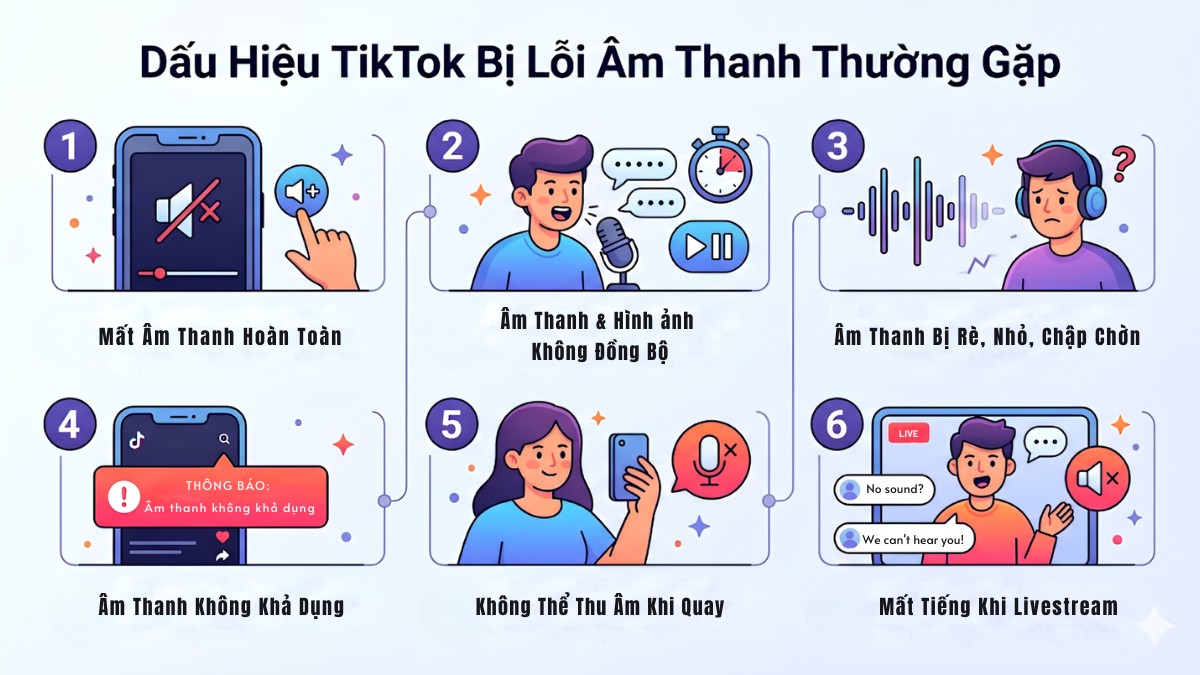
Trong quá trình trải nghiệm, TikTok bị lỗi âm thanh sẽ bộc lộ qua các dấu hiệu cụ thể.
- Mất âm thanh hoàn toàn (video bị tắt tiếng): Xem video nhưng không nghe thấy âm thanh dù đã bật âm lượng.
- Âm thanh không đồng bộ với hình ảnh: Tiếng và hình bị lệch nhau, gây cảm giác khó chịu khi xem.
- Âm thanh bị rè, nhỏ hoặc chập chờn: Âm thanh không rõ, lúc có lúc không hoặc bị vỡ tiếng.
- Xuất hiện thông báo “Âm thanh không khả dụng”: Video hiển thị lỗi và không phát được âm thanh.
- Không thể thu âm khi quay video: Quay video nhưng không ghi lại được tiếng từ micro.
- Mất tiếng khi livestream: Livestream vẫn chạy nhưng người xem không nghe thấy âm thanh.
Nguyên nhân TikTok bị lỗi âm thanh
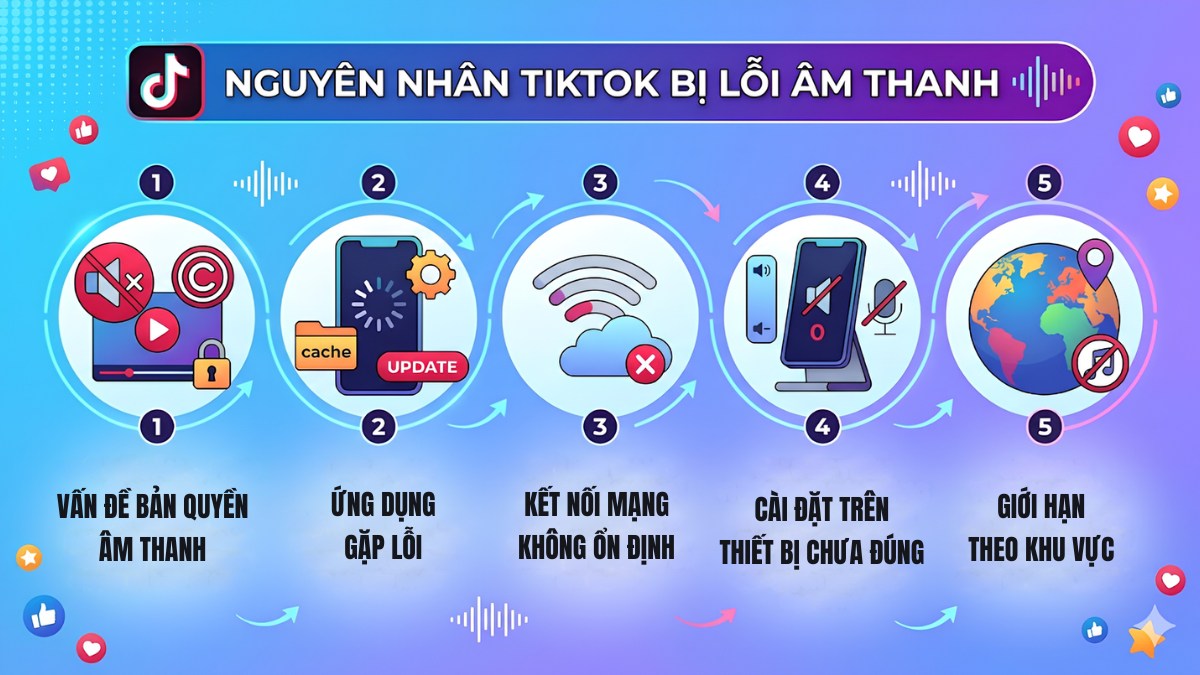
Có rất nhiều lý do khiến máy bị tắt âm thanh trên TikTok, từ lỗi phần mềm ứng dụng đến cài đặt phần cứng của điện thoại.
- Vấn đề bản quyền âm thanh: Video bị tắt tiếng hoặc báo “âm thanh không khả dụng”, khiến TikTok bị mất âm thanh yêu thích do nội dung vi phạm quyền sở hữu trí tuệ.
- Ứng dụng gặp lỗi: TikTok bị lỗi âm thanh do dữ liệu cache lâu ngày hoặc phiên bản cũ chưa được cập nhật.
- Kết nối mạng không ổn định: WiFi hoặc dữ liệu di động yếu khiến video không tải được đầy đủ âm thanh.
- Cài đặt trên thiết bị chưa đúng: Điện thoại đang ở chế độ im lặng, âm lượng quá thấp hoặc chưa cấp quyền micro cho ứng dụng.
- Giới hạn theo khu vực: Một số bài nhạc hoặc âm thanh không khả dụng tại quốc gia bạn đang sử dụng TikTok.
Hướng dẫn cách khắc phục TikTok bị lỗi âm thanh nhanh chóng
Nếu bạn gặp phải tình trạng khó chịu này, hãy thử áp dụng ngay các bước kiểm tra dưới đây để xử lý triệt để.
Kiểm tra âm lượng điện thoại
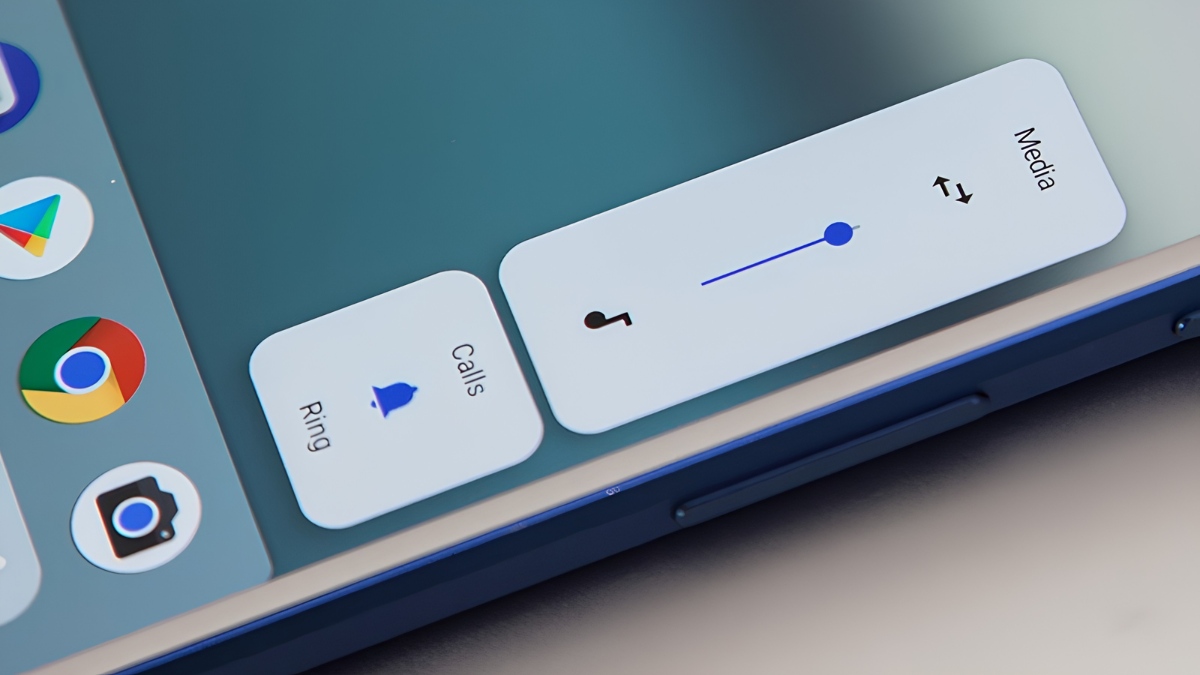
Đôi khi vấn đề nằm ở việc bạn quên chưa bật âm lượng phương tiện hoặc đang để máy ở chế độ “Không làm phiền”. Hãy điều chỉnh âm lượng bằng nút bên hông máy để đảm bảo thanh âm thanh đã được kéo lên mức nghe rõ. Bạn cũng nên kiểm tra xem điện thoại có đang bật chế độ rung hay im lặng thông qua cần gạt vật lý (trên iPhone). Hãy chắc chắn rằng loa ngoài không bị che khuất bởi ốp lưng hoặc bụi bẩn bám lâu ngày gây nghẹt tiếng.
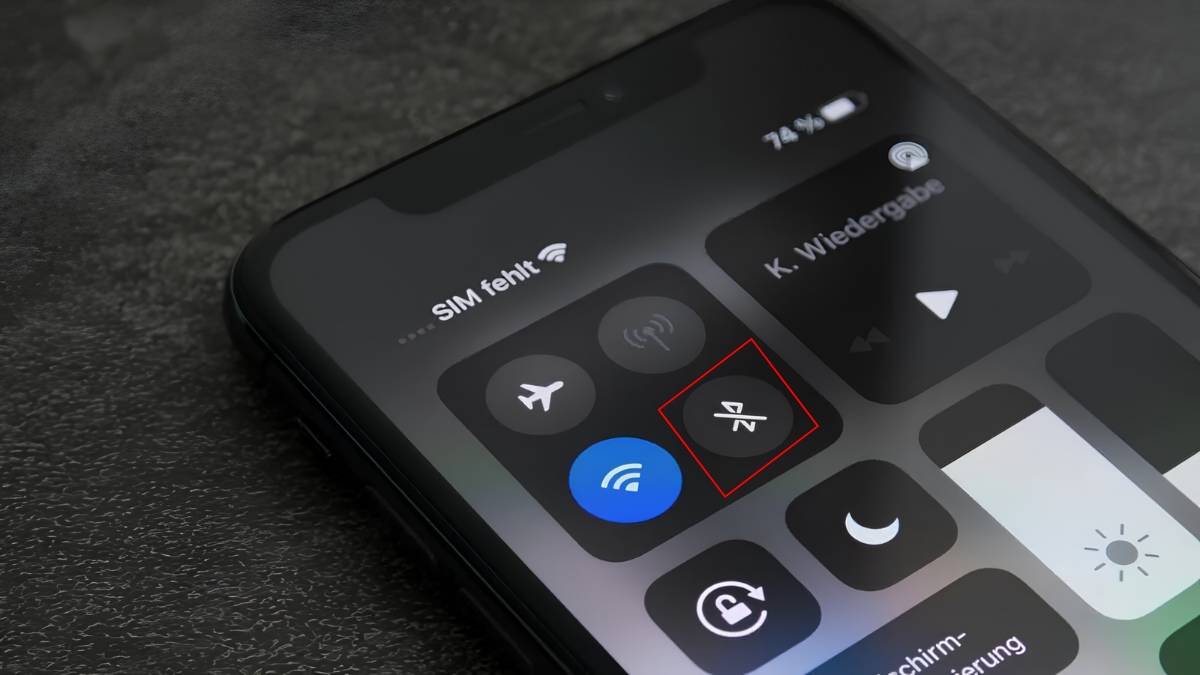
Kiểm tra kết nối tai nghe / Bluetooth
Trong nhiều trường hợp TikTok bị lỗi âm thanh, thiết bị có thể vẫn đang kết nối với tai nghe Bluetooth hoặc loa không dây nên không phát ra loa ngoài. Bạn hãy kiểm tra nhanh trong bảng điều khiển và ngắt các kết nối không cần thiết. Nếu dùng tai nghe có dây, hãy rút ra và cắm lại chắc chắn, đồng thời thử tắt Bluetooth để đảm bảo âm thanh quay về loa điện thoại.
Khởi động lại ứng dụng TikTok
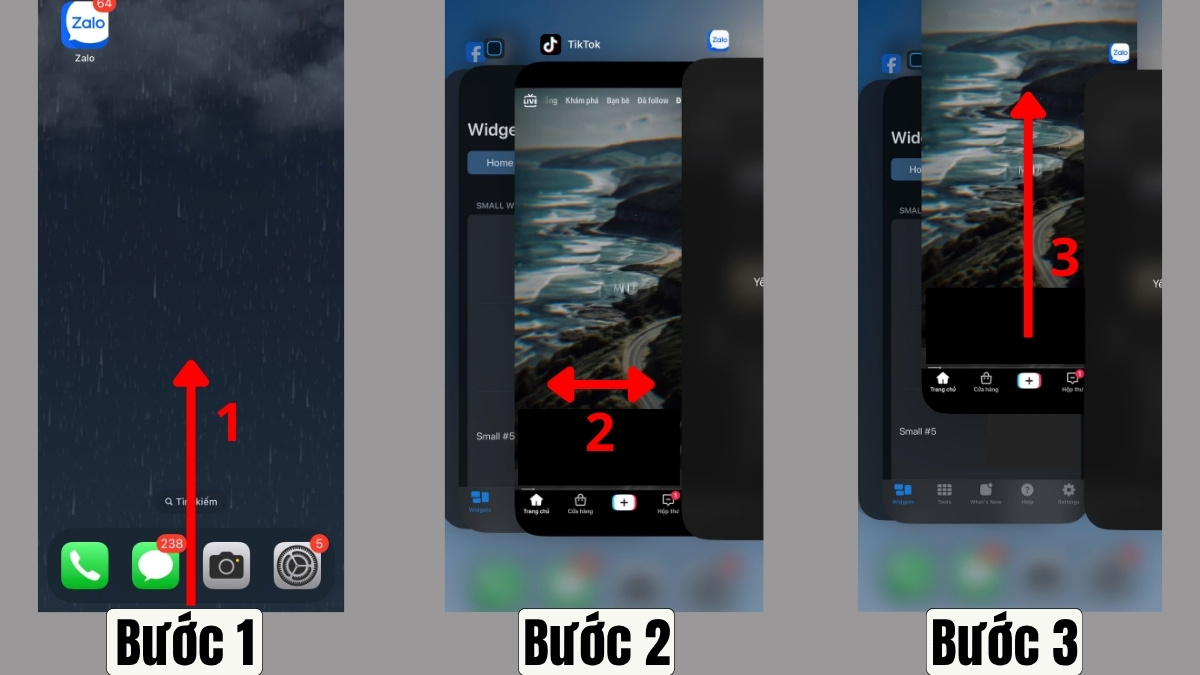
Để khắc phục TikTok lỗi âm thanh, bạn có thể thử khởi động lại ứng dụng theo các bước sau:
- Bước 1: Vuốt lên hoặc nhấn nút đa nhiệm để xem các App đang chạy.
- Bước 2: Lướt sang ngang để tìm ứng dụng TikTok.
- Bước 3: Kéo ứng dụng TikTok lên trên để đóng hẳn, đảm bảo ứng dụng không còn chạy nền.
Cập nhật TikTok phiên bản mới
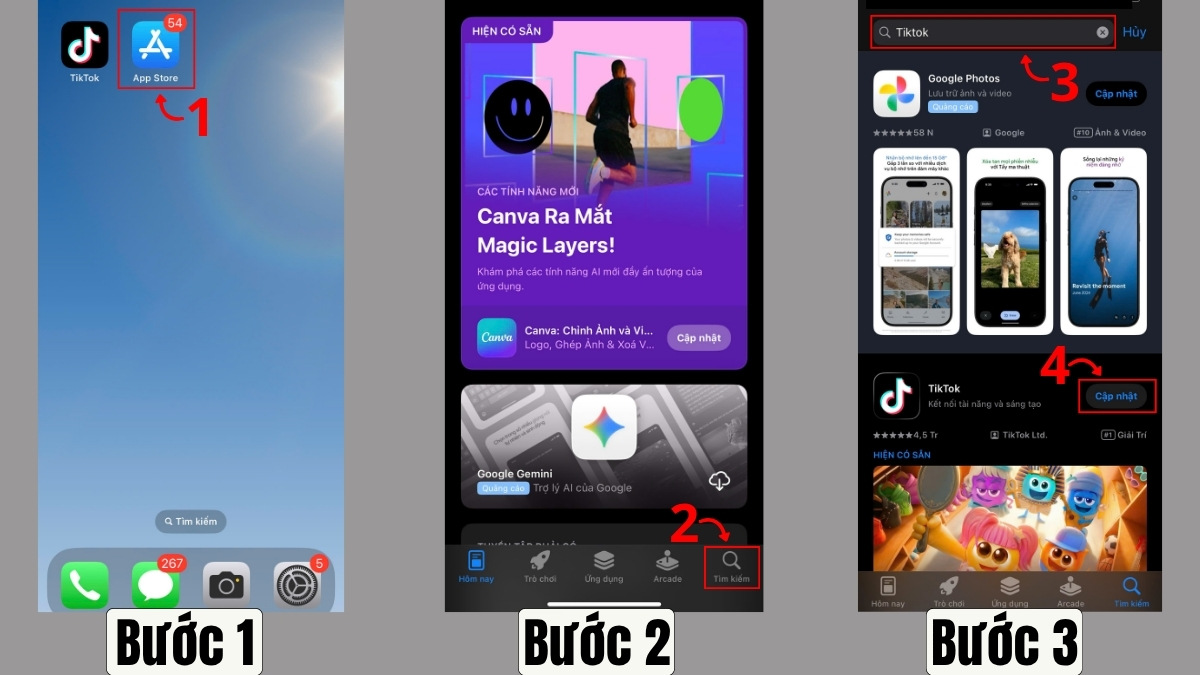
Phiên bản cũ có thể phát sinh nhiều lỗi nhỏ, khiến TikTok bị lỗi âm thanh. Hãy tiến hành cập nhật ứng dụng để cải thiện lỗi đang gặp phải như sau:
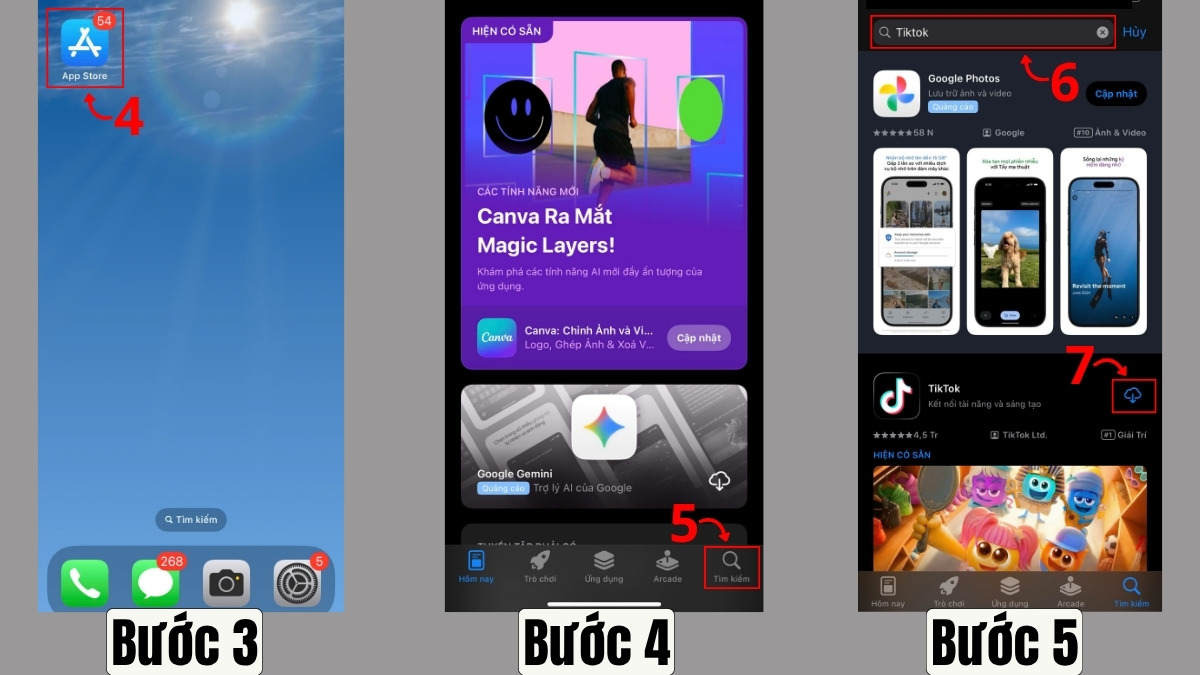
- Bước 1: Mở “App Store” (iPhone) hoặc “CH Play” (Android) trên điện thoại.
- Bước 2: Nhấn vào biểu tượng “Tìm kiếm” trên giao diện.
- Bước 3: Tìm kiếm “TikTok” → nhấn “Cập nhật” tại ứng dụng TikTok để nâng cấp lên phiên bản.
Xóa cache TikTok
Dữ liệu bộ nhớ đệm tích tụ quá nhiều khi sử dụng quá lâu có thể làm ứng dụng bị nặng nề và phát sinh lỗi âm thanh TikTok hoặc giật lag.
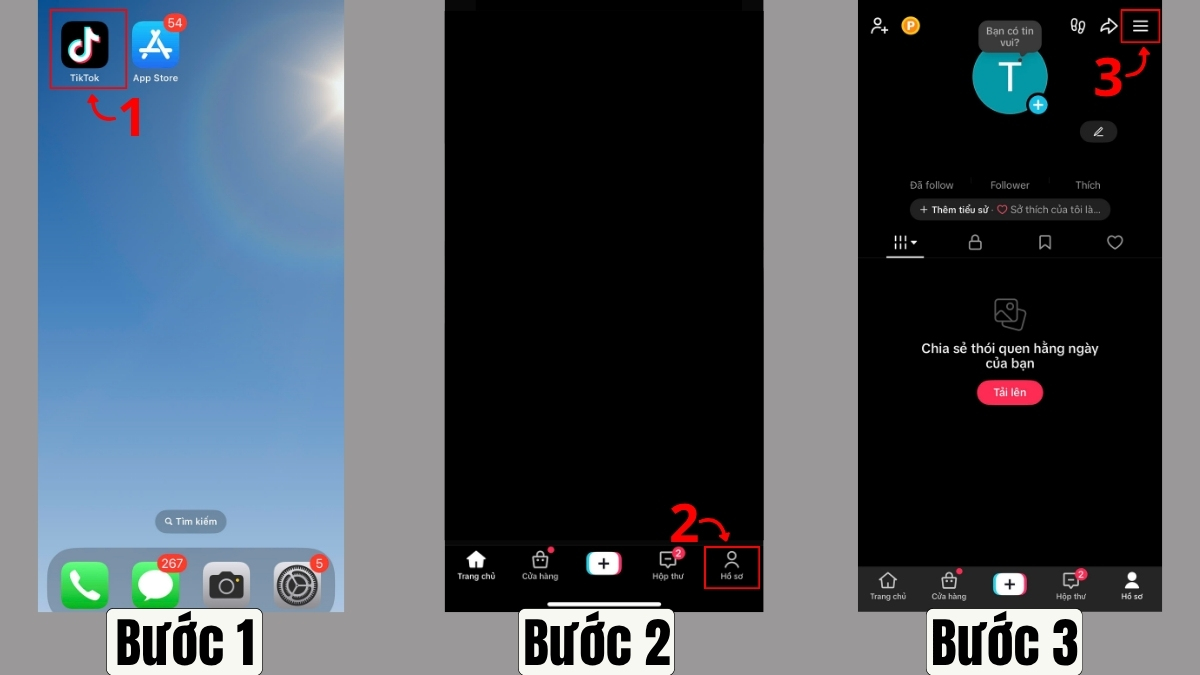
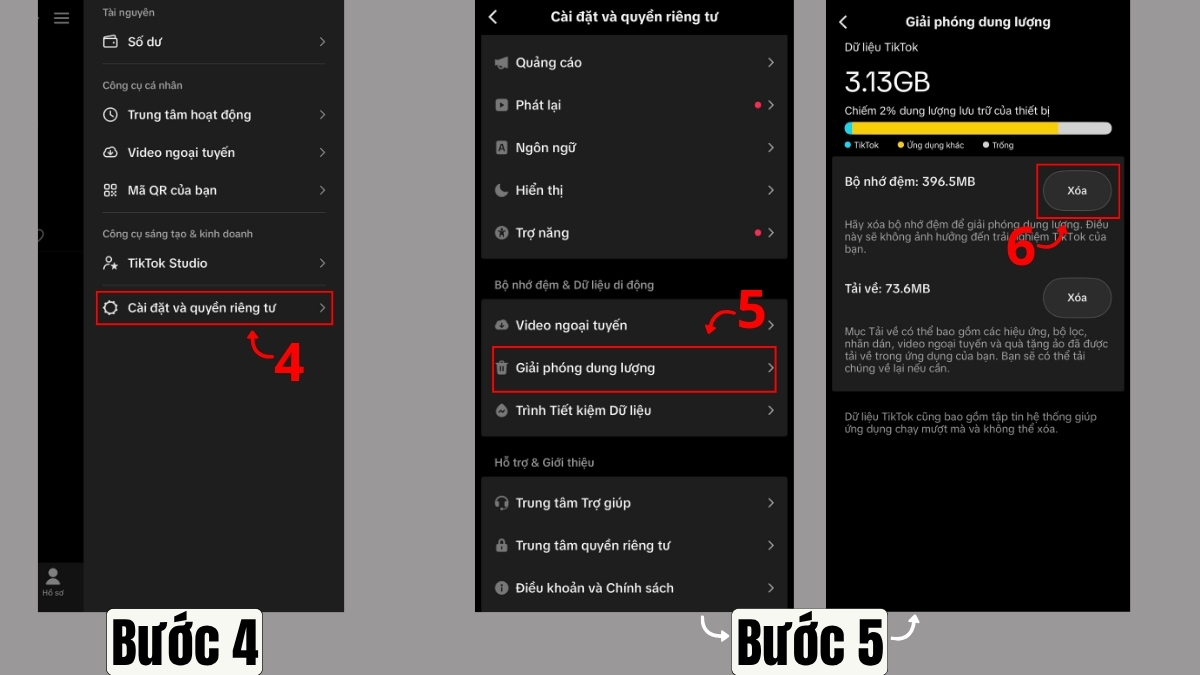
Cách dọn dẹp cache như sau:
- Bước 1: Mở ứng dụng “TikTok” trên điện thoại để bắt đầu thao tác.
- Bước 2: Nhấn vào mục “Hồ sơ” ở thanh menu phía dưới màn hình.
- Bước 3: Chạm vào icon “Ba dấu gạch” ở góc màn hình bên phải để mở cài đặt.
- Bước 4: Nhấn vào “Cài đặt và quyền riêng tư” trong danh sách hiển thị.
- Bước 5: Kéo xuống chọn “Giải phóng dung lượng” → nhấn “Xóa” tại mục bộ nhớ đệm (cache) để hoàn tất.
Kiểm tra quyền truy cập âm thanh
Nếu bạn đang gặp tình trạng TikTok bị lỗi âm thanh, rất có thể ứng dụng chưa được cấp quyền sử dụng micro.
Cấp quyền âm thanh cho ứng dụng như sau:
- Bước 1: Vào phần “Cài đặt” để truy cập vào phần hệ thống thiết lập.
- Bước 2: Lướt xuống và mở mục “Ứng dụng” để xem tất cả các App.
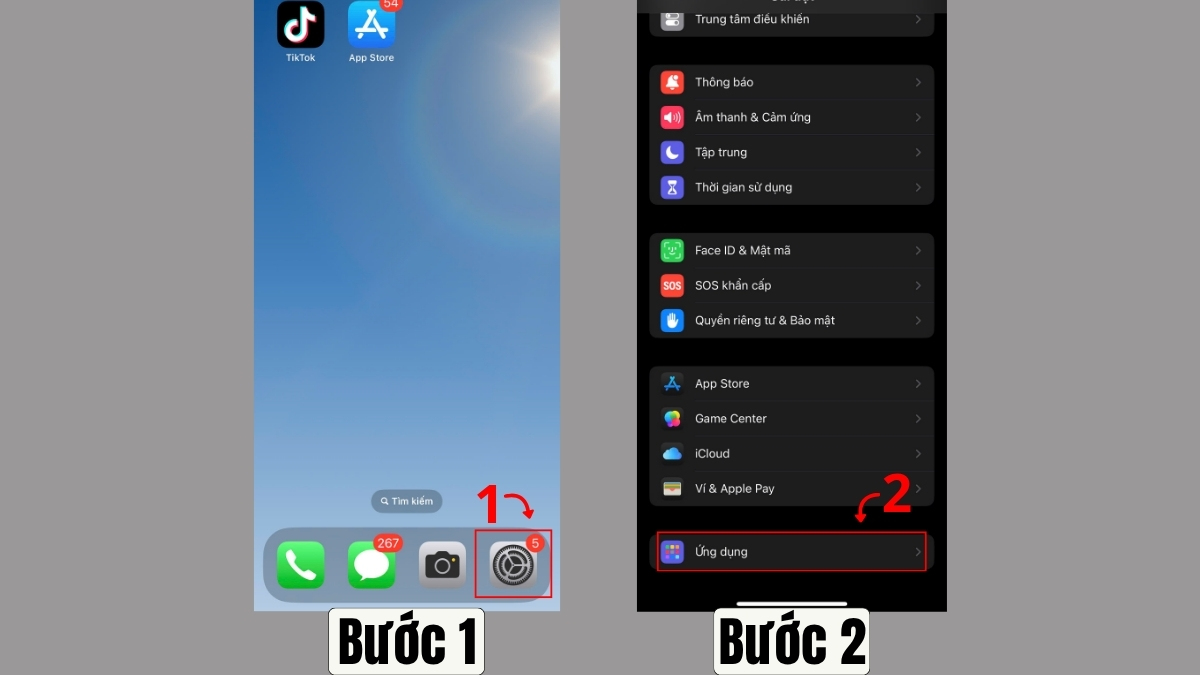
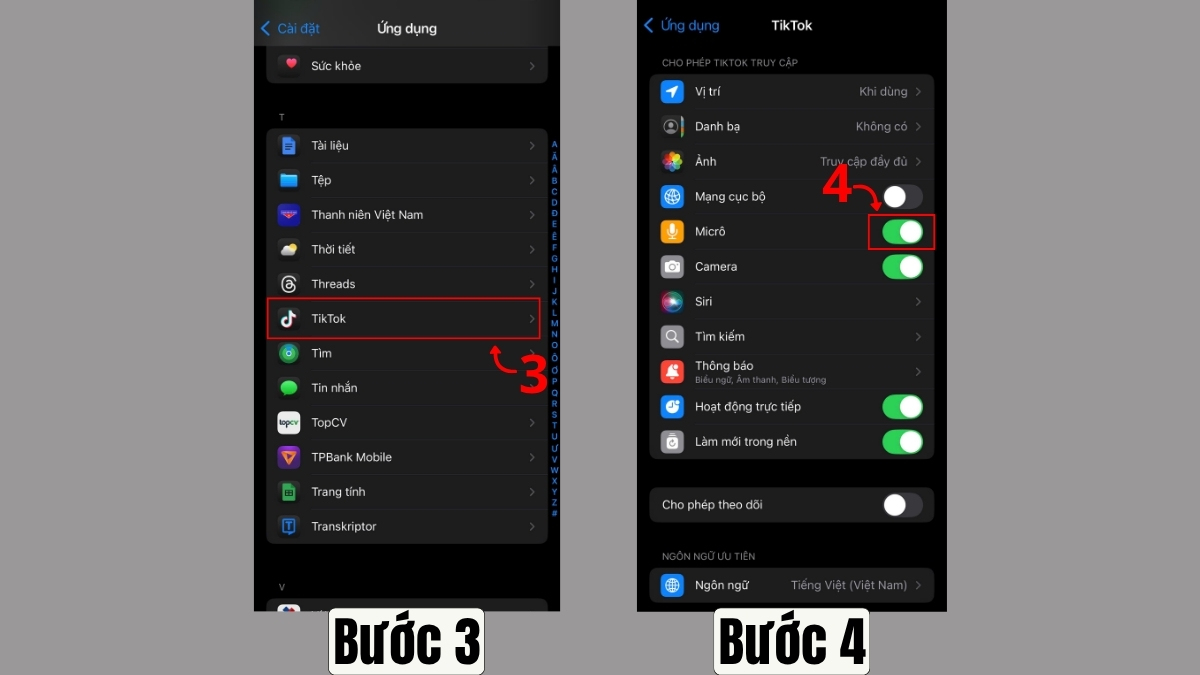
- Bước 3: Tìm và nhấn vào “TikTok” để kiểm tra quyền truy cập âm thanh
- Bước 4: Tại mục Micro, hãy gạt nút sang màu xanh để bật quyền truy cập âm thanh.
Cài đặt lại ứng dụng
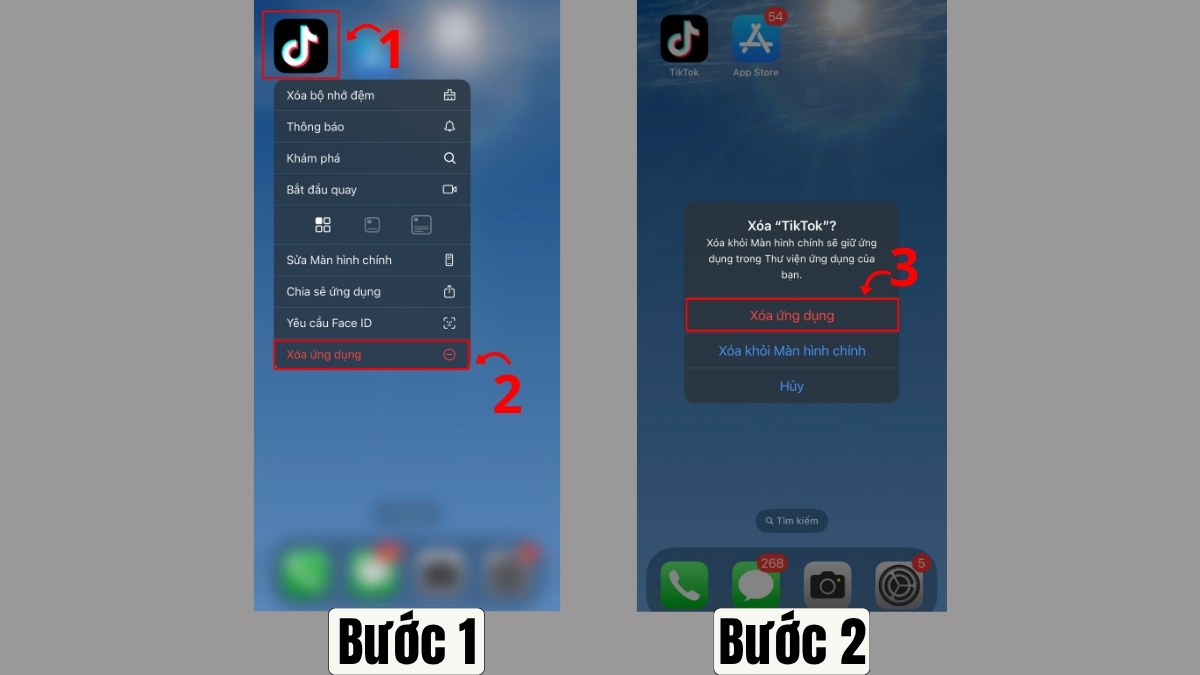
Trong trường hợp tất cả các cách trên đều thất bại, hãy thử cài đặt lại hoàn toàn ứng dụng như sau:
- Bước 1: Chạm và giữ icon “TikTok” để mở menu tùy chọn → nhấn “Xóa ứng dụng”.
- Bước 2: Tiếp tục xác nhận “Xóa ứng dụng” một lần nữa để xóa khỏi thiết bị.
- Bước 3: Quay lại màn hình và mở “App Store” để thiết lập lại ứng dụng từ đầu.
- Bước 4: Nhấn vào biểu tượng “Tìm kiếm” trên giao diện.
- Bước 5: Nhập từ khóa “TikTok” vào thanh tìm kiếm → nhấn vào biểu tượng “Tải xuống” để cài đặt lại ứng dụng.
Lưu ý: Giao diện thao tác và tên các mục cài đặt có thể điều chỉnh theo hệ điều hành và phiên bản TikTok đang sử dụng.
Trải nghiệm giải trí bị gián đoạn do âm thanh chập chờn hoặc mất tiếng, khiến khó bắt kịp xu hướng. Tham khảo tai nghe tại CellphoneS để nhận ưu đãi hấp dẫn cùng chế độ bảo hành dài hạn.
[Product_Listing categoryid="265" propertyid="" customlink="https://cellphones.com.vn/thiet-bi-am-thanh/tai-nghe.html" title="Các dòng Tai nghe đang được quan tâm nhiều tại CellphoneS"]
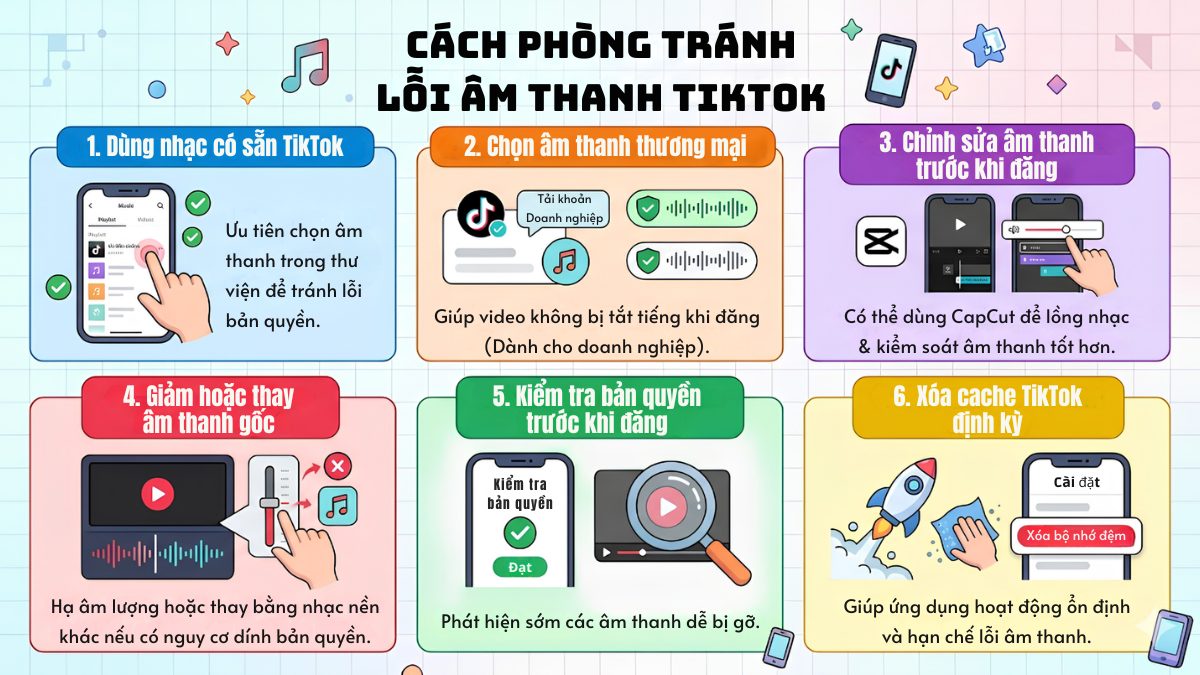
Cách phòng tránh lỗi âm thanh TikTok
Để hạn chế TikTok bị lỗi âm thanh, bạn chỉ cần tập trung vào một vài cách quan trọng sau:
- Dùng nhạc có sẵn trên TikTok: Ưu tiên chọn âm thanh trong thư viện để tránh lỗi bản quyền.
- Chọn âm thanh thương mại (tài khoản doanh nghiệp): Giúp video không bị tắt tiếng khi đăng.
- Chỉnh sửa âm thanh trước khi đăng: Có thể dùng CapCut để lồng nhạc và kiểm soát âm thanh tốt hơn.
- Giảm hoặc thay âm thanh gốc: Nếu video có nguy cơ dính bản quyền, hãy hạ âm lượng hoặc thay bằng nhạc nền khác.
- Kiểm tra bản quyền trước khi đăng: Giúp phát hiện sớm các âm thanh dễ bị gỡ.
- Xóa cache TikTok định kỳ: Giúp ứng dụng hoạt động ổn định và hạn chế lỗi âm thanh.
TikTok bị lỗi âm thanh không phải là vấn đề quá nghiêm trọng nếu bạn biết cách xử lý đúng. Với một vài bước dễ làm, bạn đã có thể sửa lỗi và khôi phục trải nghiệm giải trí trọn vẹn. Mong rằng hành trình lướt TikTok của bạn sẽ luôn mượt mà và không bị gián đoạn.





Bình luận (0)