Cách sửa lỗi Auto Click trên điện thoại hiệu quả 2026

Lỗi Auto Click trên điện thoại là vấn đề khá phổ biến với người dùng Android, đặc biệt khi sử dụng các app hỗ trợ thao tác tự động. Tình trạng này khiến Auto Click không hoạt động, bị gián đoạn hoặc tự tắt, ảnh hưởng trực tiếp đến trải nghiệm. Bài viết dưới đây sẽ giúp bạn nhận diện lỗi và đưa ra cách sửa hiệu quả nhất.
Các lỗi Auto Click trên điện thoại phổ biến nhất hiện nay
Auto Click là công cụ hỗ trợ thao tác nhanh, nhưng không phải lúc nào cũng hoạt động ổn định. Dưới đây là những lỗi thường gặp mà người dùng hay gặp phải khi sử dụng.
Lỗi Auto Clicker không thực hiện thao tác nhấn vào màn hình
Đây là lỗi phổ biến nhất khi dùng Auto Click trên Android. Ứng dụng chạy bình thường nhưng không nhấn được vào vị trí đã cài đặt.
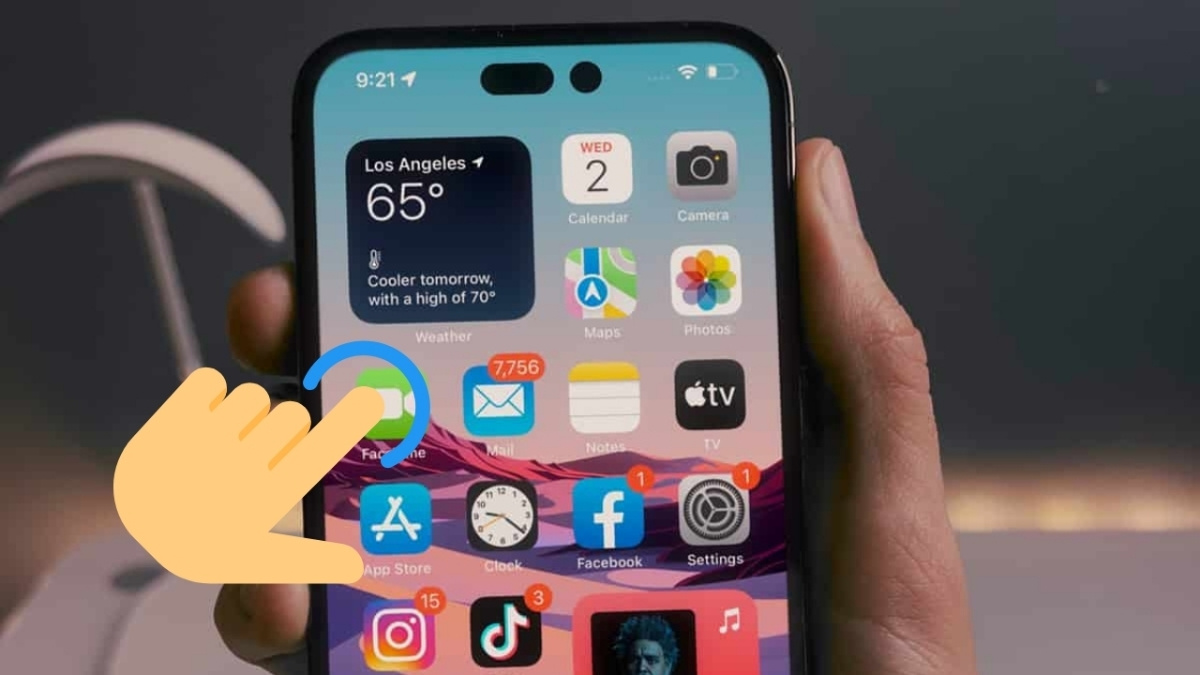
Nguyên nhân thường đến từ việc thiếu quyền Trợ năng (Accessibility). Nếu quyền này bị tắt hoặc chưa được cấp, Auto Click không hoạt động dù bạn đã bật app. Ngoài ra, thông số Milliseconds (ms) cài quá thấp cũng khiến thao tác bị bỏ qua do điện thoại không kịp xử lý.
Lỗi ứng dụng tự động thoát hoặc bị dừng đột ngột
Lỗi Auto Click trên điện thoại bị lỗi tự tắt giữa chừng là tình trạng nhiều người dùng gặp phải. Ứng dụng đang chạy ổn định thì đột nhiên đóng lại mà không có cảnh báo.
Lỗi này thường xảy ra do tính năng tối ưu hóa pin trên Android. Hệ thống tự động tắt các ứng dụng chạy nền để tiết kiệm pin, bao gồm cả Auto Click. Một nguyên nhân khác là bộ nhớ RAM thiếu, khiến hệ thống ưu tiên đóng ứng dụng phụ trợ.
Lỗi mất quyền hỗ trợ sau một thời gian dùng
Nhiều người dùng phản ánh rằng Auto Click hoạt động tốt lúc đầu, nhưng sau vài giờ hoặc sau khi khởi động lại điện thoại thì không còn nhấn được nữa. Đây chính là lỗi mất quyền Trợ năng tự động.
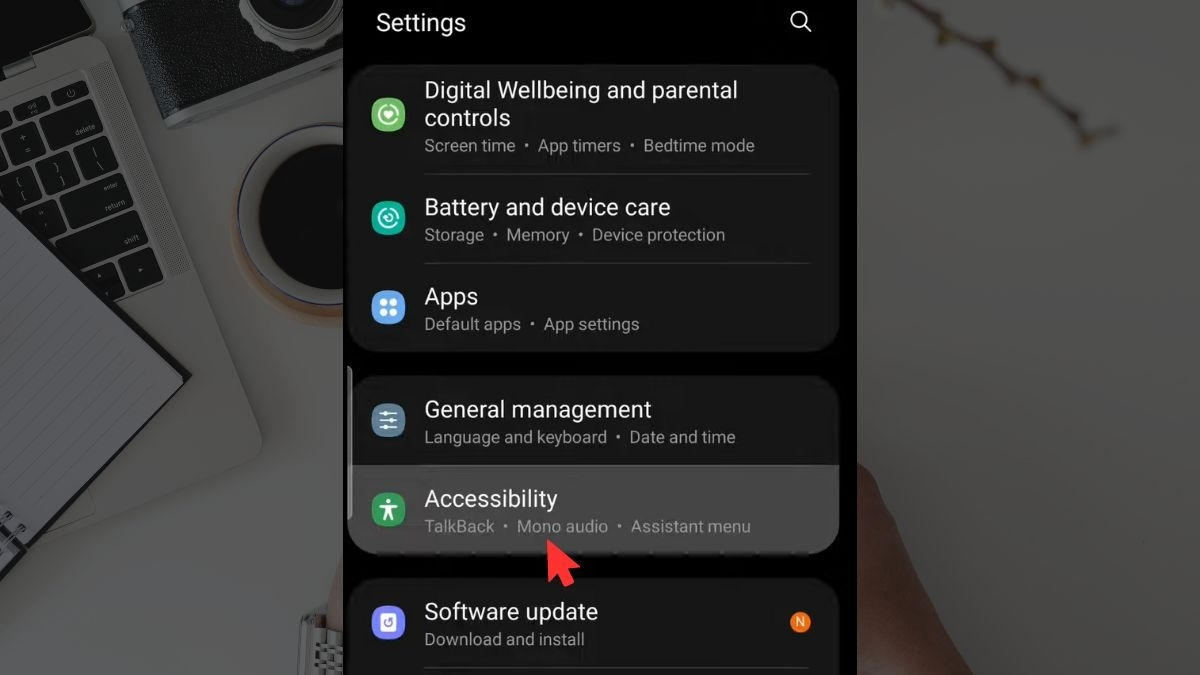
Một số dòng máy Android, đặc biệt Xiaomi, OPPO, Vivo, có tính năng thu hồi quyền ứng dụng chạy nền. Khi điện thoại khởi động lại hoặc vào chế độ tiết kiệm pin, quyền Accessibility của Auto Click bị xóa. Người dùng phải vào cài đặt cấp lại thủ công mỗi lần.
Auto Click dễ dừng do máy thiếu RAM khiến trải nghiệm gián đoạn; dòng Samsung S26 series với hiệu năng mạnh, tối ưu tốt sẽ phù hợp hơn. Tham khảo tại CellphoneS với giá hợp lý, bảo hành chính hãng.
[Product_Listing categoryid="2785" propertyid="" customlink="https://cellphones.com.vn/mobile/samsung/galaxy-s/s26-series.html" title="Các dòng điện thoại Samsung S26 series đang được quan tâm nhiều tại CellphoneS"]
Lỗi bảng điều khiển Auto Click không hiển thị
Bảng điều khiển (floating button) của Auto Click biến mất khỏi màn hình là lỗi gây khó chịu. Bạn không thể bắt đầu hoặc dừng script tự động vì không thấy nút điều khiển đâu cả.
Lỗi này thường liên quan đến quyền hiển thị trên ứng dụng khác (Draw over other apps). Nếu quyền này bị tắt, bảng điều khiển sẽ không xuất hiện dù app đang chạy. Việc xoay màn hình đột ngột hoặc đổi độ phân giải cũng có thể làm bảng điều khiển bị ẩn ra ngoài vùng hiển thị.
Việc tìm cách fix lỗi Auto Click tự tắt bảng điều khiển rất cần thiết. Khởi động lại ứng dụng có thể giải quyết nhanh vấn đề này. Hãy đảm bảo điện thoại của bạn không bị treo phần mềm hệ thống.
Hướng dẫn cách khắc phục lỗi Auto Click trên điện thoại chi tiết
Để fix lỗi Auto Click tự tắt hoặc không hoạt động, bạn có thể áp dụng các cách dưới đây. Mỗi phương pháp đều đơn giản và dễ thực hiện.
Tắt tối ưu hóa pin
Đây là bước quan trọng giúp hạn chế tình trạng Auto Click bị lỗi trên Android hoặc tự tắt khi chạy nền. Khi tắt tối ưu hóa pin, hệ thống sẽ không can thiệp và đóng ứng dụng đột ngột.
- Bước 1: Vào Cài đặt > Ứng dụng
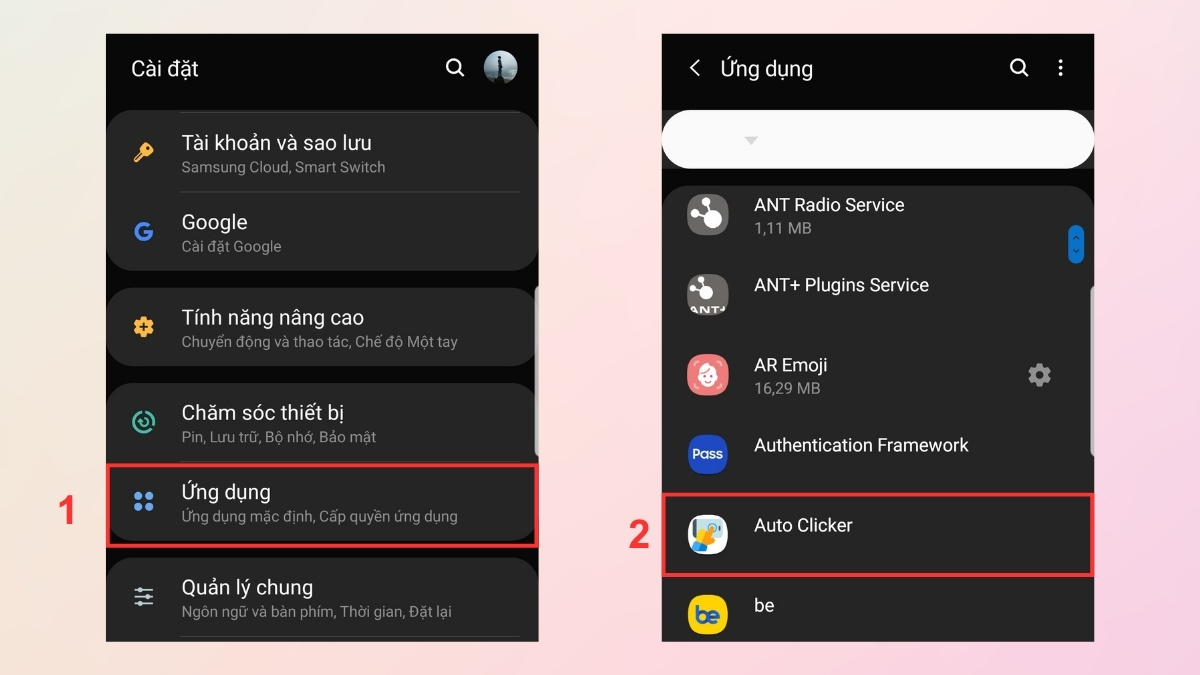
- Bước 2: Chọn ứng dụng Auto Clicker
- Bước 3: Nhấn vào mục Pin
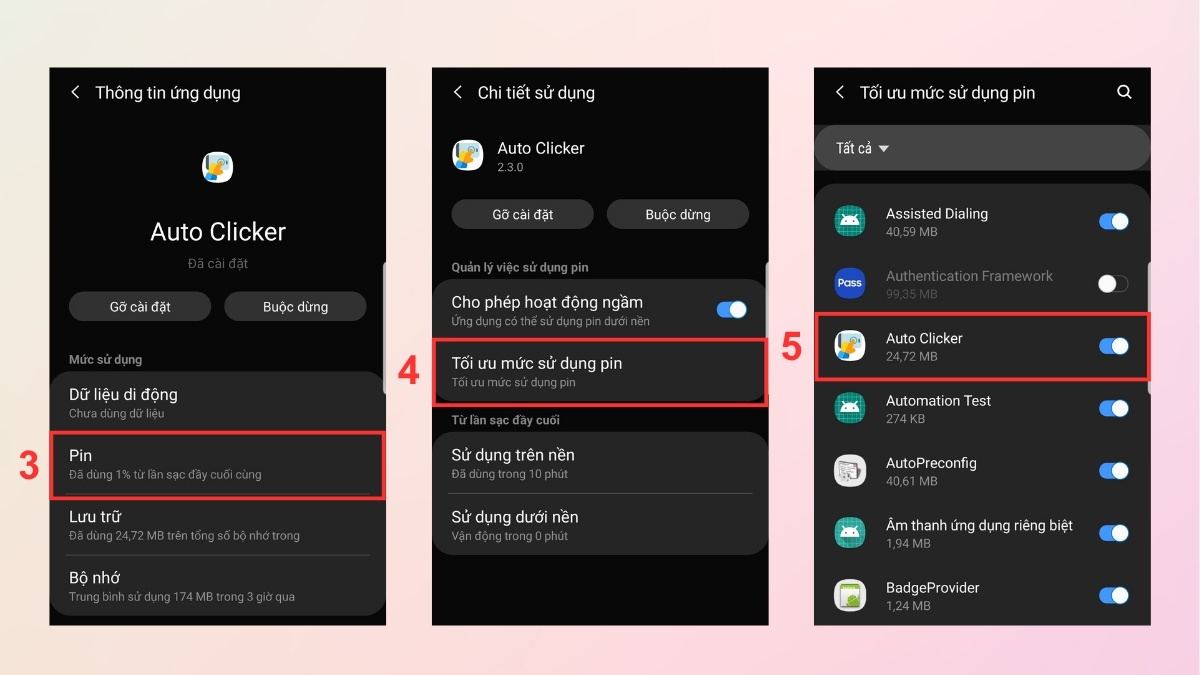
- Bước 4: Chọn Tối ưu mức sử dụng pin
- Bước 5: Tìm và click vào Auto Clicker để tắt tối ưu hóa
Cấp quyền trợ năng
Đây là bước quan trọng nhất để Auto Click hoạt động trở lại bình thường. Quyền trợ năng cho phép ứng dụng thực hiện thao tác chạm thay cho người dùng.
- Bước 1: Vào Cài đặt > Hỗ trợ
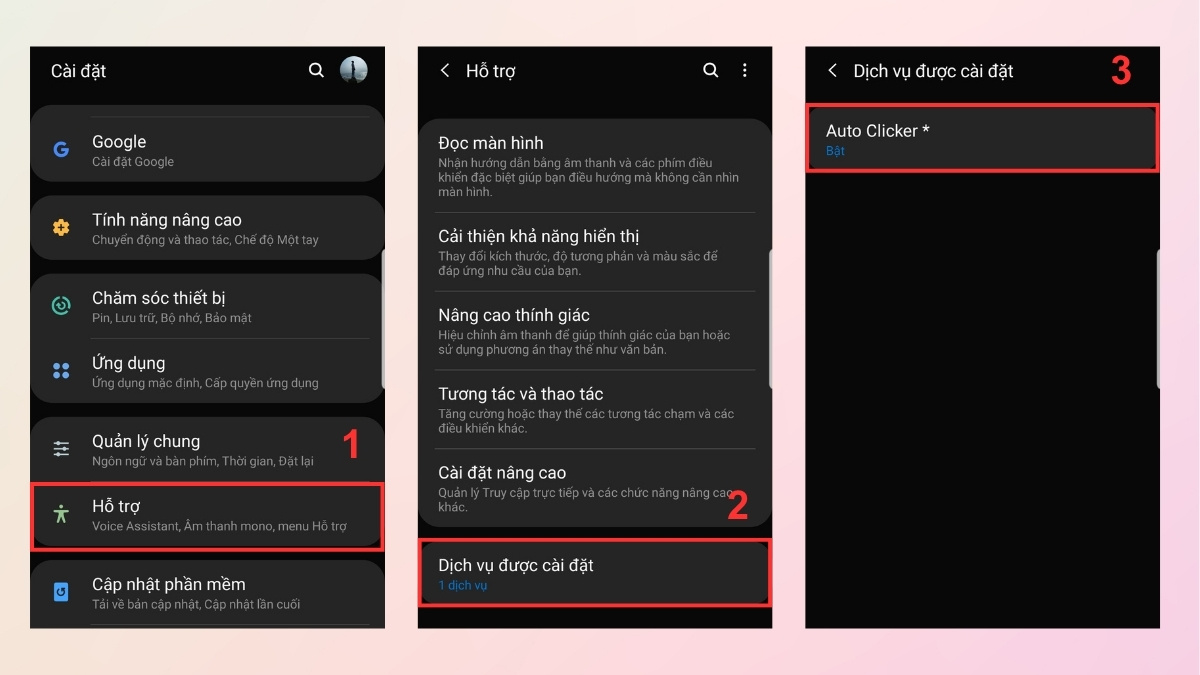
- Bước 2: Chọn Dịch vụ được cài đặt
- Bước 3: Tìm và chọn Auto Clicker > Nhấn Bật để cấp quyền
Điều chỉnh thông số Miliseconds (ms)
Để khắc phục lỗi Auto Click trên điện thoại không hoạt động dù đã có quyền, bạn hãy kiểm tra thông số Miliseconds (ms). Giá trị ms quá thấp khiến điện thoại không kịp nhận diện thao tác.
- Bước 1: Mở ứng dụng Auto Clicker
- Bước 2: Nhấn vào phần Cài đặt
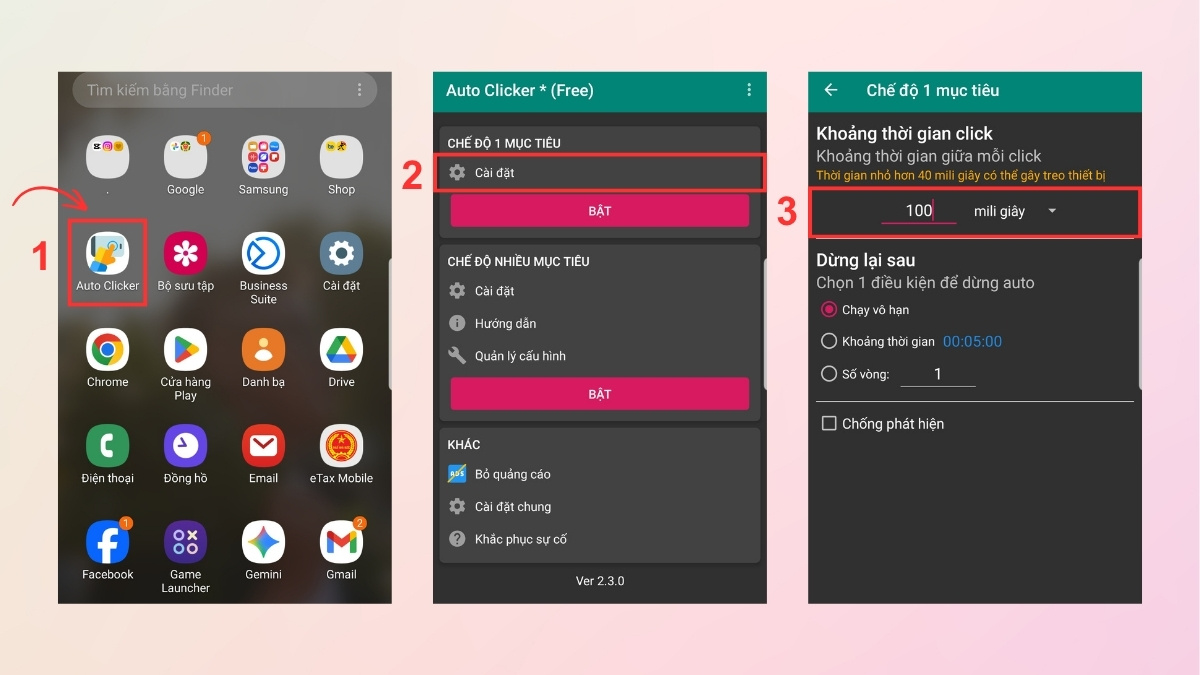
- Bước 3: Thay đổi khoảng thời gian click lên tối thiểu 100ms. Nếu để quá thấp, hệ thống có thể không kịp xử lý lệnh.
Xóa bộ nhớ cache và cài đặt lại ứng dụng
Cache tích lũy lâu ngày có thể gây Auto Click bị lỗi hoặc chạy không ổn định. Xóa cache là cách sửa lỗi Auto Click nhanh và không mất dữ liệu. Thực hiện theo các bước sau để xóa cache:
- Bước 1: Vào Cài đặt > Ứng dụng
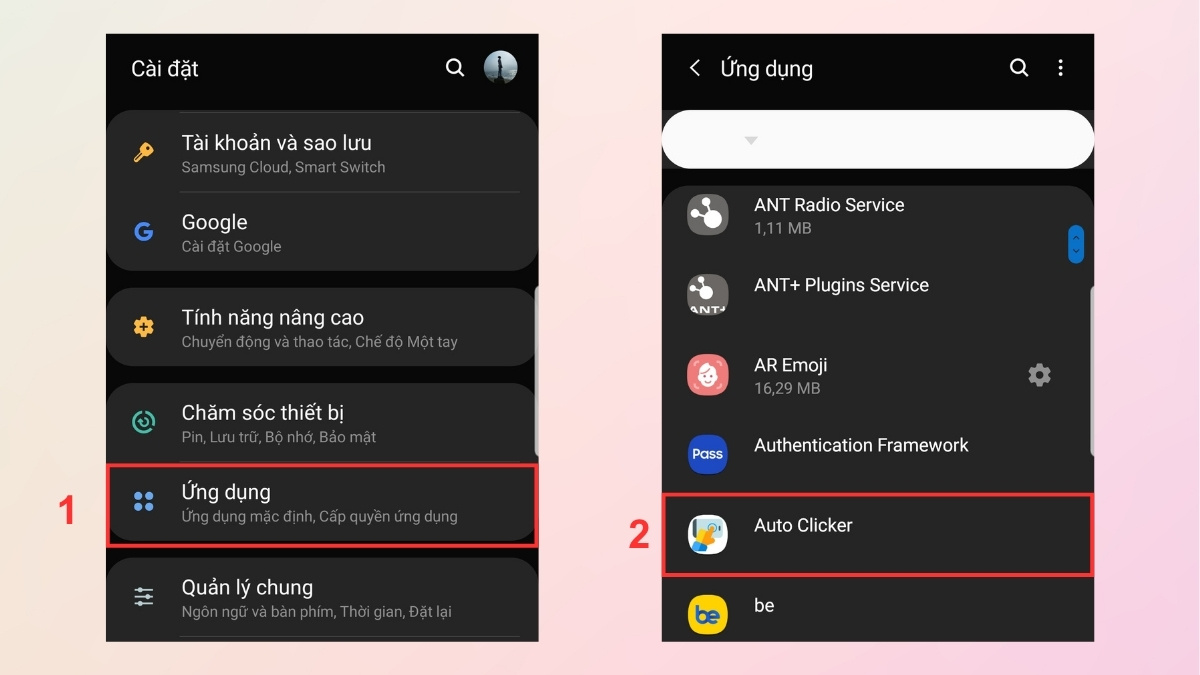
- Bước 2: Chọn ứng dụng Auto Clicker
- Bước 3: Chọn Lưu trữ
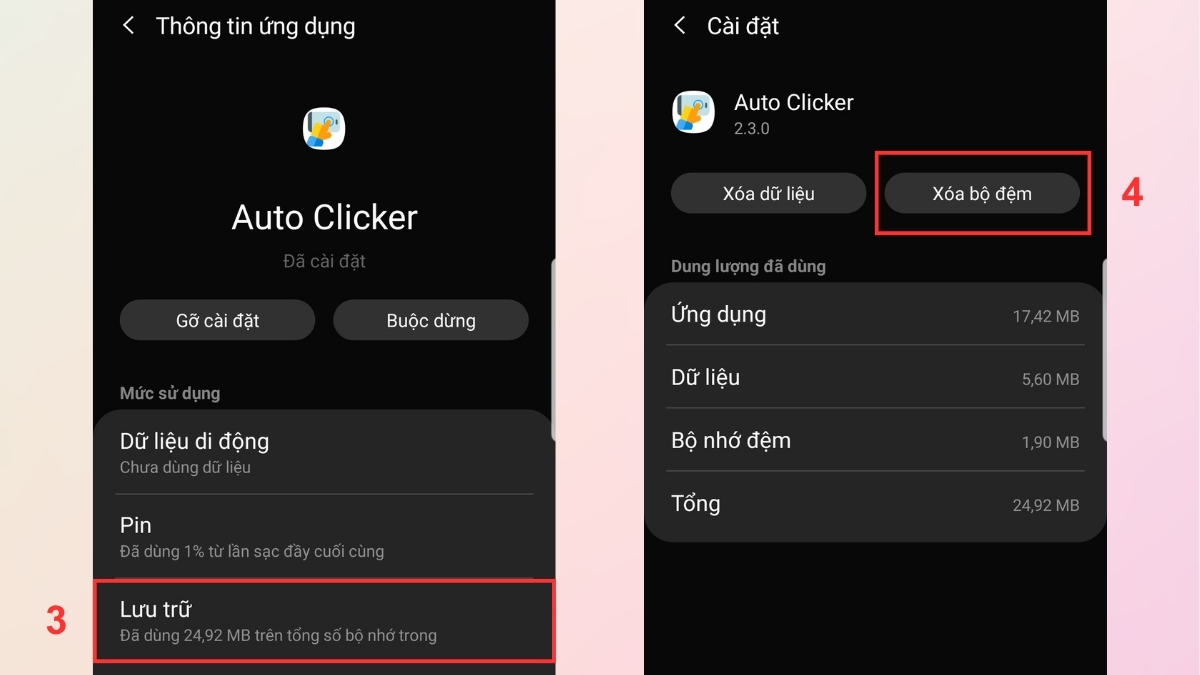
- Bước 4: Nhấn vào Xóa bộ đệm
Thực hiện theo các bước sau để xóa và cài đặt lại ứng dụng:
- Bước 1: Vào Cài đặt > Ứng dụng
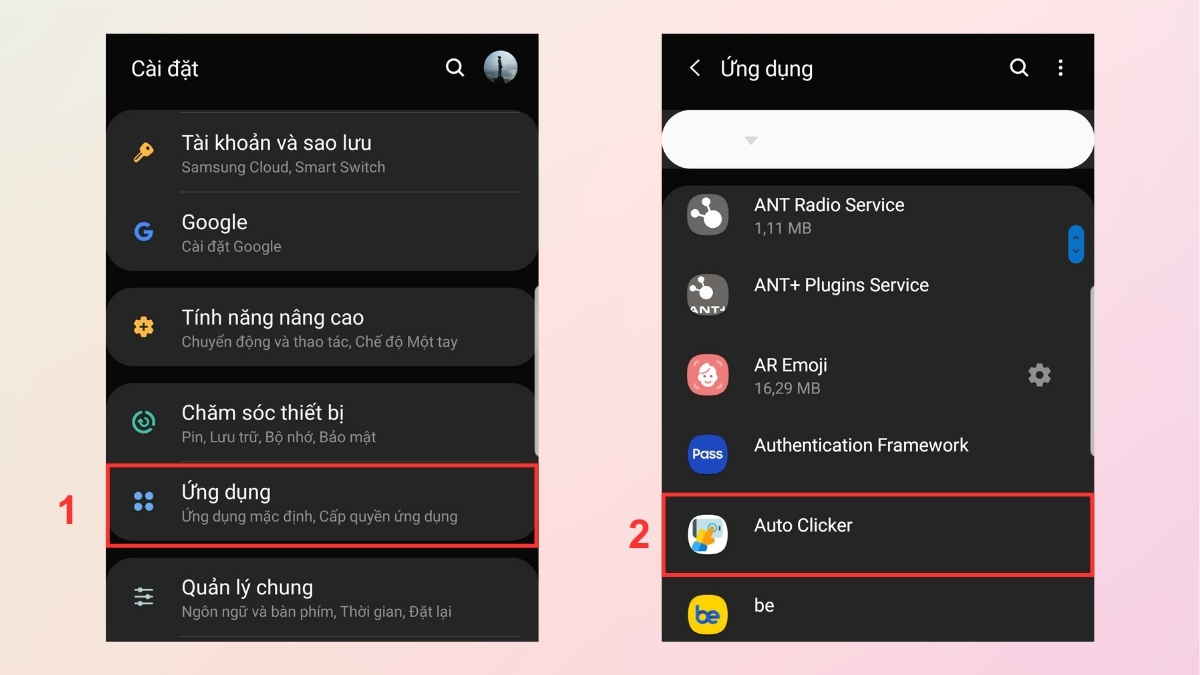
- Bước 2: Chọn ứng dụng Auto Clicker
- Bước 3: Chọn Gỡ cài đặt để xóa ứng dụng
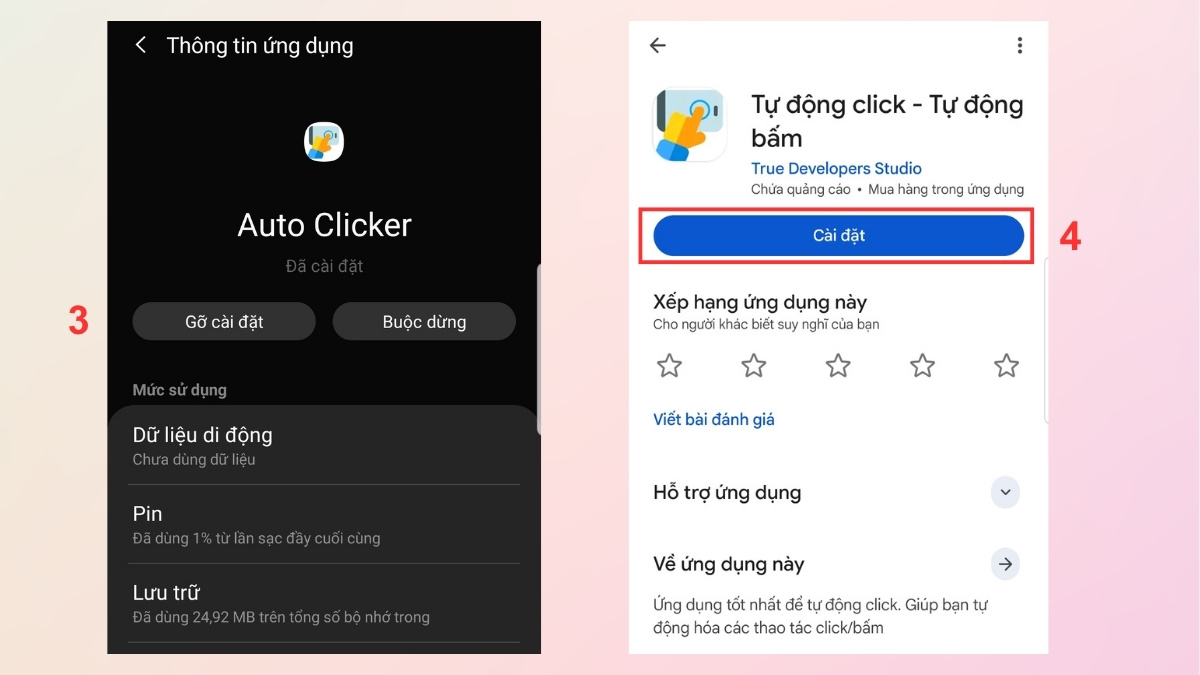
- Bước 4: Vào CH Play để cài đặt lại ứng dụng
Khóa ứng dụng
Khóa ứng dụng trong danh sách RAM giúp ngăn hệ thống tự đóng Auto Click khi thiếu bộ nhớ. Đây là cách hiệu quả để xử lý tình trạng lỗi Auto Click trên điện thoại.
Tính năng khóa app này thường chỉ có trên một số dòng điện thoại như Xiaomi, OPPO để tránh bị đóng nền. Bạn chỉ cần mở đa nhiệm, giữ app và chọn “Khóa” để khóa ứng dụng trong RAM. Điều này sẽ giúp Auto Click chạy ổn định hơn.
Xoay màn hình
Khi bảng điều khiển Auto Click bị ẩn hoặc ra ngoài vùng hiển thị, xoay màn hình thường giúp đưa nút điều khiển trở lại. Đây là mẹo đơn giản nhưng hiệu quả để khắc phục lỗi Auto Click trên điện thoại với nhiều dòng máy.
- Bước 1: Vuốt từ trên xuống để tìm tính năng Xoay màn hình
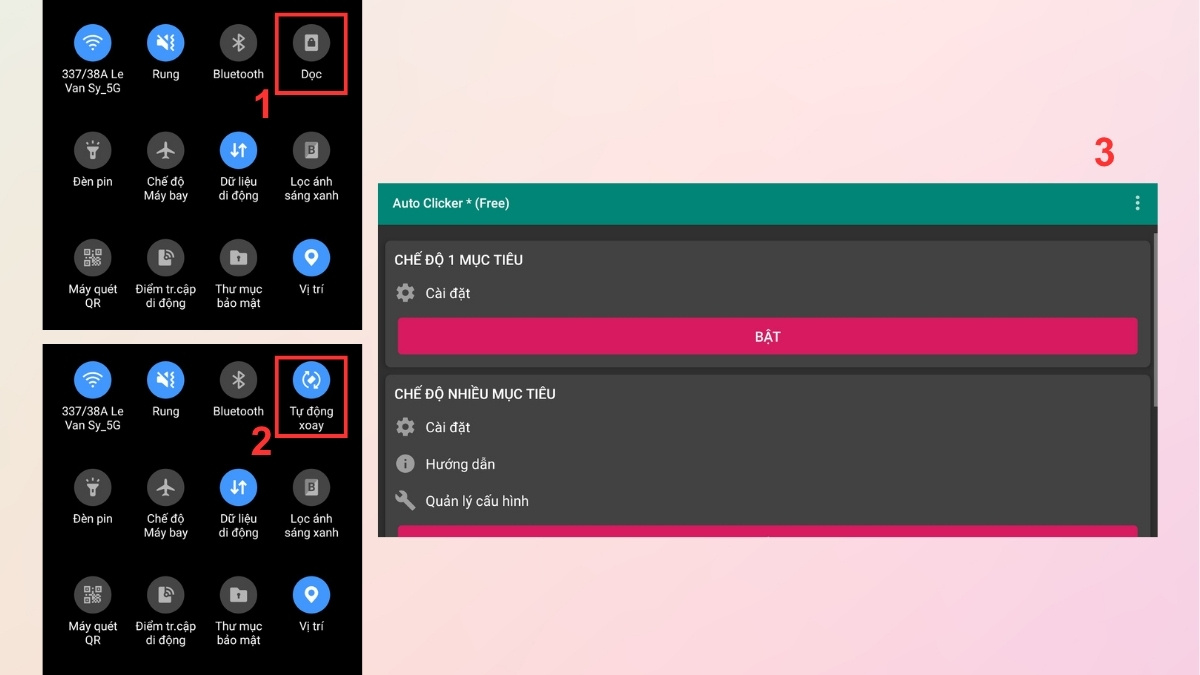
- Bước 2: Nhấn chọn Dọc để chuyển sang Tự động xoay
- Bước 3: Xoay ngang màn hình để bảng điều khiển Auto Click xuất hiện lại
Cập nhật/Cài lại app
Phiên bản Auto Click cũ có thể không tương thích với Android mới, gây ra nhiều lỗi khác nhau. Cập nhật hoặc cài lại ứng dụng giúp khắc phục các lỗi do xung đột phiên bản.
- Bước 1: Mở CH Play (Google Play Store) và tìm Auto Clicker
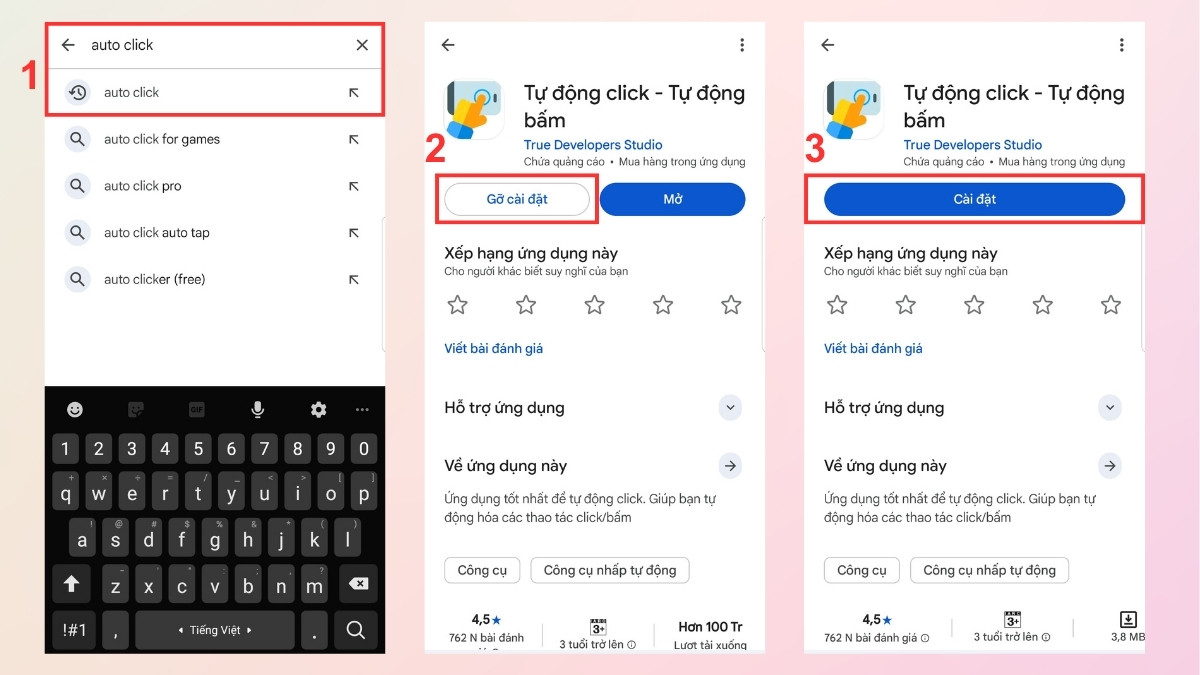
- Bước 2: Nhấn Cập nhật nếu có phiên bản mới. Nếu không có bản cập nhật, nhấn Gỡ cài đặt ứng dụng
- Bước 3: Cài lại từ đầu từ CH Play
Những lưu ý khi sử dụng các ứng dụng Auto Click
Dù đã khắc phục lỗi thành công, bạn cần nắm một số lưu ý để tránh gặp sự cố trong quá trình sử dụng lâu dài.
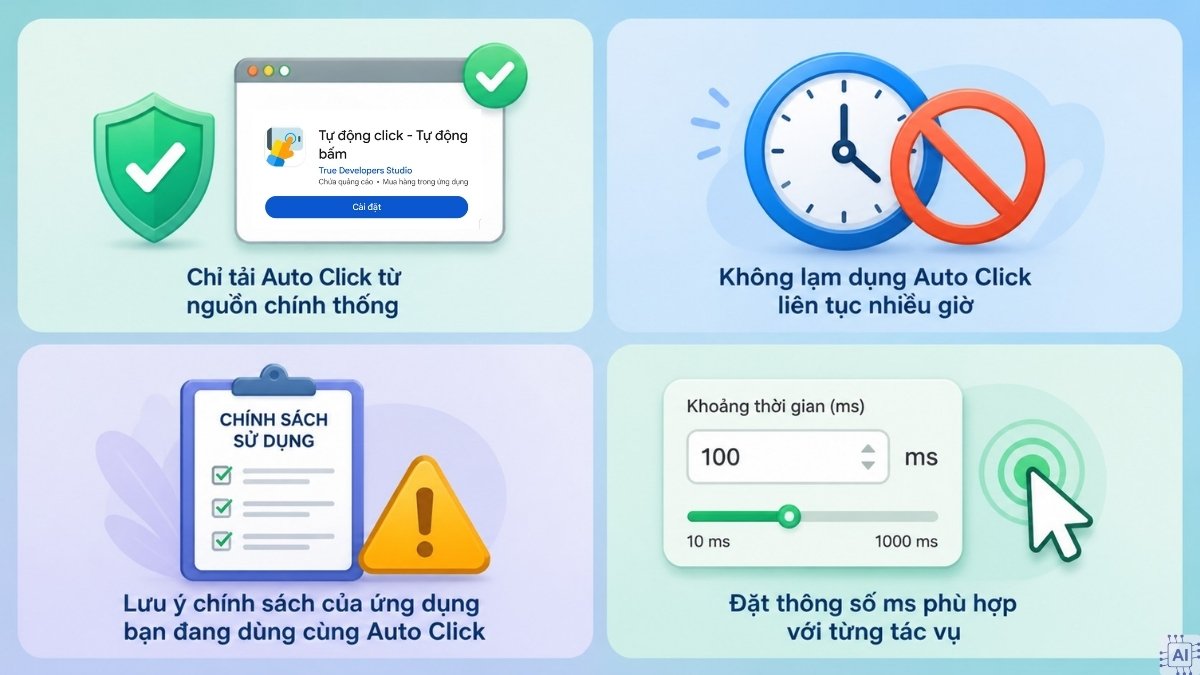
- Chỉ tải Auto Click từ nguồn chính thống: Nên tải ứng dụng từ CH Play hoặc website nhà phát triển. Các file APK từ nguồn lạ có nguy cơ chứa mã độc, gây mất tài khoản hoặc hỏng máy.
- Không lạm dụng Auto Click liên tục nhiều giờ: Chạy script liên tục quá lâu khiến điện thoại nóng máy và hao pin nhanh. Nên đặt lịch nghỉ định kỳ hoặc giới hạn số lần nhấn.
- Lưu ý chính sách của ứng dụng bạn đang dùng cùng Auto Click: Một số game hoặc app có hệ thống phát hiện Auto Click. Nếu bị phát hiện, tài khoản có thể bị khóa vĩnh viễn.
- Đặt thông số ms phù hợp với từng tác vụ: Không nên để ms quá thấp vì dễ gây lỗi. Với tác vụ đơn giản dùng 100-200ms; với thao tác phức tạp hơn nên để 300-500ms để đảm bảo độ chính xác.
Hy vọng các hướng dẫn trên giúp bạn xử lý triệt để lỗi Auto Click trên điện thoại một cách dễ dàng. Hãy thử lần lượt từng cách cho đến khi ứng dụng hoạt động ổn định trở lại và tận hưởng trải nghiệm tự động hóa mượt mà hơn mỗi ngày.





Bình luận (0)