
Tại sao không vào được trang web trên điện thoại

Tại sao không vào được trang web trên điện thoại? Vấn đề này thường xuất phát từ các điểm nghẽn như xung đột DNS, bộ nhớ đệm quá tải hoặc sai lệch chứng chỉ SSL trên hệ thống. Thay vì loay hoay với kết nối lỗi, bạn hãy áp dụng các bước can thiệp kỹ thuật dưới đây để khôi phục truy cập và tối ưu tốc độ duyệt web nhanh chóng.
Tại sao không vào được trang web trên điện thoại? Các nguyên nhân phổ biến
Lỗi không vào được trang web trên điện thoại thường phát sinh từ sự thiếu đồng bộ giữa cấu hình thiết bị và hạ tầng truyền dẫn tín hiệu. Các rào cản kỹ thuật từ mạng, trình duyệt cho đến máy chủ website xảy ra do các nguyên nhân sau:
- Đứt gãy luồng dữ liệu mạng: Tín hiệu Wi-Fi/4G kém ổn định, lỗi phân giải DNS nhà mạng hoặc sự cố cấu hình VPN khiến trình duyệt không thể định vị địa chỉ trang web.
- Xung đột cục bộ trên thiết bị: Bộ nhớ đệm (Cache) bị lỗi, sai lệch chứng chỉ SSL do ngày giờ hệ thống không chính xác hoặc trình duyệt lỗi thời gây mất tương thích mã nguồn.
- Lỗi từ hạ tầng website: Máy chủ trang đích tạm ngừng hoạt động để bảo trì, bị quá tải dung lượng hoặc đang nằm trong danh sách chặn của tường lửa khu vực.
- Cạn kiệt tài nguyên xử lý: Hệ thống bị tràn RAM do quá nhiều ứng dụng chạy ngầm, dẫn đến việc đình trệ các tác vụ tải dữ liệu và hiển thị nội dung web.

Xác định đúng căn nguyên là bước then chốt để lựa chọn phương pháp xử lý chuẩn xác. Khi đã nắm rõ các điểm nghẽn kỹ thuật nêu trên, bạn có thể dễ dàng khôi phục kết nối thông qua những thủ thuật thiết lập ở nội dung kế tiếp.
Cách khắc phục điện thoại không vào được trang web hiệu quả nhất
Sau khi đã nắm rõ lý do tại sao không vào được trang web trên điện thoại, việc can thiệp đúng kỹ thuật sẽ giúp bạn tái lập kết nối nhanh chóng. Hãy áp dụng ngay chuỗi giải pháp sàng lọc từ cơ bản đến chuyên sâu sau đây!
Kiểm tra nhanh bằng cách đổi mạng và trình duyệt
Thực hiện sàng lọc sơ bộ giúp bạn khoanh vùng nhanh chóng điểm gây nghẽn kết nối là do hạ tầng mạng hay xung đột phần mềm:
- Bước 1: Luân phiên thay đổi giữa Wi-Fi và dữ liệu di động (4G/5G) để kiểm tra xem đường truyền hiện tại có đang gặp sự cố cục bộ hay không.

- Bước 2: Thử truy cập bằng một ứng dụng khác như Chrome, Safari hoặc Cốc Cốc nhằm loại trừ khả năng trình duyệt mặc định đang bị lỗi tương thích.
- Bước 3: Sử dụng Tab ẩn danh để tải trang web mà không bị ảnh hưởng bởi các tiện ích mở rộng hoặc dữ liệu cookie đang gặp xung đột.
Sở hữu SIM Data 4G/5G tốc độ cao giúp duy trì luồng dữ liệu thông suốt, hạn chế tình trạng nghẽn mạng cục bộ. Ghé CellphoneS để chốt gói cước ưu đãi và đăng ký chính chủ an toàn!
[Product_Listing categoryid="123" propertyid="" customlink="https://cellphones.com.vn/sim-3g-4g-nghe-goi.html" title="Danh sách các gói SIM hấp dẫn tại CellphoneS"]
Reset lại Modem mạng và kết nối lại WiFi
Khi thiết bị phát tín hiệu hoạt động quá tải dẫn đến treo luồng dữ liệu, việc khởi động lại phần cứng là giải pháp xử lý phù hợp:
1.Khởi động lại Modem/Router:
- Rút trực tiếp phích cắm điện hoặc dây nguồn ở mặt sau thiết bị phát Wi-Fi thay vì nhấn nút Reset nhỏ để tránh làm mất cấu hình hệ thống.
- Chờ khoảng 30 - 60 giây cho tụ điện xả sạch năng lượng và xóa bộ nhớ đệm lỗi trước khi cấp nguồn trở lại.
- Đợi 3 - 5 phút để hệ thống khởi động và các đèn tín hiệu (Internet, Wi-Fi) sáng ổn định.

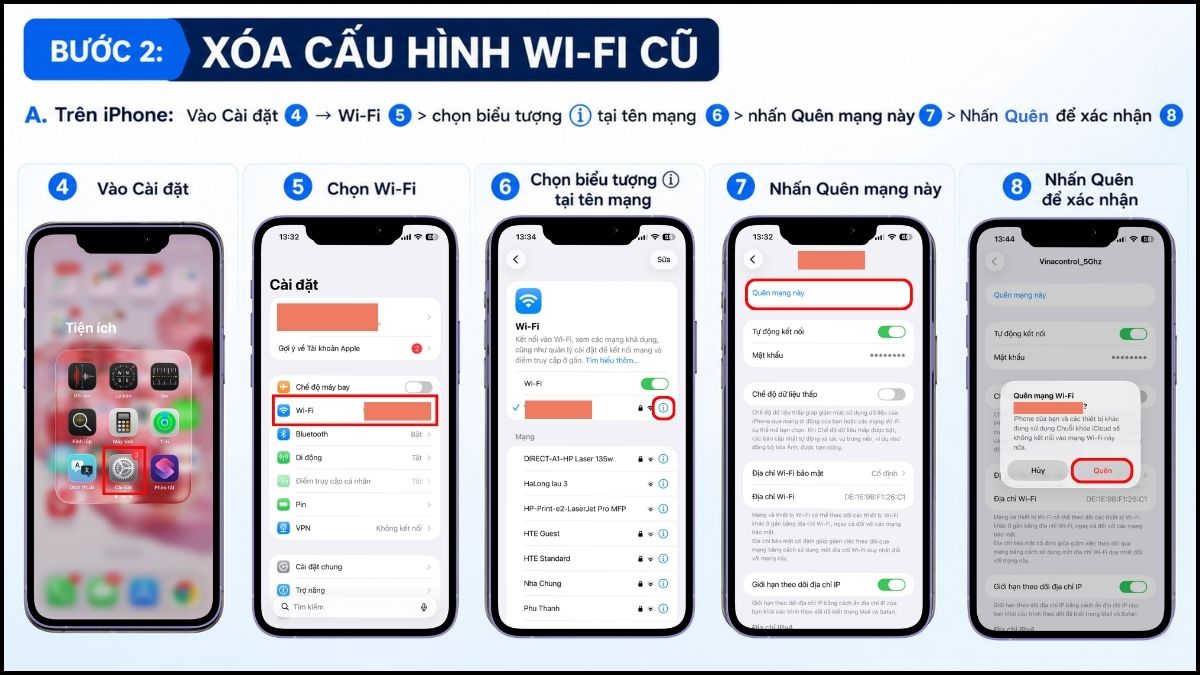
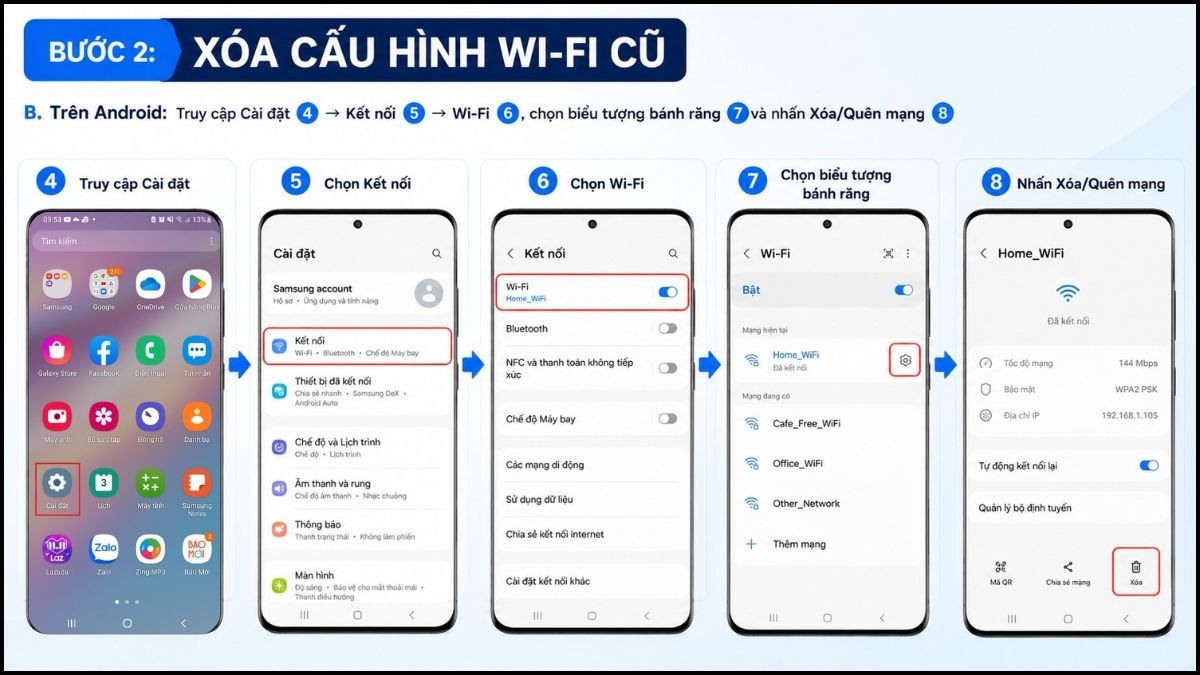
2.Xóa cấu hình Wi-Fi cũ trên điện thoại:
- Trên iPhone: Vào Cài đặt → Wi-Fi, chạm vào biểu tượng (i) cạnh tên mạng rồi chọn Quên mạng này, sau đó nhấn Quên để xác nhận.
- Trên Android: Truy cập Cài đặt → Kết nối → Wi-Fi, chọn biểu tượng bánh răng và nhấn Xóa/Quên mạng.
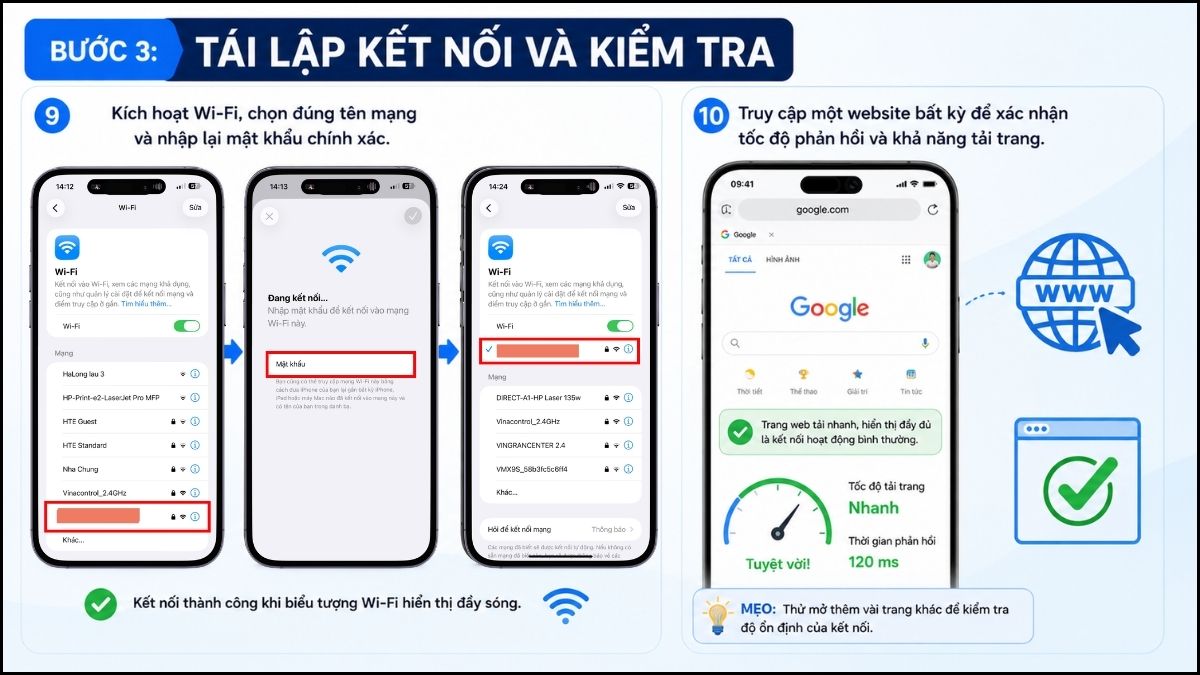
3.Tái lập kết nối và kiểm tra:
- Bật lại tính năng Wi-Fi, tìm đúng tên điểm truy cập rồi tiến hành điền mã bảo mật để kết nối.
- Truy cập một website bất kỳ để kiểm tra tốc độ phản hồi và khả năng tải trang thực tế.
Việc làm mới luồng tín hiệu từ phần cứng thường loại bỏ phần lớn các lỗi xung đột IP phổ biến.
Chỉnh lại ngày giờ tự động trên hệ thống
Sai lệch thời gian hệ thống là tác nhân chính khiến các chứng chỉ bảo mật (SSL/TLS) bị từ chối, gây đình trệ quá trình tải trang:
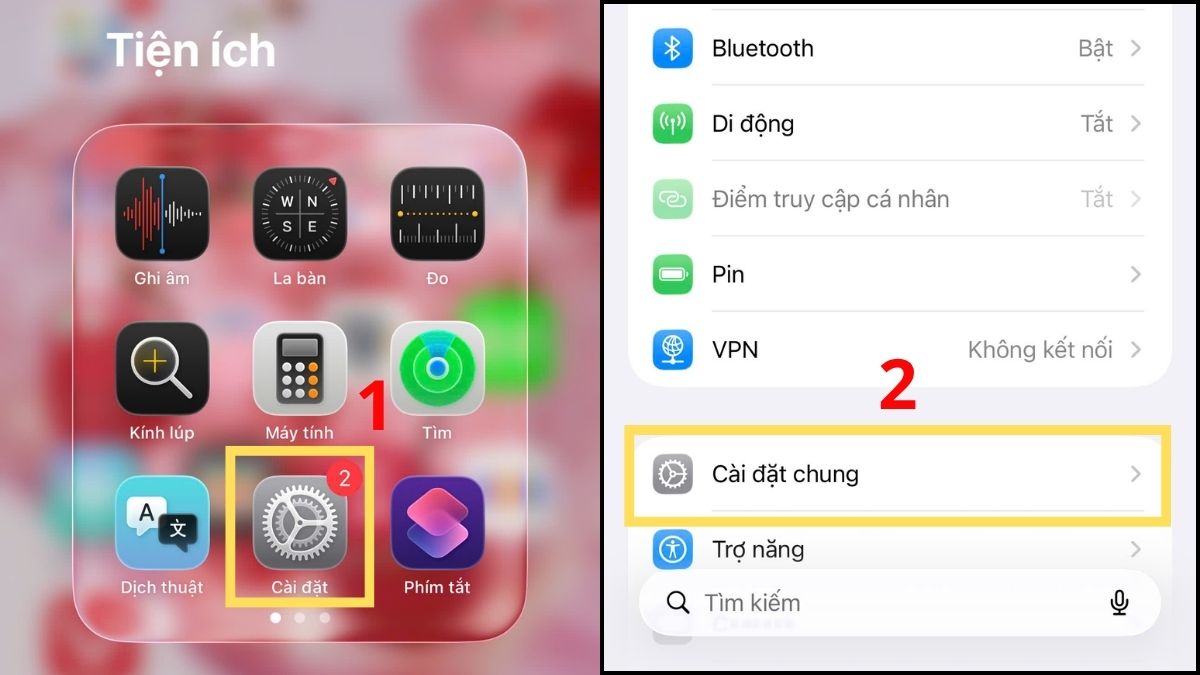
- Trên hệ điều hành iOS (iPhone):
- Bước 1: Vào Cài đặt → Cài đặt chung.
- Bước 2: Chọn Ngày & Giờ.
- Bước 3: Chắc chắn phần Múi giờ bên dưới đang hiện là Hà Nội và gạt thanh Đặt tự động sang màu xanh.

- Bước 1: Vào Cài đặt → Nhấn vào Quản lý chung(hoặc Cài đặt bổ sung / Hệ thống tùy dòng máy).
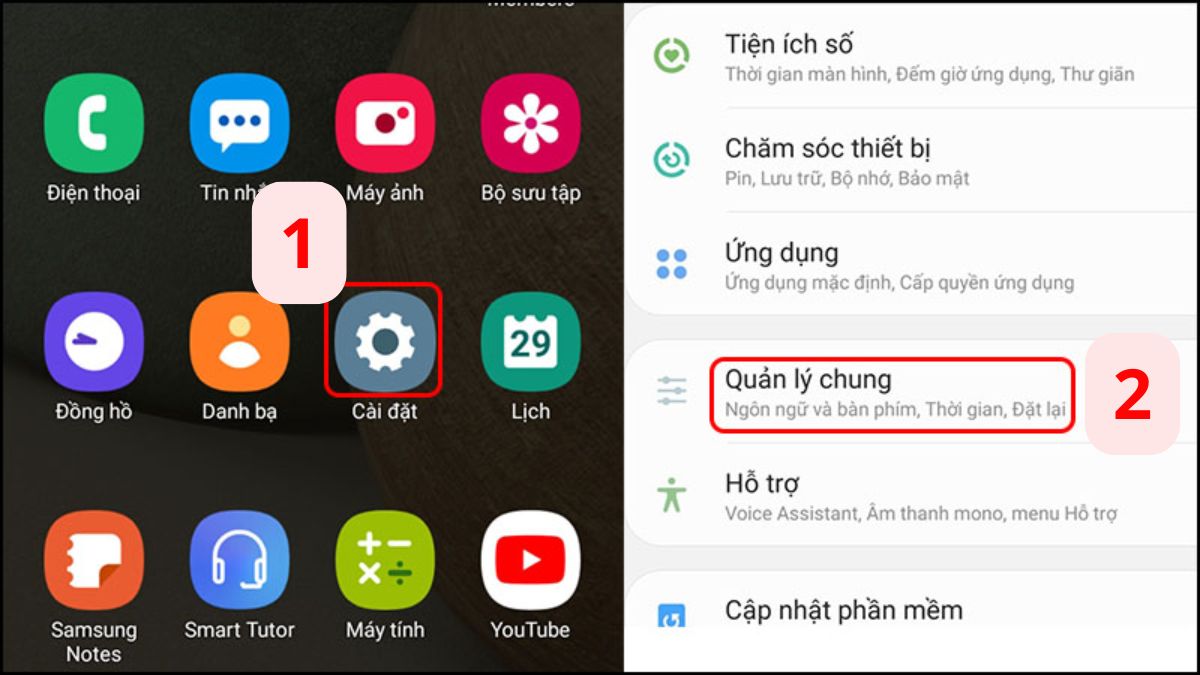
- Bước 2: Chọn Ngày và giờ.
- Bước 3: Bật công tắc tại mục Thời gian tự động (hoặc Sử dụng thời gian do nhà mạng cung cấp).
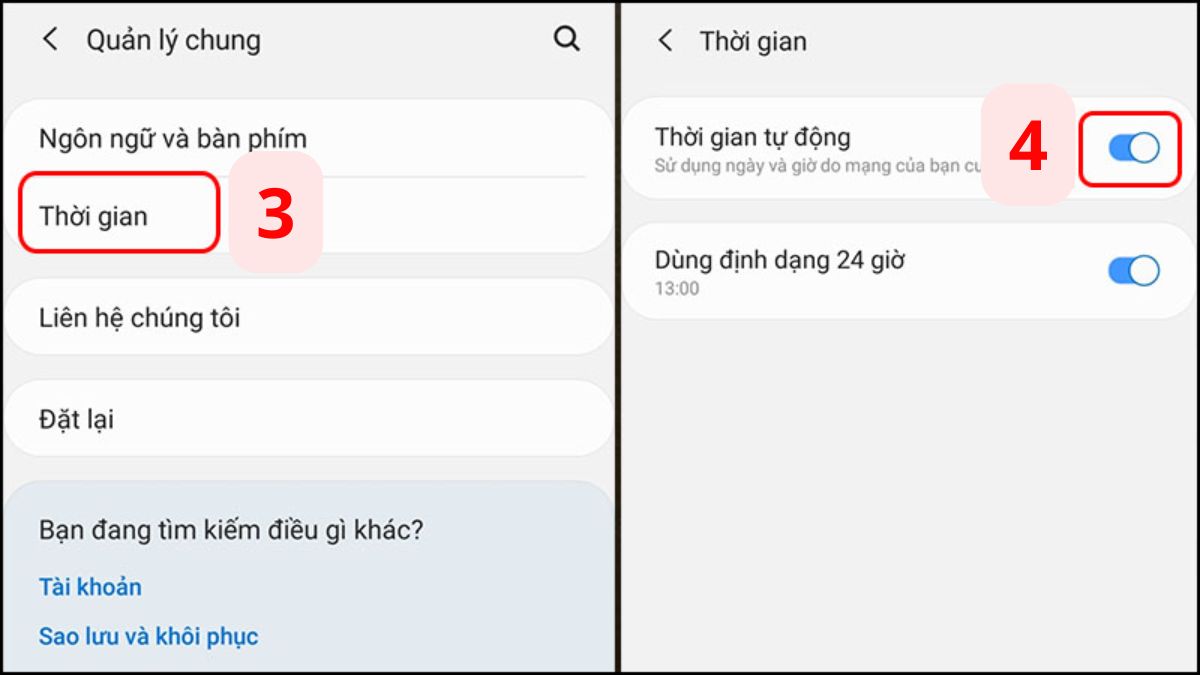
Việc chuẩn hóa thời gian giúp trình duyệt xác nhận các chứng chỉ bảo mật còn hiệu lực, từ đó khôi phục quyền truy cập vào những website bị chặn do lỗi ngày giờ.
Xóa bộ nhớ đệm (Cache) và Cookie trình duyệt
Dữ liệu duyệt web tích tụ quá lâu thường gây ra các xung đột phần mềm làm đình trệ khả năng tải trang, khiến điện thoại không vào được web. Bạn hãy tiến hành dọn dẹp hệ thống theo quy trình 3 bước dưới đây để khắc phục lỗi điện thoại không vào được web:
1.Truy cập menu quản lý trình duyệt:
- Khởi động ứng dụng bạn đang sử dụng (Chrome, Safari, Cốc Cốc...).
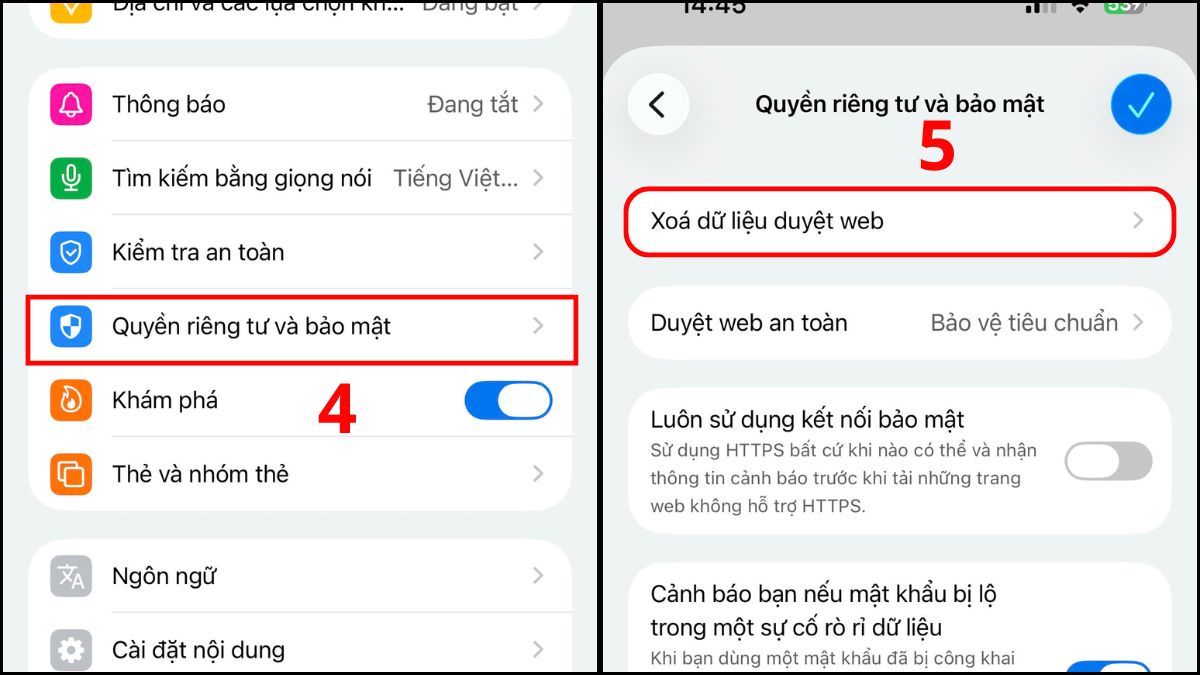
- Chạm vào biểu tượng Menu (thường là dấu 3 chấm hoặc 3 gạch ngang) tại góc màn hình → Chọn Cài đặt.

2.Điều hướng đến mục bảo mật và lịch sử:
- Nhấn chọn Quyền riêng tư và bảo mật (hoặc Lịch sử tùy công cụ).
- Chọn Xóa dữ liệu duyệt web.
3.Thiết lập và xác nhận xóa dữ liệu:
- Tại mục Phạm vi thời gian, nhấp vào Mọi thời gian.
- Nhấn vào Dữ liệu duyệt web → Đánh dấu tích vào hai ô Cookie và dữ liệu trang web cùng Tệp và hình ảnh được đệm (Cache) và ấn Xác nhận.

- Nhấn nút Xóa dữ liệu.
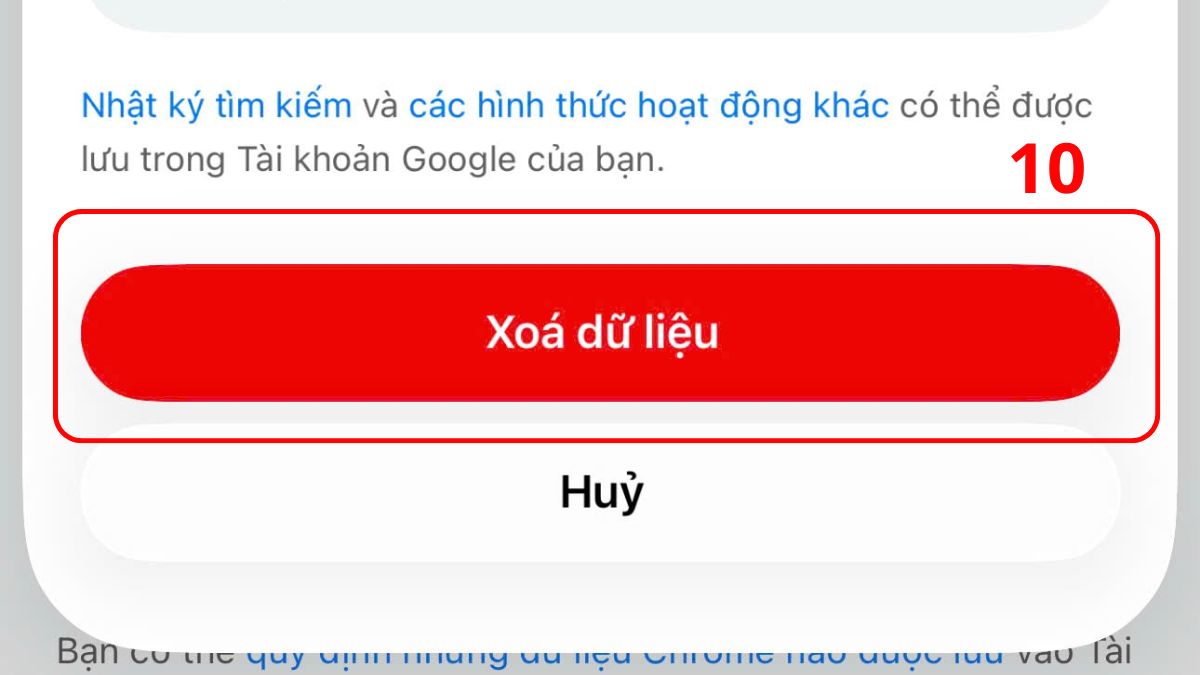
Khi thực hiện xong các bước trên, hệ thống sẽ giải phóng bộ nhớ và làm mới luồng truy cập.
Thay đổi DNS để truy cập ổn định hơn (Ưu tiên DNS Google)
Cấu hình DNS trung gian giúp thiết bị vượt qua các rào cản từ nhà mạng và cải thiện đáng kể tốc độ phản hồi khi tải trang:
1.Trên iPhone:
- Bước 1: Vào Cài đặt → Chọn Wi-Fi
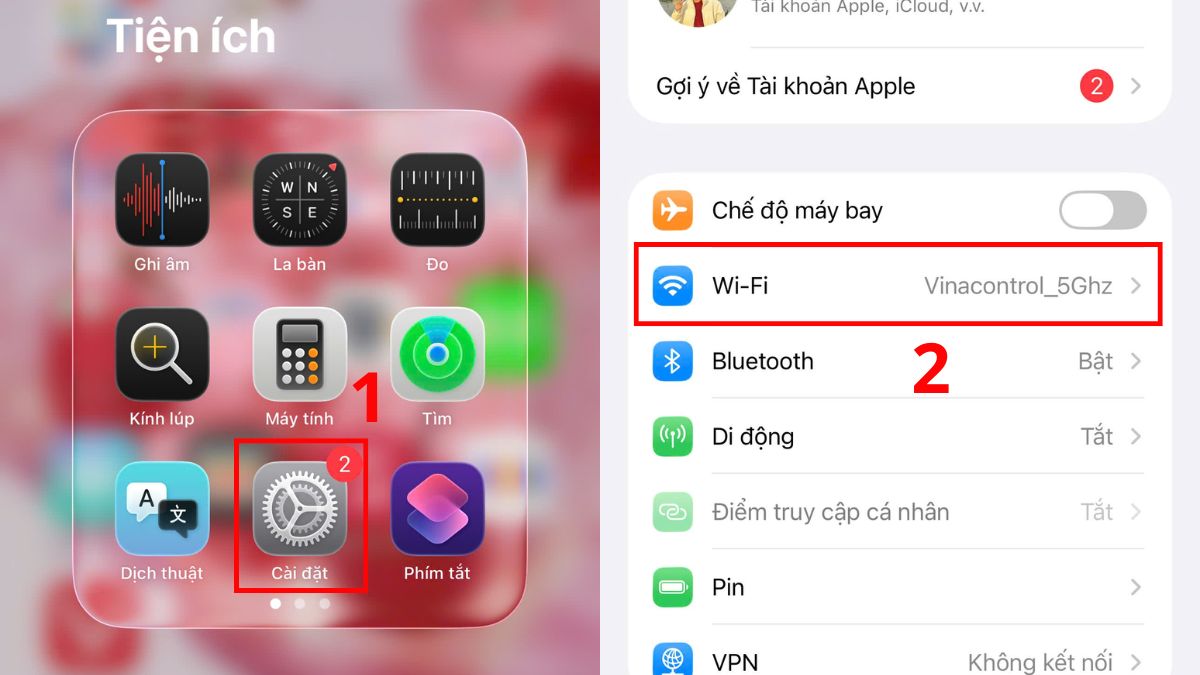
- Bước 2: Chạm vào biểu tượng (i) cạnh mạng đang kết nối → Nhấp vào Định cấu hình DNS.
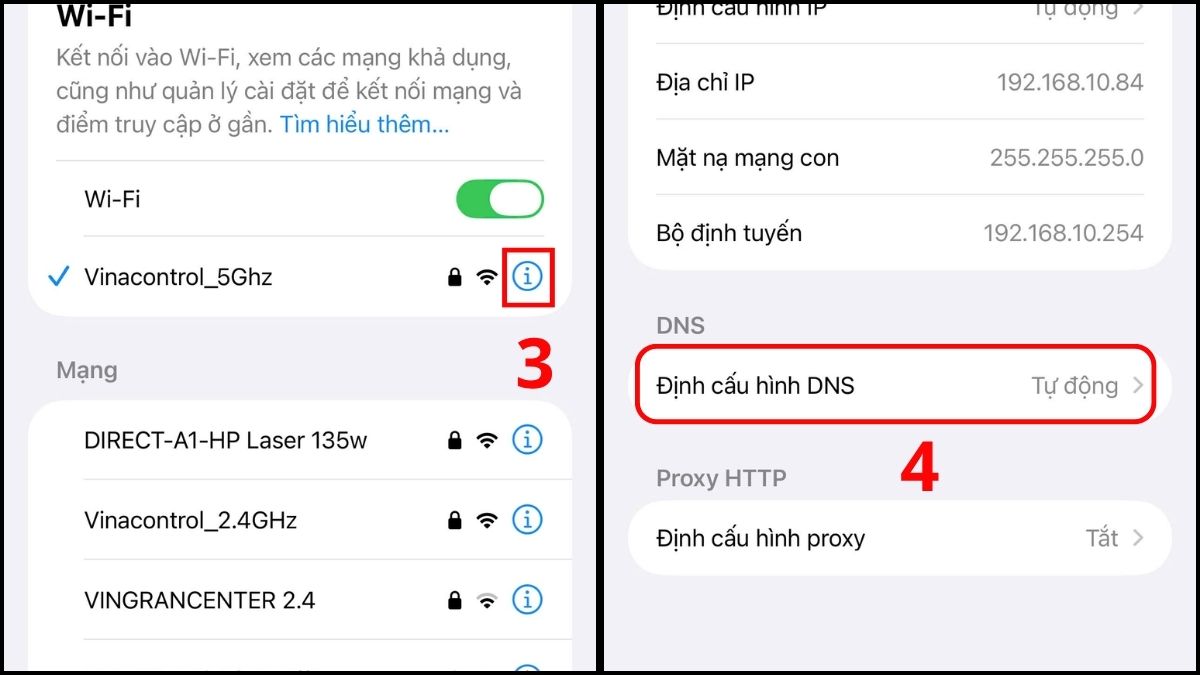
- Bước 4: Đánh dấu tích vào Thủ công → Nhấn Thêm máy chủ và lần lượt nhập các địa chỉ: 8.8.8.8 và 8.8.4.4
- Bước 5: Chọn Lưu.

2.Trên điện thoại Android:
- Bước 1: Vào Cài đặt → Kết nối (hoặc Mạng và Internet).

- Bước 2: Chọn Tên chủ sở hữu nhà cung cấp DNS cá nhân.
- Bước 3: Nhập dòng địa chỉ: dns.google vào ô trống → nhấn Lưu.
Lưu ý: Các bước thao tác có thể thay đổi đôi chút về thuật ngữ hiển thị, tùy thuộc vào hệ điều hành và tùy biến giao diện của thiết bị bạn đang dùng.
Sử dụng VPN để cải thiện kết nối khi đứt cáp quang quốc tế
VPN hỗ trợ thay đổi định tuyến dữ liệu sang các tuyến cáp còn hoạt động, giúp giảm thiểu tình trạng nghẽn mạng cục bộ từ phía nhà cung cấp dịch vụ (ISP). Việc sử dụng 1.1.1.1 (Warp) hay ProtonVPN vào thời điểm này sẽ giúp tín hiệu ổn định hơn nhờ bỏ qua các phân đoạn định tuyến đang bị đình trệ.

Giải pháp này là lựa chọn dự phòng hiệu quả để duy trì công việc và học tập khi hạ tầng mạng quốc tế gặp sự cố. Tuy nhiên, bạn hãy ưu tiên dùng VPN cho các mục đích chính đáng và lưu ý tuyệt đối không vi phạm các quy định pháp luật Việt Nam trên không gian mạng.
Mẹo tối ưu điện thoại để duyệt web mượt mà hơn tránh lỗi
Duy trì trạng thái hoạt động ổn định cho thiết bị giúp phòng ngừa sự cố điện thoại không vào được trang web và tối ưu hóa trải nghiệm lướt web. Bạn hãy áp dụng các thói quen quản lý hệ thống sau:
- Giải phóng RAM: Đóng bớt tab trình duyệt cũ và tắt các ứng dụng chạy ngầm để tránh tình trạng tràn bộ nhớ gây treo máy.
- Cập nhật trình duyệt: Chủ động nâng cấp Chrome hoặc Safari lên phiên bản mới nhằm đảm bảo tương thích với các tiêu chuẩn bảo mật hiện đại.
- Tái khởi động định kỳ: Tắt và bật lại điện thoại sau vài ngày sử dụng để làm sạch bộ nhớ tạm và giải phóng các tiến trình lỗi.
- Dọn dẹp lưu trữ: Xóa bỏ tệp tin rác và ứng dụng không dùng tới, tạo không gian trống cho việc xử lý dữ liệu web nhanh chóng hơn.

Hiểu rõ nguyên nhân tại sao không vào được trang web trên điện thoại giúp bạn chủ động xử lý mọi sự cố kết nối phát sinh. Việc duy trì thói quen tối ưu hệ thống và cập nhật cấu hình định kỳ sẽ đảm bảo luồng truy cập luôn thông suốt, an toàn và đạt hiệu suất cao.






Bình luận (0)