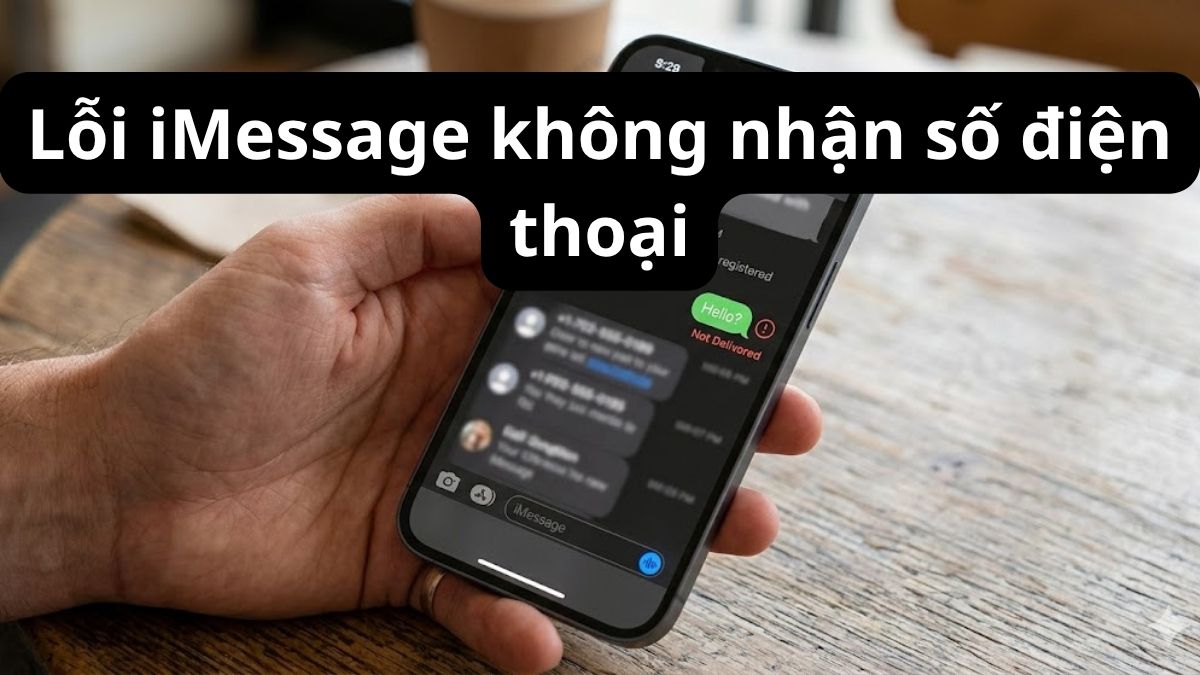
Sửa lỗi iMessage không nhận số điện thoại thành công

Lỗi iMessage không nhận số điện thoại là tình trạng bạn gặp sự cố khi gửi tin nhắn miễn phí qua số di động cá nhân trên iPhone. Vấn đề này thường xảy ra nếu hệ thống không thể xác thực thẻ SIM hoặc do xung đột cài đặt. Bài viết này của Sforum sẽ cung cấp nguyên nhân cũng như phương pháp khắc phục một cách chi tiết.
Tại sao iMessage không nhận số điện thoại?
Việc nắm rõ nguyên nhân sẽ giúp bạn giải quyết lỗi iMessage không nhận số điện thoại nhanh chóng hơn. Ngay sau đây là những lý do phổ biến dẫn đến sự cố này trên hầu hết điện thoại iPhone.
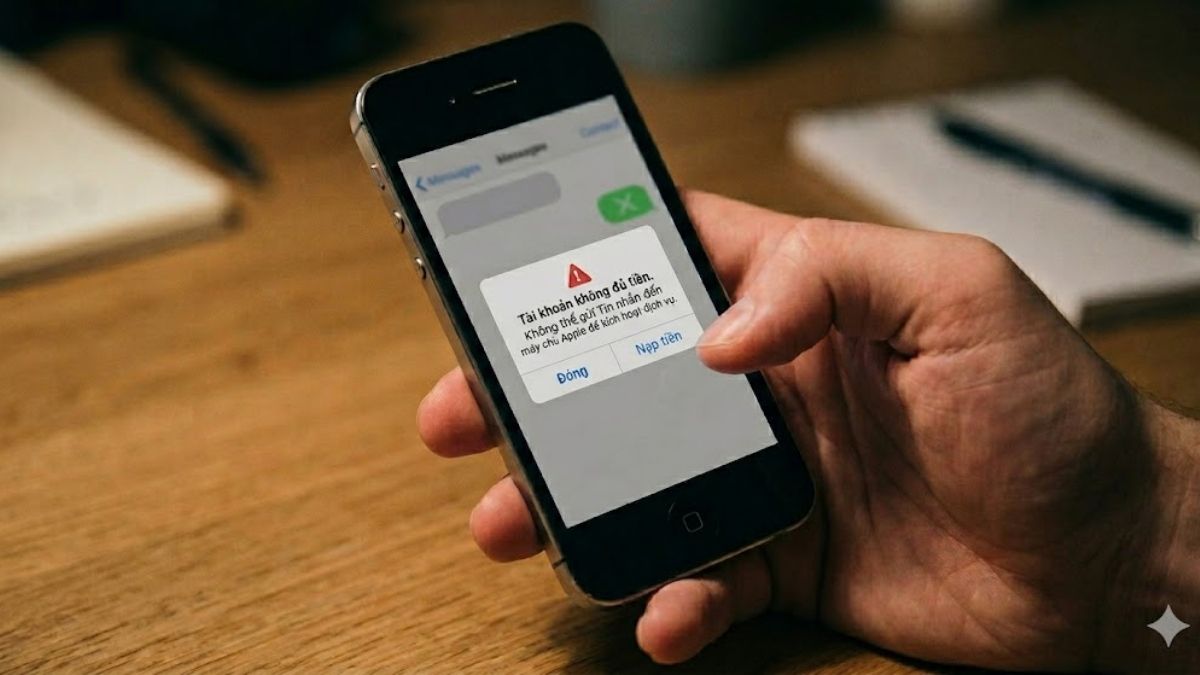
Tài khoản điện thoại không đủ số dư
Khi bạn thực hiện kích hoạt iMessage, nhà mạng sẽ thu một khoản phí dịch vụ để gửi tin nhắn SMS quốc tế đến server Apple từ 2.000 đồng đến 8.000 đồng. Vì vậy, nếu tài khoản chính hết tiền, bạn sẽ gặp lỗi iMessage không nhận số điện thoại do không thể gửi tin nhắn ngay lần kích hoạt đầu tiên.
Kết nối mạng không ổn định
iMessage hoạt động dựa trên kết nối Internet của điện thoại đang sử dụng. Nếu Wi-Fi của bạn chập chờn, thiếu ổn định thì thiết bị sẽ gặp khó khăn trong việc xác thực với máy chủ của Apple. Đây là lý do khiến nhiều người không kích hoạt được iMessage bằng số điện thoại.
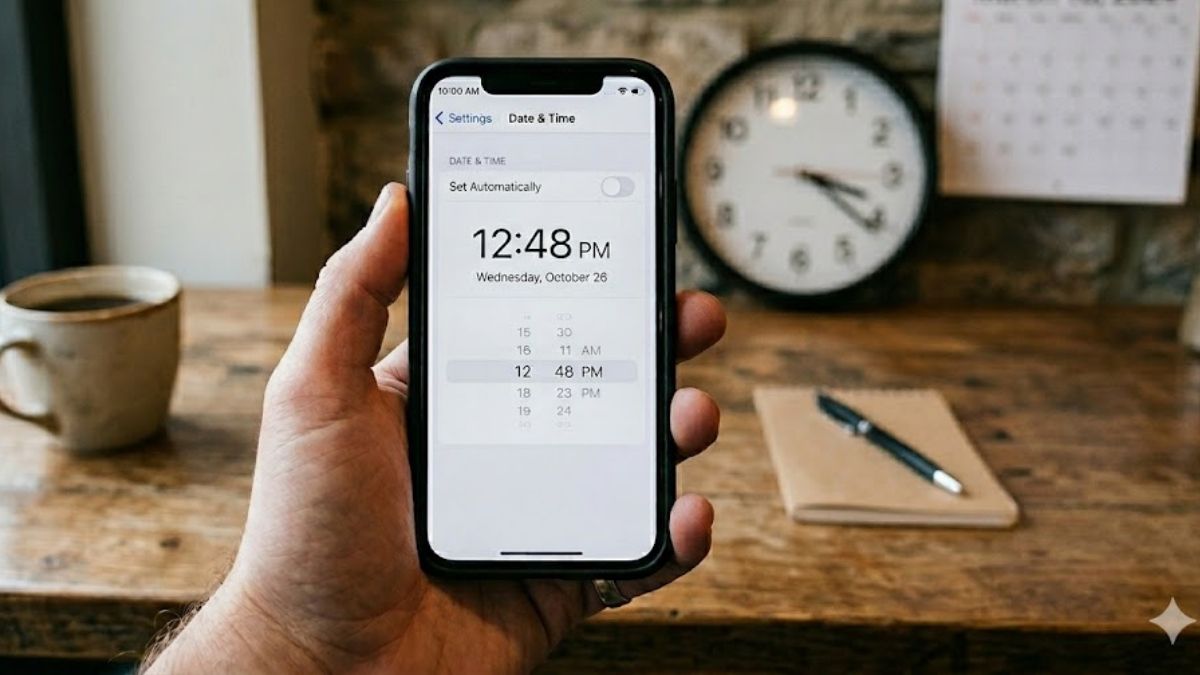
Do cài đặt ngày giờ sai lệch
Cài đặt ngày, giờ hoặc vùng bị sai cũng là lý do khiến iMessage bị lỗi. Đôi khi, chế độ tự động thiết lập thời gian mặc định trên iPhone có thể gây ra xung đột trong quá trình kích hoạt. Việc sai lệch giờ khiến máy chủ Apple từ chối yêu cầu xác thực số điện thoại của bạn.
Do lỗi xung đột phần mềm hoặc iOS cũ
Lỗi không kích hoạt được số điện thoại trên iMessage đôi khi là do sử dụng iOS quá cũ hoặc sự cố xung đột phần mềm. Việc cập nhật lên phiên bản mới nhất là giải pháp giúp khắc phục vấn đề này, đồng thời cải thiện hiệu suất vận hành cho ứng dụng.
Cách sửa lỗi iMessage không nhận số điện thoại
Khi tìm ra đúng nguyên nhân, bạn đã có thể áp dụng những cách khắc phục lỗi iMessage không nhận được số điện thoại dưới đây để đưa ứng dụng trở lại trạng thái bình thường.
Kiểm tra kết nối mạng
Trước hết, cần đảm bảo điện thoại của bạn đang có kết nối internet ổn định. Bạn hãy bật, sau đó tắt lại Wi-Fi hoặc dữ liệu di động nhằm làm mới dữ liệu mạng nhanh chóng. Nếu mạng vẫn yếu, hãy thử truy cập vào một trang web bất kỳ để kiểm tra xem internet có thực sự đang chạy hay không.
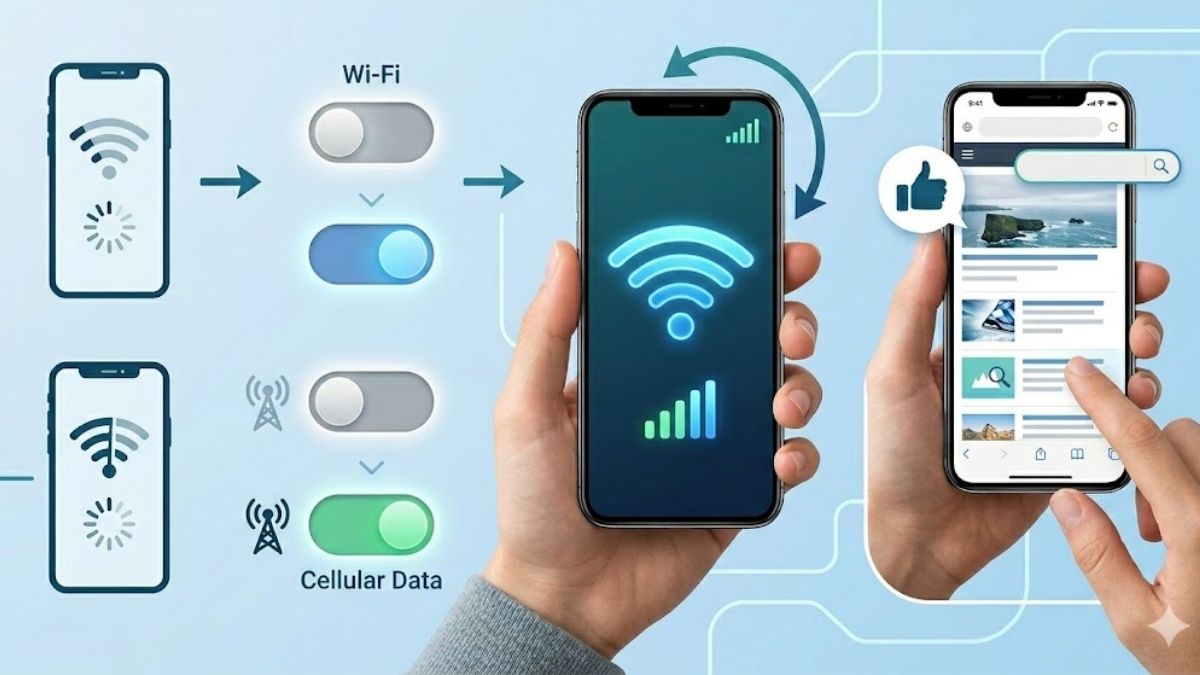
Điện thoại iPhone đời mới có chuẩn Wifi hiện đại, giúp bạn sử dụng iMessage ổn định. Hãy tham khảo thêm những mẫu điện thoại iPhone giá tốt, bảo hành và hỗ trợ trả góp tại CellphoneS nhé!
[Product_Listing categoryid="132" propertyid="" customlink="https://cellphones.com.vn/mobile/apple.html" title="Các dòng iPhone đang được quan tâm nhiều tại CellphoneS"]
Tắt chế độ máy bay (nếu có)
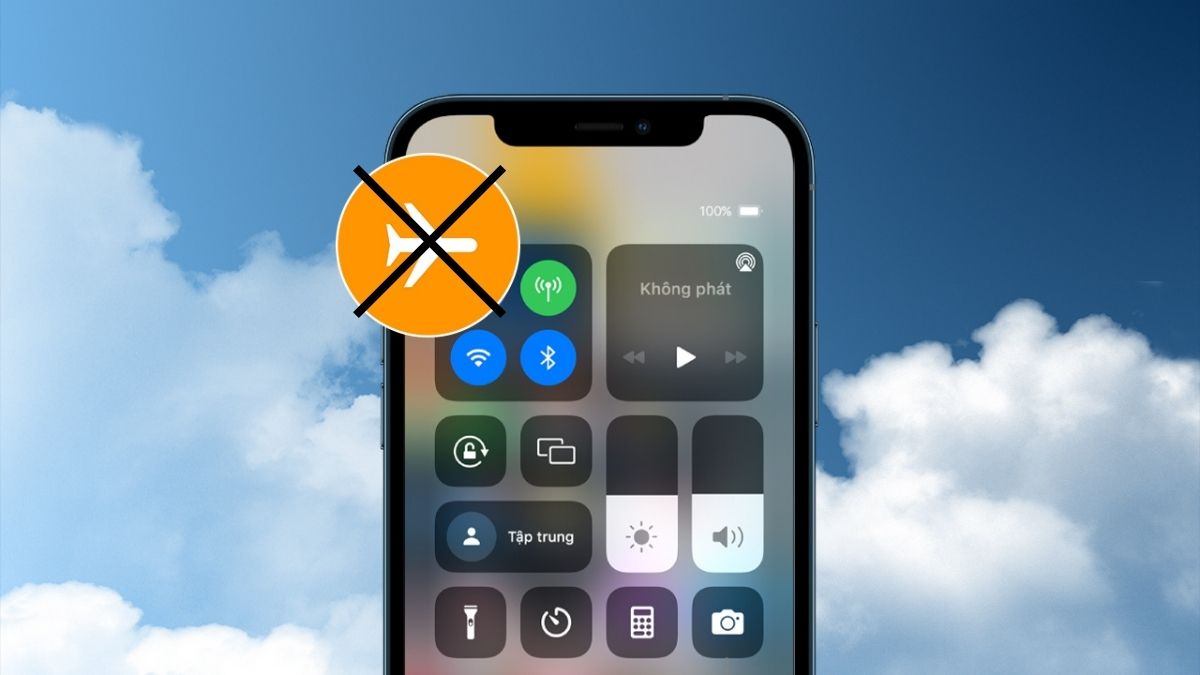
Đôi khi, bạn vô tình bật chế độ máy bay nên điện thoại không thể kết nối mạng cũng như sóng di động. Hãy kiểm tra trung tâm điều khiển và đảm bảo biểu tượng máy bay không sáng đèn. Việc tắt và bật lại chế độ này cũng là một mẹo nhỏ để khởi động lại các kết nối mạng nhanh chóng.
Nạp tiền cho số điện thoại
Như đã đề cập, việc kích hoạt iMessage lần đầu tiên để kết nối số điện thoại cần một khoản phí nhỏ. Hãy kiểm tra số dư bằng cách bấm *101# và nạp thêm tiền nếu không còn đủ để gửi một tin nhắn quốc tế. Sau đó, bạn thử kích hoạt lại tính năng này trong cài đặt để xem lỗi iMessage không nhận số điện thoại đã được giải quyết hay chưa.
Tắt và bật lại iMessage trong Cài đặt
Đây là phương pháp đơn giản nhưng rất hiệu quả để xử lý tình trạng số điện thoại không kích hoạt được iMessage với các bước thực hiện như sau:
- Bước 1: Tìm Ứng dụng trong Cài đặt iPhone.
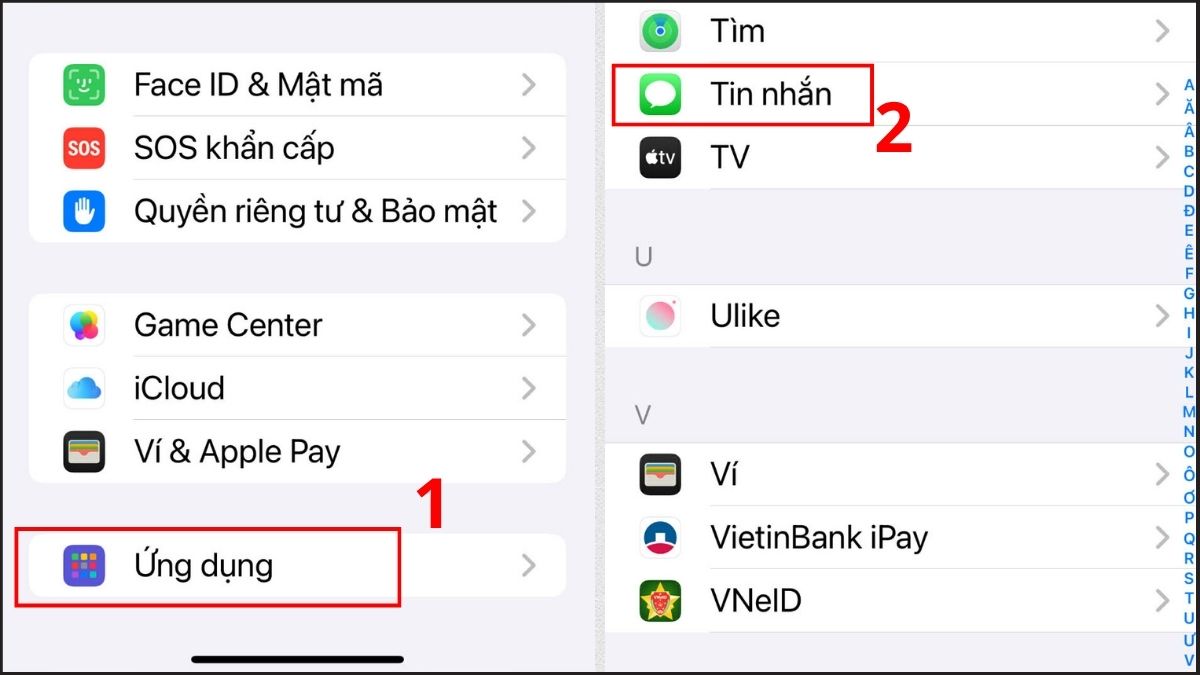
- Bước 2: Chọn Tin nhắn.
- Bước 3: Tại dòng iMessage, gạt công tắc sang màu xám để tắt.
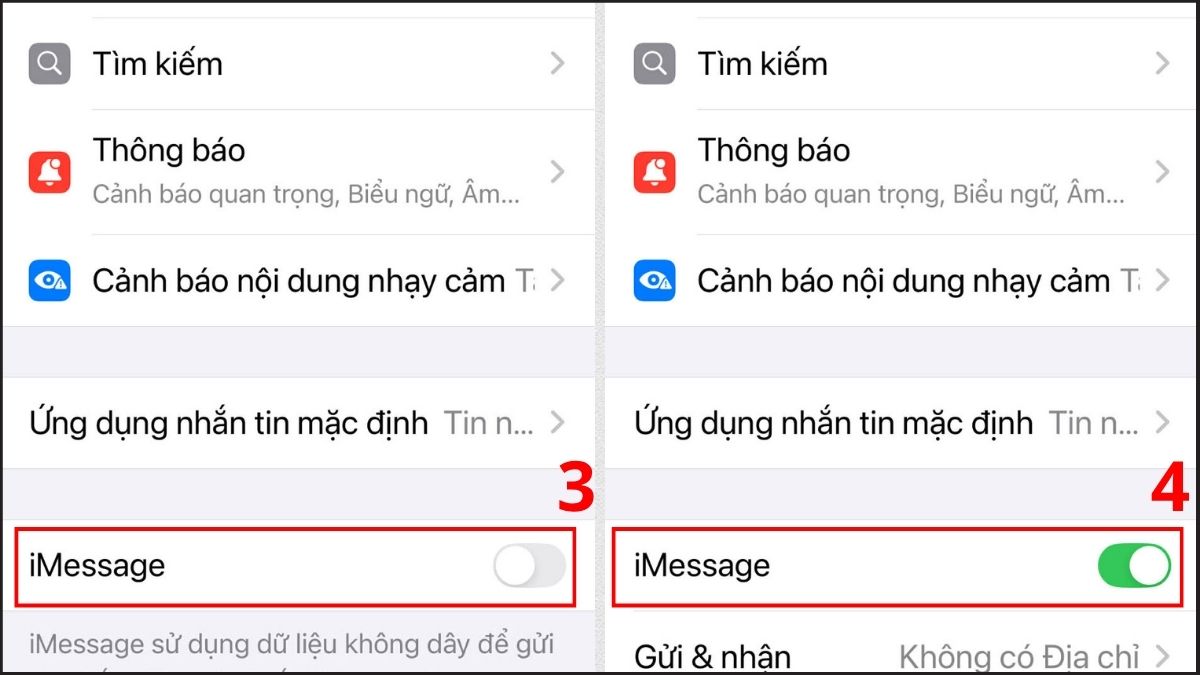
- Bước 4: Chờ vài giây rồi gạt công tắc sang màu xanh để bật lại.
Kiểm tra và cập nhật thông tin Apple ID
Sự không đồng nhất giữa tài khoản Apple ID và số sim đang dùng có thể gây ra lỗi xác thực quyền sở hữu. Hãy áp dụng các bước như sau để khắc phục tình trạng này:
- Bước 1: Vào Cài đặt, chạm vào phần tên của bạn (Apple ID) ở ngay đầu trang.
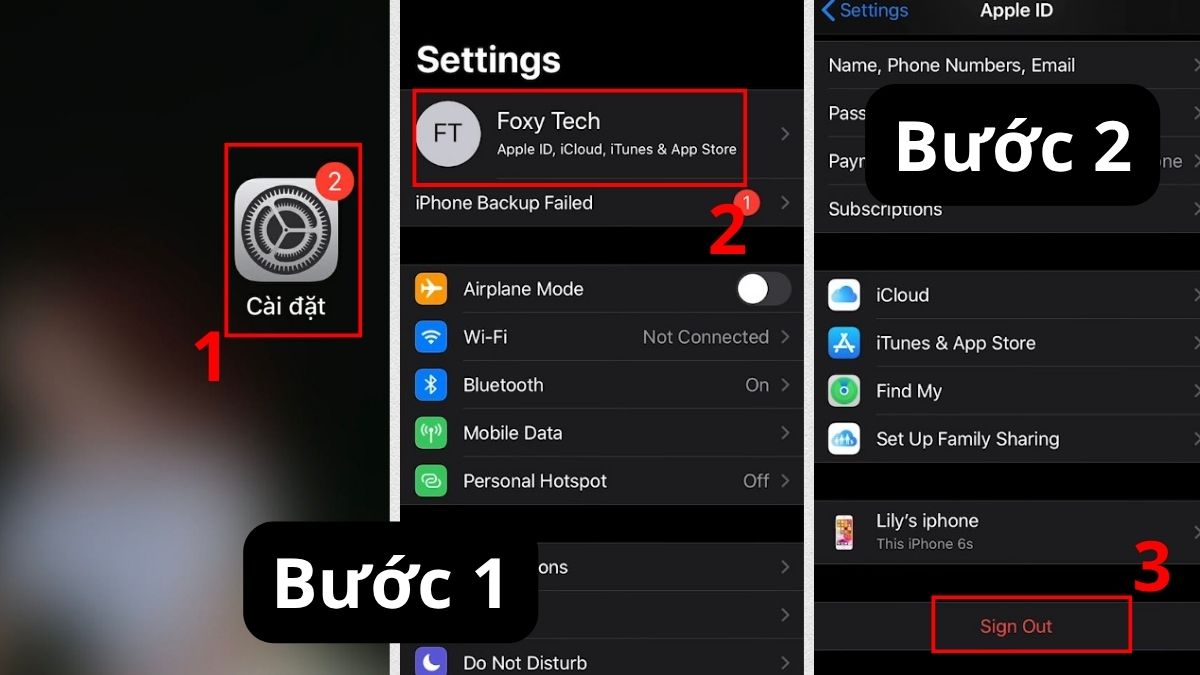
- Bước 2: Chọn Đăng xuất.
- Bước 3: Nhập pass Apple ID và chọn Tắt.
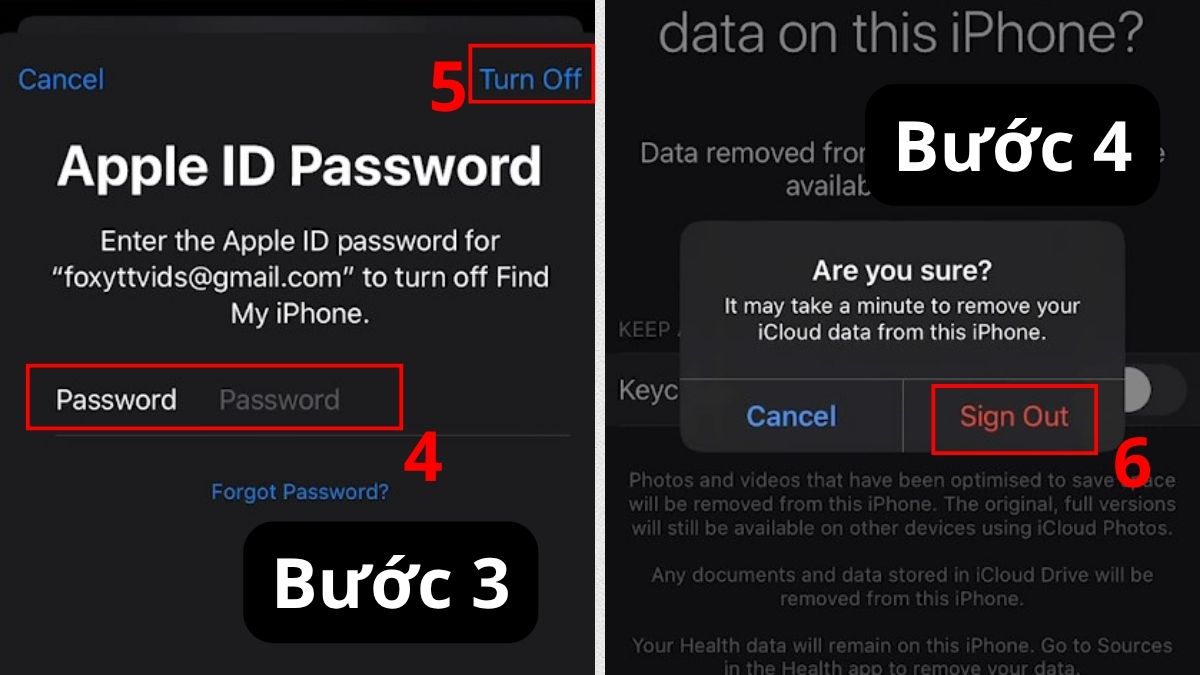
- Bước 4: Xác nhận đăng xuất một lần nữa.
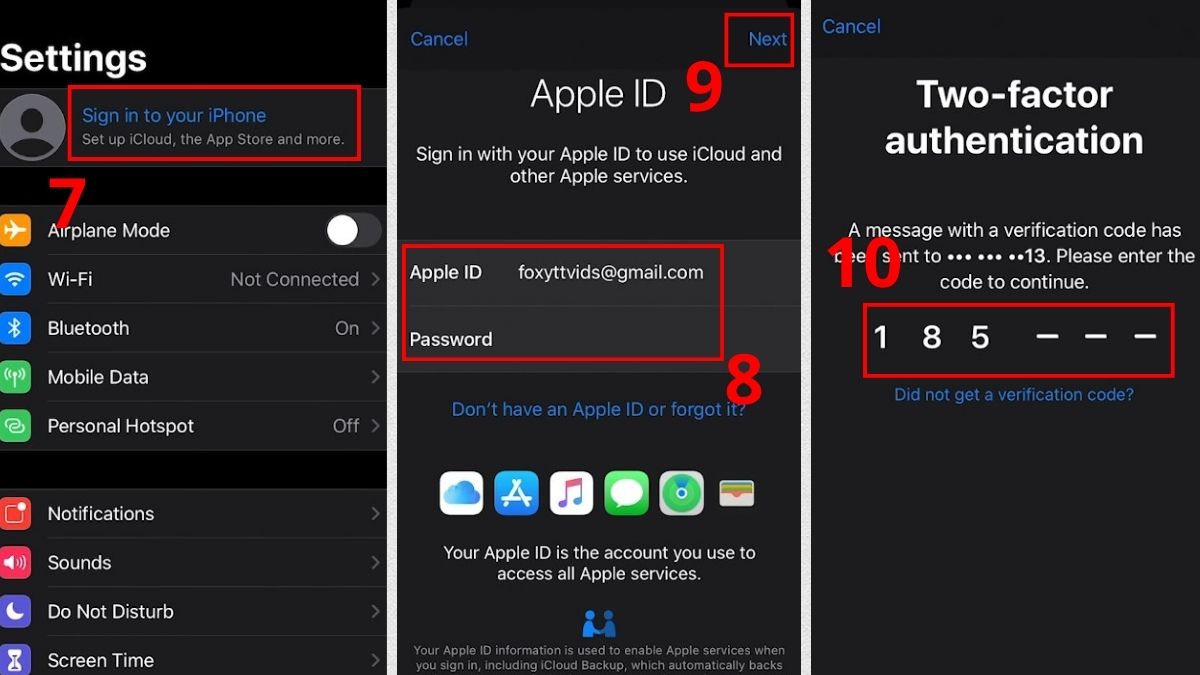
- Bước 5: Sau khi đã đăng xuất, chọn Đăng nhập vào iPhone để đăng nhập lại bằng email và mật khẩu của bạn.
Cập nhật iOS phiên bản mới nhất
Cập nhật iOS giúp vá lỗi và cải thiện độ tương thích giữa phần cứng SIM với hệ điều hành của iPhone. Các bước thực hiện cụ thể nhằm khắc phục lỗi iMessage không nhận số điện thoại như sau:
- Bước 1: Vào Cài đặt.
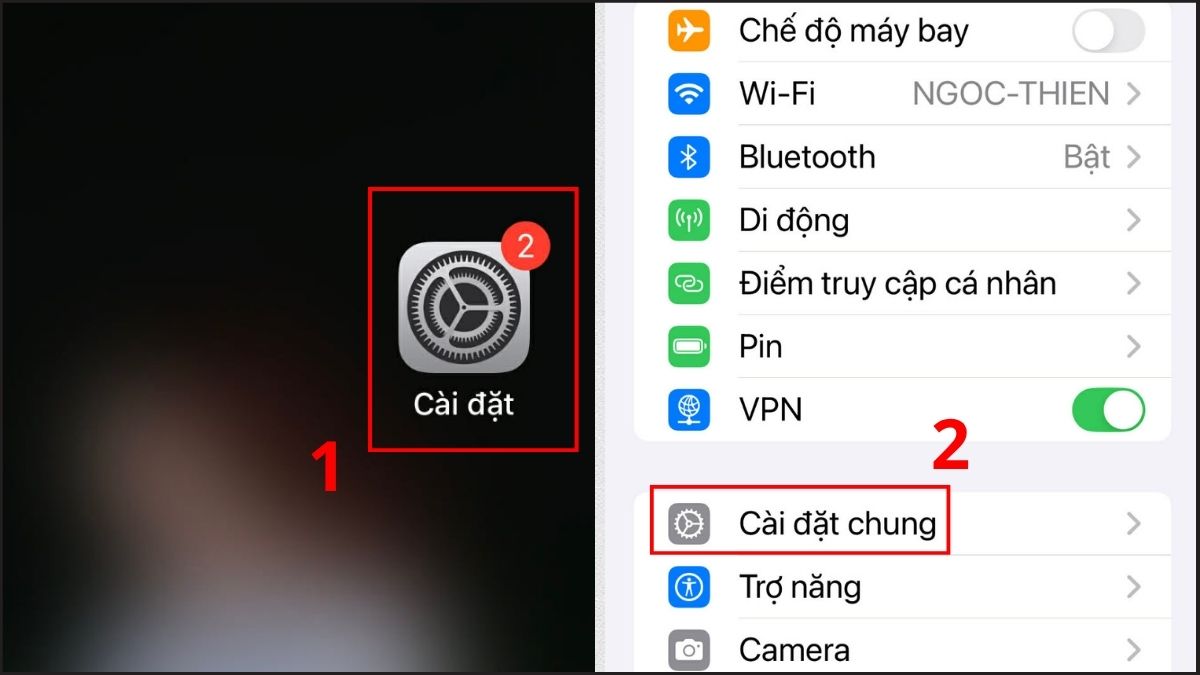
- Bước 2: Chọn Cài đặt chung.
- Bước 3: Chọn Cập nhật phần mềm.
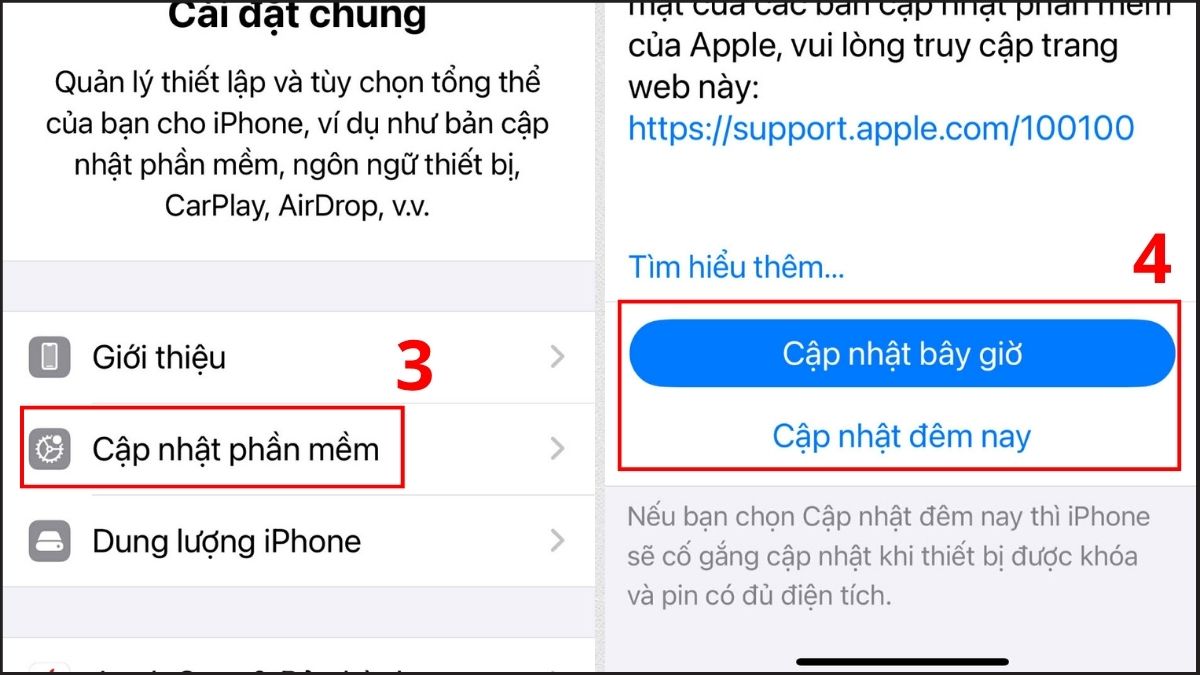
- Bước 4: Nếu có phiên bản mới, chọn Cập nhật bây giờ hoặc Cập nhật đêm nay.
Xác nhận lại số điện thoại người nhận
Hãy chắc chắn rằng số điện thoại người nhận là đúng và cũng đã kích hoạt iMessage. Nếu họ sử dụng các dòng thiết bị khác không phải iPhone hoặc chưa bật tính năng này, tin nhắn sẽ được gửi dưới dạng SMS thông thường thay vì iMessage màu xanh dương.
Hướng dẫn sửa lỗi iMessage bị kẹt ở trạng thái "Đang chờ kích hoạt"
Trạng thái "Đang chờ kích hoạt" kéo dài là một biểu hiện cụ thể của lỗi iMessage không nhận số điện thoại. Để xử lý tình trạng bị kẹt này, bạn hãy thử các cách sau:
- Khởi động lại iPhone: Thao tác này thường sửa các lỗi hệ thống, làm mới điện thoại và giúp iMessage hoạt động ổn định.
- Tắt và bật lại iMessage: Như hướng dẫn ở phần trên, việc làm mới cài đặt iMessage giúp hệ thống gửi lại yêu cầu kích hoạt đến máy chủ.
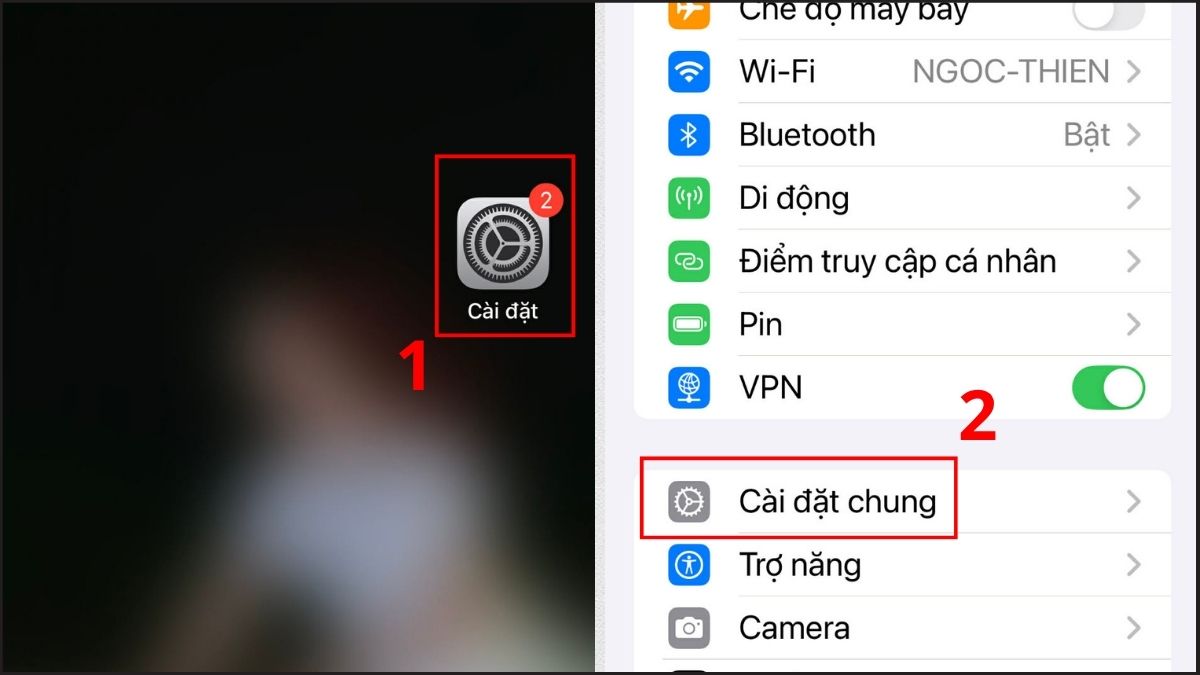
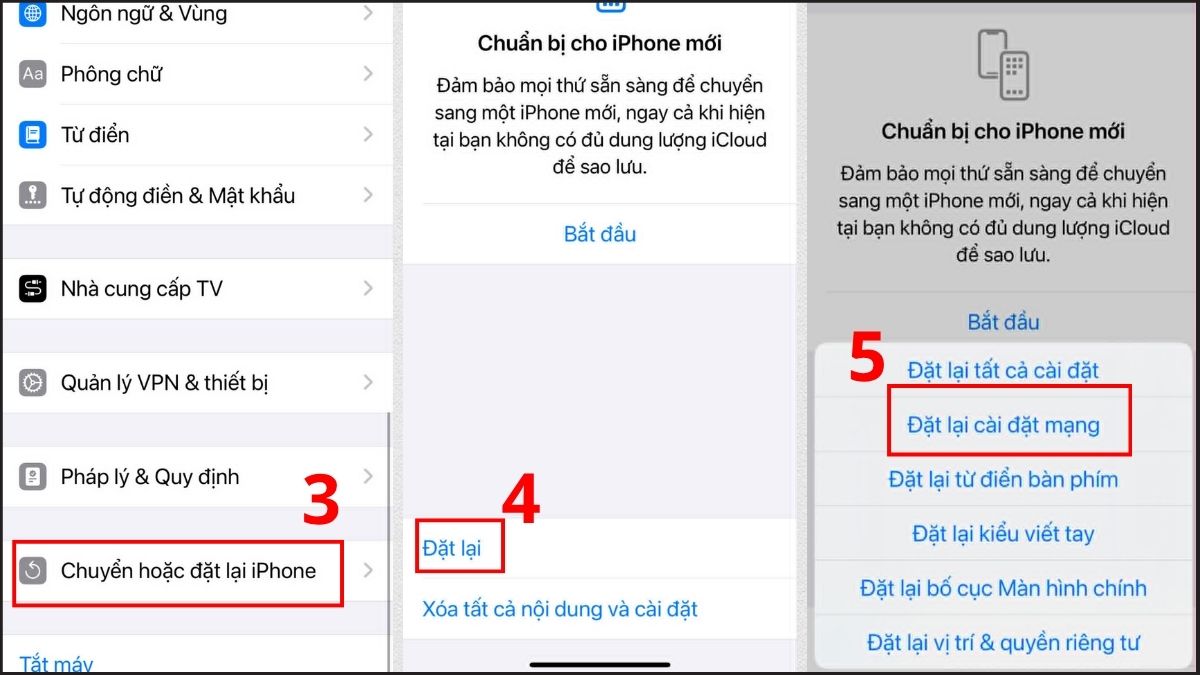
- Đặt lại cài đặt mạng: Để thiết lập lại Wifi giúp iMessage hoạt động bình thường trở lại, bạn làm theo thao tác hướng dẫn sau:
- Bước 1: Vào Cài đặt.
-
- Bước 2: Chọn Cài đặt chung.
- Bước 3: Chọn Chuyển hoặc đặt lại iPhone.
-
- Bước 4: Nhấn Đặt lại.
- Bước 5: Chọn Đặt lại cài đặt mạng.
- Liên hệ Apple Support: Nếu bạn đã thử tất cả các cách mà trạng thái vẫn là "Đang chờ kích hoạt" quá 48 giờ, hãy liên hệ với bộ phận hỗ trợ của Apple hoặc nhà mạng để kiểm tra xem có sự cố chặn dịch vụ nào từ phía họ hay không.
Những lưu ý quan trọng để tránh gặp lỗi iMessage trong tương lai
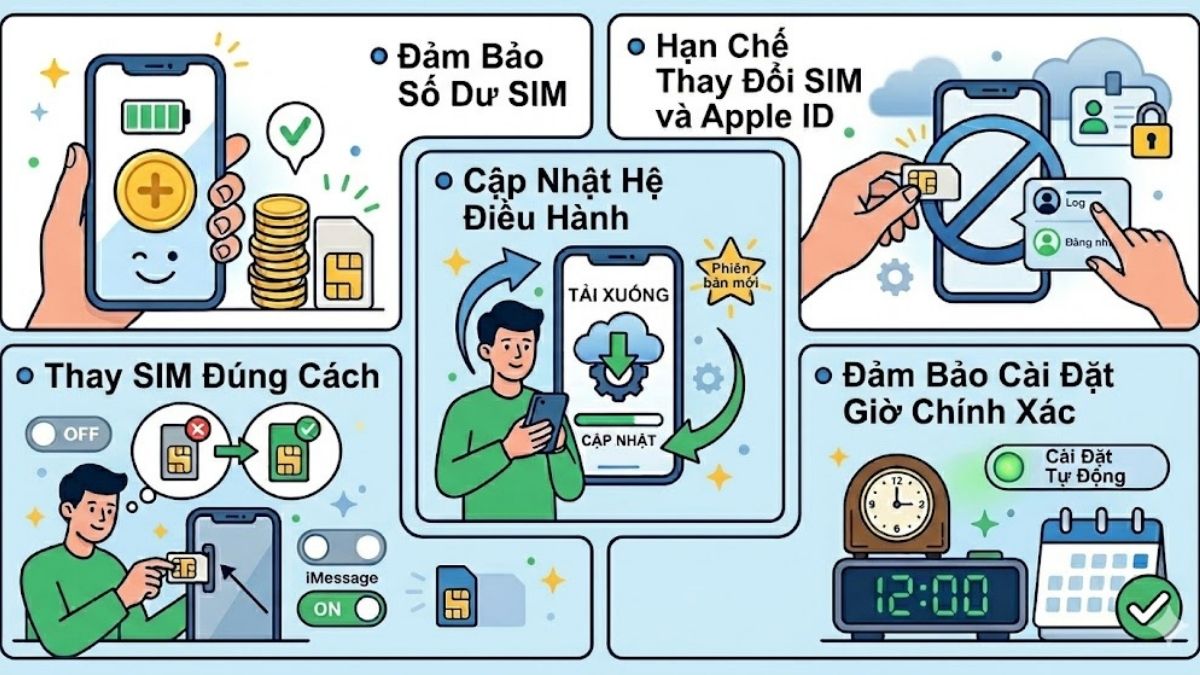
Để hết phải lo lắng về lỗi iMessage không gửi được bằng số điện thoại, bạn nên ghi nhớ một vài lưu ý sau:
- Đảm bảo số dư SIM: Đảm bảo tài khoản SIM luôn có số dư (đối với thuê bao trả trước) để không bị gián đoạn khi yêu cầu kích hoạt lần đầu tiên.
- Hạn chế thay đổi SIM và Apple ID: Hạn chế tháo lắp SIM hoặc thay đổi Apple ID quá thường xuyên trên cùng một thiết bị.
- Cập nhật hệ điều hành: Thường xuyên cập nhật iOS lên phiên bản mới nhất để đảm bảo tính tương thích giữa phần cứng và phần mềm, đồng thời sửa các lỗi hệ thống ảnh hưởng tới quá trình liên lạc.
- Thay SIM đúng cách: Khi thay SIM mới, hãy chủ động tắt iMessage cũ và kích hoạt lại cho số điện thoại mới.
- Đảm bảo cài đặt thời gian chính xác: Kiểm tra định kỳ cài đặt ngày giờ và đảm bảo chế độ Đặt tự động luôn được bật.
Nội dung trên trình bày cách khắc phục lỗi iMessage không nhận số điện thoại. Khi nắm rõ thông tin cần biết và thao tác thực hiện, bạn sẽ sử dụng tính năng liên lạc này một cách hiệu quả trên hệ sinh thái Apple. Trong trường hợp đã thử những cách trên nhưng vẫn không thành công, đừng ngần ngại liên hệ với Sforum để được giải đáp và hỗ trợ nhanh chóng.




Bình luận (0)