
12 cách sửa lỗi không mở được ứng dụng trên Android hiệu quả

Tình trạng điện thoại Android đột nhiên gặp lỗi không mở được ứng dụng trên Android gây rất nhiều phiền toái. Vấn đề này thường xuất phát từ bộ nhớ đầy, xung đột phần mềm hoặc phiên bản ứng dụng đã quá cũ. Dưới đây là 12 cách khắc phục nhanh chóng và hiệu quả nhất cho bạn.
Khởi động lại điện thoại
Khi gặp phải lỗi không mở được ứng dụng trên Android, thao tác đầu tiên và cơ bản nhất mà bạn nên thực hiện ngay là khởi động lại thiết bị của mình. Quá trình này giúp hệ thống xóa bỏ các tệp tin tạm thời đang bị lỗi, làm mới bộ nhớ RAM và giải quyết triệt để các tiến trình đang bị treo ngầm.
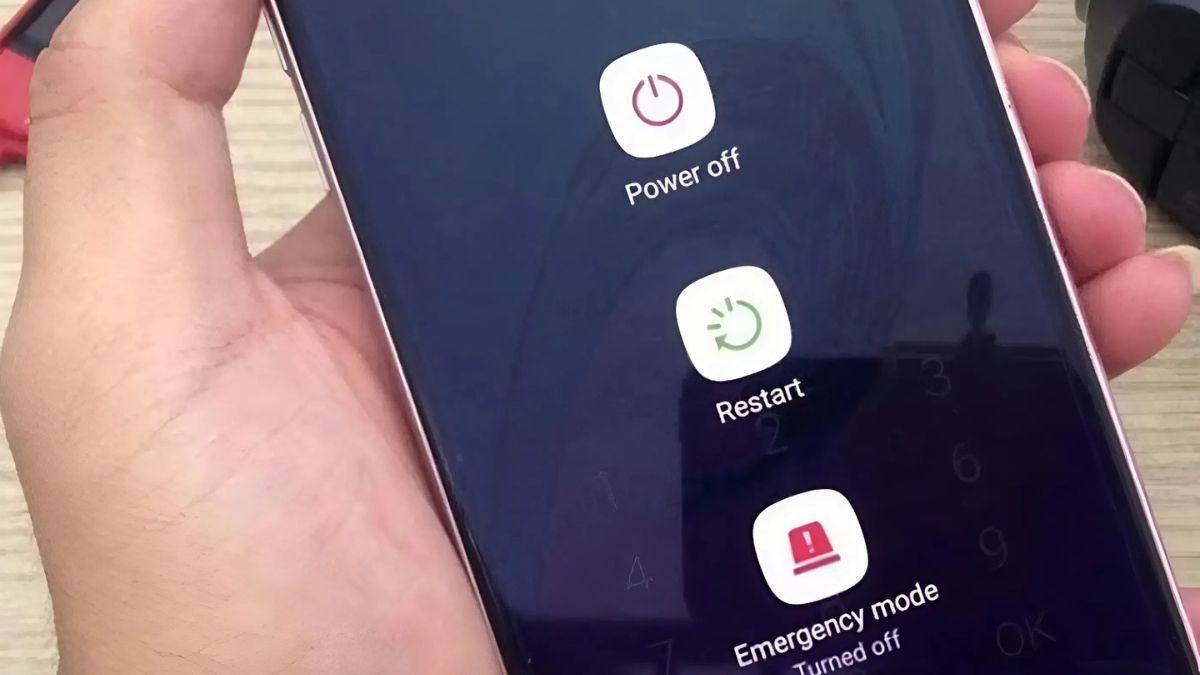
Để khởi động lại điện thoại, bạn chỉ cần nhấn và giữ nút Nguồn cho đến khi menu tùy chọn xuất hiện trên màn hình. Sau đó, hãy chọn mục Khởi động lại (Restart) và đợi vài phút để thiết bị tự động nạp lại toàn bộ hệ điều hành.
Xóa bộ nhớ đệm và dữ liệu của ứng dụng
Bộ nhớ đệm tích tụ quá nhiều rác hoặc dữ liệu lỗi sẽ làm gián đoạn quá trình khởi chạy. Để khắc phục tình trạng không mở được app trên Android, bạn có thể làm sạch ứng dụng đang bị treo theo các bước chi tiết sau:
- Bước 1: Mở phần Cài đặt (Settings) trên điện thoại Android, sau đó cuộn xuống và nhấn chọn mục Ứng dụng (Apps) để xem danh sách toàn bộ các phần mềm đang cài đặt trên máy. Sau đó, bạn lướt tìm kiếm và chọn ứng dụng đang gặp sự cố.
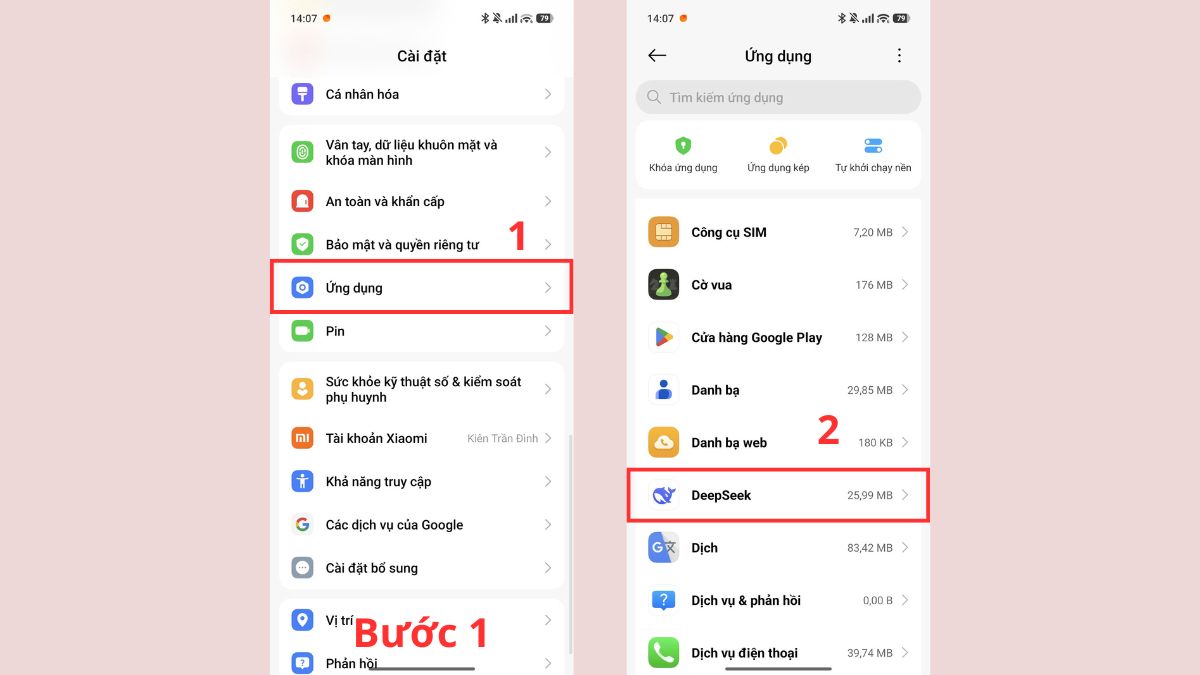
- Bước 2: Nhấn vào mục Lưu trữ (Storage) để xem chi tiết dung lượng mà ứng dụng đang chiếm dụng.
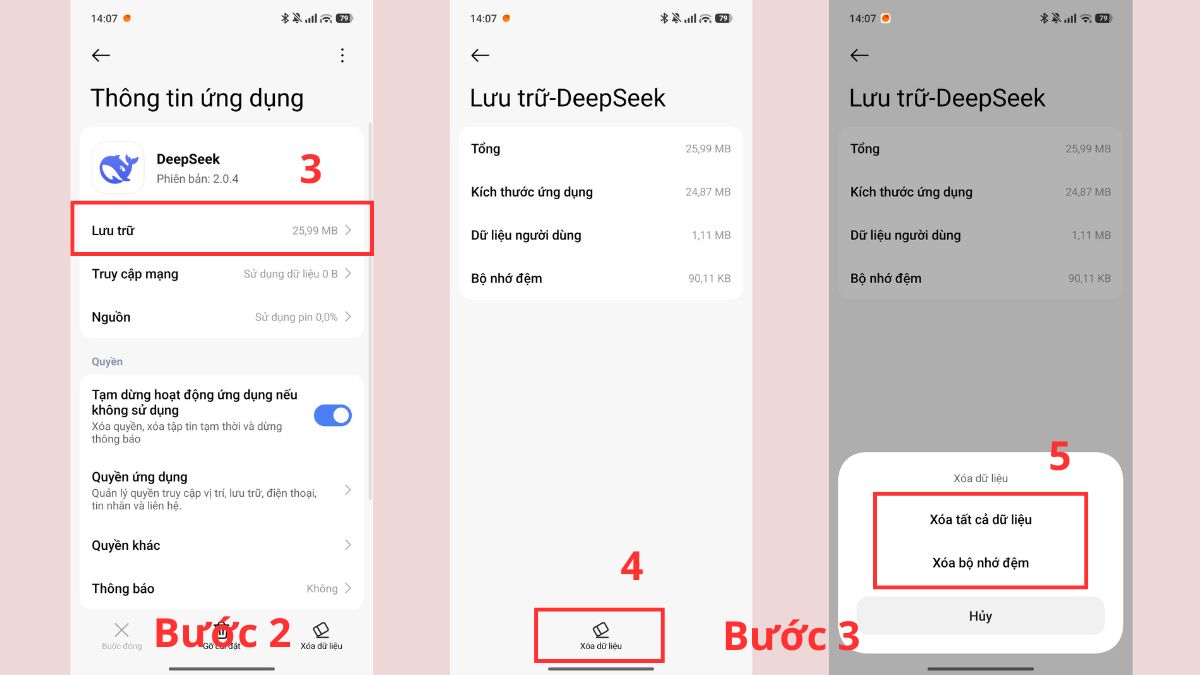
- Bước 3: Nhấn nút Xoá dữ liệu, sau đó chọn vào nút Xóa bộ nhớ đệm (Clear Cache) hoặc Xóa tất cả dữ liệu (Clear Data). Thao tác này giúp đưa ứng dụng về trạng thái mới ban đầu mà không làm mất tài khoản của bạn.
[Product_Listing categoryid="35" propertyid="" customlink="https://cellphones.com.vn/mobile/samsung.html" title="Các dòng Samsung đang được quan tâm nhiều tại CellphoneS"]
Cập nhật ứng dụng lên phiên bản mới
Các phiên bản ứng dụng cũ đôi khi không còn tương thích với hệ điều hành hoặc máy chủ, dẫn đến tình trạng lỗi không mở được ứng dụng trên android. Việc duy trì các phiên bản mới nhất giúp sửa các lỗi bảo mật và tối ưu hóa hiệu suất của app.
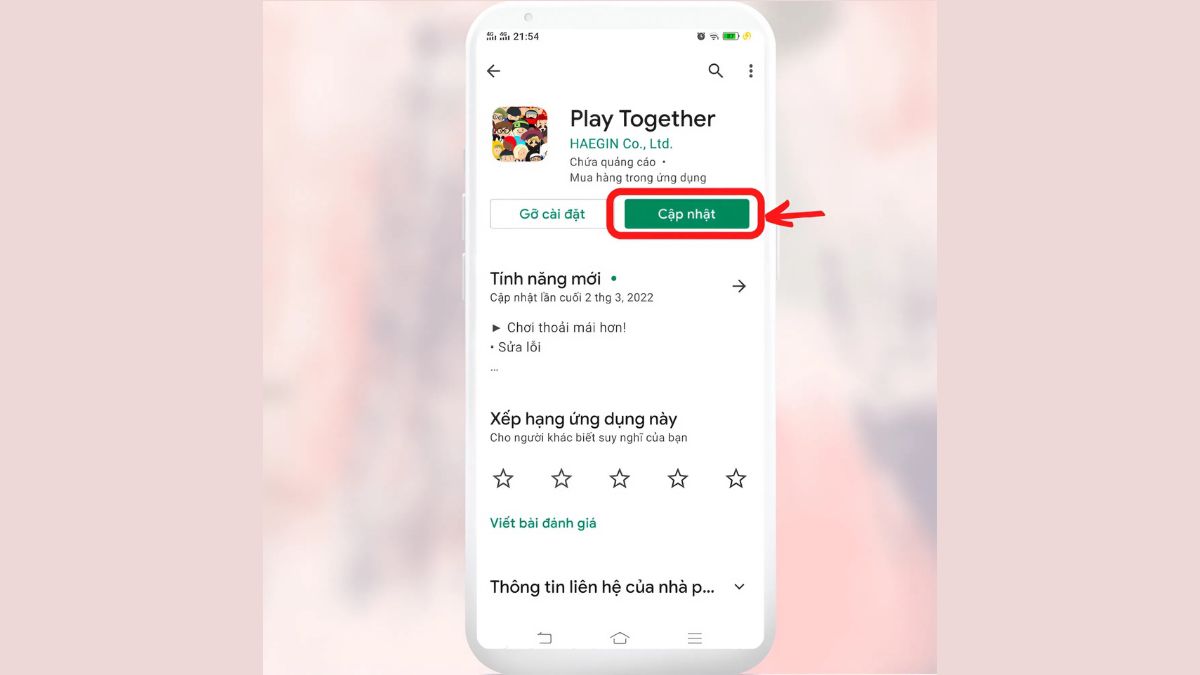
Khi tiến hành nâng cấp lên phiên bản mới nhất, các lỗ hổng hoặc đoạn mã cũ gây xung đột và treo máy sẽ được nhà phát triển khắc phục. Nhờ đó, thao tác cập nhật này giúp ứng dụng hoạt động ổn định trở lại và giải quyết triệt để tình trạng không thể truy cập vào app.
Gỡ và cài đặt lại ứng dụng
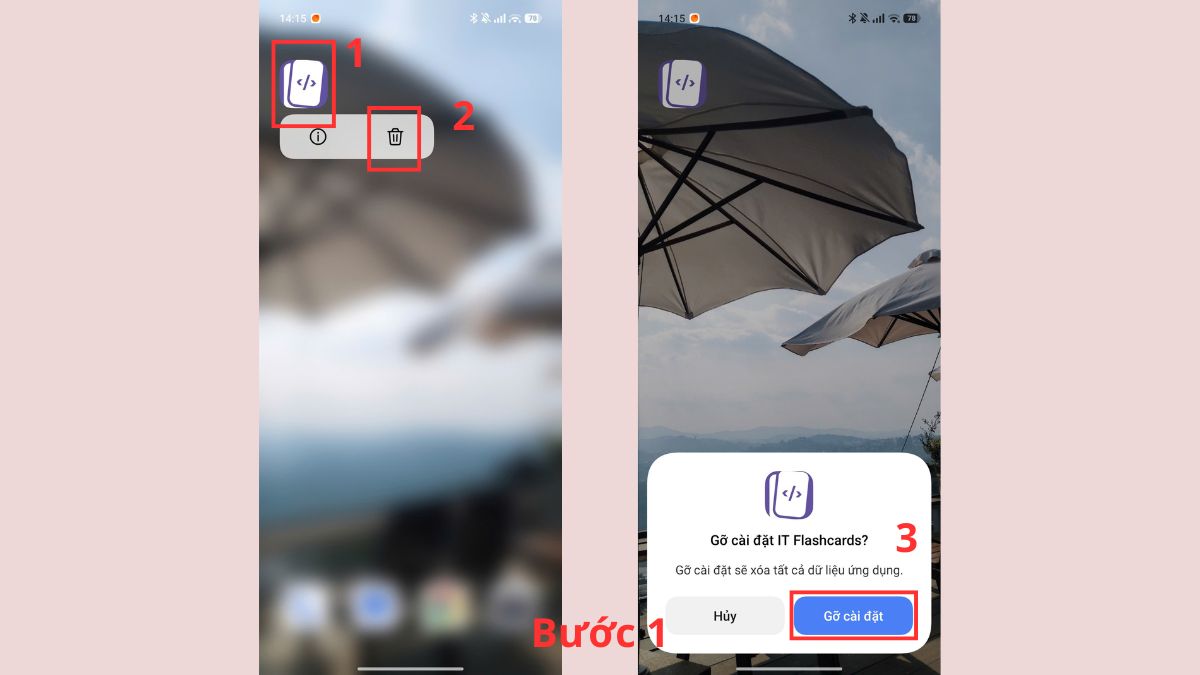
Nếu các file hệ thống của ứng dụng đã bị hỏng trong quá trình sử dụng, giải pháp tốt nhất để sửa android không mở được ứng dụng là loại bỏ hoàn toàn app khỏi thiết bị. Hãy làm theo hướng dẫn chi tiết dưới đây để cài đặt lại:
- Bước 1: Nhấn giữ biểu tượng ứng dụng đang gặp lỗi ngay trên màn hình chính, sau đó chọn mục Gỡ cài đặt (Uninstall) hoặc biểu tượng Thùng rác và xác nhận đồng ý xóa ứng dụng khỏi điện thoại.
- Bước 2: Truy cập cửa hàng CH Play (Google Play Store) trên điện thoại, nhập tên ứng dụng vừa gỡ vào thanh tìm kiếm.
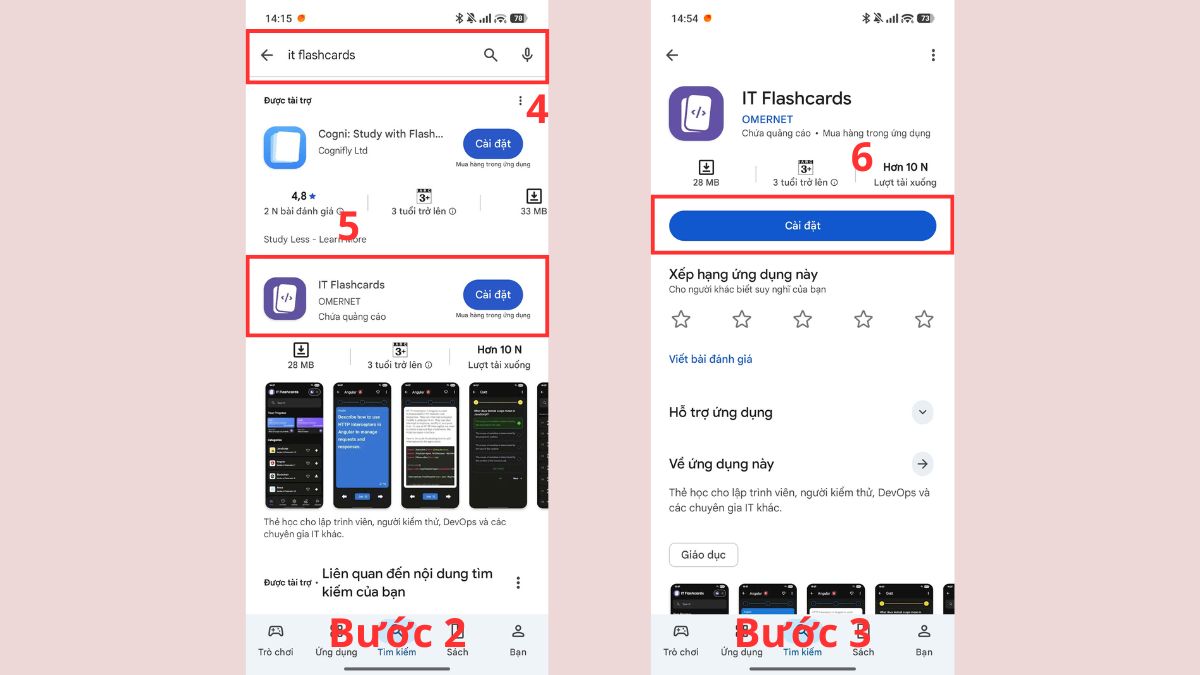
- Bước 3: Nhấn Cài đặt (Install) để tải lại phiên bản mới nhất, sau đó mở app để sử dụng bình thường.
Giải phóng dung lượng bộ nhớ trong
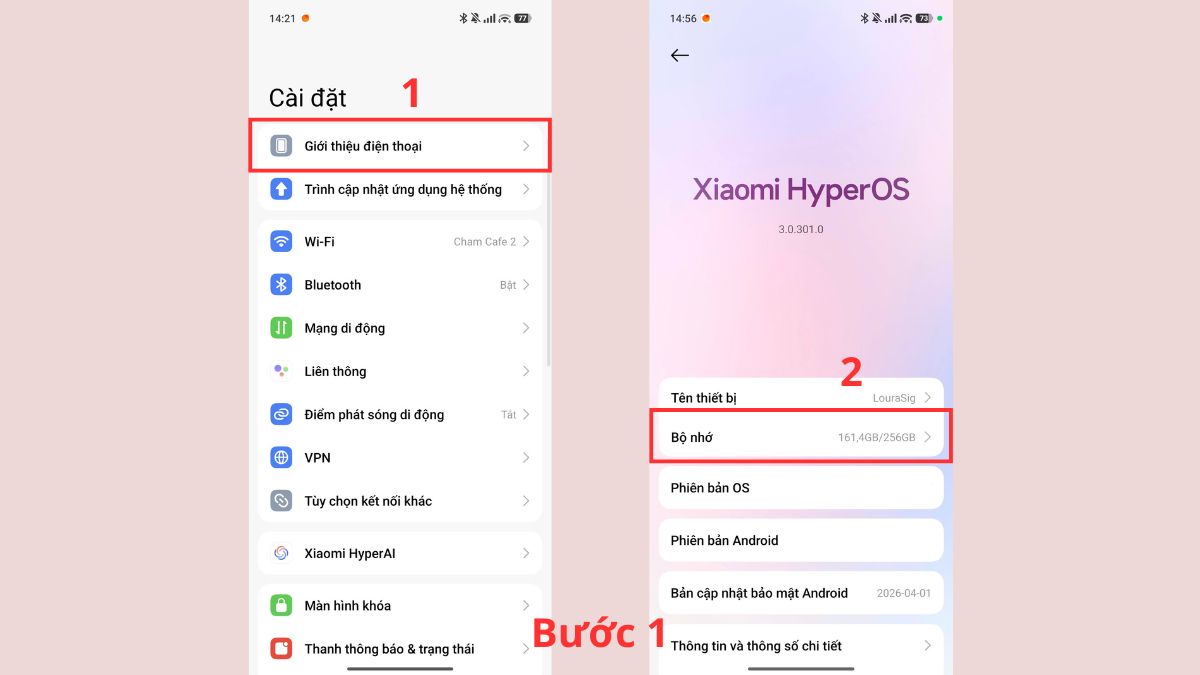
Bộ nhớ trong (Internal Storage) quá đầy sẽ không còn không gian cho ứng dụng tạo tệp tạm thời. Để khắc phục lỗi không mở được ứng dụng trên android, bạn cần dọn dẹp không gian lưu trữ theo các bước chi tiết sau:
- Bước 1: Truy cập vào Cài đặt (Settings) trên điện thoại, tìm và chọn mục Giới thiệu điện thoại sau đó chọn Bộ nhớ (Storage) để đánh giá dung lượng máy.
- Bước 2: Kiểm tra danh sách các tệp tin, hình ảnh, video nặng hoặc các ứng dụng không cần thiết và tiến hành xóa bớt để giải phóng bộ nhớ.
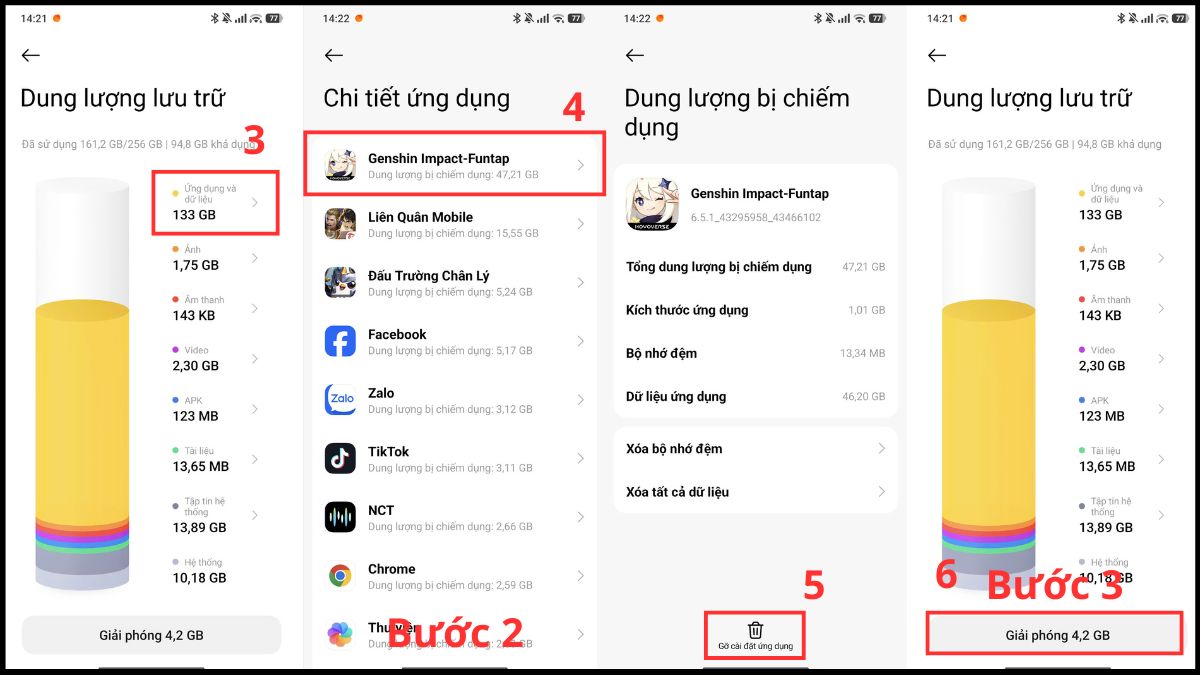
- Bước 3: Sử dụng tính năng Tối ưu hóa hoặc Dọn dẹp tích hợp sẵn của hệ thống để xóa các file rác, giải phóng RAM và đảm bảo thiết bị có ít nhất 10-15% dung lượng trống.
Kiểm tra cập nhật hệ điều hành
Hệ điều hành quá cũ cũng là nguyên nhân gây ra lỗi không mở được ứng dụng trên Android do thiếu đi các bản vá bảo mật và thư viện hỗ trợ mới. Việc cập nhật lên phiên bản hệ điều hành mới nhất giúp tăng cường độ ổn định cho máy.
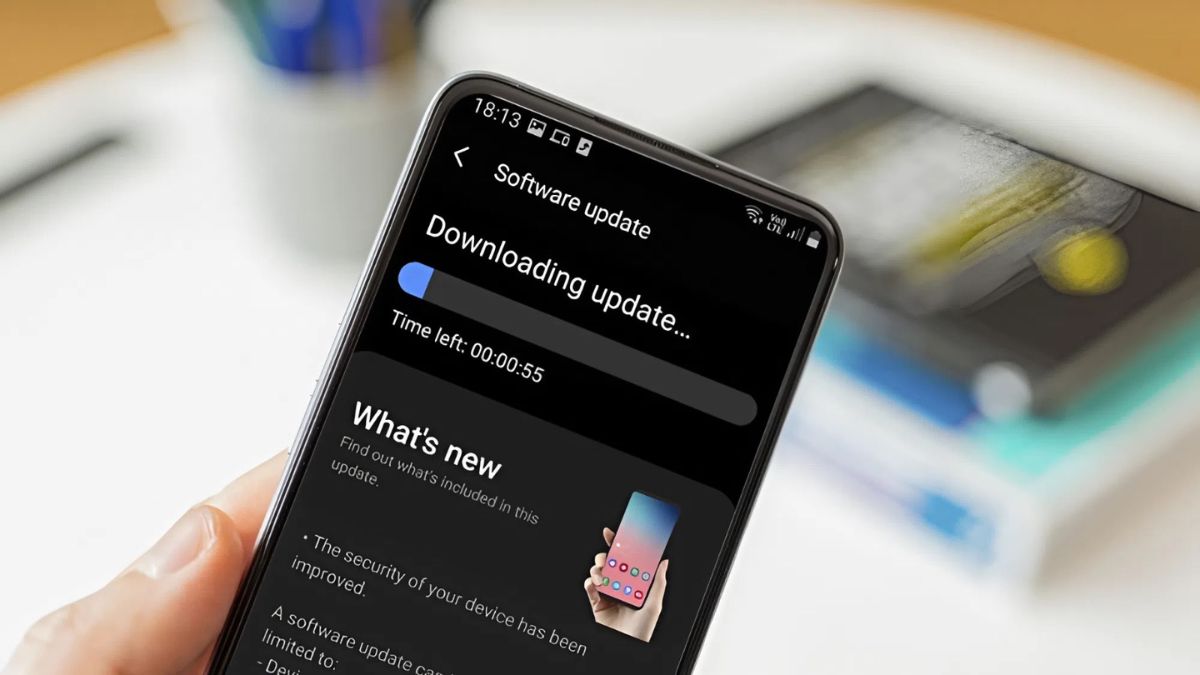
Khi tiến hành nâng cấp hệ điều hành, thiết bị sẽ được bổ sung các thư viện hỗ trợ mới nhất cùng những bản vá lỗi. Nhờ đó, tính tương thích giữa hệ thống và các phần mềm được cải thiện, giúp loại bỏ các nguyên nhân gây xung đột và giải quyết triệt để tình trạng không thể truy cập vào ứng dụng.
Buộc dừng ứng dụng
Tính năng này giúp đóng băng ngay lập tức các tiến trình đang bị treo hoặc hoạt động bất thường. Nhằm giải quyết sự cố ứng dụng không phản hồi trên hệ điều hành Android, hãy thực hiện theo các bước chi tiết sau:
- Bước 1: Mở ứng dụng Cài đặt (Settings) trên thiết bị Android, sau đó kéo xuống và nhấn chọn vào phần Ứng dụng (Apps).
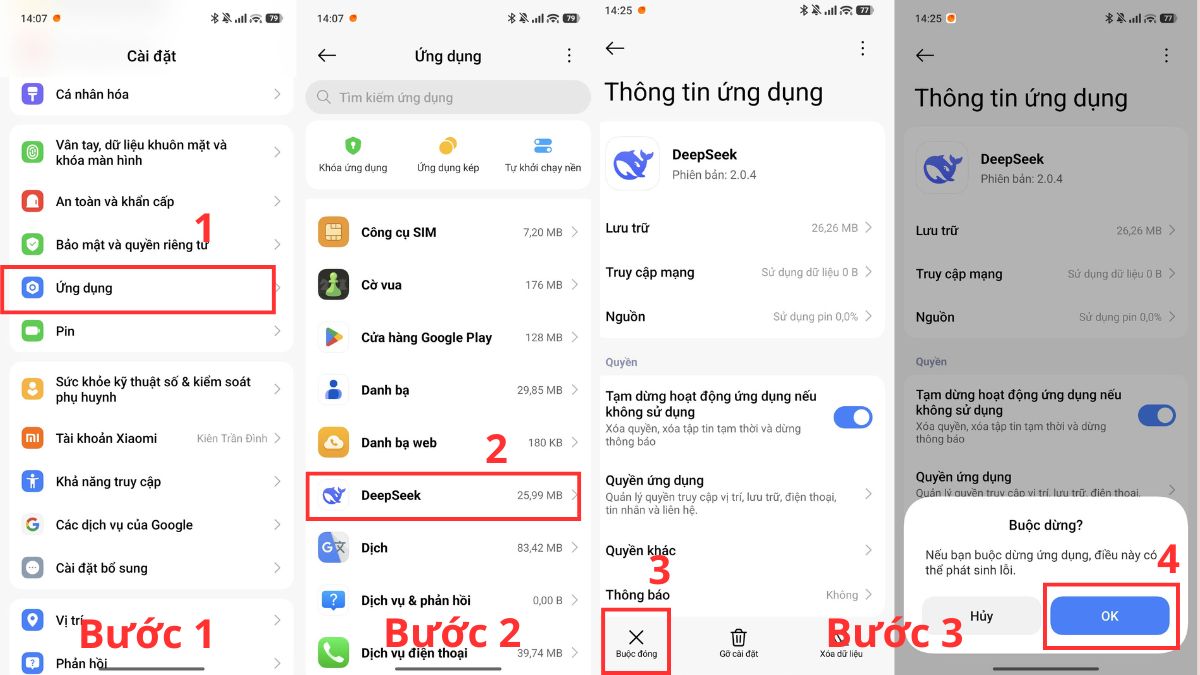
- Bước 2: Tìm đến ứng dụng đang gặp sự cố trong danh sách và chạm vào nó để mở bảng thông tin ứng dụng chi tiết.
- Bước 3: Nhấn vào nút Buộc đóng (Force Stop) ở góc dưới màn hình và xác nhận để đóng hoàn toàn mọi hoạt động ngầm của ứng dụng.
Thử tải và mở ứng dụng ở thiết bị khác
Đôi khi nguyên nhân lỗi không mở được ứng dụng trên android không đến từ chiếc điện thoại của bạn mà do chính máy chủ của ứng dụng đang gặp sự cố. Việc kiểm tra trên một thiết bị khác sẽ giúp bạn xác định rõ ràng hơn nguyên nhân gây ra lỗi.
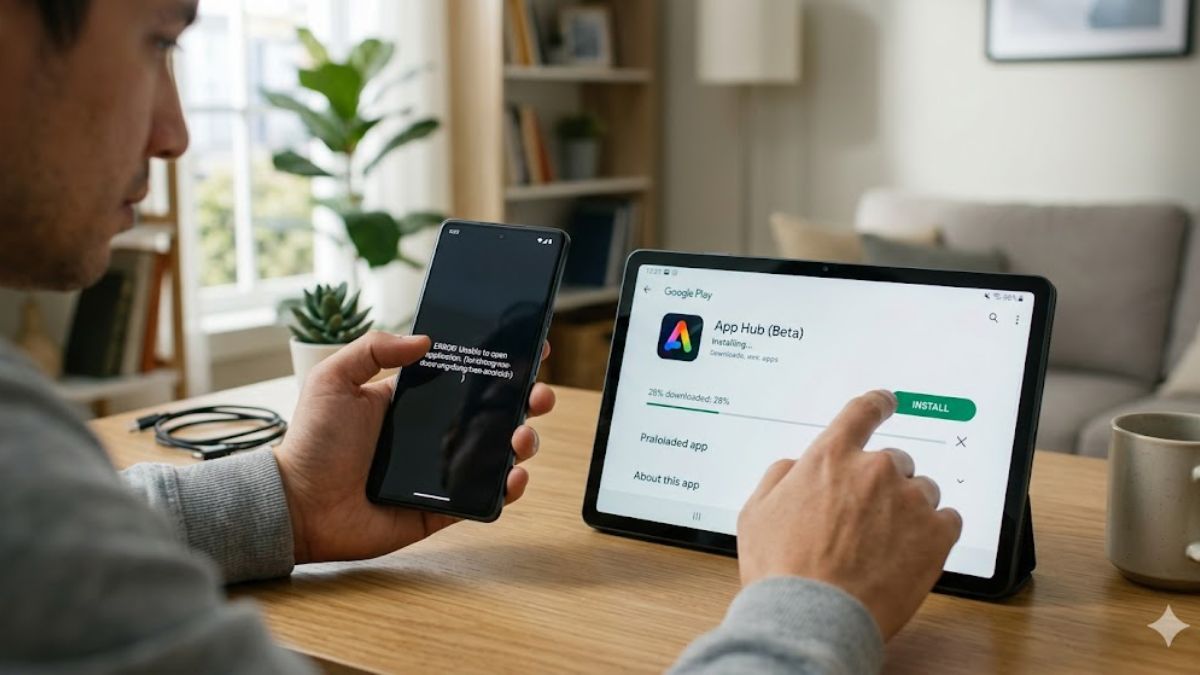
Hãy thử đăng nhập và mở ứng dụng đó trên một chiếc điện thoại Android khác hoặc máy tính bảng để xem app có hoạt động bình thường hay không. Nếu cũng không mở được, bạn nên đợi phía nhà phát hành khắc phục sự cố máy chủ.
Kiểm tra kết nối internet
Một số ứng dụng yêu cầu kết nối mạng ổn định để khởi chạy, nếu không có internet hoặc kết nối yếu, bạn sẽ gặp phải lỗi không vào được ứng dụng trên android. Tình trạng này thường xảy ra với các ứng dụng mạng xã hội, trò chơi trực tuyến.
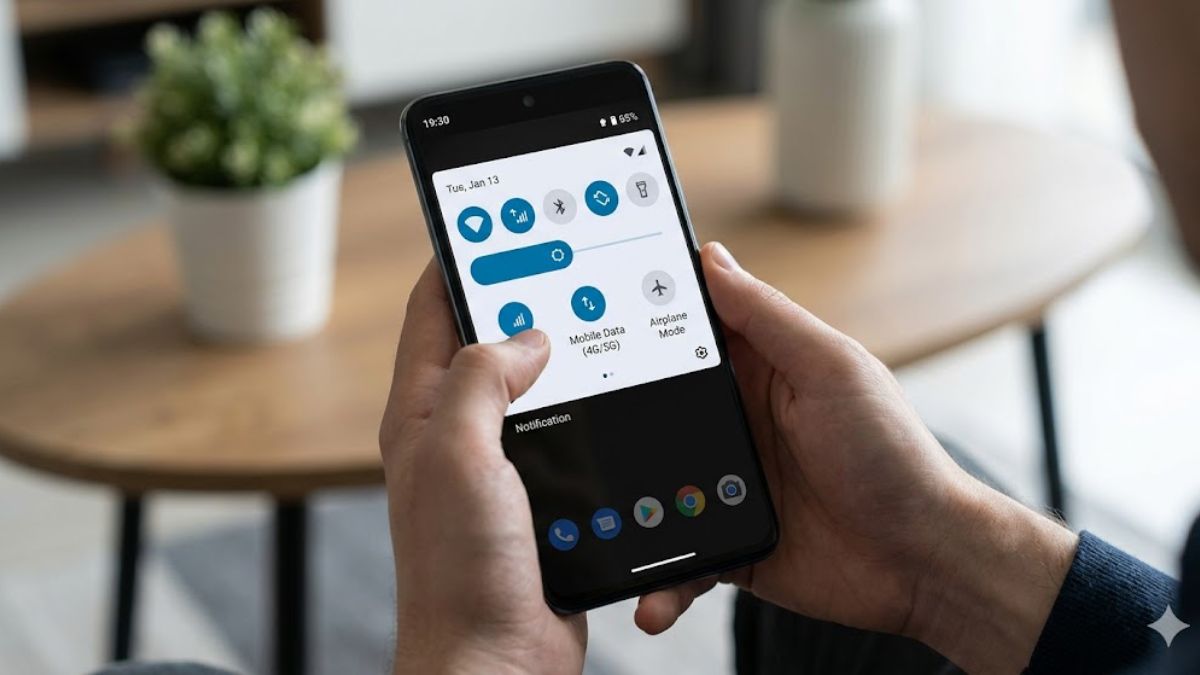 Bạn hãy thử chuyển đổi qua lại giữa mạng Wi-Fi và dữ liệu di động (4G/5G) nhằm kiểm tra xem tình trạng có khá hơn không. Bên cạnh đó, việc bật và tắt Chế độ máy bay (Airplane Mode) cũng hỗ trợ thiết bị làm mới lại toàn bộ kết nối mạng.
Kiểm tra cài đặt ngày và giờ trên Android
Thời gian sai lệch so với thực tế có thể làm xáo trộn các chứng chỉ bảo mật của Google Play và các ứng dụng bên thứ ba. Điều này khiến lỗi không mở được ứng dụng trên Android xảy ra thường xuyên hơn bạn tưởng.
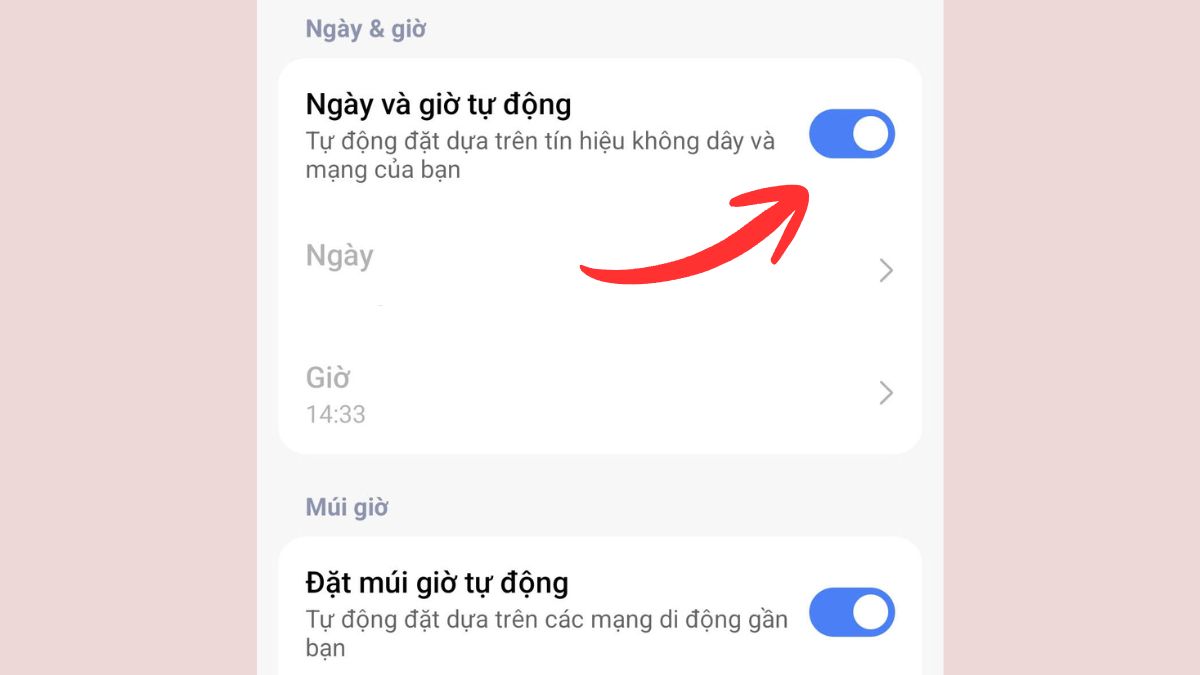
Để khắc phục và phòng tránh vấn đề này, việc duy trì chế độ cập nhật ngày giờ tự động sẽ mang lại lợi ích rất lớn cho thiết bị. Chế độ này giúp hệ thống luôn đồng bộ chuẩn xác với thời gian thực, bảo vệ các chứng chỉ bảo mật không bị xáo trộn. Nhờ đó, nguyên nhân gây xung đột dữ liệu với máy chủ được loại bỏ, giúp các ứng dụng trên điện thoại luôn hoạt động ổn định.
Khôi phục cài đặt gốc
Khi thiết bị gặp lỗi hệ thống nghiêm trọng, việc đưa máy về trạng thái ban đầu là giải pháp triệt để để xử lý lỗi không mở được ứng dụng trên Android. Hãy thực hiện theo các bước chi tiết sau:
- Bước 1: Mở ứng dụng Cài đặt (Settings) trên điện thoại Android, tìm và chọn mục Cài đặt bổ sung hoặc Hệ thống (System).
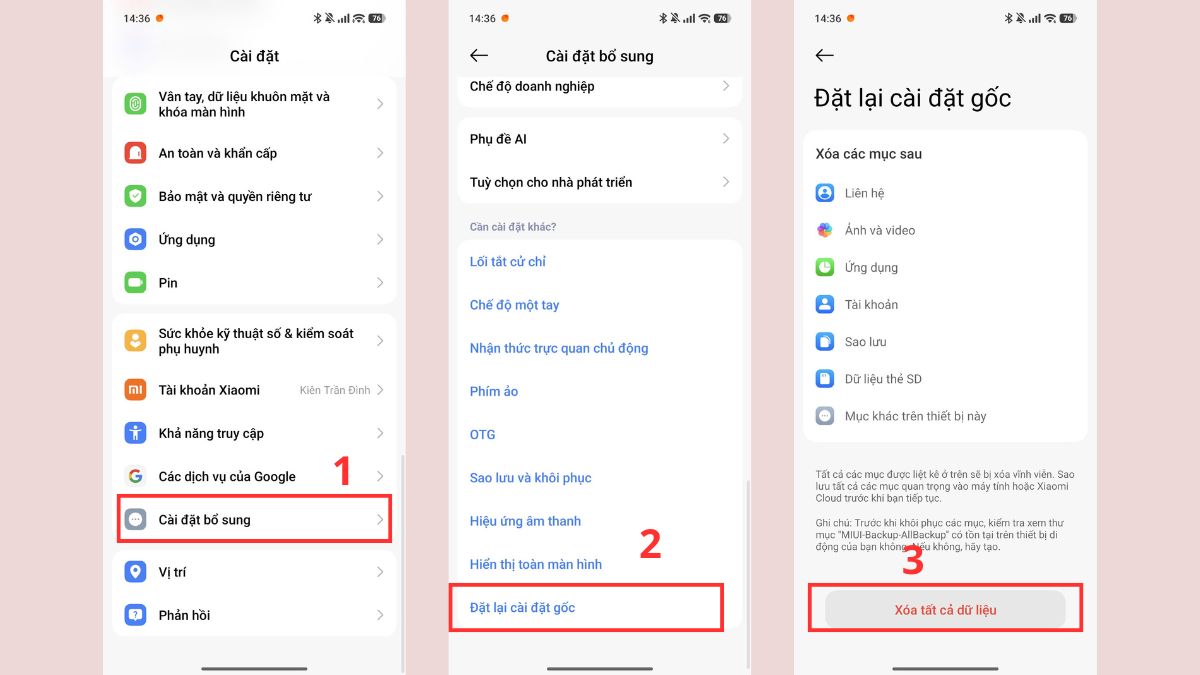
- Bước 2: Nhấn vào tùy chọn Đặt lại cài đặt gốc, đọc kỹ cảnh báo sau đó chọn Xóa tất cả dữ liệu để tiến hành xóa tất cả.
- Bước 3: Nhập mật khẩu để xác nhận xóa toàn bộ dữ liệu và chờ cho đến khi điện thoại khởi động lại hoàn toàn.
Lưu ý: Quá trình khôi phục cài đặt gốc sẽ xóa sạch toàn bộ dữ liệu cá nhân trên điện thoại của bạn. Hãy đảm bảo bạn đã sao lưu (backup) toàn bộ dữ liệu quan trọng lên Google Drive hoặc máy tính trước khi thực hiện bước này!
Kiểm tra ứng dụng xung đột khi mở Safe Mode
Chế độ an toàn giúp bạn cô lập các phần mềm để xác định xem nguyên nhân có phải do xung đột với ứng dụng bên thứ ba hay không. Hãy làm theo các bước chi tiết sau:
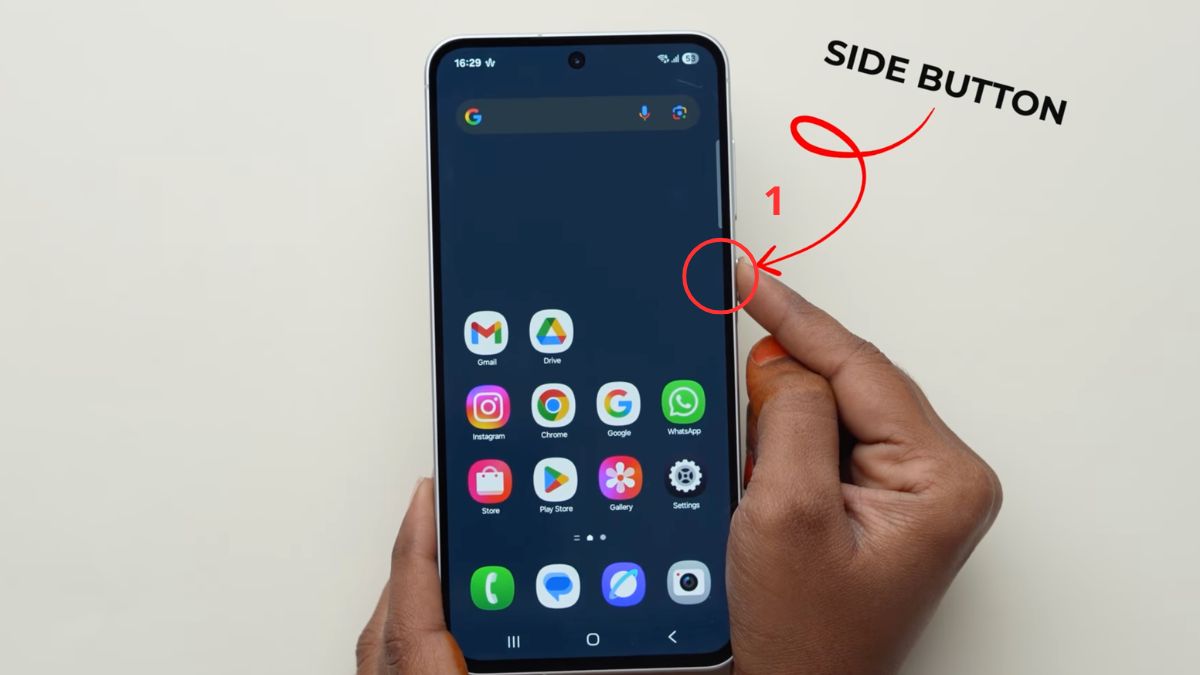
- Bước 1: Nhấn và giữ nút Nguồn (Power) của điện thoại cho đến khi menu tắt máy hiện ra trên màn hình.
- Bước 2: Chạm và giữ vào biểu tượng Tắt nguồn (Power off) trên màn hình cho đến khi tùy chọn Chế độ an toàn(Safe Mode) xuất hiện.
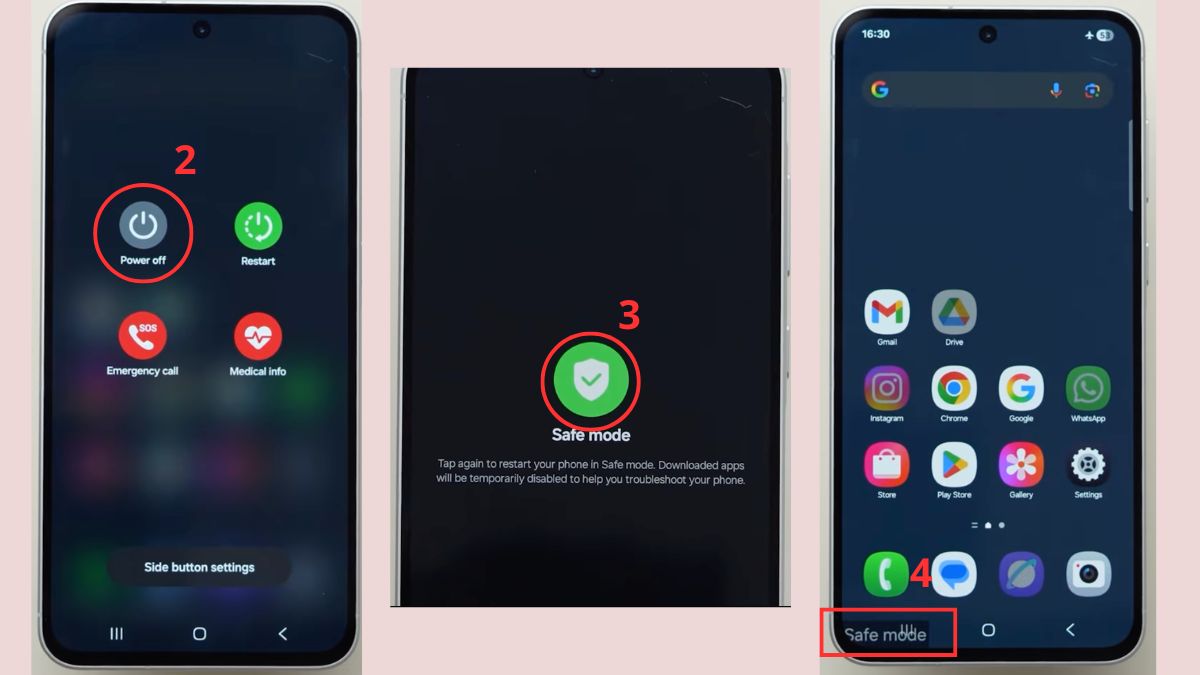
- Bước 3: Nhấn vào Chế độ an toàn và đợi điện thoại khởi động lại. Mở ứng dụng bị lỗi để kiểm tra; nếu ứng dụng hoạt động bình thường, nguyên nhân cao là do xung đột với ứng dụng khác.
Hy vọng với 12 phương pháp trên, bạn đã có thể tự mình khắc phục thành công lỗi không mở được ứng dụng trên android ngay tại nhà. Việc tối ưu hóa thiết bị thường xuyên không chỉ giúp các app vận hành trơn tru mà còn kéo dài tuổi thọ của pin và điện thoại. Mong rằng bạn sẽ có những giây phút sử dụng điện thoại thật trơn tru và thoải mái!




Bình luận (0)