
4x MSAA là gì? Cách bật/tắt để tối ưu trải nghiệm đồ họa trên Android

Nhiều người thắc mắc 4x MSAA là gì khi thường xuyên thấy tùy chọn này trong phần cài đặt đồ họa game. Thực chất, đây là công nghệ khử răng cưa giúp hình ảnh hiển thị mượt mà và sắc nét hơn. Hiểu rõ 4x MSAA sẽ giúp bạn dễ dàng tối ưu thiết lập đồ họa phù hợp với cấu hình máy.
4x MSAA là gì?
4x MSAA (viết tắt của Multi-Sample Anti-Aliasing với hệ số nhân 4) là một kỹ thuật khử răng cưa đa mẫu phổ biến hiện nay. Về bản chất, mọi khung hình hiển thị trên màn hình máy tính hay điện thoại đều được cấu thành từ vô số các điểm ảnh (pixel) nhỏ có dạng hình khối vuông ghép lại với nhau. Khi hiển thị các đường chéo hoặc đường cong, các pixel này xếp chồng lên nhau tạo ra hiện tượng “bậc thang” hay còn gọi là răng cưa, làm hình ảnh trông thô và thiếu tự nhiên.
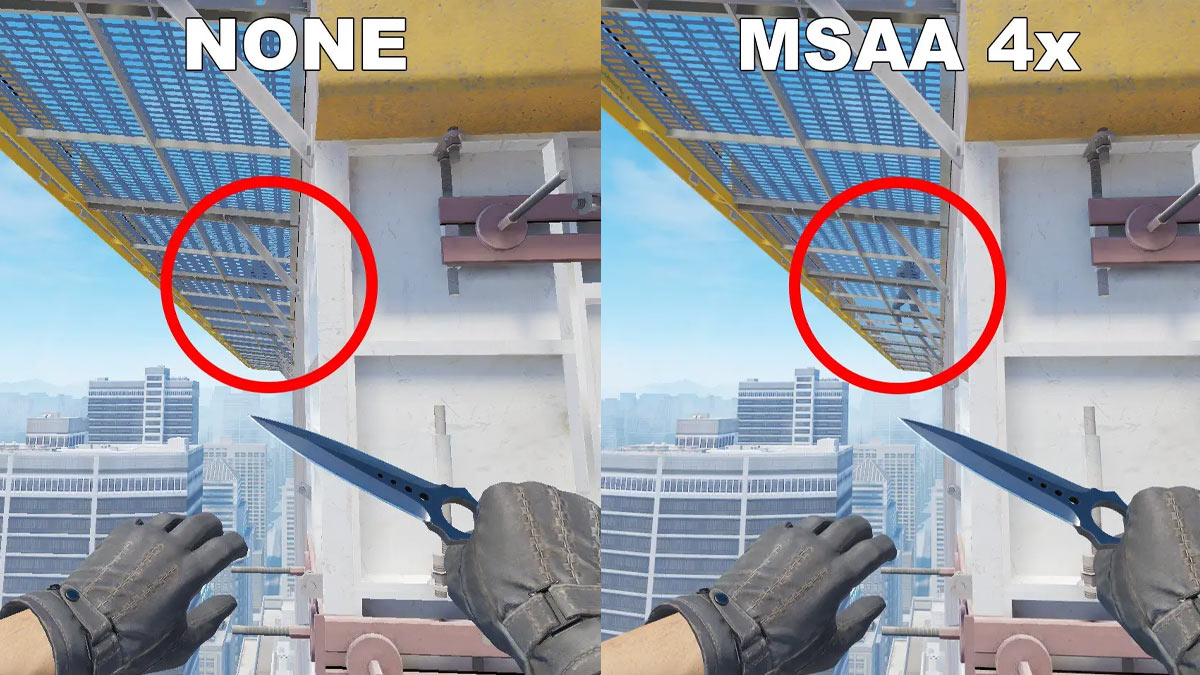
Lúc này, chức năng của 4x MSAA chính là làm mịn các cạnh sắc nét bằng cách lấy mẫu màu sắc của các pixel xung quanh với độ chi tiết gấp 4 lần, sau đó trung hòa chúng để tạo ra sự chuyển tiếp mượt mà, chân thực hơn giữa vật thể và nền.
[Product_Listing categoryid="3" propertyid="" customlink="https://cellphones.com.vn/bo-loc/dien-thoai-android" title="Tham khảo danh sách điện thoại Android được quan tâm tại CellphoneS!"]
Nguyên lý hoạt động của 4x MSAA
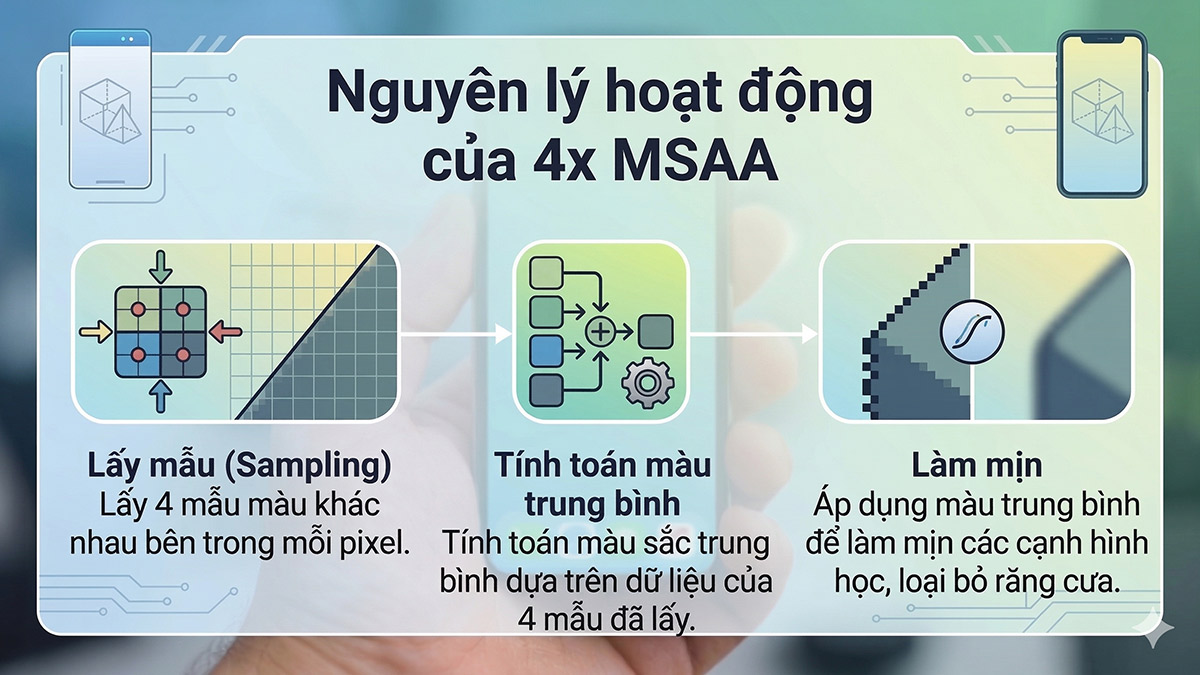
Về cơ bản, khi bạn kích hoạt 4x MSAA Android, GPU (đơn vị xử lý đồ họa) sẽ hoạt động theo cơ chế sau:
- Lấy mẫu (Sampling): Thay vì chỉ tính toán màu sắc cho 1 pixel, hệ thống sẽ lấy mẫu tại 4 vị trí khác nhau trong phạm vi của pixel đó.
- Tính toán màu trung bình: GPU so sánh các mẫu này để xác định xem pixel đó nằm hoàn toàn bên trong vật thể hay nằm ở mép biên.
- Làm mịn: Nếu pixel nằm ở biên, nó sẽ được pha trộn màu sắc giữa vật thể và môi trường xung quanh. Kết quả là các đường kẻ trông mượt mà hơn hẳn so với khi không dùng bộ lọc.
Ưu nhược điểm của 4x MSAA
Bất kỳ công nghệ can thiệp sâu vào phần cứng nào cũng có hai mặt của nó. Bạn có thể tham khảo bảng so sánh sau đây để quyết định có nên kích hoạt 4x MSAA hay không:
|
Đặc điểm |
Ưu điểm |
Nhược điểm |
|
Chất lượng hình ảnh |
Trải nghiệm thị giác sắc nét nhờ khả năng triệt tiêu các đường kẻ răng cưa gây khó chịu |
Đôi khi làm mờ nhẹ một số chi tiết cực nhỏ ở xa |
|
Trải nghiệm game |
Giúp các tựa game 3D trông chuyên nghiệp và chân thực hơn |
Có thể gây sụt giảm khung hình (FPS) trên các dòng máy yếu |
|
Hiệu năng hệ thống |
Tối ưu hóa sức mạnh của GPU đời mới |
Khiến máy nóng nhanh và tiêu hao năng lượng đáng kể |
Cách bật/tắt 4x MSAA trên Android
4x MSAA là tính năng giúp giảm răng cưa, cải thiện hiển thị khi chơi game trên Android. Tuy nhiên, thao tác thiết lập tính năng này vẫn là trở ngại với không ít người dùng. Quy trình hướng dẫn dưới đây sẽ giúp bạn thực hiện chuẩn xác.
Điều kiện bật 4x MSAA
Để có thể bật được 4x MSAA, thiết bị bắt buộc phải có những yếu tố sau đây:
- Đã hoàn toàn kích hoạt mục Tùy chọn cho nhà phát triển (Developer Options).
- Sở hữu GPU đủ mạnh để gánh vác khối lượng tính toán tăng thêm.
- Chạy các ứng dụng/game hỗ trợ tập lệnh OpenGL ES 2.0.
Cách bật/tắt 4x MSAA
Hãy làm theo các bước hướng dẫn chi tiết dưới đây để thực hiện cách bật/tắt 4x MSAA trên Android:
- Bước 1: Tìm mục Thông tin điện thoại(About Phone) trong Cài đặt (Settings).
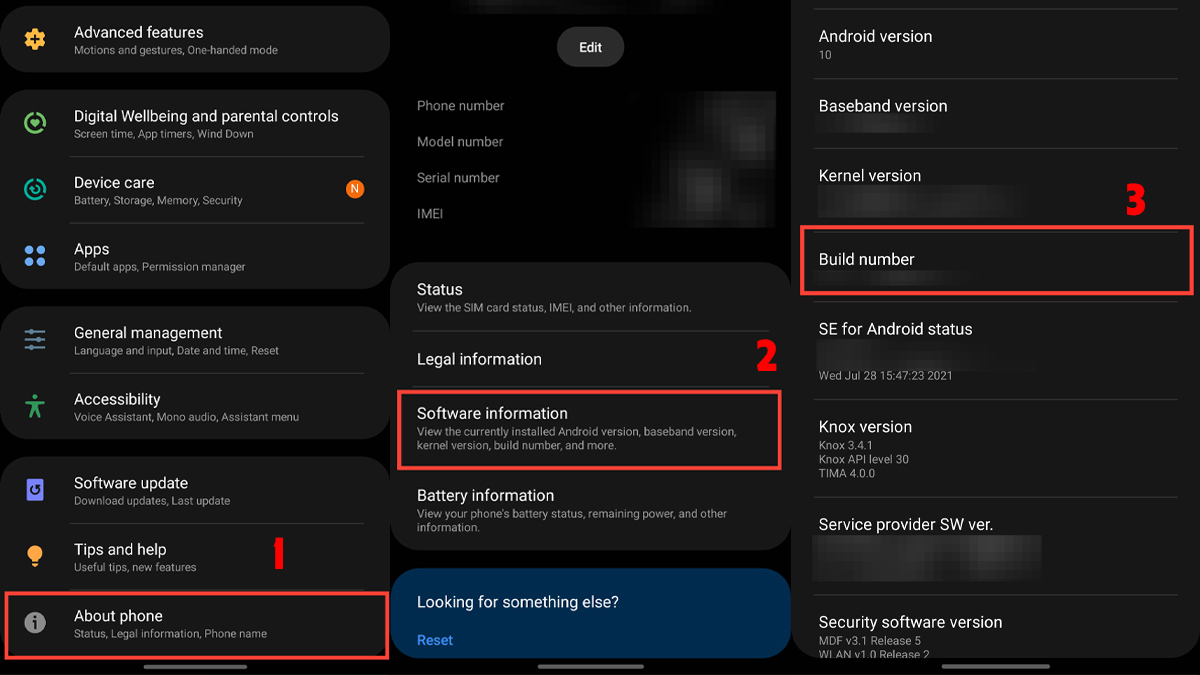
- Bước 2: Chọn Thông tin phần mềm (Software information) để xem các thông số chi tiết về hệ điều hành.
- Bước 3: Tìm mục Số bản dựng (Build Number) và nhấn 5-7 lần liên tiếp đến khi xuất hiện thông báo đã bật chế độ nhà phát triển.
- Bước 4: Quay lại menu chính Cài đặt, cuộn xuống và chọn Tùy chọn nhà phát triển (Developer options).
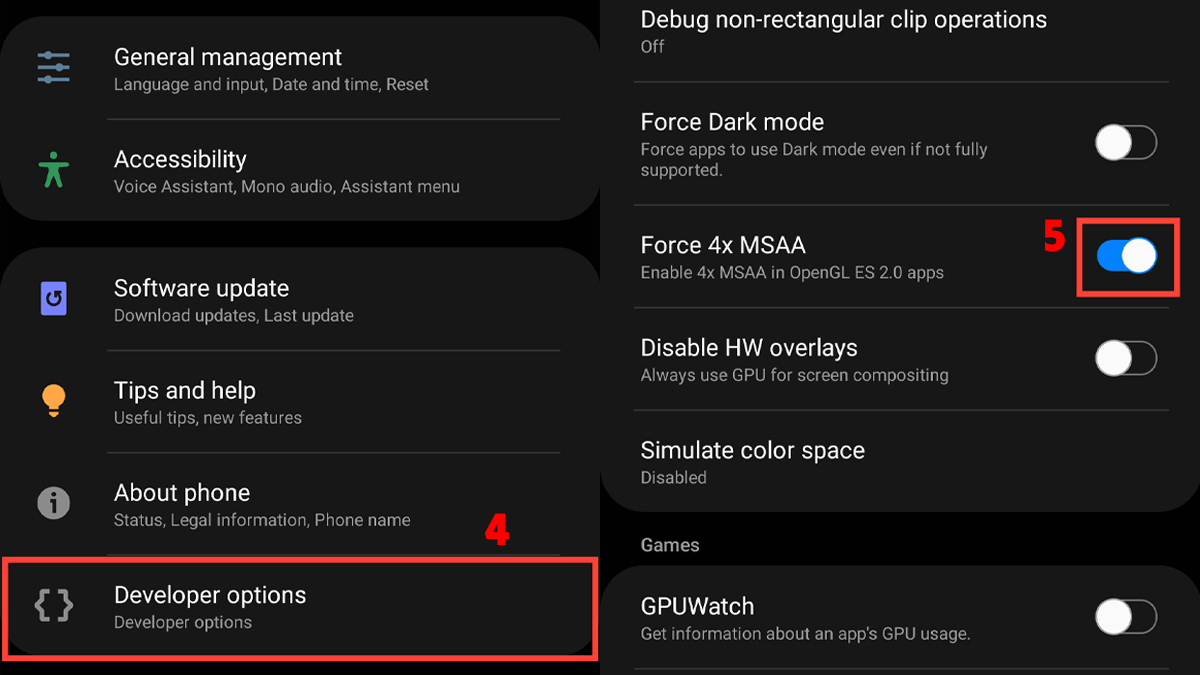
- Bước 5: Cuộn xuống mục Bắt buộc 4x MSAA (Force 4x MSAA), gạt công tắc sang Bật (On) để kích hoạt hoặc Tắt (Off) nếu không muốn sử dụng.
Lưu ý: Sau khi khởi động lại máy, một số dòng điện thoại sẽ tự động tắt tính năng này để bảo vệ pin. Bạn có thể cần vào lại để bật nếu muốn tiếp tục sử dụng.
Tính năng nổi bật của 4x MSAA trên Android
Sau khi tìm hiểu về 4x MSAA là gì thì bạn có thể thấy đây không chỉ đơn thuần là kỹ thuật khử răng cưa thông thường, mà còn là giải pháp tối ưu giúp nâng tầm trải nghiệm thị giác tiệm cận với các dòng máy chuyên nghiệp. Dưới đây là 5 tính năng nổi bật của công nghệ này.
Cải thiện độ sắc nét vượt trội
Với những chiếc điện thoại có màn hình lớn nhưng độ phân giải chỉ dừng lại ở mức Full HD, hiện tượng răng cưa rất dễ nhận thấy. 4x MSAA giúp lấp đầy các khoảng trống điểm ảnh, tạo cảm giác hình ảnh cao cấp như trên các màn hình 2K.
Tối ưu hóa cho các ứng dụng OpenGL
Trước đây, phần lớn game 3D hoạt động trên nền tảng OpenGL, tuy hiện nay nhiều tựa game đã chuyển sang Vulkan để nâng cao hiệu suất. Việc bật 4x MSAA giúp cải thiện đáng kể chất lượng hiển thị, đặc biệt với các game cũ hoặc ứng dụng vẫn sử dụng OpenGL ES, mang lại hình ảnh mượt và sắc nét hơn.
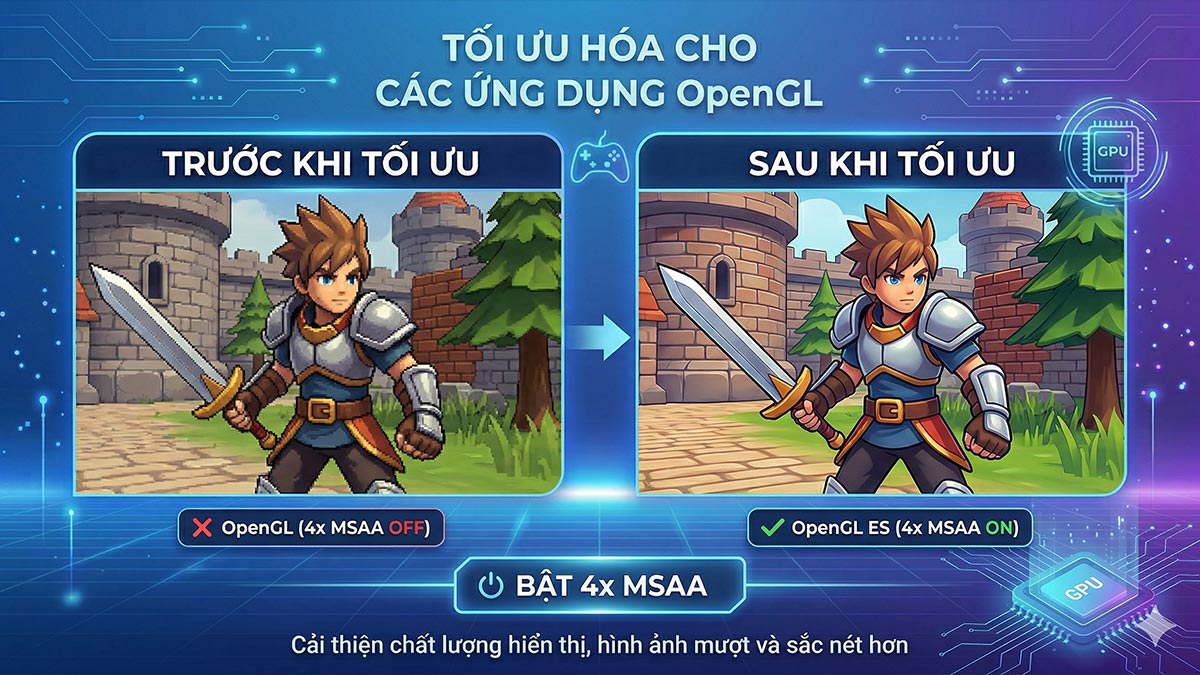
Tăng cường chiều sâu không gian
Bằng cách làm mịn các đường biên của vật thể, 4x MSAA trên Android giúp các khối hình 3D tách biệt rõ ràng hơn so với môi trường nền. Điều này tạo ra hiệu ứng thị giác về chiều sâu tốt hơn, giúp game thủ dễ dàng nhận diện kẻ địch hoặc vật phẩm từ xa trong các tựa game bắn súng.
Giữ nguyên chi tiết kết cấu
Khác với một số bộ lọc làm mờ thông thường, 4x MSAA tập trung xử lý ở các cạnh của vật thể thay vì toàn bộ màn hình. Điều này giúp hình ảnh vừa mượt mà, vừa giữ được độ chi tiết sắc nét của bề mặt nhân vật hay bối cảnh, mang lại trải nghiệm thị giác "sạch" hơn.
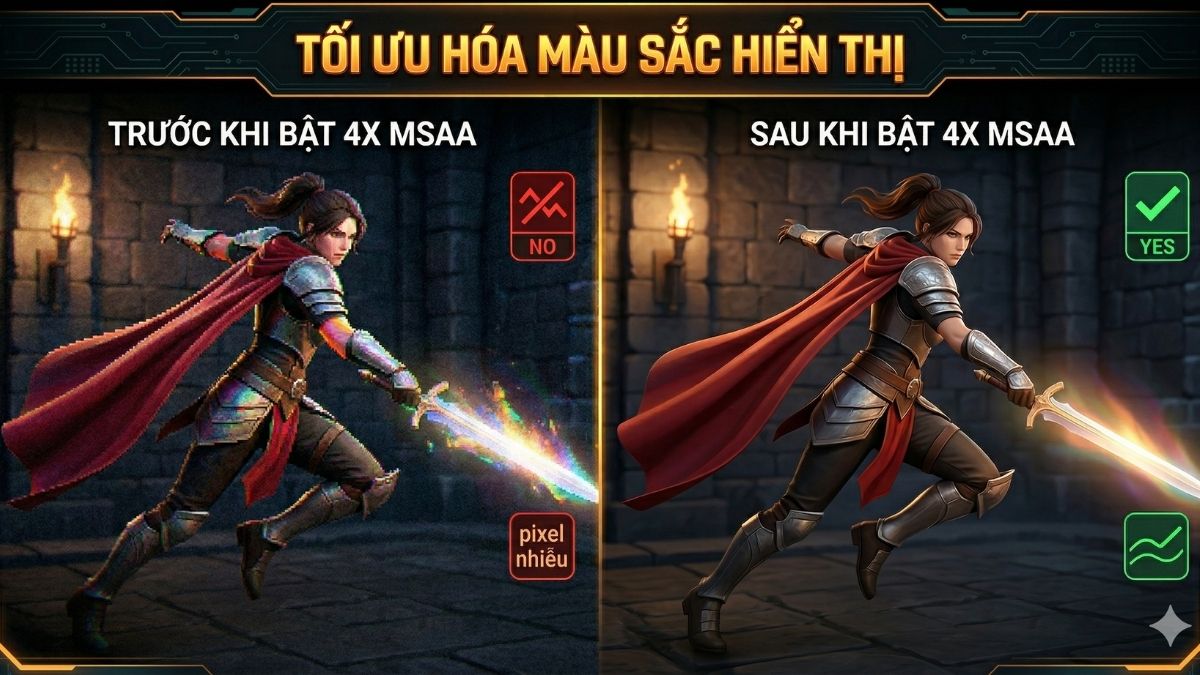
Tối ưu hóa màu sắc hiển thị
Kỹ thuật lấy mẫu đa điểm (Multi-sampling) giúp giảm thiểu hiện tượng "pixel nhiễu" hoặc nhấp nháy màu sắc khi nhân vật di chuyển nhanh. Tính năng này đảm bảo màu sắc tại các vùng giáp ranh giữa các vật thể luôn đồng nhất và tự nhiên, không bị vỡ màu hay lem luốc.
Lỗi thường gặp khi dùng 4x MSAA trên Android
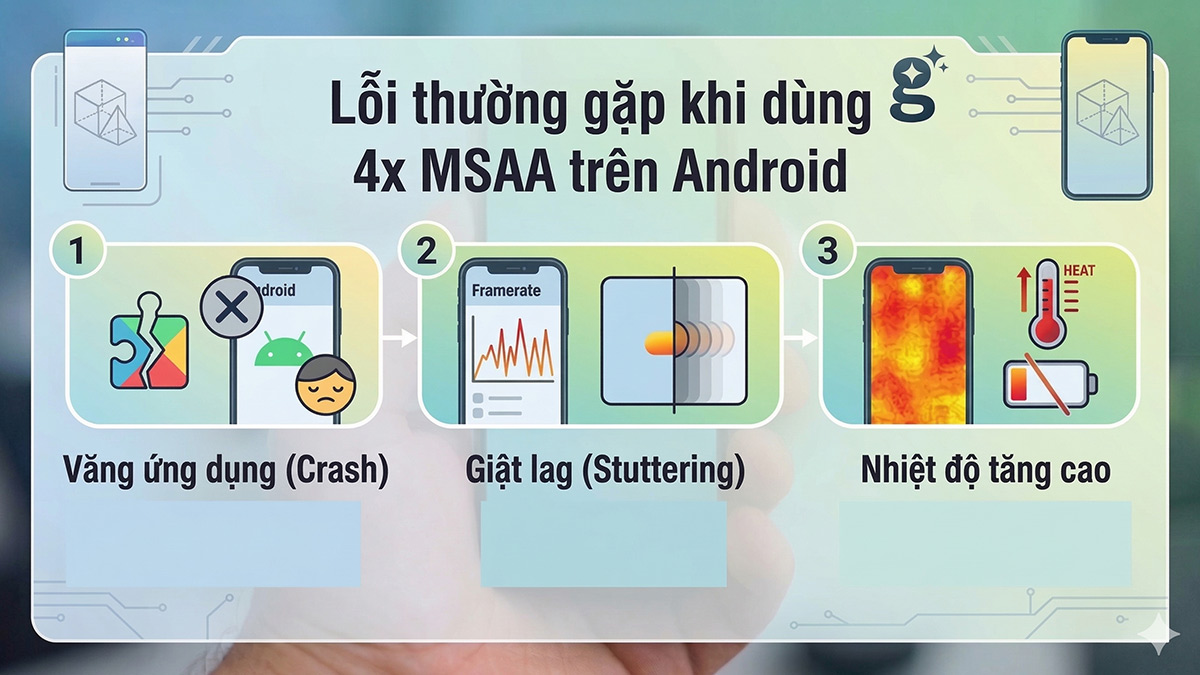
Mặc dù mang lại hình ảnh đẹp, nhưng không phải lúc nào tính năng này cũng hoạt động hoàn hảo. 4x MSAA đôi khi gây ra một số vấn đề như:
- Văng ứng dụng (Crash): Một số ứng dụng không tương thích với việc bị ép khử răng cưa có thể dẫn đến tình trạng thoát đột ngột.
- Giật lag (Stuttering): Nếu chip xử lý của bạn quá cũ, việc gánh thêm 4x MSAA sẽ làm giảm FPS, gây ra tình trạng lag khi combat.
- Nhiệt độ tăng cao: Điện thoại có thể nóng lên nhanh chóng (trên 40°C) nếu bạn chơi game nặng trong thời gian dài với tính năng này.
Tóm lại, nếu bạn đang tìm hiểu 4x MSAA là gì thì đây là một tính năng hữu ích giúp cải thiện chất lượng hiển thị, mang lại hình ảnh mượt mà và sắc nét hơn khi chơi game hoặc dùng ứng dụng đồ họa. Tuy nhiên, hãy cân nhắc giữa trải nghiệm hình ảnh và mức tiêu hao pin để đảm bảo thiết bị luôn hoạt động ổn định, bền bỉ trong thời gian dài.
Câu hỏi thường gặp
Bật 4x MSAA có tốn pin không?
Có, vì GPU phải làm việc gấp 4 lần để tính toán màu sắc cho các pixel biên, mức tiêu thụ điện năng sẽ tăng từ 15% - 30% tùy theo độ nặng của tác vụ.
Khi nào nên bật 4x MSAA?
Bạn nên bật 4x MSAA khi:
- Đang chơi các tựa game thế giới mở cần hình ảnh đẹp để quay clip hoặc livestream.
- Điện thoại của bạn thuộc dòng flagship (chip Snapdragon đầu 8 hoặc Dimensity đời cao).
- Đang cắm sạc hoặc ở nơi có nguồn điện ổn định.
Điện thoại nào hỗ trợ 4x MSAA?







Bình luận (0)