
Hướng dẫn cách cài đặt cuộc gọi đến trên Android đơn giản

Việc cài đặt cuộc gọi đến trên Android giúp bạn dễ dàng quản lý mọi liên lạc một cách hiệu quả hơn. Chỉ với vài bước cài đặt cuộc gọi đến trên điện thoại Android, bạn có thể tự do tùy chỉnh nhạc chuông hoặc các thông báo theo sở thích cá nhân. Hãy tham khảo ngay hướng dẫn chi tiết dưới đây để tối ưu hiệu suất hoạt động cho thiết bị của bạn.
Cài đặt cuộc gọi đến trên Android là gì?
Cài đặt cuộc gọi đến trên Android là thao tác tùy chỉnh các thông số như nhạc chuông, kiểu rung và giao diện thông báo khi có người liên lạc. Việc này giúp người dùng cá nhân hóa thiết bị, tạo ra sự thuận tiện tối đa trong quá trình tiếp nhận thông tin hằng ngày.
Quá trình thực hiện cài đặt cuộc gọi đến còn bao gồm việc thiết lập quyền ưu tiên hoặc các chế độ trả lời nhanh bằng tin nhắn. Điều này đảm bảo bạn luôn làm chủ được mọi tình huống giao tiếp mà không gây ảnh hưởng đến các tác vụ khác trên máy.

Lợi ích khi cài đặt cuộc gọi đến Android
Việc tối ưu hóa các tính năng liên lạc giúp bạn quản lý thời gian và sự tập trung tốt hơn trong công việc. Mỗi cuộc gọi đến trên điện thoại Android sau khi được cấu hình sẽ mang lại trải nghiệm sử dụng chuyên nghiệp và mượt mà hơn.
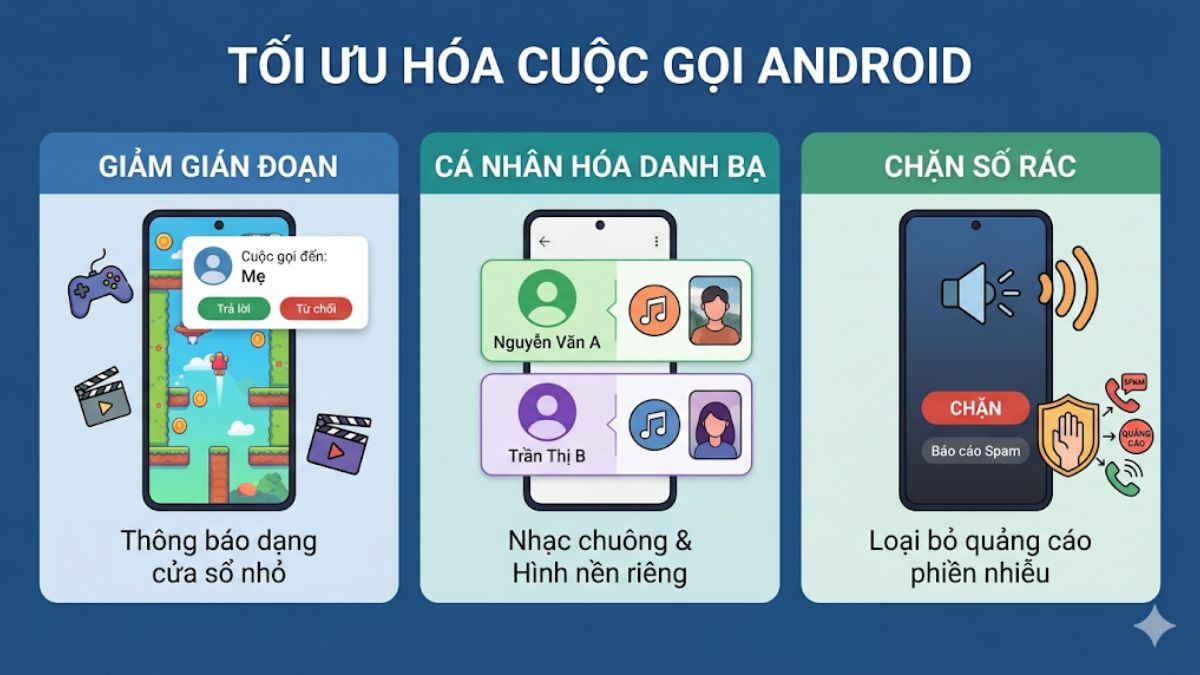
- Giảm gián đoạn: Hiển thị thông báo dạng cửa sổ nhỏ giúp bạn không bị ngắt quãng khi đang chơi game hay xem phim.
- Nhận diện nhanh: Dễ dàng biết ai đang gọi thông qua nhạc chuông hoặc hình nền riêng biệt cho từng danh bạ.
- Chặn quấy rầy: Loại bỏ hoàn toàn các số điện thoại rác hoặc các cuộc gọi quảng cáo không mong muốn.
Cách cài đặt cuộc gọi đến trên Android đơn giản nhất
Người dùng có thể chủ động tùy chỉnh các tính năng liên lạc để tối ưu hóa trải nghiệm cá nhân hằng ngày. Việc thực hiện cài đặt cuộc gọi đến trên Android giúp bạn quản lý mọi kết nối một cách chuyên nghiệp và hiệu quả nhất.
Cách thay đổi âm báo và chuông
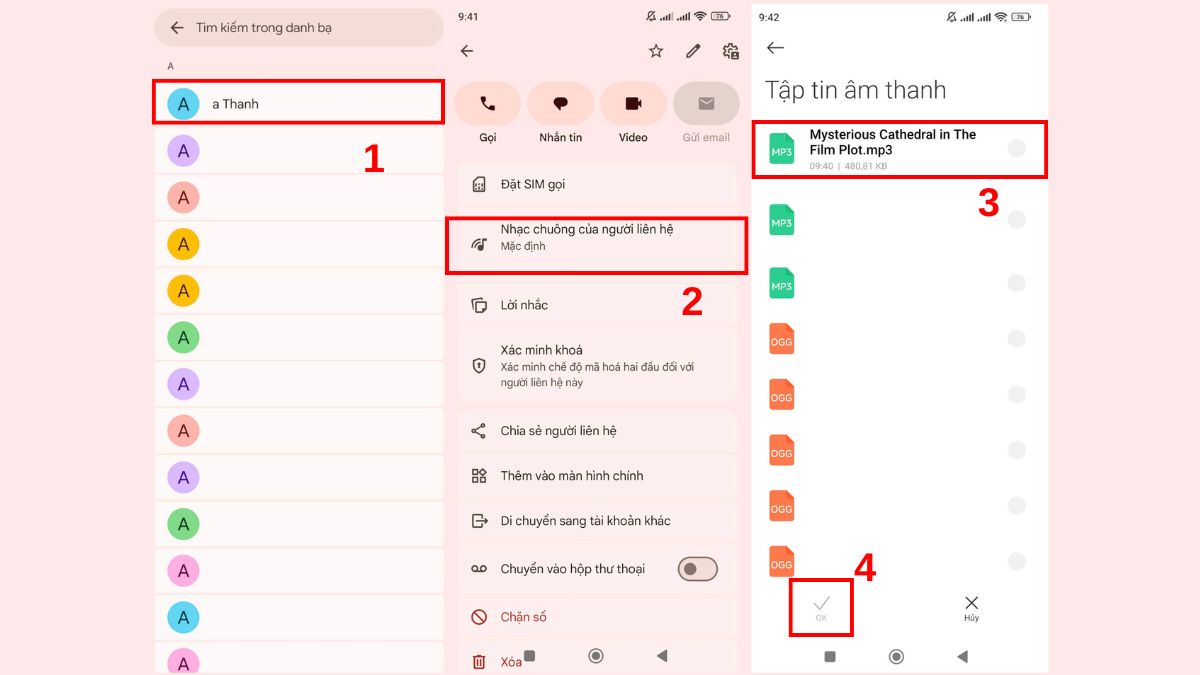
Thay đổi nhạc chuông là phương pháp đơn giản nhất giúp bạn nhận diện người gọi ngay lập tức mà không cần nhìn màn hình. Hệ thống Android cho phép người dùng cá nhân hóa âm thanh.
- Bước 1: Nhấn chọn tên người liên hệ mà bạn muốn thiết lập nhạc chuông riêng biệt.
- Bước 2: Trong giao diện thông tin chi tiết của người đó, bạn tìm và nhấn vào Nhạc chuông của người liên hệ.
- Bước 3: Hệ thống sẽ chuyển đến danh sách các âm thanh có trong máy. Bạn hãy tiến hành chọn tệp âm thanh mà mình muốn cài đặt.
- Bước 4: Sau khi đã chọn được âm thanh ưng ý, bạn nhấn vào nút OK ở phía dưới màn hình để hệ thống lưu lại thay đổi và hoàn tất quá trình cài đặt.
Tai nghe Samsung giúp nghe gọi rõ ràng, hạn chế bỏ lỡ cuộc gọi khi thiết lập trên Android. Liên hệ CellphoneS ngay để nhận hàng nhanh và yên tâm với chế độ bảo hành từ hãng.
[Product_Listing categoryid="333" title="Danh sách Tai nghe Samsung đang được quan tâm nhiều tại CellphoneS" customlink="https://cellphones.com.vn/thiet-bi-am-thanh/tai-nghe/samsung.html"]
Cách cài hiển thị thông tin người gọi
Tính năng này giúp bạn nắm bắt nhanh các thông tin quan trọng của người liên hệ trước khi quyết định bắt máy. Khi cài đặt, bạn có thể kích hoạt các thông báo chi tiết về danh tính người gọi.
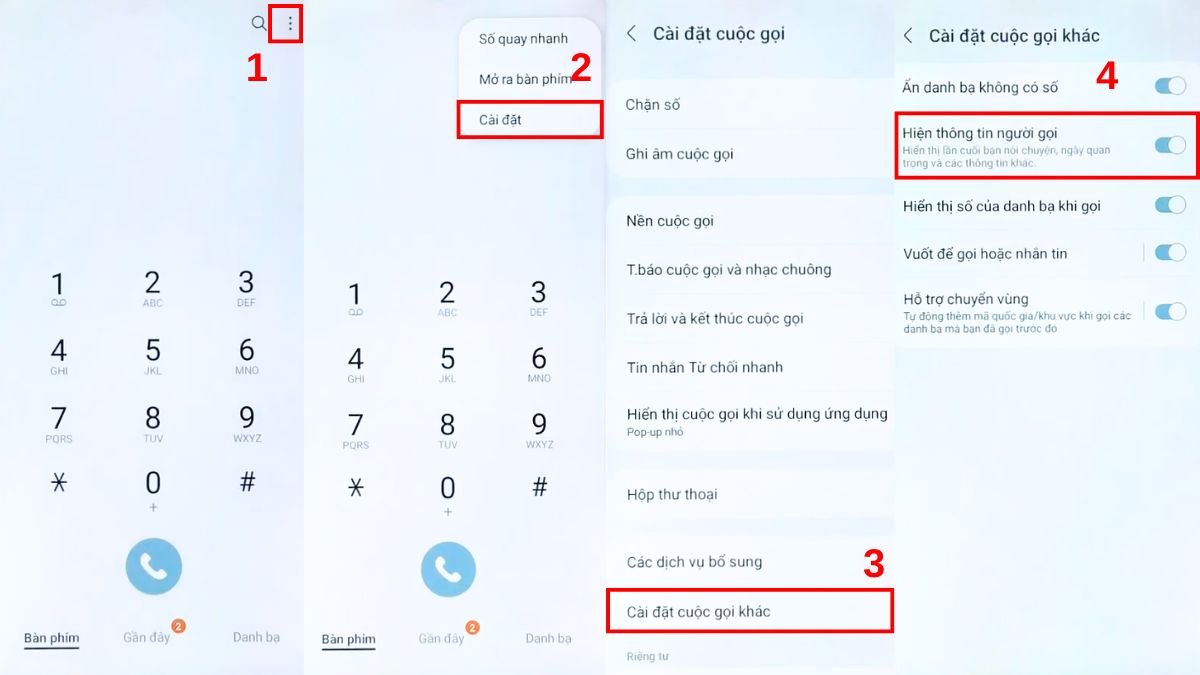
- Bước 1: Trong mục ứng dụng Điện thoại, hãy nhấn vào dấu ba chấm dọc ở trên cùng màn hình bên phải để mở thêm các tùy chọn.
- Bước 2: Chọn phần Cài đặt trong danh sách hiển thị để truy cập các thiết lập liên quan đến cuộc gọi.
- Bước 3: Chọn mục Cài đặt cuộc gọi khác mở thêm nhiều tuỳ chọn khác.
- Bước 4: Bạn tìm và bật tính năng Hiển thị thông tin người gọi để hệ thống hiển thị chi tiết khi có cuộc gọi đến.
Cách thay đổi tin nhắn trả lời
Trong những lúc bận rộn, các mẫu tin nhắn phản hồi nhanh sẽ giúp bạn giữ phép lịch sự với người liên hệ. Việc cấu hình lại cài đặt cuộc gọi đến trên điện thoại Android cho phép bạn gửi đi những lời xin lỗi soạn sẵn một cách nhanh chóng.
- Bước 1: Trong ứng dụng Điện Thoại, hãy nhấn vào ba dấu gạch ngang ở trên cùng màn hình bên trái để mở thêm các tùy chọn.
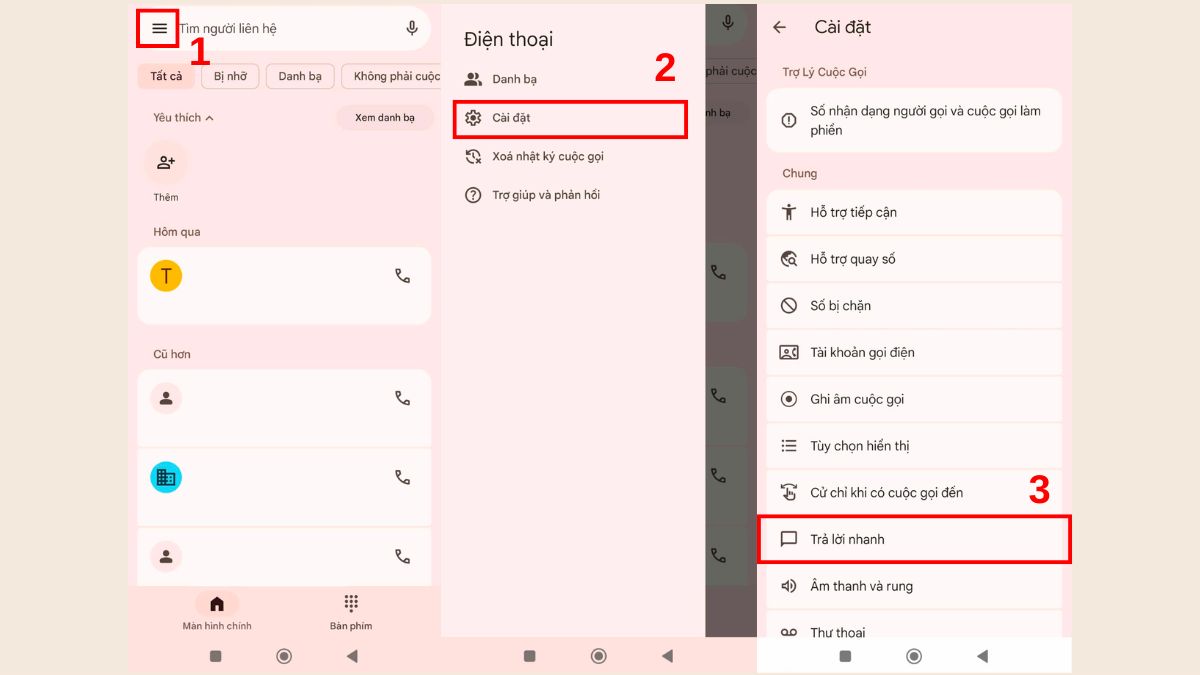
- Bước 2: Hãy nhấn vào mục Cài đặt để mở ra nhiều tuỳ chọn khác.
- Bước 3: Chọn Trả lời nhanh để thay đổi tin nhắn trả lời.
- Bước 4: Chọn một trong các tin nhắn mẫu ở mục Trả lời nhanh để tuỳ chỉnh lại.
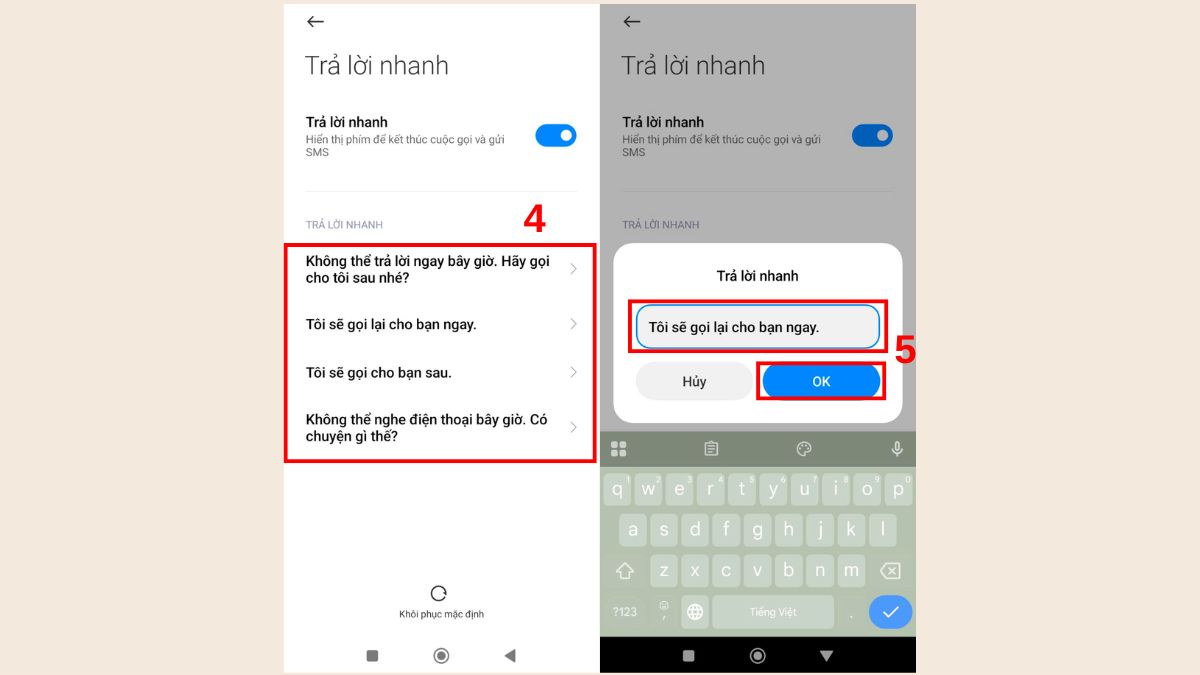
- Bước 5: Hãy chỉnh sửa lại tin nhắn nếu cần thiết, sau đó nhấn nút OK.
Hướng dẫn thay đổi cách hiển thị cuộc gọi Android
Tùy chỉnh cách thông báo giúp bạn không bị làm phiền khi đang thao tác trên các ứng dụng khác. Các bước thực hiện cài đặt cuộc gọi đến trên Android dưới đây sẽ giúp màn hình điện thoại trông gọn gàng và hiện đại hơn.
- Bước 1: Hãy click vào biểu tượng dấu 3 chấm rồi chọn Cài đặt để vào phần thiết lập.
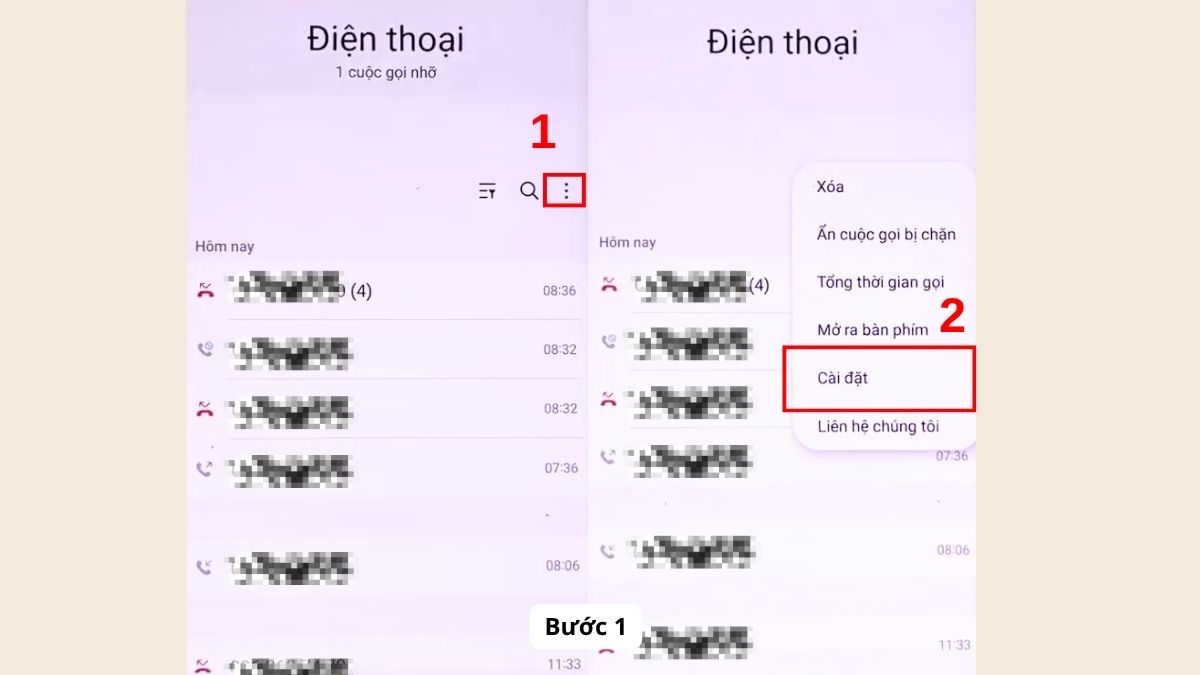
- Bước 2: Hãy vào mục Hiển thị cuộc gọi khi sử dụng ứng dụng (trên các dòng máy khác có thể là Quick responses / Phản hồi nhanh).
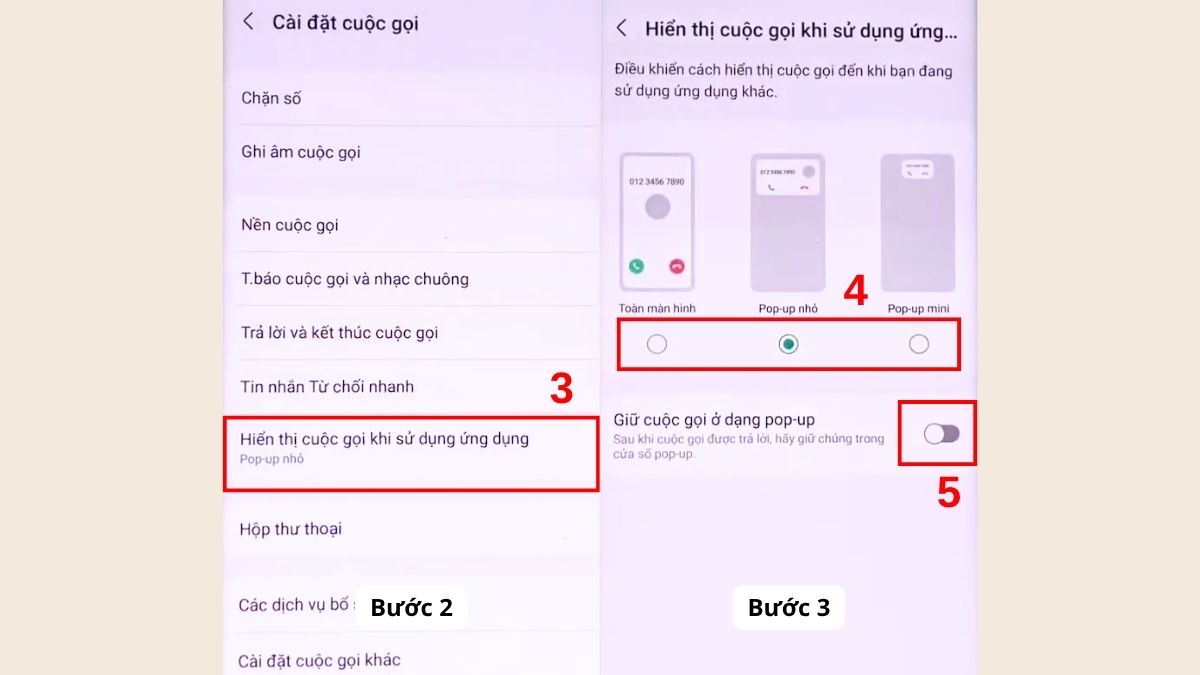
- Bước 3: Chọn chế độ hiển thị phù hợp:
- Sau đó, bạn lựa chọn một trong ba chế độ hiển thị gồm toàn màn hình, cửa sổ pop-up hoặc pop-up mini tùy theo nhu cầu.
- Bạn có thể giữ nguyên kiểu hiển thị bằng cách bật tùy chọn Giữ cuộc gọi ở dạng Pop-up nếu muốn duy trì thông báo dạng cửa sổ mỗi khi có cuộc gọi đến trên điện thoại.
Lưu ý: Giao diện hiển thị cuộc gọi đến trên Samsung có thể sẽ có đôi chút khác biệt so với điện thoại Pixel, Oppo… do tùy biến phần mềm của mỗi hãng.
Lưu ý khi cài đặt cuộc gọi trên Android
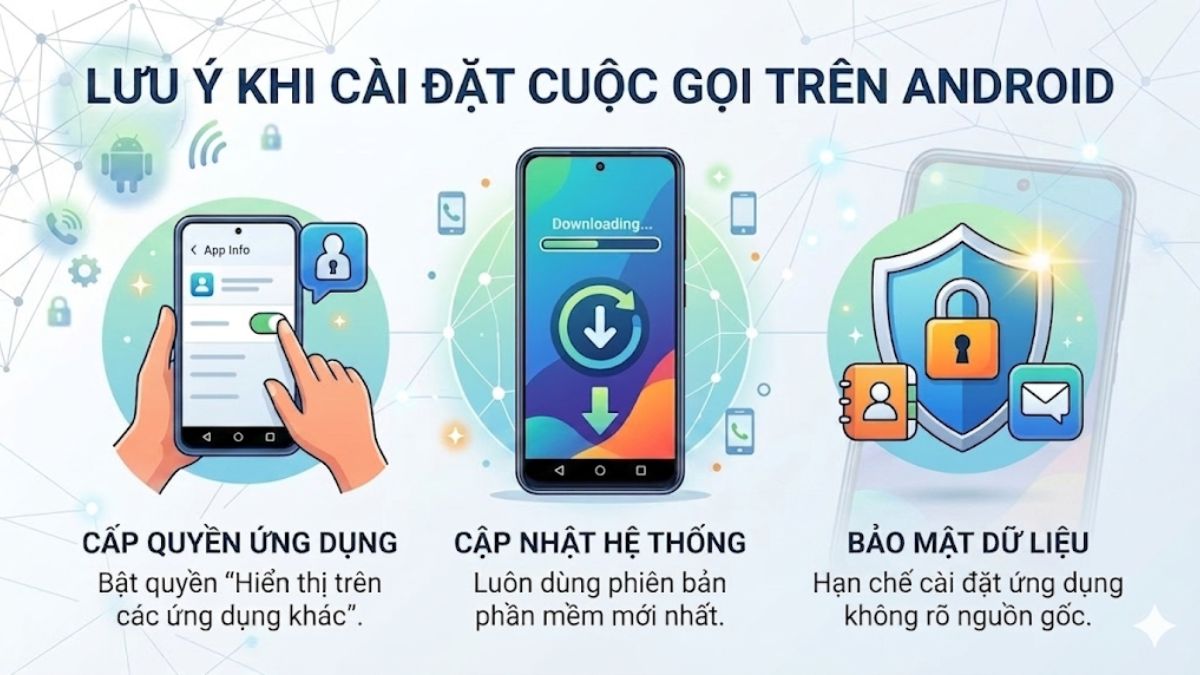
Trước khi tiến hành cài đặt hiển thị cuộc gọi đến, bạn cần đảm bảo ứng dụng điện thoại đã được cấp đầy đủ các quyền truy cập hệ thống cần thiết:
- Cấp quyền ứng dụng: Đảm bảo quyền "Hiển thị trên các ứng dụng khác" luôn được bật để thông báo không bị ẩn.
- Cập nhật hệ thống: Hãy luôn đảm bảo thiết bị đang sử dụng phiên bản phần mềm mới nhất để hạn chế lỗi và xung đột tính năng.
- Bảo mật dữ liệu: Hạn chế cài đặt các ứng dụng quản lý cuộc gọi không rõ nguồn gốc để bảo vệ thông tin cá nhân.
Hy vọng bạn đã thực hiện cài đặt cuộc gọi đến trên Android thành công, chính xác. Việc nắm rõ cách cài đặt cuộc gọi đến trên điện thoại Android sẽ giúp trải nghiệm sử dụng smartphone trở nên tuyệt vời và tiện lợi hơn. Chúc bạn có những giây phút liên lạc thông suốt và thoải mái nhất.
- Xem thêm bài viết: Thủ thuật Android, iOS - Android







Bình luận (0)