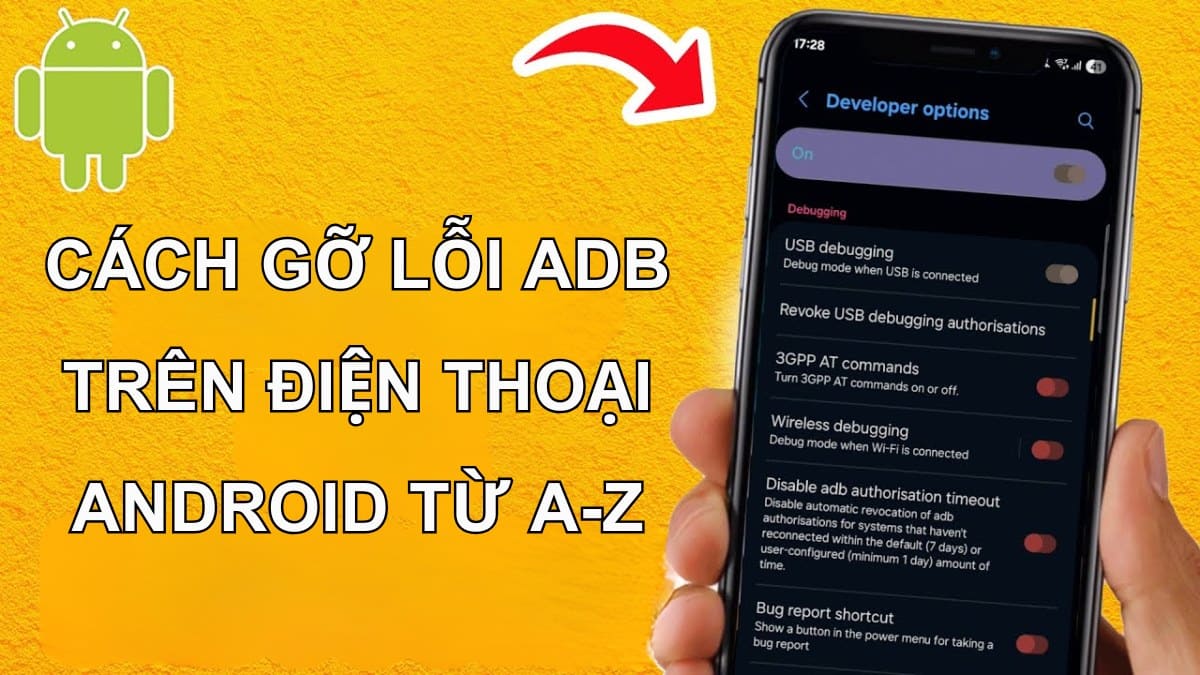
Cách tắt chế độ gỡ lỗi ADB trên điện thoại Android từ A-Z

Cách tắt chế độ gỡ lỗi ADB trên điện thoại là thao tác quan trọng để bảo vệ dữ liệu cá nhân và đảm bảo các ứng dụng ngân hàng, dịch vụ công hoạt động ổn định. Việc nắm rõ quy trình này giúp bạn chủ động kiểm soát quyền truy cập hệ thống và tránh những rủi ro bảo mật.
Gỡ lỗi ADB trên điện thoại là gì?
Gỡ lỗi ADB là tính năng cho phép điện thoại Android kết nối và nhận lệnh trực tiếp từ máy tính thông qua một cây cầu kỹ thuật số. Khi kích hoạt, bạn có thể can thiệp sâu vào hệ thống để sao chép dữ liệu, cài đặt phần mềm hoặc sửa lỗi mà không cần thao tác trực tiếp trên màn hình điện thoại.
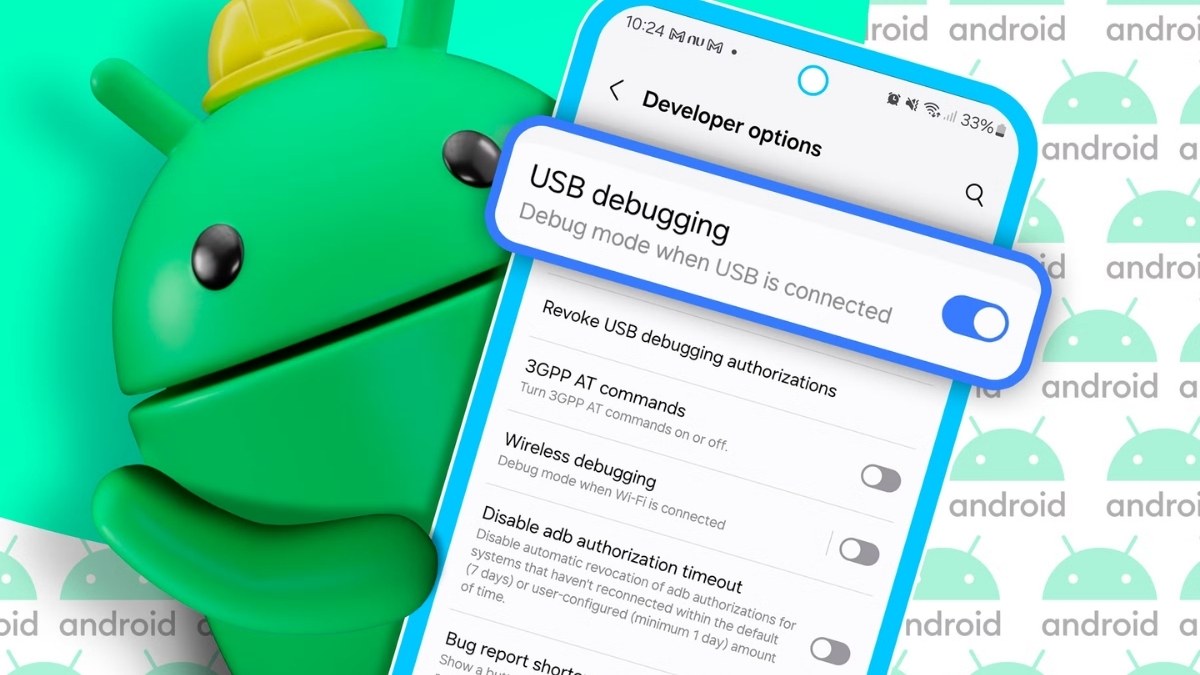
Với câu hỏi gỡ lỗi ADB là gì trên Android thì câu trả lời là việc mở cổng quyền hạn cao nhất để máy tính điều khiển thiết bị. Tuy tiện lợi cho việc cứu máy hoặc lập trình, nhưng tính năng này sẽ làm giảm rào cản bảo mật, khiến dữ liệu cá nhân dễ bị xâm nhập nếu kết nối với các thiết bị lạ.
Tại sao VNeID thông báo tắt chế độ gỡ lỗi ADB trên điện thoại?
Nhiều người dùng gặp tình trạng không thể truy cập vào ứng dụng VNeID hoặc các app ngân hàng do hệ thống phát hiện thiết bị đang mở ADB. Đây là một cơ chế tự bảo vệ của các ứng dụng chứa dữ liệu quan trọng nhằm ngăn chặn hành vi can thiệp trái phép vào hệ thống.

Nếu chế độ gỡ lỗi vẫn bật, các hacker có thể lợi dụng để đọc trộm tin nhắn OTP, đánh cắp thông tin định danh hoặc cài đặt các phần mềm theo dõi ngầm. Vì vậy, ứng dụng sẽ yêu cầu người dùng thực hiện cách tắt chế độ gỡ lỗi ADB trên điện thoại trước khi cho phép đăng nhập để đảm bảo an toàn tuyệt đối.
Điều kiện cần để tắt gỡ lỗi ADB thành công
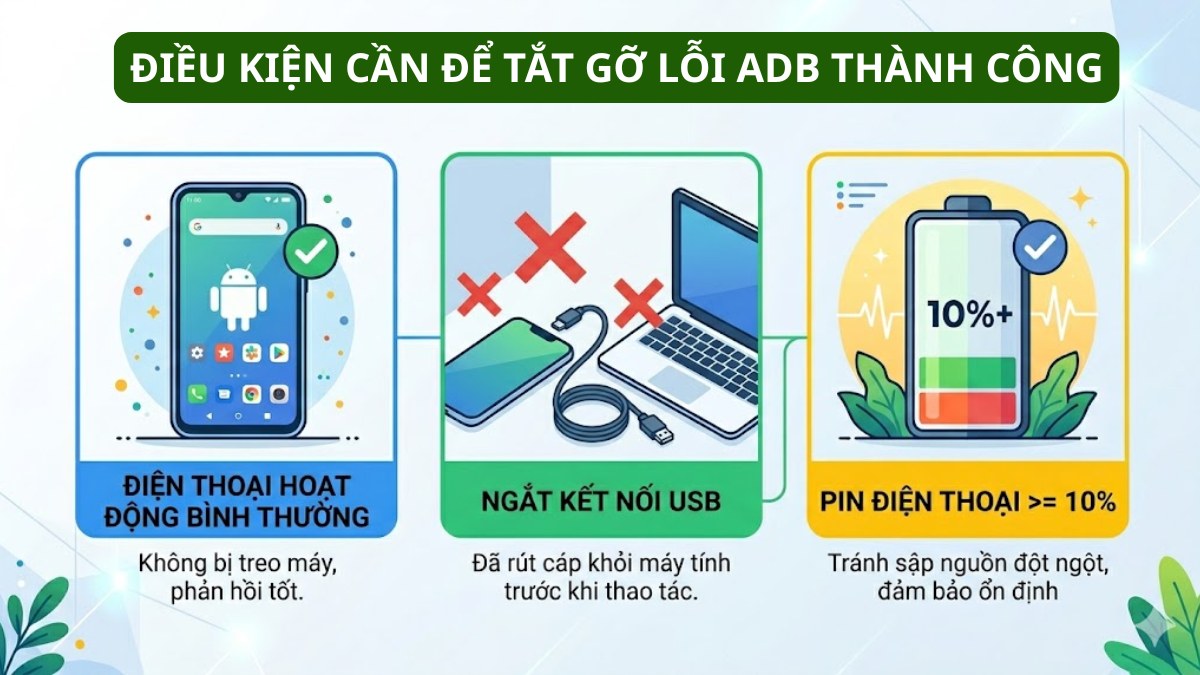
Để quá trình thực hiện diễn ra suôn sẻ và không gặp lỗi phát sinh, bạn cần lưu ý một số điểm sau:
- Điện thoại Android phải đang ở trạng thái hoạt động bình thường, không bị treo máy.
- Đảm bảo thiết bị đã ngắt kết nối với máy tính thông qua cáp USB trước khi thao tác.
- Pin điện thoại còn tối thiểu 10% để tránh việc sập nguồn đột ngột làm gián đoạn cài đặt.
Hướng dẫn cách tắt chế độ gỡ lỗi ADB trên điện thoại Android chi tiết
Dưới đây là các bước cụ thể để bạn xử lý tình trạng thiết bị đang mở quyền can thiệp hệ thống. Thực hiện đúng cách sẽ giúp điện thoại trở về trạng thái bảo mật tiêu chuẩn.
Tắt Gỡ lỗi USB trong phần Cài đặt
Đây là bước cơ bản trong cách tắt chế độ gỡ lỗi ADB trên điện thoại giúp chặn đứng quyền truy cập từ các thiết bị ngoại vi vào dữ liệu bộ nhớ máy.
- Bước 1: Vào Cài đặt > Chọn Thông tin điện thoại > Chọn Thông tin phần mềm.
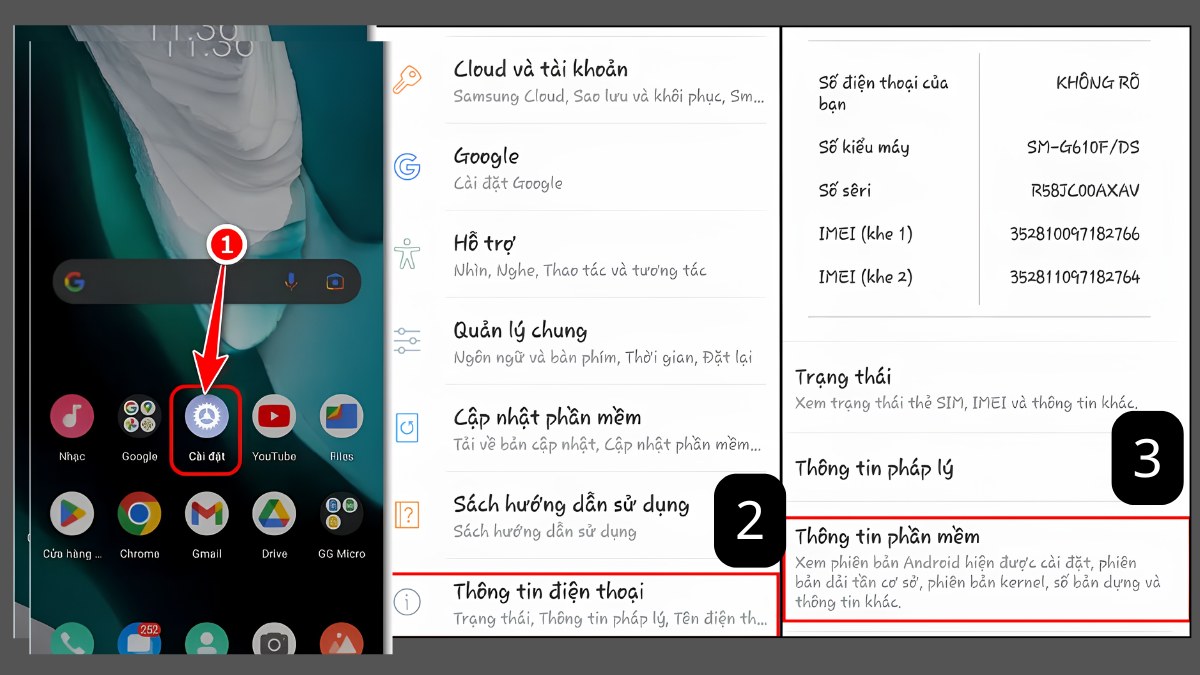
- Bước 2: Bấm 7 lần vào Số hiệu bản tạo > Vào Cài đặt.
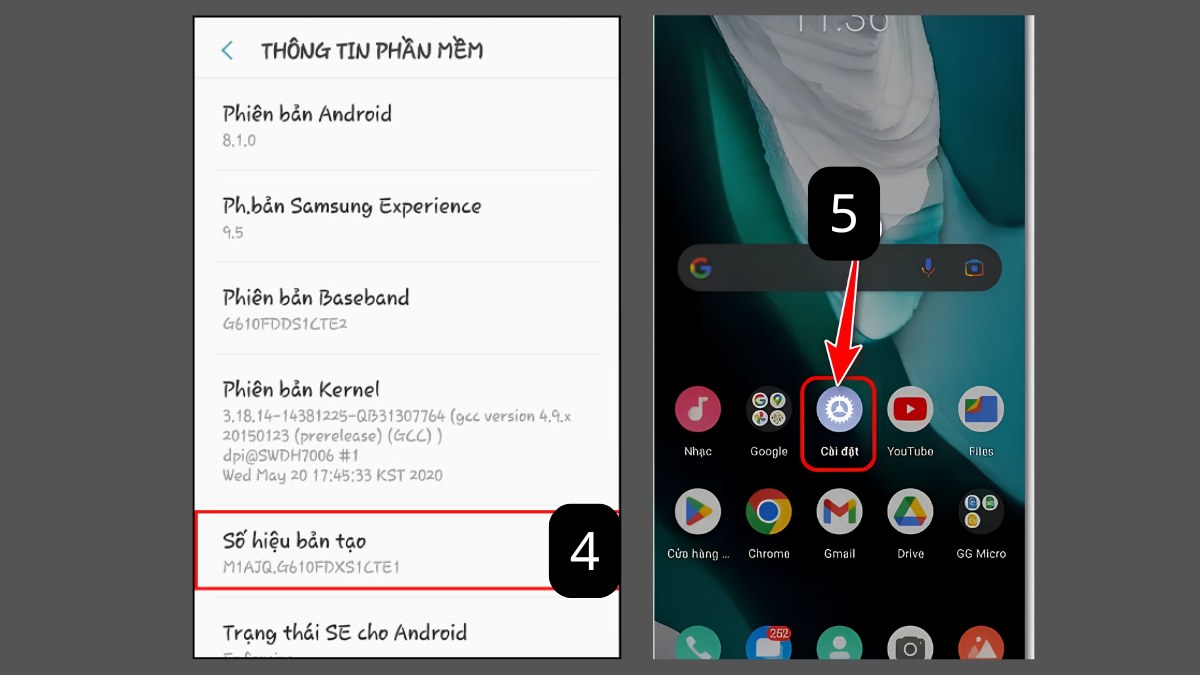
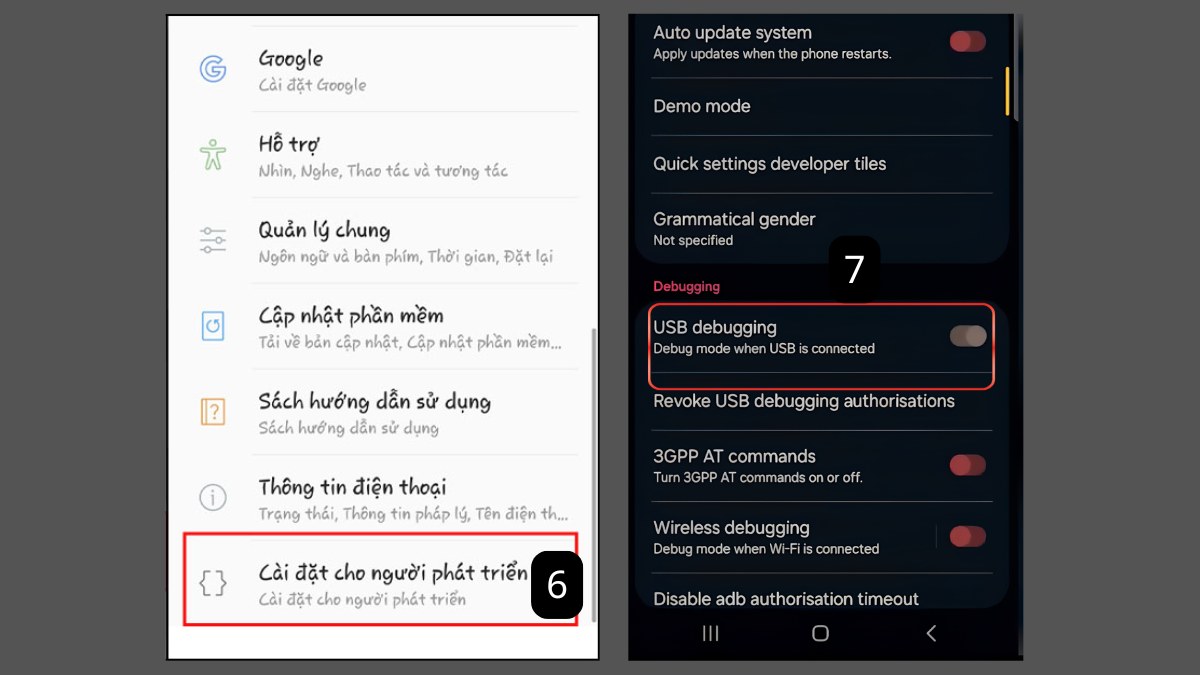
- Bước 3: Chọn Cài đặt cho người phát triển > Gạt công tắc sang trái tại mục Gỡ lỗi USB (USB Debugging)
Điện thoại OPPO có hệ điều hành mượt mà, thuận tiện khi gỡ lỗi ADB và tùy chỉnh Android. Khám phá ngay tại CellphoneS với mức giá tốt, bảo hành chính hãng, đa dạng mẫu mã!
[Product_Listing categoryid="133" propertyid="" customlink="https://cellphones.com.vn/mobile/oppo.html" title="Các dòng điện thoại OPPO đang được quan tâm nhiều tại CellphoneS"]
Tắt chế độ Nhà phát triển
Trong trường hợp bạn muốn bảo mật cao hơn, việc tắt hoàn toàn Tùy chọn nhà phát triển là giải pháp triệt để. Thao tác này sẽ ẩn đi toàn bộ các danh mục cài đặt nâng cao vốn chỉ dành cho kỹ thuật viên.
- Bước 1: Vào Cài đặt
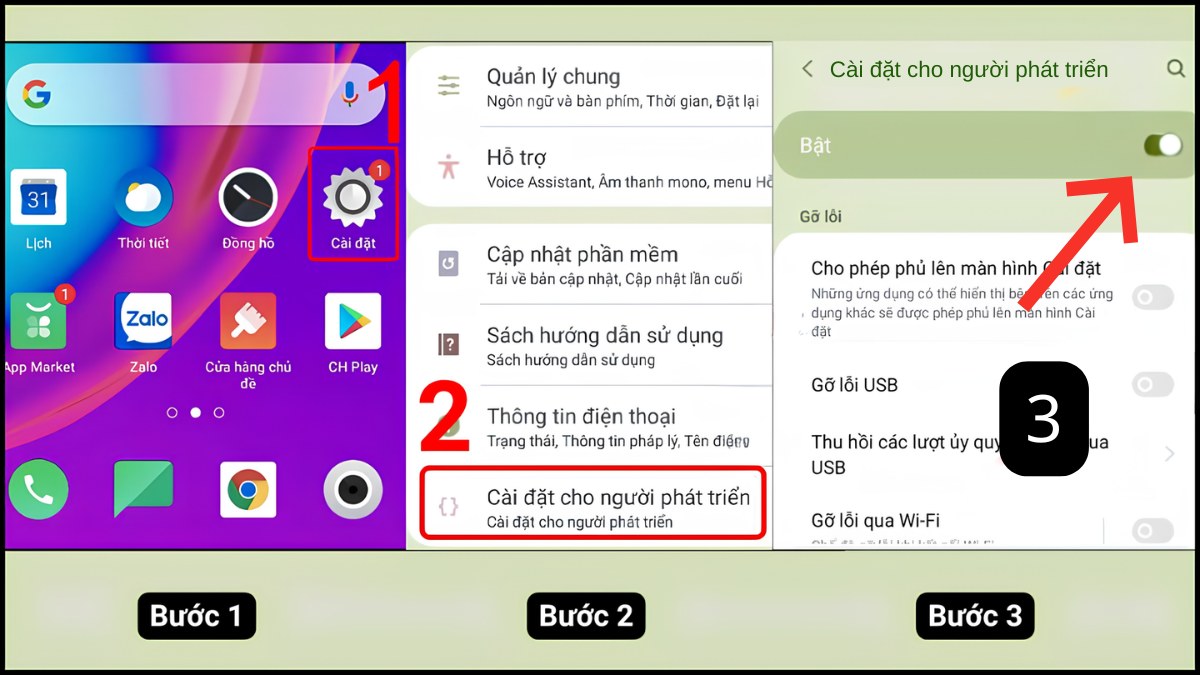
- Bước 2: Chọn Cài đặt cho người phát triển
- Bước 3: Gạt công tắc chính ở trên cùng sang bên trái.
Tắt khi kết nối USB
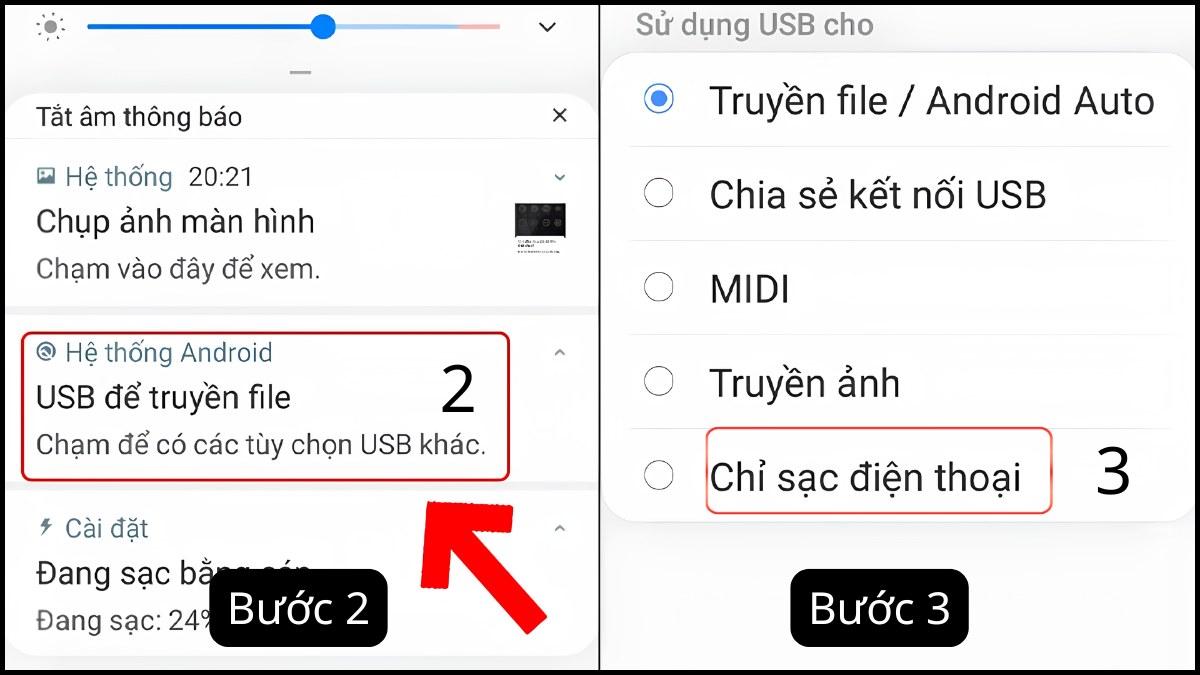
Khi bạn kết nối điện thoại với máy tính qua cáp, thiết bị thường tự động kích hoạt chế độ giao tiếp dữ liệu. Để thực hiện cách tắt chế độ gỡ lỗi ADB trên điện thoại ngay tại thời điểm kết nối, bạn có thể thao tác nhanh theo các bước sau:
- Bước 1: Cắm cáp USB kết nối điện thoại Android với máy tính.
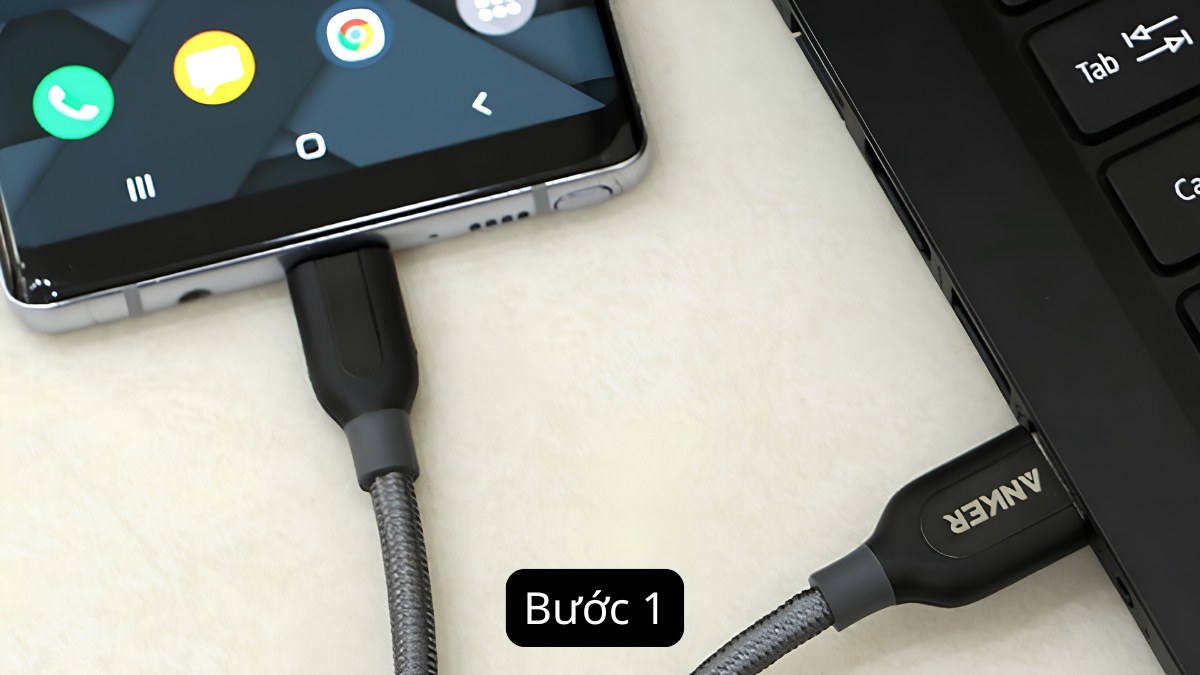
- Bước 2: Trong bảng thông báo trên điện thoại, chọn vào mục USB để truyền file
- Bước 3: Chọn Chỉ sạc điện thoại.
Tắt chế độ gỡ lỗi ADB trên điện thoại có ảnh hưởng gì không?
Nhiều người lo lắng rằng việc can thiệp vào các cài đặt này sẽ khiến máy chạy chậm hoặc mất dữ liệu. Tuy nhiên, việc thực hiện cách tắt chế độ gỡ lỗi ADB trên điện thoại hoàn toàn không gây ra bất kỳ tác động tiêu cực nào đến hiệu năng của thiết bị.

Ngược lại, hành động này còn giúp máy hoạt động an toàn hơn, tăng cường lớp rào chắn bảo vệ thông tin cá nhân. Bạn vẫn có thể sử dụng các tính năng giải trí, làm việc và chụp ảnh một cách bình thường mà không gặp bất kỳ trở ngại nào về phần cứng hay phần mềm.
Việc thực hiện cách tắt chế độ gỡ lỗi ADB trên điện thoại là giải pháp tối ưu để bảo vệ quyền riêng tư và sử dụng các dịch vụ công trực tuyến một cách mượt mà. Hy vọng bài hướng dẫn này đã mang đến cho bạn những kiến thức hữu ích để làm chủ thiết bị của mình một cách thông minh và an toàn.



.jpg "Tạo ảnh chụp cùng hoa giấy siêu chất bằng AI trên mạng xã hội")


Bình luận (0)