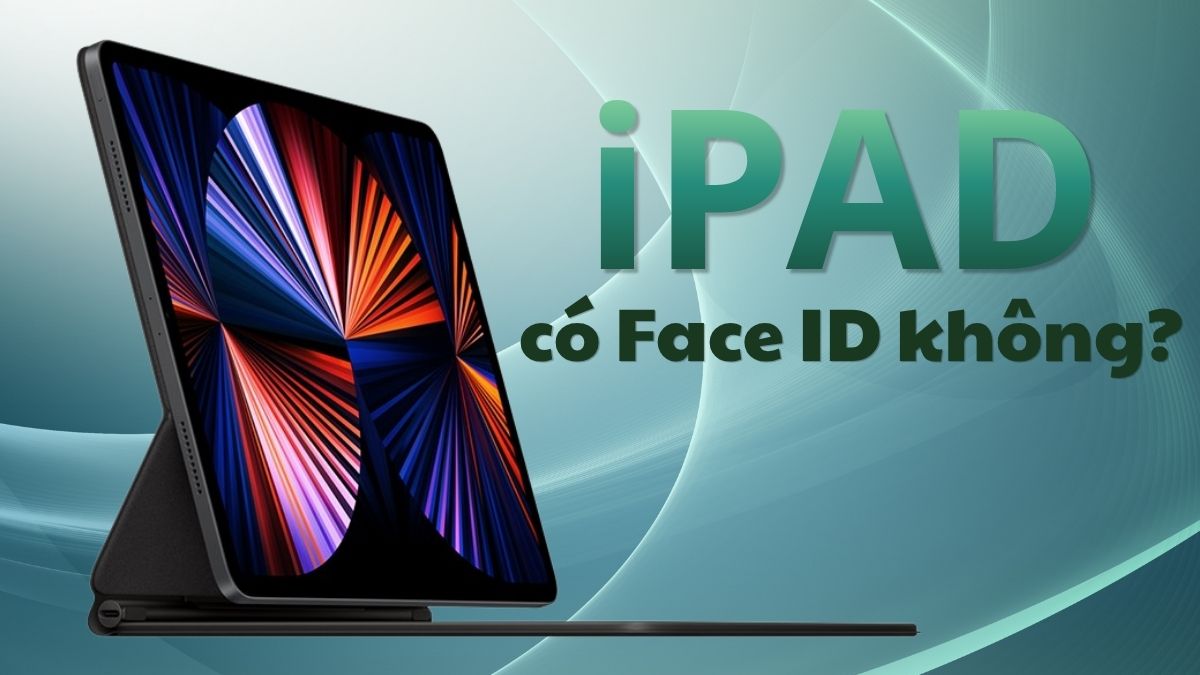
iPad có Face ID không? Tổng hợp các dòng iPad hỗ trợ Face ID

iPad có Face ID không là thắc mắc của nhiều người khi tìm hiểu các dòng iPad hiện nay. Không phải mẫu iPad nào cũng được trang bị công nghệ nhận diện khuôn mặt này. Bài viết dưới đây sẽ giúp bạn tìm hiểu Face ID trên iPad và tổng hợp các dòng iPad hỗ trợ tính năng này để dễ dàng lựa chọn.
Face ID là gì trên iPad? Tại sao Apple lại trang bị?
Face ID trên iPad là công nghệ xác thực sinh trắc học bằng khuôn mặt, hoạt động nhờ hệ thống camera TrueDepth. Trên các mẫu iPad Pro tương thích, Face ID hỗ trợ mở khóa thiết bị, xác thực giao dịch mua và truy cập những ứng dụng cho phép dùng phương thức này.
Apple thiết kế Face ID để người dùng có thể xác thực chỉ bằng cách nhìn vào iPad thay vì phải chạm vào cảm biến vân tay. Dữ liệu Face ID được mã hóa trên thiết bị và không được lưu vào iCloud.
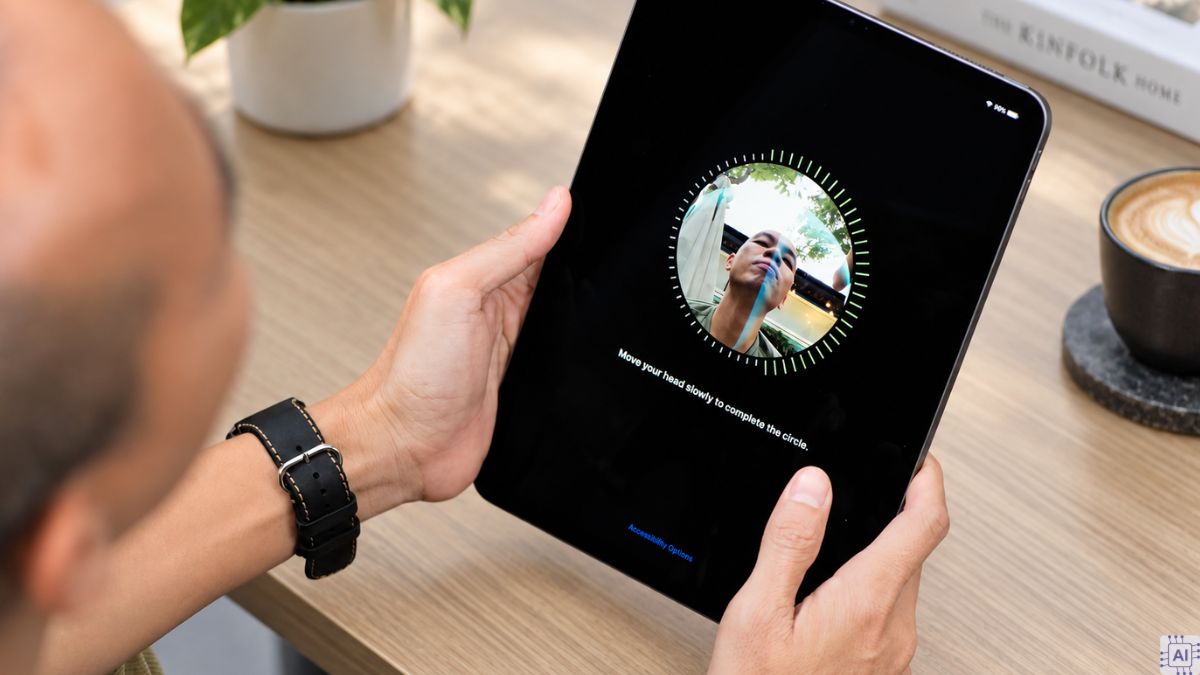
Camera TrueDepth chiếu và phân tích hàng nghìn điểm không nhìn thấy bằng mắt thường để tạo bản đồ độ sâu khuôn mặt, đồng thời thu hình ảnh hồng ngoại. Neural Engine sau đó chuyển dữ liệu này thành biểu diễn toán học và đối chiếu với khuôn mặt đã đăng ký.
Face ID nhận diện khuôn mặt qua camera TrueDepth, còn Touch ID đọc dấu vân tay qua cảm biến tích hợp trong nút Home hoặc nút nguồn tùy mẫu iPad. Cả hai đều có thể dùng để mở khóa thiết bị, xác thực giao dịch và truy cập ứng dụng được hỗ trợ.
Nếu ưu tiên mở khóa bằng khuôn mặt, iPad Pro là dòng phù hợp để tham khảo. Xem các mẫu iPad Pro tại CellphoneS với trả góp 0%, bảo hành chính hãng và giao nhanh từ 2 giờ.
[Product_Listing categoryid="420" propertyid="" customlink="https://cellphones.com.vn/tablet/ipad-pro.html" title="Các mẫu iPad Pro đang được quan tâm nhiều tại CellphoneS"]
iPad có Face ID không?
iPad có Face ID, nhưng Apple hiện chỉ liệt kê một số thế hệ iPad Pro trong danh sách thiết bị hỗ trợ. iPad Air và iPad mini không thuộc danh sách Face ID, dù nhiều mẫu có thiết kế màn hình không còn nút Home.
iPad Pro
Nếu đang thắc mắc iPad Pro có Face ID không, câu trả lời phụ thuộc vào thế hệ. Face ID xuất hiện từ nhóm iPad Pro 11 inch và iPad Pro 12,9 inch đời tương ứng, sau đó tiếp tục được trang bị trên iPad Pro M4 và M5.
|
Dòng iPad Pro |
Face ID |
Phương thức xác thực |
|
iPad Pro 13 inch M4, M5 |
Có |
Face ID |
|
iPad Pro 11 inch M4, M5 |
Có |
Face ID |
|
iPad Pro 11 inch thế hệ 1 đến 4 |
Có |
Face ID |
|
iPad Pro 12,9 inch thế hệ 3 đến 6 |
Có |
Face ID |
|
iPad Pro 12,9 inch thế hệ 1, 2 |
Không |
Touch ID |
|
iPad Pro 10,5 inch và 9,7 inch |
Không |
Touch ID |
Như vậy, không thể chỉ dựa vào tên iPad Pro để kết luận máy có Face ID. Với máy cũ, người dùng nên kiểm tra kích thước và thế hệ cụ thể trước khi chọn.
iPad Air
Với câu hỏi iPad Air có Face ID không, câu trả lời là không đối với các mẫu Apple đang liệt kê. Những thế hệ iPad Air gần đây sử dụng Touch ID tích hợp vào nút nguồn, trong đó có iPad Air 5, Air M2, Air M3 và Air M4.
|
Dòng iPad Air |
Face ID |
Phương thức xác thực |
|
iPad Air M4 |
Không |
Touch ID ở nút nguồn |
|
iPad Air M3, thường được hỏi là Air 7 |
Không |
Touch ID ở nút nguồn |
|
iPad Air M2, thường được hỏi là Air 6 |
Không |
Touch ID ở nút nguồn |
|
iPad Air thế hệ 5 |
Không |
Touch ID ở nút nguồn |
|
iPad Air thế hệ 4 |
Không |
Touch ID ở nút nguồn |
|
iPad Air 2 và thế hệ 3 |
Không |
Touch ID |
Do đó, iPad Air 5 có Face ID không và iPad Air 6 có Face ID không đều có cùng câu trả lời là không. Các thiết bị này xác thực sinh trắc học bằng Touch ID.
Cách thiết lập và sử dụng Face ID trên iPad
Việc thiết lập Face ID chỉ thực hiện được trên iPad hỗ trợ tính năng này. Bạn cũng cần thiết lập mật mã để dùng làm phương thức xác minh thay thế. Giao diện hoặc vị trí tùy chọn có thể thay đổi theo phiên bản iPadOS.
Hướng dẫn cài đặt Face ID lần đầu
Apple cho phép thiết lập Face ID trực tiếp trong phần Cài đặt. Trước khi bắt đầu, hãy đảm bảo camera TrueDepth không bị ốp lưng, miếng dán hoặc vật khác che khuất và khi quét khuôn mặt, nên giữ thiết bị theo hướng dọc.
1.Mở cài đặt Face ID
- Mở Cài đặt trên iPad.

- Chọn vào Face ID & Mật mã > nhập mật mã nếu hệ thống yêu cầu.
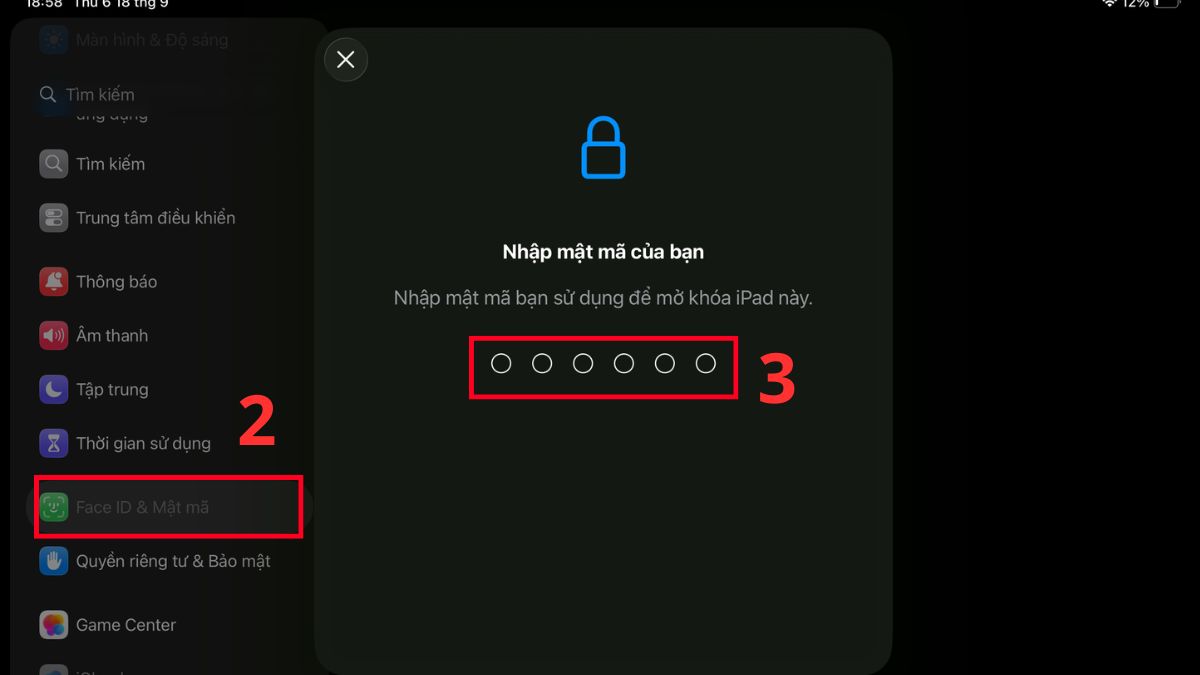
2.Tiến hành quét khuôn mặt
- Chọn Thiết lập Face ID.
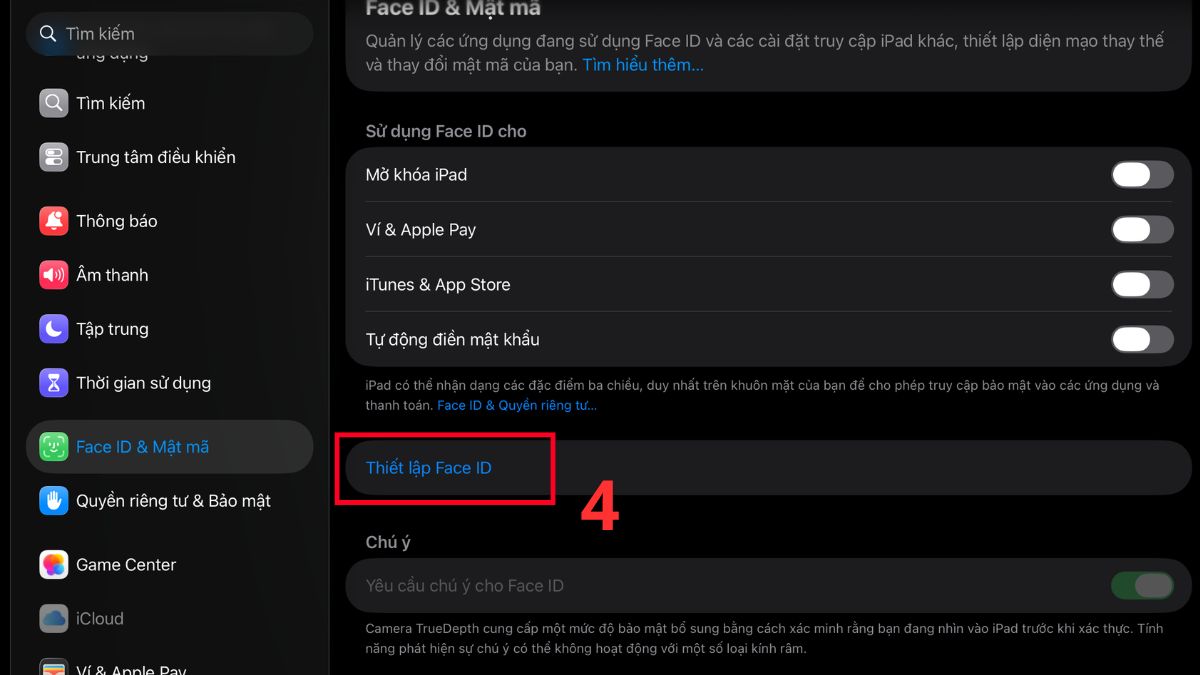
- Nhấn Bắt đầu.
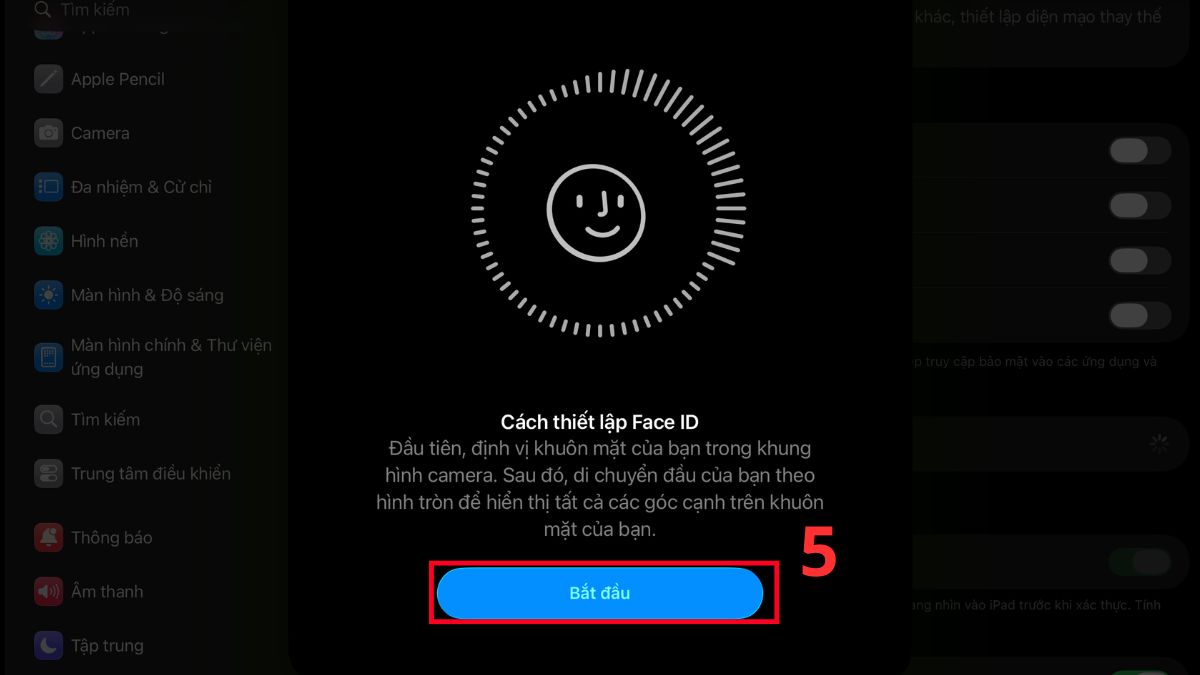
- Đưa khuôn mặt vào khung và di chuyển đầu nhẹ nhàng để hoàn thành lần quét đầu.

3.Hoàn tất thiết lập
- Chọn Tiếp tục.

- Thực hiện lần quét còn lại.

- Nhấn Xong.
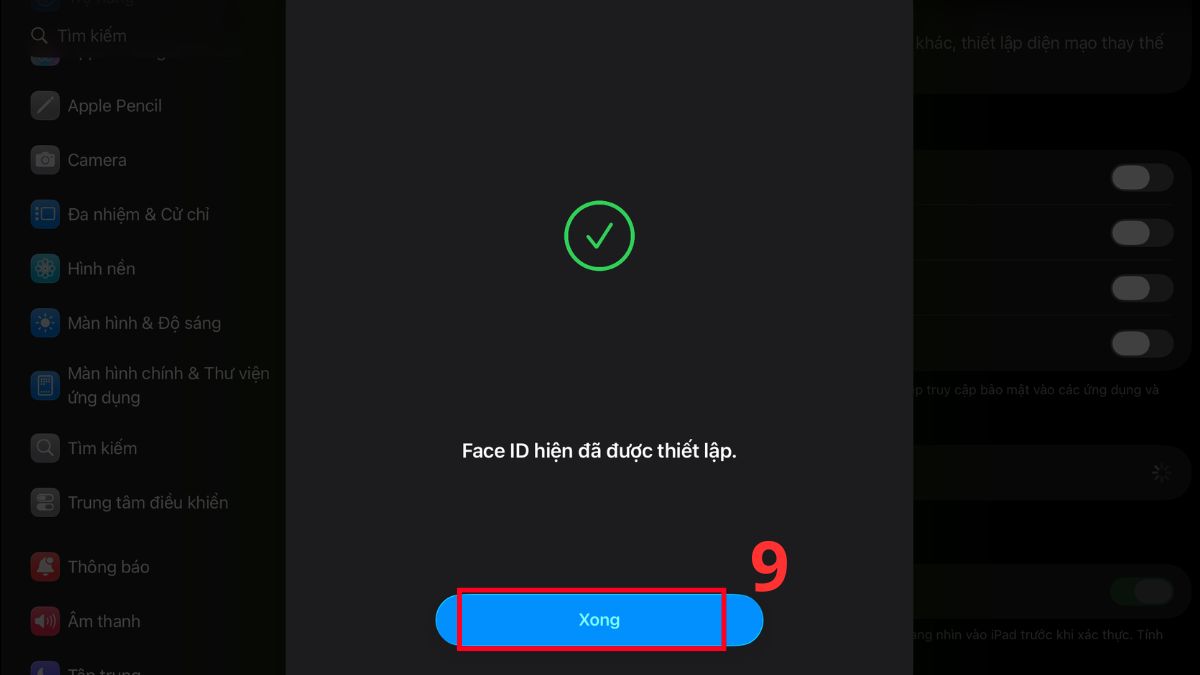
Lưu ý: Face ID là dữ liệu sinh trắc học liên quan đến bảo mật thiết bị. Không chia sẻ mật mã iPad với người không được phép truy cập.
Dùng Face ID để mở khóa, mua hàng và đăng nhập ứng dụng
Sau khi thiết lập, người dùng có thể vào Cài đặt > Face ID & Mật mã để chọn những chức năng được phép sử dụng Face ID:
1.Bật các chức năng sử dụng Face ID
- Trong Cài đặt, chọn Face ID & Mật mã > điền mật mã nếu hệ thống yêu cầu.
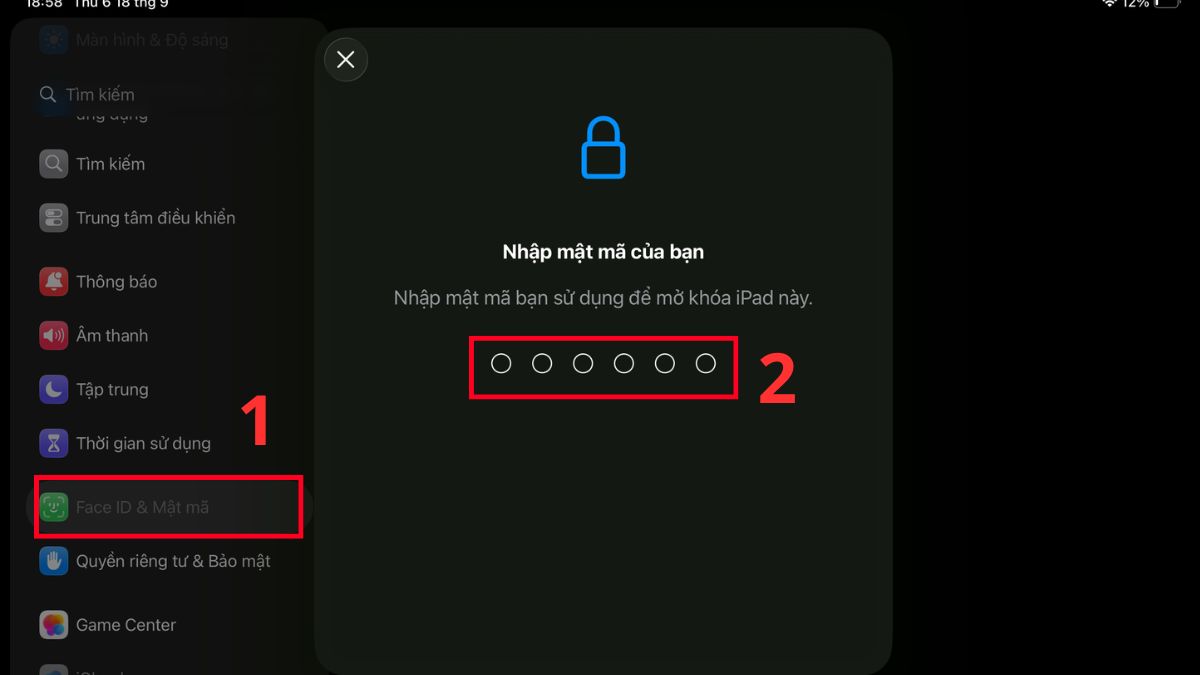
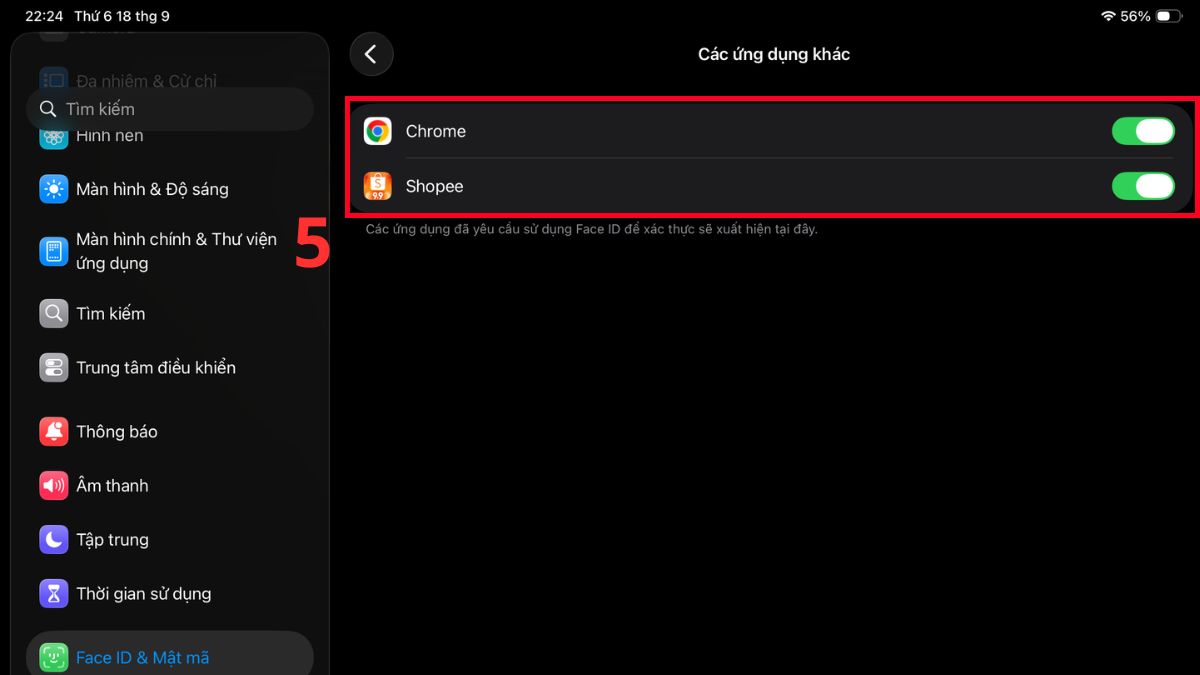
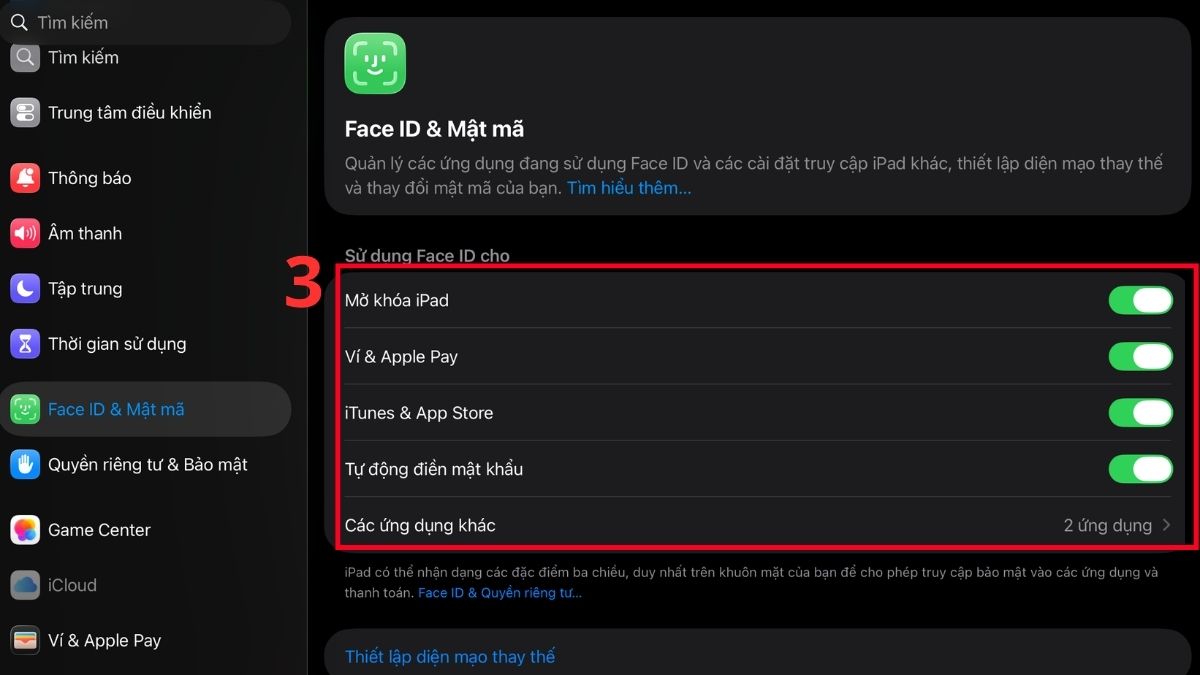
- Tại mục Sử dụng Face ID cho, bật các chức năng muốn sử dụng, chẳng hạn Mở khóa iPad, iTunes & App Store, Ví & Apple Pay, Tự động điền mật khẩu hoặc Các ứng dụng khác.
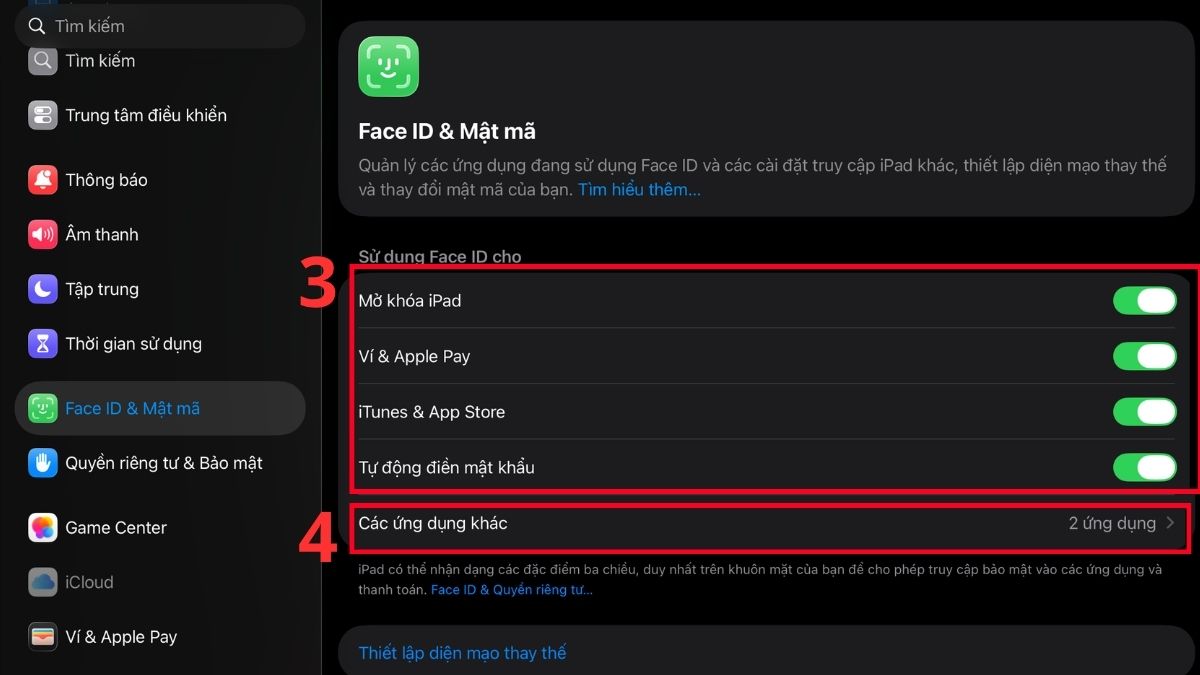
- Nếu chọn Các ứng dụng khác, bật Face ID cho những ứng dụng hỗ trợ tính năng này để sử dụng Face ID khi đăng nhập hoặc xác thực.
2. Cách sử dụng Face ID cho từng trường hợp
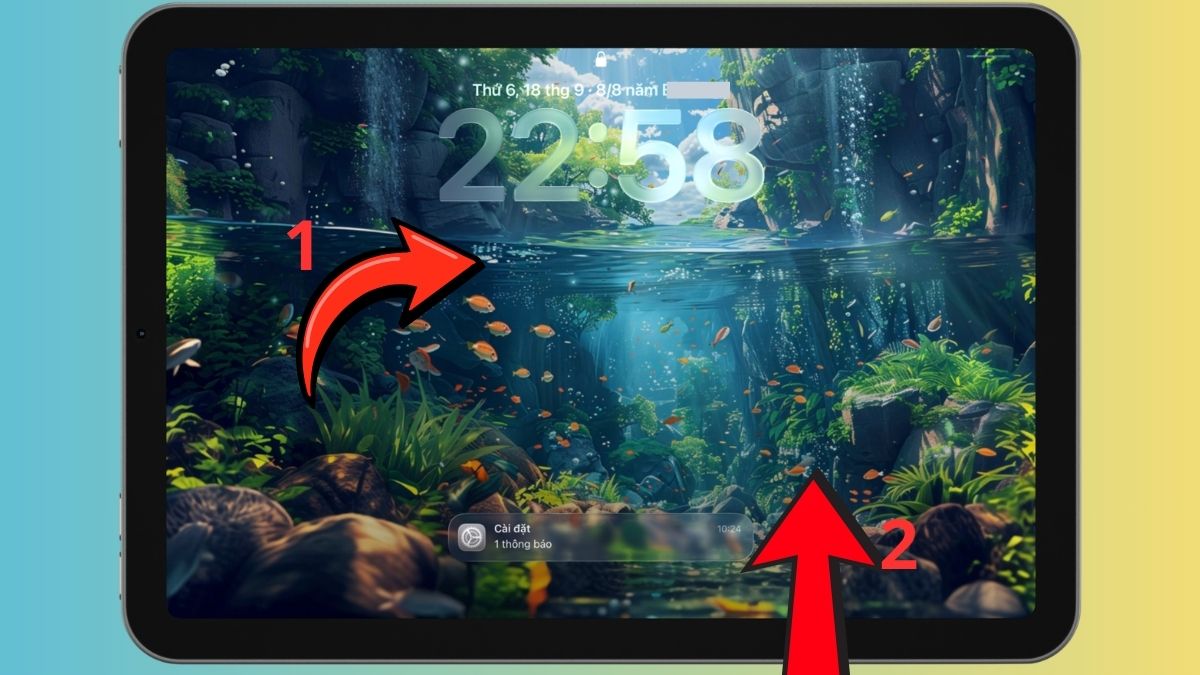
- Mở khóa iPad:
- Bước 1: Đưa mắt nhìn vào màn hình để Face ID nhận diện khuôn mặt.
- Bước 2: Khi biểu tượng ổ khóa mở, vuốt từ cạnh dưới màn hình lên để truy cập iPad.
- Mua ứng dụng:
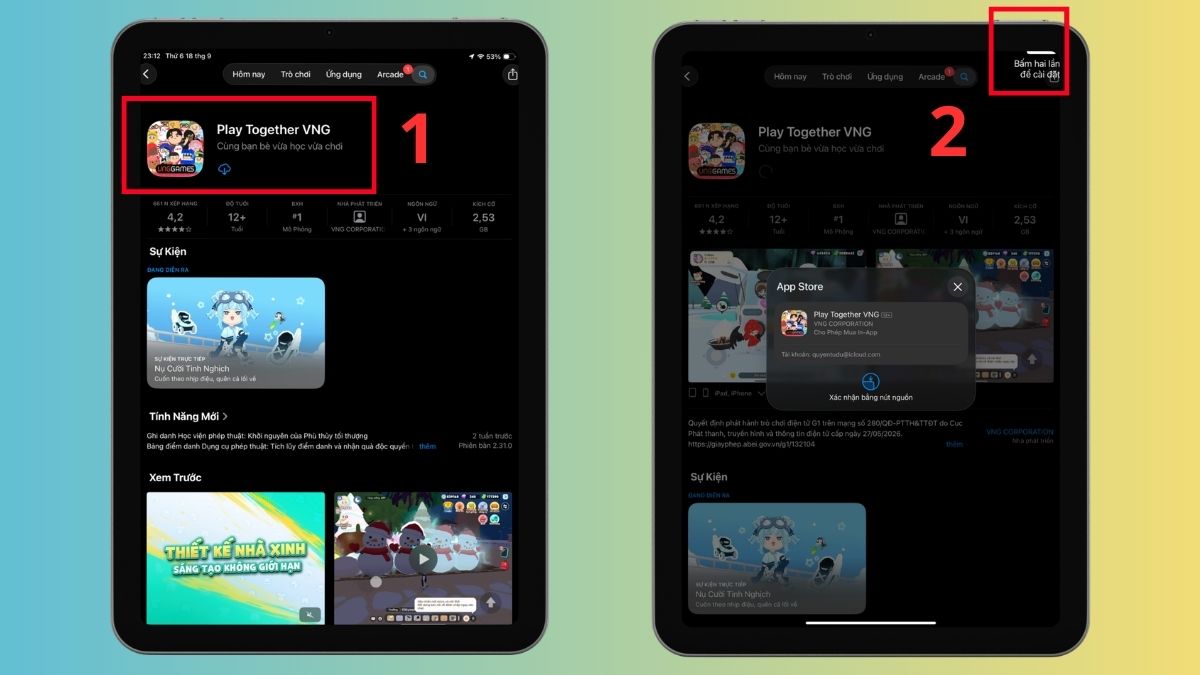
- Bước 1: Mở App Store, tìm ứng dụng muốn mua và nhấn vào giá, Nhận, hoặc biểu tượng tải về.
- Bước 2: Khi màn hình yêu cầu xác thực, nhấn hai lần nút nguồn.
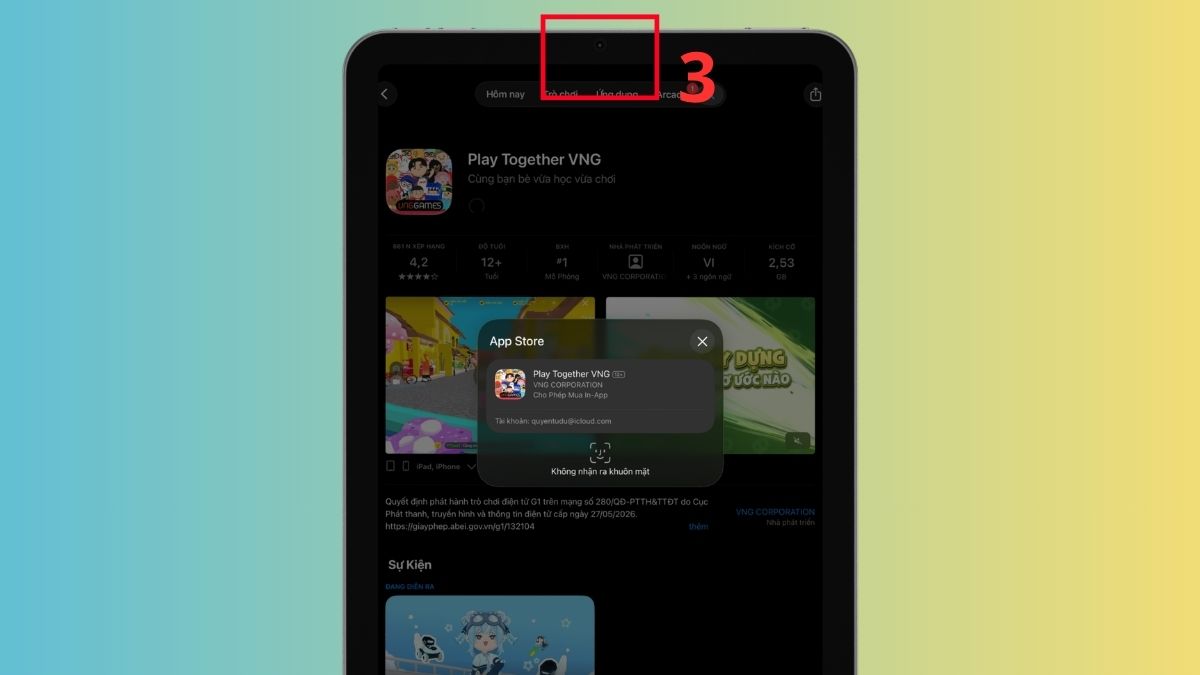
- Bước 3: Nhìn vào iPad để Face ID xác nhận, sau đó chờ giao dịch hoàn tất.
- Đăng nhập ứng dụng:
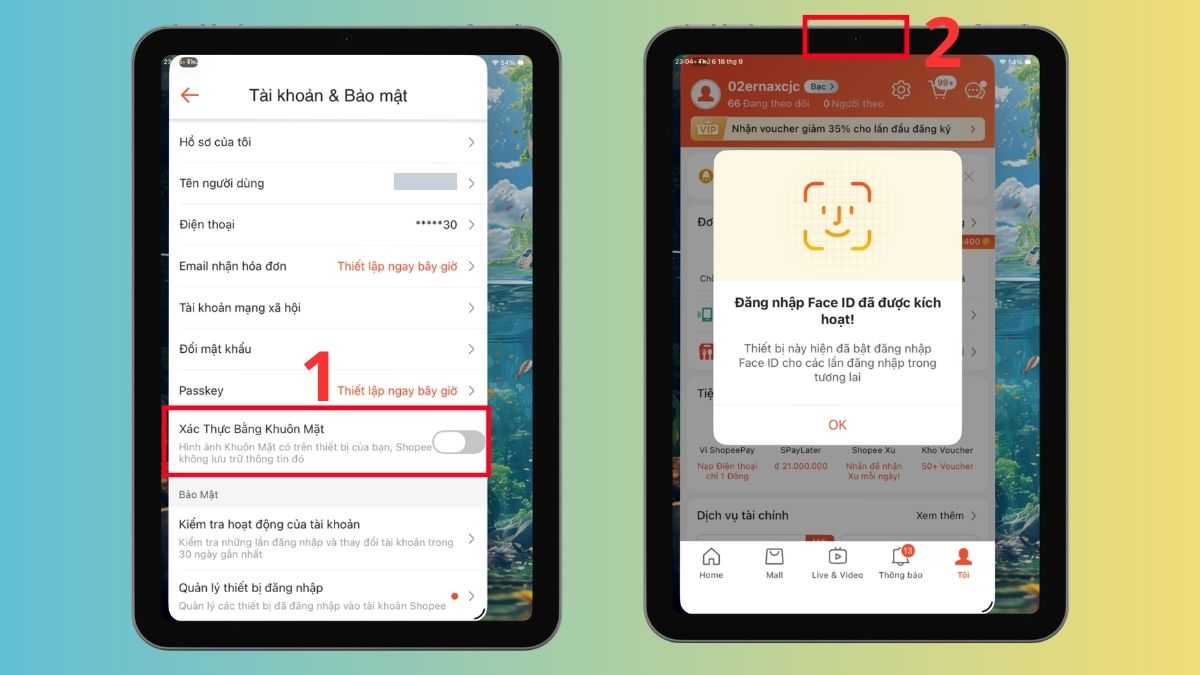
- Bước 1: Vào ứng dụng đã bật Face ID, tìm và bật tính năng Xác thực bằng khuôn mặt trên app (cách bật phụ thuộc từng ứng dụng).
- Bước 2: Ở những lần sau, bạn chỉ cần nhìn vào iPad khi ứng dụng yêu cầu xác thực (tính năng này chỉ hoạt động với ứng dụng có hỗ trợ Face ID).
Nên chọn iPad có Face ID hay Touch ID?
Face ID phù hợp với người thường đặt iPad trên bàn, dùng bàn phím hoặc muốn mở khóa mà không cần đưa tay tới cảm biến. Đây cũng là lựa chọn có trên những dòng iPad Pro được Apple hỗ trợ.

Touch ID đáng cân nhắc nếu bạn đang hướng tới iPad Air hoặc iPad mini. Cảm biến nằm ngay nút nguồn trên nhiều mẫu đời gần đây nên thao tác vẫn gọn. Khi chọn máy, Sforum khuyên nên xem đồng thời nhu cầu hiệu năng, kích thước màn hình, phụ kiện và phương thức xác thực thay vì chỉ dựa vào Face ID.
Cách sửa lỗi Face ID không hoạt động trên iPad
Nếu Face ID không nhận diện được khuôn mặt, trước tiên hãy kiểm tra camera TrueDepth có bị che hay không. Apple cũng khuyến nghị bảo đảm khuôn mặt nằm trong vùng quan sát của camera và thử lại sau từng bước xử lý.
1.Kiểm tra chức năng của Face ID
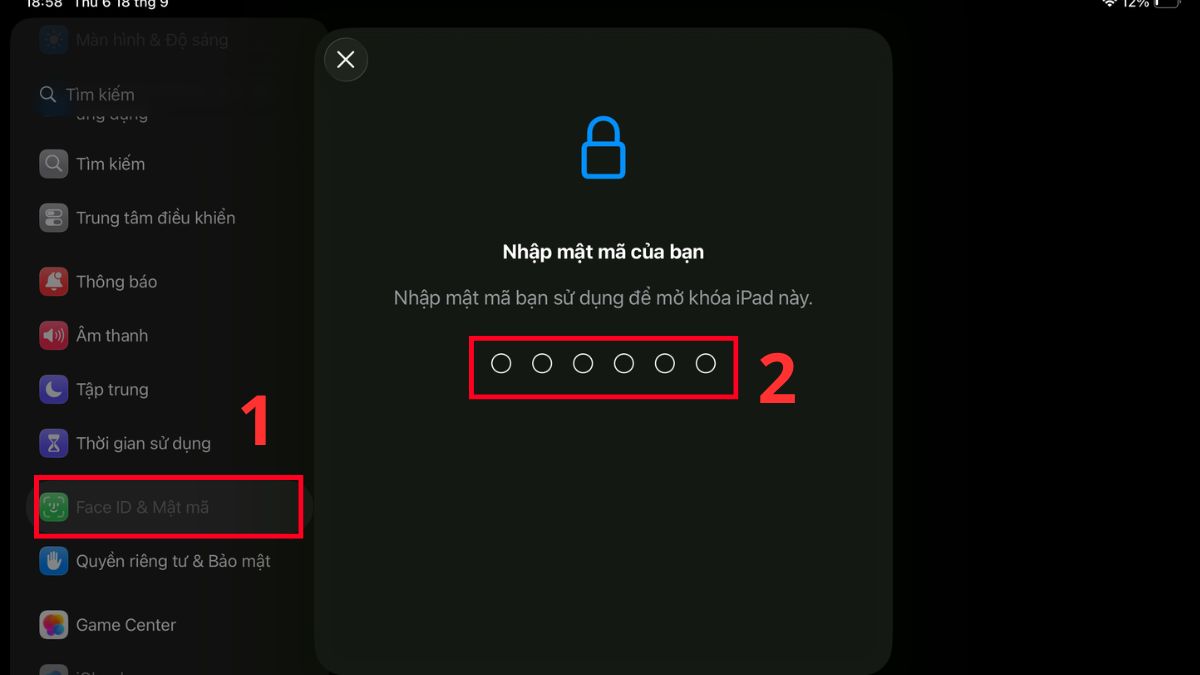
- Vào Face ID & Mật mã > điền mật mã nếu hệ thống yêu cầu.
- Kiểm tra các chức năng cần dùng đã được bật.
2.Kiểm tra camera TrueDepth
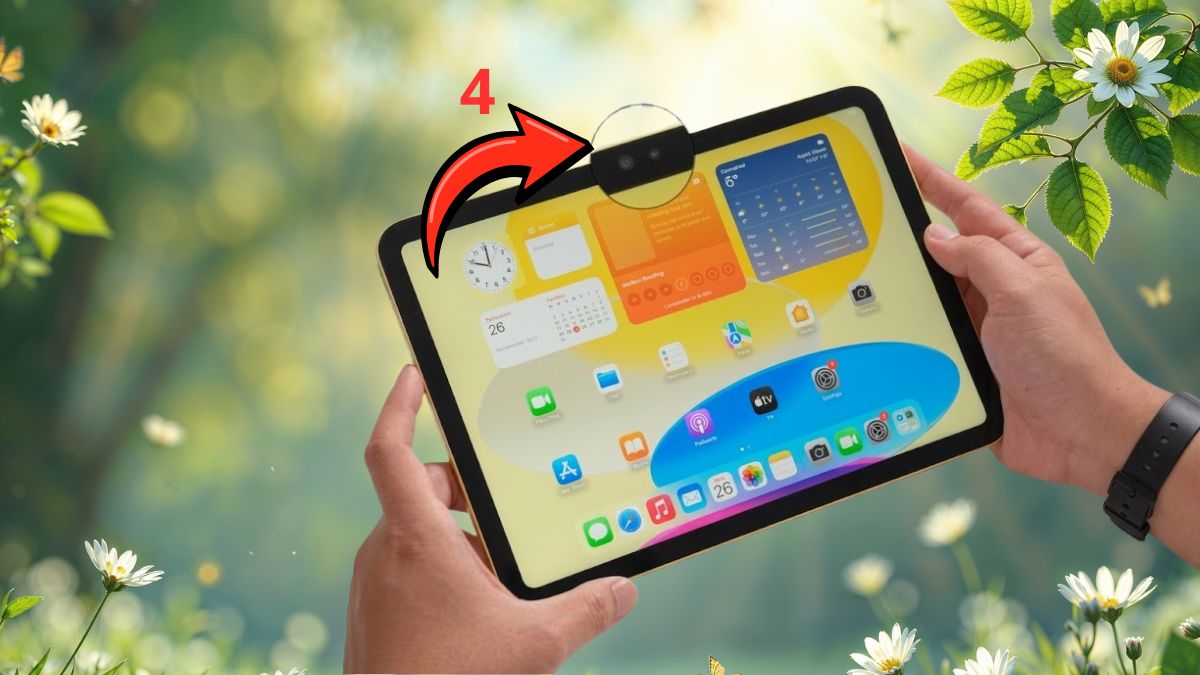
- Làm sạch khu vực camera TrueDepth, kiểm tra ốp lưng hoặc miếng dán có che camera hay không.
3.Cập nhật iPadOS
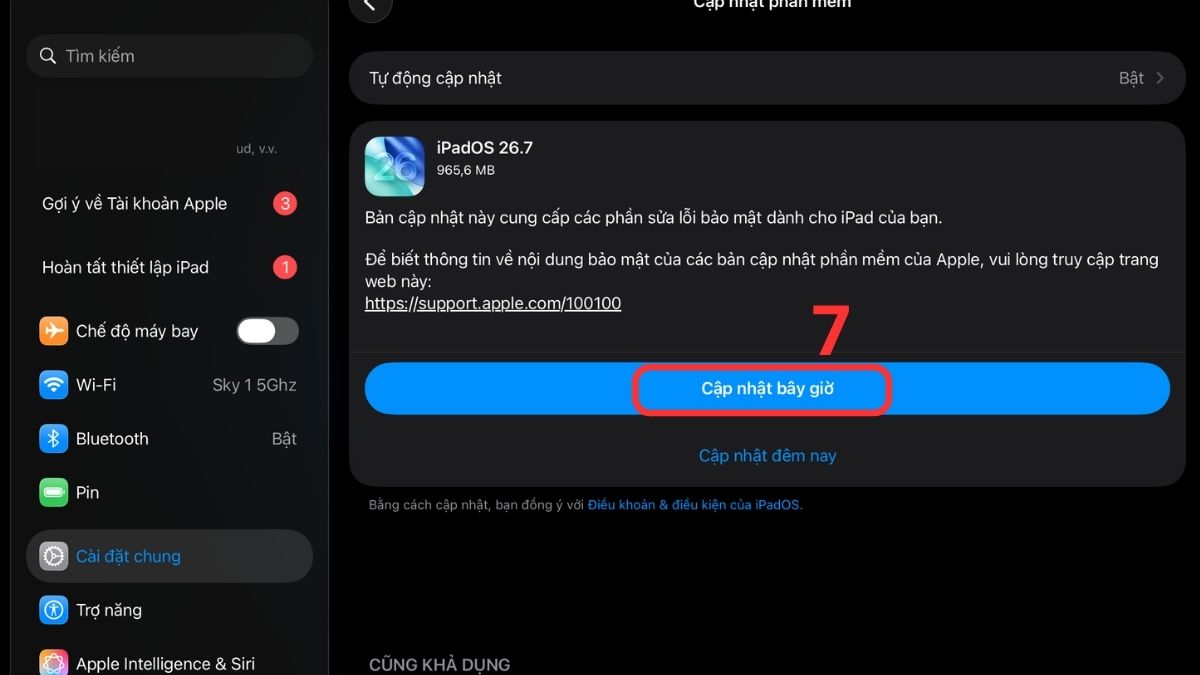
- Trong Cài đặt của iPad, nhấn mục Cài đặt chung > Cập nhật phần mềm.

- Nếu hiện bản cập nhật mới, nhấn vào Cập nhật bây giờ và làm theo hướng dẫn trên màn hình.
4.Khởi động lại iPad
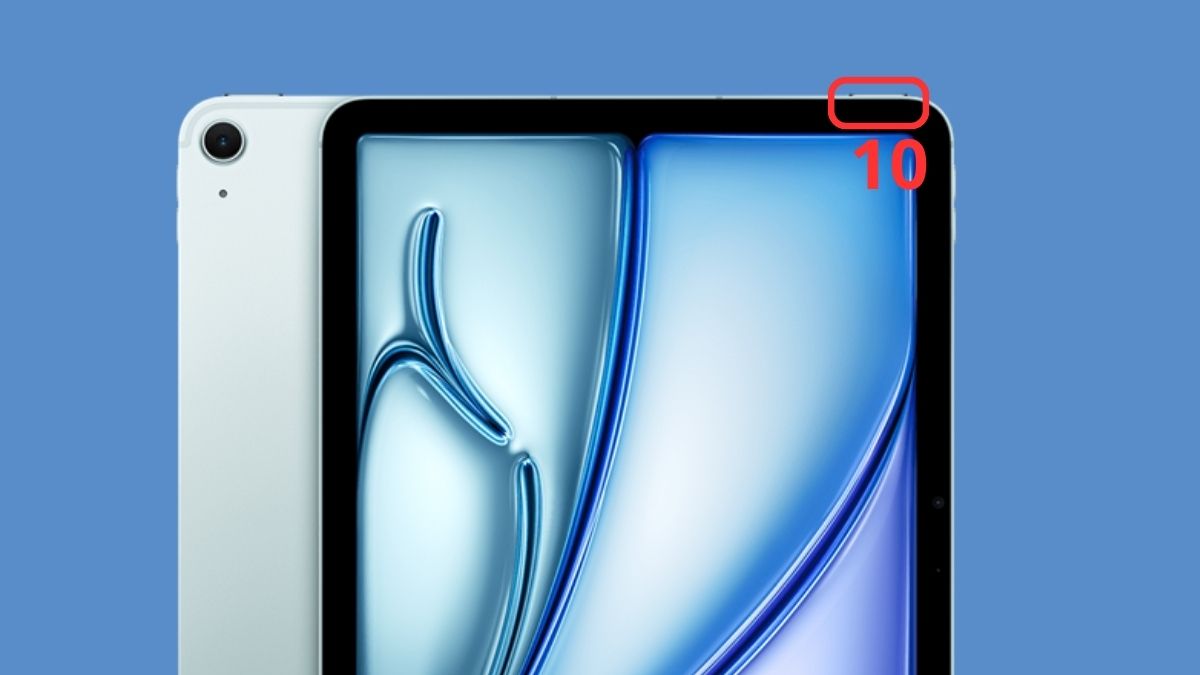
- Nhấn giữ đồng thời nút nguồn và một nút âm lượng (Trên iPad có nút Home, chỉ cần nhấn giữ nút nguồn phía trên đỉnh máy).
- Kéo thanh trượt để tắt nguồn.
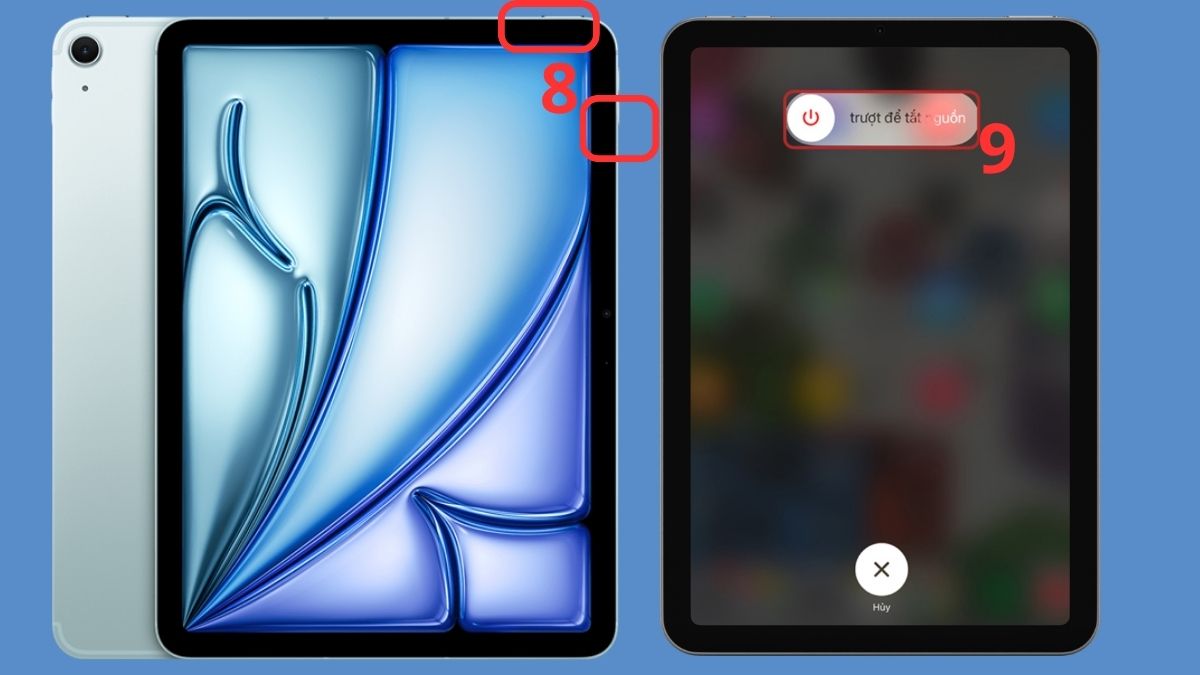
- Bấm lại phím nguồn cho đến khi logo Apple xuất hiện để tiến hành khởi động lại máy, nhập mật mã nếu có yêu cầu.
5.Đặt lại Face ID
- Trong Cài đặt, nhấn vào Face ID & Mật mã > nhập mật mã iPad.
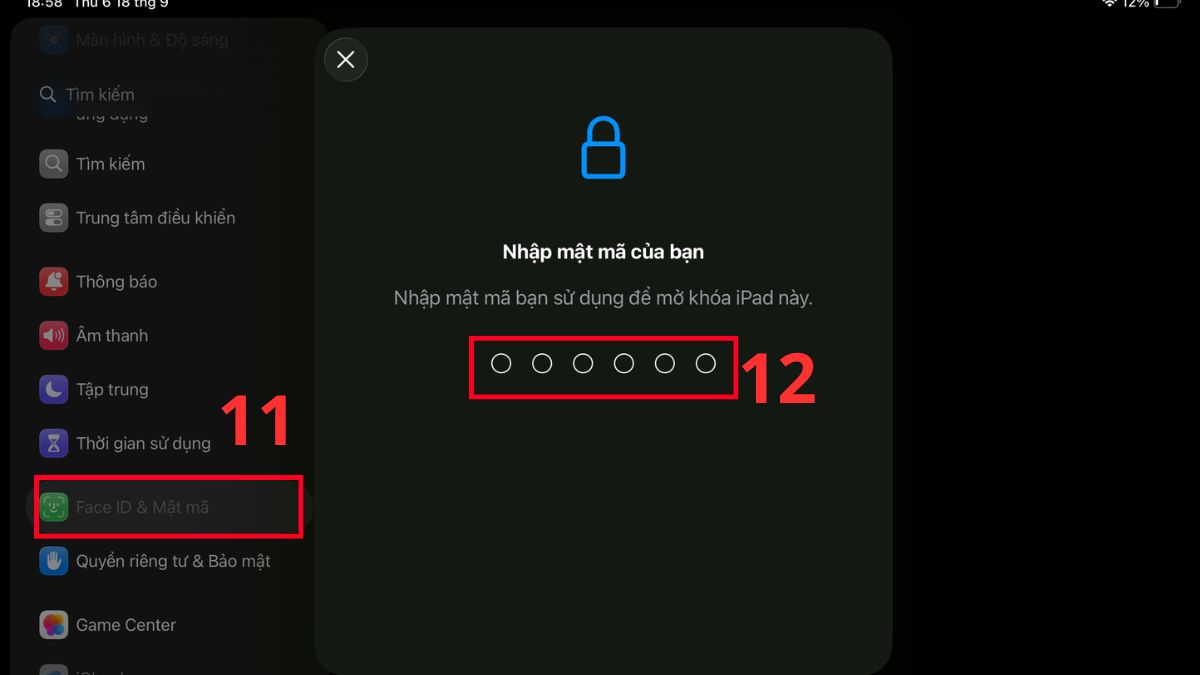
- Chọn Đặt lại Face ID.
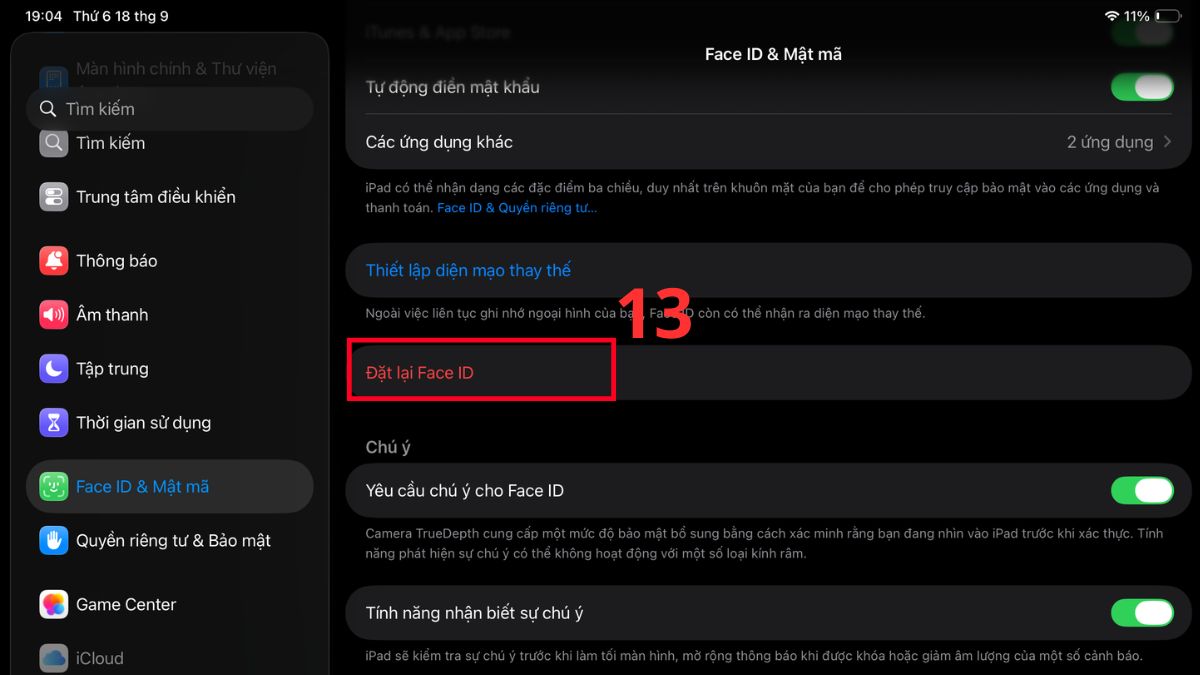
- Nhấn Thiết lập Face ID và làm theo hướng dẫn trên màn hình để quét lại khuôn mặt. Sau khi thiết lập xong, thử khóa rồi mở khóa iPad bằng Face ID để kiểm tra.

Lưu ý: Nếu camera không hoạt động hoặc Face ID liên tục không thể thiết lập, Apple khuyến cáo thiết bị cần được kiểm tra bởi kỹ thuật viên được đào tạo. Không nên tự tháo hoặc sửa hệ thống TrueDepth vì việc can thiệp sai có thể ảnh hưởng đến cơ chế an toàn.
Như vậy, câu hỏi iPad có Face ID không cần được trả lời theo từng dòng máy. Face ID hiện tập trung trên các mẫu iPad Pro tương thích, còn iPad Air và iPad mini dùng Touch ID, vì vậy kiểm tra đúng model sẽ giúp bạn tránh nhầm tính năng khi chọn thiết bị. Theo dõi Sforum để biết thêm nhiều mẹo hay về các thiết bị máy tính - laptop - tablet!
Câu hỏi thường gặp
iPad Air 7 có Face ID không hay vẫn dùng Touch ID?
Tại sao iPad mini 7 không có Face ID dù giá cao hơn iPad thường?
iPad Pro M4 và M5 có Face ID ở vị trí nào trên máy?



Bình luận (0)