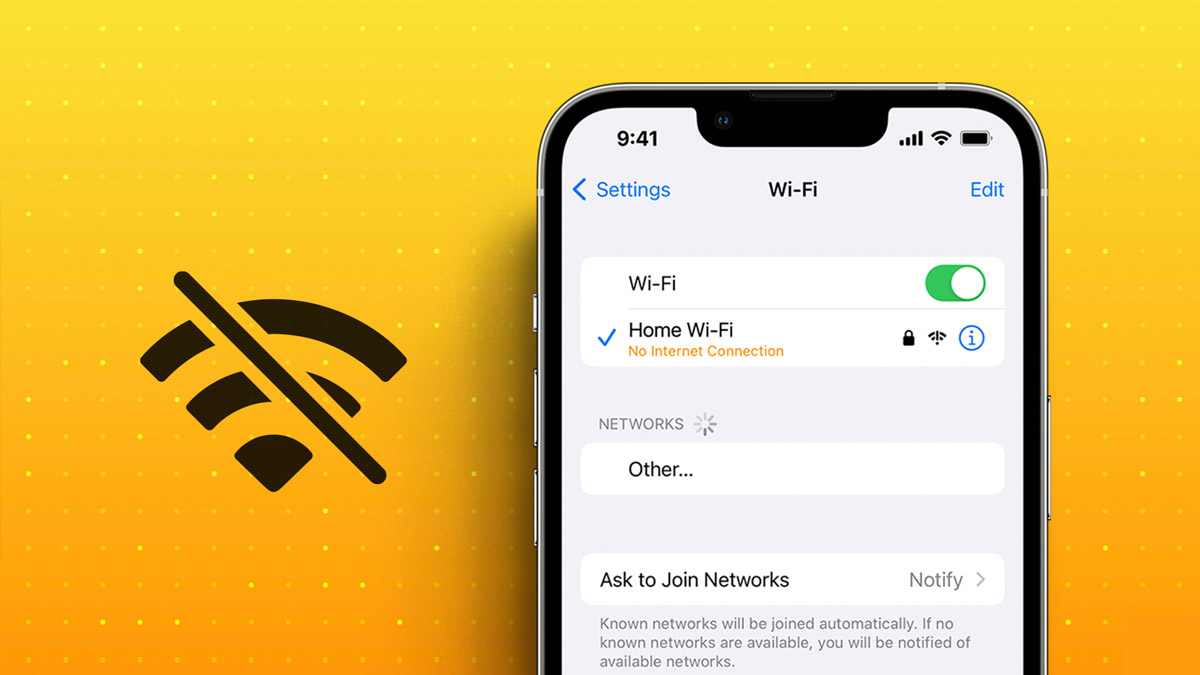
Nguyên nhân iPhone bắt Wifi yếu và cách khắc phục hiệu quả

iPhone bắt WiFi yếu là sự cố khiến thiết bị truy cập mạng chậm, làm gián đoạn quá trình làm việc và giải trí. Nắm rõ vấn đề gây ra tình trạng này và dùng đúng cách sửa sẽ giúp bạn nhanh chóng kết nối mạng cho iPhone.
Dấu hiệu iPhone bắt Wifi yếu
Dấu hiệu để bạn nhận ra rằng iPhone bắt sóng WiFi yếu thường khá rõ ràng trong quá trình sử dụng hằng ngày. Máy có thể chỉ hiển thị một đến khoảng hai vạch sóng WiFi dù đang ở gần modem. Ngoài ra, tốc độ truy cập vào mạng Internet chậm một cách bất thường hoặc liên tục bị ngắt kết nối giữa chừng.
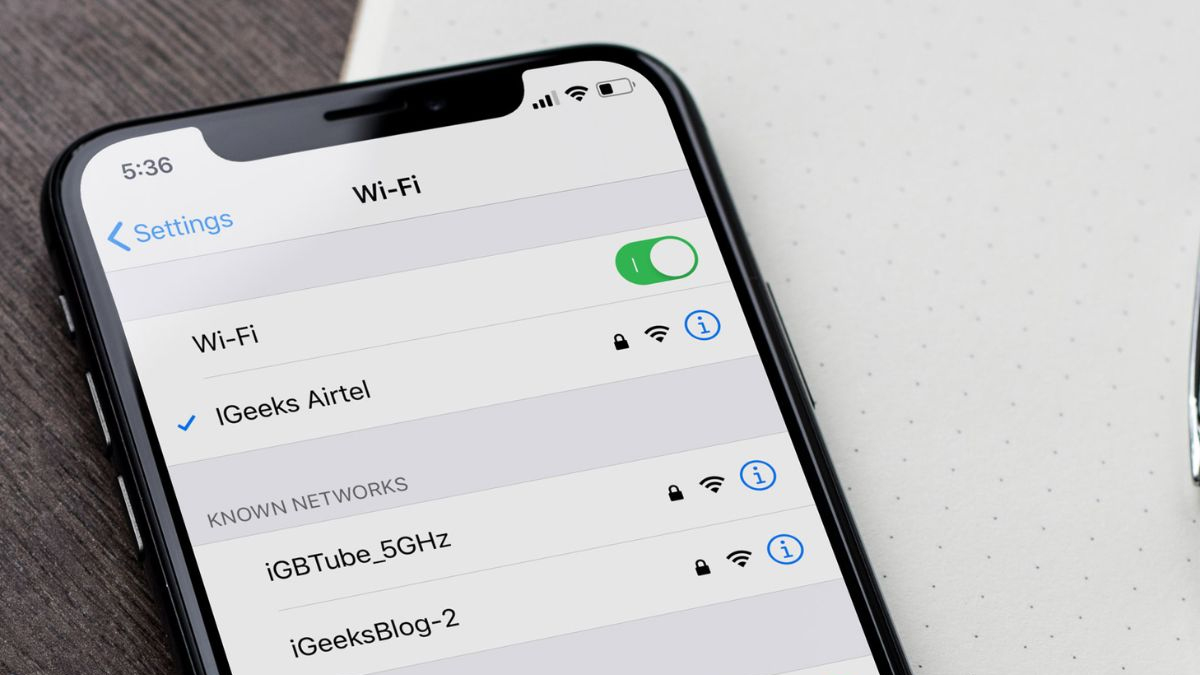
Khi xem video, chơi game hoặc tải app, bạn dễ nhận thấy tình trạng giật, lag khiến trải nghiệm bị gián đoạn. Một số trường hợp, iPhone vẫn báo đã kết nối WiFi nhưng không thể truy cập mạng, buộc bạn phải chạy lại máy hoặc tắt mở WiFi nhiều lần.
Nguyên nhân iPhone bắt Wifi yếu
Khi dùng điện thoại không ít người gặp lỗi iPhone không thể vào WiFi, khiến việc kết nối trở nên khó khăn. Lỗi này thường có nhiều nguyên nhân dẫn đến, đòi hỏi bạn phải nắm rõ để sửa đúng cách.
Xung đột mạng sau khi cập nhật iOS
Tình trạng iPhone bắt WiFi yếu thường xảy ra khi bạn update iOS lên phần mới nhất. Quá trình nâng cấp có thể khiến các thiết lập mạng bị thay đổi hoặc gây ra xung đột. Khi đó, mạng WiFi hoạt động không ổn, tín hiệu dễ chập chờn. Đây là hiện tượng thường gặp khiến iPhone không hiển thị địa chỉ wifi gây ra khó khăn trong khi dùng.
iPhone mang lại trải nghiệm liền mạch nhờ chip hiệu năng cao, máy ảnh chụp ảnh đẹp và vẻ ngoài tinh tế. Hãy đến CellphoneS để lựa mẫu iPhone vừa ý nhất.
[Product_Listing categoryid="132" propertyid="" customlink="https://cellphones.com.vn/mobile/apple.html" title="Các dòng iPhone đang được quan tâm nhiều tại CellphoneS"]
Quên tắt VPN
Một lý do khiến bắt WiFi yếu iPhone thường xảy ra là do bạn quên tắt đi VPN khi thực hiện việc kết nối vào mạng. VPN có thể làm thay đổi địa chỉ IP và định tuyến lưu lượng truy cập , khiến tín hiệu WiFi bị chậm hoặc gián đoạn. Khi VPN hoạt động liên tục, iPhone dễ gặp tình trạng kết nối yếu hoặc không thể truy cập vào mạng ổn định như bình thường.
Chip Wifi hoạt động kém
WiFi iPhone yếu đôi khi liên quan trực tiếp đến việc chip WiFi hoạt động kém. Khi chip gặp trục trặc do quá tải hoặc hao mòn theo thời gian, khả năng tiếp nhận tín hiệu giảm. Từ đó iPhone bắt wifi yếu và thường xuyên mất kết nối dù nguồn WiFi vẫn rất là mạnh mẽ.
Rơi, va đập ảnh hưởng anten trên main
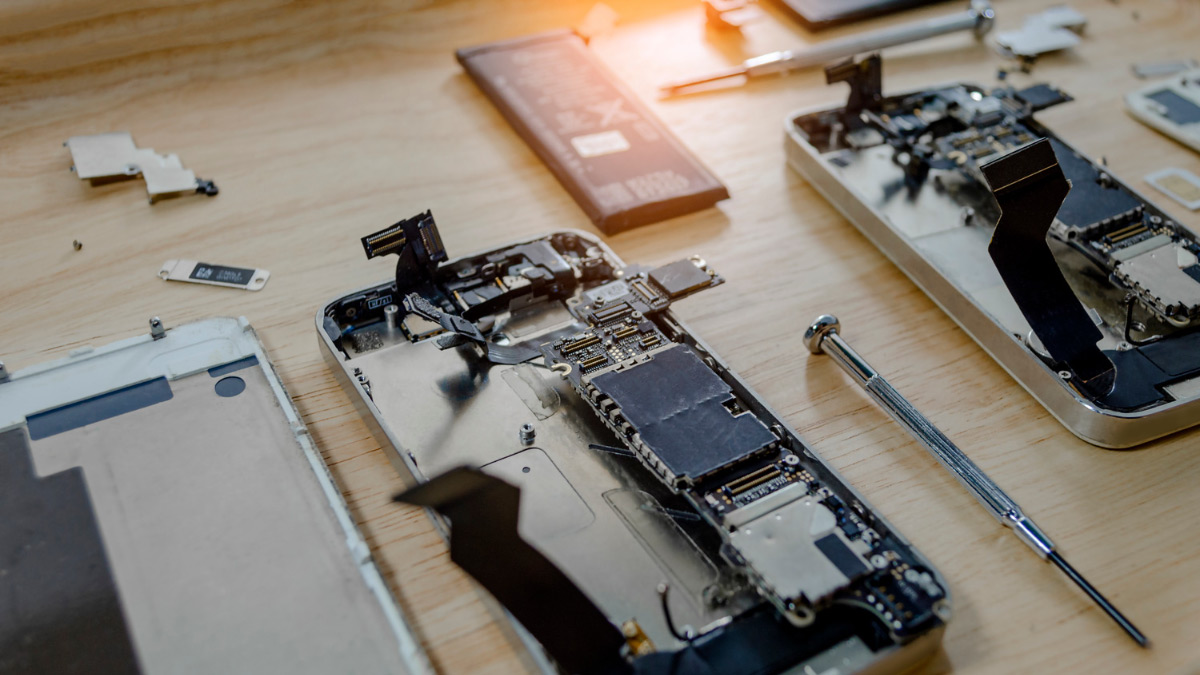
Trong một vài trường hợp, việc iPhone bắt wifi yếu xuất phát từ việc ăng-ten WiFi trên mainboard không còn hoạt động tối ưu sau va chạm. Khi kết nối giữa anten và bo mạch bị lệch, tín hiệu mạng không được truyền nhận hiệu quả. Điều này khiến máy dễ mất sóng, tốc độ vào chậm và kết nối WiFi trở nên kém ổn định.
Đặt Wifi ở vị trí vật cản
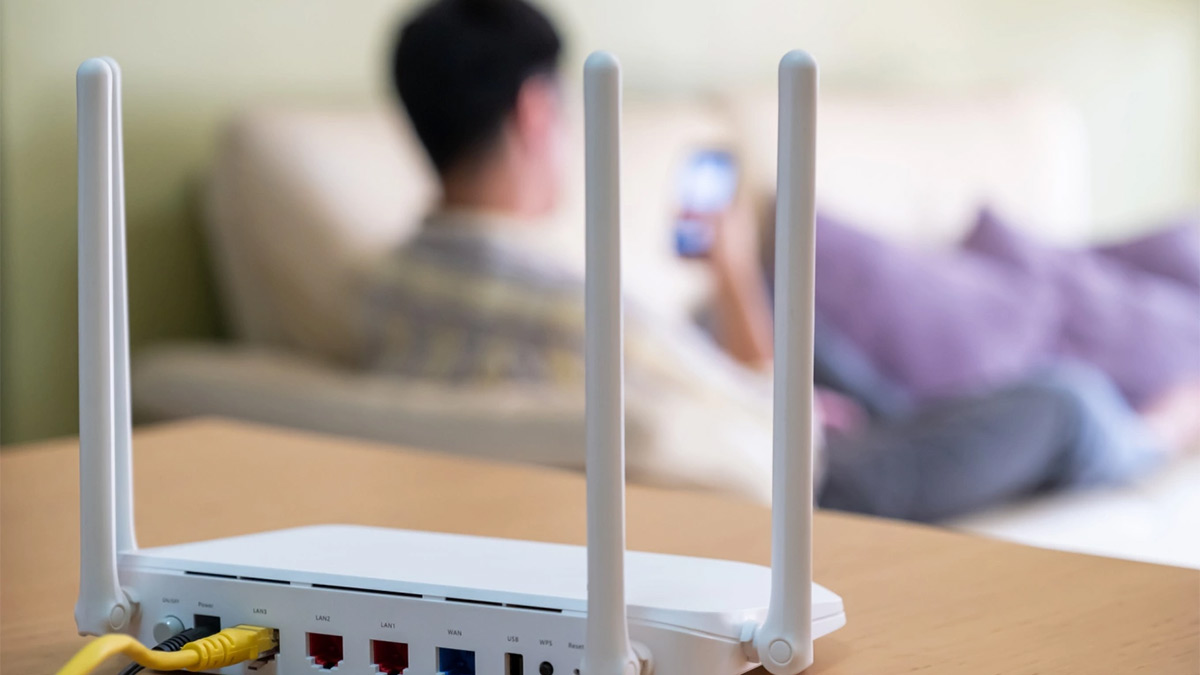
Hiện tượng iPhone bắt sóng wifi yếu đôi khi liên quan đến vị trí đặt router trong không gian, và đây cũng là lời giải cho thắc mắc tại sao iPhone bắt WiFi yếu dù mạng vẫn mạnh. Khi bộ phát WiFi bị che khuất bởi tường, tủ hoặc các vật cản lớn, tín hiệu sẽ bị suy giảm. Điều này sẽ khiến sóng truyền đến iPhone yếu hơn, dẫn đến tốc độ vào chậm và kết nối không ổn.
Băng tần Wifi bị nhiễu
Nếu WiFi iPhone yếu dù bạn đang ở gần bộ phát, rất có thể vấn đề nằm ở việc băng tần bị nhiễu do quá nhiều máy cùng hoạt động trên một kênh tần số. Khi tín hiệu bị chồng chéo, sóng WiFi truyền đi không ổn định, khiến điện thoại khó bắt được tín hiệu mạnh và tốc độ Internet trở nên chậm, gián đoạn hơn bình thường.
Tiết kiệm pin hạn chế băng tần WiFi
Vấn đề khiến việc bắt WiFi yếu iPhone đôi khi xảy ra khi bạn đang bật chế độ có tên là Tiết kiệm pin. Chế độ này tự động giới hạn hoạt động của các tiến trình và giảm hiệu suất truyền nhận dữ liệu để kéo dài thời gian dùng pin. Khi đó, khả năng kết nối vào mạng WiFi của iPhone bị ảnh hưởng, khiến tốc độ tải mạng giảm và dễ xảy ra hiện tượng mất kết nối.
Xem thêm: Tại sao iPhone bắt WiFi kém? Nguyên nhân và cách khắc phục
Cách khắc phục iPhone bắt Wifi yếu hiệu quả
Khi đã hiểu rõ tại sao iPhone bắt WiFi yếu, bạn sẽ dễ dàng lựa chọn được cách sửa phù hợp. Sau đây là những cách sửa hiệu quả giúp iPhone bắt sóng WiFi mạnh hơn.
Quên mạng, kết nối lại
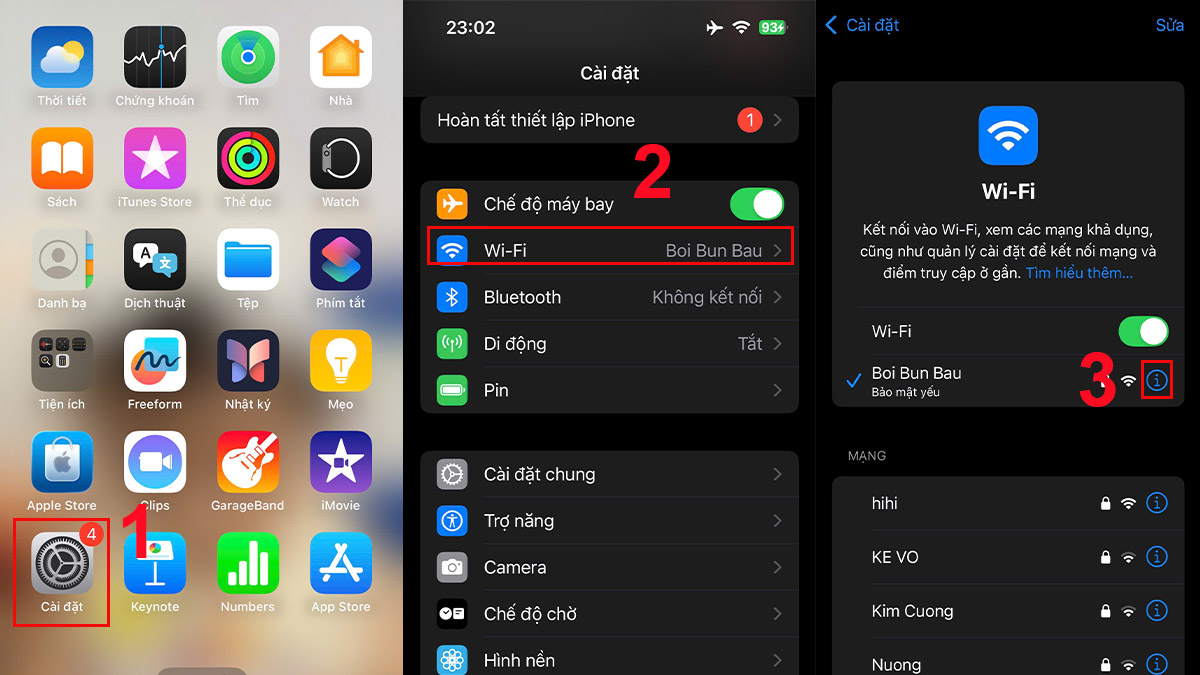
Khi iPhone bắt wifi yếu, việc quên mạng và kết nối lại là cách đơn giản giúp làm mới thiết lập. Các cách thao tác sau đây sẽ giúp bạn làm được việc đó
- Bước 1: Mở chọn vào mục “Cài đặt” -> Bấm vào phần chứa ký tự “WiFi” -> Nhấn vào hình mẫu chữ “i” nằm phía bên phải.
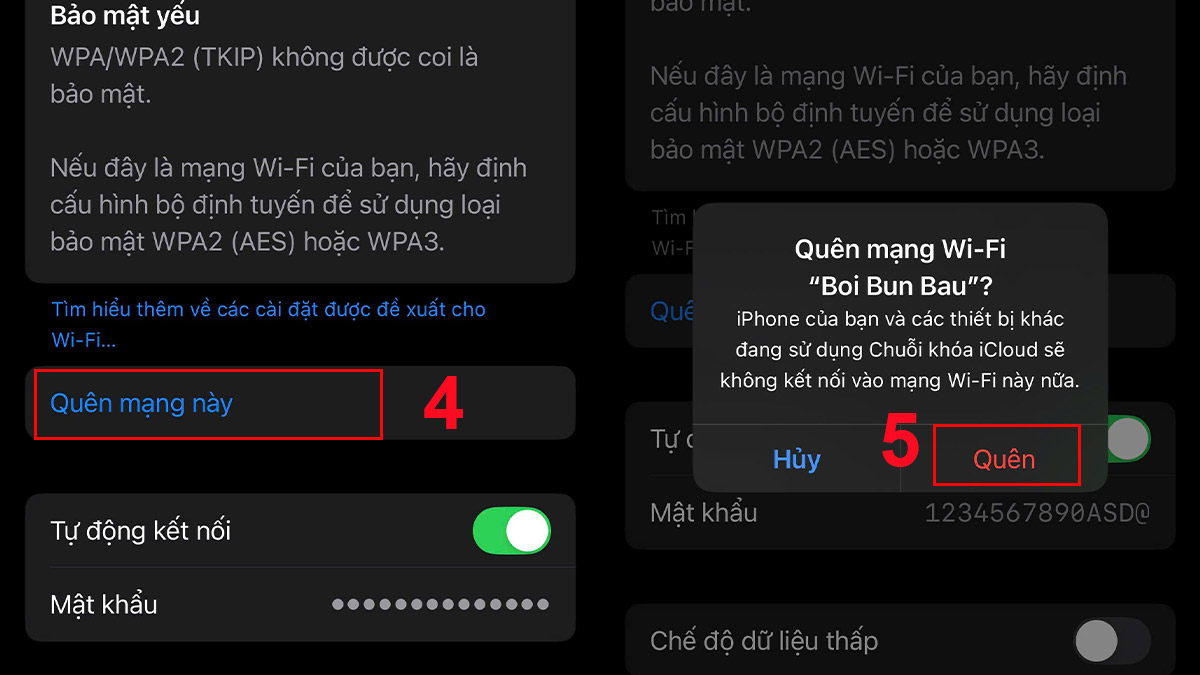
- Bước 2: Chọn Quên mạng này và bấm Quên để xác nhận thao tác.
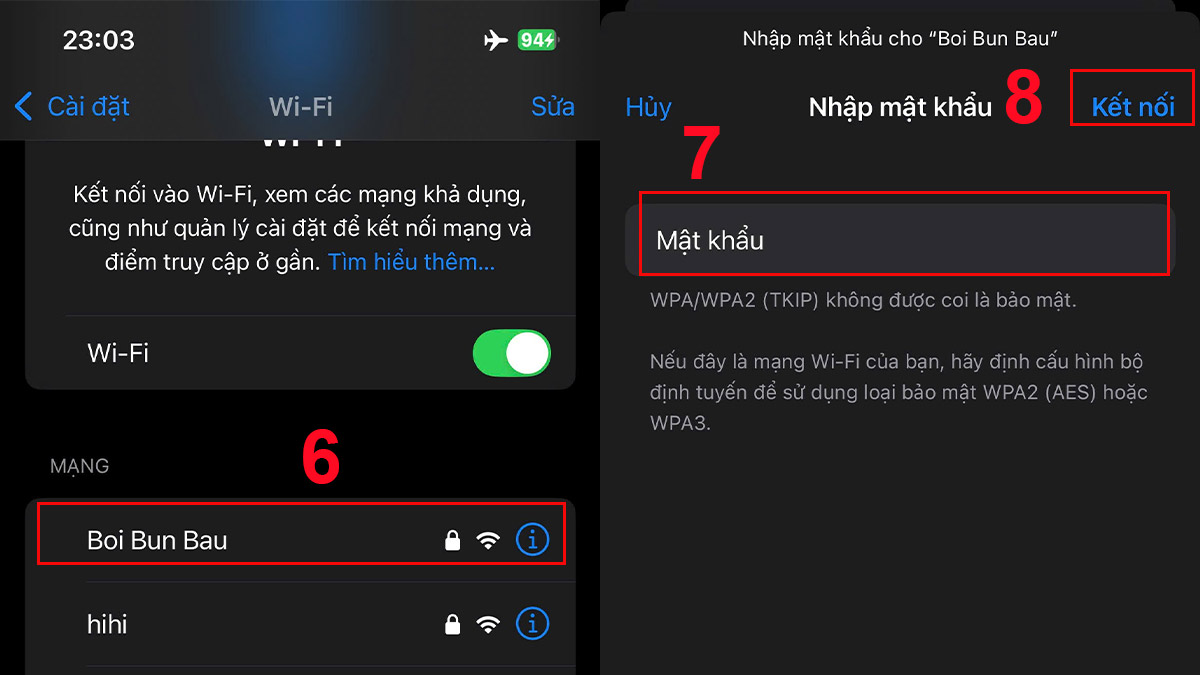
- Bước 3: Chọn lại mạng WiFi, điền mật khẩu và nhấn “kết nối”.
Tắt VPN
Nếu iPhone của bạn gặp tình trạng bắt wifi yếu iPhone, rất có thể VPN đang gây xung đột mạng. Khi gặp lỗi trên bạn nên ngưng dùng VPN để cho tín hiệu ổn định.
- Bước 1: Tìm vào chọn vào mục có tên “Cài đặt”.
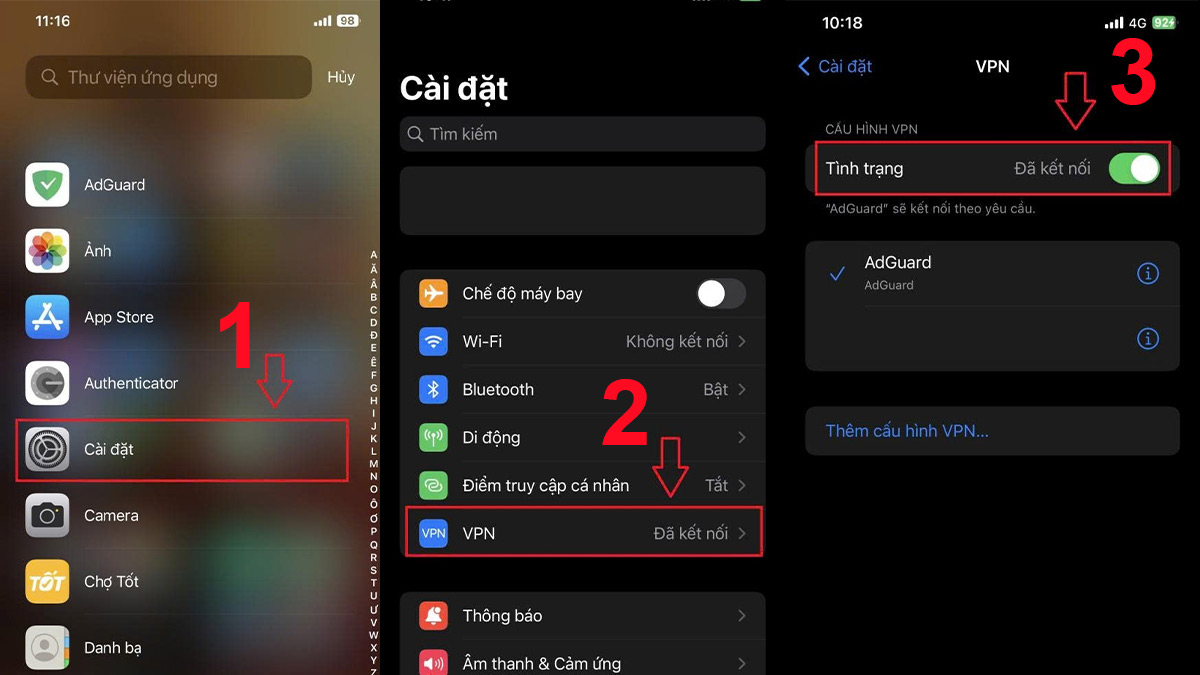
- Bước 2: Bấm vào vùng thông tin “VPN”.
- Bước 3: Nếu VPN đang bật, nhấn chọn vào nút ở mục Tình trạng để tắt.
Lưu ý: Tùy theo bản iOS mà máy bạn đang dùng cách làm có thể khác nhau.
Tắt tiết kiệm pin
Khi máy iPhone ở chế độ tiết kiệm pin, hiệu suất mạng có thể bị giới hạn khiến WiFi hoạt động kém ổn định. Bạn nên tắt chế độ này đi để máy hoạt động tốt trở lại
- Bước 1: Bấm chọn vào phần “Cài đặt” trên máy iPhone.
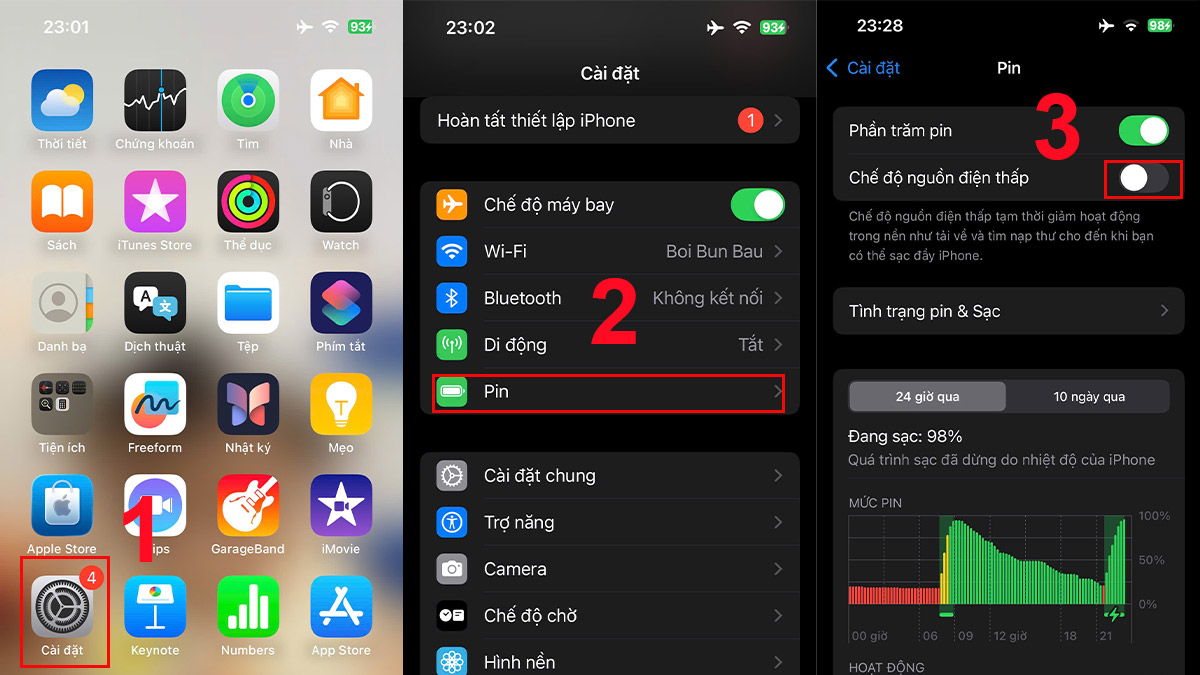
- Bước 2: Chọn mục có tên gọi là “Pin”.
- Bước 3: Gạt để tắt “Chế độ nguồn điện thấp” để giúp Wifi kết nối tốt hơn.
Cập nhật phiên bản iOS mới nhất
Để cải thiện hiệu suất và khắc phục wifi iPhone yếu, bạn nên cập nhật máy lên hệ điều hành iOS mới nhất.
- Bước 1: Mở phần có tên gọi là “Cài đặt”.
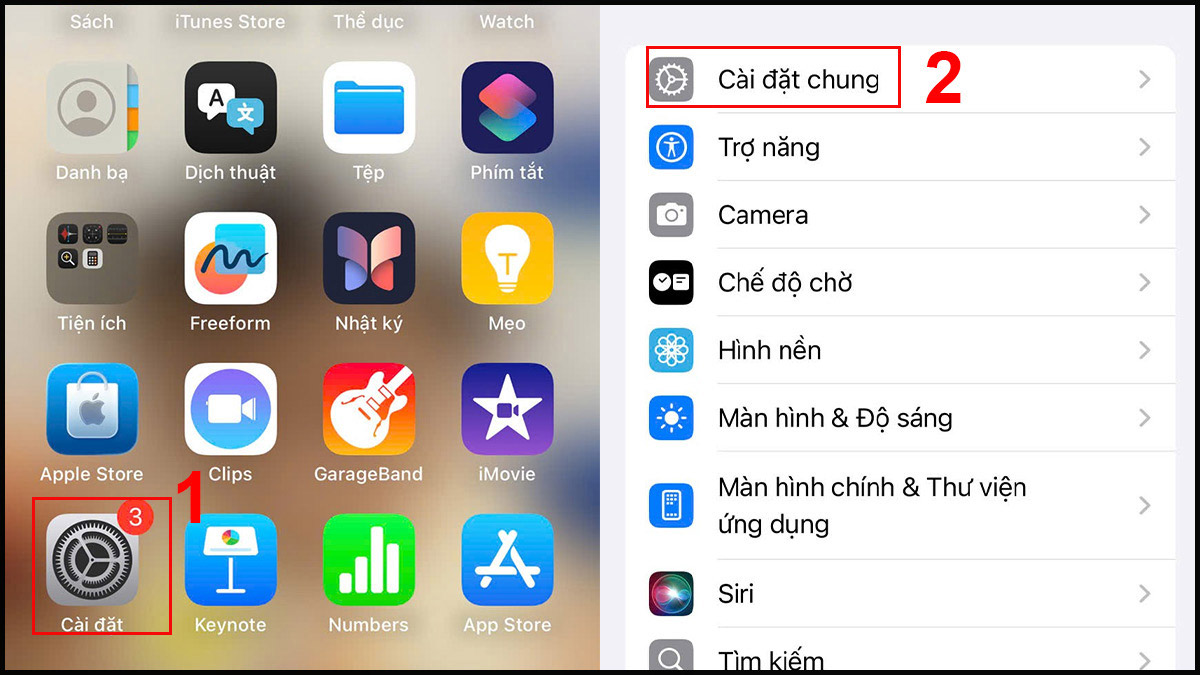
- Bước 2: Bấm chọn vùng chứa từ khóa “Cài đặt chung”.
- Bước 3: Nhấn “Cập nhật phần mềm”.
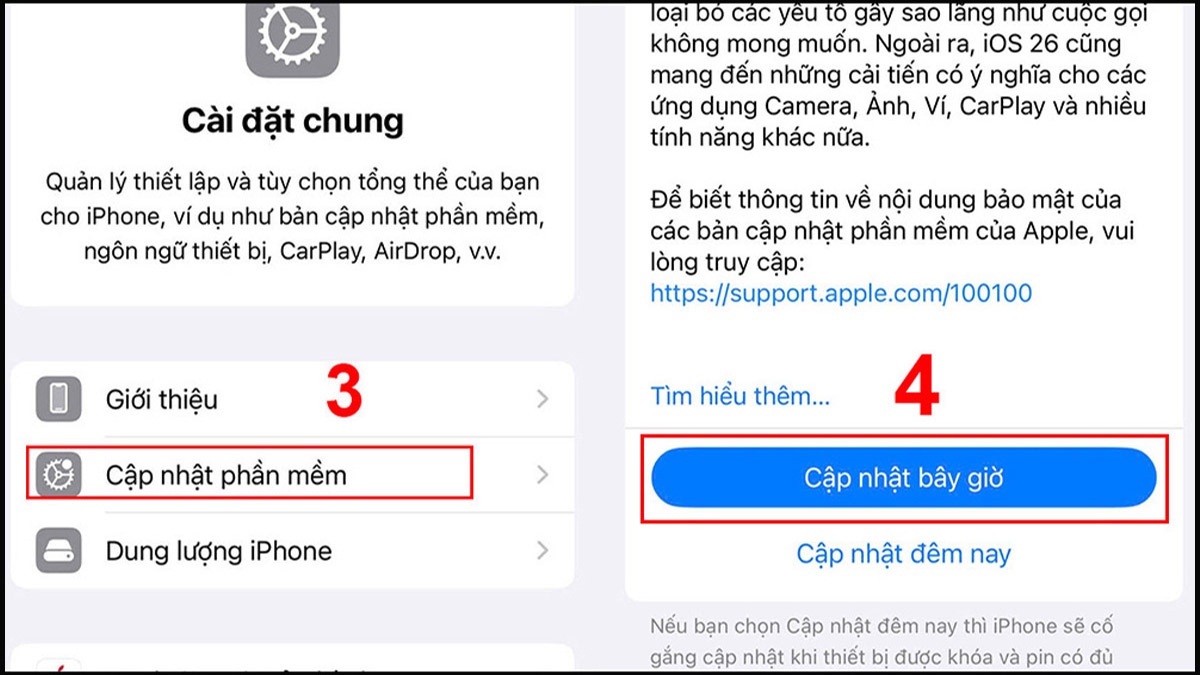
- Bước 4: Để update bạn hãy chọn phần “Cập nhật bây giờ”.
Đặt lại mạng
Để đặt lại mạng trên máy iPhone, bạn có thể làm nhanh theo chỉ dẫn sau:
- Bước 1: Mở bấm vào phần “Cài đặt”.
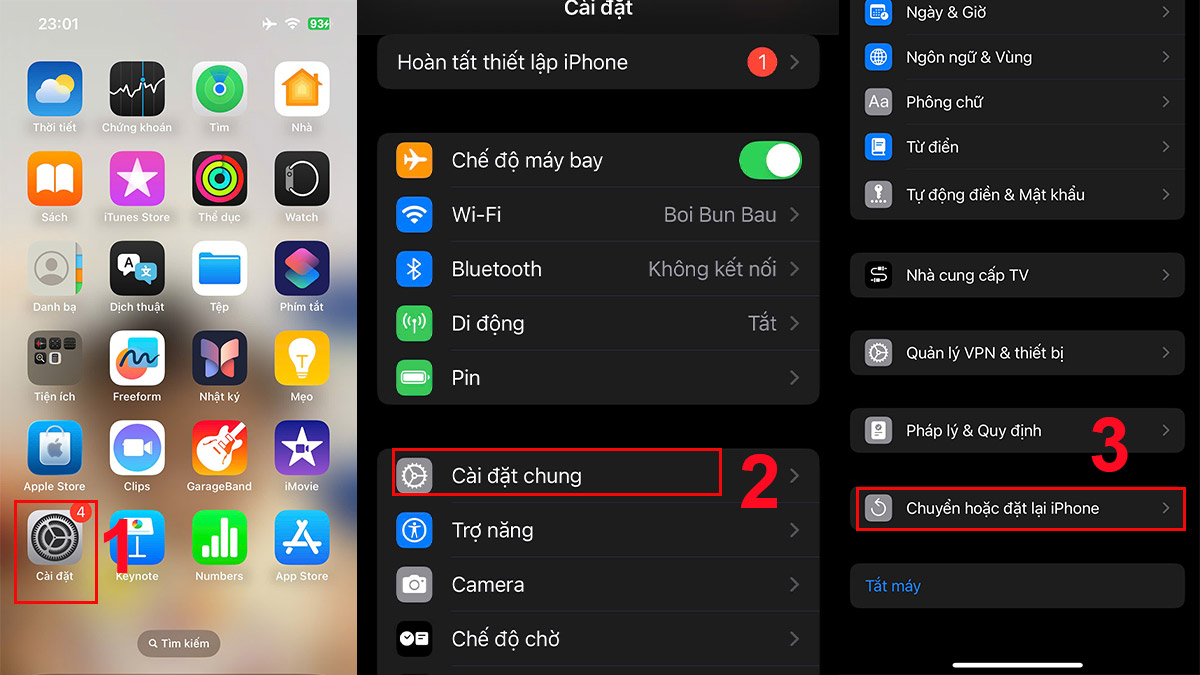
- Bước 2: Chọn vào phần mang tên “Cài đặt chung”.
- Bước 3: Tìm và bấm vào “Chuyển hoặc đặt lại iPhone”.
- Bước 4: Bấm phần “Đặt lại” .
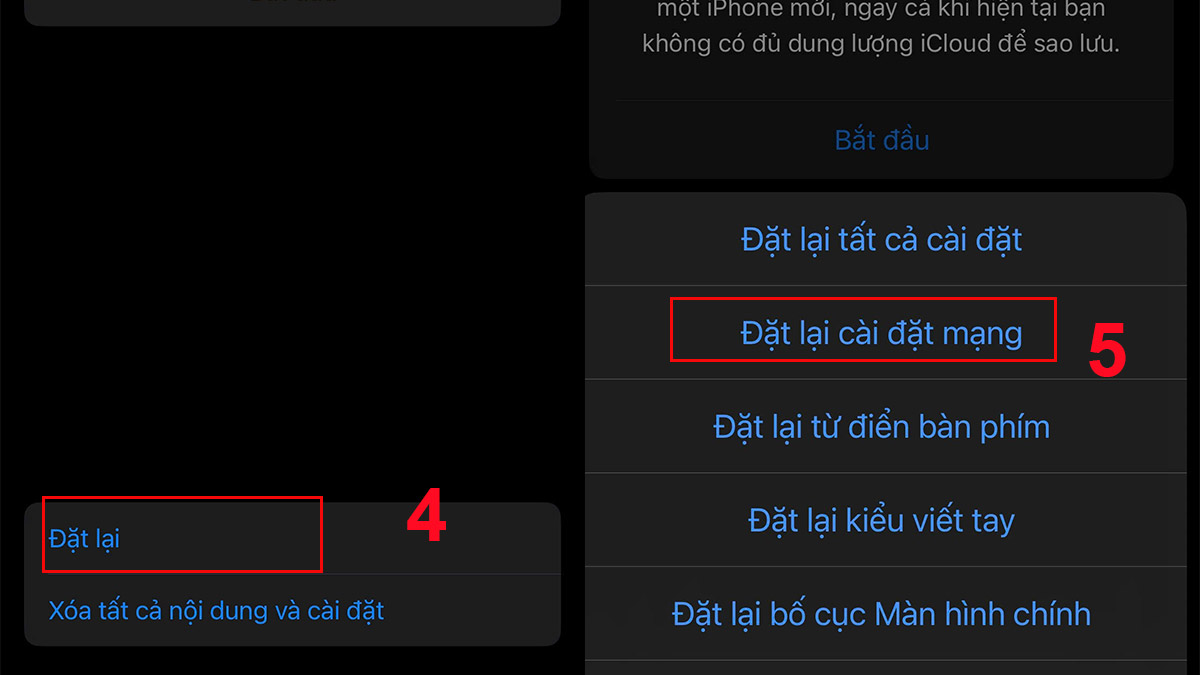
- Bước 5: Ấn vào vùng “Đặt lại cài đặt mạng”.
Khởi động lại modem
Khi gặp tình trạng iPhone bắt WiFi yếu, bạn nên thử khởi động lại modem để làm mới đường truyền mạng. Sau thời gian hoạt động liên tục, modem có thể bị quá tải hoặc xung đột tạm thời, khiến tín hiệu WiFi không ổn định. Việc tắt nguồn thiết bị trong vài phút rồi bật lại giúp khôi phục tín hiệu mạnh hơn, giúp iPhone kết nối ổn định mượt mà hơn.
Chuyển sang băng tần 5GHz
Nếu gặp phải trường hợp iPhone bắt sóng WiFi yếu, bạn nên chuyển sang băng tần 5GHz khi ở gần modem. Còn nếu ở xa modem hoặc cách nhiều tường, hãy dùng 2.4GHz để duy trì kết nối ổn định hơn. So với 2.4GHz, băng tần 5GHz có tốc độ truyền và tải tốt hơn rất nhiều. Khi kết nối vào mạng này, máy sẽ bắt sóng ổn định hơn, giảm tình trạng chậm, rớt mạng trong khi dùng.
Giảm vật cản, đặt router hướng khác
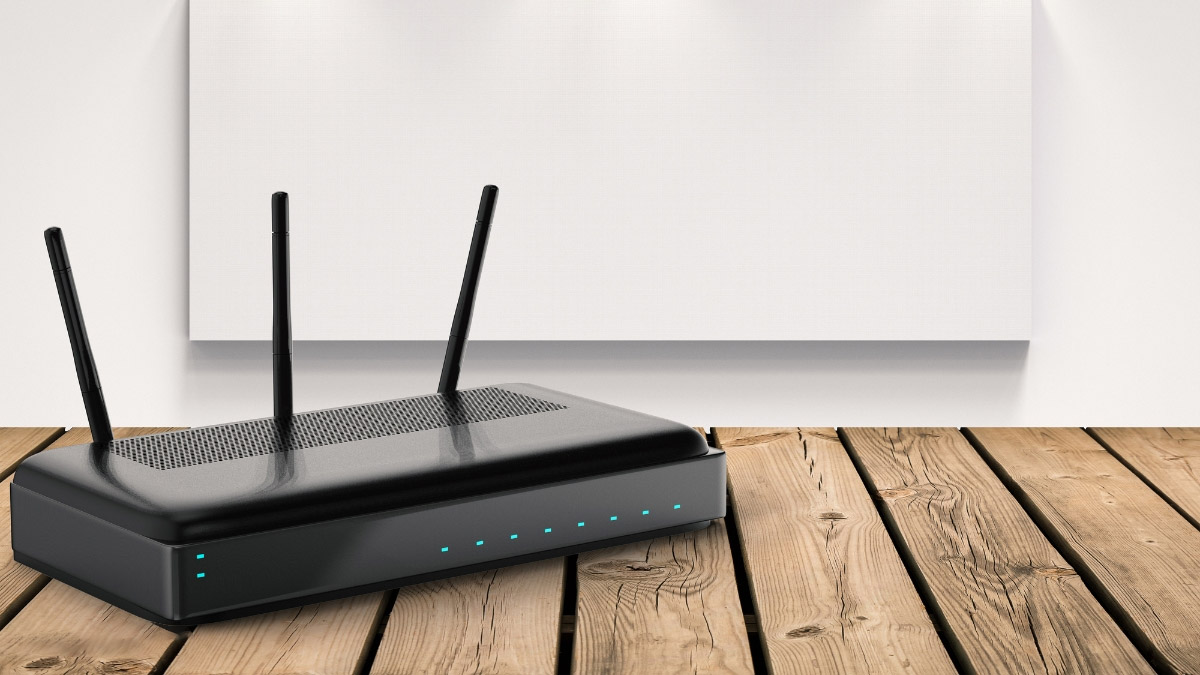
Khi gặp lỗi bắt WiFi yếu iPhone, bạn nên kiểm tra vị trí đặt router để tối ưu tín hiệu. Việc để bộ phát WiFi gần tường hoặc góc khuất sẽ khiến sóng bị cản trở, làm iPhone thu tín hiệu yếu hơn. Hãy di chuyển router đến nơi thông thoáng và điều chỉnh hướng anten phù hợp để sóng phủ đều, giúp kết nối ổn định và mạnh hơn.
Giảm thiết bị truy cập cùng lúc
Khi iPhone không thể tham gia mạng Wifi việc giảm số lượng thiết bị cùng truy cập mạng là một giải pháp hay. Bạn nên tạm ngắt kết nối các thiết bị không cần thiết hoặc giới hạn số người dùng mạng để giúp iPhone nhận tín hiệu ổn hơn. Việc này sẽ mang lại trải nghiệm lướt web và xem video ổn định hơn.
Test sóng Wifi
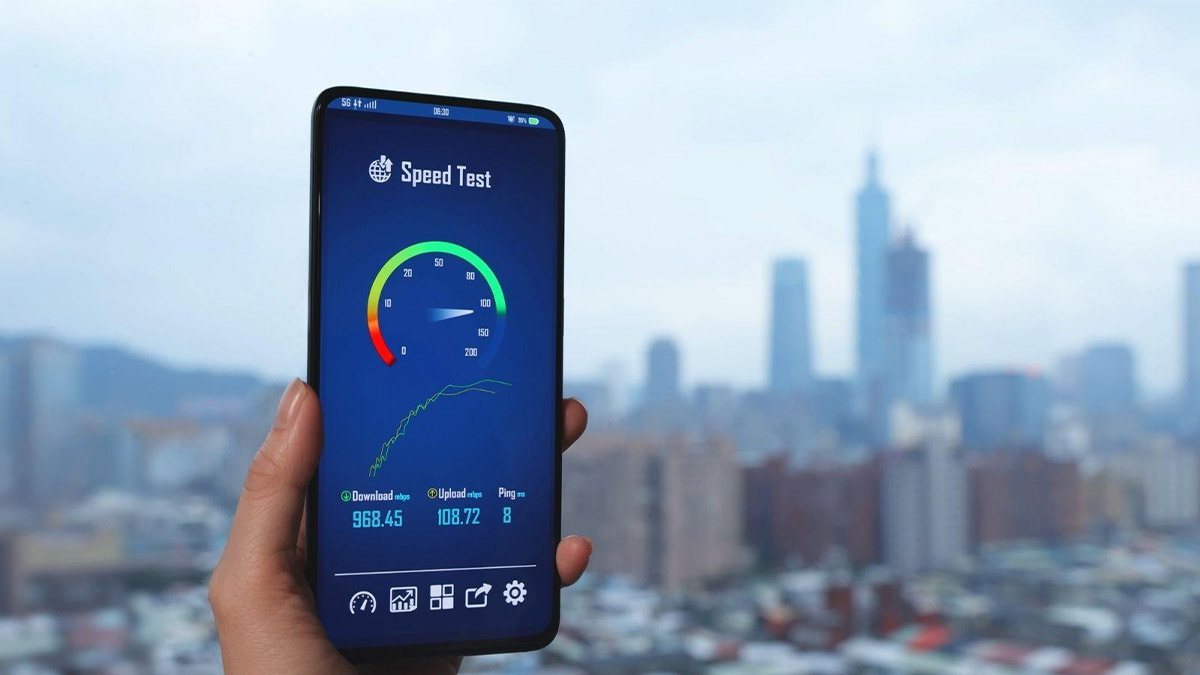
Khi cảm thấy wifi iPhone yếu, việc kiểm tra lại cường độ sóng là bước quan trọng giúp xác định nguyên nhân đến từ máy hay mạng. Bạn có thể dùng các app như AirPort Utility hoặc Speedtest để kiểm tra sóng của mạng Wifi. Nếu kết quả cho thấy sóng yếu, hãy thử chuyển sang một mạng khác có tín hiệu tốt hơn để sử dụng.
Test Wifi ở những điểm khác nhau
Nếu máy iPhone bắt WiFi yếu, bạn nên thử test WiFi ở những điểm khác nhau trong không gian sử dụng. Việc kiểm tra tín hiệu tại nhiều vị trí giúp xác định khu vực nào sóng yếu. Nếu nhận thấy WiFi chỉ yếu ở một vài vị trí cố định, bạn có thể thay đổi hướng đặt router hoặc dùng thiết bị khuếch đại sóng để cải thiện kết nối.
Xem thêm: iPhone không kết nối được WiFi: Nguyên nhân và cách khắc phục'
Khi nào cần mang iPhone đi sửa?
Bạn nên mang máy đi kiểm tra khi iPhone bắt WiFi yếu kéo dài dù đã thử các cách khắc phục mà vẫn không cải thiện. Lỗi này thường dính đến lỗi phần cứng như chip hoặc ăng-ten WiFi bị hư. Việc kiểm tra sớm tại trung tâm sửa chữa uy tín sẽ giúp xác định chính xác nguyên nhân và tránh phát sinh thêm hư hại cho thiết bị.
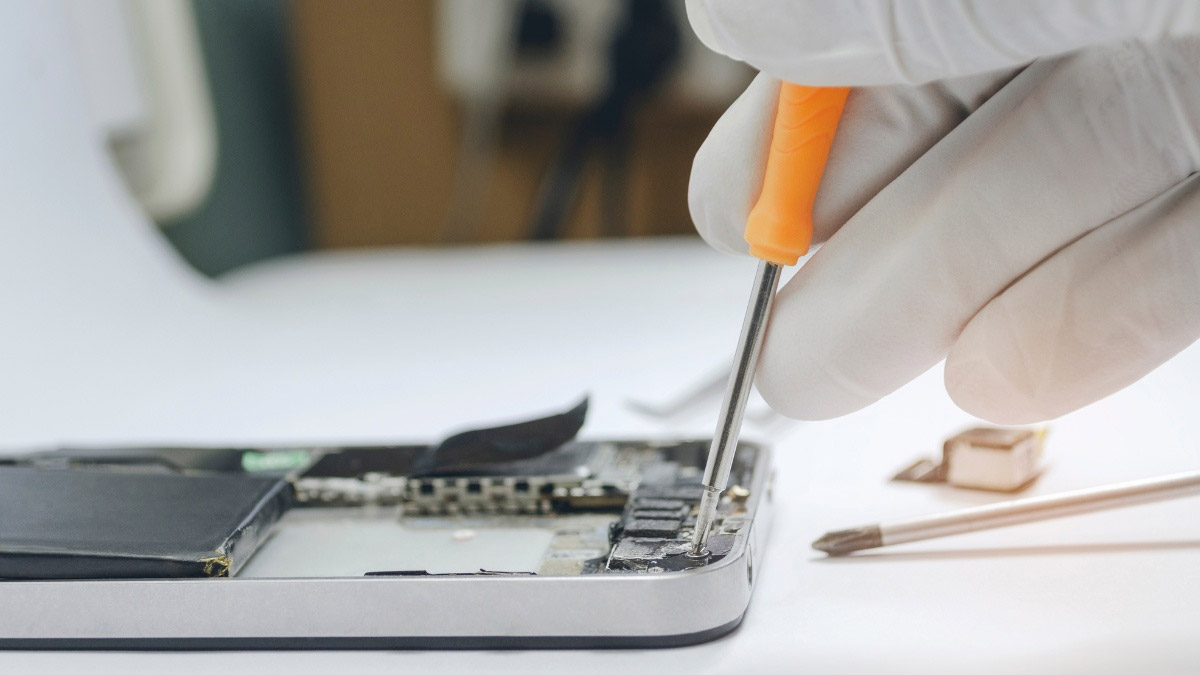
Nếu bạn nghi ngờ iPhone gặp lỗi phần cứng khiến bắt WiFi yếu, hãy mang máy đến Điện Thoại Vui để được hỗ trợ nhanh chóng. Tại đây, nhân viên sẽ tiến hành kiểm tra toàn diện, xác định chính xác vấn đề và đưa ra hướng sửa tối ưu.
Mẹo tối ưu để iPhone bắt Wifi mạnh hơn
Khi đã hiểu rõ tại sao iPhone bắt WiFi yếu và áp dụng các biện pháp sửa chữa phù hợp, việc tối ưu hóa kết nối sẽ trở nên hiệu quả hơn. Bạn hãy để cục phát mạng ở vị trí thoáng, cao và không dính vật cản.
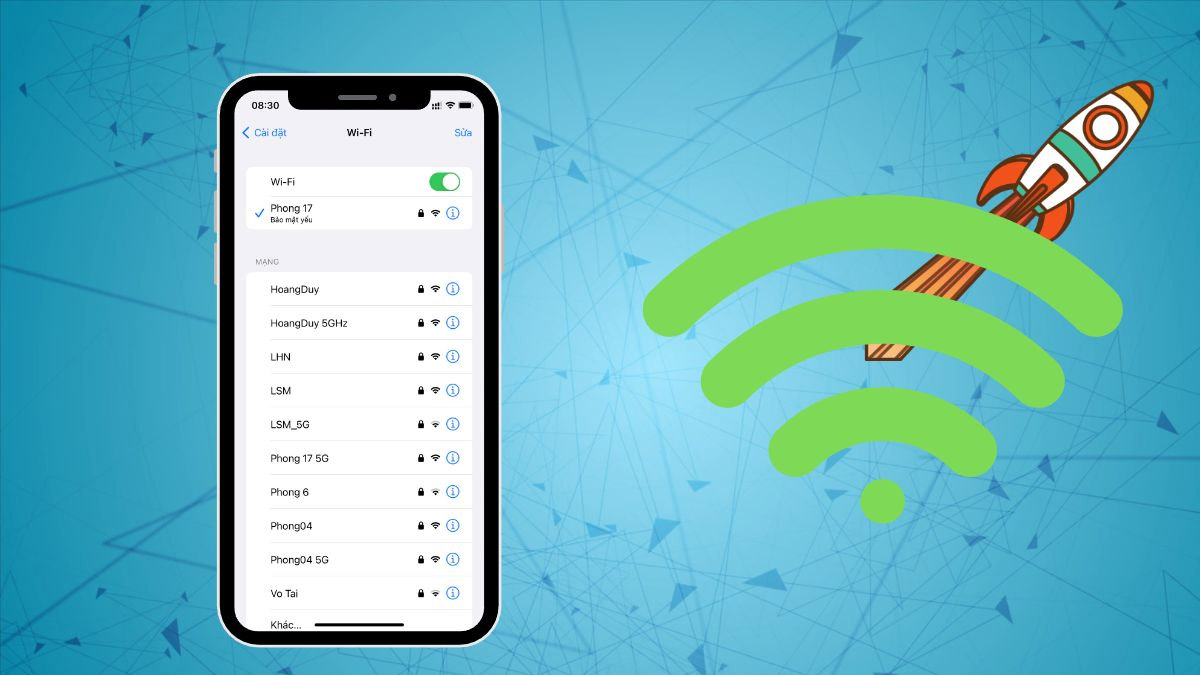
Ngoài ra bạn hãy ưu tiên sử dụng băng tần 5GHz để tăng tốc độ truyền và thường xuyên khởi động lại modem và iPhone. Không những thế bạn nên đồng thời kiểm tra cường độ sóng ở nhiều vị trí khác nhau trong nhà.
Hiểu được vấn đề dẫn đến việc iPhone bắt WiFi yếu và áp dụng các cách sửa giúp bạn duy trì kết nối ổn định. Thực hiện đúng cách khắc phục giúp cải thiện trải nghiệm sử dụng và đảm bảo iPhone hoạt động bền bỉ.
Câu hỏi thường gặp
Có nên dùng app tăng sóng WiFi trên App Store?
Không nên dùng app tăng sóng WiFi trên App Store, vì iOS hạn chế quyền truy cập phần cứng WiFi. Những app này chỉ hiển thị tín hiệu hiện tại, không cải thiện được thực tế.
Dùng ốp lưng có làm giảm sóng WiFi của iPhone không?
Đôi khi dùng ốp lưng có thể làm giảm sóng WiFi của iPhone nhẹ, nhất là ốp dày, kim loại vì nó che chắn anten và cản trở tín hiệu. Tuy nhiên, với ốp lưng tiêu chuẩn, ảnh hưởng thường rất nhỏ và khó nhận biết.
Thay anten wifi iPhone giá bao nhiêu?
Giá thay anten WiFi iPhone dao động từ khoảng 200.000 VNĐ đến 1.500.000 VNĐ hoặc cao hơn, tùy vào dòng máy và nơi sửa chữa. Mức giá cao thường áp dụng cho các mẫu đời mới hoặc khi dùng linh kiện chính hãng.





Bình luận (0)