Hướng dẫn kết nối camera với tivi Samsung chi tiết từ A-Z

Việc kết nối camera với tivi Samsung hiện nay đã trở nên phổ biến nhờ sự phát triển của công nghệ nhà thông minh. Thay vì chỉ quan sát qua màn hình điện thoại nhỏ hẹp, người dùng có thể dễ dàng theo dõi an ninh trên màn hình lớn của tivi với độ sắc nét cao hơn. Bài viết này sẽ hướng dẫn bạn các phương thức kết nối ổn định và hiệu quả nhất hiện nay.
Có thể kết nối camera với tivi Samsung không?
Bạn có thể kết nối camera với TV Samsung một cách dễ dàng thông qua nhiều phương thức linh hoạt tùy vào dòng thiết bị. Các mẫu Smart TV hiện nay thường tích hợp hệ điều hành Tizen OS, cho phép đồng bộ nhanh chóng với camera qua dây cáp vật lý hoặc mạng không dây.
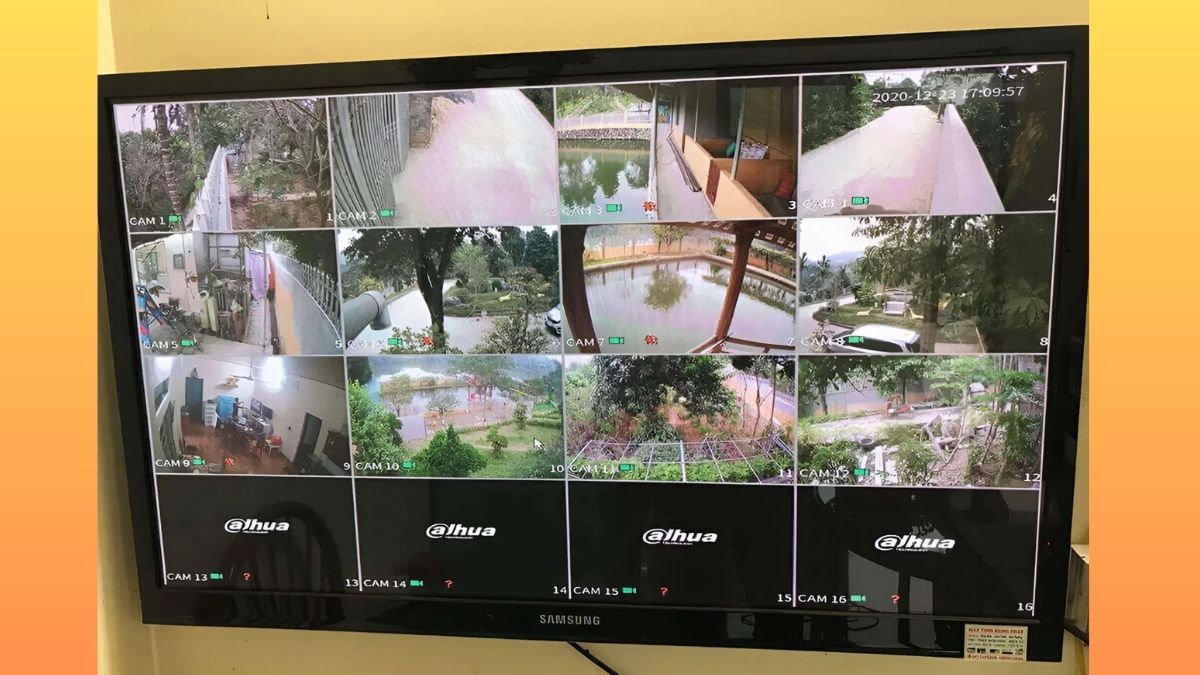
Việc thiết lập cách kết nối camera vào tivi Samsung có thể thực hiện bằng cách cắm dây HDMI trực tiếp từ đầu ghi hoặc cài đặt các ứng dụng quan sát chuyên dụng trên kho Smart Hub. Tùy thuộc vào model tivi và loại camera WiFi bạn đang sở hữu mà quy trình cài đặt sẽ có những bước điều chỉnh cụ thể để đảm bảo hình ảnh sắc nét.
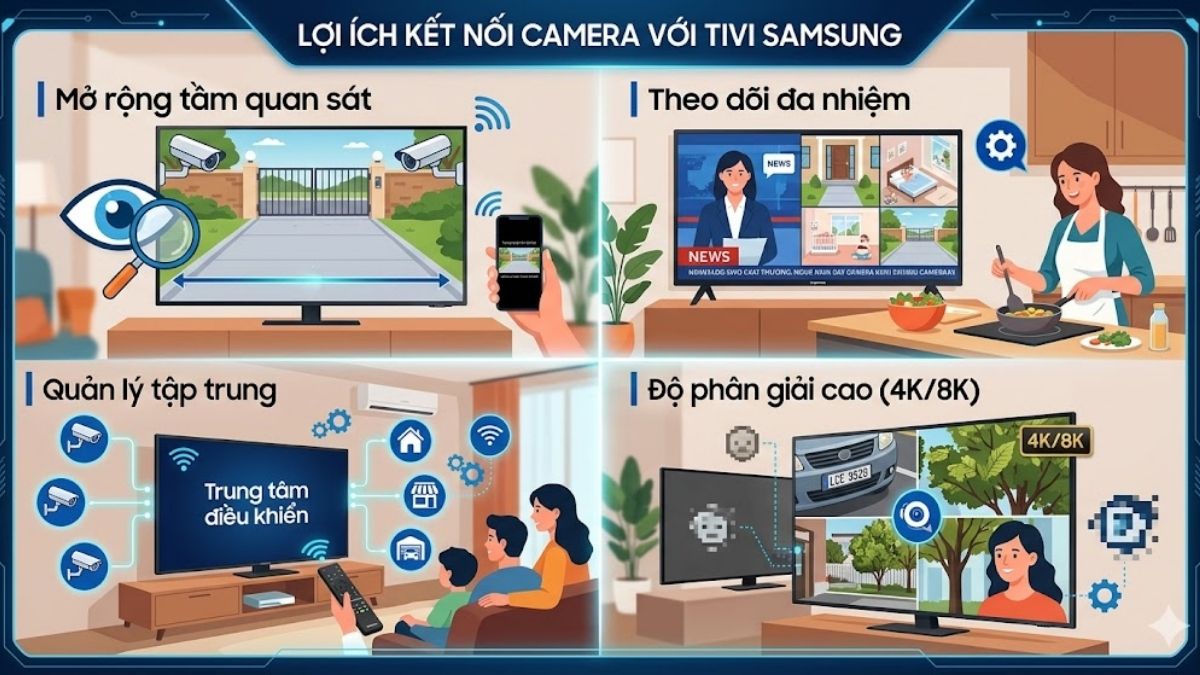
Những lợi ích khi kết nối camera với tivi Samsung
Việc đưa hình ảnh từ hệ thống giám sát lên màn hình vô tuyến mang lại nhiều tiện ích thiết thực trong sinh hoạt hàng ngày:
- Mở rộng tầm quan sát: Màn hình tivi lớn giúp bạn nhìn rõ các chi tiết nhỏ mà màn hình điện thoại thường bị hạn chế.
- Theo dõi đa nhiệm: Người dùng có thể vừa làm việc nhà, xem phim vừa có thể quan sát cổng nhà hoặc phòng trẻ nhỏ thông qua tính năng chia màn hình.
- Quản lý tập trung: Giúp các gia đình hoặc cửa hàng nhỏ dễ dàng quản lý an ninh mà không cần đầu tư thêm hệ thống màn hình giám sát chuyên dụng.
- Độ phân giải cao: Tận dụng công nghệ hiển thị 4K hoặc 8K của tivi Samsung để hình ảnh camera trở nên rõ nét và trung thực hơn.
Các cách kết nối camera với tivi Samsung phổ biến
Dưới đây là bốn phương án kết nối ổn định mà bạn có thể áp dụng ngay, tùy theo khả năng hỗ trợ của hệ thống tivi và camera hiện tại.
Kết nối thông qua ứng dụng
Đây là phương pháp thuận tiện dành cho các dòng Smart TV Samsung hỗ trợ hệ sinh thái SmartThings. Quy trình thực hiện gồm các bước sau:
- Bước 1: Tìm và mở ứng dụng SmartThings trên tivi Samsung.
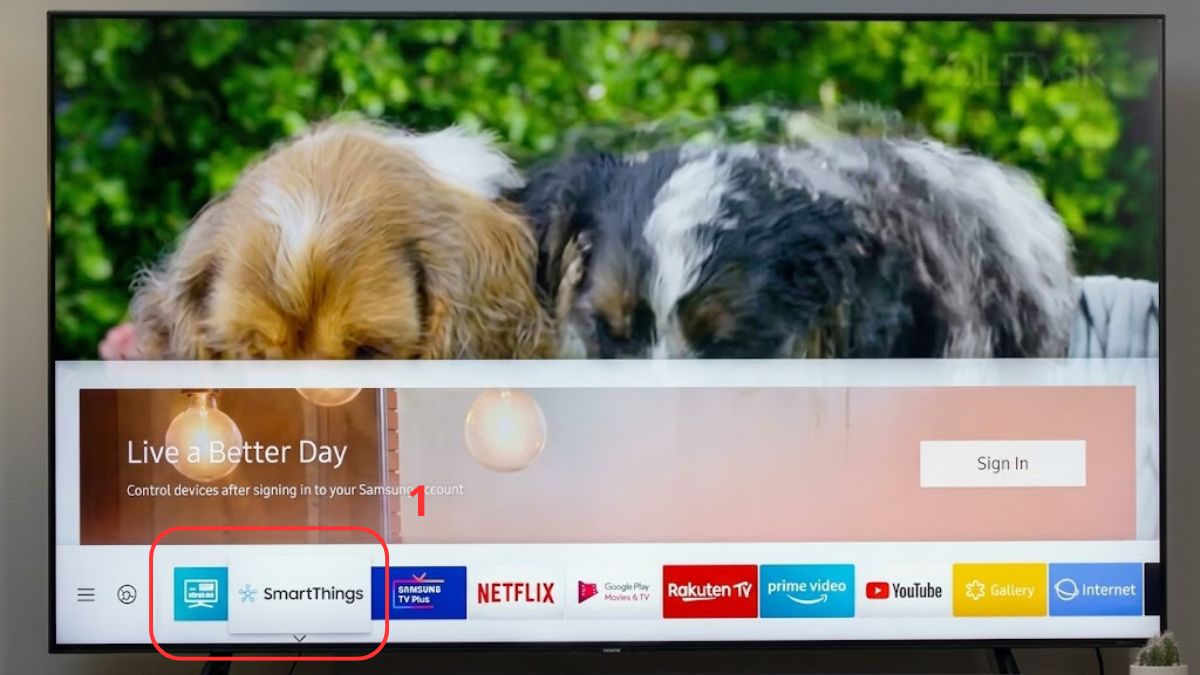
- Bước 2: Đăng nhập cùng tài khoản Samsung bạn đang sử dụng trên điện thoại.
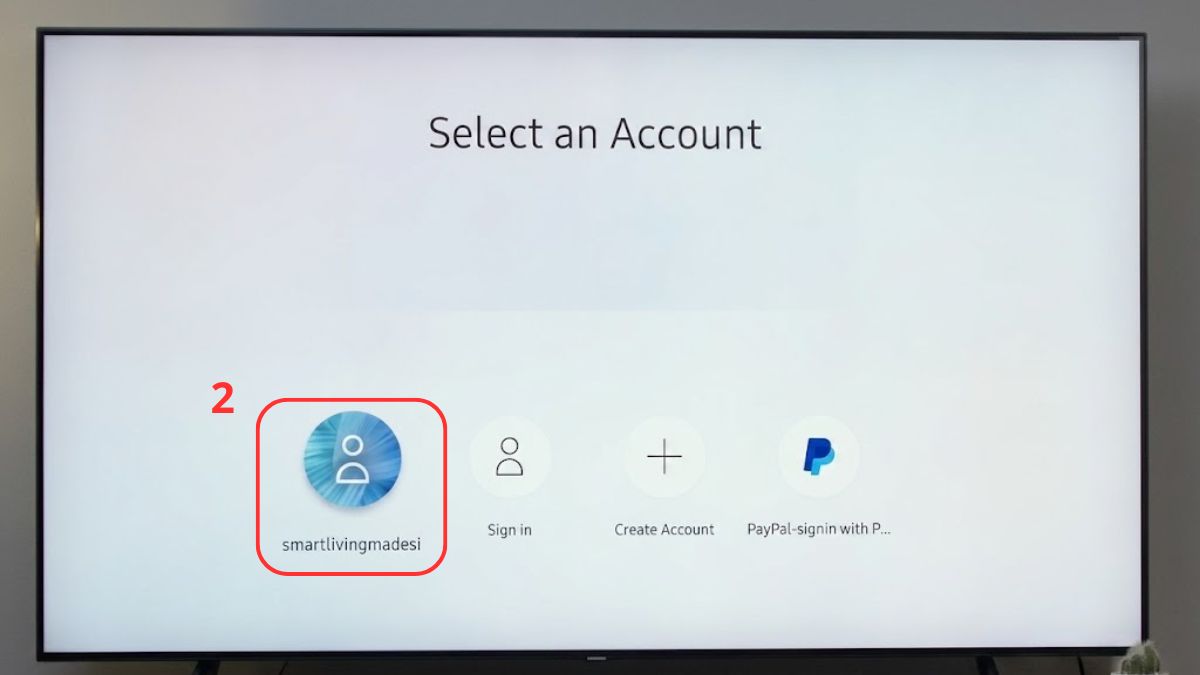
- Bước 3: Sau khi đăng nhập thành công, ứng dụng SmartThing sẽ hiển thị các Camera bạn đã kết nối, lúc này bạn chỉ cần chọn tên camera để xem chi tiết.
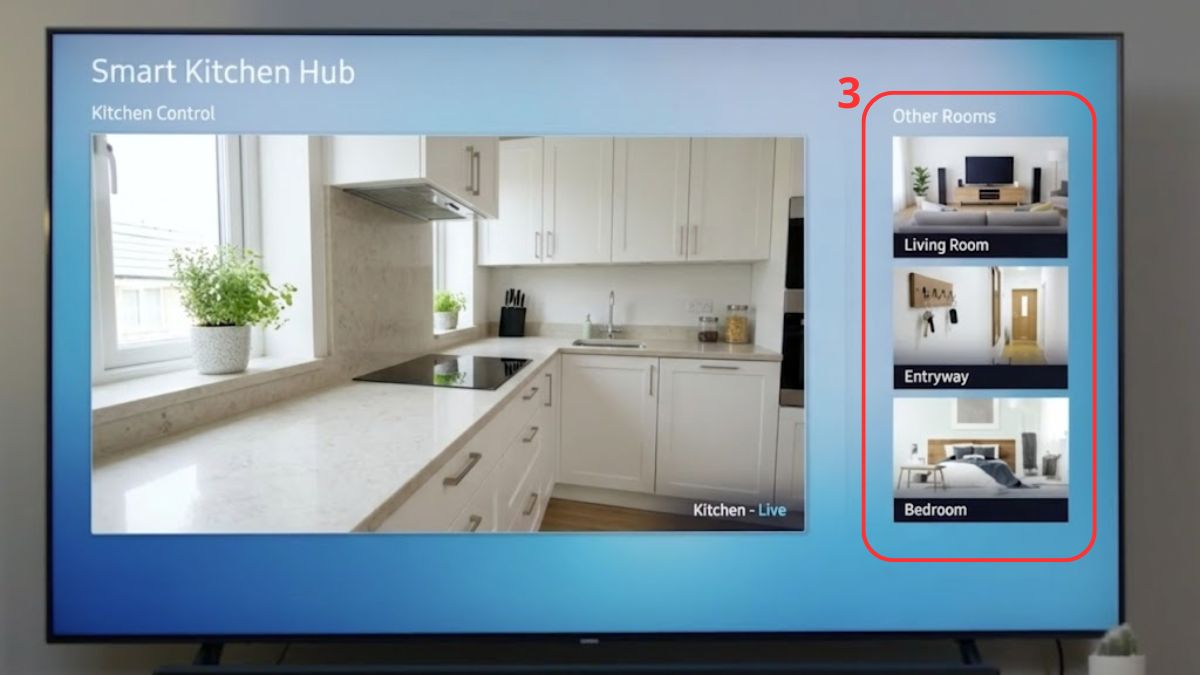
Lưu ý: Tizen OS hiện chưa hỗ trợ các ứng dụng như EZVIZ hay iMOU trực tiếp trên Smart Hub. Với các dòng này, bạn nên sử dụng tính năng phản chiếu màn hình từ điện thoại hoặc dùng Android TV Box để theo dõi hình ảnh thuận tiện mà không cần dây cáp.
Nâng tầm an ninh với tivi Samsung màn hình lớn, giúp quan sát camera rõ nét và chi tiết hơn. Xem tại CellphoneS với trả góp 0%, giao nhanh 2h và nhận đặc quyền giảm thêm cho Smember.
[Product_Listing categoryid="1125" propertyid="" customlink="https://cellphones.com.vn/tivi/samsung.html" title="Danh sách Tivi Samsung đang được quan tâm nhiều tại CellphoneS"]
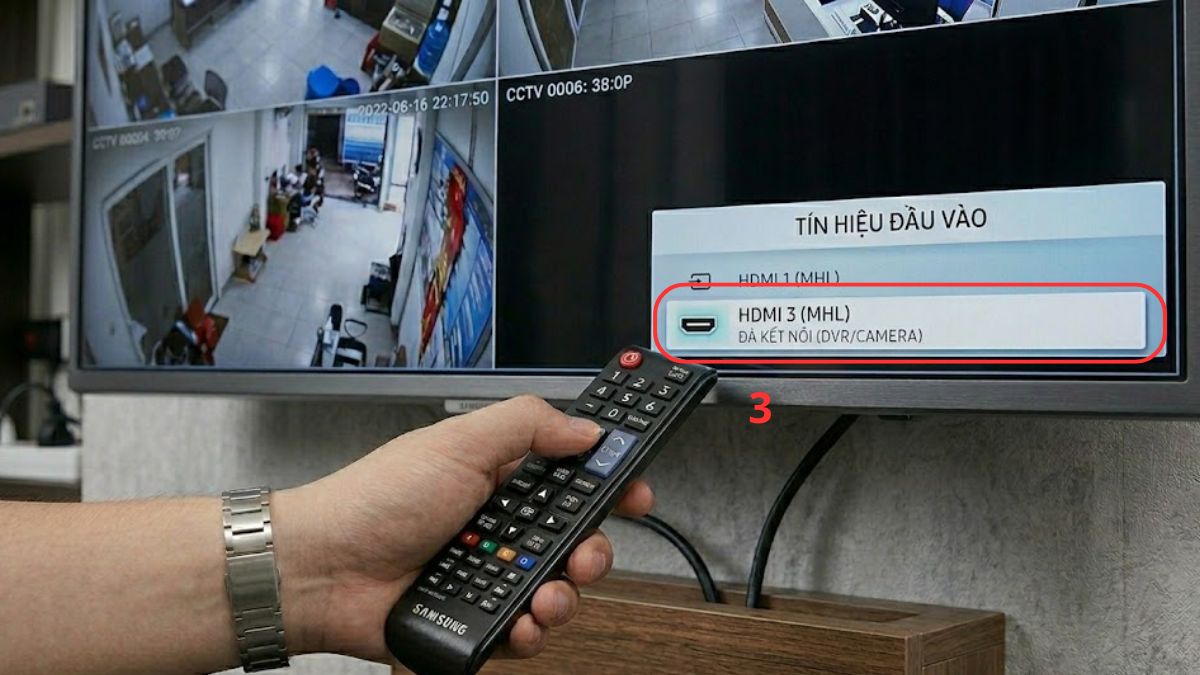
Kết nối với tivi thông qua đầu ghi
Phương pháp này thường áp dụng cho các hệ thống camera có dây (Analog hoặc IP có đầu ghi), đảm bảo đường truyền ổn định nhất và không phụ thuộc vào tốc độ WiFi.
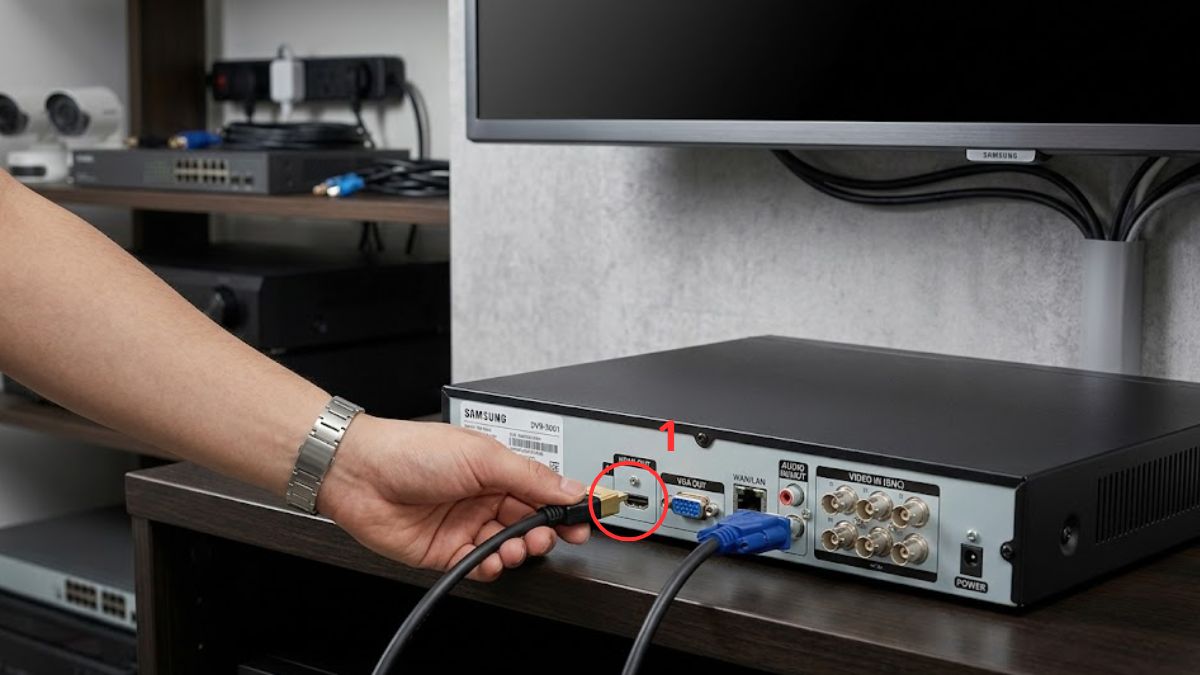
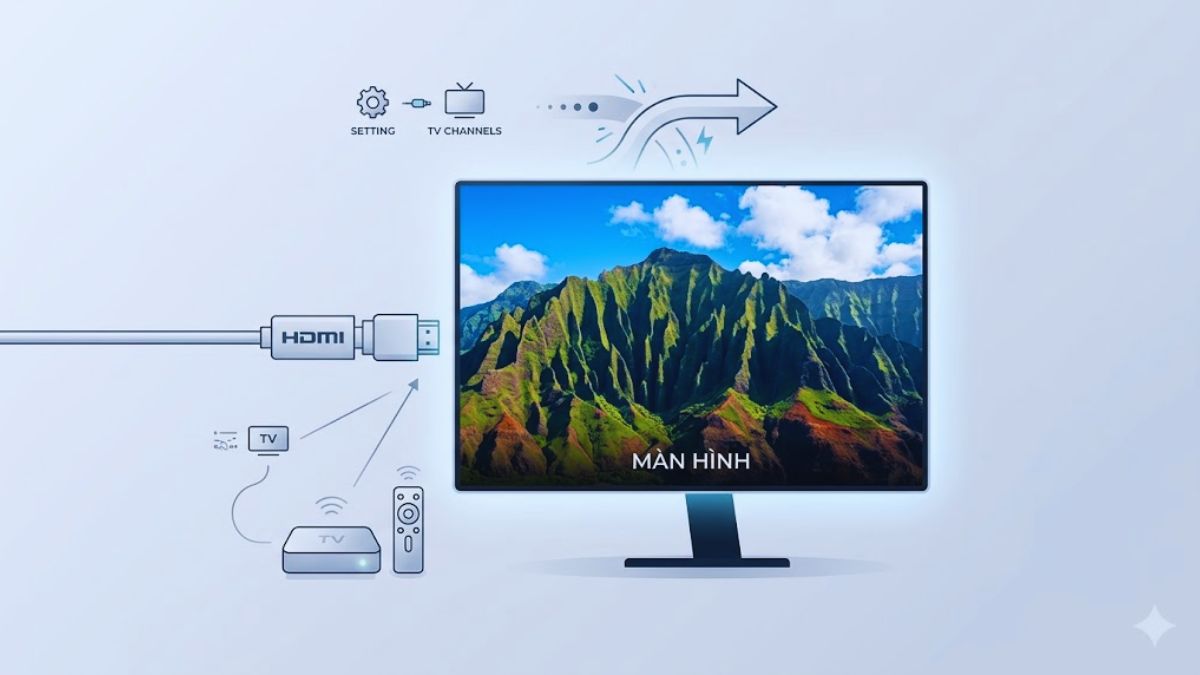
- Bước 1: Cắm một đầu cáp HDMI hoặc VGA vào cổng xuất hình ảnh (Out) ở phía sau đầu ghi hình (DVR/NVR).
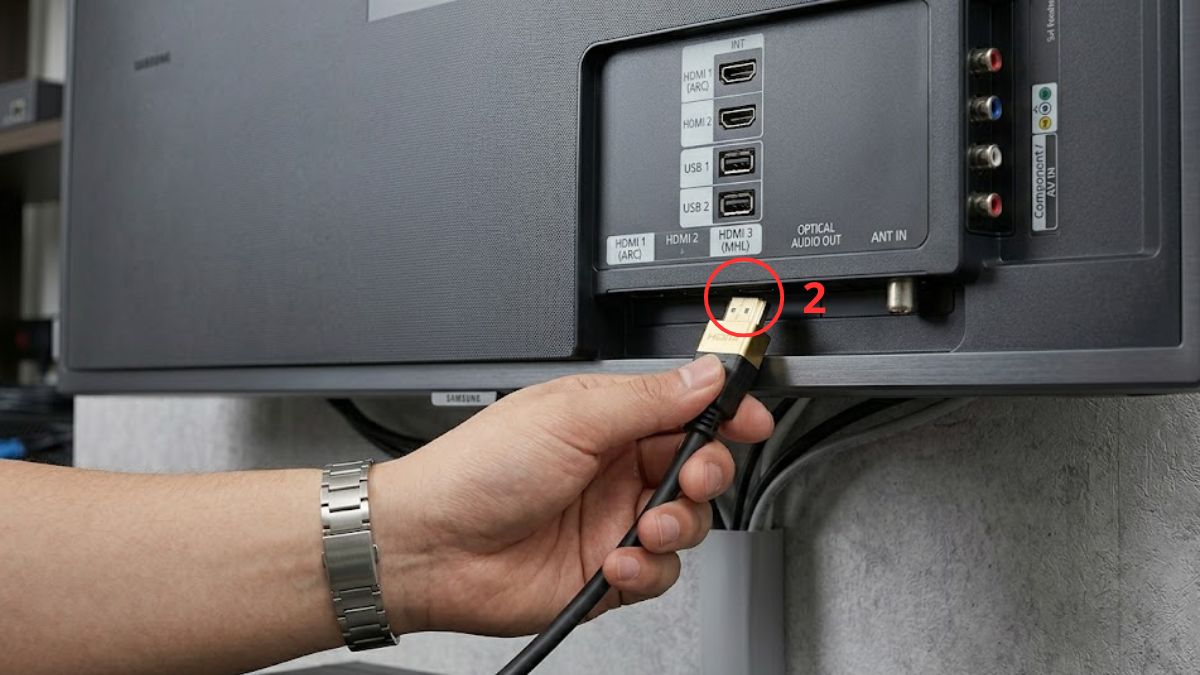
- Bước 2: Cắm đầu cáp còn lại vào cổng nhận tín hiệu (In) trống ở mặt sau hoặc cạnh bên của tivi Samsung.
- Bước 3: Nhấn nút Source trên remote tivi và chọn đúng cổng HDMI/VGA tương ứng để hiển thị hình ảnh giám sát.
Kết nối camera WiFi với tivi Samsung
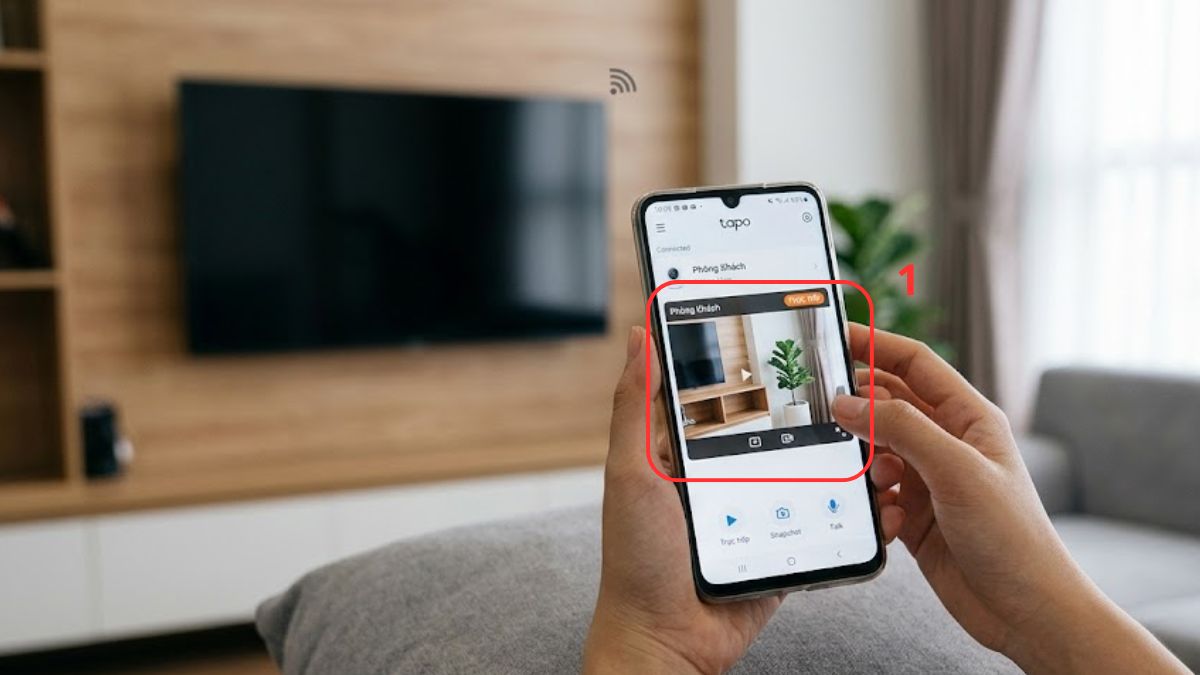
Đối với các dòng camera không dây đơn lẻ, bạn có thể dễ dàng truyền tải dữ liệu hình ảnh lên màn hình lớn thông qua các bước thiết lập không dây sau:
- Bước 1: Mở ứng dụng quản lý camera trên điện thoại và bật chế độ xem trực tiếp (Live View) mắt camera bạn muốn theo dõi.
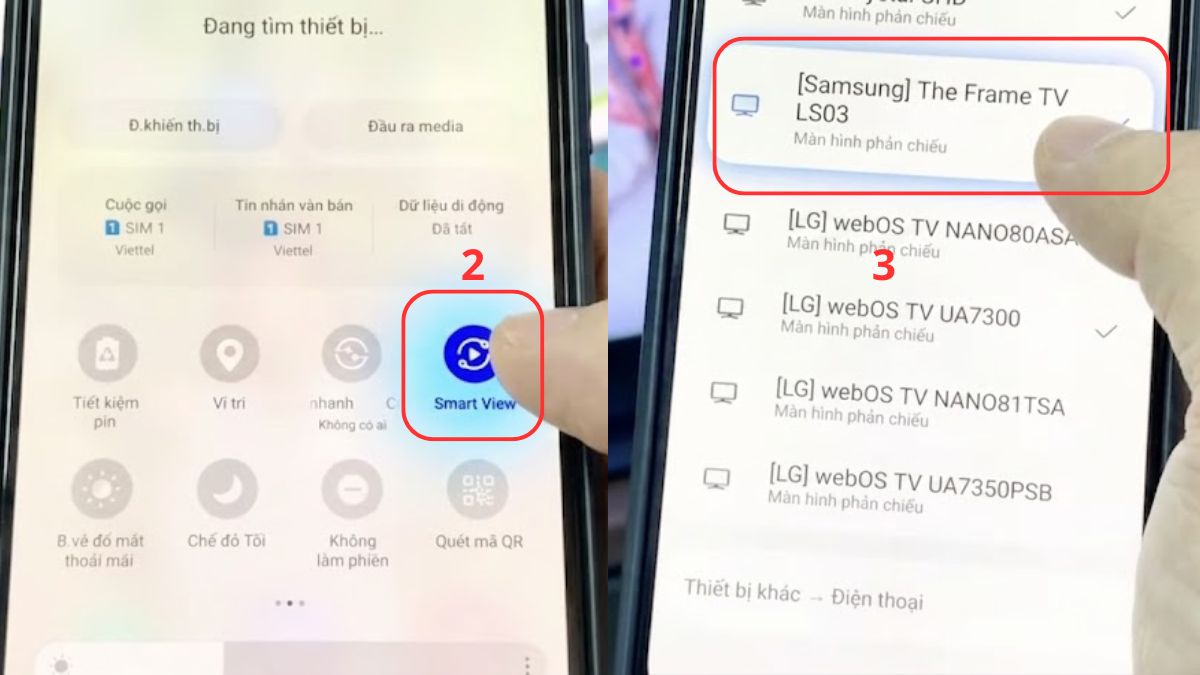
- Bước 2: Vuốt bảng điều khiển nhanh trên điện thoại rồi kích hoạt tính năng phản chiếu màn hình (Smart View đối với Samsung hoặc Screen Mirroring / AirPlay đối với các dòng máy khác), chọn tên tivi Samsung của bạn trên danh sách dò tìm.
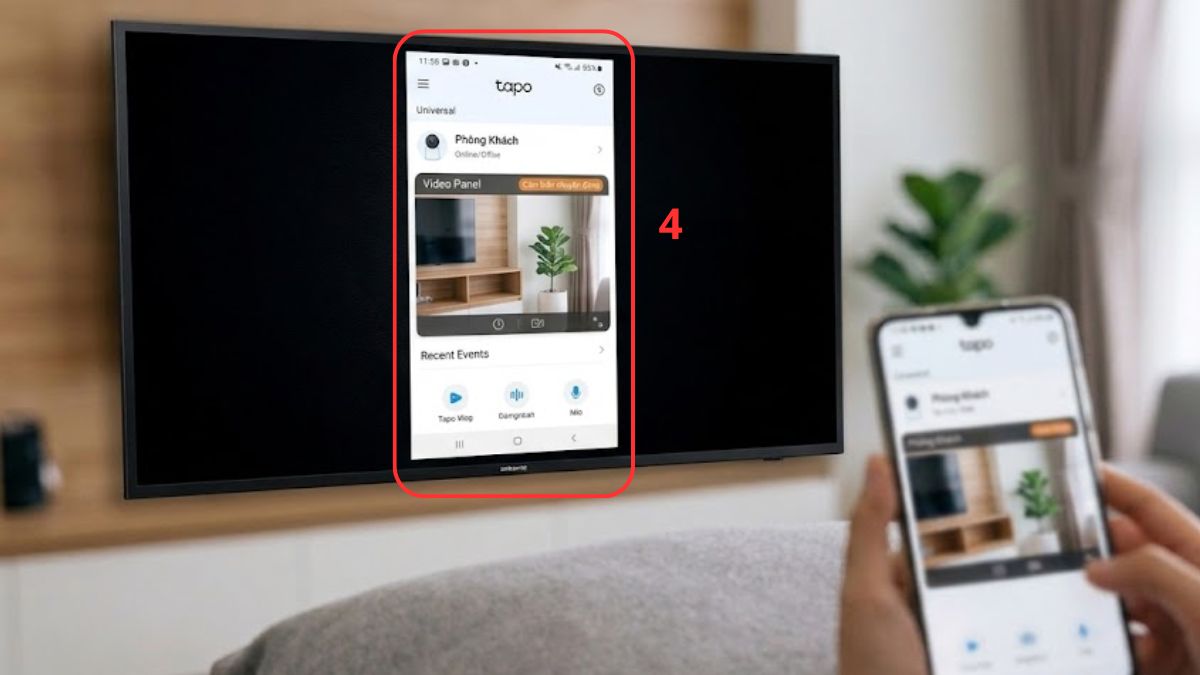
- Bước 3: Sau khi kết nối thành công trên tivi sẽ hiện màn hình điện thoại của bạn, lúc này bạn có thể xem camera trên tivi một cách dễ dàng.
Kết nối thông qua trình duyệt web trên TV
Nhiều hệ thống giám sát cho phép người dùng truy cập trực tiếp hệ thống dữ liệu thông qua nền tảng web trung gian theo các bước:
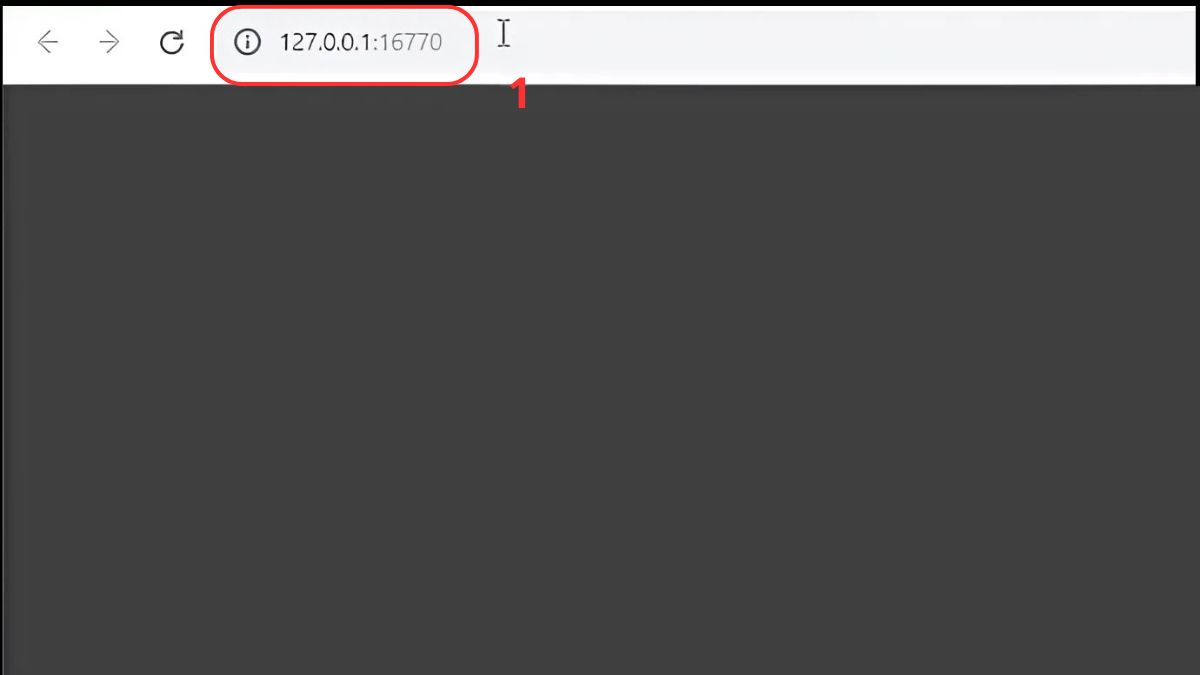
- Bước 1: Khởi động ứng dụng Trình duyệt web (Web Browser), nhập chính xác địa chỉ IP của camera hoặc tên miền của đầu ghi hình vào thanh tìm kiếm của trình duyệt.
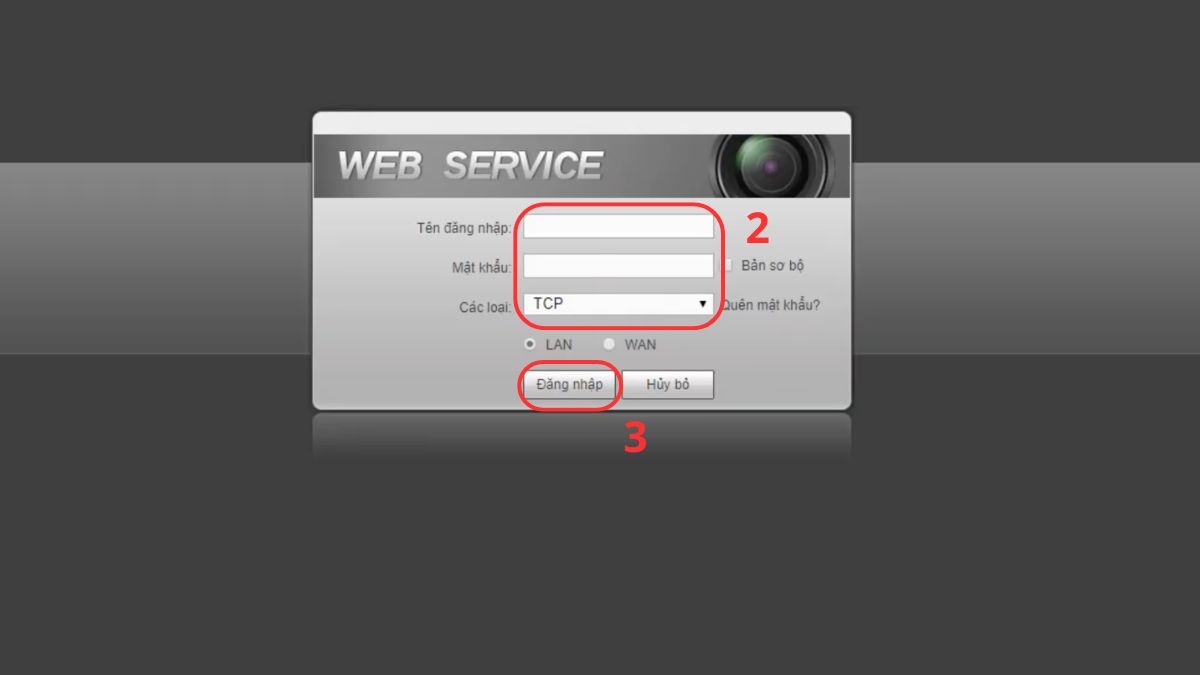
- Bước 2: Giao diện đăng nhập hệ thống xuất hiện, bạn tiến hành nhập tài khoản và mật khẩu quản trị của camera để xem trực tiếp.
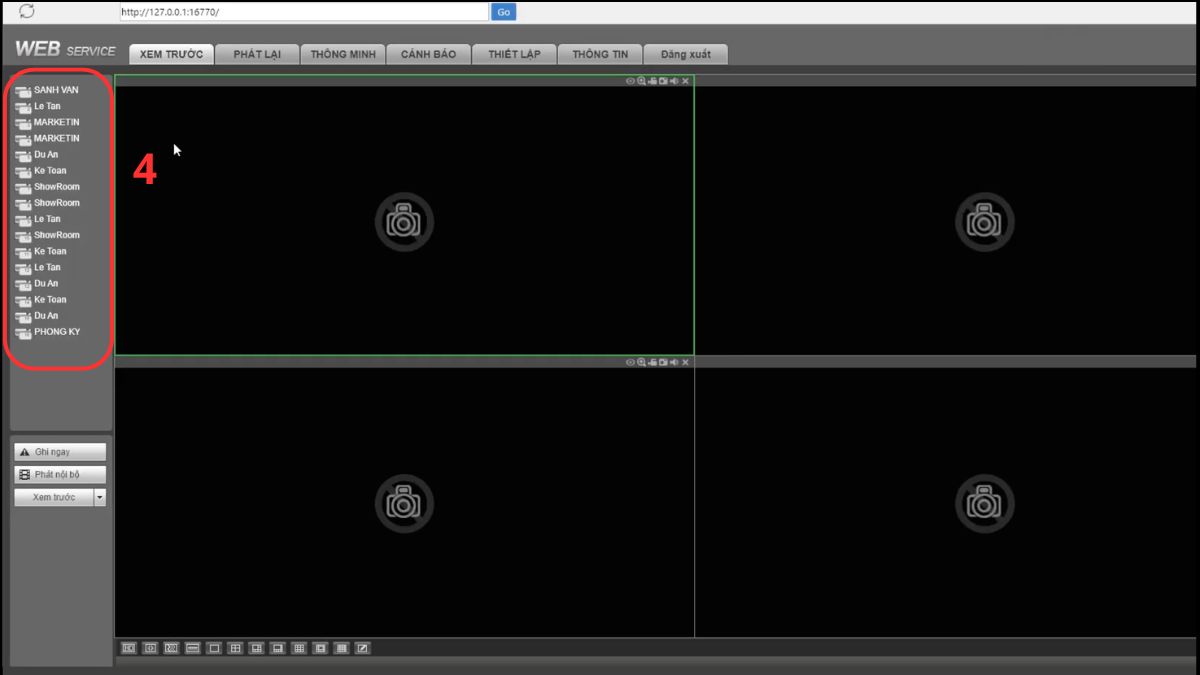
- Bước 3: Sau khi đăng nhập tài khoản và mật khẩu quản trị thành công, giao diện quản lý sẽ hiển thị toàn bộ danh sách các mắt camera để bạn lựa chọn xem trực tiếp.
Lưu ý bảo mật: Phương thức truy cập qua trình duyệt web luôn tiềm ẩn nhiều rủi ro bị hacker xâm nhập dữ liệu. Bạn hãy đảm bảo thay đổi mật khẩu của camera thành mật khẩu mạnh và bắt buộc phải đăng xuất tài khoản, thoát hoàn toàn trình duyệt sau mỗi lần sử dụng.
Cách xem camera trên TV Samsung sau khi kết nối
Sau khi hoàn tất cài đặt, việc theo dõi hình ảnh giám sát trở nên vô cùng đơn giản. Nếu dùng cáp vật lý, bạn chỉ cần nhấn nút Source trên remote và chọn đúng cổng HDMI để thực hiện kết nối camera với tivi Samsung. Ngay lập tức, toàn bộ khung cảnh an ninh sẽ hiển thị rõ nét trên màn hình lớn với tín hiệu ổn định.
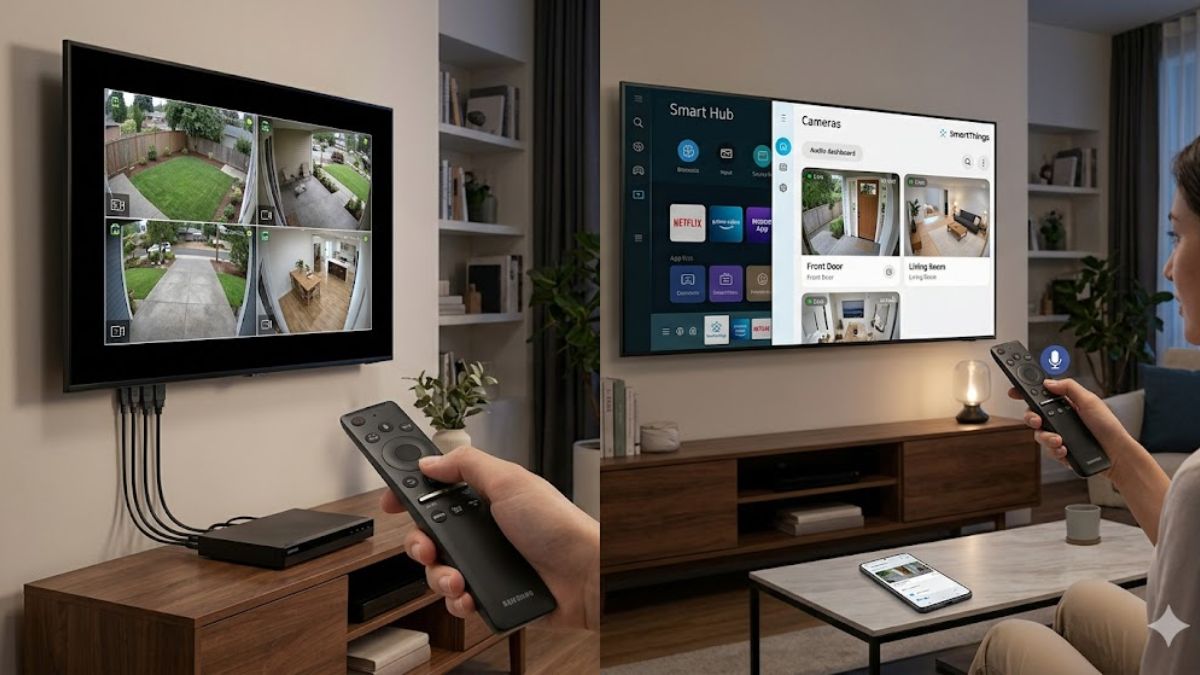
Với phương thức không dây, bạn truy cập Smart Hub để mở ứng dụng hoặc sử dụng bảng điều khiển SmartThings. Nếu tivi hỗ trợ giọng nói, bạn có thể yêu cầu hiển thị camera cụ thể nhanh chóng. Cách làm này giúp bạn kiểm soát an ninh linh hoạt mà không làm gián đoạn trải nghiệm giải trí thường nhật.
Những lỗi thường gặp khi kết nối camera với TV Samsung và cách khắc phục
Trong quá trình sử dụng, bạn có thể gặp phải một số trục trặc khiến việc quan sát bị gián đoạn, dưới đây là các lỗi phổ biến nhất.
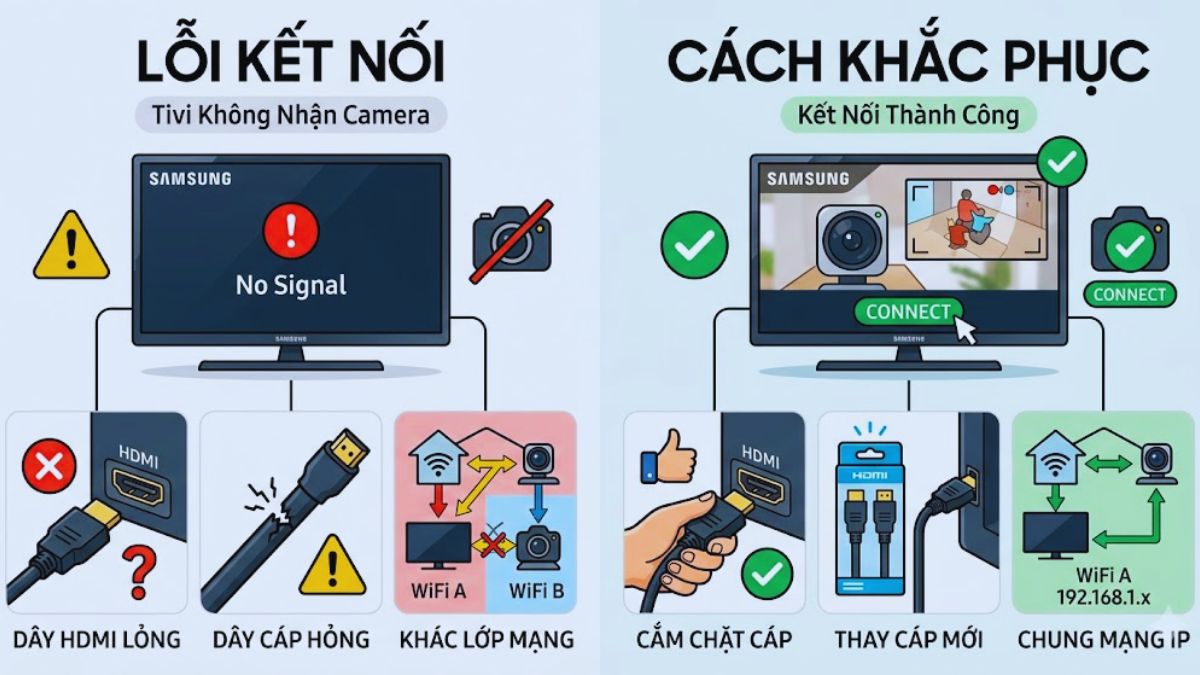
Tivi không nhận camera
Kết nối vật lý hoặc đường truyền mạng không ổn định có thể khiến tivi từ chối nhận thiết bị. Bạn hãy cùng tìm hiểu nguyên nhân cốt lõi và phương án xử lý hiệu quả nhất cho tình trạng này.
- Nguyên nhân: Lỗi này thường bắt nguồn từ việc các đầu dây cáp kết nối HDMI bị lỏng, hỏng dây ngầm hoặc do các thiết bị chưa được thiết lập chung một lớp mạng nội bộ.
- Cách khắc phục: Kiểm tra lại độ chắc chắn của các đầu cắm vật lý, thử đảo đầu dây hoặc thay thế bằng một sợi cáp HDMI mới. Nếu kết nối không dây, hãy vào phần cài đặt mạng trên cả hai thiết bị để đảm bảo chúng đang truy cập chung một địa chỉ IP mạng WiFi.
Không hiển thị hình ảnh trên camera
Màn hình tivi báo lỗi không nhận tín hiệu hoặc tối đen là hiện tượng khá phổ biến khi thiết lập. Bạn cần rà soát lại nguồn điện và thông số hiển thị để khắc phục ngay.
- Nguyên nhân: Màn hình tivi bị đen hoặc báo lỗi không nhận tín hiệu (No Signal) sau khi kết nối camera với tivi Samsung thường do đầu ghi/camera bị mất nguồn điện, hoặc do độ phân giải xuất hình từ đầu ghi vượt quá khả năng hiển thị của tivi.
- Cách khắc phục: Kiểm tra lại phích cắm điện, đèn báo tín hiệu nguồn của camera và đầu ghi xem có hoạt động không. Tiếp theo, bạn dùng máy tính hoặc điện thoại truy cập vào phần cài đặt hệ thống của đầu ghi để hạ độ phân giải xuất hình xuống mức cơ bản (ví dụ 1080p) nhằm giúp tivi nhận diện được tín hiệu hình ảnh.
Camera bị giật, lag
Tín hiệu hình ảnh truyền về tivi bị đứng hình hoặc trễ tiếng gây ra trải nghiệm rất khó chịu. Nguyên nhân phần lớn đến từ tốc độ mạng và có thể xử lý nhanh chóng bằng các thiết bị bổ trợ.
- Nguyên nhân: Tình trạng hình ảnh bị đứng, nhòe hình hoặc trễ tín hiệu so với thời gian thực tế xảy ra do băng thông Internet nhà bạn bị nghẽn, hoặc khoảng cách phát sóng giữa router WiFi đến camera và tivi quá xa.
- Cách khắc phục: Bạn nên ưu tiên bấm dây mạng LAN trực tiếp từ router vào tivi và đầu ghi để có đường truyền tốt nhất. Nếu dùng camera không dây, hãy lắp đặt thêm các bộ kích sóng (repeater) hoặc thiết bị Wi-Fi Mesh tại các vị trí trung gian để tăng cường độ mạnh ổn định cho đường truyền.
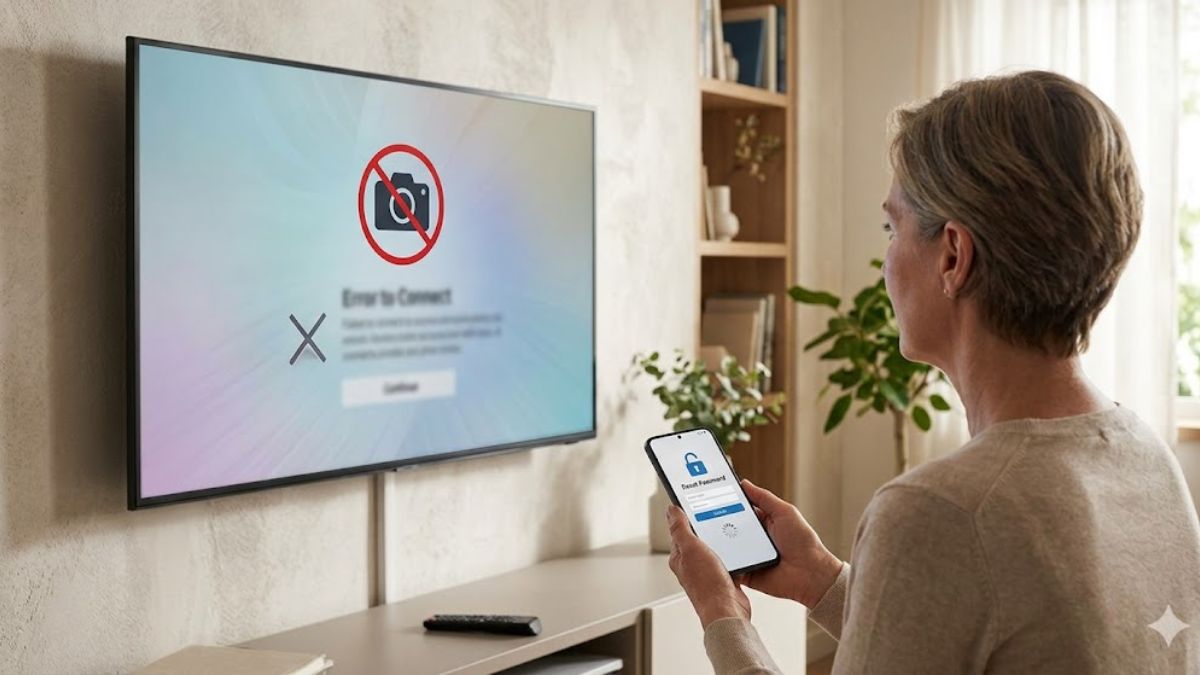
Không đăng nhập được camera
Việc hệ thống từ chối quyền truy cập sẽ khiến bạn không thể theo dõi được dữ liệu an ninh. Lỗi này liên quan trực tiếp đến thông tin bảo mật và phiên bản phần mềm hiện tại.
- Nguyên nhân: Sự cố không thể truy cập vào hệ thống thường do người dùng nhập sai thông tin mật khẩu, tài khoản quản trị bị khóa do nhập sai quá nhiều lần, hoặc do phiên bản ứng dụng cài đặt trên Smart Hub đã lỗi thời.
- Cách khắc phục: Bạn hãy thực hiện yêu cầu cấp lại mật khẩu mới thông qua số điện thoại hoặc email đăng ký trên app điện thoại. Đồng thời, truy cập vào kho ứng dụng Smart Hub trên tivi Samsung để kiểm tra và tiến hành cập nhật phiên bản mới nhất cho ứng dụng nhằm đảm bảo tính tương thích.
Các dòng camera tương thích tốt với tivi Samsung
Để đảm bảo quá trình kết nối diễn ra thuận lợi, bạn nên ưu tiên sử dụng các dòng camera có tính tương thích cao sau:
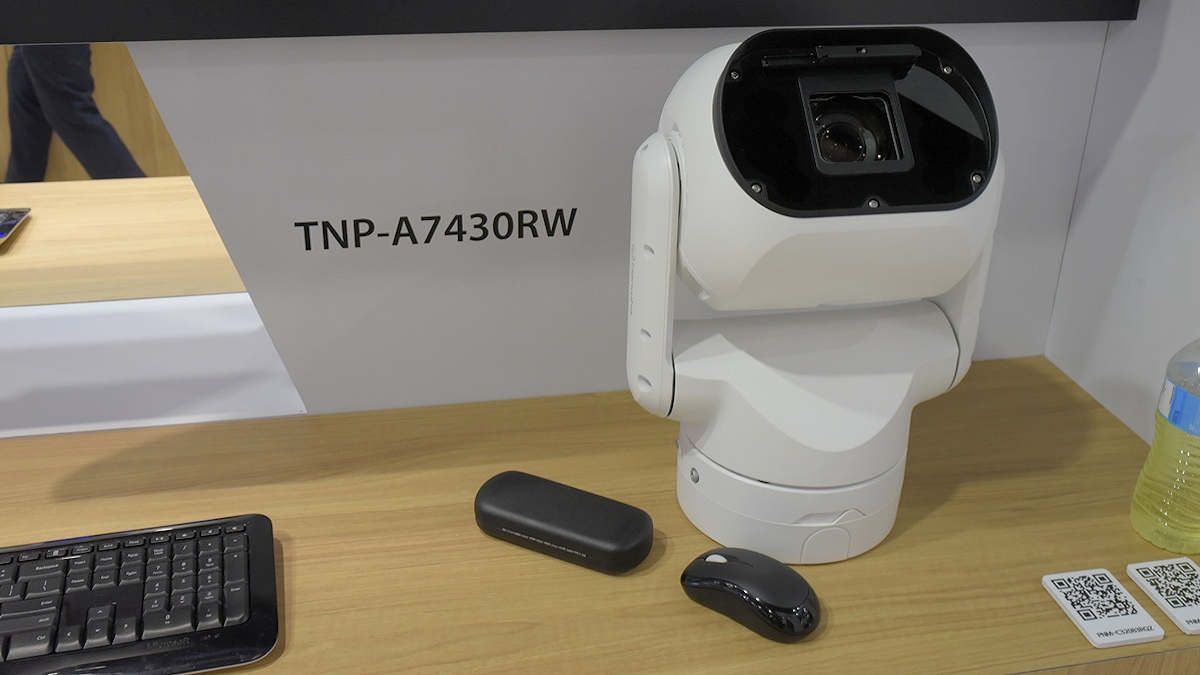
- Camera Hanwha Vision (trước đây là Samsung Techwin): Đây là dòng sản phẩm có khả năng đồng bộ tối ưu nhất trong hệ sinh thái SmartThings của hãng.
- Camera Hikvision/Dahua: Tương thích mạnh mẽ khi kết nối qua đầu ghi bằng cáp HDMI.
- Camera EZVIZ/Imou: Có ứng dụng hỗ trợ trên Smart Hub hoặc dễ dàng truyền tải qua SmartThings.
- Camera hỗ trợ chuẩn ONVIF: Dễ dàng tích hợp với các ứng dụng bên thứ ba trên tivi Samsung.
Lưu ý quan trọng khi kết nối camera với tivi Samsung
Để hệ thống hoạt động bền bỉ và an toàn, người dùng cần lưu ý những điểm sau:
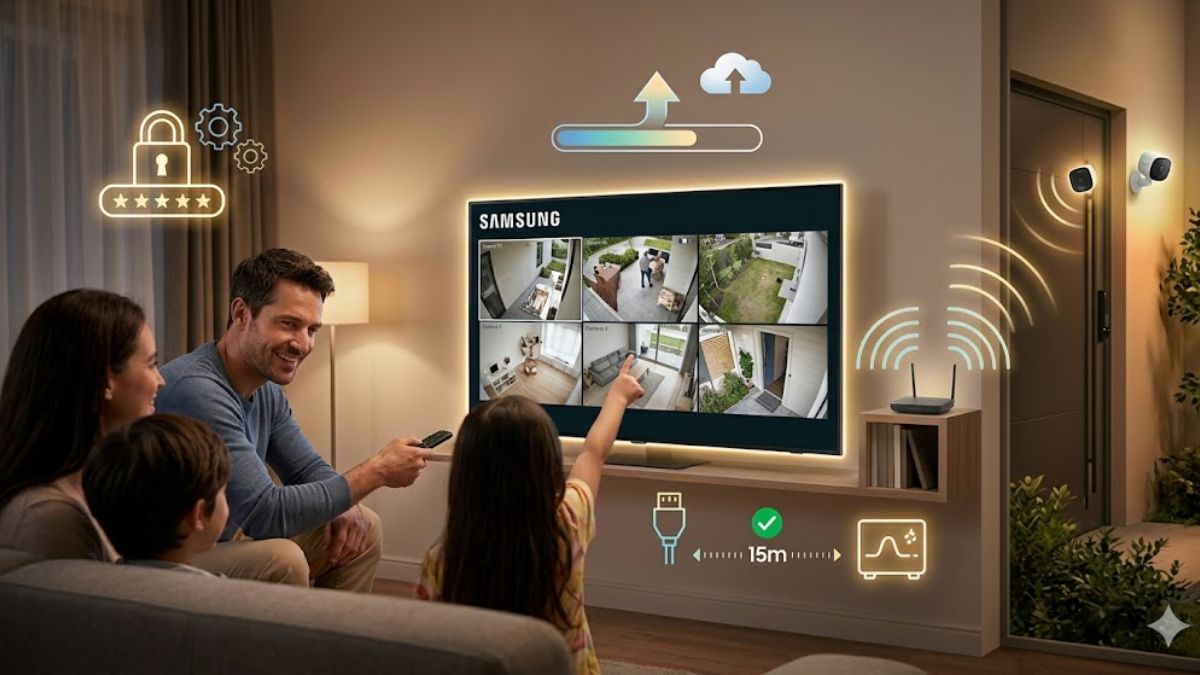
- Bảo mật mật khẩu: Luôn đặt mật khẩu phức tạp cho camera và đầu ghi để tránh bị xâm nhập trái phép qua trình duyệt web.
- Độ dài cáp HDMI: Nếu dùng cáp HDMI, không nên để dây quá dài (trên 15m) nếu không có bộ khuếch đại để tránh suy giảm chất lượng hình ảnh.
- Cập nhật Firmware: Thường xuyên cập nhật phần mềm cho cả tivi và hệ thống camera để nhận được các bản vá lỗi mới nhất.
- Vị trí lắp đặt: Đảm bảo router WiFi ở vị trí thông thoáng nếu bạn sử dụng phương thức kết nối không dây.
Hy vọng hướng dẫn về kết nối camera với tivi Samsung trên đây đã giúp bạn có thêm thông tin hữu ích để tự thiết lập tại nhà. Việc thực hiện đúng quy trình không chỉ giúp quan sát thuận tiện mà còn tăng cường an ninh tối đa cho gia đình. Hãy bắt đầu nâng cấp trải nghiệm giám sát của bạn ngay hôm nay để tận hưởng sự an tâm và tiện nghi.
- Xem thêm: Điện máy, Cách sử dụng tivi
Câu hỏi thường gặp
TV Samsung có xem được camera ngoài không?
Có thể xem nhiều camera cùng lúc trên tivi không?
Hoàn toàn được. Nếu kết nối qua đầu ghi, bạn có thể chọn chế độ hiển thị 4, 8 hoặc 16 khung hình. Các ứng dụng hiện đại cũng đã hỗ trợ tính năng xem đa kênh trên màn hình tivi.
Kết nối camera có cần Internet không?
Nếu bạn kết nối trực tiếp bằng cáp HDMI từ đầu ghi sang tivi thì không cần Internet. Tuy nhiên, nếu sử dụng ứng dụng hoặc xem qua trình duyệt web, hệ thống bắt buộc phải có kết nối mạng ổn định.


Bình luận (0)