Cách biến màn hình máy tính thành tivi đơn giản, hình ảnh sắc nét

Biến màn hình máy tính thành tivi là giải pháp giúp tận dụng thiết bị sẵn có để phục vụ nhu cầu giải trí mà không cần đầu tư thêm quá nhiều chi phí. Chỉ với vài bước kết nối đơn giản, bạn vẫn có thể xem phim, YouTube hay truyền hình với hình ảnh rõ nét và ổn định. Xem ngay nội dung bên dưới để biết cách thực hiện chi tiết.
Biến màn hình máy tính thành tivi là gì?
Biến màn hình máy tính thành tivi là cách sử dụng màn hình PC (monitor) để xem nội dung truyền hình, thay vì mua tivi riêng. Bạn chỉ cần kết nối màn hình với các thiết bị cung cấp tín hiệu hình ảnh và âm thanh như Android TV Box, Fire TV Stick, Chromecast, đầu thu DVB-T2, hoặc set-top box cáp/quang.
Nguyên lý hoạt động: Màn hình máy tính nhận tín hiệu hình ảnh qua cổng HDMI (hoặc DisplayPort, DVI) tương tự như tivi. Khác biệt lớn nhất là màn hình PC thường không có bộ thu sóng truyền hình (tuner) tích hợp.
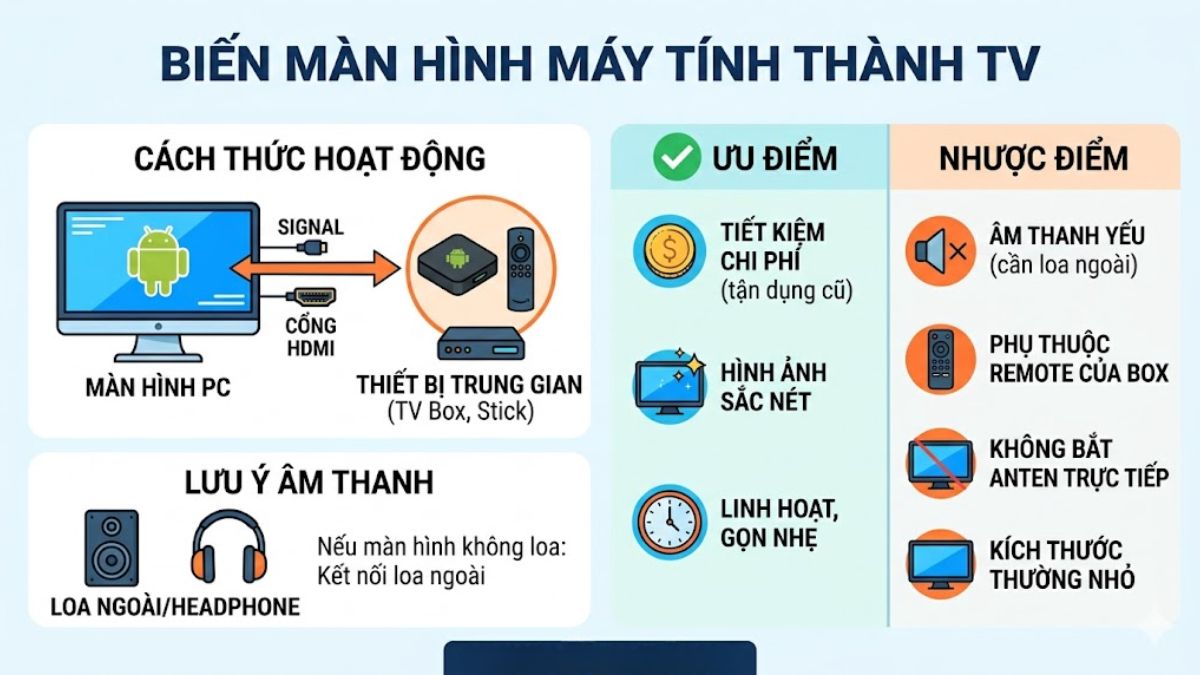
Bạn phải dùng thiết bị ngoài để xử lý tín hiệu khi biến màn hình máy tính thành tivi:
- HDMI: Truyền cả hình và âm thanh từ box hoặc đầu thu sang màn hình.
- Nếu màn hình chỉ có VGA/DVI cũ, cần adapter chuyển đổi.
- Âm thanh: Nếu màn hình không có loa built-in, dùng loa ngoài, soundbar hoặc cắm tai nghe qua box.
Ưu điểm:
- Giảm chi phí hiệu quả bằng cách dùng luôn màn hình có sẵn.
- Hình ảnh rõ nét, độ trễ thấp, xem rất mượt mà.
- Gọn nhẹ, linh hoạt chuyển đổi nhanh.
Nhược điểm:
- Âm thanh yếu (thường phải thêm loa ngoài).
- Phụ thuộc remote của box.
- Không bắt sóng anten trực tiếp nếu không có đầu thu.
- Kích thước thường nhỏ, góc nhìn hạn chế.
Các thiết bị cần thiết để biến màn hình máy tính thành tivi
Để biến màn hình vi tính thành tivi bạn cần chuẩn bị một số thiết bị nhất định:
- Android TV Box, Fire TV Stick hoặc Chromecast
- Cáp HDMI chất lượng tốt
- Đầu thu DVB-T2
- Loa ngoài hoặc soundbar (vì màn hình PC thường không có loa)
- Adapter chuyển đổi (VGA/DVI sang HDMI nếu màn hình cũ)
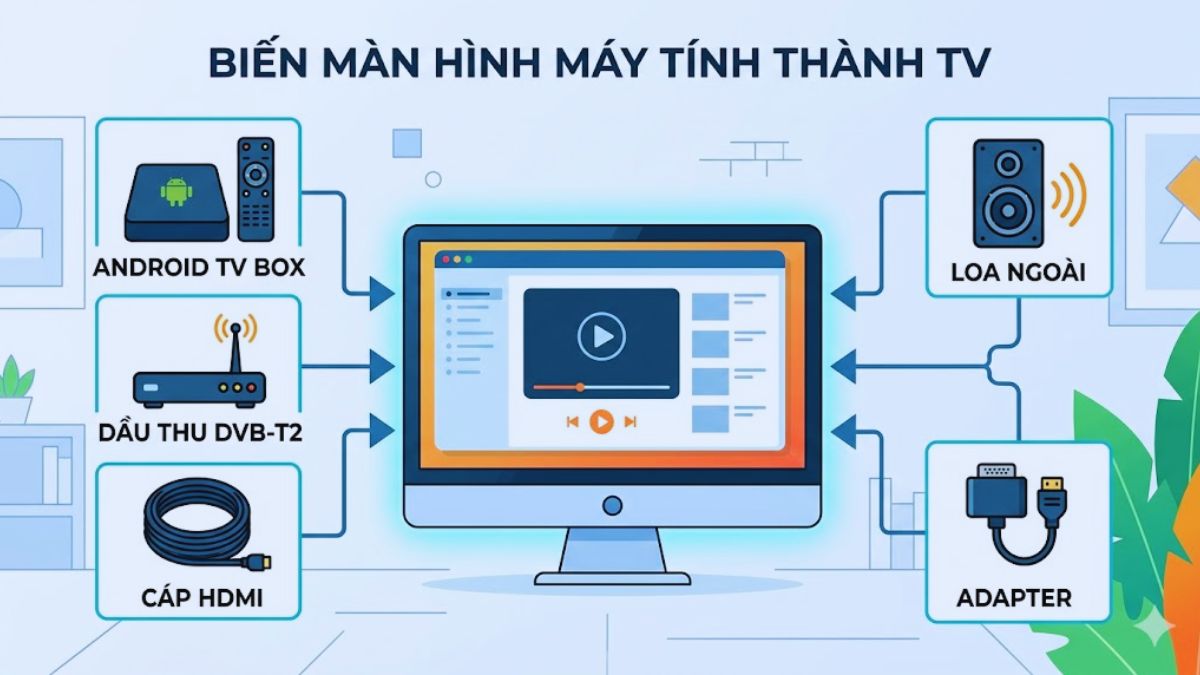
Lưu ý: Danh sách thiết bị sẽ thay đổi tùy theo cách bạn muốn xem (truyền hình số hay nội dung mạng). Với màn hình cũ không hỗ trợ HDMI, bạn sẽ cần thêm adapter và kiểm tra tương thích trước khi mua để tránh lãng phí.
Hướng dẫn cách biến màn hình máy tính thành tivi
Không cần mua smart TV mới, bạn vẫn có thể tận dụng màn hình PC để xem phim, YouTube hoặc truyền hình trực tuyến ngay tại nhà. Dưới đây là các cách biến màn hình máy tính thành tivi phổ biến, phù hợp nhiều dòng sản phẩm.
Sử dụng TV Box hoặc Android TV Box
Khi chuyển đổi màn hình máy tính thành tivi thông qua Android TV Box, bạn có thể tham khảo trình tự sau:
1.Chuẩn bị thiết bị
- Chuẩn bị Android TV Box (hoặc TV Box).
- Cáp VGA chất lượng tốt.
- Bộ chuyển đổi HDMI sang VGA
- Màn hình máy tính.
- Loa máy tính.
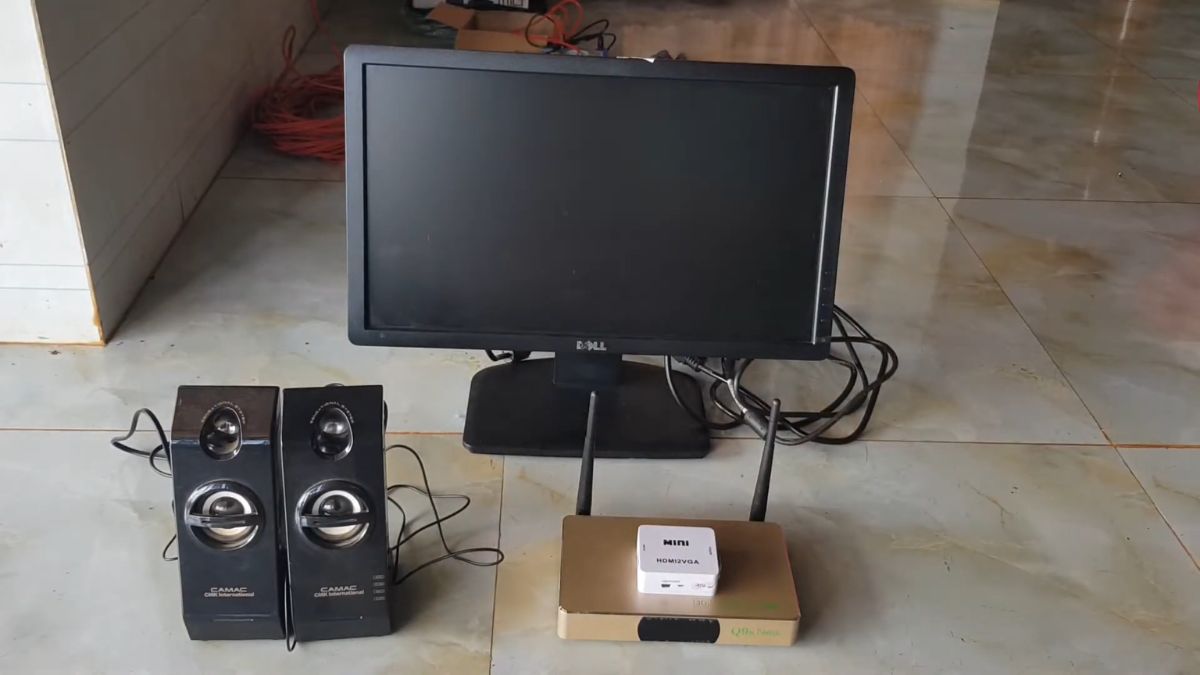
2.Đồng bộ hóa phần cứng chuyển đổi
- Cắm trực tiếp Android TV Box (hoặc dùng cáp HDMI đi kèm) vào cổng HDMI đầu vào của bộ chuyển đổi.
- Dùng cáp VGA nối từ bộ chuyển đổi đến cổng VGA trên màn hình máy tính.
- Kết nối một đầu cáp VGA vào cổng tương ứng trên bộ chuyển đổi, đầu vào cổng VGA phía sau màn hình máy tính.
- Kết nối loa ngoài hoặc tai nghe vào cổng Audio 3.5mm nằm trên thân bộ chuyển đổi.
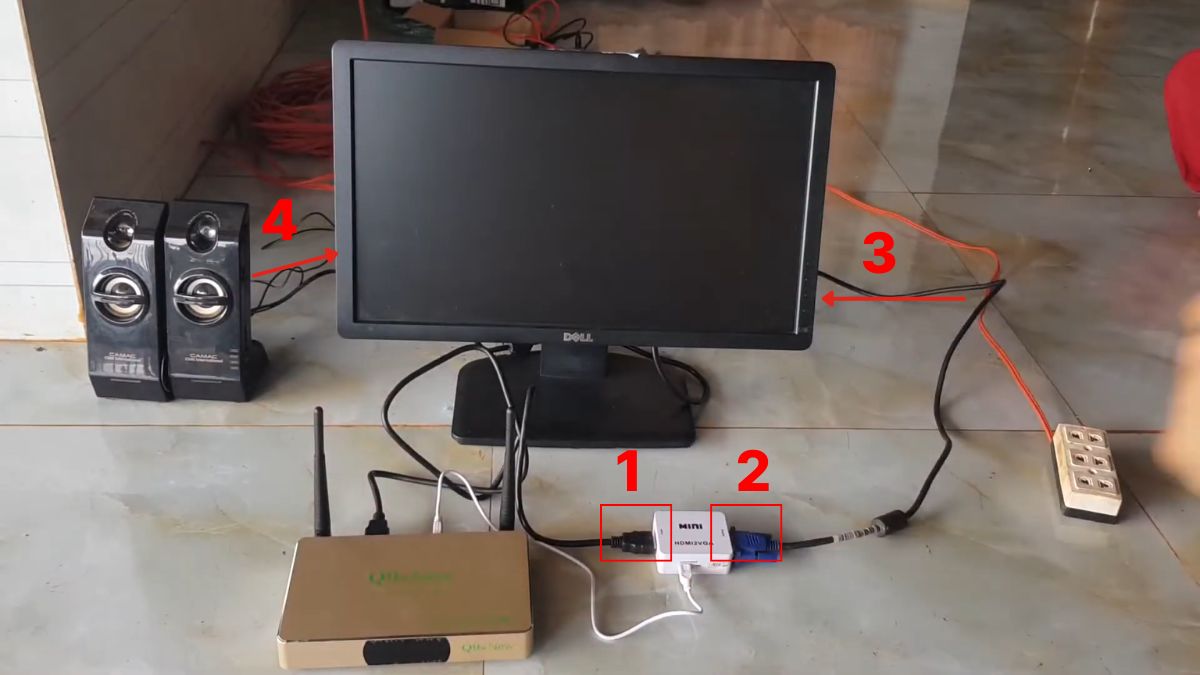
3.Kích hoạt và vận hành hệ thống
- Cấp điện cho Android TV Box và màn hình.
- Khi màn hình khởi động, sử dụng điều khiển từ xa (Remote) của TV Box để thiết lập mạng Wi-Fi và tùy chỉnh độ phân giải phù hợp.
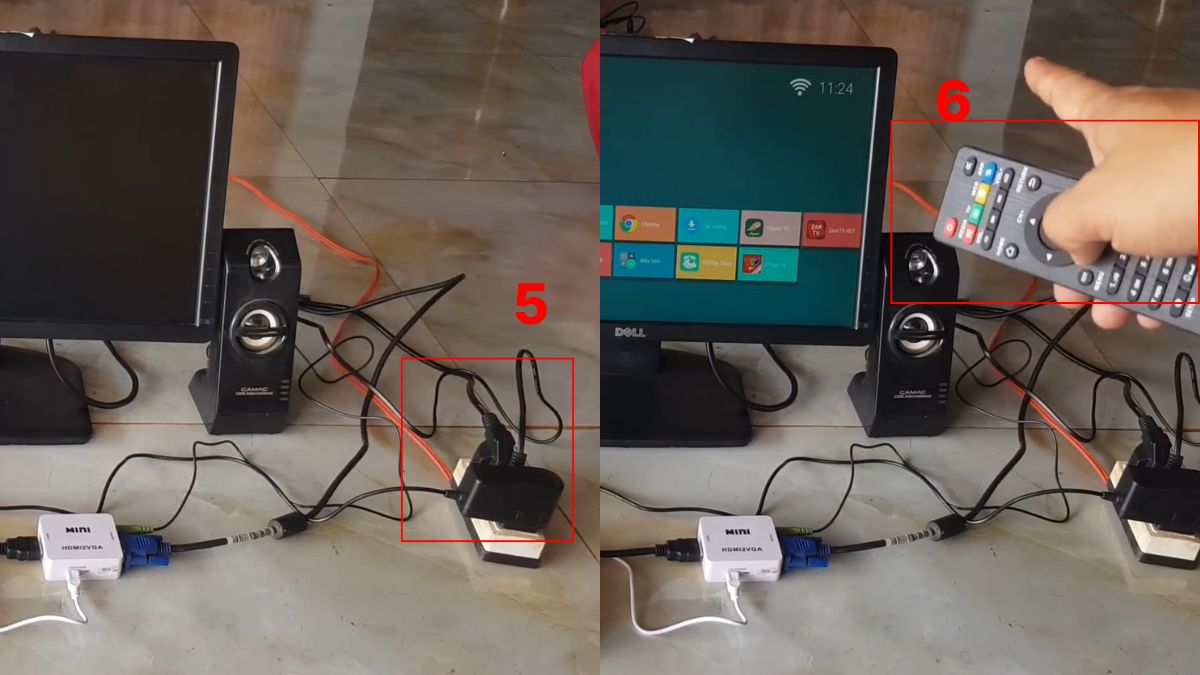
Khi áp dụng cách biến màn hình máy tính thành tivi, âm thanh thường không đủ hay, loa soundbar là giải pháp hợp lý. Xem tại CellphoneS với giá tốt, hỗ trợ trả giao hàng chỉ trong 2 giờ.
[Product_Listing categoryid="73" propertyid="" customlink="https://cellphones.com.vn/thiet-bi-am-thanh/loa/loa-tivi-soundbar.html" title="Các dòng loa Soundbar đang được quan tâm nhiều tại CellphoneS"]
Kết nối đầu thu kỹ thuật số (Set-top box)
Để biến màn hình máy tính thành smart tivi bạn có thể dùng đầu thu Set-top box
- Bước 1: Cắm cáp HDMI từ cổng HDMI OUT của box vào cổng HDMI trên màn hình. Kết nối anten vào cổng ANT IN của box và cắm nguồn điện.
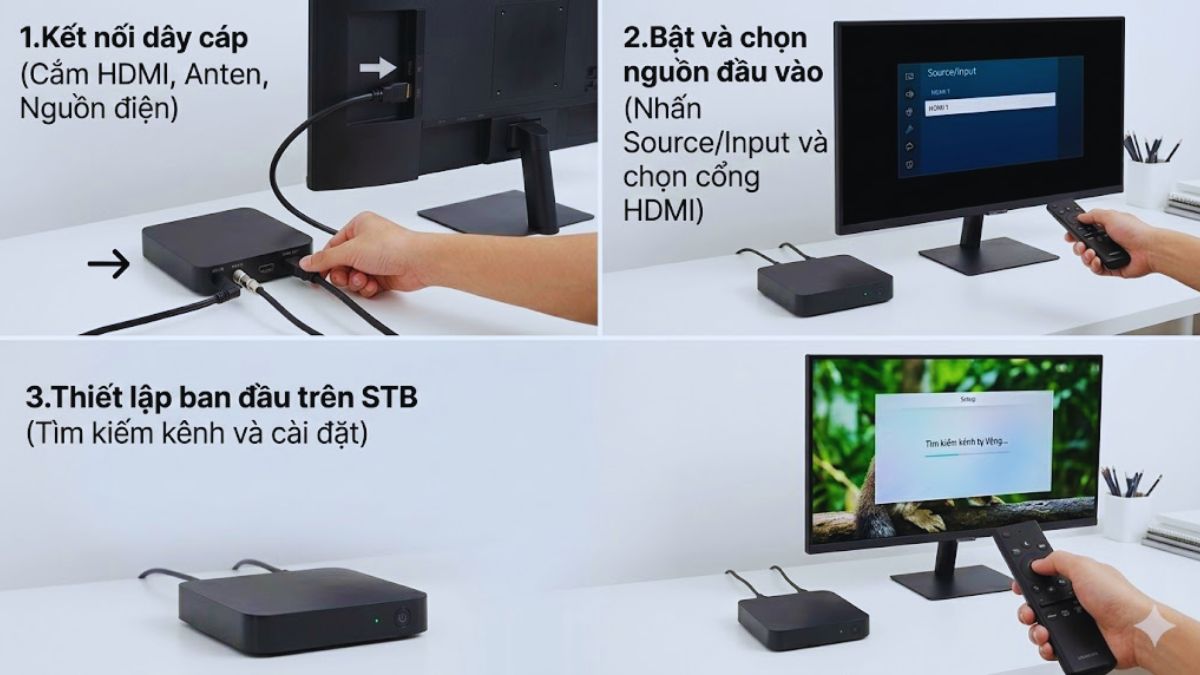
- Bước 2: Bật box trước, sau đó bật màn hình. Nhấn nút Source/Input trên màn hình và chọn nguồn HDMI.
- Bước 3: Dùng remote của box tìm kiếm kênh và hoàn tất các cài đặt ban đầu.
Sử dụng Chromecast hoặc thiết bị truyền không dây
Chromecast là một cách biến màn hình thành tivi thông minh bạn nên thử
1.Kết nối Chromecast với màn hình
- Cắm Chromecast vào cổng HDMI trên màn hình.
- Kết nối dây nguồn USB của Chromecast vào adapter và cắm vào ổ điện.
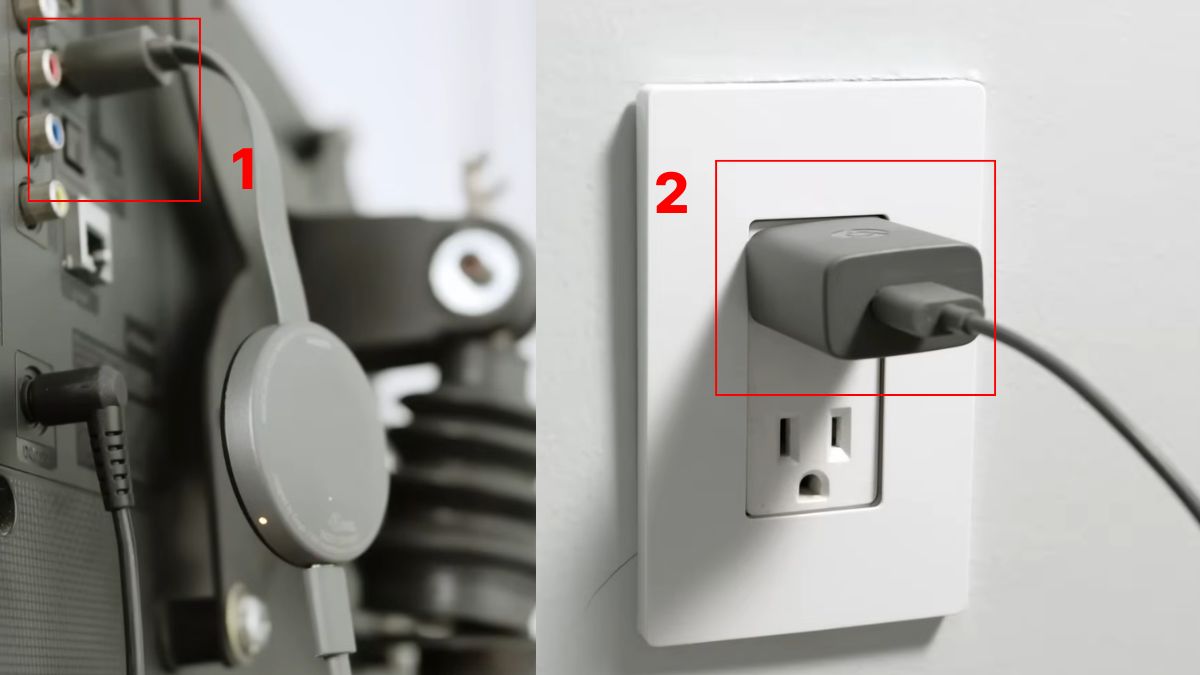
2.Thiết lập Chromecast qua ứng dụng
- Mở ứng dụng Google Home trên điện thoại.
- Chọn setup Chromecast → Chọn tên thiết bị → Bấm Next.
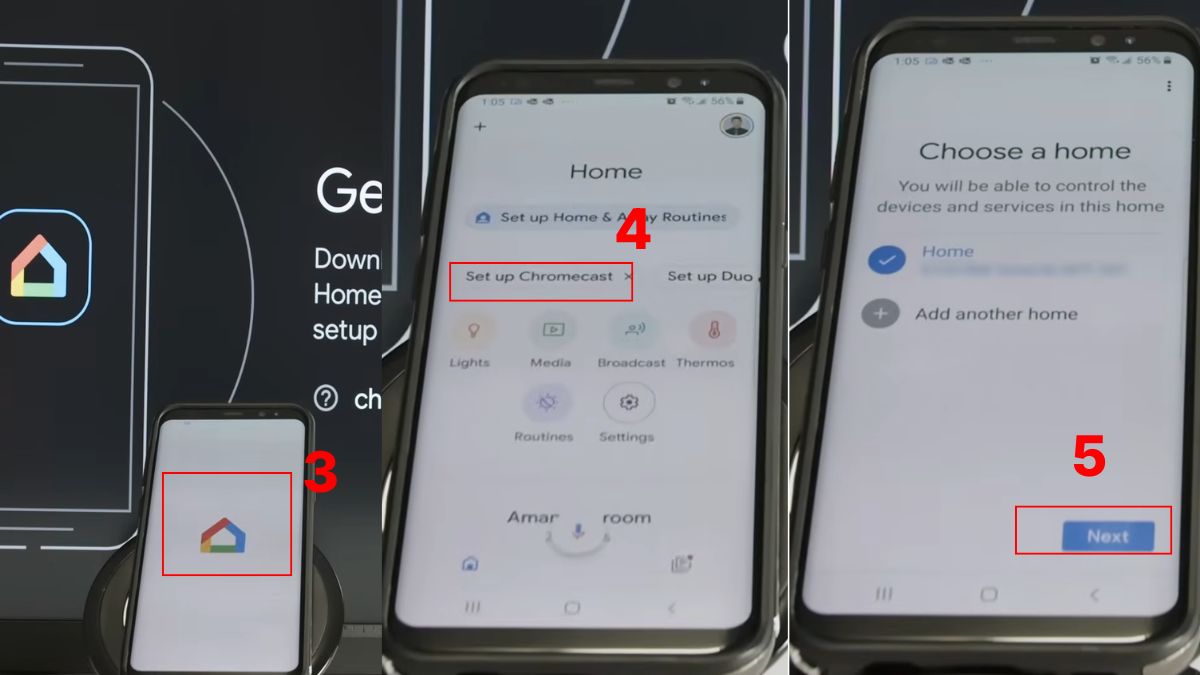
- Nhập mã trên màn hình vào điện thoại → Bấm Yes.
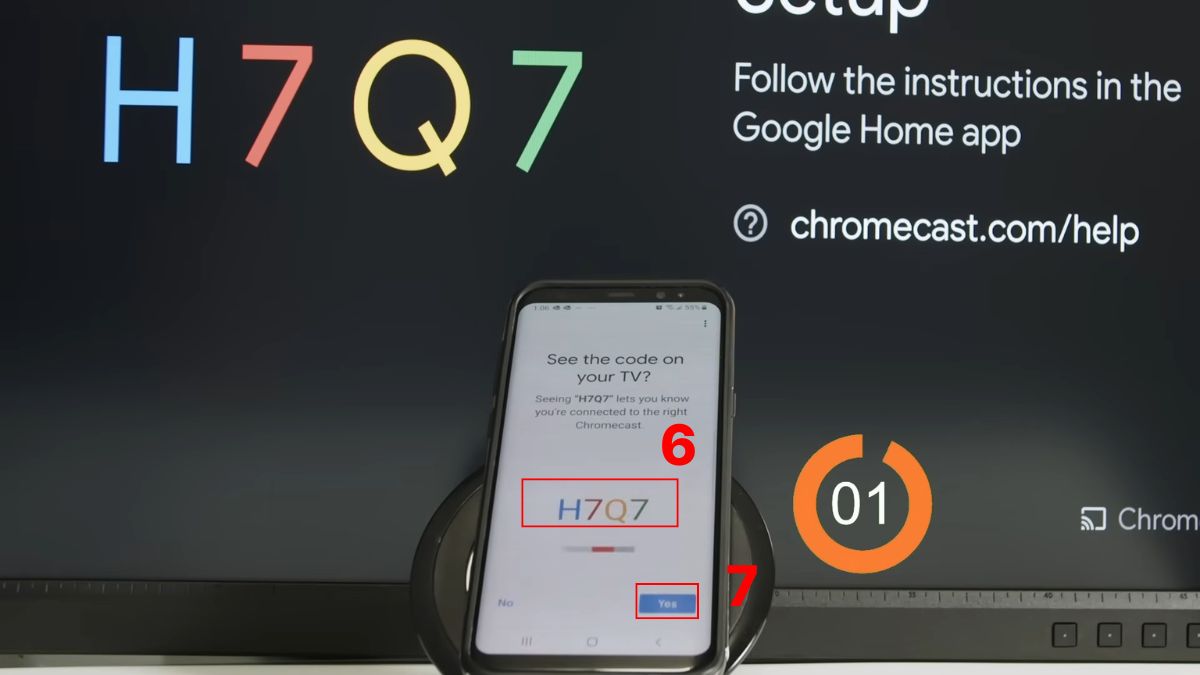
3.Cài đặt ban đầu
- Kết nối wifi → Bấm Next → tiếp tục bấm Next
- Chọn nội dung bạn muốn xem để bắt đầu
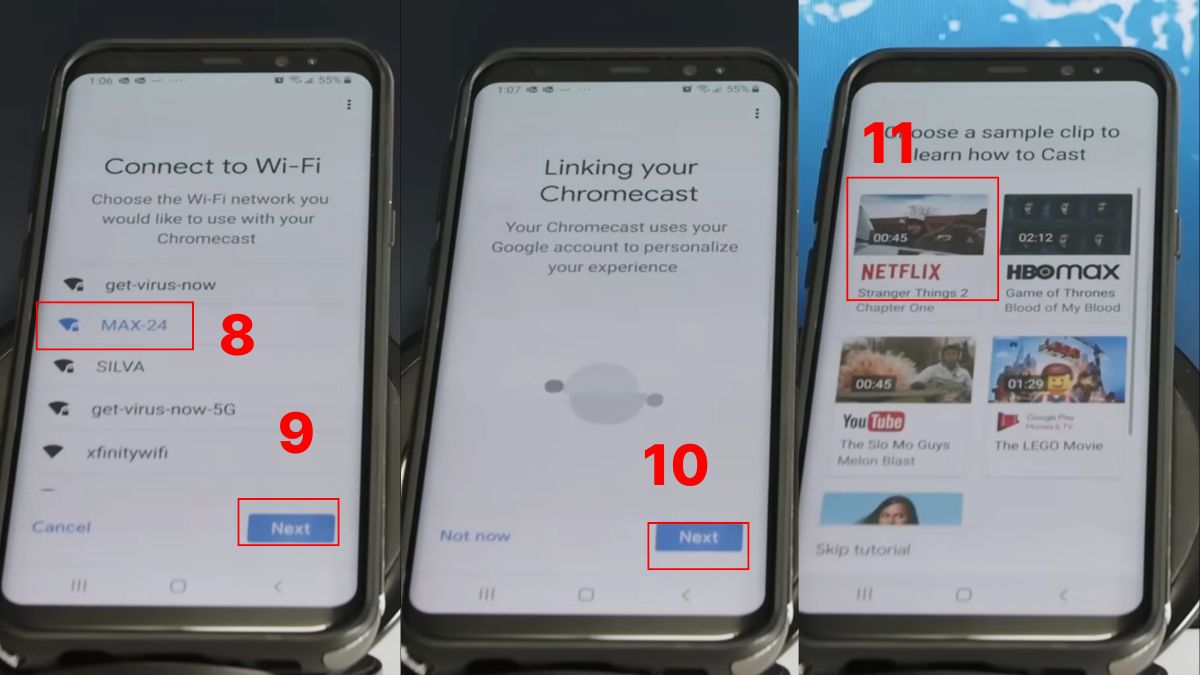
Sử dụng Card TV Tuner (Bộ thu TV)
Sử dụng Card TV Tuner là 1 phương pháp khác để biến màn hình máy tính thành tivi:
- Bước 1: Chọn card TV Tuner USB/PCIe tương thích, anten truyền hình và driver chính hãng.
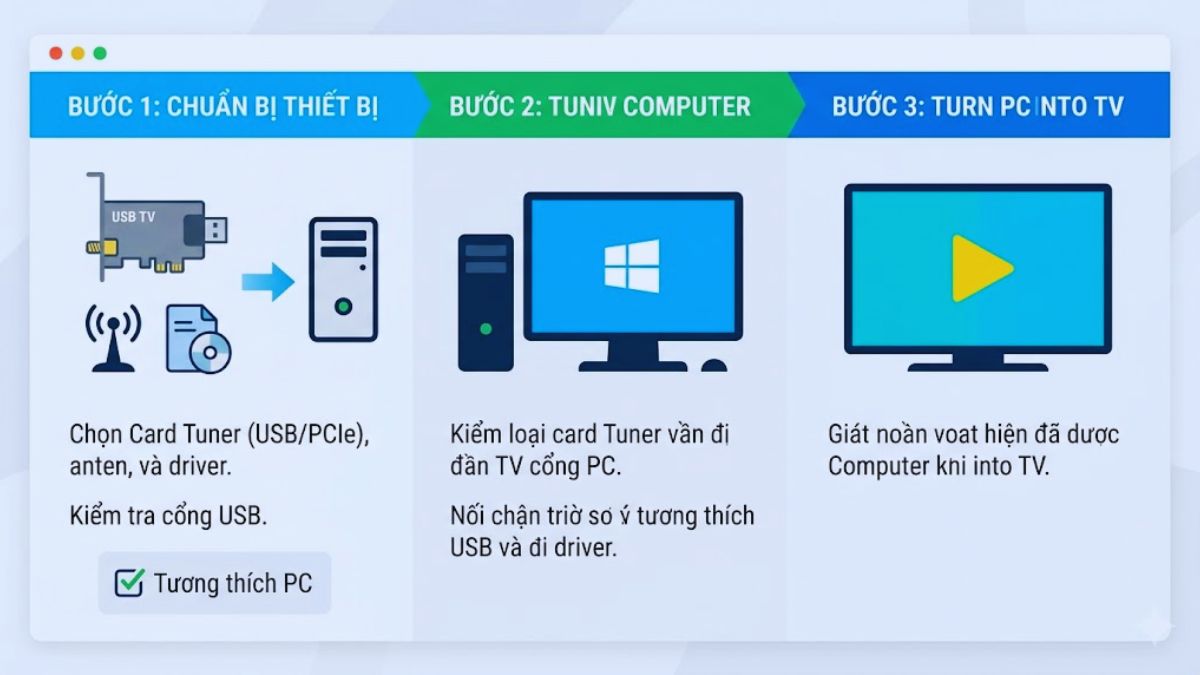
- Bước 2: Cắm card vào USB, cài driver và phần mềm theo hướng dẫn, rồi khởi động lại máy.
- Bước 3: Cắm anten vào card, mở phần mềm, chọn tín hiệu DVB-T2 và quét kênh tự động.
Lưu ý: Chỉ sử dụng các loại Card TV Tuner hỗ trợ chuẩn DVB-T2 (truyền hình kỹ thuật số mặt đất) mới có thể thu được kênh tại Việt Nam hiện nay.
Xem tivi trực tuyến qua trình duyệt hoặc ứng dụng
Bạn có thể biến màn hình máy tính thành tivi mà không cần nhiều kết nối rườm rà với các ứng dụng xem tivi:
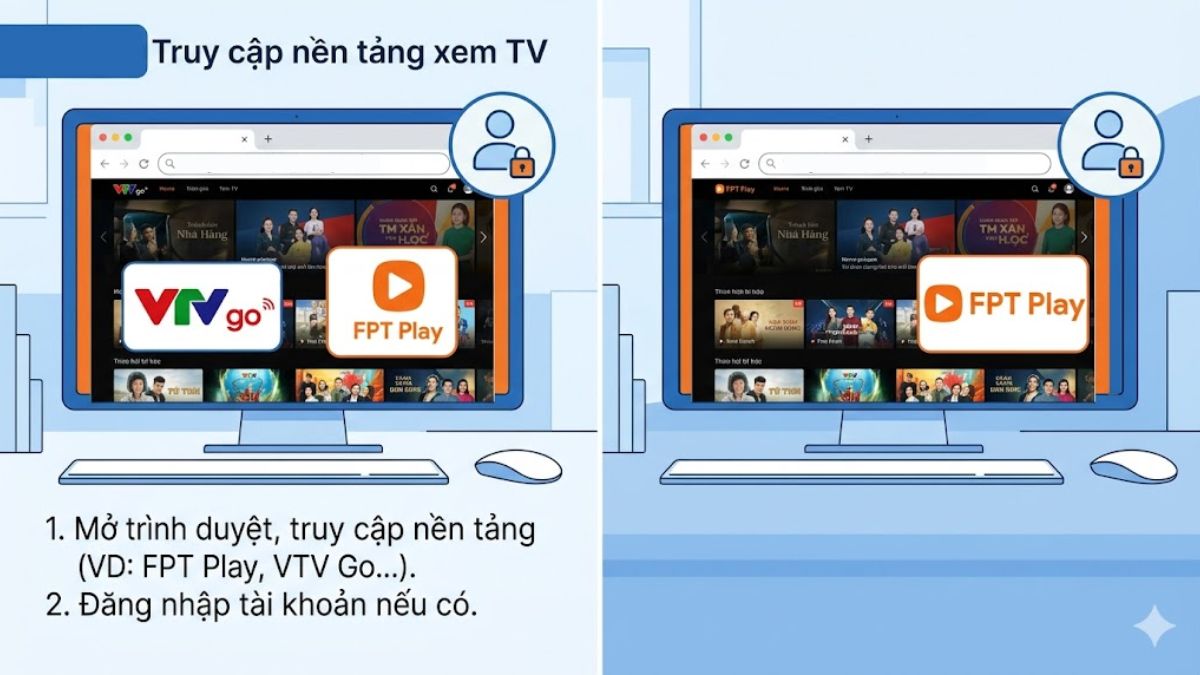
1.Truy cập nền tảng xem TV
- Mở trình duyệt rồi vào các nền tảng như FPT Play, VieON, TV360, VTV Go hay YouTube…
- Đăng nhập tài khoản nếu cần.
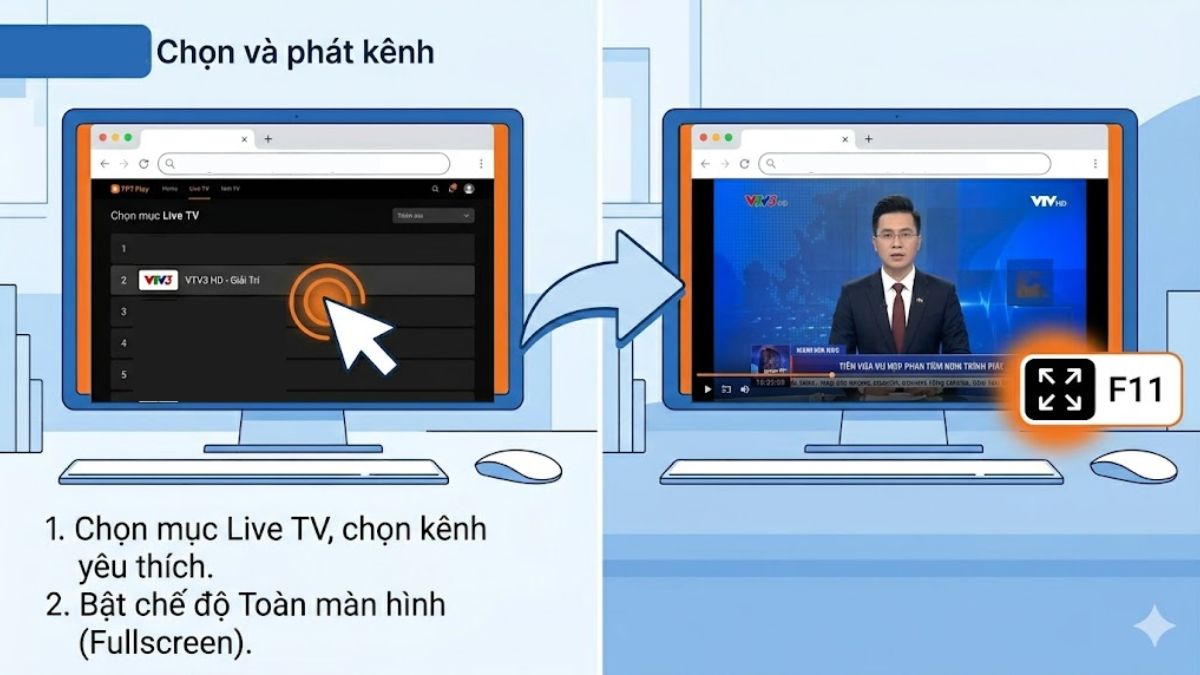
2.Chọn và phát kênh
- Tìm mục Live TV hoặc Truyền hình trực tiếp, chọn kênh mong muốn và bắt đầu phát.
- Sử dụng chế độ toàn màn hình (F11 trên trình duyệt hoặc nút Fullscreen trong ứng dụng).
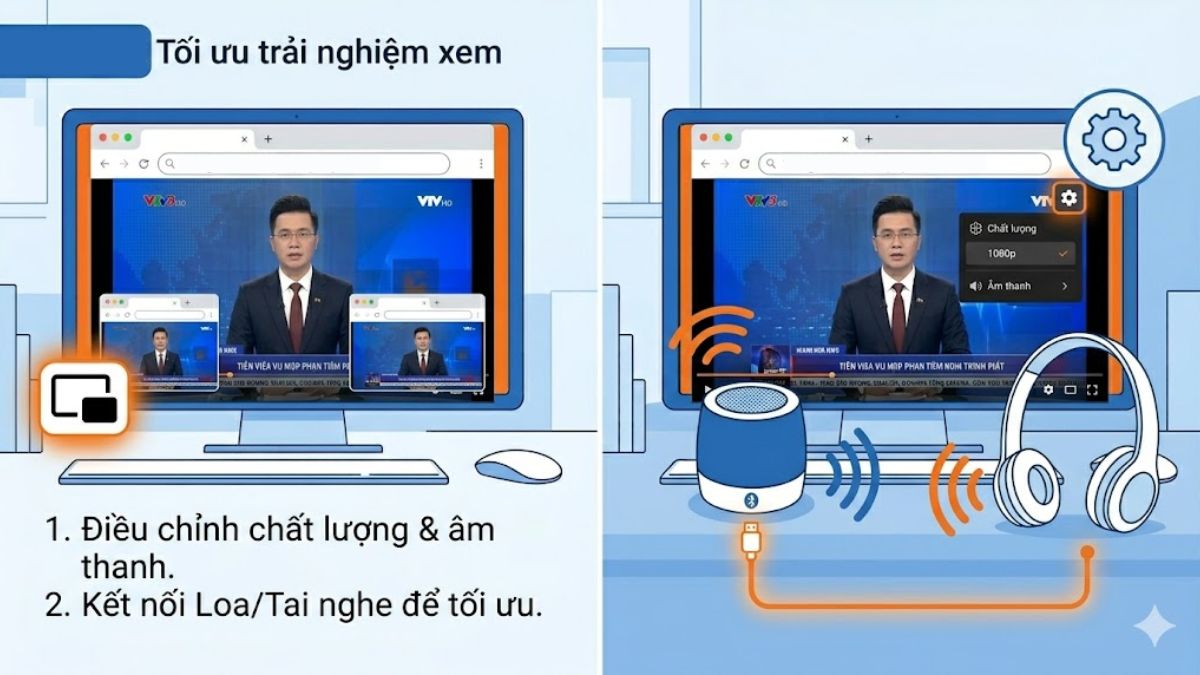
3.Tối ưu trải nghiệm xem
- Điều chỉnh chất lượng video theo tốc độ mạng, bật chế độ Picture-in-Picture nếu cần làm việc song song.
- Kết nối loa ngoài hoặc tai nghe để có âm thanh tốt hơn.
Màn hình máy tính tích hợp sẵn chức năng TV (Monitor TV)
Để biến màn hình máy tính thành tivi, khi có tích hợp tuner TV (Monitor TV), bạn chỉ cần
- Bước 1: Cắm anten truyền hình vào cổng ANT/RF trên màn hình.
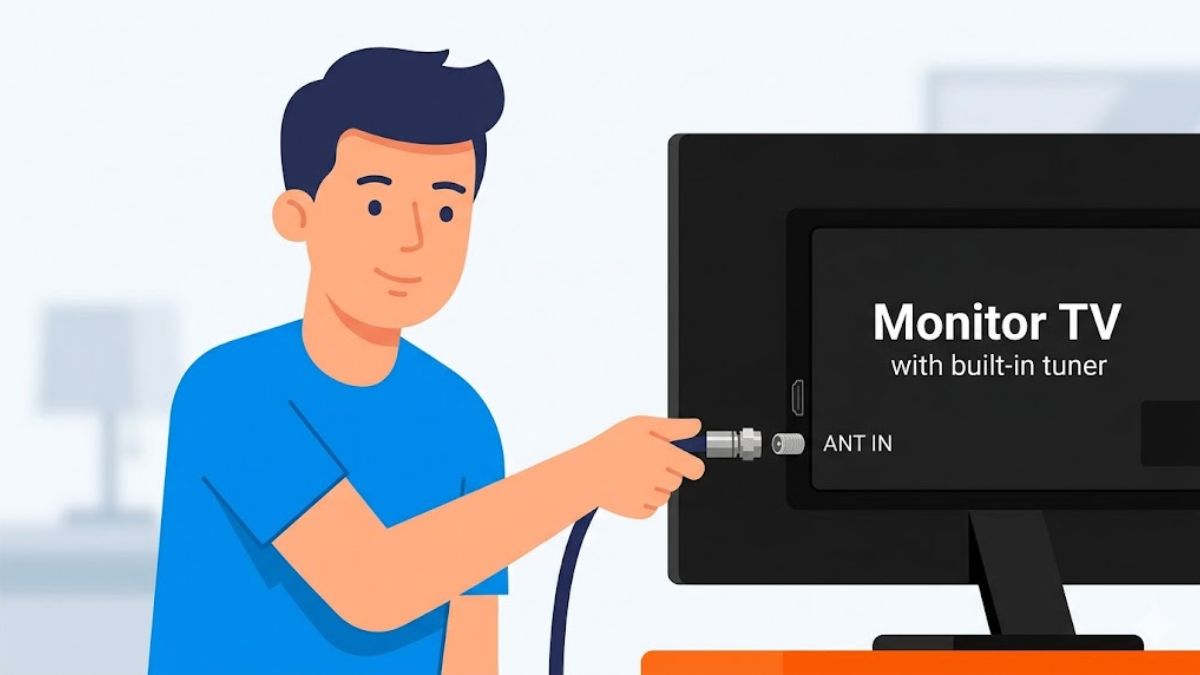
- Bước 2: Chuyển nguồn sang chế độ TV qua nút Input/Source, sau đó chạy tìm kiếm kênh tự động một lần.
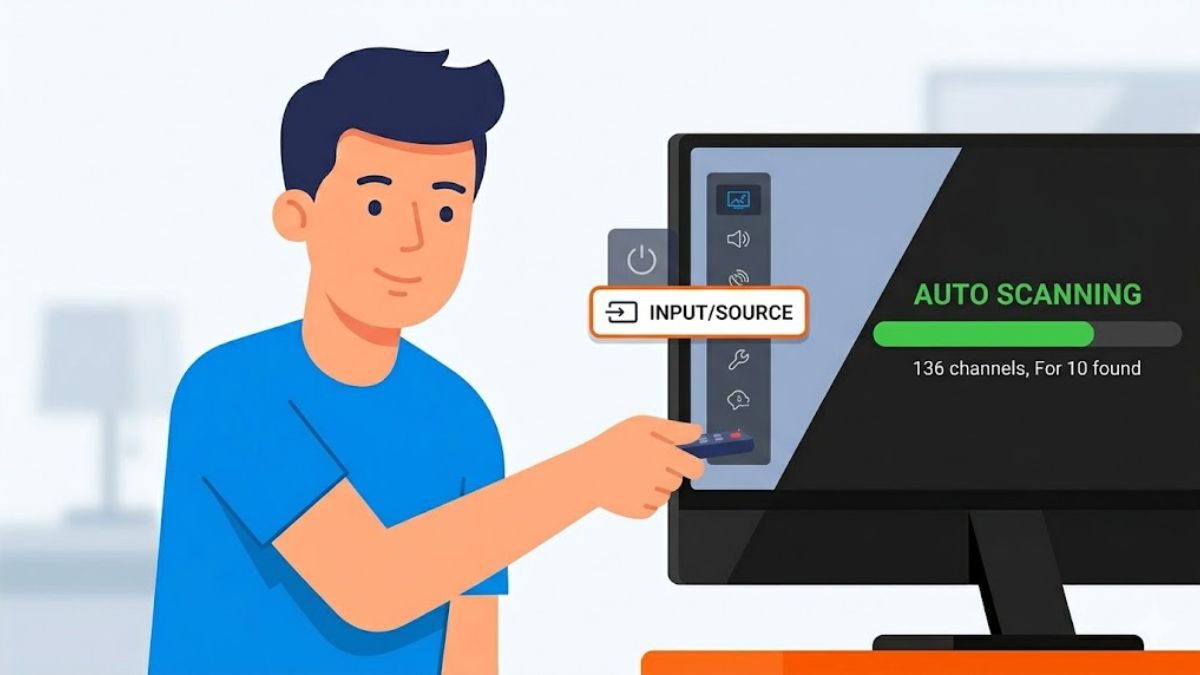
- Bước 3: Xem truyền hình như TV thông thường.
Lưu ý: Sử dụng anten tốt và adapter nguồn chính hãng để đảm bảo tín hiệu ổn định và thiết bị hoạt động lâu dài.
So sánh các phương pháp biến màn hình máy tính thành tivi
Có nhiều cách biến màn hình máy tính thành tivi, bạn có thể điểm quan bảng đối chiếu sau để đưa ra lựa chọn phù hợp:
|
Phương pháp |
Chi phí |
Chất lượng hình & âm |
Độ tiện lợi |
Mục đích sử dụng chính |
|---|---|---|---|---|
|
Sử dụng TV Box / Android TV Box |
Trung bình |
Tốt |
Cao |
Xem phim online, Netflix, YouTube, app thông minh |
|
Kết nối đầu thu kỹ thuật số (Set-top box) |
Thấp - Trung bình |
Tốt |
Trung bình - Cao |
Xem truyền hình số mặt đất, cáp, vệ tinh |
|
Sử dụng Chromecast hoặc thiết bị không dây |
Thấp |
Tốt |
Cao |
Truyền nội dung từ điện thoại/máy tính |
|
Sử dụng Card TV Tuner (Bộ thu TV) |
Thấp |
Trung bình - Tốt |
Thấp |
Xem truyền hình số trực tiếp trên PC |
|
Xem tivi trực tuyến qua trình duyệt/app |
Rất thấp (miễn phí) |
Phụ thuộc internet |
Thấp - Trung bình |
Xem phim, kênh online qua web |
|
Màn hình tích hợp sẵn chức năng TV |
Cao |
Rất tốt |
Rất cao |
Dùng đa năng vừa làm monitor vừa là tivi |
Lưu ý: Mỗi phương pháp phù hợp với nhu cầu khác nhau. Nếu bạn chủ yếu xem online thì chọn TV Box hoặc Chromecast. Muốn xem kênh truyền hình truyền thống thì dùng đầu thu DVB-T2 hoặc card tuner.
Cách xử lý âm thanh khi màn hình máy tính không có loa
Khi biến màn hình máy tính thành tivi, hầu hết monitor đều không có loa built-in hoặc loa rất yếu. Khi ấy, các giải pháp sau có thể giúp được bạn:
- Loa vi tính 2.0 hoặc 2.1: Giải pháp rẻ và đơn giản nhất. Cắm jack 3.5mm từ TV Box / Set-top box vào loa. Phù hợp nghe hàng ngày.
- Soundbar: Âm thanh hay hơn, tiết kiệm chỗ. Chọn loại có hỗ trợ HDMI ARC hoặc Optical để kết nối trực tiếp với box, cho tiếng to và rõ ràng.
- Tai nghe / Headset: Dùng jack 3.5mm hoặc Bluetooth từ TV Box. Lý tưởng khi xem một mình hoặc không muốn làm phiền người khác.
- Loa Bluetooth: Kết nối không dây với TV Box hoặc Fire TV Stick. Dễ di chuyển, không dây rườm rà.
- Kết nối qua HDMI + Extractor: Dùng HDMI Audio Extractor để tách tiếng ra loa hoặc soundbar khi màn hình chỉ nhận hình.
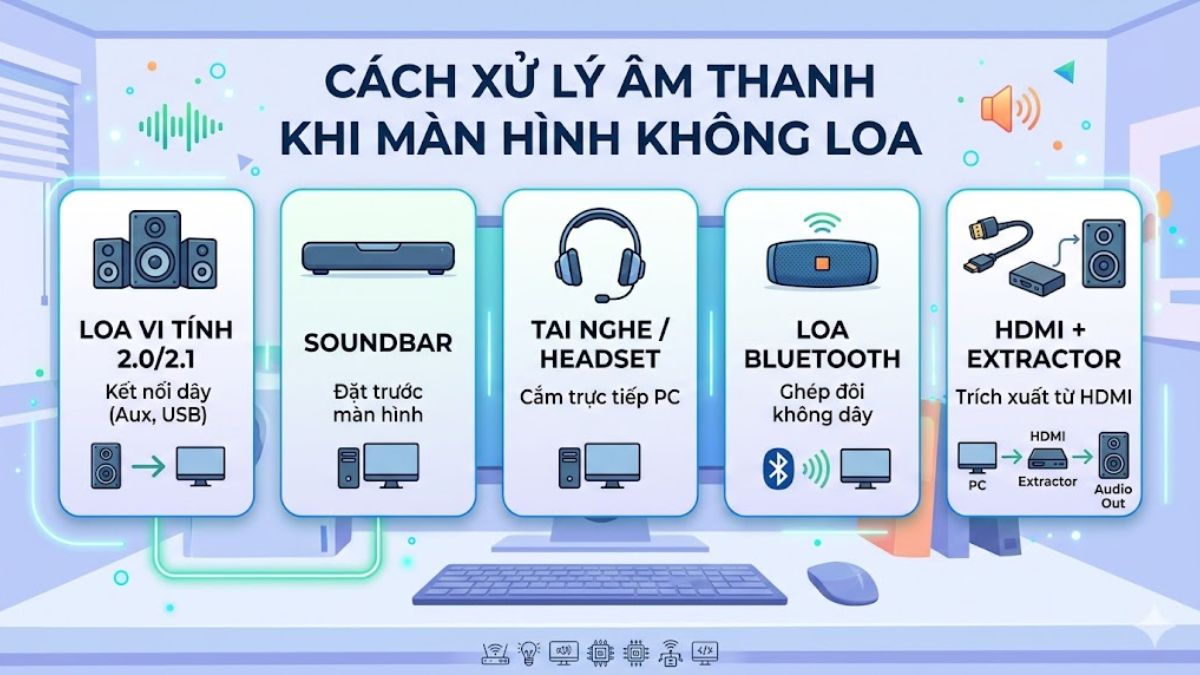
Âm thanh là yếu tố then chốt quyết định trải nghiệm xem thoải mái khi dùng màn hình máy tính làm tivi. Hãy chọn cách xử lý phù hợp với ngân sách và nhu cầu sử dụng để đạt chất lượng âm thanh tốt nhất mà vẫn tiết kiệm.
Lỗi thường gặp khi biến màn hình máy tính thành tivi
Khi chuyển màn hình máy tính thành tivi, bạn có thể gặp một số lỗi thường gặp sau:
- Không có hình ảnh hoặc báo “No Signal”: Do cáp HDMI chưa cắm chắc, chọn sai nguồn input trên màn hình, hoặc thiết bị nguồn chưa bật.
- Không có âm thanh: Màn hình không hỗ trợ truyền âm qua HDMI hoặc box chưa thiết lập đầu ra âm thanh đúng.
- Hình bị kéo dãn, méo hoặc sai tỷ lệ: Chưa chỉnh đúng độ phân giải và tỷ lệ khung hình (Aspect Ratio) trên TV Box hoặc set-top box.
- Hình bị lag, giật hoặc delay: Do box cấu hình thấp, cáp HDMI kém chất lượng hoặc màn hình có input lag cao.
- Màn hình nhấp nháy hoặc tắt mở liên tục: Xung đột HDCP, cáp không chuẩn hoặc nguồn điện không ổn định.
- Remote box điều khiển không nhạy: Pin yếu, khoảng cách xa hoặc màn hình không hỗ trợ CEC (HDMI-CEC).
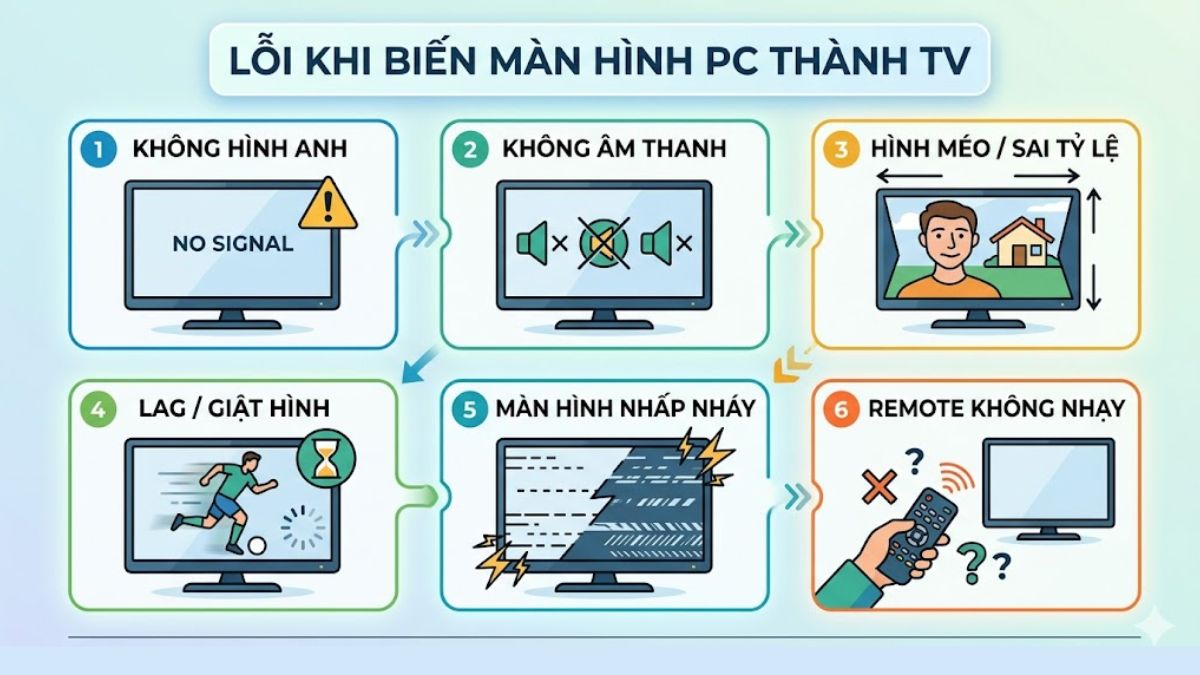
Hầu hết các lỗi đều xuất phát từ kết nối và thiết lập ban đầu. Hãy kiểm tra cáp, nguồn input và cài đặt trên box trước khi nghĩ đến việc thay thiết bị.
Những lưu ý khi chuyển đổi màn hình máy tính sang tivi
Để biến màn hình vi tính thành tivi hiệu quả và tránh hỏng hóc, bạn cần chú ý những điểm quan trọng sau:
- Kiểm tra cổng HDMI trên màn hình phải hỗ trợ HDCP để tránh lỗi bản quyền và hình ảnh bị nhiễu.
- Sử dụng cáp HDMI tốt, ngắn (dưới 3m) để đảm bảo truyền tín hiệu ổn định, tránh dùng cáp kém gây nhiễu hoặc mất sóng.
- Điều chỉnh độ phân giải và tỷ lệ khung hình đúng trên box (thường 1080p hoặc 4K) để hình không bị méo hoặc cắt cạnh.
- Đặt màn hình ở vị trí thoáng mát, tránh ánh nắng trực tiếp vì monitor PC dễ nóng hơn tivi khi chạy liên tục.
- Ưu tiên box có cổng xuất âm thanh riêng hoặc chuẩn bị sẵn loa ngoài/soundbar ngay từ đầu.
- Cập nhật firmware cho TV Box và driver màn hình để giảm lỗi tương thích và tăng độ ổn định.
- Không nên để màn hình chạy ở mức sáng tối đa liên tục để kéo dài tuổi thọ backlight.
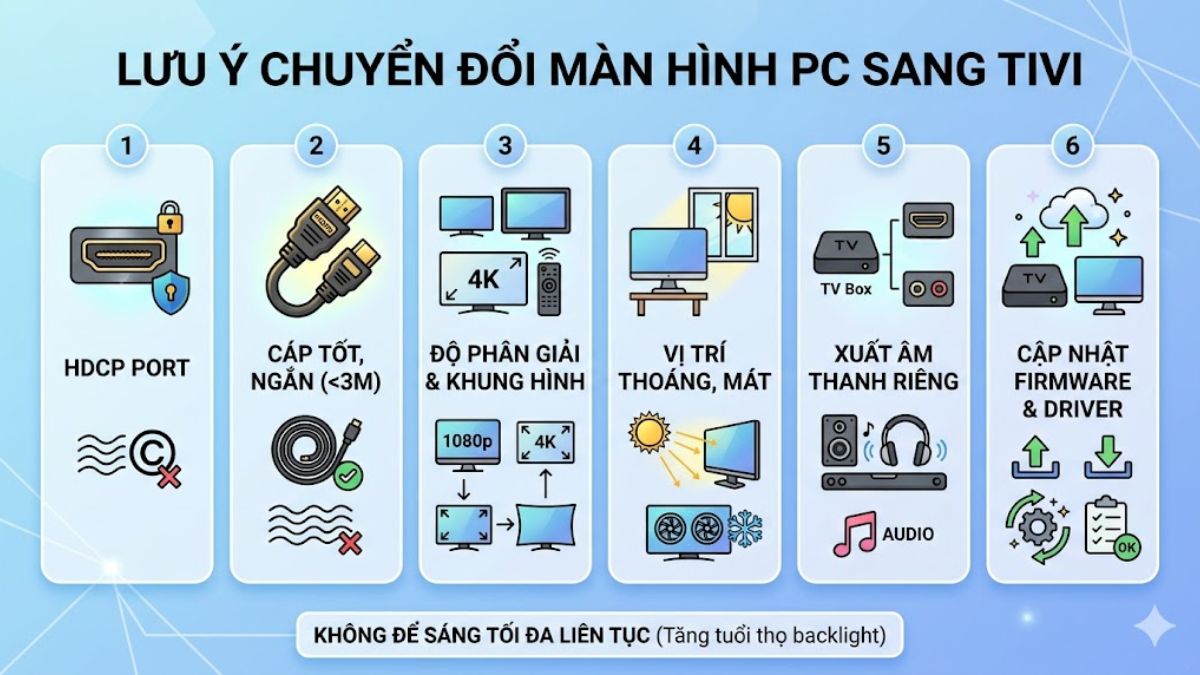
Chuẩn bị kỹ các yếu tố kỹ thuật và môi trường sẽ giúp bạn có trải nghiệm xem thoải mái và hạn chế sửa chữa sau này. Hãy đánh giá nhu cầu sử dụng thực tế trước khi đầu tư phụ kiện để đạt hiệu quả cao nhất.
Biến màn hình máy tính thành tivi là giải pháp linh hoạt giúp tối ưu chi phí mà vẫn đáp ứng tốt nhu cầu giải trí tại nhà. Khi chọn đúng thiết bị kết nối và thiết lập hợp lý, bạn hoàn toàn có thể đạt được trải nghiệm hình ảnh rõ nét và ổn định cho nhu cầu xem cơ bản.
Đừng quên xem thêm các hướng dẫn về Nhà thông minh - Gia dụng và Cách sử dụng tivi tại Sforum để tối ưu thiết bị hiệu quả hơn.
Câu hỏi thường gặp
Màn hình máy tính không có HDMI có dùng được không?
Màn hình máy tính không có cổng HDMI vẫn sử dụng bình thường. Bạn chỉ cần mua adapter chuyển đổi như VGA sang HDMI hoặc DVI sang HDMI. Tuy nhiên, chất lượng hình ảnh có thể kém hơn, dễ mất âm thanh và không hỗ trợ độ phân giải cao.
Biến màn hình máy tính thành Smart TV có thay thế hoàn toàn tivi được không?


Bình luận (0)