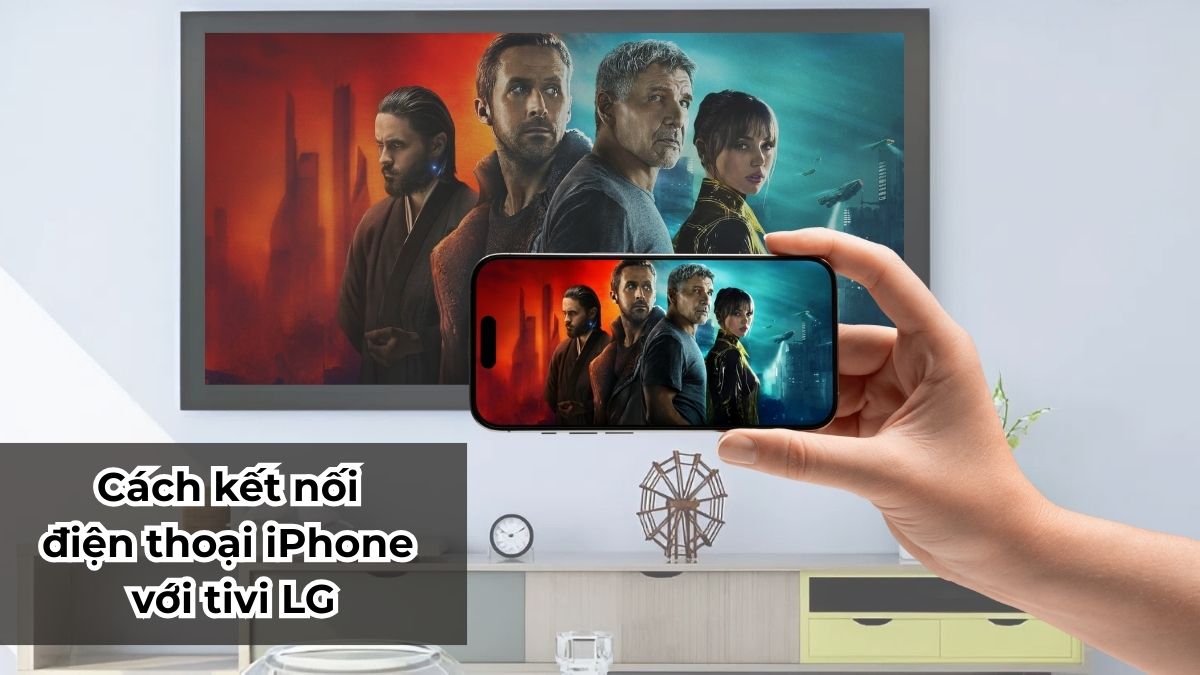
Hướng dẫn chi tiết cách kết nối điện thoại iPhone với tivi LG

Việc kết nối điện thoại iPhone với tivi LG giúp bạn dễ dàng chia sẻ hình ảnh, video và trải nghiệm giải trí trên màn hình lớn một cách tiện lợi. Đây là giải pháp toàn diện giúp nâng tầm không gian giải trí lẫn môi trường làm việc, học tập thường nhật của bạn. Dưới đây, Sforum sẽ chia sẻ những bí quyết giúp bạn thiết lập nhanh chóng và tối ưu nhất.
Điều kiện để kết nối điện thoại iPhone với tivi LG
Trước khi thực hiện kết nối iPhone với tivi LG, bạn cần đảm bảo một số điều kiện cơ bản về thiết bị và kết nối mạng. Việc chuẩn bị đầy đủ ngay từ đầu sẽ giúp quá trình kết nối diễn ra nhanh chóng, tránh phát sinh lỗi.
Điều kiện về thiết bị
Để thực hiện kết nối điện thoại iPhone với tivi LG, trước hết iPhone của bạn cần chạy iOS 12.3 trở lên, vì các phiên bản iOS cũ hơn thường không hỗ trợ đầy đủ tính năng AirPlay 2. Với tivi LG, bạn nên sử dụng các dòng Smart TV từ năm 2018 trở về sau, vì hầu hết các mẫu này đã được tích hợp sẵn AirPlay và HomeKit.
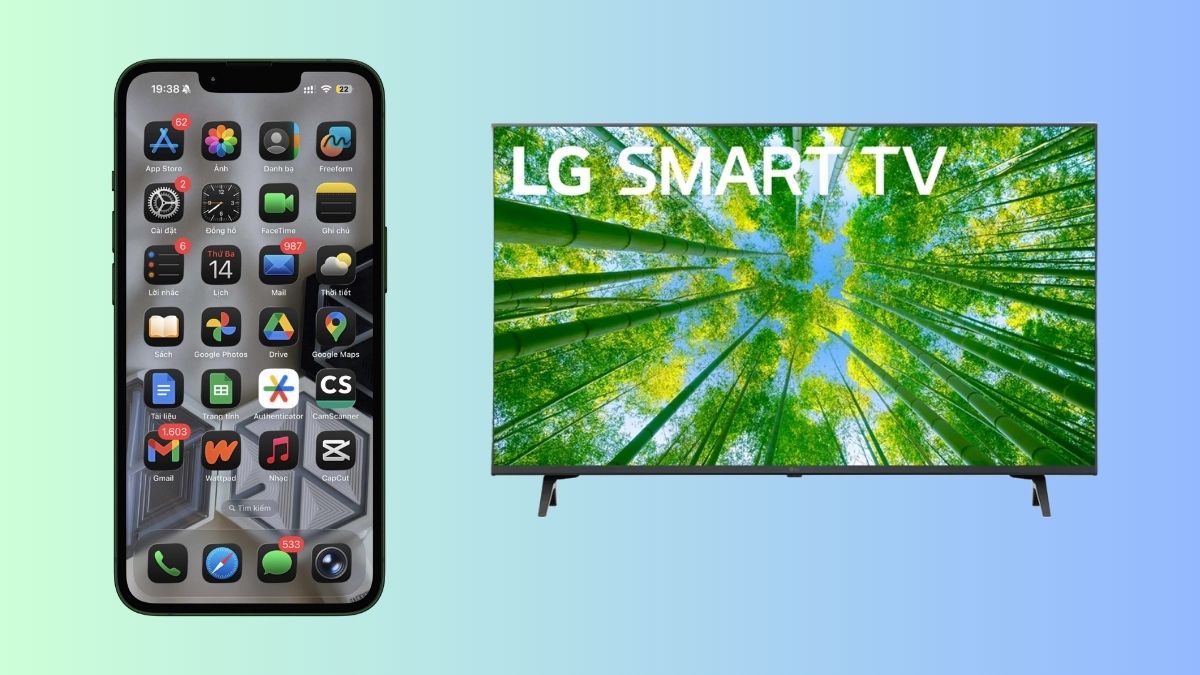
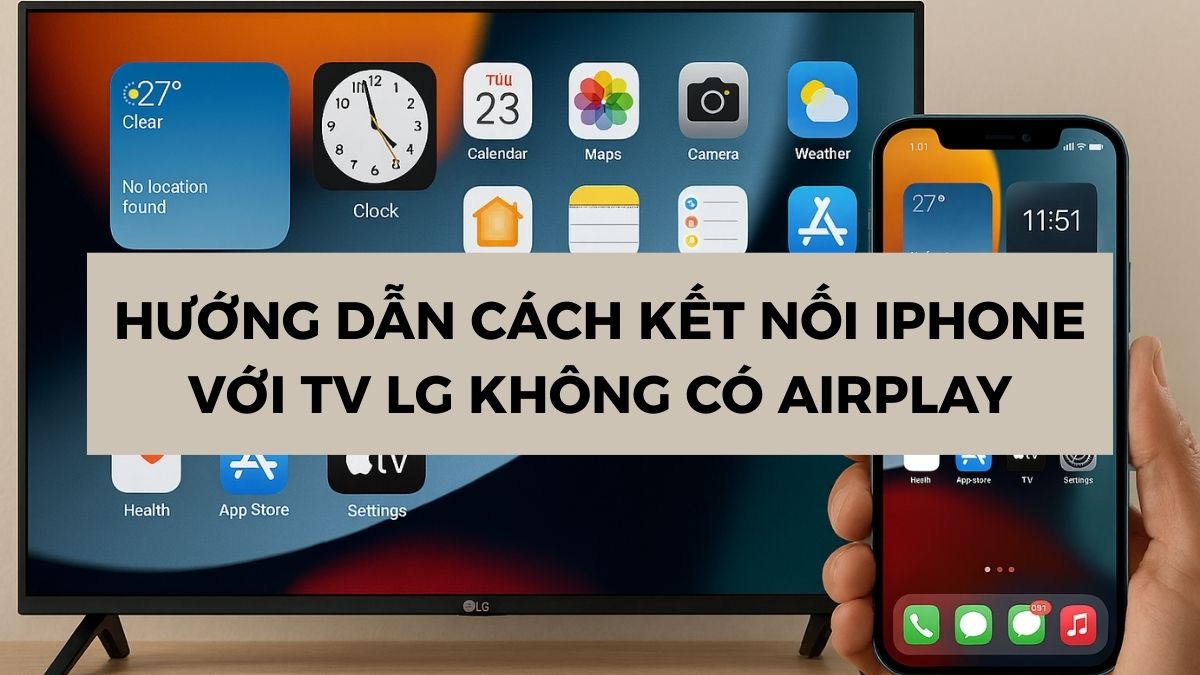
Nếu bạn sử dụng các dòng TV LG đời cũ chưa hỗ trợ AirPlay, bạn vẫn có thể kết nối điện thoại với tivi thông qua ứng dụng bên thứ ba hoặc thiết bị trung gian như Apple TV. Nhìn chung, việc kiểm tra khả năng tương thích thiết bị là bước đầu tiên để đảm bảo quá trình kết nối smart TV LG với iPhone diễn ra suôn sẻ.
Điều kiện về kết nối
Một điều kiện quan trọng khác khi kết nối iPhone với tivi LG là cả hai thiết bị phải được kết nối chung một mạng Wifi. Điều này giúp iPhone nhận diện được tivi và truyền dữ liệu hình ảnh, âm thanh một cách ổn định. Nếu hai thiết bị sử dụng mạng khác nhau, iPhone sẽ không thể tìm thấy TV trong danh sách thiết bị khả dụng.
Ngoài ra, bạn nên sử dụng mạng Wifi có tốc độ ổn định, hạn chế sử dụng mạng công cộng hoặc mạng yếu, vì điều này có thể khiến hình ảnh bị giật lag hoặc ngắt kết nối. Việc duy trì tín hiệu Wifi tốt là yếu tố then chốt giúp thao tác kết nối điện thoại iPhone với tivi LG trở nên nhanh chóng và liền mạch hơn bao giờ hết.
Các cách kết nối điện thoại iPhone với tivi LG phổ biến
Hiện nay, có nhiều phương pháp giúp kết nối iPhone với tivi LG, từ tính năng AirPlay tích hợp sẵn cho đến các ứng dụng hỗ trợ bên thứ ba. Dưới đây là hai phương pháp phổ biến và dễ thực hiện nhất.
Kết nối thông qua AirPlay
AirPlay cho phép phản chiếu màn hình iPhone lên các thiết bị hỗ trợ như Apple TV hoặc Smart TV có tích hợp AirPlay 2, trong đó có nhiều dòng TV LG hiện nay. Đây được xem là cách kết nối iPhone với tivi LG nhanh chóng, tiện lợi và có độ ổn định cao.
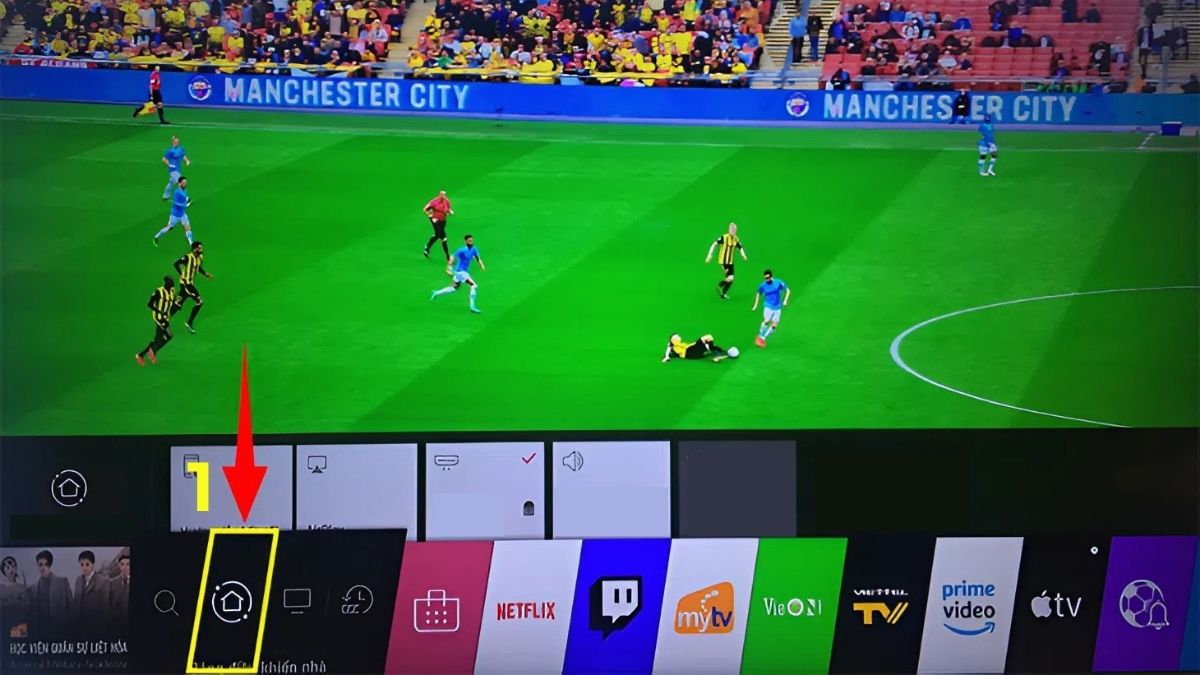
1.Mở Bảng điều khiển nhà:
- Vào Bảng điều khiển nhà (Home Dashboard) trên tivi.
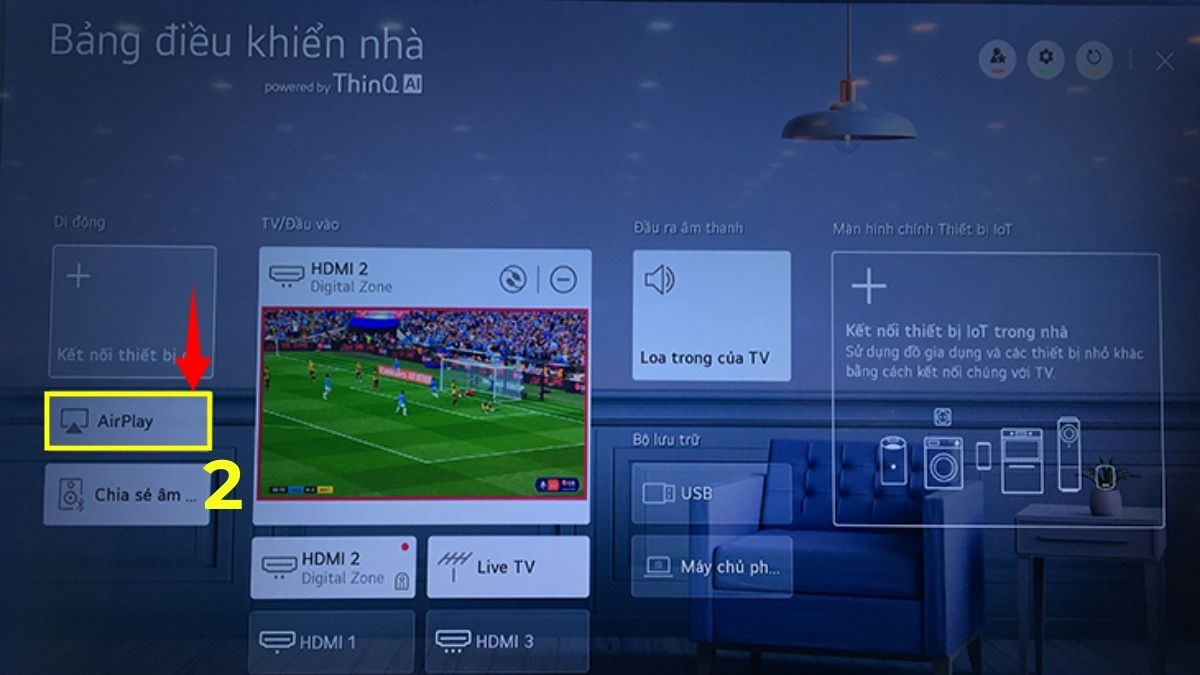
2.Chọn AirPlay:
- Tìm và chọn biểu tượng AirPlay.
3.Mở Trung tâm điều khiển:
- Trên điện thoại, hãy lướt từ trên xuống để mở Trung tâm điều khiển.
- Tiếp theo, hãy nhấn vào biểu tượng Phản chiếu màn hình (Screen Mirroring) – bạn có thể nhận diện nó qua hình ảnh hai hình chữ nhật nằm đè lên nhau.
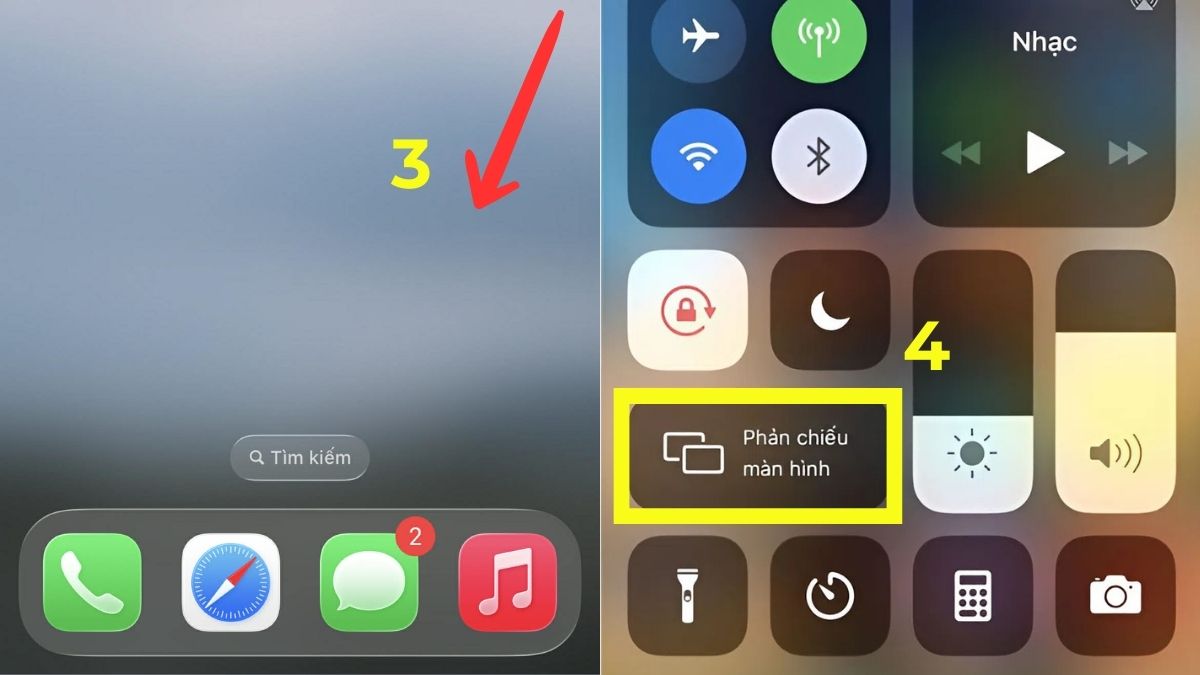
4.Chọn tên:
- Tìm và chọn vào tên tivi của bạn để kết nối.
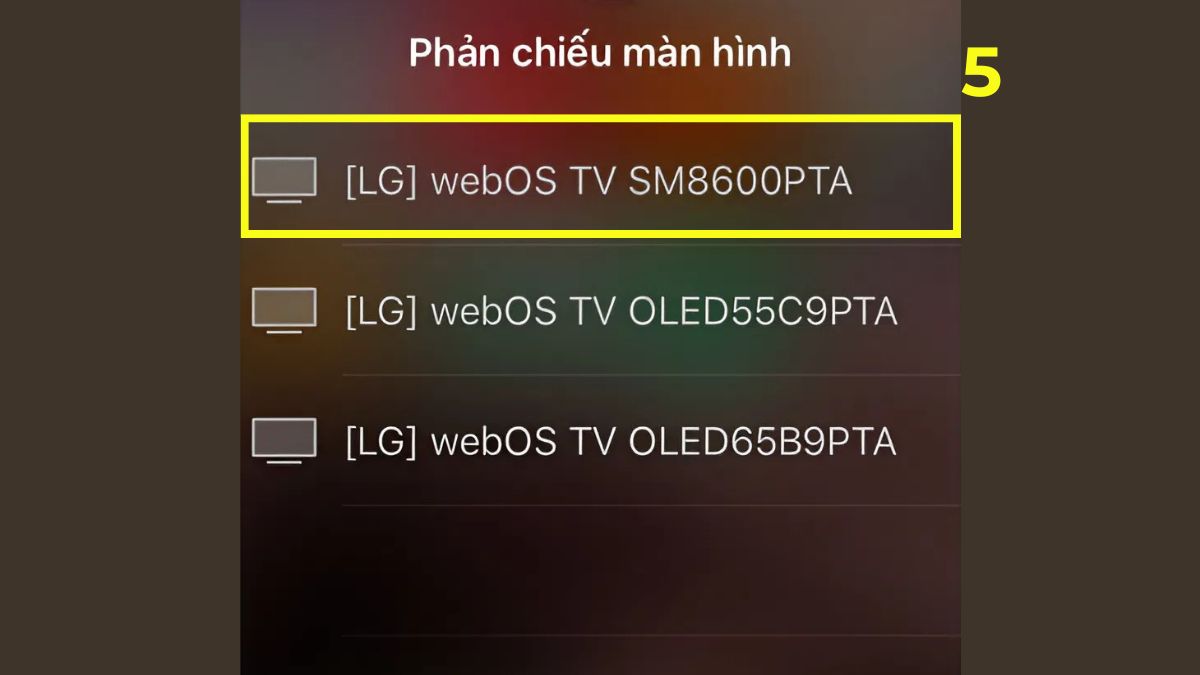
5.Nhập mật mã:
- Sau khi kết nối, bạn sẽ nhận được mật mã chiếu trên tivi.
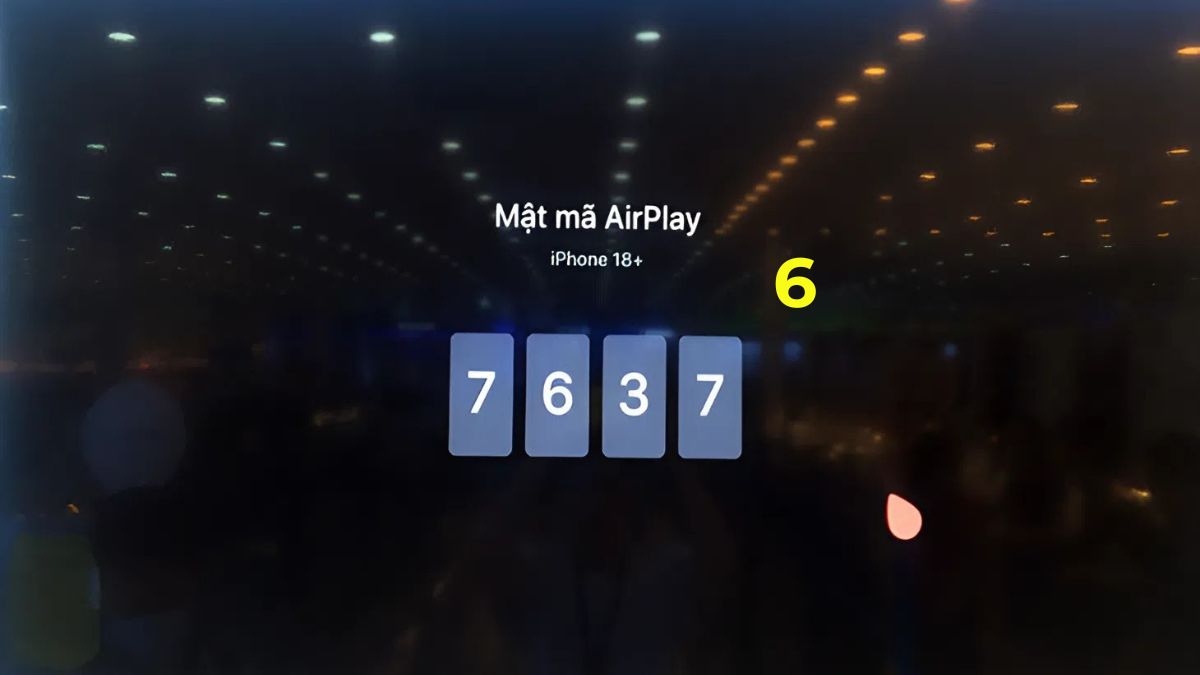
- Khi đó, hãy nhập mật mã ấy vào điện thoại và nhấn OK là được.
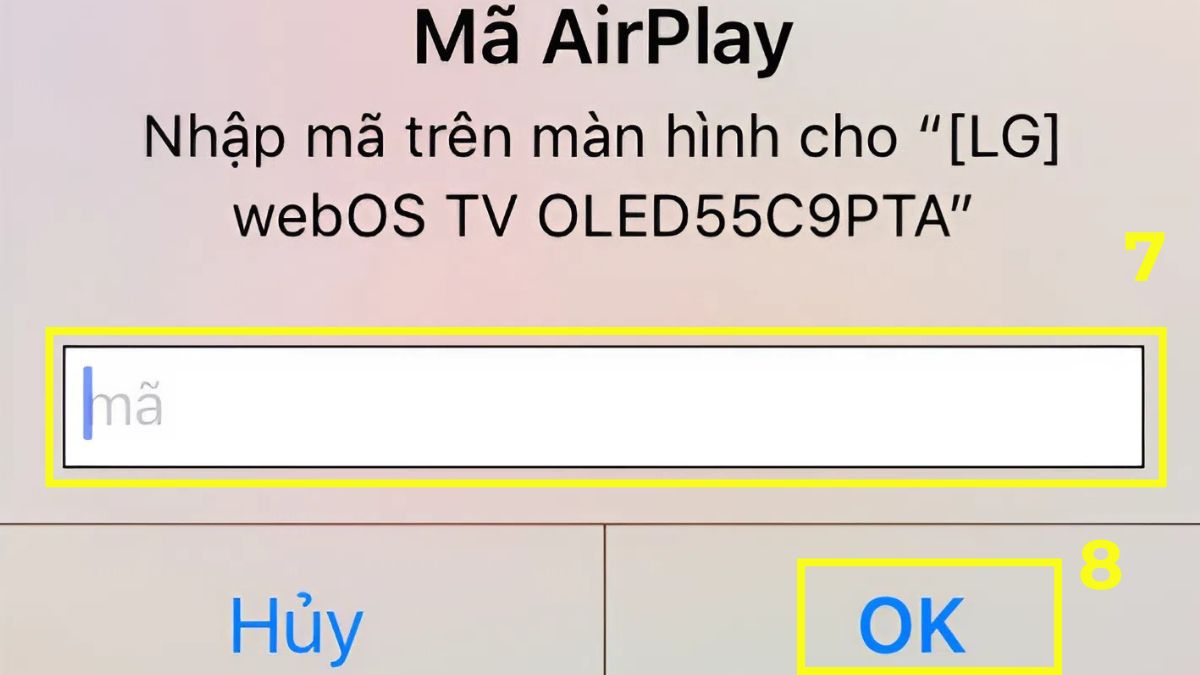
Lưu ý: Hãy kiểm tra để đảm bảo tivi và điện thoại kết nối cùng một lớp mạng. Việc kết nối điện thoại iPhone với tivi LG sẽ thất bại nếu hai thiết bị này không có sự đồng nhất về mạng Wifi. Bên cạnh đó, trên các hệ điều hành WebOS mới (từ 2023-2026), giao diện sẽ khác nên bạn hãy chú ý để thực hiện đúng nhé.
Nếu bạn thường xuyên gặp tình trạng iPhone kết nối TV bị chập chờn hoặc lag khi chiếu, đã đến lúc nâng cấp thiết bị. Sắm ngay iPhone cấu hình khủng tại CellphoneS hôm nay để trải nghiệm mượt mà hơn - số lượng ưu đãi có hạn, tham khảo ngay!
[Product_Listing categoryid="132" propertyid="" customlink="https://cellphones.com.vn/mobile/apple.html" title="Các dòng iPhone đang được quan tâm nhiều tại CellphoneS"]
Kết nối thông qua ứng dụng hỗ trợ
Trong trường hợp tivi LG của bạn không hỗ trợ AirPlay, bạn có thể sử dụng các ứng dụng hỗ trợ phản chiếu màn hình từ iPhone sang TV. Một số ứng dụng phổ biến gồm: LG ThinQ, LG TV Plus, Mirror for LG TV, ApowerMirror, LetsView,…
Trong số đó, LG ThinQ là một phần mềm được nhiều người dùng lựa chọn vì giao diện đơn giản, khả năng kết nối nhanh và tương thích tốt với nhiều dòng TV LG khác nhau. Dưới đây là hướng dẫn cách kết nối với tivi bằng ứng dụng này:
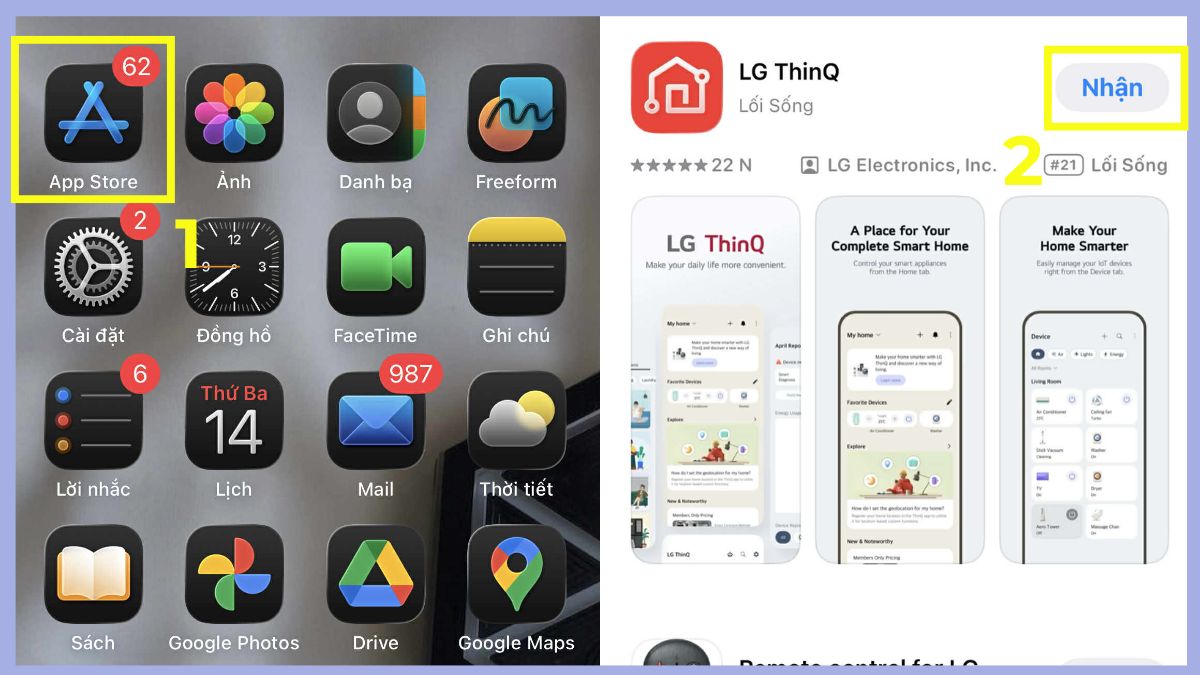
1.Tải ứng dụng:
- Truy cập vào App Store và tải LG ThinQ về điện thoại của bạn.
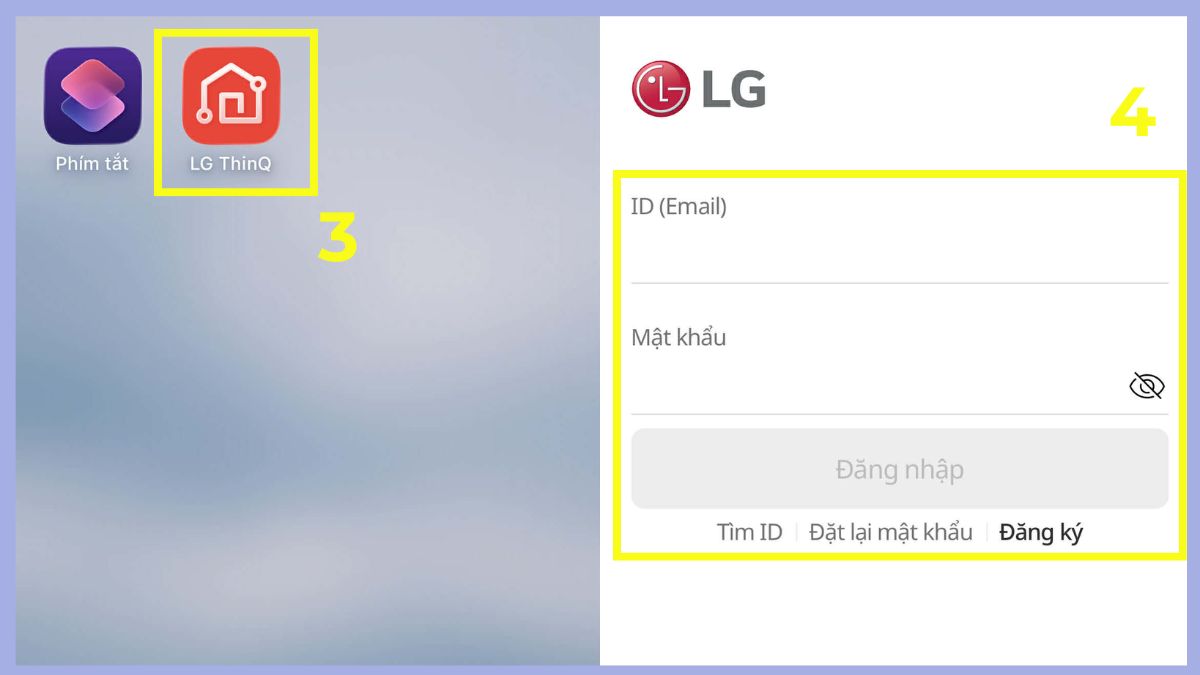
2.Vào ứng dụng:
- Khởi động ứng dụng LG ThinQ trên điện thoại, sau đó tiến hành đăng nhập vào hệ thống. Trong trường hợp mới sử dụng lần đầu, bạn hãy đăng ký một tài khoản LG mới nhé.
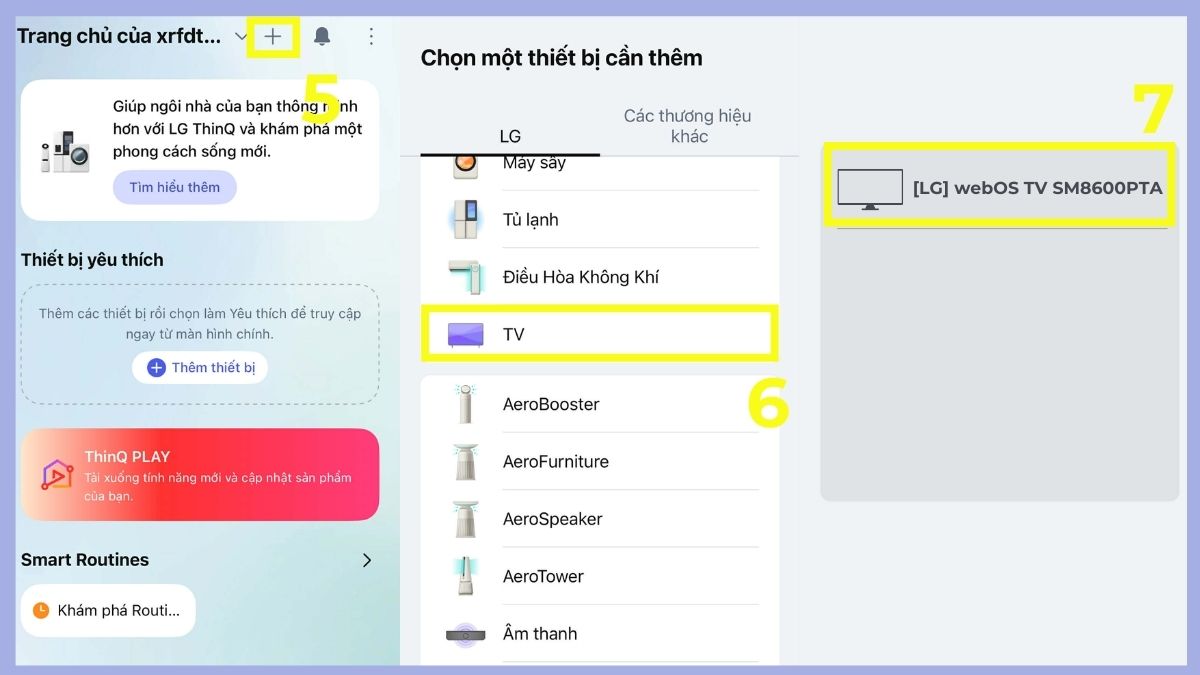
3.Chọn thiết bị:
- Chọn Thêm thiết bị (biểu tượng dấu +) và chọn TV từ danh sách thiết bị.
- Cuối cùng, bạn chọn đúng tên dòng tivi nhà mình rồi làm theo các bước hướng dẫn để thiết lập kết nối không dây giữa điện thoại và TV.
Một vài lỗi có thể gặp phải khi kết nối iPhone với TV LG
Trong quá trình kết nối điện thoại iPhone với tivi LG, người dùng đôi khi có thể gặp một số lỗi khiến việc phản chiếu màn hình không thành công. Dưới đây là các lỗi thường gặp khi kết nối điện thoại với tivi.
Không tìm thấy tivi LG trên iPhone
Khi iPhone không tìm thấy tivi LG, nguyên nhân thường do hai thiết bị không cùng mạng Wifi, AirPlay trên TV chưa được bật hoặc TV đang ở chế độ hạn chế kết nối. Ngoài ra, lỗi này cũng có thể xuất phát từ việc phần mềm TV hoặc iPhone chưa được cập nhật, khiến hệ thống không nhận diện được thiết bị.
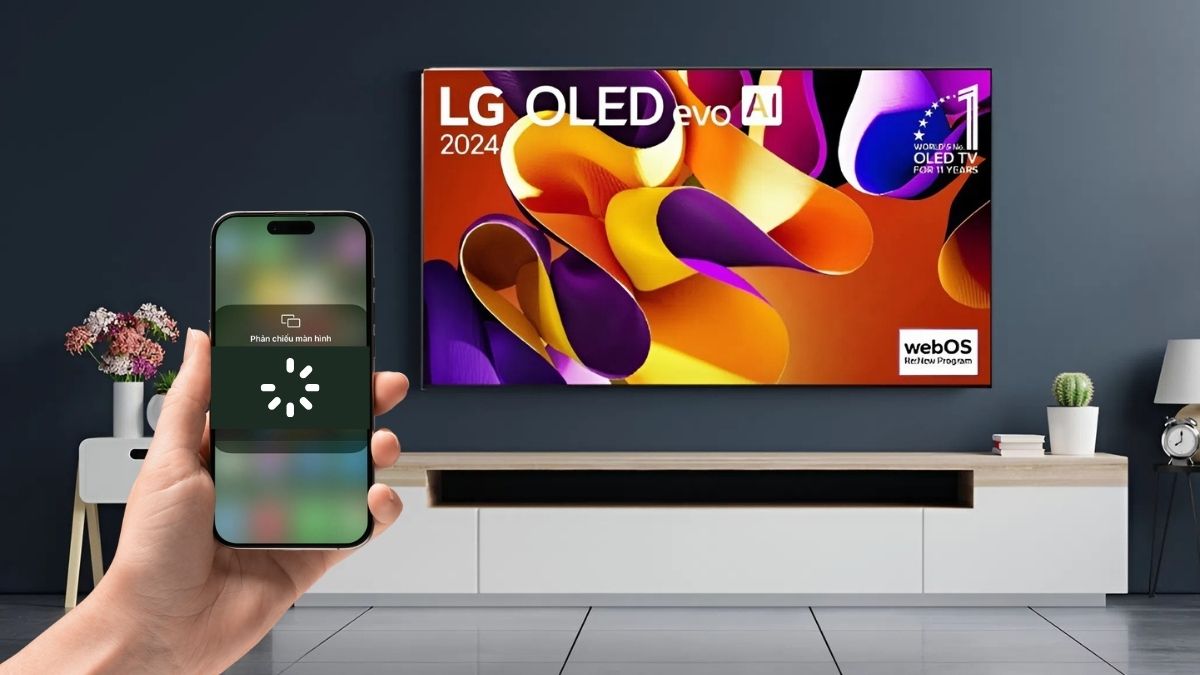
Để khắc phục, bạn hãy kiểm tra lại kết nối mạng của cả iPhone và TV, đảm bảo chúng dùng chung một Wifi. Đồng thời, vào phần Cài đặt trên TV LG để bật AirPlay hoặc cho phép thiết bị kết nối. Nếu vẫn chưa được, hãy khởi động lại cả iPhone và TV rồi thử lại quá trình kết nối điện thoại iPhone với tivi LG.
AirPlay không hoạt động
Trong một số trường hợp, AirPlay có thể không hoạt động dù TV LG đã hỗ trợ tính năng này. Nguyên nhân thường do phần mềm trên iPhone hoặc tivi chưa được cập nhật, AirPlay đang bị tắt trong cài đặt hoặc xảy ra xung đột mạng khiến hai thiết bị không thể nhận diện nhau.
Để khắc phục, hãy nâng cấp phần mềm mới nhất cho cả iPhone và tivi LG. Sau đó, hãy thử tắt rồi bật lại AirPlay trên tivi và thực hiện lại quá trình kết nối iPhone với tivi LG. Nếu vẫn chưa thành công, bạn có thể sử dụng ứng dụng hỗ trợ để đảm bảo kết nối ổn định hơn.
Hình ảnh bị giật, lag
Hiện tượng hình ảnh bị giật, lag thường xảy ra khi mạng Wifi yếu, không ổn định hoặc có quá nhiều thiết bị cùng lúc sử dụng chung mạng. Điều này ảnh hưởng trực tiếp đến trải nghiệm khi kết nối điện thoại iPhone với tivi LG, đặc biệt là trong quá trình xem video độ phân giải cao, chơi game hoặc trình chiếu nội dung liên tục.
Để khắc phục, bạn nên kiểm tra và cải thiện chất lượng mạng Wifi, ưu tiên sử dụng mạng riêng có tốc độ cao và đặt iPhone cũng như TV LG gần router hơn để tăng cường tín hiệu. Đồng thời, hãy đóng bớt các ứng dụng chạy nền trên iPhone nhằm giảm tải hệ thống, giúp quá trình kết nối smart TV LG với iPhone trở nên mượt mà và ổn định hơn.
iPhone không phản chiếu màn hình
Một số người dùng gặp tình trạng iPhone đã kết nối nhưng màn hình không hiển thị trên TV LG. Nguyên nhân có thể do ứng dụng đang sử dụng không hỗ trợ phản chiếu, cài đặt phản chiếu bị hạn chế hoặc hệ thống xảy ra lỗi tạm thời khiến quá trình kết nối điện thoại với tivi LG không hiển thị đúng nội dung.
Để khắc phục, bạn nên kiểm tra xem ứng dụng đang mở có cho phép phản chiếu màn hình hay không, vì một số ứng dụng bản quyền có thể chặn tính năng này. Đồng thời, hãy thử thoát khỏi chế độ phản chiếu và kết nối lại từ đầu, hoặc khởi động lại cả iPhone và TV LG để làm mới hệ thống và giúp việc kết nối ổn định hơn.
Các lưu ý khi kết nối TV LG với điện thoại iPhone
Khi thực hiện kết nối điện thoại iPhone với tivi LG, bạn nên ghi nhớ một số lưu ý quan trọng để đảm bảo quá trình kết nối diễn ra mượt mà, an toàn và đạt hiệu quả cao nhất. Dưới đây là các chú ý bạn cần biết:
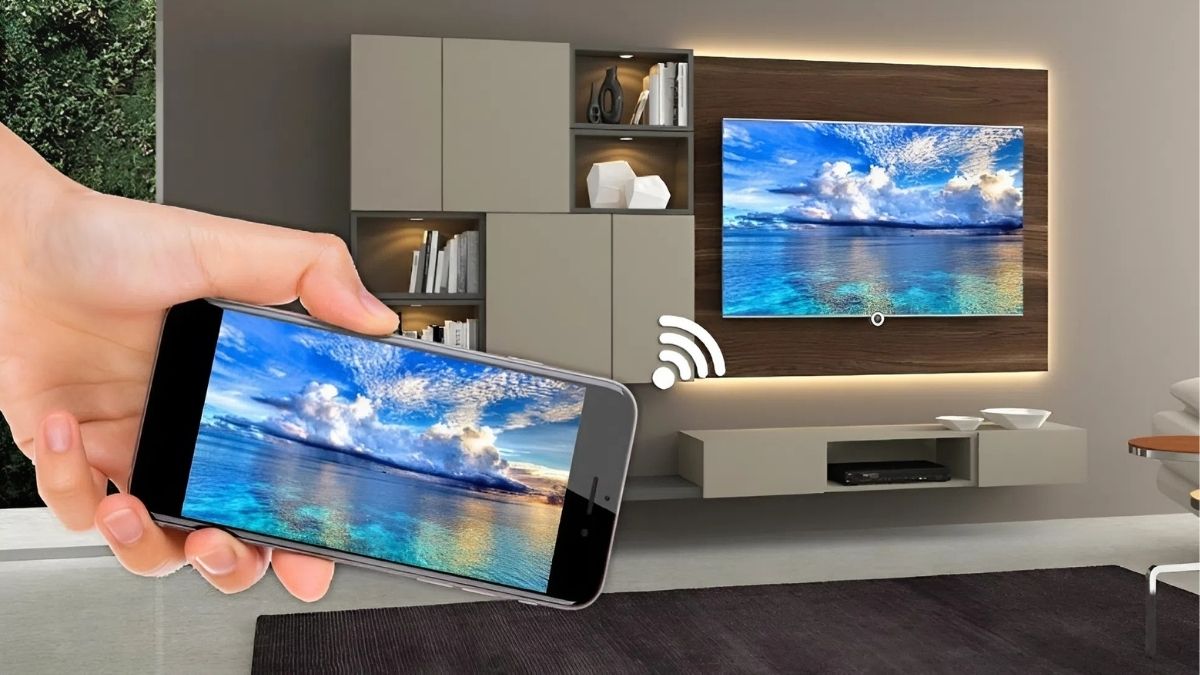
- Luôn đảm bảo iPhone và TV LG được kết nối chung một mạng Wifi ổn định, tránh sử dụng mạng yếu hoặc công cộng.
- Kiểm tra và cập nhật phần mềm cho cả iPhone và tivi LG để hạn chế lỗi phát sinh trong quá trình kết nối iPhone với tivi LG.
- Nếu sử dụng AirPlay, hãy bật chế độ bảo mật (yêu cầu mã) để tránh thiết bị lạ kết nối với TV của bạn.
- Với các ứng dụng hỗ trợ, nên chọn phần mềm uy tín, có đánh giá cao trên App Store để đảm bảo an toàn và hiệu suất.
- Hạn chế đặt quá nhiều thiết bị kết nối cùng lúc vào mạng Wifi để tránh tình trạng giật lag khi kết nối smart TV LG với iPhone.
- Khi không còn nhu cầu sử dụng, hãy ngắt kết nối để tiết kiệm pin cho iPhone và tránh tiêu tốn băng thông mạng.
Qua bài viết, bạn đã nắm rõ cách kết nối điện thoại iPhone với tivi LG để sử dụng linh hoạt cho nhiều nhu cầu khác nhau. Giải pháp này không chỉ tối ưu chất lượng hiển thị mà còn giúp bạn tiết kiệm thời gian đáng kể. Hãy tiếp tục đồng hành cùng Sforum để không bỏ lỡ các thủ thuật công nghệ thú vị khác!
- Xem thêm: Điện máy, Cách sử dụng tivi LG
Câu hỏi thường gặp
iPhone đời cũ có kết nối được với tivi LG không?
Tivi LG không có AirPlay thì làm sao kết nối?
Kết nối iPhone với tivi LG có tốn phí không?


Bình luận (0)