
AirPlay là gì? Tìm hiểu các tính năng nổi bật của AirPlay

AirPlay là gì là câu hỏi nhiều người dùng Apple quan tâm khi muốn chia sẻ nội dung không dây nhanh chóng và tiện lợi. Đây là công nghệ giúp truyền hình ảnh, video, âm thanh từ iPhone, iPad, MacBook lên TV, loa và các thiết bị tương thích mà không cần dây cáp. Bài viết dưới đây của Sforum sẽ giúp bạn hiểu rõ tính năng này.
AirPlay là gì?
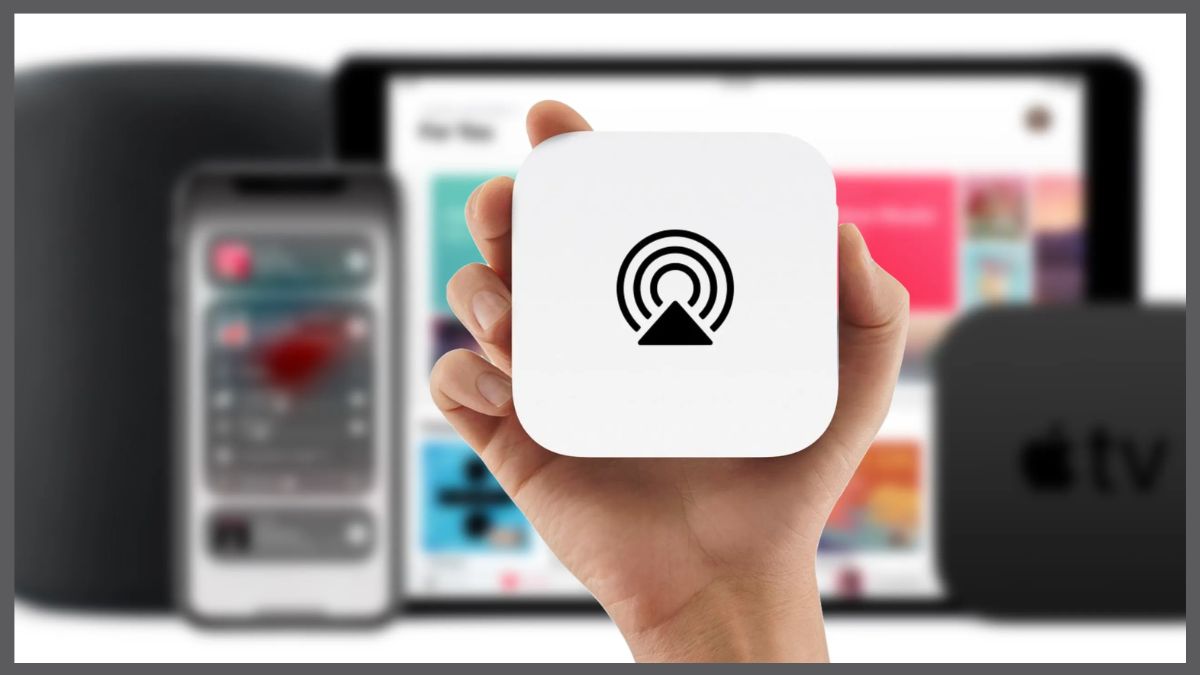
AirPlay là giao thức truyền tải không dây độc quyền từ Apple, hỗ trợ kết nối và trình chiếu nội dung tức thì. Chỉ với vài thao tác, bạn có thể truyền phát hình ảnh, video, âm nhạc hoặc phản chiếu màn hình từ iPhone, iPad, MacBook lên Apple TV, Smart TV và các hệ thống loa cao cấp. Có thể nói đây là cầu nối giúp nội dung trên thiết bị Apple hiển thị hoặc phát trên màn hình lớn hơn hoặc hệ thống âm thanh tốt hơn mà không cần dùng cáp.
Ra mắt lần đầu vào năm 2010, AirPlay được Apple liên tục cải tiến, đặc biệt với AirPlay 2 - phiên bản hỗ trợ phát đa phòng, điều khiển nhiều thiết bị cùng lúc và nâng cao độ ổn định. Đối với người mới, việc hiểu airplay trên iPhone là gì sẽ giúp bạn tận dụng tốt các tiện ích như trình chiếu ảnh, xem phim, thuyết trình hay nghe nhạc trên loa thông minh.
Nếu iPhone cũ của bạn không hỗ trợ AirPlay hoặc kết nối chập chờn gây gián đoạn trải nghiệm, đã đến lúc nâng cấp. Tham khảo ngay tại CellphoneS các mẫu iPhone với chương trình trợ giá lên đời, giúp bạn tận hưởng AirPlay ổn định, mượt mà hơn.
[Product_Listing categoryid="132" propertyid="" customlink="https://cellphones.com.vn/mobile/apple.html" title="Các dòng iPhone đang được quan tâm nhiều tại CellphoneS"]
Ưu điểm và nhược điểm khi sử dụng
AirPlay mang lại rất nhiều lợi ích cho người dùng, đặc biệt là những ai đang sử dụng các thiết bị Apple. Ưu điểm đầu tiên là tính tiện lợi: bạn không cần dây cáp, chỉ cần kết nối chung một mạng Wi-Fi là có thể truyền phát nội dung nhanh chóng.
Ngoài ra, chất lượng hình ảnh và âm thanh được giữ ở mức cao, gần như không có độ trễ khi xem video hoặc nghe nhạc. Điều này khiến việc sử dụng AirPlay trong giải trí gia đình hoặc công việc trở nên rất hiệu quả.
Tuy nhiên, bên cạnh những ưu điểm, AirPlay cũng tồn tại một số hạn chế. Chẳng hạn, công nghệ này hoạt động tốt nhất trong hệ sinh thái Apple, nên người dùng Android hoặc thiết bị không tương thích sẽ gặp khó khăn khi kết nối. Ngoài ra, nếu mạng Wi-Fi yếu hoặc không ổn định, quá trình truyền phát có thể bị giật, lag hoặc mất kết nối.
Cách thức hoạt động của AirPlay
Về cơ bản, AirPlay hoạt động dựa trên kết nối Wifi giữa thiết bị phát (iPhone, iPad, MacBook) và thiết bị nhận (Apple TV, Smart TV, loa AirPlay…). Khi người dùng chọn chia sẻ nội dung, thiết bị phát sẽ gửi dữ liệu qua mạng nội bộ đến thiết bị nhận để hiển thị hoặc phát âm thanh. Mọi thứ diễn ra trong nháy mắt, đảm bảo trải nghiệm xem phim hay nghe nhạc của bạn luôn mượt mà và không hề bị ngắt quãng.
Một điểm quan trọng trong cơ chế hoạt động của AirPlay là yếu tố bảo mật. Người dùng có thể thiết lập mật khẩu để kiểm soát quyền truy cập, tránh việc người lạ kết nối trái phép vào thiết bị của bạn. Nhờ vậy, AirPlay không chỉ tiện lợi mà còn đảm bảo an toàn thông tin cho người dùng.
Các tính năng nổi bật của AirPlay
AirPlay không chỉ đơn thuần là công nghệ truyền nội dung không dây mà còn tích hợp nhiều tính năng thông minh, giúp người dùng tối ưu trải nghiệm giải trí và làm việc. Các tính năng nổi bật của AirPlay gồm:
- Phản chiếu màn hình (Screen Mirroring): Cho phép hiển thị toàn bộ màn hình iPhone, iPad hoặc MacBook lên TV hoặc màn hình lớn, rất phù hợp cho thuyết trình, học online hoặc xem phim.
- Truyền phát video và hình ảnh chất lượng cao: Người dùng có thể chiếu video, ảnh cá nhân hoặc nội dung trực tuyến với độ phân giải sắc nét và độ trễ thấp.
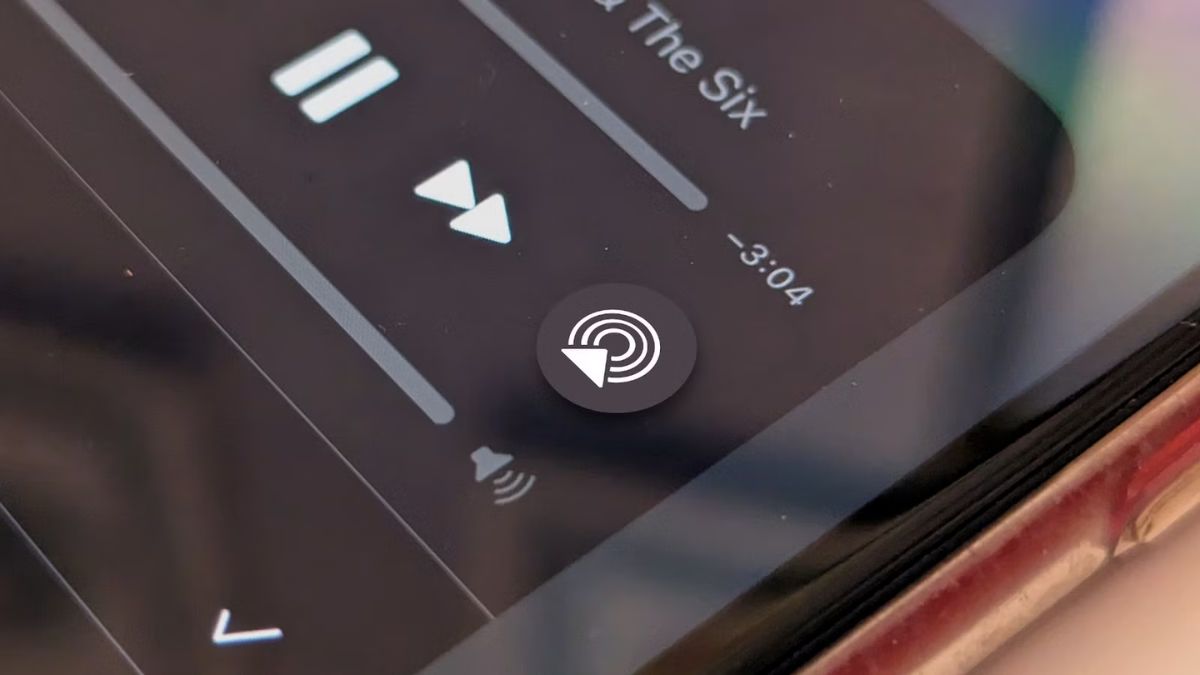
- Phát nhạc không dây: AirPlay hỗ trợ truyền âm thanh đến loa thông minh, dàn âm thanh hoặc HomePod, giúp trải nghiệm nghe nhạc tốt hơn mà không cần dây cáp.
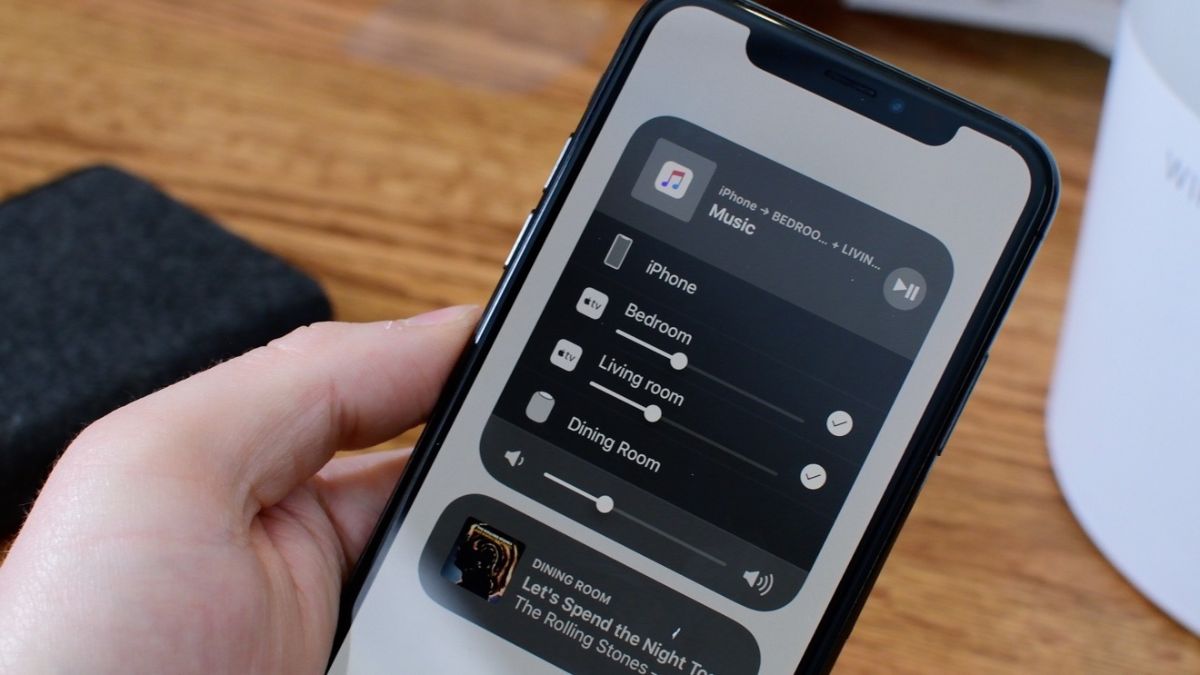
- Phát nhạc đa phòng với AirPlay 2: Cho phép đồng bộ nhiều loa trong các phòng khác nhau, tạo không gian âm nhạc liền mạch trong toàn bộ ngôi nhà.
- Điều khiển dễ dàng từ Trung tâm điều khiển: Người dùng có thể quản lý thiết bị phát, chuyển bài, tăng giảm âm lượng ngay trên iPhone hoặc iPad một cách nhanh chóng.
- Bảo mật cao với mã xác nhận: AirPlay hỗ trợ đặt mật khẩu để kiểm soát quyền kết nối, giúp bảo vệ thiết bị khỏi truy cập trái phép.
Các thiết bị Apple hỗ trợ AirPlay
Nhờ sự mở rộng hỗ trợ trên nhiều thiết bị, người dùng có thể linh hoạt sử dụng AirPlay trong nhiều tình huống khác nhau, từ giải trí tại nhà đến công việc văn phòng. Dưới đây là bảng liệt kê các thiết bị phổ biến của Apple hỗ trợ AirPlay:
|
Nhóm thiết bị |
Thiết bị hỗ trợ AirPlay |
|
iPhone |
|
|
iPad |
|
|
MacBook |
|
|
Apple TV |
|
|
iPod touch |
|
|
HomePod |
|
Cách sử dụng AirPlay trên iPhone, iPad
Để khai thác hiệu quả AirPlay trên iPhone và iPad, người dùng cần nắm rõ cách bật và tắt tính năng này đúng cách. Dưới đây là hướng dẫn chi tiết cho từng thao tác.
Cách bật AirPlay trên iPhone, iPad
Đây cũng là bước quan trọng khi bạn cần cài đặt AirPlay trên iPhone lần đầu sử dụng. Dưới đây là hướng dẫn chi tiết cách bật AirPlay trên iPhone, iPad.
- Bước 1: Mở Cài đặt:
- Truy cập vào ứng dụng Cài đặt trên iPhone, iPad.
- Sau đó, chọn vào Cài đặt chung.
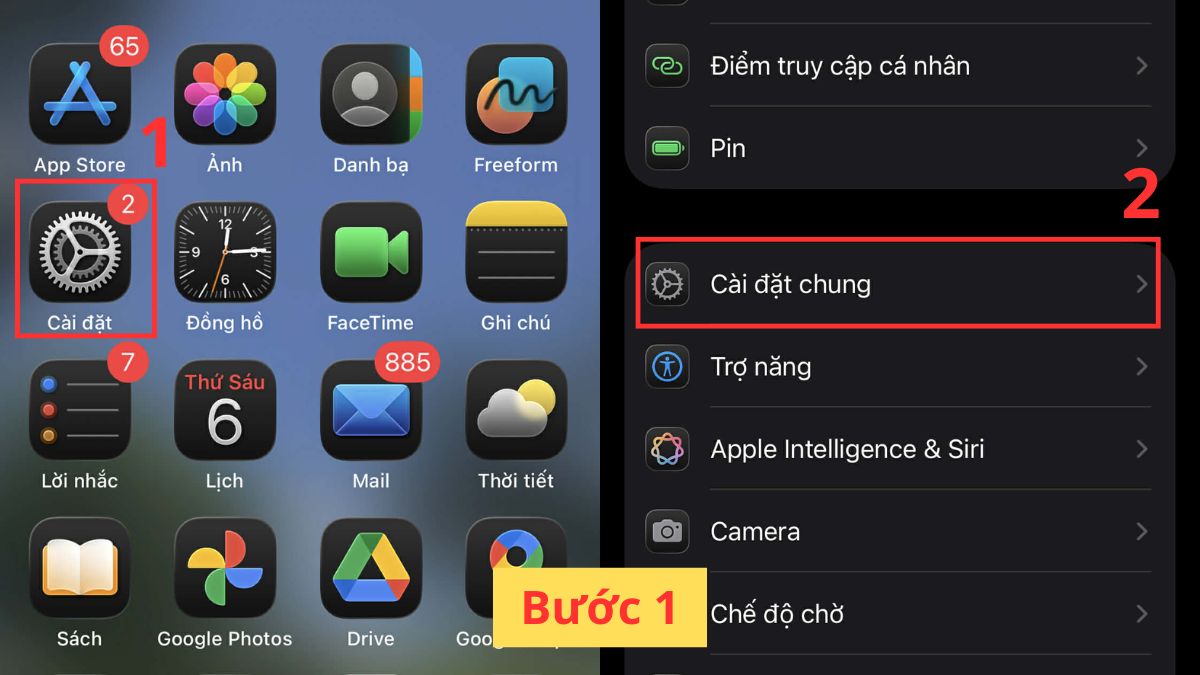
- Bước 2: Tìm và chọn vào mục AirPlay & Thông suốt (AirPlay & Handoff).
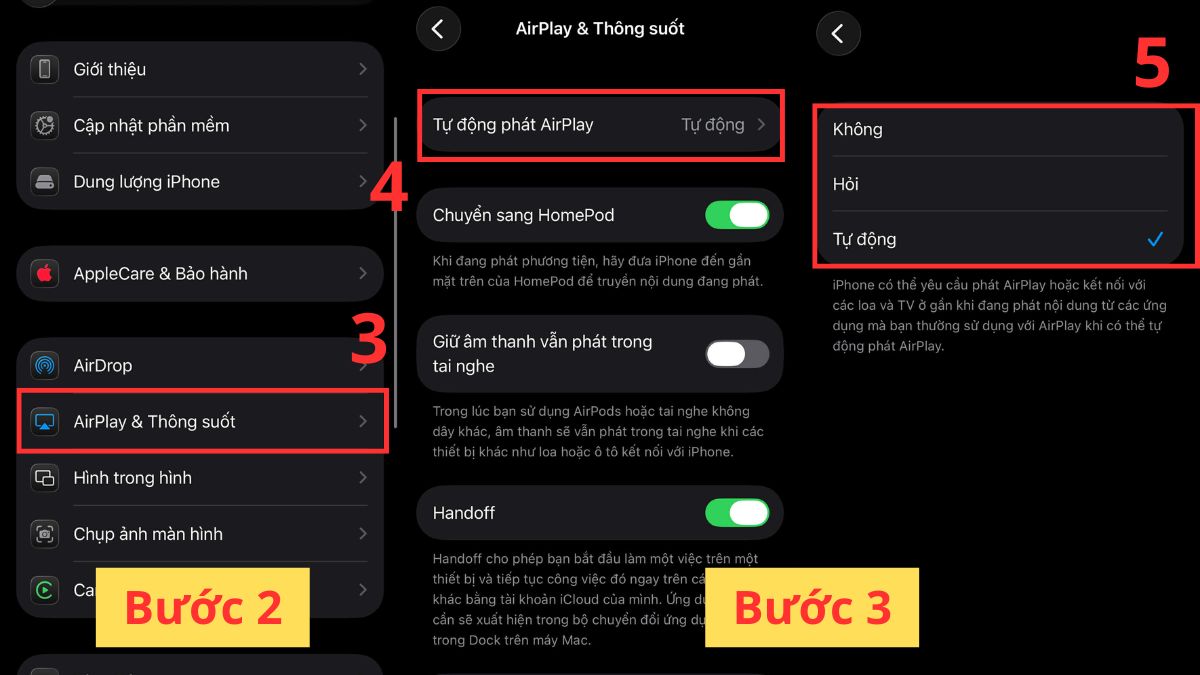
- Bước 3: Truy cập mục Tự động AirPlay lên TV, sau đó thiết lập chế độ Tự động để kết nối ngay hoặc Hỏi nếu bạn muốn xác nhận trước khi phát.
Cách tắt AirPlay trên iPhone, iPad
Khi không còn nhu cầu sử dụng AirPlay, bạn có thể tắt kết nối để tiết kiệm pin và tránh truyền phát không mong muốn. Cách tắt AirPlay trên iPhone, iPad thực hiện như sau:
- Bước 1: Chọn Cài đặt chung:
- Mở ứng dụng Cài đặt trên iPhone, iPad.
- Kế đến, chọn vào Cài đặt chung.
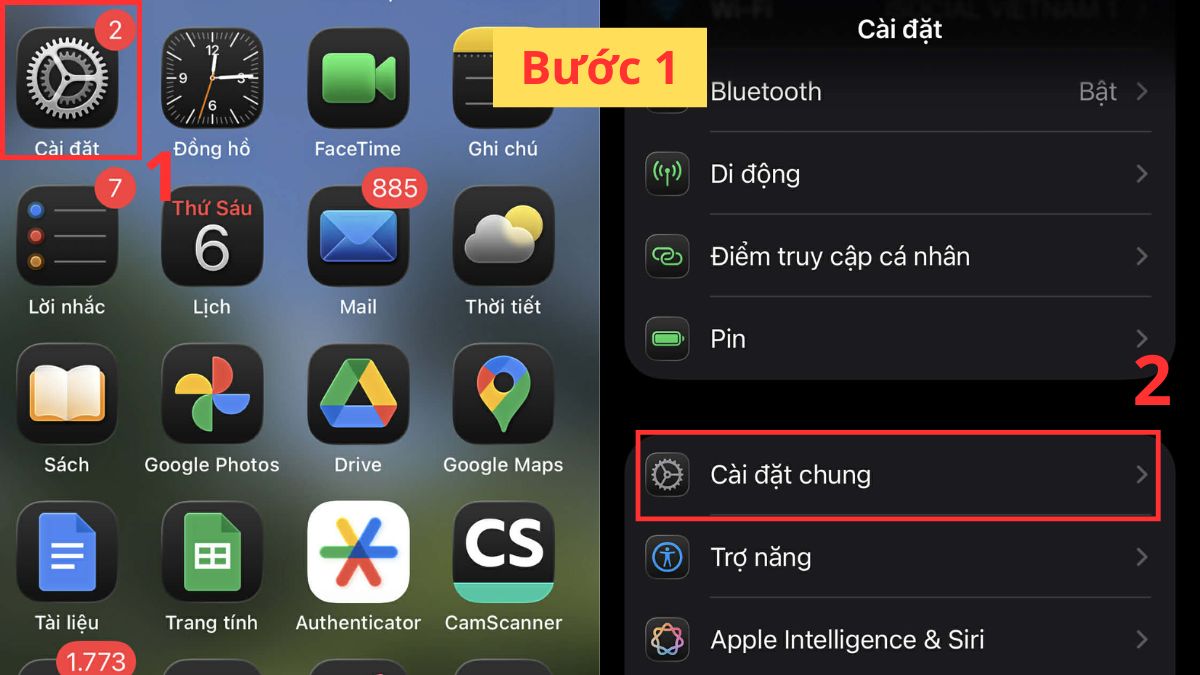
- Bước 2: Nhấn vào AirPlay & Handoff:
- Trên màn hình hiển thị, chọn mục AirPlay & Thông suốt (AirPlay & Handoff).
- Sau đó, nhấn vào Tự động AirPlay lên TV (Automatically AirPlay to TVs).
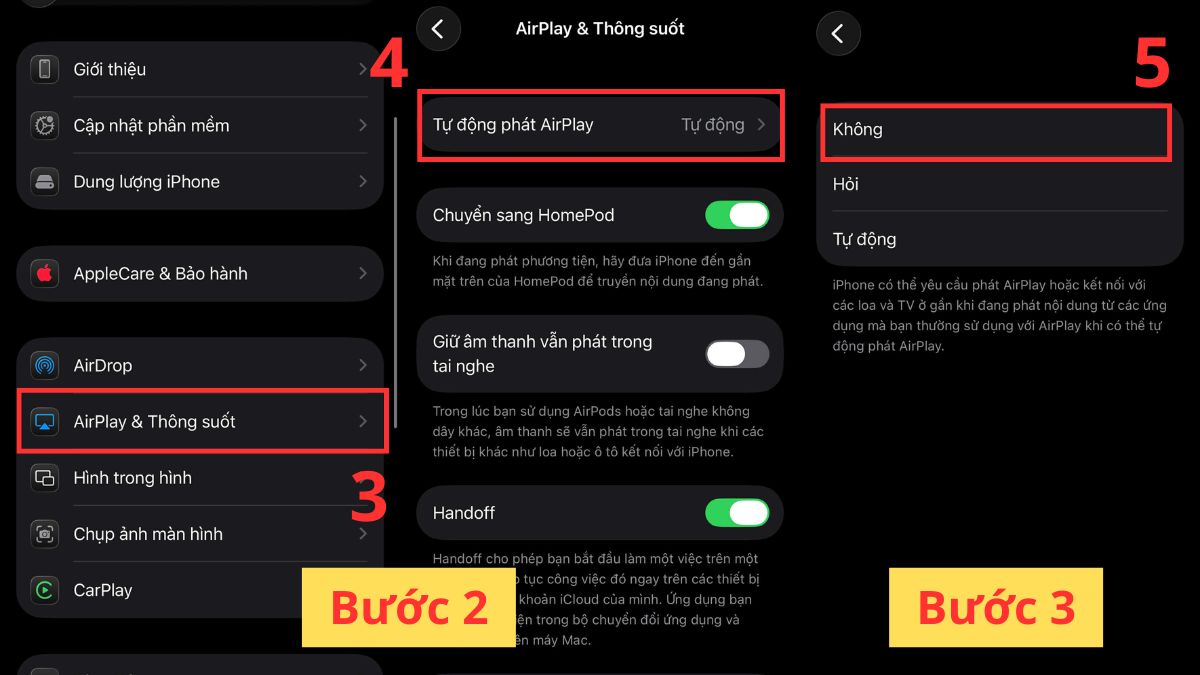
- Bước 3: Tắt tính năng tự động kết nối AirPlay bằng cách tích chọn mục Never (Không bao giờ) trong phần cài đặt.
Cách dùng AirPlay trên MacBook
Tính năng AirPlay Receiver cho phép bạn phản chiếu màn hình từ iPhone/iPad lên màn hình MacBook. Để sử dụng AirPlay trên MacBook, bạn chỉ cần thực hiện như sau:
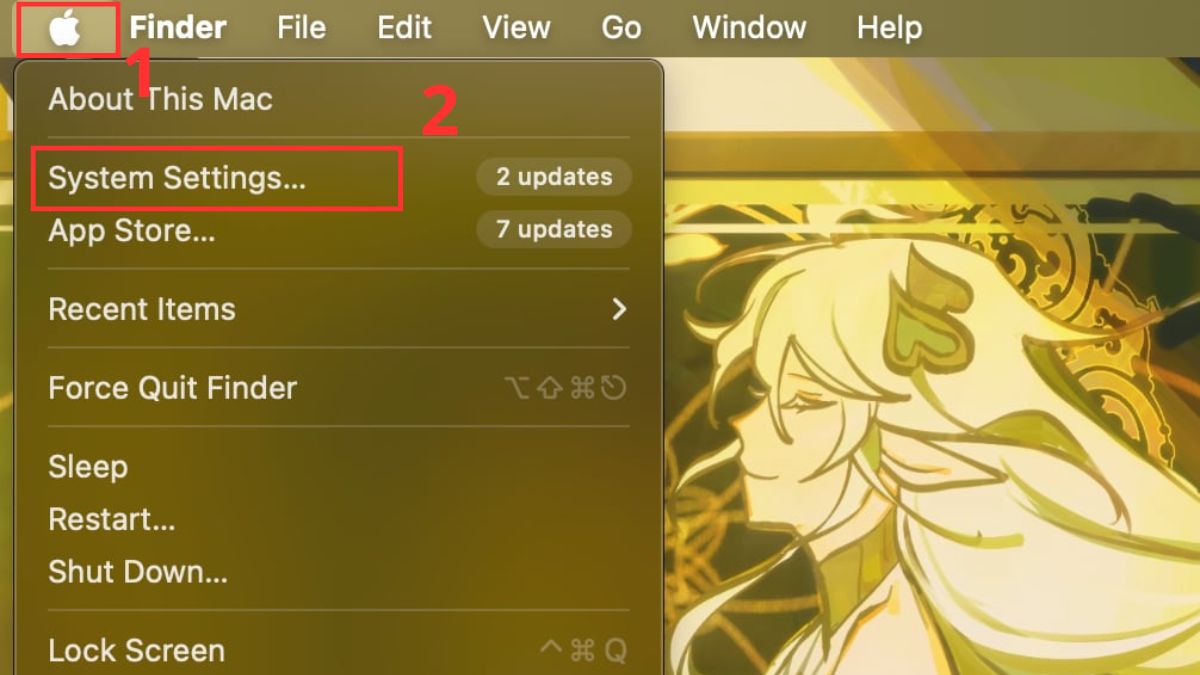
- Bước 1: Nhấn vào biểu tượng Apple, sau đó chọn vào Cài đặt hệ thống (System Settings).
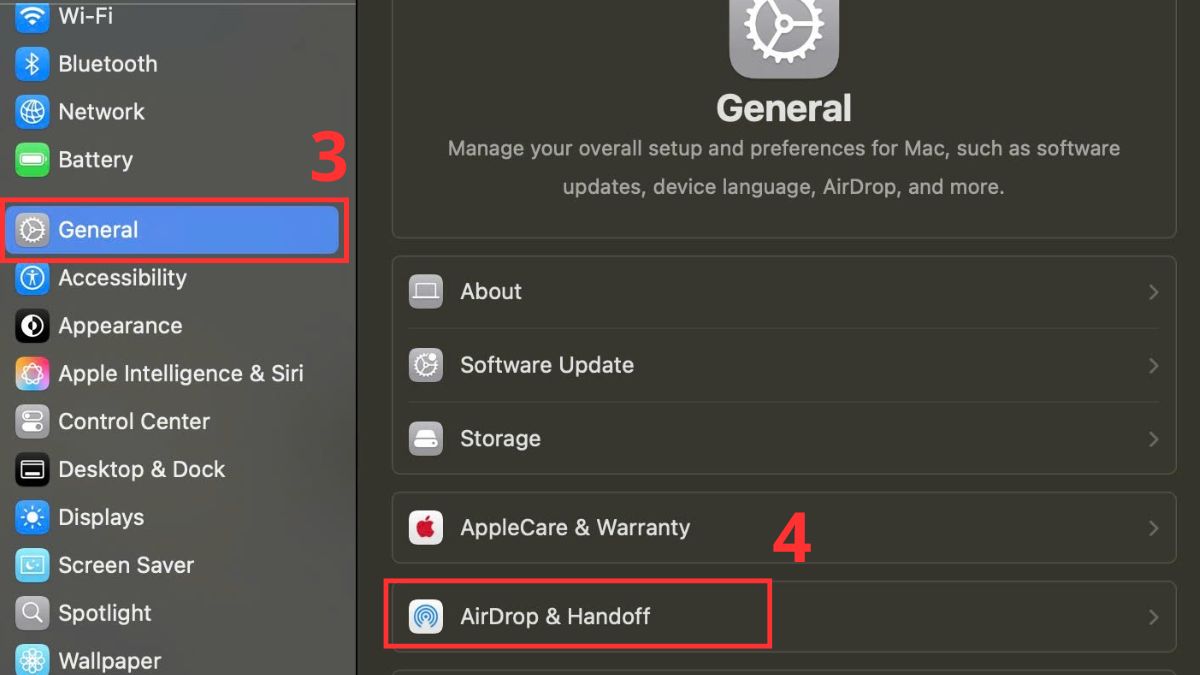
- Bước 2: Chọn Cài đặt chung (General):
- Hãy cuộn xuống và chọn vào Cài đặt chung (General) ở thanh bên.
- Kế đến chọn vào AirDrop & Handoff
- Bước 3: Sau đó bật Bộ thu AirPlay (Airplay Receiver).
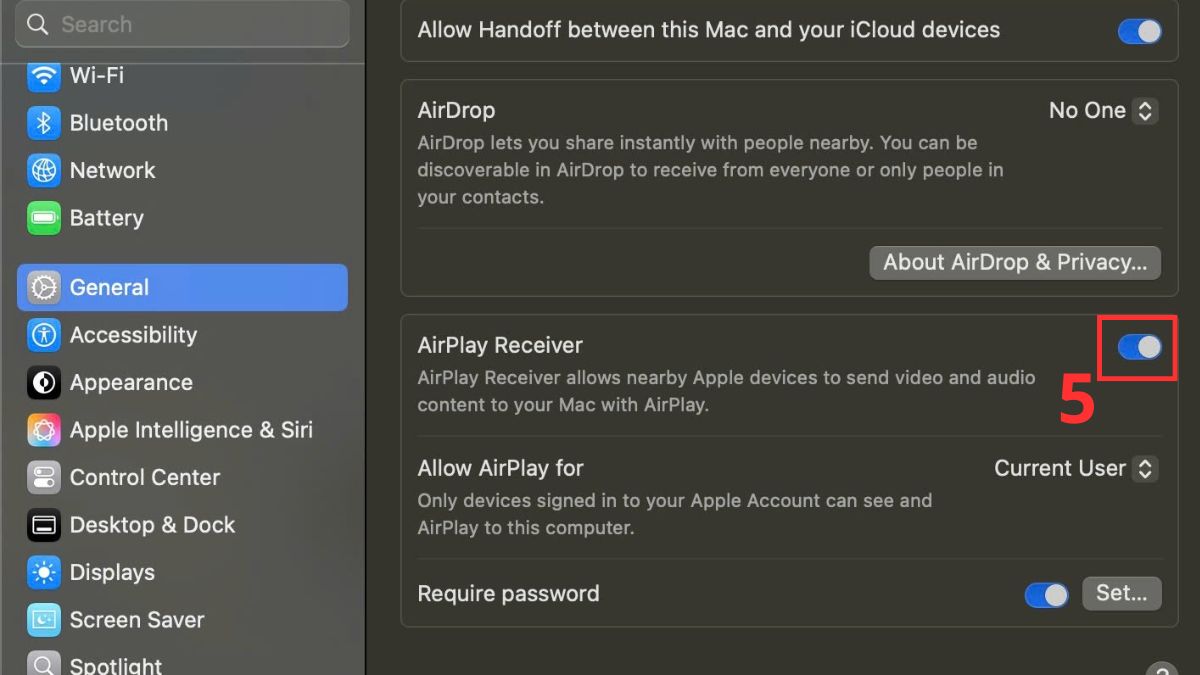
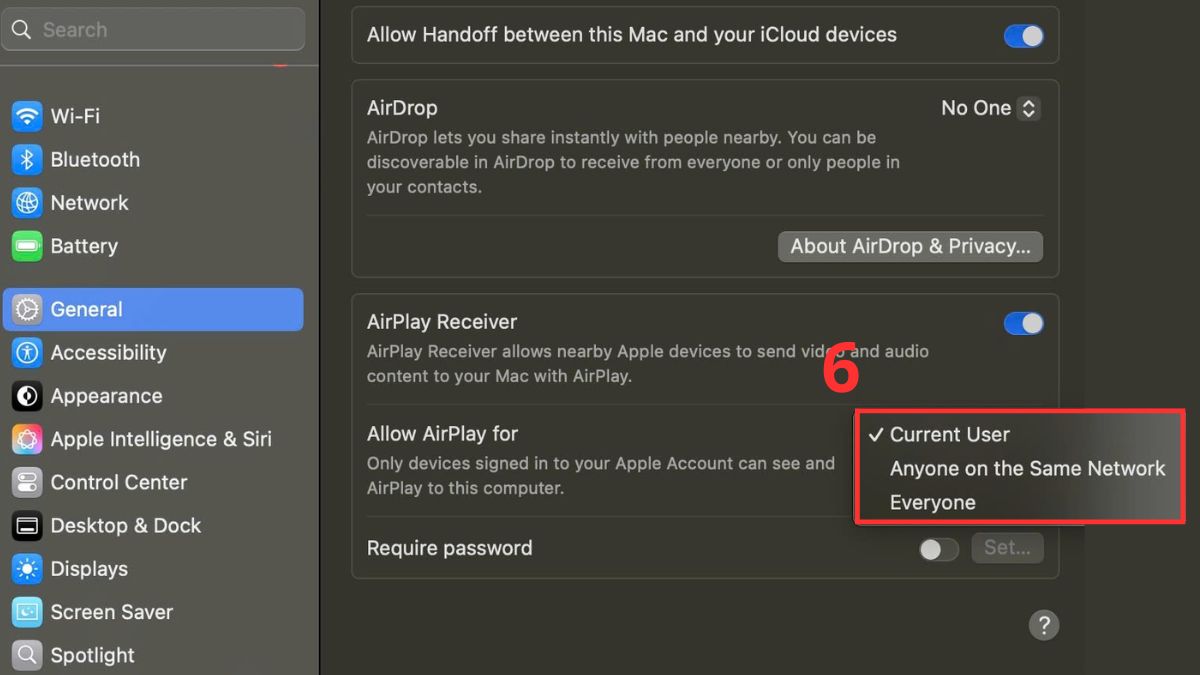
- Bước 4: Chọn Cho phép AirPlay cho (Allow Airplay for): Bấm vào menu bật lên bên cạnh Cho phép AirPlay cho và chọn các thiết bị có thể sử dụng AirPlay:
- Chỉ cho phép thiết bị của bạn: Nếu bạn chỉ muốn cho phép AirPlay từ các thiết bị mà bạn đã đăng nhập, hãy chọn Người dùng hiện tại (Current User).
- Cho phép bất kỳ thiết bị nào: Chọn Bất kỳ ai kết nối vào cùng mạng (Anyone on the Same Network) hoặc Mọi người (Everyone).
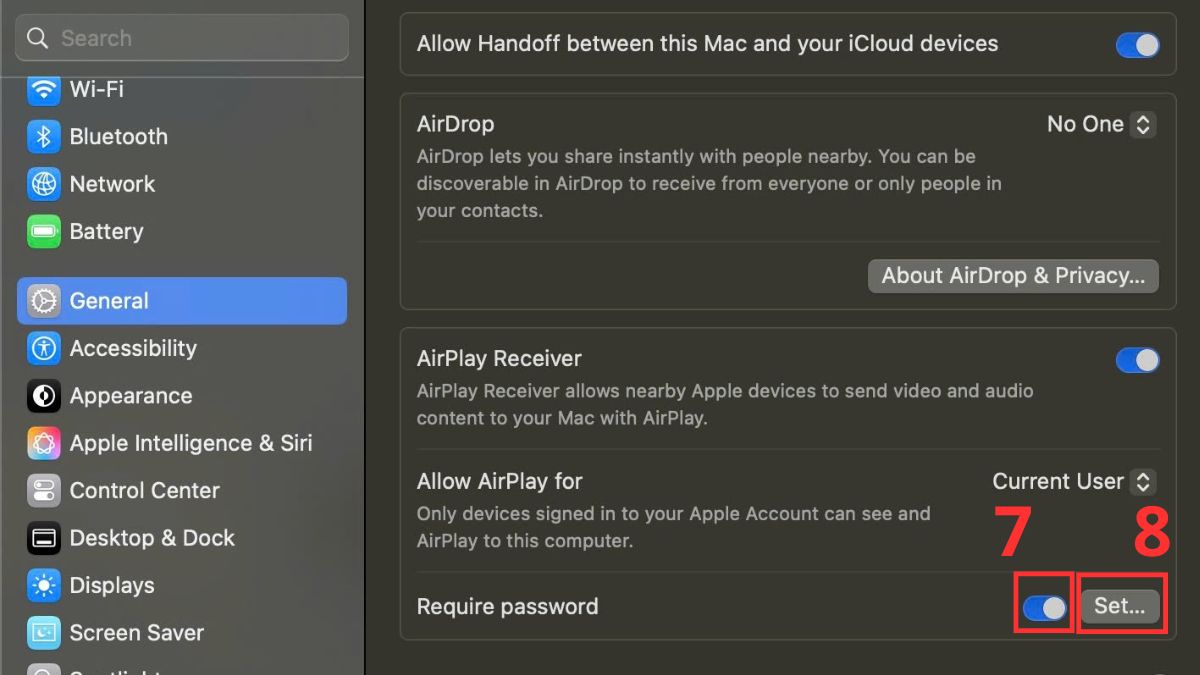
- Bước 5: Hãy nhấn bật Require Password. Sau đó hãy chọn Set….
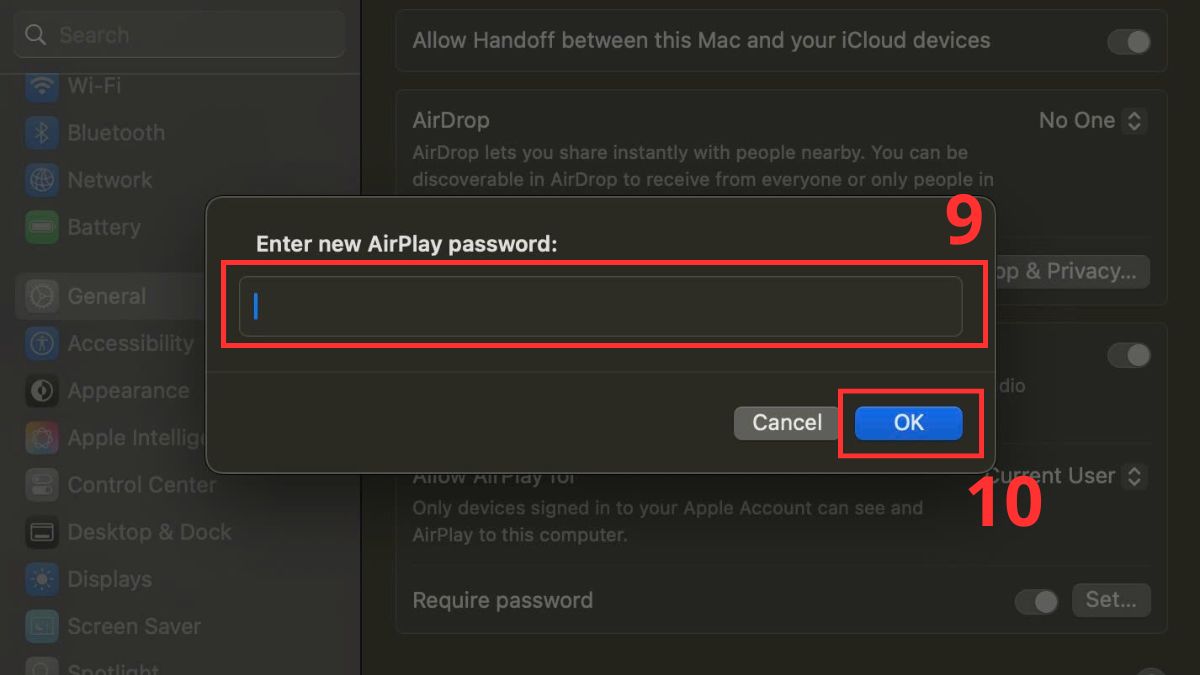
- Cuối cùng, nhập mật khẩu và nhấn OK là hoàn thành.
Lưu ý: AirPlay Receiver yêu cầu macOS Monterey trở lên và các dòng máy tương thích.
Cách kết nối iPhone với Tivi bằng AirPlay
Kết nối iPhone với TV bằng AirPlay giúp bạn trình chiếu hình ảnh, video và nội dung giải trí lên màn hình lớn một cách nhanh chóng và không cần dây cáp. Dưới đây là các bước thực hiện:
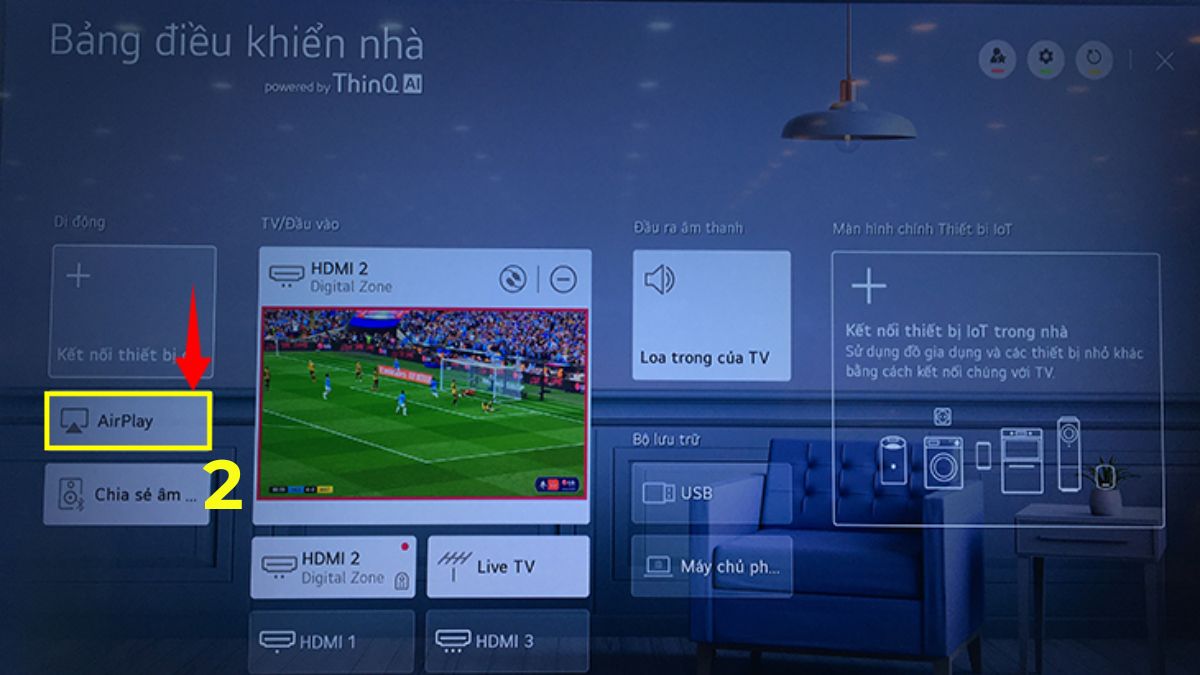
- Bước 1: Vào Bảng điều khiển nhà (Home Dashboard) trên tivi.
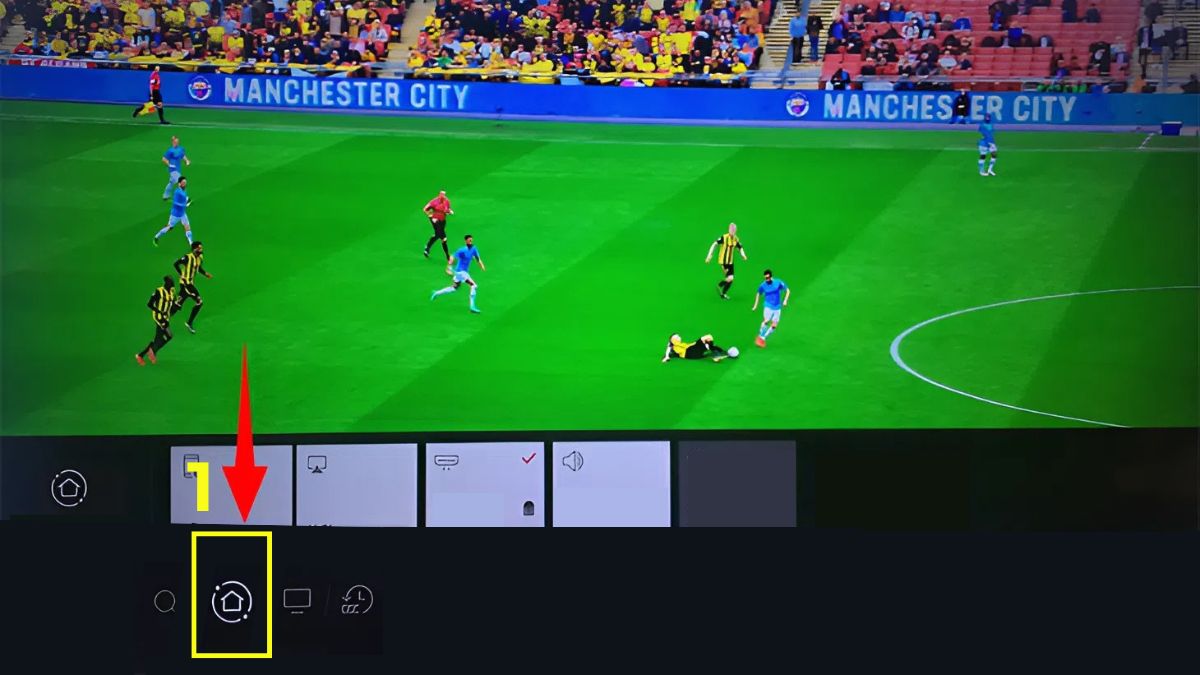
- Bước 2: Tìm và chọn biểu tượng AirPlay.
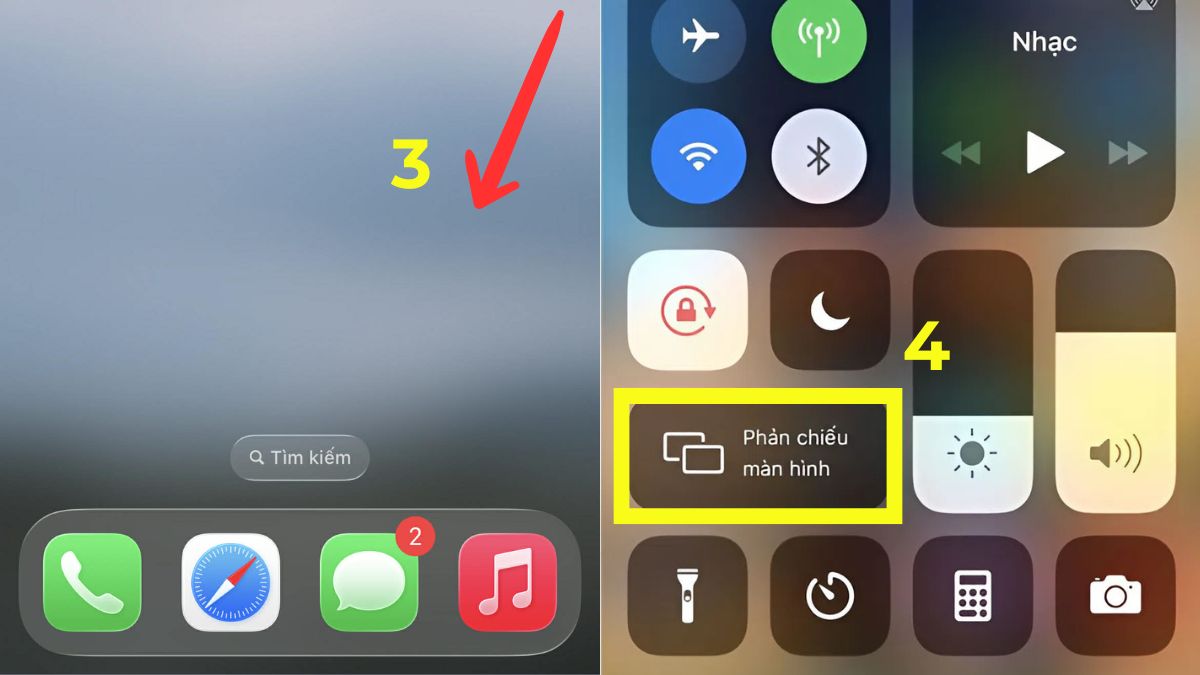
- Bước 3: Trên điện thoại, hãy lướt từ trên xuống để mở Trung tâm điều khiển. Chạm vào biểu tượng Phản chiếu màn hình (Screen Mirroring) với hình ảnh hai chữ nhật lồng vào nhau để bắt đầu kết nối.
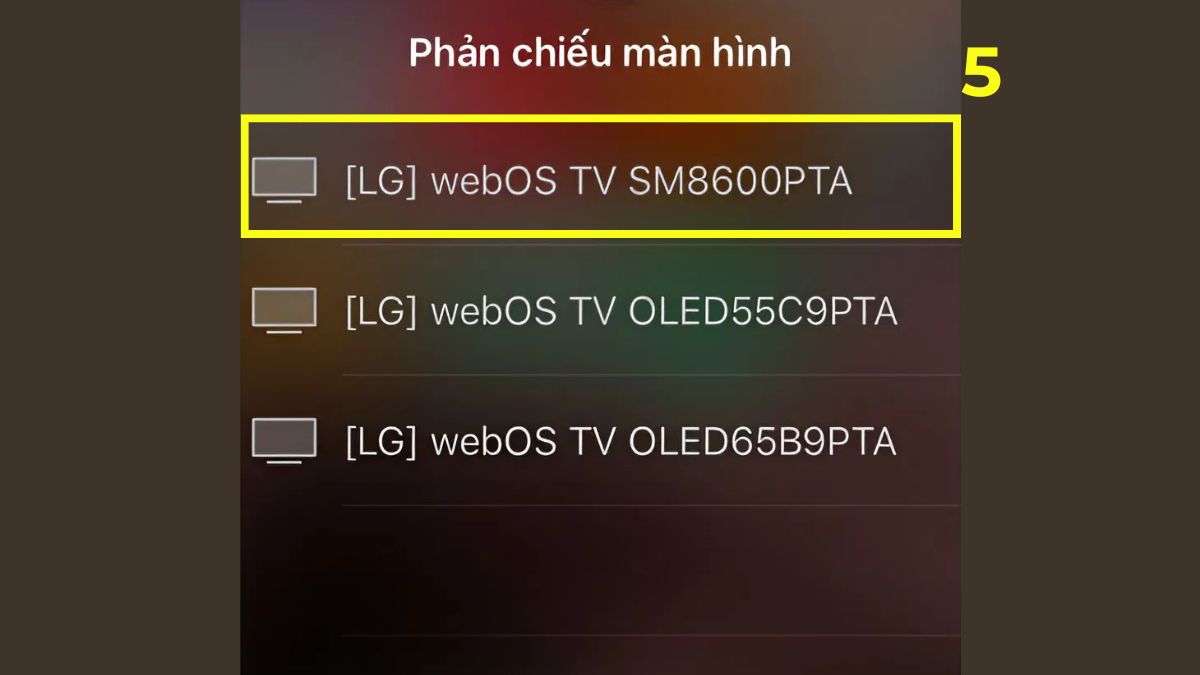
- Bước 4: Tìm và chọn vào tên tivi của bạn để kết nối.
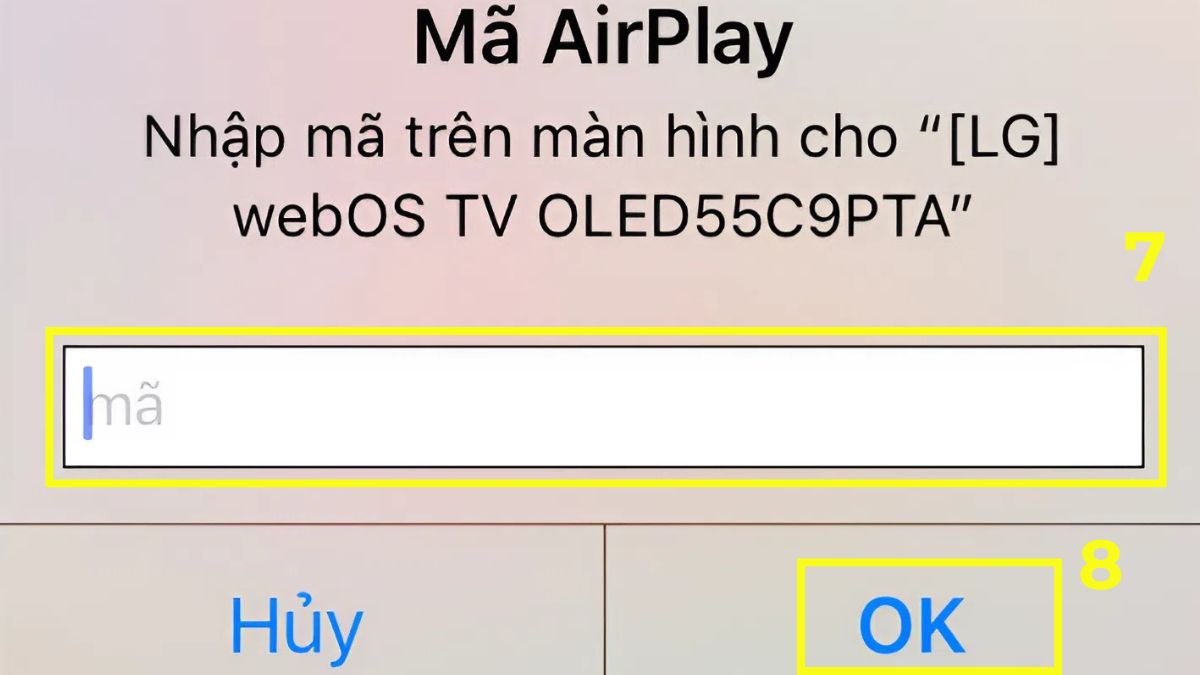
- Bước 5: Sau khi kết nối, bạn sẽ nhận được mật mã chiếu trên tivi.

- Khi đó, hãy nhập mật mã ấy vào điện thoại và nhấn OK là được.
Lưu ý: TV và iPhone cần sử dụng cùng một mạng Wifi để AirPlay hoạt động chính xác. Trong trường hợp không kết nối được, hãy thử khởi động lại TV và iPhone rồi thực hiện lại thao tác. Ngoài ra, mỗi dòng tivi sẽ có giao diện khác nhau, bạn nên chú ý để thực hiện chính xác nhé!
Cách kết nối iPhone với tivi Samsung bằng AirPlay
Nhiều dòng TV Samsung hiện nay đã hỗ trợ AirPlay 2, giúp người dùng iPhone dễ dàng kết nối và chia sẻ nội dung. Sau đây là chi tiết các bước kết nối iPhone với tivi Samsung:
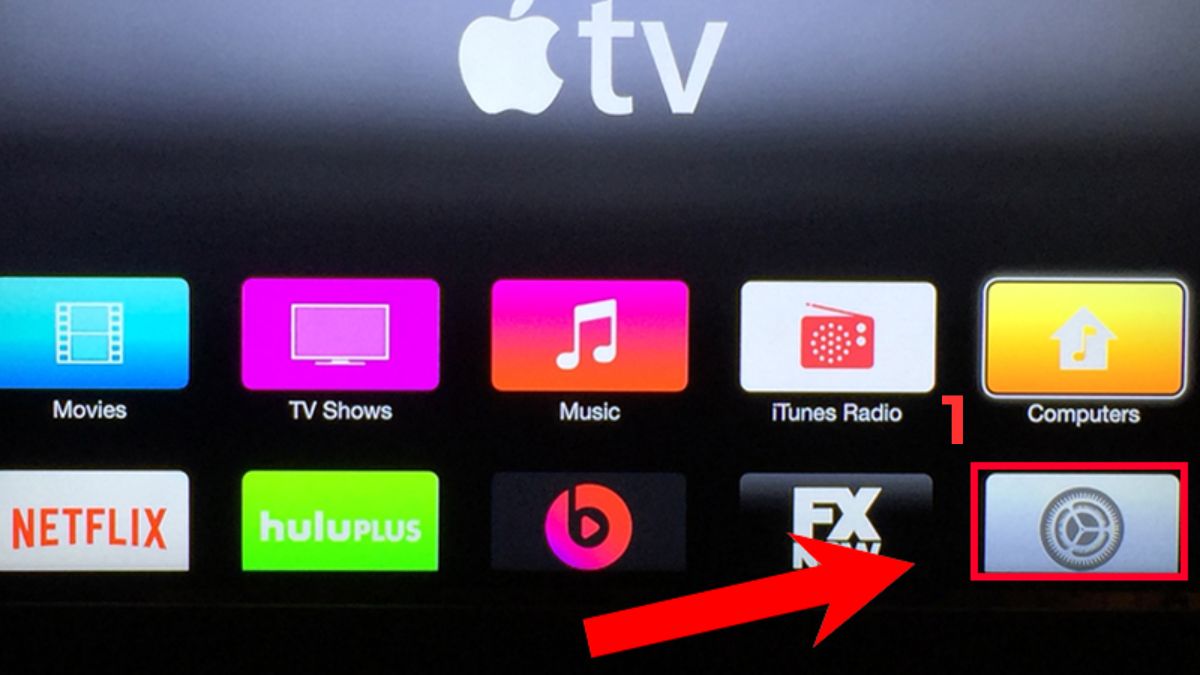
- Bước 1: Ở màn hình chính của tivi, hãy chọn vào Cài đặt (biểu tượng bánh răng).
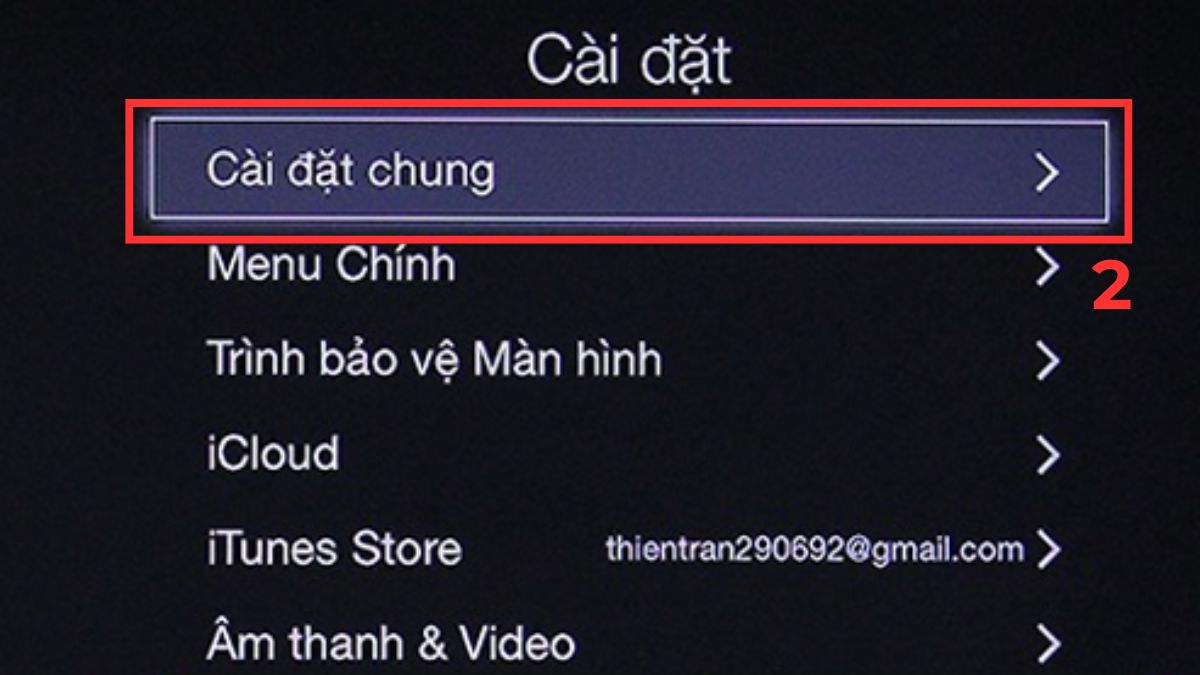
- Bước 2: Kế đến, chọn vào mục Cài đặt chung.
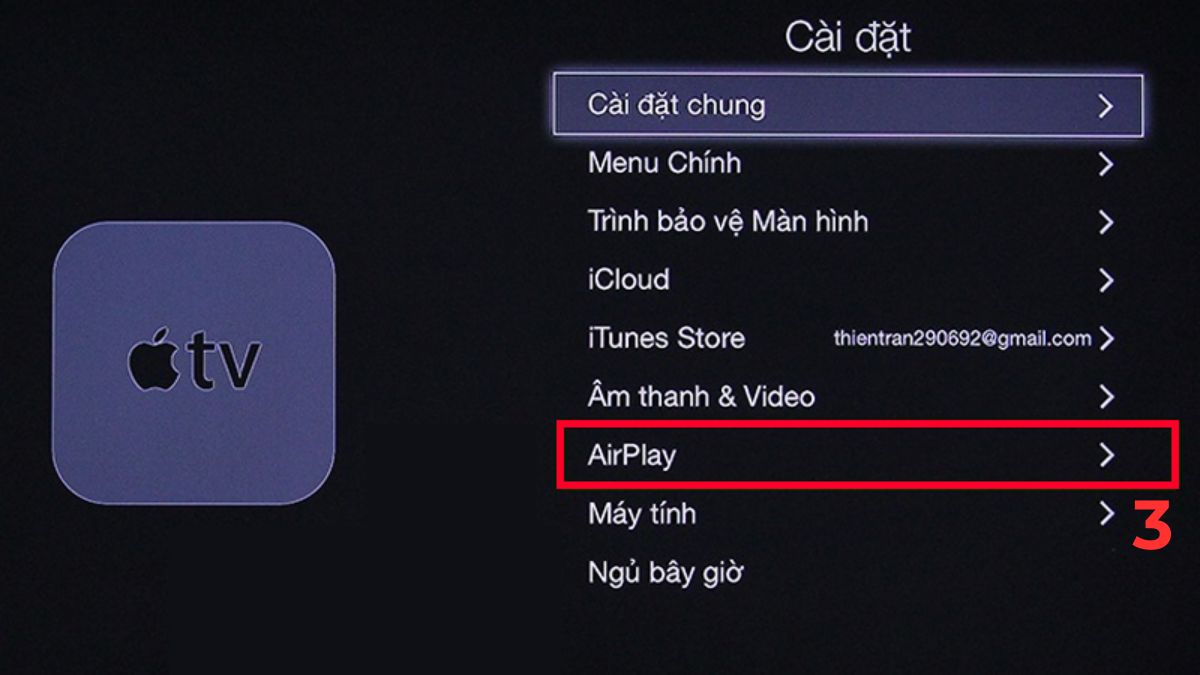
- Bước 3: Tiếp theo, hãy chọn vào AirPlay để bật tính năng này.
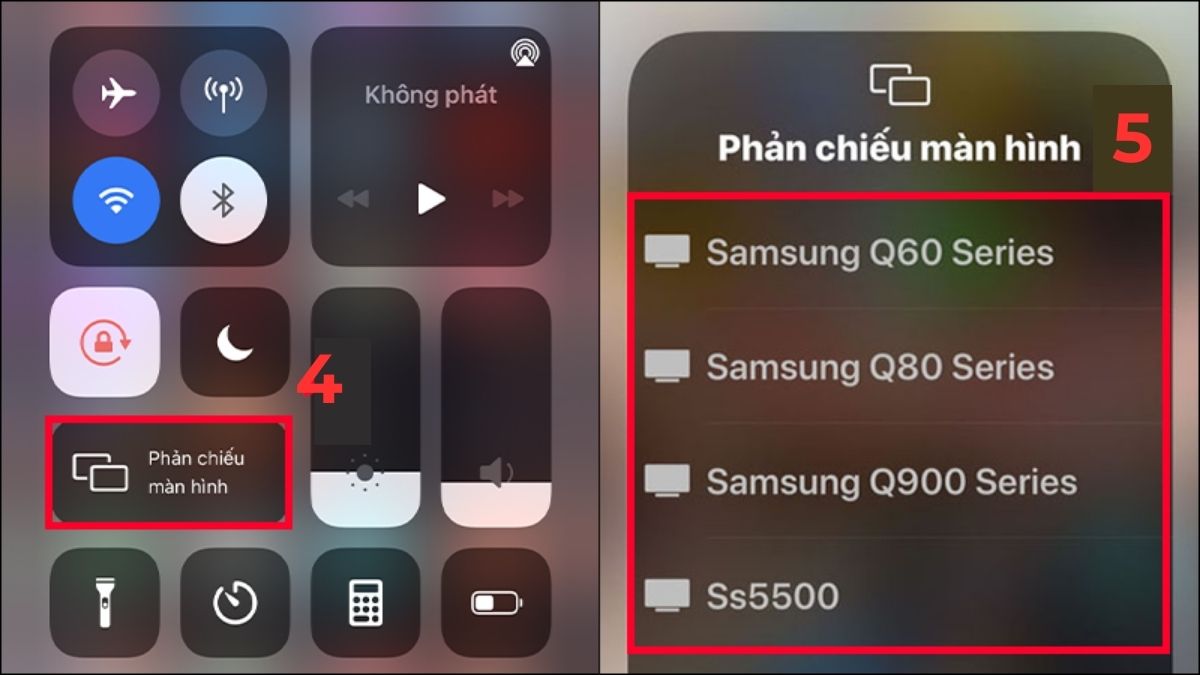
- Bước 4: Trên iPhone, bạn hãy vuốt xuống từ góc phải màn hình để mở Trung tâm điều khiển, sau đó nhấn vào biểu tượng Phản chiếu màn hình (hình hai chữ nhật xếp chồng) > Chọn vào tên tivi của bạn để kết nối là xong.
Lưu ý: Hãy đảm bảo iPhone và TV Samsung sử dụng cùng mạng Wifi. Nếu TV yêu cầu mã xác nhận, hãy nhập mã hiển thị trên màn hình TV vào iPhone nhé!
Cách kết nối iPhone/iPad với Loa bằng AirPlay
AirPlay cho phép bạn truyền phát âm thanh từ iPhone/iPad đến loa không dây, mang lại trải nghiệm nghe nhạc chất lượng cao. Dưới đây là hướng dẫn chi tiết:
- Bước 1: Mở Nhạc: Phát nhạc trên iPhone hoặc iPad của bạn, sau đó mở Trung tâm điều khiển.
- Bước 2: Chạm vào AirPlay trong nhóm điều khiển ở góc trên bên phải.
- Bước 3: Chạm vào loa mà bạn muốn phát âm thanh hiện tại.
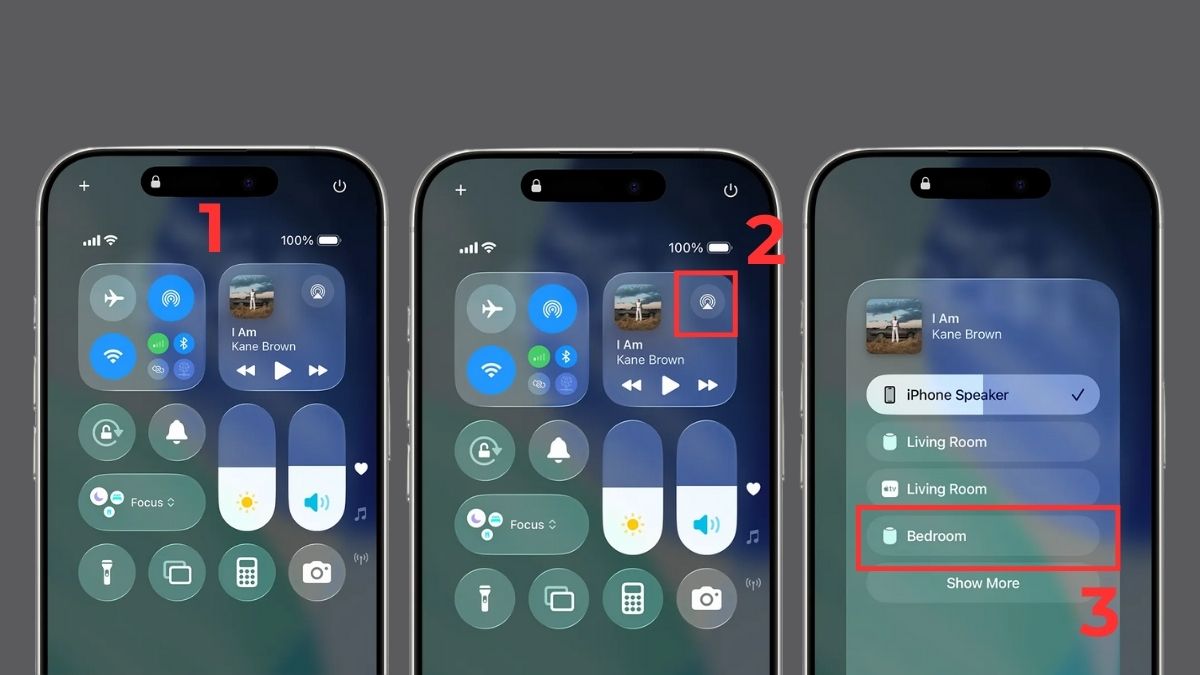
Lưu ý: Hãy đảm bảo iPhone/iPad và hệ thống loa của bạn đang sử dụng chung một mạng Wifi. Trong trường hợp âm thanh không đồng bộ hoặc bị trễ, bạn nên kiểm tra lại đường truyền mạng hoặc khởi động lại thiết bị để khắc phục nhanh chóng.
So sánh AirPlay với các công nghệ Chromecast, HDMI
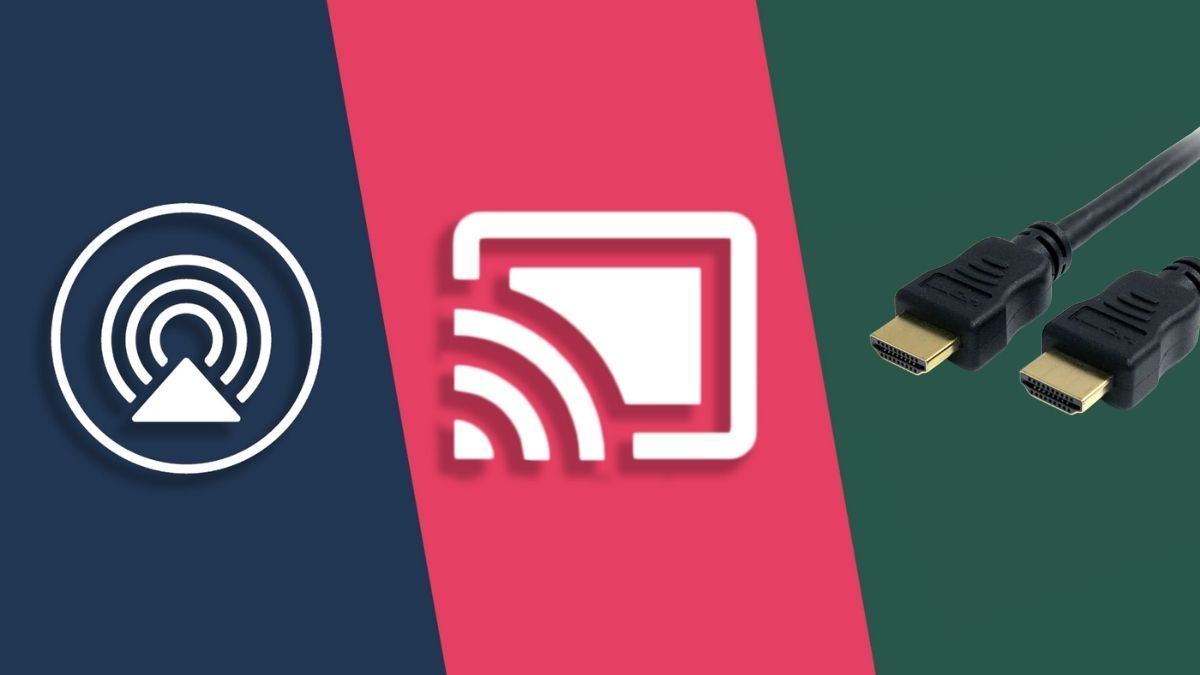
Dưới đây là bảng so sánh giữa AirPlay, Chromecast và HDMI để bạn có cái nhìn tổng quan:
|
Tiêu chí |
AirPlay |
Chromecast |
HDMI |
|
Kết nối |
Không dây qua Wifi |
Không dây qua Wifi |
Có dây |
|
Hệ sinh thái |
Apple |
Google/Android |
Tất cả thiết bị |
|
Chất lượng |
Cao, ổn định |
Tốt, phụ thuộc mạng |
Rất cao, ổn định |
|
Độ tiện lợi |
Cao, thao tác nhanh |
Cao, cần app hỗ trợ |
Thấp hơn do dùng dây |
|
Phát đa phòng |
Có (AirPlay 2) |
Có (Google Home) |
Không |
|
Tính bảo mật |
Có mật khẩu AirPlay |
Tùy thiết bị |
Không cần |
Những lỗi thường gặp khi dùng AirPlay và cách khắc phục
Trong quá trình sử dụng, người dùng có thể gặp nhiều sự cố khiến AirPlay không hoạt động như mong muốn. Việc hiểu rõ từng lỗi và cách xử lý sẽ giúp bạn tiết kiệm thời gian và tận dụng tốt hơn tính năng này.
- Lỗi không tìm thấy thiết bị: Trước hết, hãy đảm bảo iPhone/iPad và thiết bị nhận đang dùng chung một mạng Wifi. Sau đó, đừng quên kiểm tra lại phần cài đặt để chắc chắn tính năng AirPlay đã được kích hoạt.
- Kết nối AirPlay bị gián đoạn: Thử khởi động lại cả iPhone và TV/loa, đồng thời kiểm tra lại tín hiệu Wifi để đảm bảo kết nối ổn định.
- Âm thanh hoặc hình ảnh bị trễ, giật lag: Đóng các ứng dụng chạy nền, giảm tải mạng hoặc chuyển sang mạng Wifi mạnh hơn để cải thiện chất lượng truyền phát.
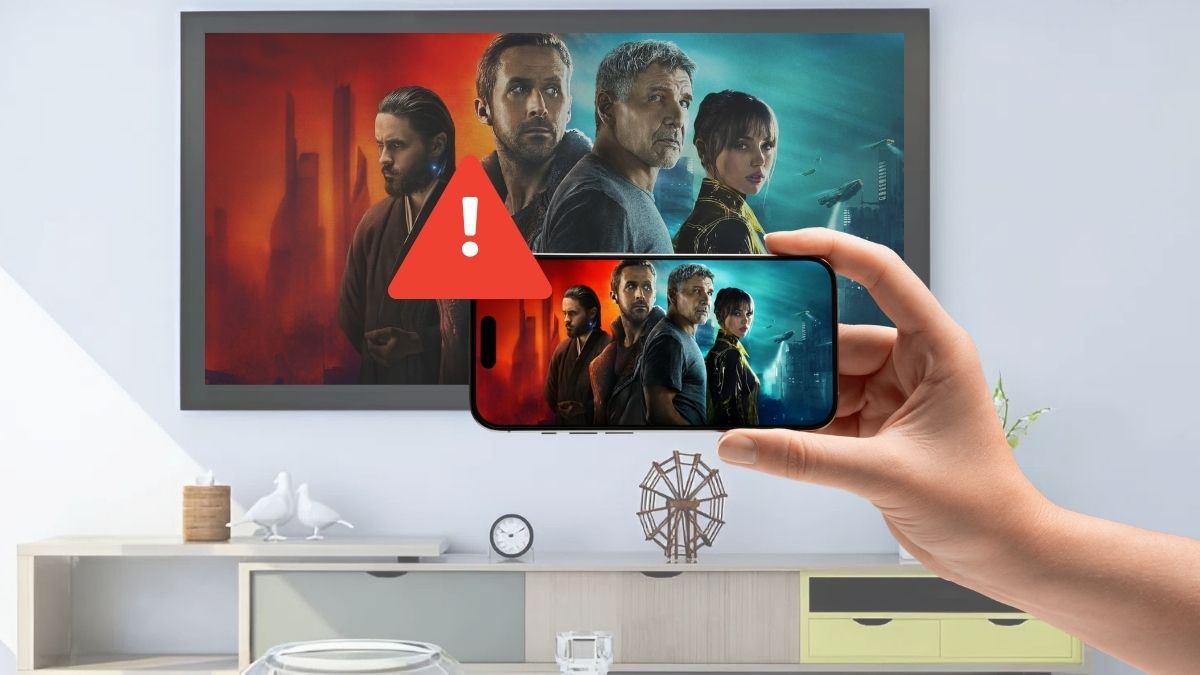
- Không phản chiếu được màn hình iPhone lên TV: Kiểm tra lại cài đặt AirPlay trên iPhone và đảm bảo TV đã bật tính năng nhận AirPlay.
- TV hoặc loa yêu cầu mã kết nối: Nhập đúng mã hiển thị trên màn hình thiết bị nhận, đặc biệt khi bạn chưa rõ mật khẩu AirPlay là gì hoặc chưa từng kết nối trước đó.
- AirPlay không hoạt động sau khi cập nhật hệ điều hành: Thử tắt rồi bật lại AirPlay hoặc khởi động lại thiết bị để hệ thống cập nhật lại kết nối.
Bài viết trên đã giúp bạn hiểu rõ AirPlay là gì, đây không chỉ là khái niệm công nghệ mà còn là giải pháp kết nối không dây tối ưu trong hệ sinh thái Apple. AirPlay không chỉ là một tính năng, mà là chìa khóa giúp nâng tầm trải nghiệm giải trí và tối ưu hóa hiệu suất làm việc của bạn. Hãy tiếp tục đồng hành cùng Sforum để khám phá thêm những thủ thuật công nghệ thú vị và các kiến thức hữu ích mỗi ngày nhé!
- Đọc thêm bài viết: Thủ thuật iPhone, iOS - Android







Bình luận (0)