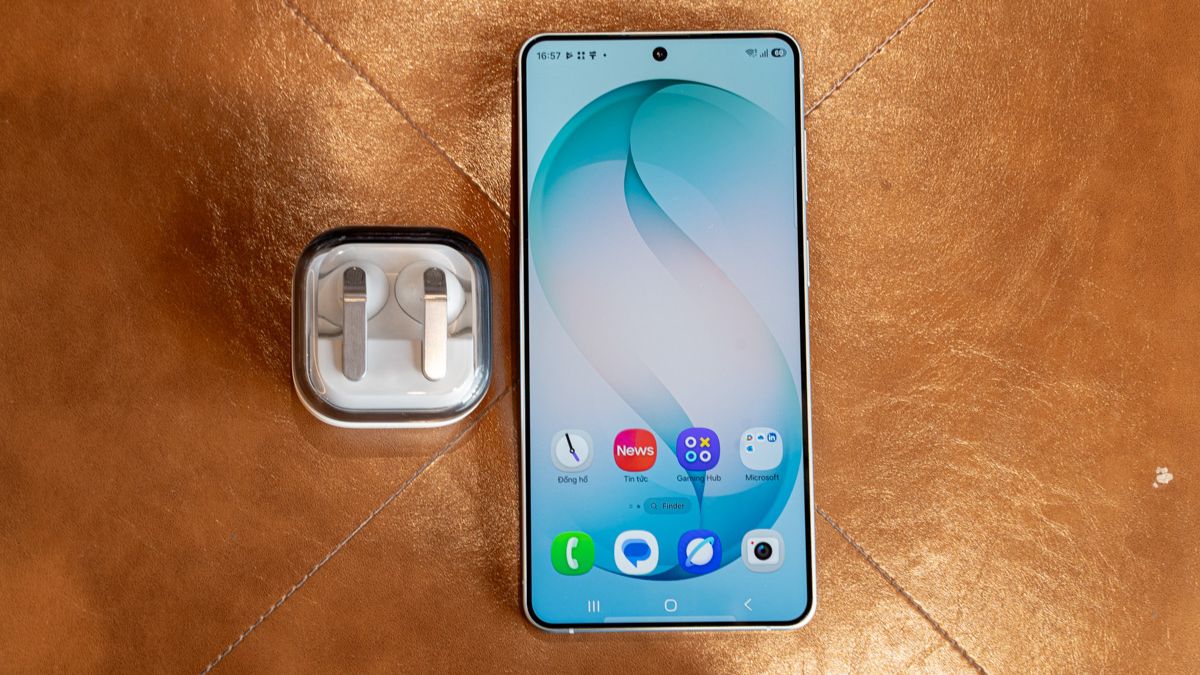
Hướng dẫn kết nối Galaxy Buds 4 với điện thoại Samsung nhanh và dễ thực hiện

Nếu bạn đang tìm cách kết nối Galaxy Buds 4 với điện thoại Samsung để sử dụng ngay sau khi mua, bài viết này sẽ giúp bạn!
Trong bài viết dưới đây, mình sẽ chia sẻ chi tiết các bước kết nối Galaxy Buds 4 với điện thoại Samsung theo hai cách phổ biến để bạn dễ dàng áp dụng. Mời bạn cùng tham khảo bài viết!
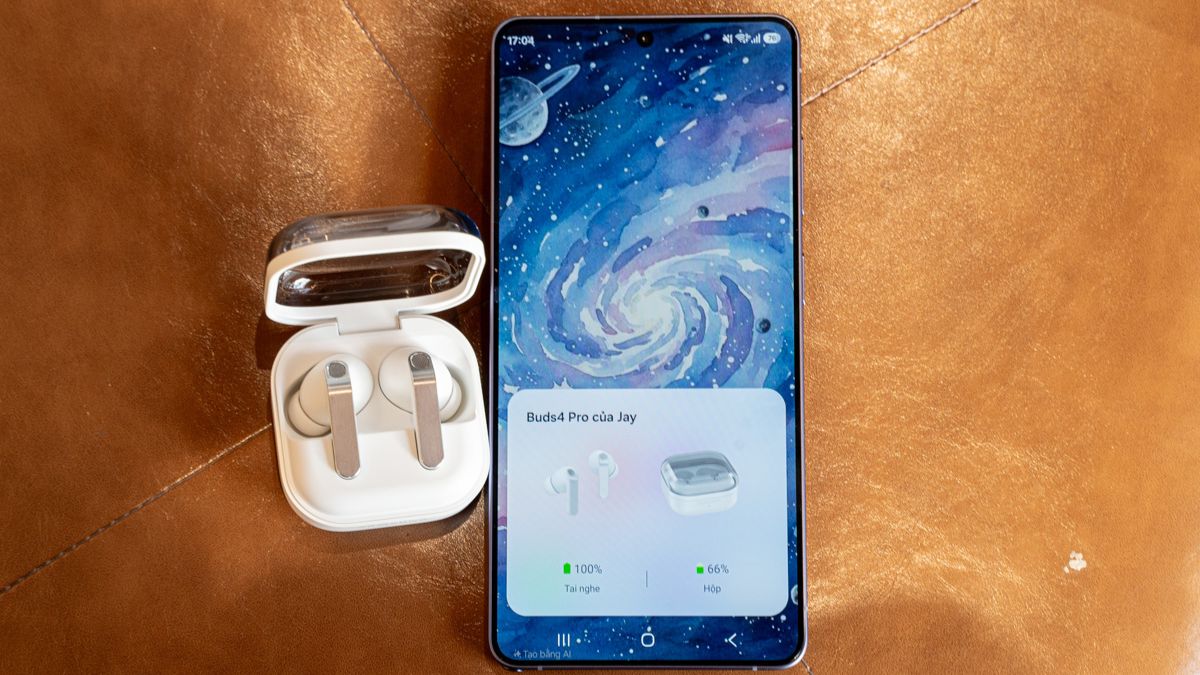
Cách kết nối nhanh Galaxy Buds4 Pro với điện thoại Samsung
Phương pháp này phù hợp khi bạn sử dụng điện thoại Samsung và popup tự động hiển thị khi mở hộp tai nghe.
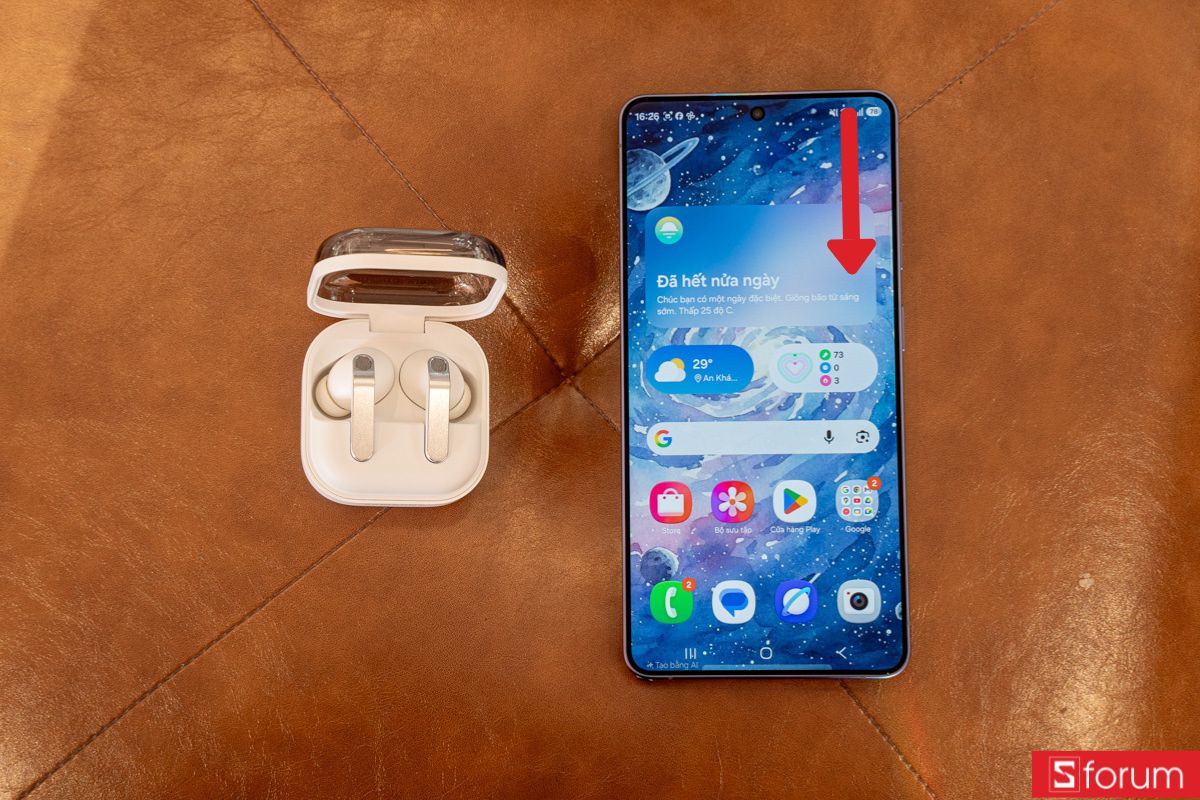
Bước 1: Bật Bluetooth trên điện thoại
Trước tiên, bạn hãy vuốt màn hình từ trên xuống để mở bảng công cụ nhanh.
Tại đây, bạn nhấn vào biểu tượng Bluetooth để kích hoạt kết nối không dây. Khi biểu tượng sáng lên, điện thoại đã sẵn sàng tìm kiếm thiết bị mới.
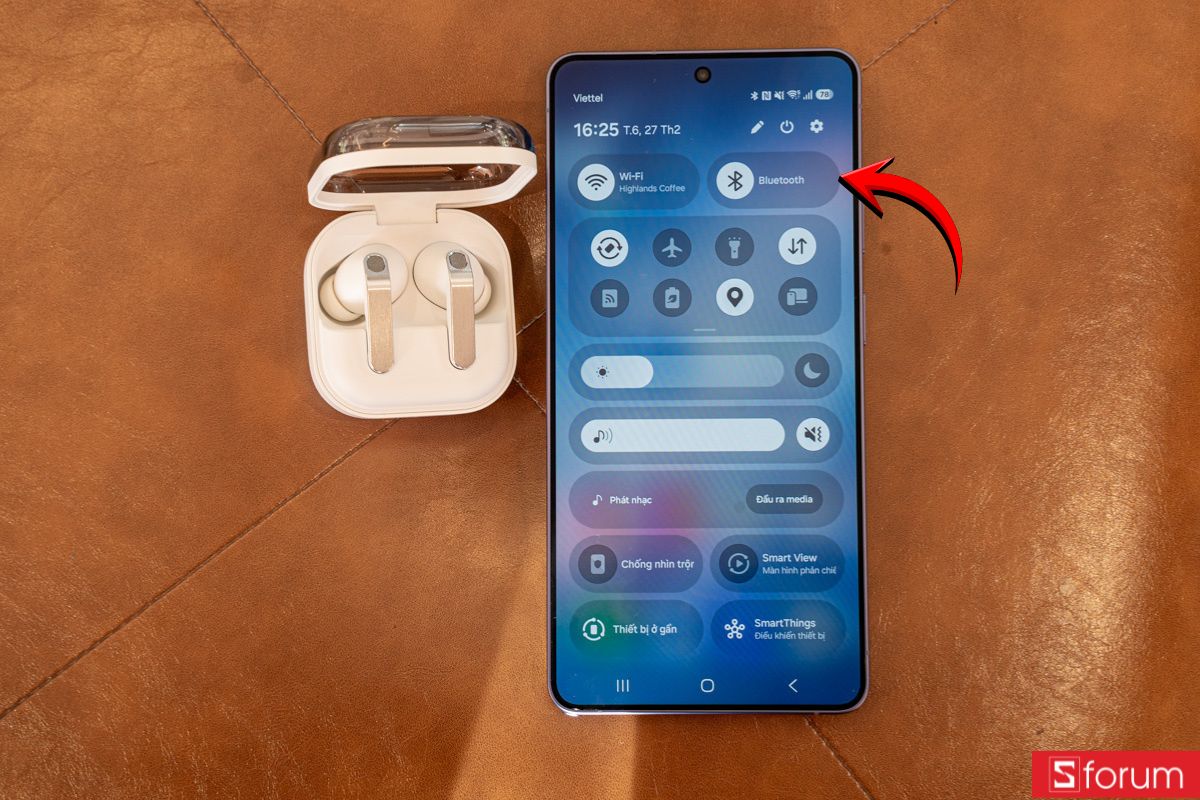
Lưu ý: Việc bật Bluetooth trước giúp quá trình ghép đôi diễn ra nhanh và hạn chế lỗi không nhận diện tai nghe. Bạn nên kiểm tra lại kết nối trước khi chuyển sang bước tiếp theo.
Bước 2: Mở nắp hộp Galaxy Buds4 Pro gần điện thoại
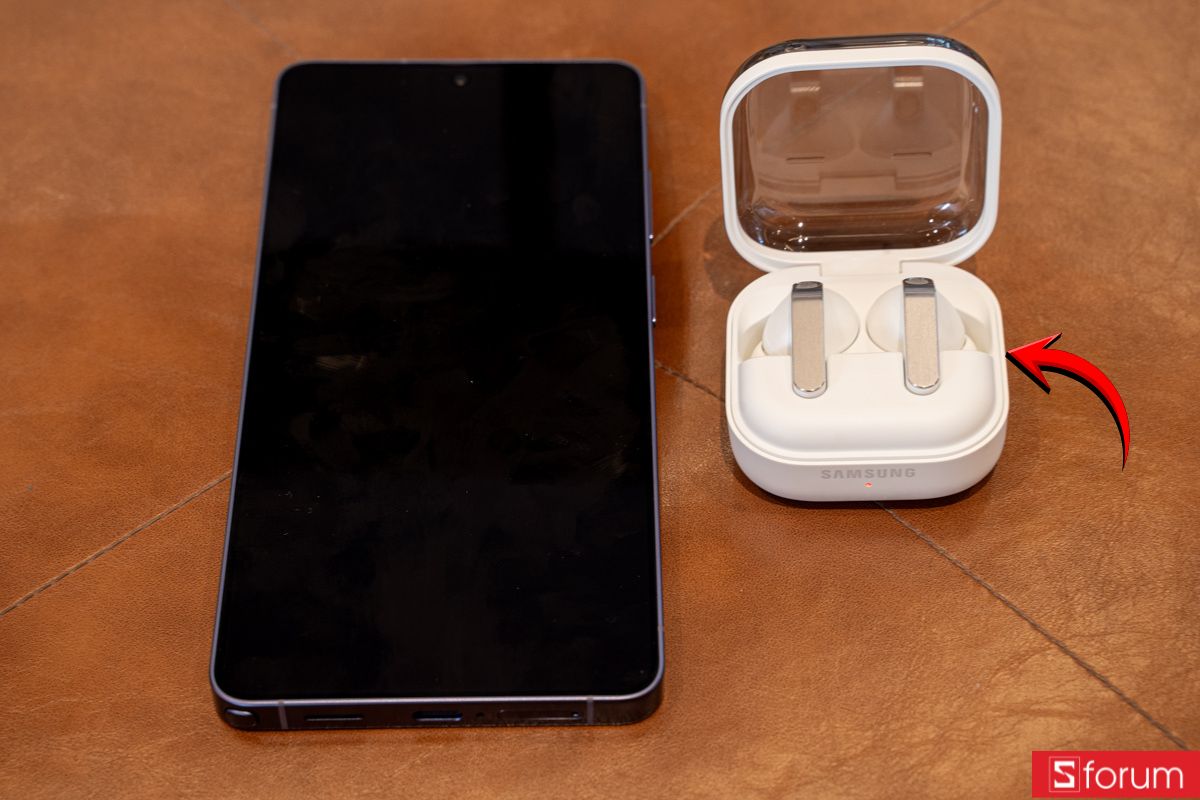
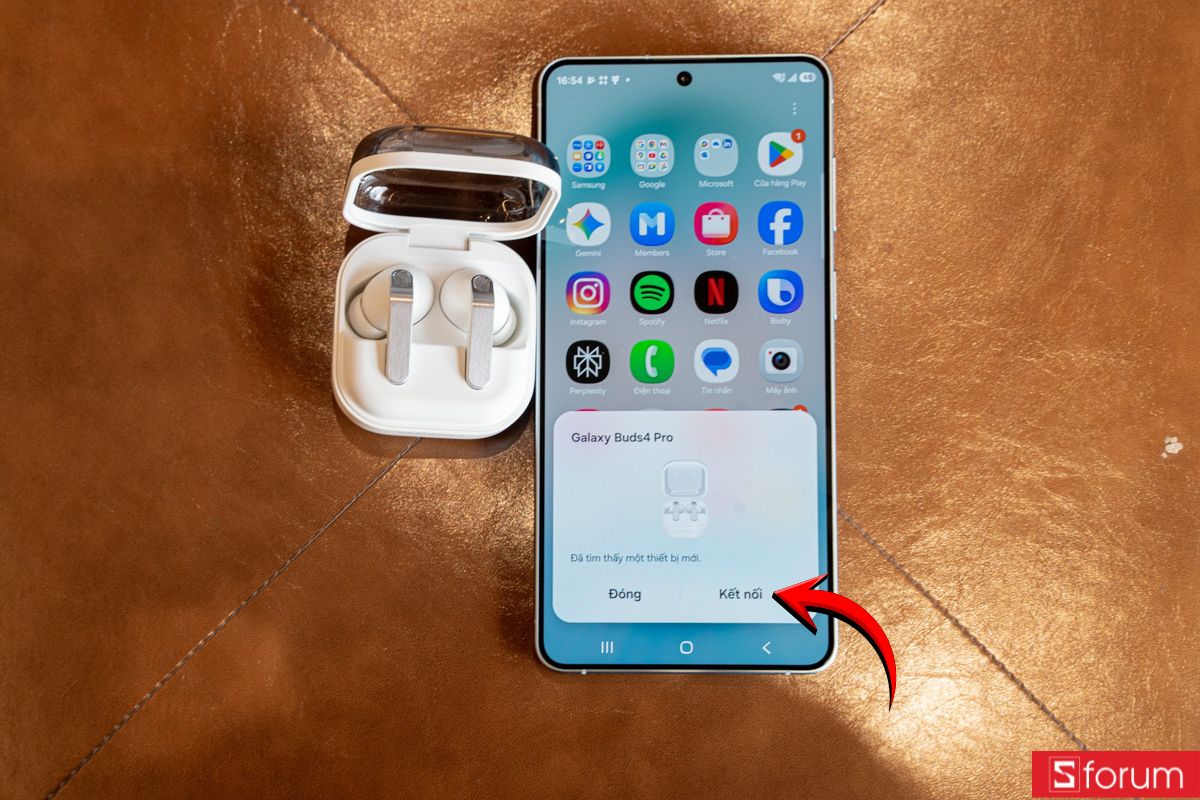
Tiếp đó, bạn giữ tai nghe trong hộp sạc và mở nắp khi đặt gần điện thoại. Sau vài giây, màn hình sẽ hiển thị cửa sổ pop up thông báo kết nối Galaxy Buds4 Pro.
Ở bước này, bạn chỉ cần nhấn vào nút “Kết nối” trên màn hình và chờ hệ thống hoàn tất thiết lập.
Bước 3: Hoàn tất thiết lập
Sau khi nhấn kết nối, hệ thống sẽ tự động ghép đôi và đồng bộ với điện thoại. Bạn có thể kiểm tra trạng thái pin của tai nghe ngay trên màn hình.
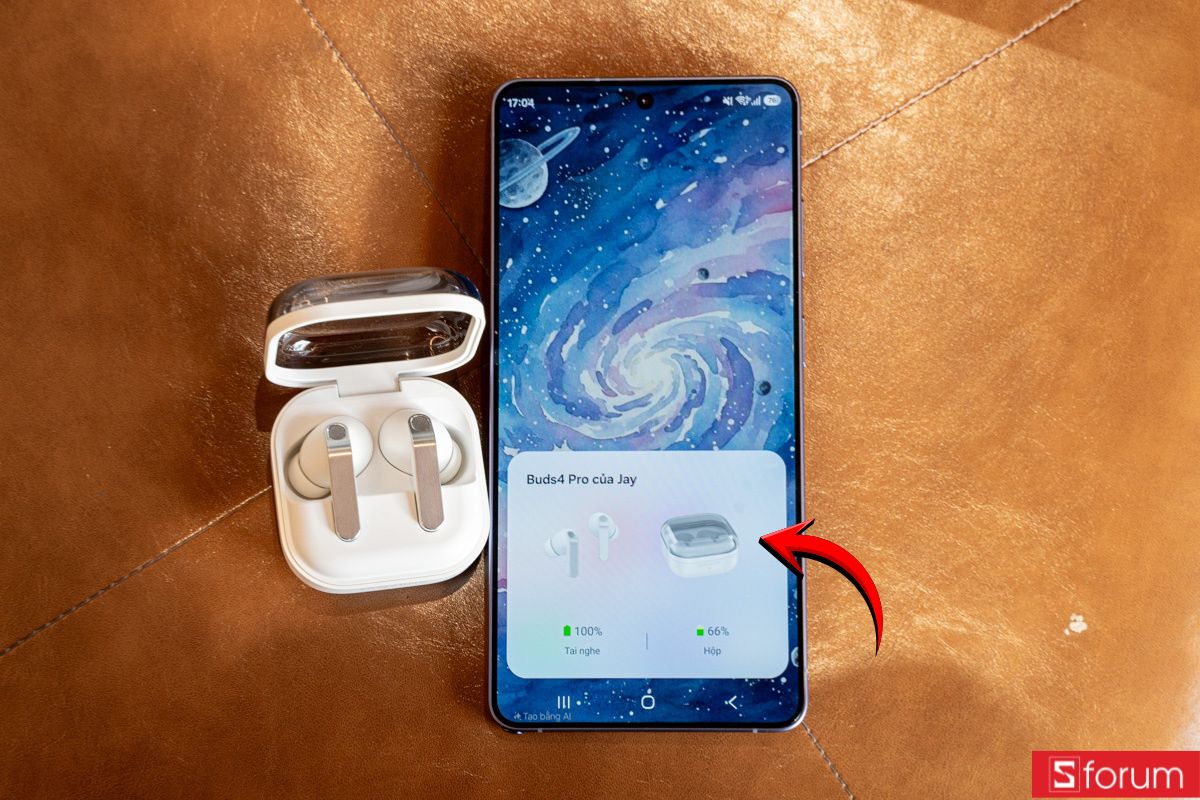
Khi quá trình hoàn tất, Galaxy Buds4 Pro đã được liên kết với điện thoại Samsung và bạn có thể bắt đầu nghe nhạc, gọi điện hoặc sử dụng các tính năng thông minh.
Cách kết nối thủ công Galaxy Buds4 Pro với điện thoại Samsung
Nếu popup không xuất hiện, bạn có thể thực hiện ghép đôi theo phương pháp thủ công dưới đây.
Bước 1: Mở nắp hộp tai nghe
Trước tiên, bạn hãy đặt tai nghe vào trong hộp sạc và mở nắp hộp kế bên điện thoại. Đồng thời, bạn nên kiểm tra dung lượng pin để đảm bảo tai nghe vẫn còn đủ pin, tránh bị gián đoạn trong quá trình kết nối.
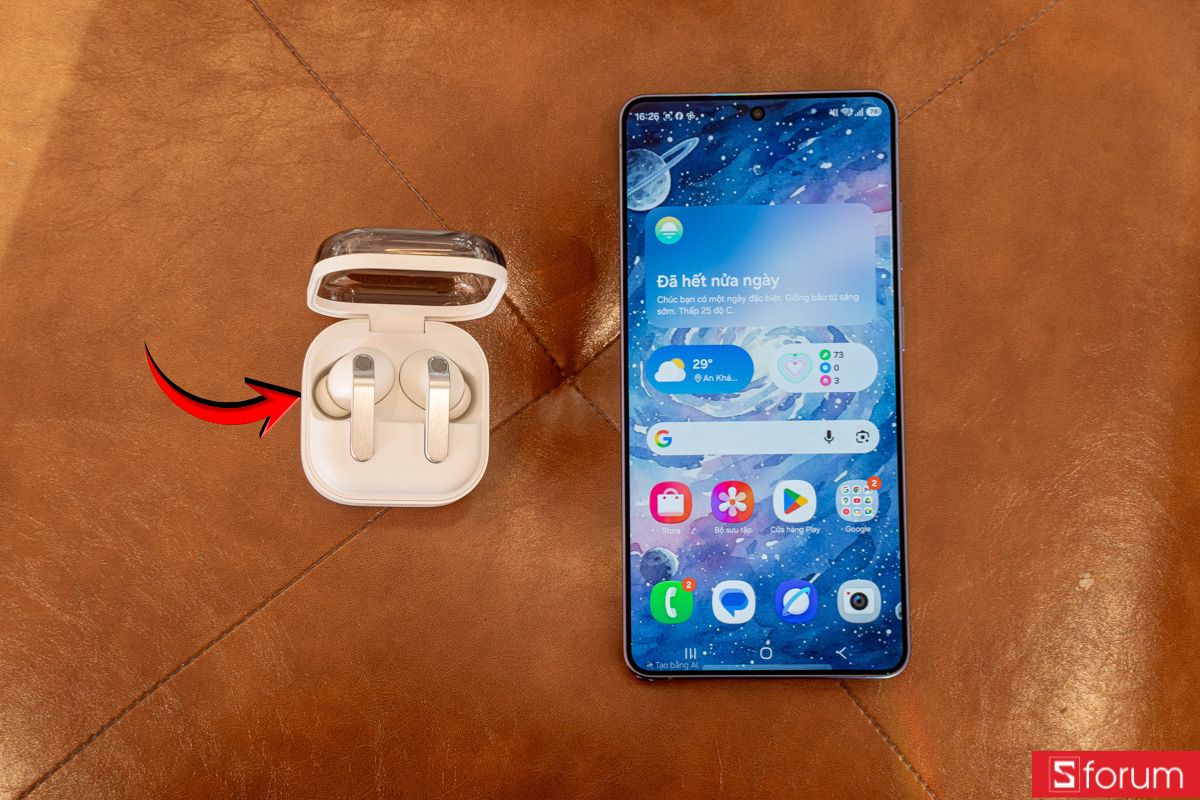
Khi mở nắp hộp gần điện thoại, thiết bị sẽ tự động chuyển sang trạng thái sẵn sàng ghép nối. Nhờ vậy, điện thoại có thể nhanh chóng nhận diện Galaxy Buds4 Pro và tiến hành kết nối dễ dàng hơn ở bước tiếp theo.
Bước 2: Kích hoạt chế độ ghép nối
Tiếp đó, bạn nhấn giữ nút phía sau hộp Galaxy Buds4 Pro khoảng 3 đến 5 giây.
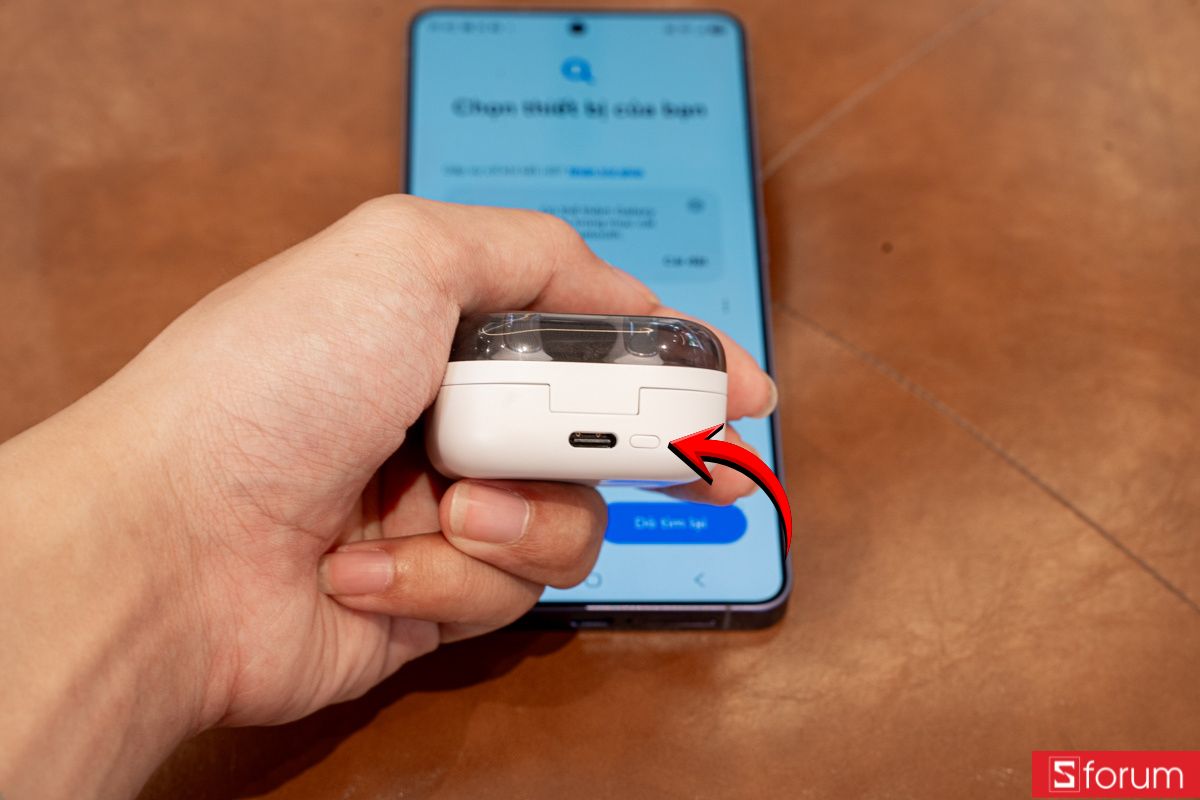
Sau khi tai nghe đã vào chế độ ghép nối và đèn tín hiệu nhấp nháy, bạn mở ứng dụng Cài đặt trên điện thoại Samsung.
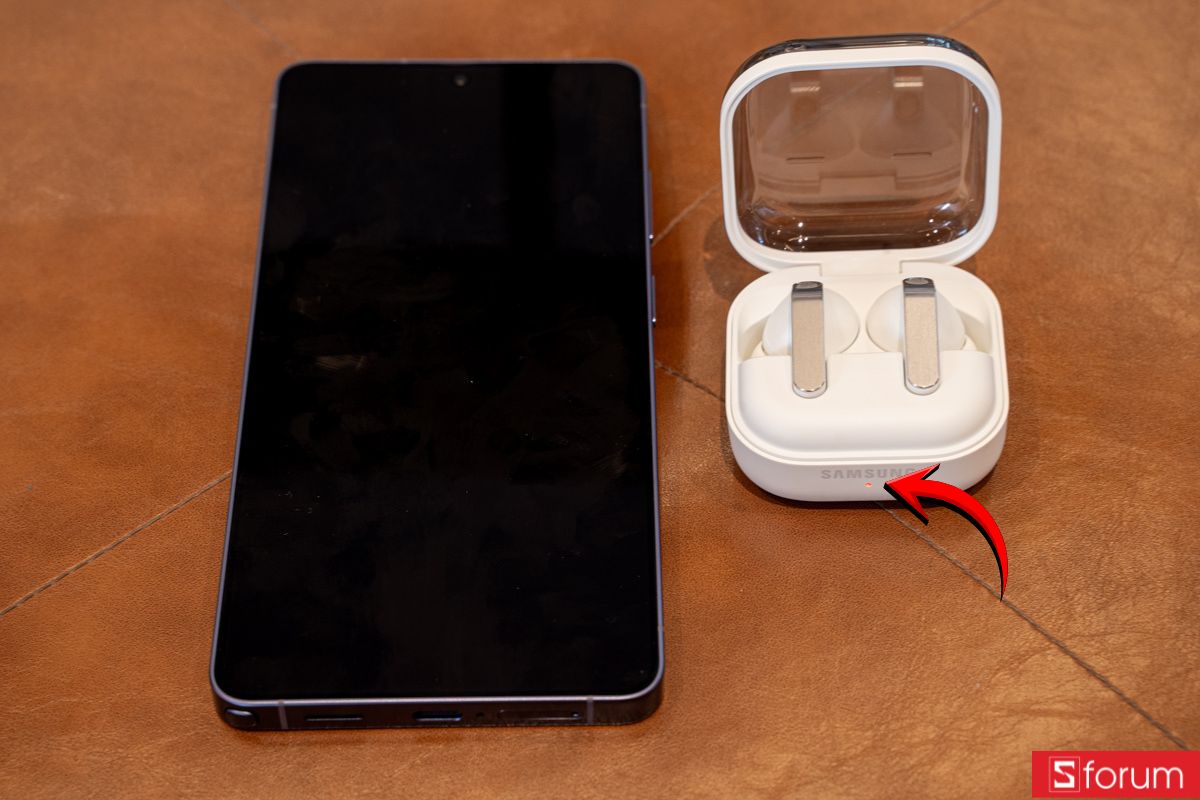
Bước 3: Bật Bluetooth
Ngay tại màn hình chính của Cài đặt, bạn có thể thấy tên Galaxy Buds4 Pro sẽ xuất hiện trong danh sách thiết bị đã ghép đôi hoặc thiết bị khả dụng.
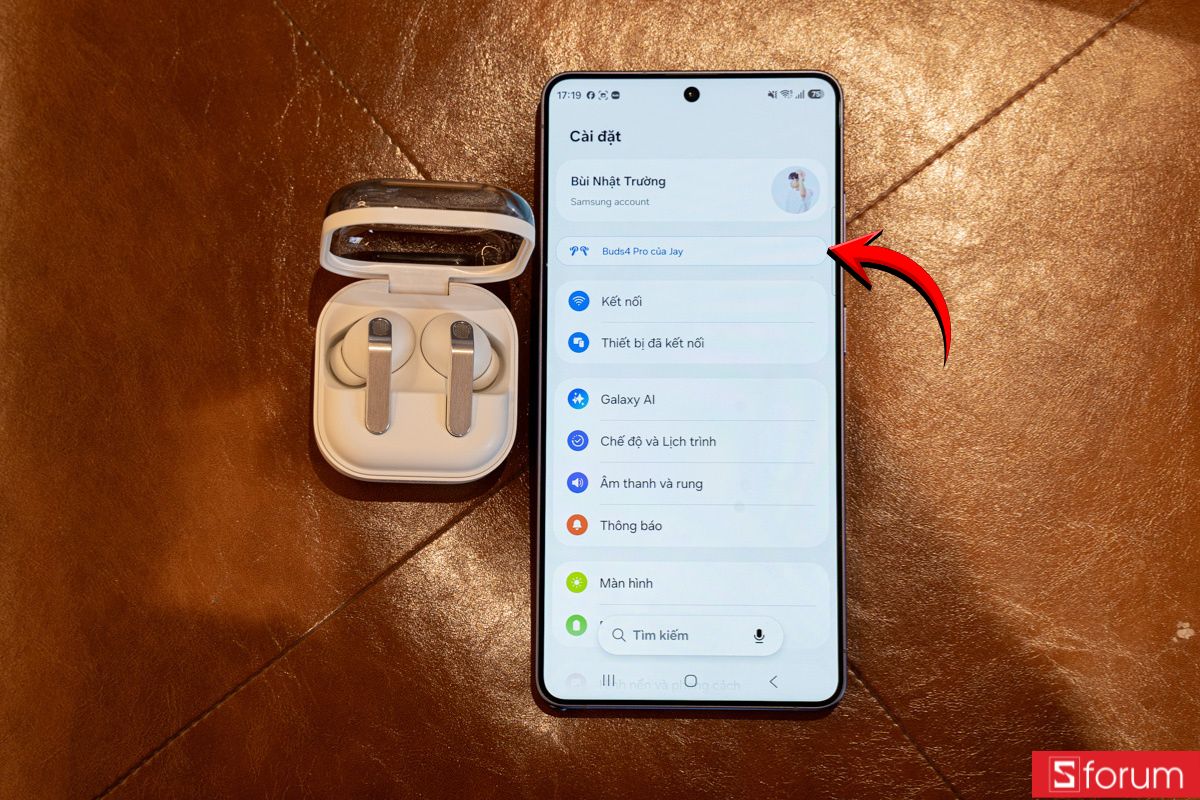
Bước 4: Chọn Galaxy Buds4 Pro trong danh sách thiết bị
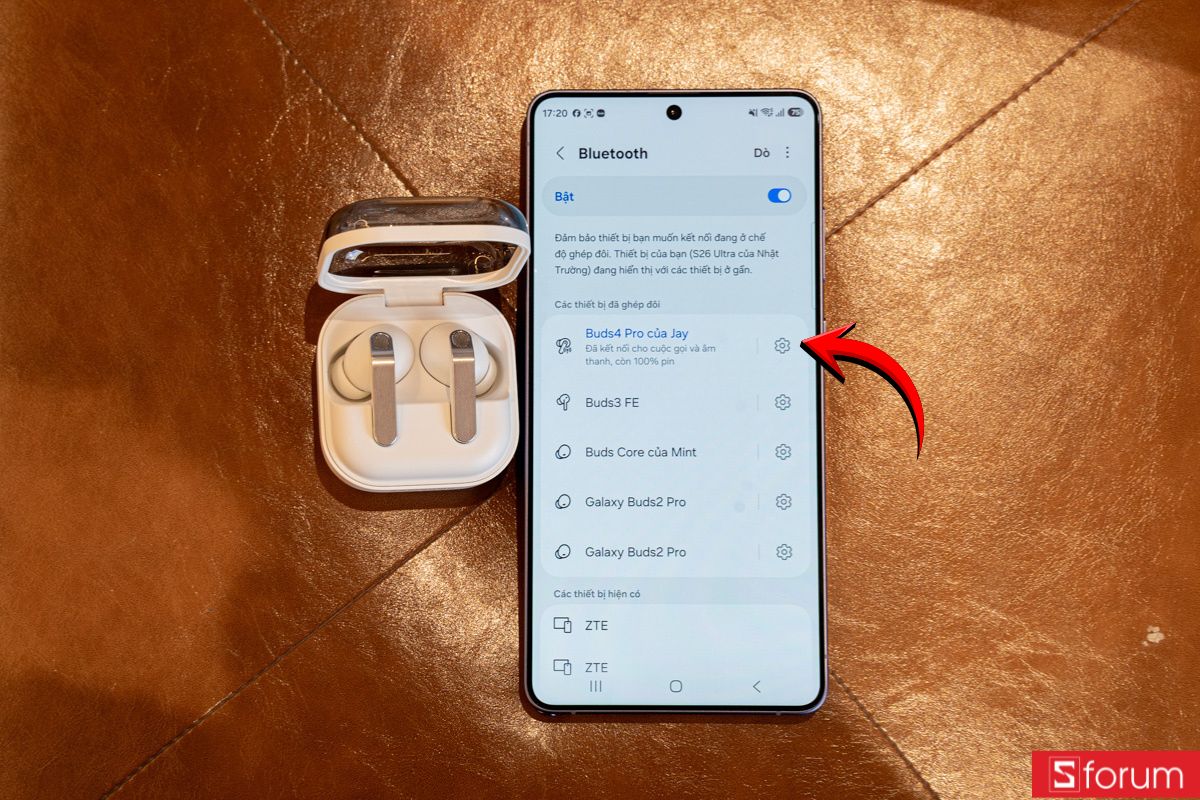
Lúc này, màn hình điện thoại sẽ chuyển sang giao diện Bluetooth như hình minh họa, bạn chỉ cần nhấn vào tên thiết bị lần nữa để bắt đầu kết nối. Hệ thống sẽ tiến hành ghép đôi trong vài giây.
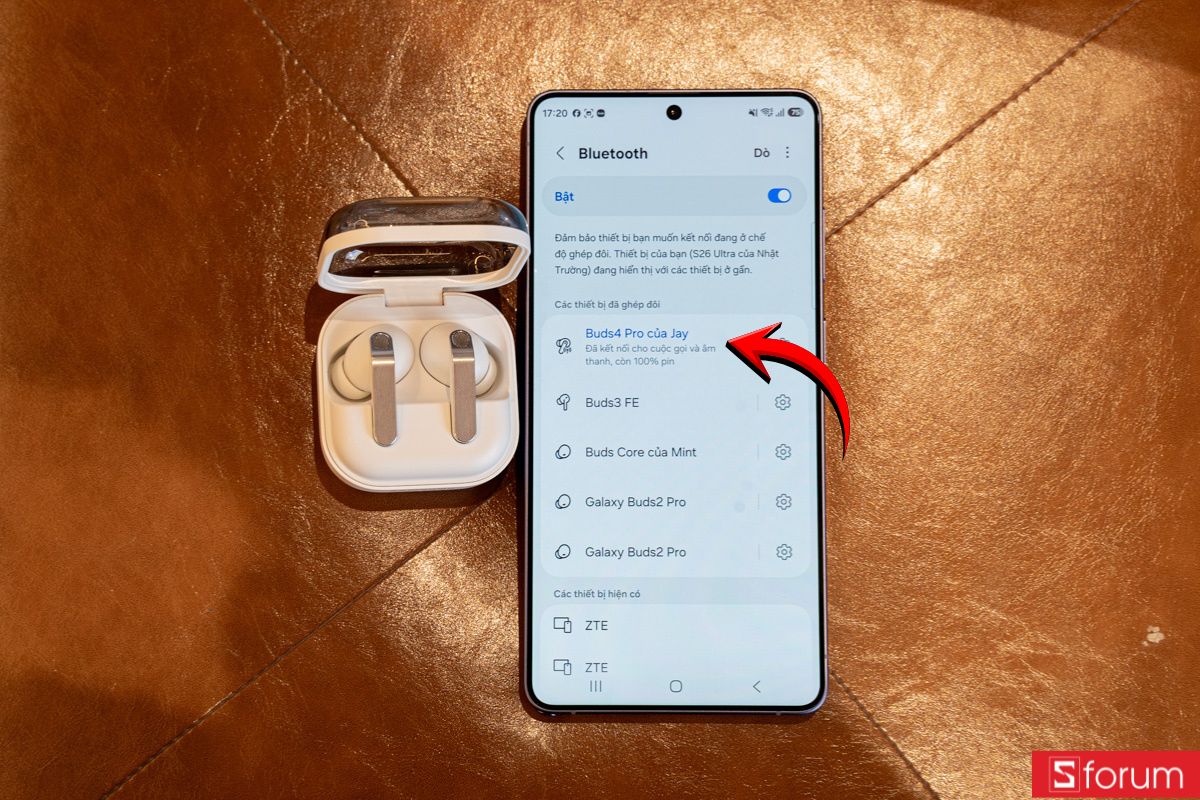
Sau khi kết nối thành công, tai nghe sẽ hiển thị trạng thái đã kết nối cho cuộc gọi và âm thanh.
Bước 5: Tùy chỉnh tính năng của tai nghe
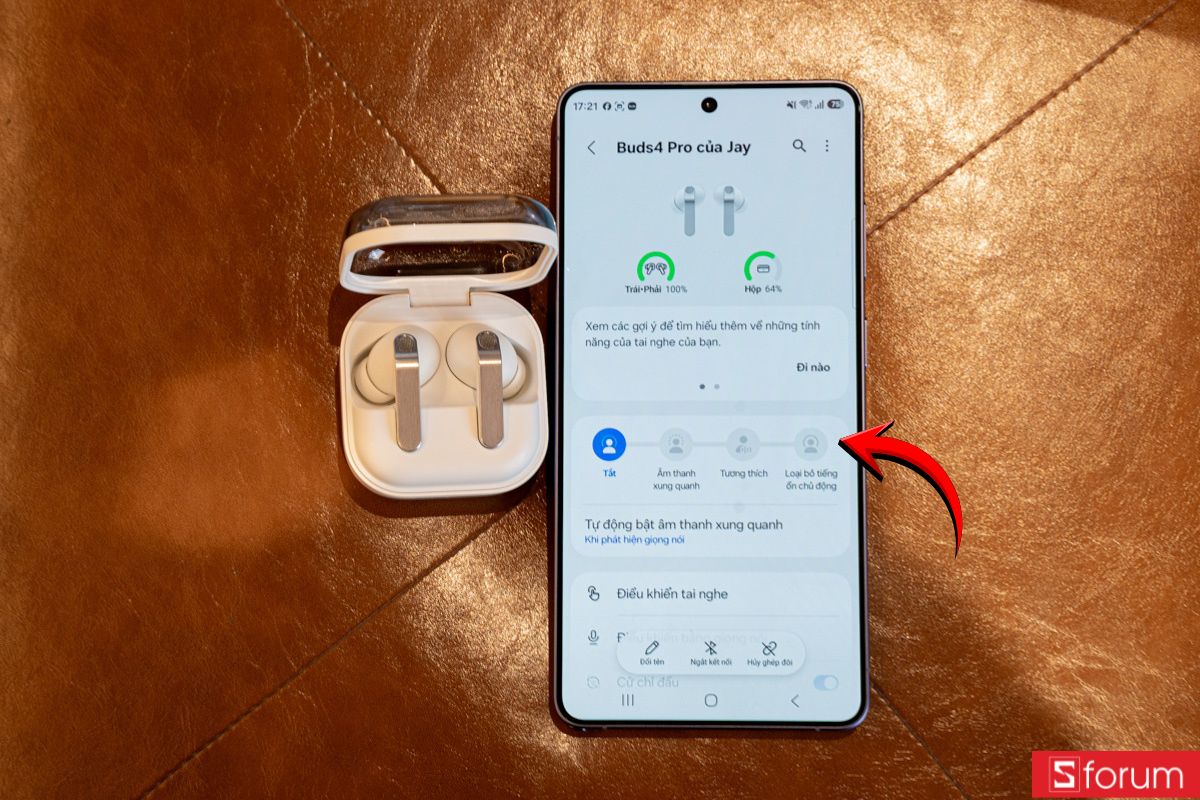
Sau khi ghép đôi, bạn có thể nhấn vào biểu tượng bánh răng bên cạnh tên Galaxy Buds4 Pro trong mục Bluetooth để mở phần tùy chỉnh.
Tại đây, bạn có thể điều chỉnh thao tác chạm, kiểm tra dung lượng pin hoặc kích hoạt các chế độ âm thanh theo nhu cầu sử dụng.
Lưu ý: Hai cách kết nối trên đều có thể áp dụng tương tự cho Galaxy Buds 4.
Bạn thích sự kết nối mượt mà này? Đừng bỏ lỡ trải nghiệm hệ sinh thái đỉnh cao trên Galaxy Buds 4. Đặt trước ngay Galaxy Buds 4 và Galaxy Buds 4 Pro chính hãng tại CellphoneS!
[Product_Info id='97712']
[Product_Info id='97714']
Việc kết nối Galaxy Buds 4 với điện thoại Samsung không hề phức tạp nếu bạn thực hiện đúng theo từng bước. Chỉ mất vài phút thiết lập, bạn đã có thể tận hưởng trọn vẹn trải nghiệm âm thanh tiện lợi và hiện đại. Hy vọng bài viết này sẽ mang đến cho bạn những thông tin hữu ích, cảm ơn đã theo dõi bài viết của Sforum!
Xem thêm:


Bình luận (0)