
Cách kết nối hai máy tính với nhau đơn giản và ổn định

Kết nối hai máy tính với nhau là giải pháp hiệu quả giúp chia sẻ dữ liệu, làm việc nhóm và sao lưu thông tin nhanh chóng mà không cần dùng thiết bị trung gian. Nếu bạn muốn thực hiện một cách nhanh gọn, ổn định và đảm bảo an toàn, nội dung dưới đây sẽ hướng dẫn bạn từng bước cụ thể và dễ làm.
Lợi ích khi kết nối hai máy tính với nhau
Việc kết nối hai máy tính mang lại nhiều lợi ích thiết thực trong học tập và công việc. Khi hai thiết bị được liên kết, bạn có thể truyền file dung lượng lớn nhanh hơn so với gửi qua email hay nền tảng đám mây. Đây cũng là giải pháp tối ưu nếu cần cách chia sẻ dữ liệu giữa hai máy tính trong môi trường nội bộ.
Ngoài ra, kết nối hai máy tính với nhau còn giúp:
- Sao lưu dữ liệu trực tiếp, hạn chế rủi ro mất file.
- Cho phép dùng chung máy in, ổ cứng và các tài nguyên trong mạng nội bộ.
- Làm việc nhóm nội bộ không cần Internet.
- Rút ngắn đáng kể thời gian khi truyền các tệp dung lượng lớn.
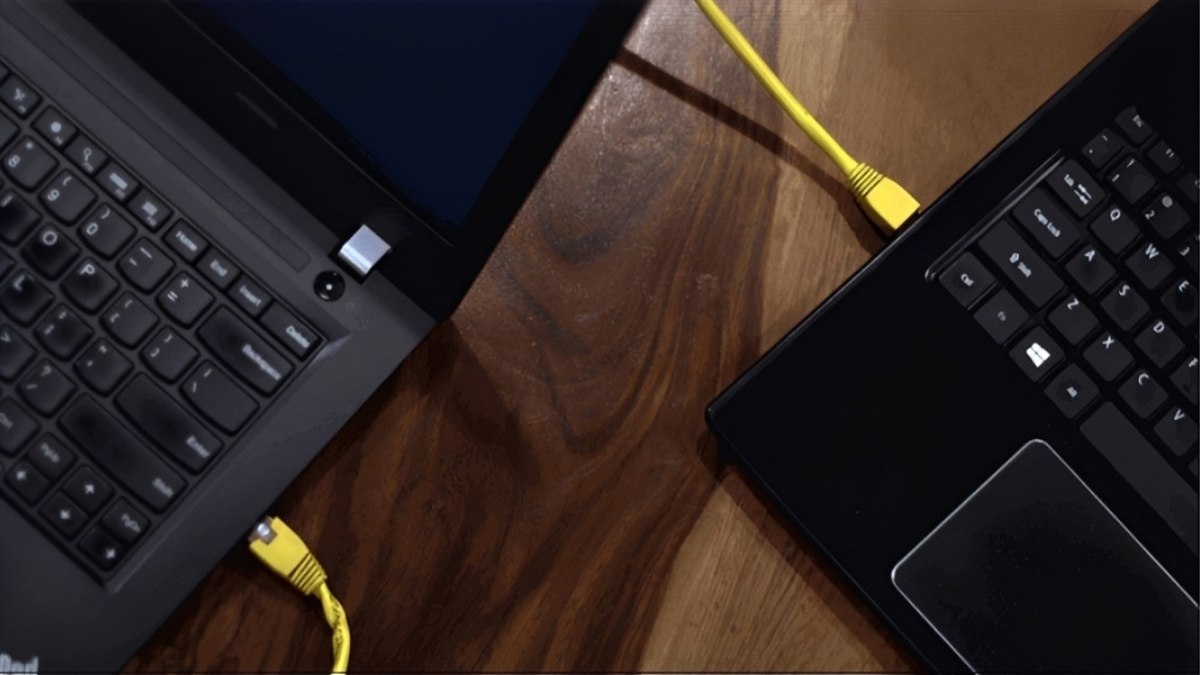
Đặc biệt, khi biết cách nối hai máy tính với nhau đúng chuẩn, bạn sẽ đảm bảo tốc độ ổn định và bảo mật cao hơn so với nhiều phương pháp truyền file khác.
Cách kết nối hai máy tính với nhau phổ biến
Có nhiều phương pháp để kết nối hai máy tính với nhau tùy theo nhu cầu và thiết bị sẵn có. Dưới đây là hướng dẫn chi tiết từng cách để đảm bảo kết nối ổn định và dễ thực hiện ngay tại nhà hoặc văn phòng.
Cách kết nối hai máy tính với nhau qua mạng LAN
Đây là phương pháp phổ biến nhất khi cần kết nối 2 máy tính qua mạng LAN trong cùng một không gian. Cách này cho tốc độ cao và độ ổn định tốt.
Các bước thực hiện:
1.Truy cập cài đặt mạng:
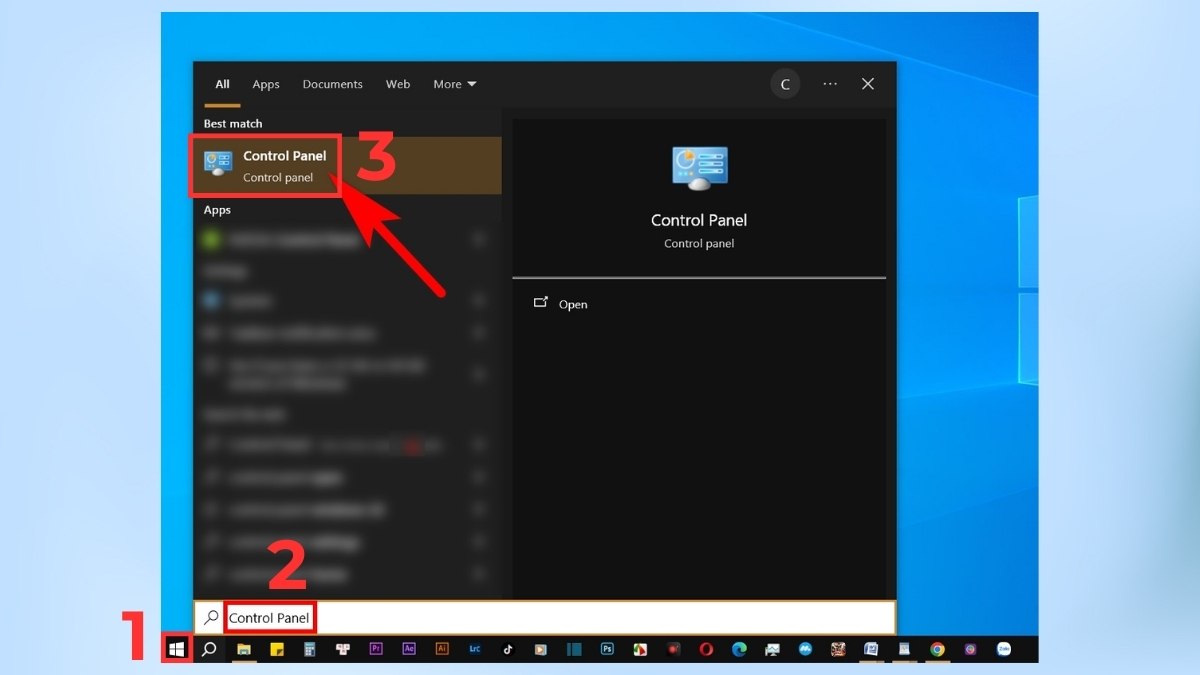
- Mở Start Menu > Nhập từ khóa Control Panel và mở ứng dụng
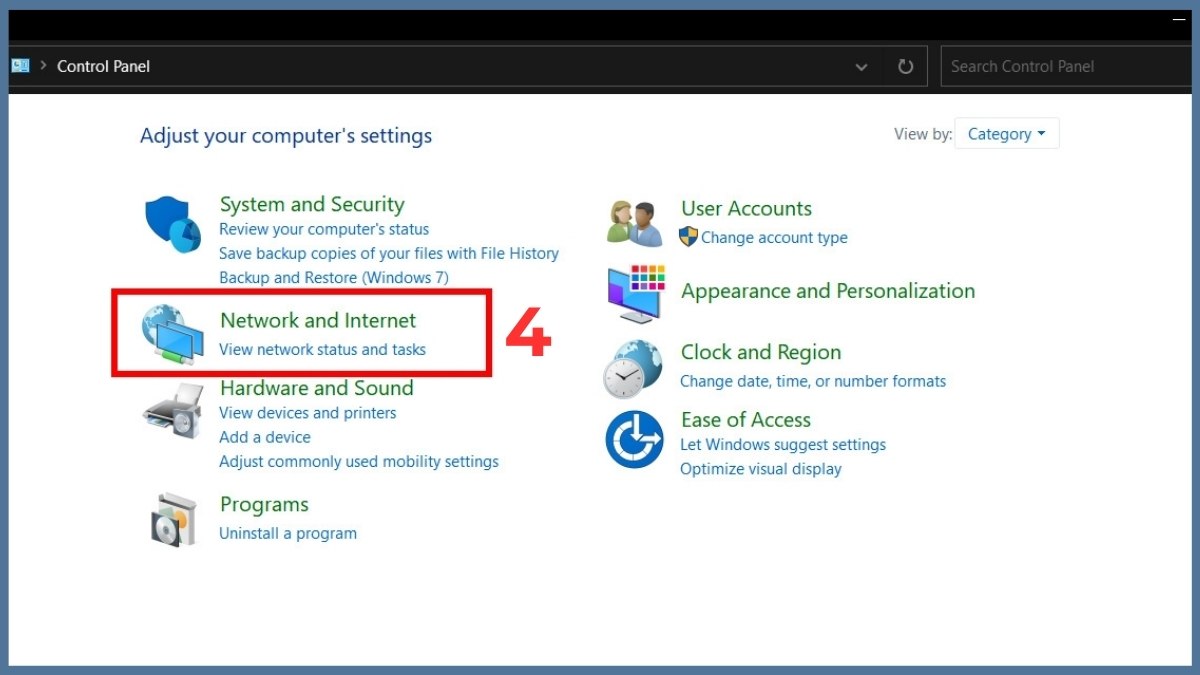
- Chọn Network and Internet.
- Chọn Network and Sharing Center.

2.Mở thuộc tính kết nối mạng:
- Tại mục Connections, chọn mạng đang sử dụng (Ethernet nếu dùng dây LAN).

- Chọn Properties.

3.Thiết lập địa chỉ IP tĩnh:
- Nhấp đúp vào Internet Protocol Version 4 (TCP/IPv4) hoặc chọn và bấm Properties.

- Chọn Use the following IP address và nhập địa chỉ IP cho từng máy và nhấn OK.
- Máy tính 1
- IP address: 192.168.1.11
- Subnet mask: 255.255.255.0

- Máy tính 2
- IP address: 192.168.1.12
- Subnet mask: 255.255.255.0

Lưu ý: Hai máy phải cùng lớp mạng (192.168.1.x) và chỉ khác số cuối thì mới có thể giao tiếp với nhau. Việc đặt IP tĩnh thủ công có thể làm mất kết nối Internet, chỉ áp dụng khi kết nối trực tiếp hoặc mạng nội bộ tách biệt
4.Kiểm tra kết nối giữa hai máy:
- Gõ cmd trong thanh tìm kiếm.
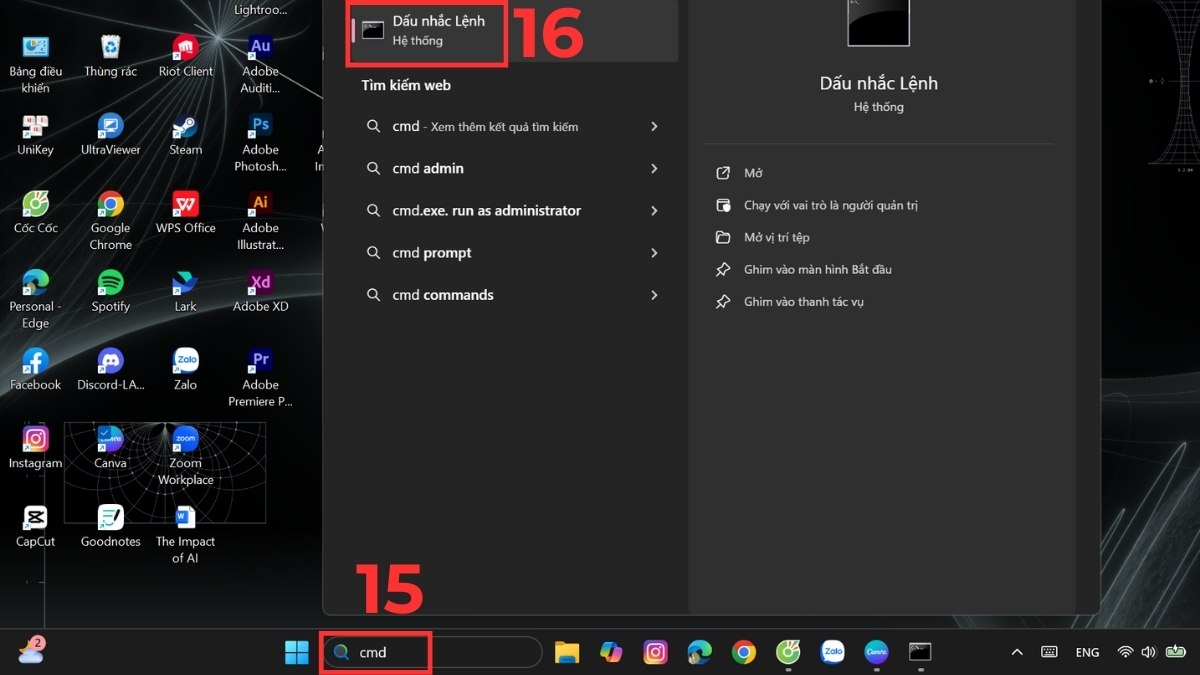
- Mở Command Prompt (Dấu nhắc lệnh).
- Nhập lệnh:
ping [IP_của_máy_kia]

(Nếu đang thao tác trên máy 1, thay bằng IP của máy 2 và ngược lại).
Nếu xuất hiện thông báo Reply from… nghĩa là hai máy đã kết nối thành công. Vậy là bạn đã hoàn tất cách kết nối hai máy tính với nhau qua mạng LAN một cách nhanh chóng và ổn định.
Trải nghiệm hiệu năng mạnh mẽ, thiết kế hiện đại với laptop chính hãng tại CellphoneS. Giá tốt, nhiều quà tặng hấp dẫn, hỗ trợ thu cũ đổi mới tiện lợi. Số lượng có hạn - ghé ngay để không bỏ lỡ!
[Product_Listing categoryid="380" propertyid="" customlink="https://cellphones.com.vn/laptop.html" title="Danh sách Laptop đang được quan tâm nhiều tại CellphoneS"]
Cách kết nối hai máy tính với nhau qua WiFi
Nếu không có dây mạng, bạn có thể bật Điểm truy cập di động (Mobile Hotspot) trên một máy đang có kết nối internet và cho máy còn lại kết nối vào. Khi đó, máy phát sẽ đóng vai trò router Wi-Fi tạm thời để tạo mạng nội bộ.
Các bước thực hiện:
1.Truy cập Điểm truy cập di động:
- Trong Cài đặt, chọn Mạng và internet > Chọn Điểm truy cập di động.

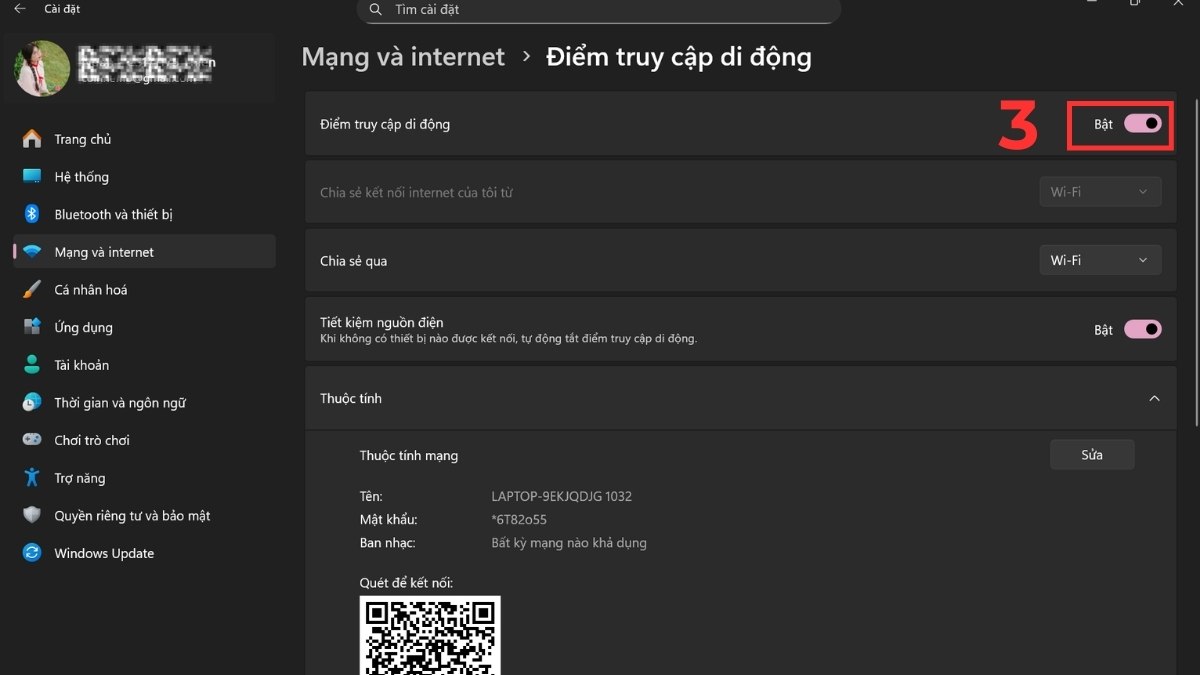
2.Bật Điểm truy cập di động:
- Gạt nút bật Điểm truy cập di động.
3.Đặt mật khẩu:
- Chọn Sửa để tùy chỉnh cài đặt mạng.
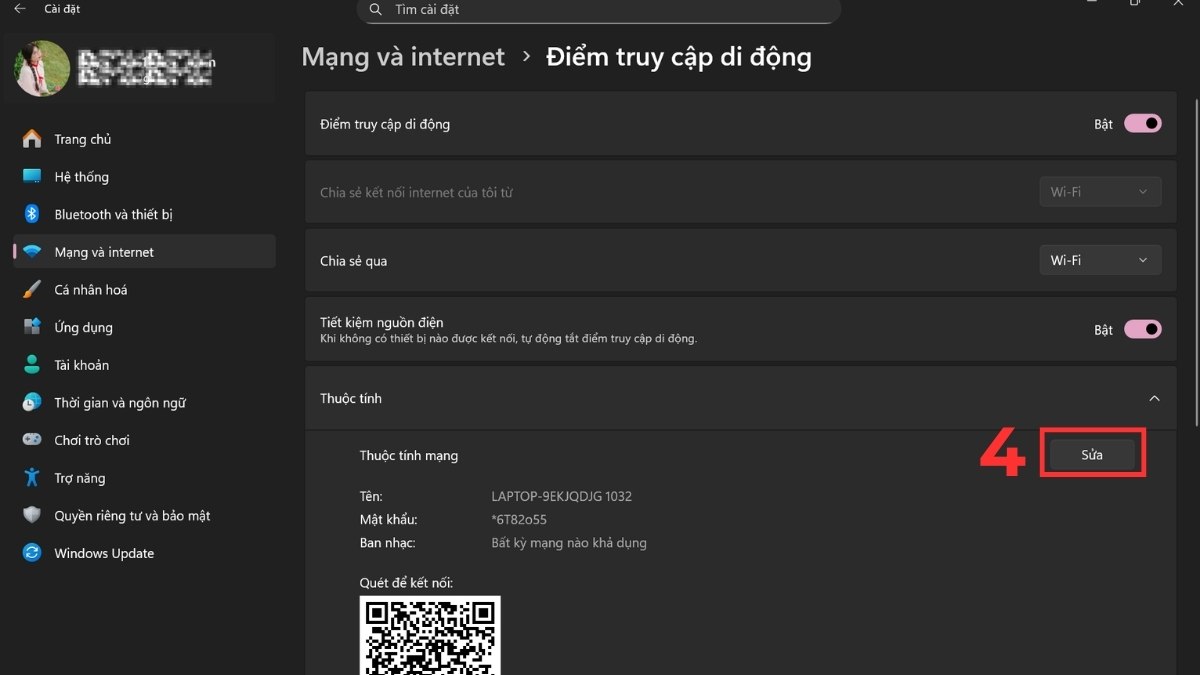
- Đặt tên mạng và mật khẩu (nếu cần) > Nhấn Lưu.

4.Kết nối với máy tính thứ hai:
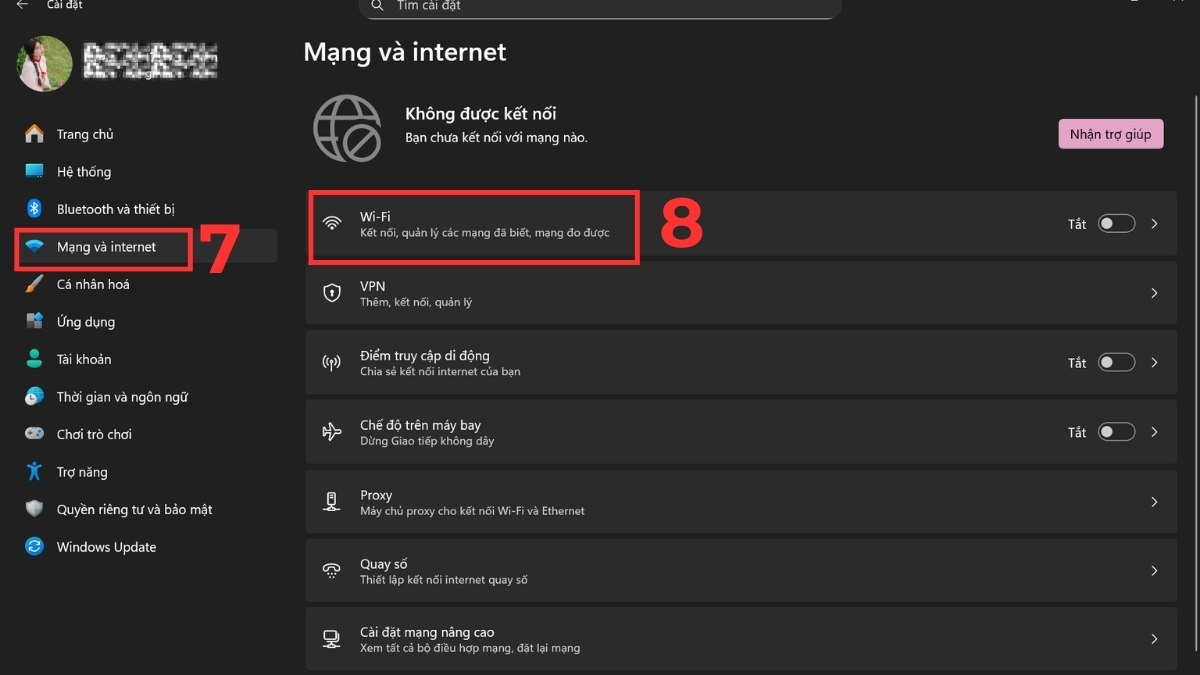
- Trong Cài đặt, chọn Mạng và internet > Chọn Wi-Fi.
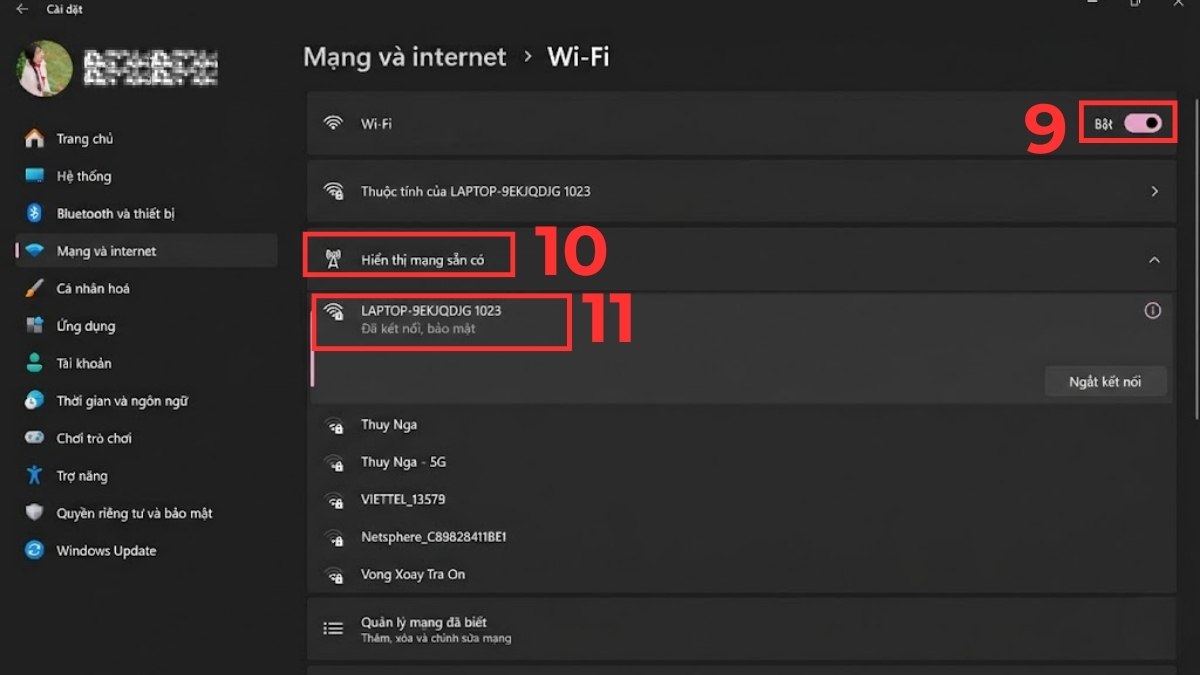
- Gạt nút bật Wi-Fi > Nhấn chọn Hiển thị mạng có sẵn > Nhấn vào tên Wi-Fi của máy tính thứ nhất để kết nối.
Sau khi kết nối hai máy tính với nhau thành công, bạn có thể mở Command Prompt và sử dụng lệnh ping để kiểm tra xem hai máy đã liên kết với nhau hay chưa, tương tự như hướng dẫn ở bước trước.
Cách này tiện lợi, không cần dây nhưng tốc độ phụ thuộc vào chất lượng Wi-Fi.
Lưu ý: Cần thiết lập mạng ở chế độ Private (Mạng riêng tư) và bật Network Discovery. Với Windows phiên bản cũ, nên để hai máy cùng Workgroup để tránh lỗi không nhận diện.
Cách kết nối hai máy tính với nhau bằng cáp USB
Trong trường hợp không có mạng LAN hoặc Wi-Fi, bạn có thể sử dụng cáp USB chuyên dụng (USB Bridge) để kết nối trực tiếp hai máy tính và truyền dữ liệu.
Trước tiên, hãy chuẩn bị một cáp USB-to-USB chuyên dụng (loại có chip điều khiển ở giữa dây). Tiếp theo, kết nối một đầu dây vào cổng USB của máy tính thứ nhất và đầu còn lại vào cổng USB của máy tính còn lại. Khi kết nối thành công, hai máy có thể nhận diện nhau để thực hiện sao chép dữ liệu.

Phương pháp này phù hợp khi cần kết nối hai máy tính với nhau mà không muốn thiết lập hệ thống mạng phức tạp.
Lưu ý:
- Chỉ sử dụng USB Bridge (Easy Transfer Cable) có chip xử lý trung gian khi kết nối hai máy tính. Không dùng cáp USB A-A thông thường vì có thể gây chập và hỏng thiết bị.
- Trong một số trường hợp, đặc biệt với các phiên bản Windows cũ, hệ thống có thể yêu cầu cài đặt driver đi kèm và phần mềm quản lý truyền dữ liệu trước khi sử dụng.
So sánh các cách kết nối hai máy tính với nhau
Sau khi tìm hiểu từng cách kết nối hai laptop với nhau, bạn nên cân nhắc ưu và nhược điểm để chọn giải pháp phù hợp với nhu cầu sử dụng thực tế.
|
Tiêu chí |
Kết nối qua LAN |
Kết nối qua WiFi |
Kết nối qua USB Bridge |
|---|---|---|---|
|
Tốc độ truyền file |
Nhanh và ổn định nhất, phù hợp file dung lượng lớn |
Phụ thuộc tốc độ mạng và tín hiệu WiFi |
Ổn định, nhanh nếu dùng cáp chất lượng cao |
|
Độ ổn định |
Cao nhất khi kết nối trong nội bộ |
Dễ bị ảnh hưởng bởi khoảng cách và nhiễu sóng |
Ổn định nhưng phụ thuộc driver và cổng USB |
|
Mức độ dễ thiết lập |
Cần cấu hình IP và bật chia sẻ |
Dễ thực hiện, chỉ cần cùng mạng WiFi |
Cần cài driver và phần mềm hỗ trợ |
|
Phù hợp khi nào? |
Truyền file lớn, làm việc lâu dài, môi trường văn phòng |
Cần linh hoạt, không muốn dùng dây |
Không có mạng, cần kết nối trực tiếp tạm thời |
Dựa vào bảng trên, nếu ưu tiên tốc độ và độ ổn định khi kết nối, LAN là lựa chọn tối ưu. Nếu muốn tiện lợi và linh hoạt hơn, WiFi sẽ phù hợp hơn.
Lưu ý: Thông tin trong bài viết được tổng hợp từ các nguồn chính thống như tài liệu hỗ trợ của Microsoft, Apple và kinh nghiệm thực tế từ quá trình thiết lập mạng nội bộ. Các bước có thể thay đổi đôi chút tùy phiên bản hệ điều hành và cấu hình thiết bị.
Các lỗi thường gặp khi kết nối hai máy tính với nhau
Trong quá trình thực hiện cách kết nối hai máy tính với nhau, bạn có thể gặp một số lỗi khiến việc truyền dữ liệu bị gián đoạn hoặc không thể truy cập thiết bị còn lại. Dưới đây là những lỗi phổ biến:
- Không nhận diện thiết bị: Hai máy không hiển thị trong mục Network do chưa bật Network Discovery hoặc chưa kích hoạt chia sẻ file.
- Sai địa chỉ IP: Khi kết nối qua LAN, nếu hai máy không cùng lớp mạng, việc truy cập sẽ thất bại.
- Tường lửa chặn kết nối: Windows Firewall hoặc phần mềm diệt virus có thể ngăn chia sẻ dữ liệu.
- Khác phiên bản hệ điều hành: Một số phiên bản cũ dễ xảy ra lỗi tương thích.
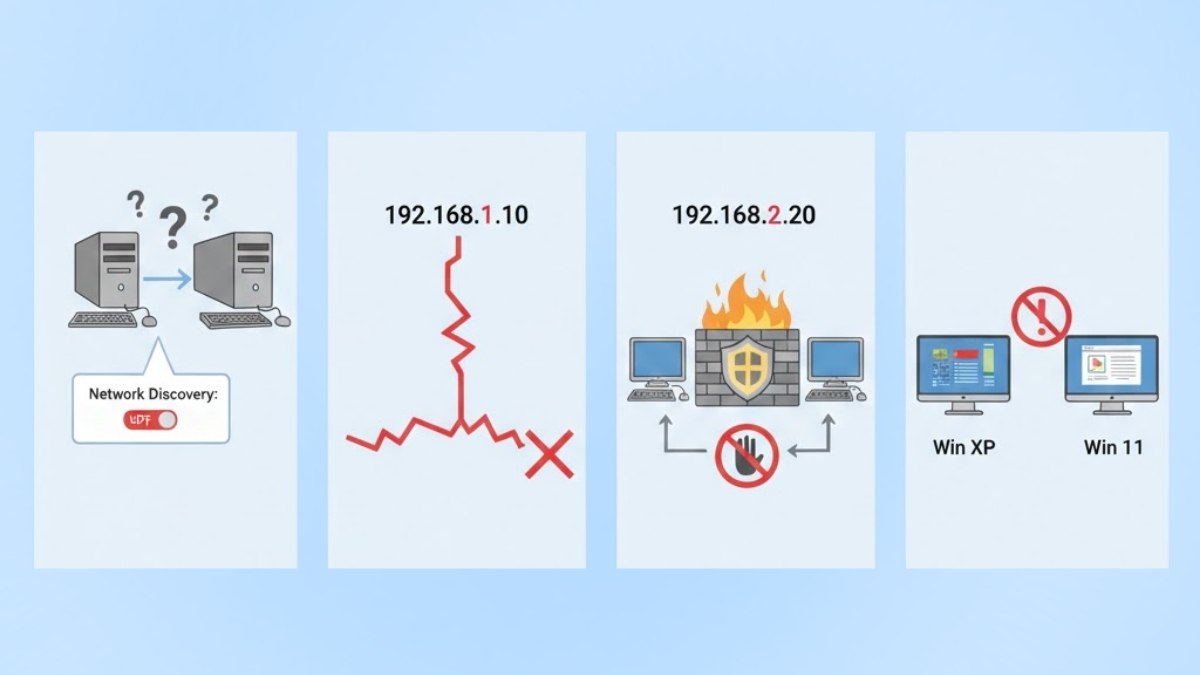
Khi gặp sự cố, hãy kiểm tra lại cài đặt chia sẻ, cấu hình IP và đảm bảo cả hai máy cùng mạng nội bộ trước khi thử kết nối lại.
Lưu ý bảo mật khi kết nối và chia sẻ dữ liệu giữa hai máy tính
Để đảm bảo an toàn khi thực hiện cách kết nối hai máy tính với nhau, bạn nên chú ý các nguyên tắc bảo mật sau:
- Đặt mật khẩu cho thư mục chia sẻ: Hạn chế truy cập trái phép từ thiết bị khác trong cùng mạng.
- Chỉ chia sẻ thư mục cần thiết: Không mở quyền toàn bộ ổ đĩa để tránh rò rỉ dữ liệu.
- Tắt chia sẻ sau khi sử dụng: Ngắt quyền truy cập ngay khi hoàn tất truyền file.
- Thường xuyên cập nhật hệ điều hành: Khắc phục các lỗ hổng bảo mật liên quan đến kết nối mạng.
- Không chia sẻ dữ liệu quan trọng trên mạng công cộng: Tránh rủi ro bị đánh cắp thông tin.
Thực hiện đúng các lưu ý trên sẽ giúp việc chia sẻ dữ liệu giữa hai máy tính an toàn và hạn chế tối đa rủi ro.
Kết nối hai máy tính với nhau đúng cách sẽ giúp bạn truyền dữ liệu nhanh chóng, ổn định và an toàn trong nhiều tình huống khác nhau. Đồng thời, việc lựa chọn phương pháp phù hợp còn tối ưu hiệu suất làm việc và hạn chế tối đa lỗi phát sinh trong quá trình sử dụng.
(Lưu ý: Một số hình ảnh minh họa trong bài được tạo bởi AI)
- Xem thêm các bài viết trong chuyên mục: Máy tính - Laptop - Tablet, thuật ngữ máy tính
Câu hỏi thường gặp
Kết nối hai máy tính có cần Internet không?
Bạn vẫn có thể kết nối với nhau qua LAN hoặc USB mà không cần Internet.
Hai máy khác hệ điều hành có kết nối được không?
Windows và macOS có thể kết nối thông qua mạng LAN hoặc WiFi chung bằng giao thức SMB.
Kết nối LAN có an toàn không?



Bình luận (0)