Cách kết nối máy tính bảng Samsung với tivi đơn giản

Trong thời đại nội dung số bùng nổ, kết nối máy tính bảng Samsung với tivi đã trở thành nhu cầu phổ biến để xem phim, học tập, thuyết trình hay giải trí trên màn hình lớn. Thế nhưng, mỗi thiết bị lại có cách kết nối khác nhau và không phải ai cũng nắm rõ giải pháp phù hợp cho mình. Bài viết này sẽ hướng dẫn chi tiết các cách kết nối tablet Samsung với tivi một cách nhanh chóng, chính xác.
Lợi ích của việc chiếu màn hình tablet lên tivi
Việc kết nối tablet Samsung với tivi không chỉ đơn thuần là “phóng to” màn hình, mà còn mang lại nhiều giá trị thiết thực:
- Trải nghiệm hình ảnh sống động hơn: Màn hình lớn giúp xem phim, video, ảnh rõ nét và đã mắt hơn so với màn hình tablet.
- Học tập và làm việc hiệu quả: Trình chiếu slide, tài liệu, lớp học online hoặc họp trực tuyến thuận tiện hơn khi hiển thị trên tivi.
- Giải trí linh hoạt: Dễ dàng xem YouTube, Netflix, chơi game hay trình chiếu ảnh gia đình ngay trên màn hình lớn.
- Chia sẻ nội dung nhanh chóng: Không cần chép file hay dùng USB, bạn có thể chiếu trực tiếp từ máy tính bảng.
- Tương thích với nhiều dòng tivi: Từ Smart TV Samsung, LG, Sony đến tivi thường thông qua cáp.
Kết nối tablet với tivi thường xuyên bị giật lag, hình ảnh mờ nhòe khiến trải nghiệm giải trí không trọn vẹn? Đến ngay CellphoneS, sắm tivi 4K chính hãng để trình chiếu mượt mà, sắc nét và nâng tầm mọi khoảnh khắc giải trí.
[Product_Listing categoryid="1124" propertyid="" customlink="https://cellphones.com.vn/tivi.html" title="Danh sách Tivi đang được quan tâm nhiều tại CellphoneS"]
Điều kiện cần chuẩn bị trước khi kết nối
Để quá trình kết nối máy tính bảng Samsung với tivi diễn ra suôn sẻ, bạn nên kiểm tra trước các yếu tố sau:
- Máy tính bảng Samsung hỗ trợ tính năng chiếu màn hình (Smart View/Screen Mirroring) hoặc cổng xuất hình (USB-C/HDMI).
- Tivi có khả năng nhận tín hiệu: Smart TV hỗ trợ Miracast, Chromecast hoặc có cổng HDMI.
- Kết nối mạng Wifi ổn định (đối với phương pháp không dây).
- Phụ kiện cần thiết nếu dùng cáp: cáp HDMI, adapter USB-C to HDMI hoặc bộ chuyển tương thích.
- Cập nhật phần mềm trên tablet và tivi để hạn chế lỗi tương thích.
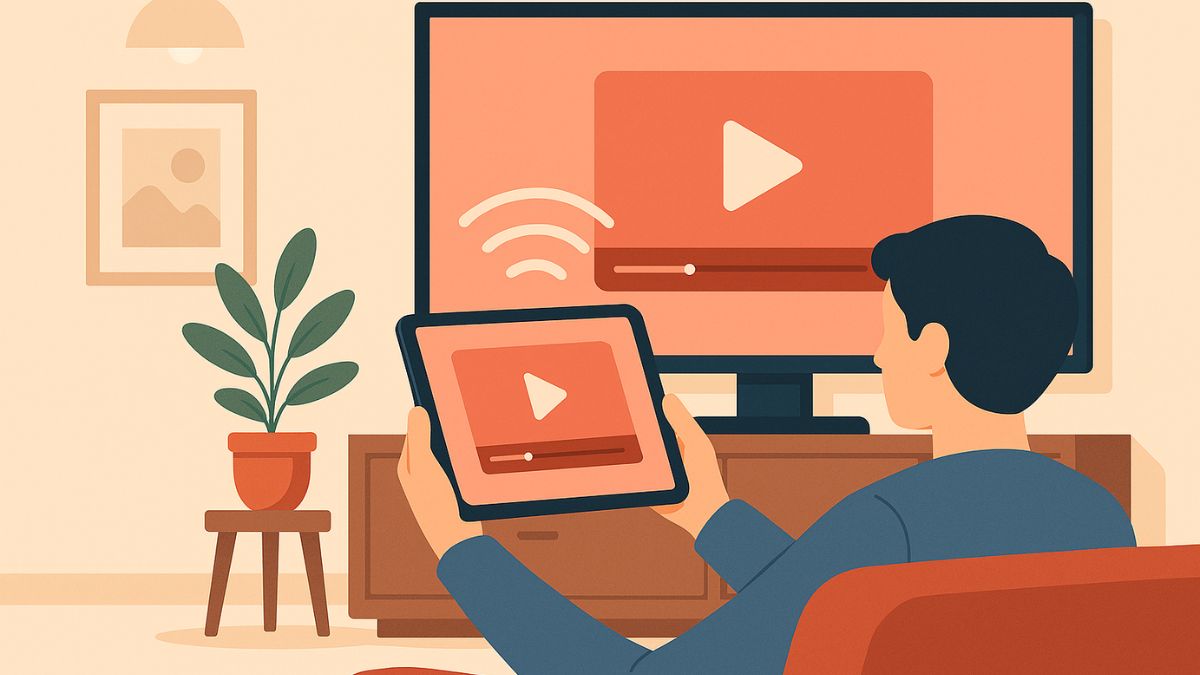
Các cách kết nối máy tính bảng Samsung với tivi
Tùy vào mẫu tablet và tivi bạn đang dùng, có thể lựa chọn một trong những phương pháp dưới đây.
Dùng Smart View/Screen Mirroring
Đây là cách phổ biến và tiện lợi nhất khi muốn chia sẻ màn hình máy tính bảng Samsung với tivi không dây.
- Bước 1: Bật tivi và đảm bảo tivi đang kết nối cùng mạng WiFi với máy tính bảng.
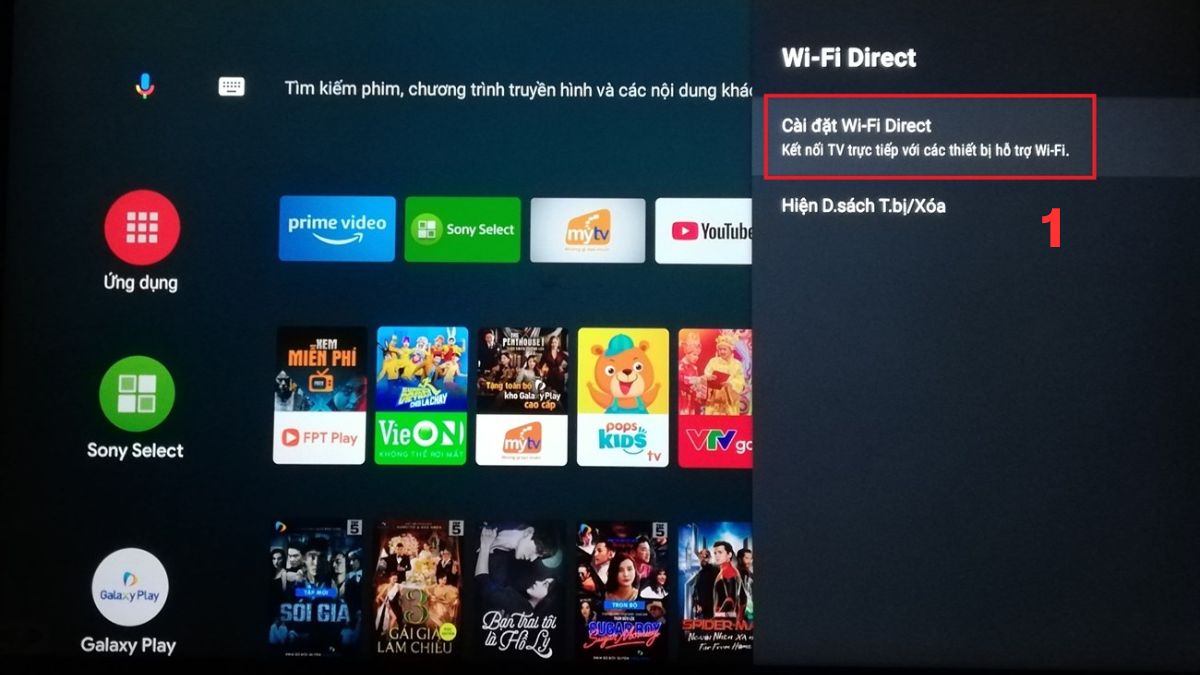
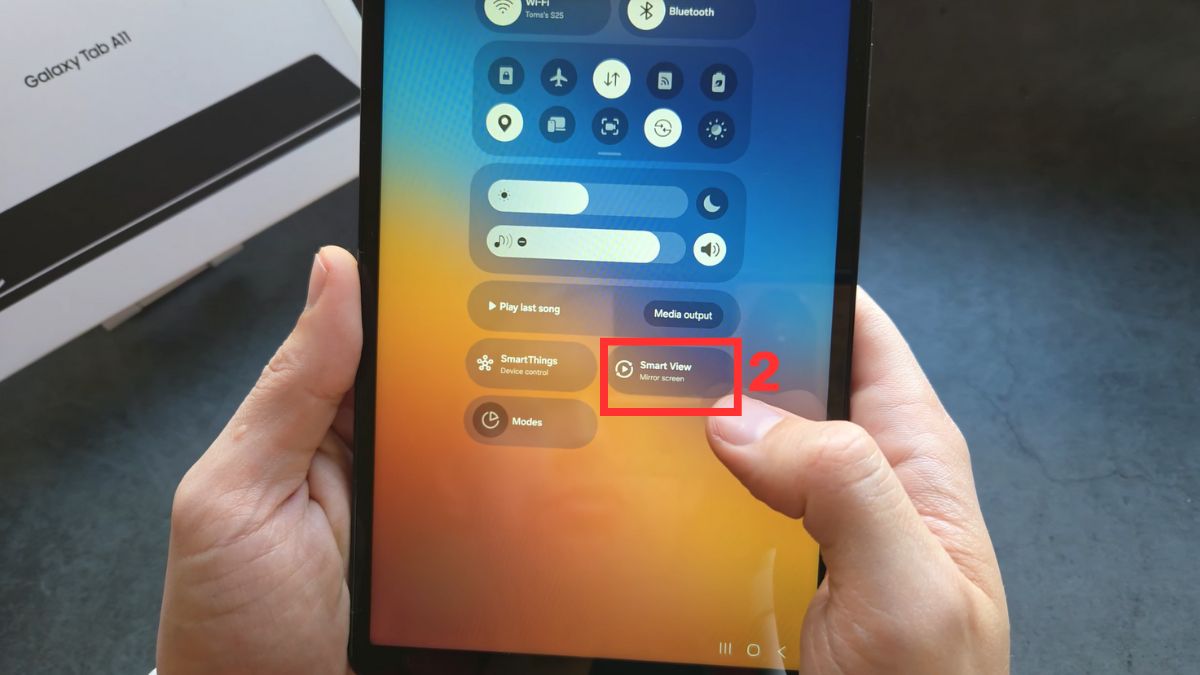
- Bước 2: Trên máy tính bảng, kéo thanh thông báo từ trên xuống để truy cập bảng điều khiển, sau đó chạm vào mục Smart View hoặc Screen Mirroring.
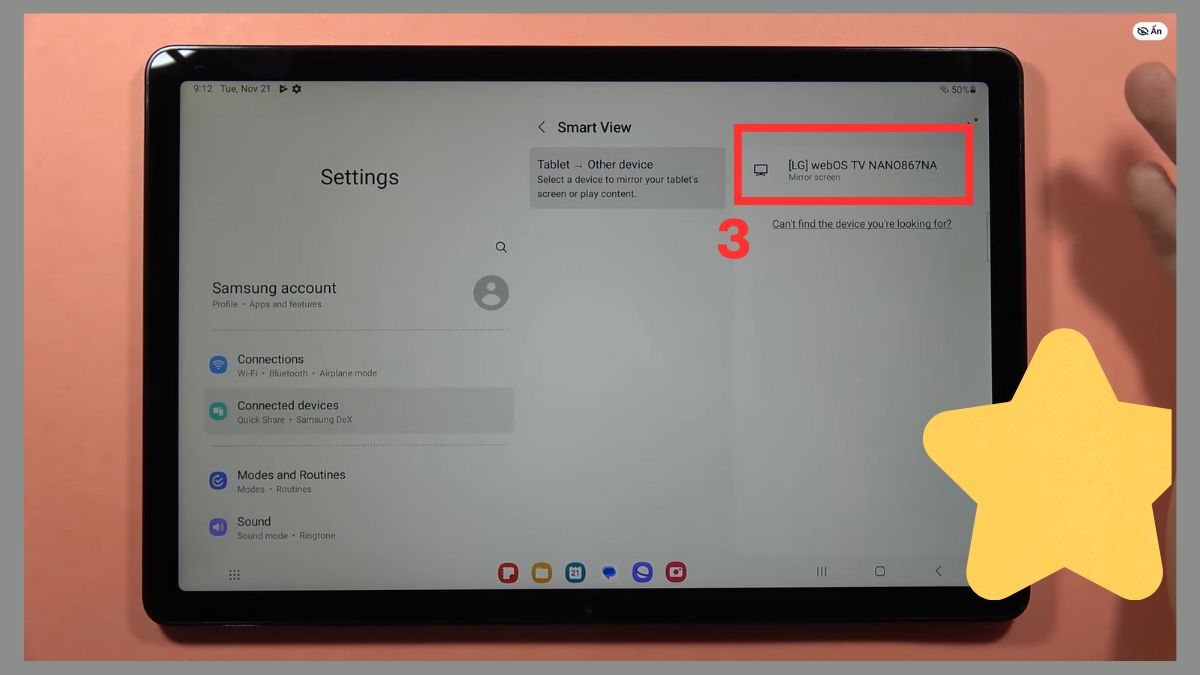
- Bước 3: Chờ hệ thống quét thiết bị, sau đó chọn tên tivi của bạn.
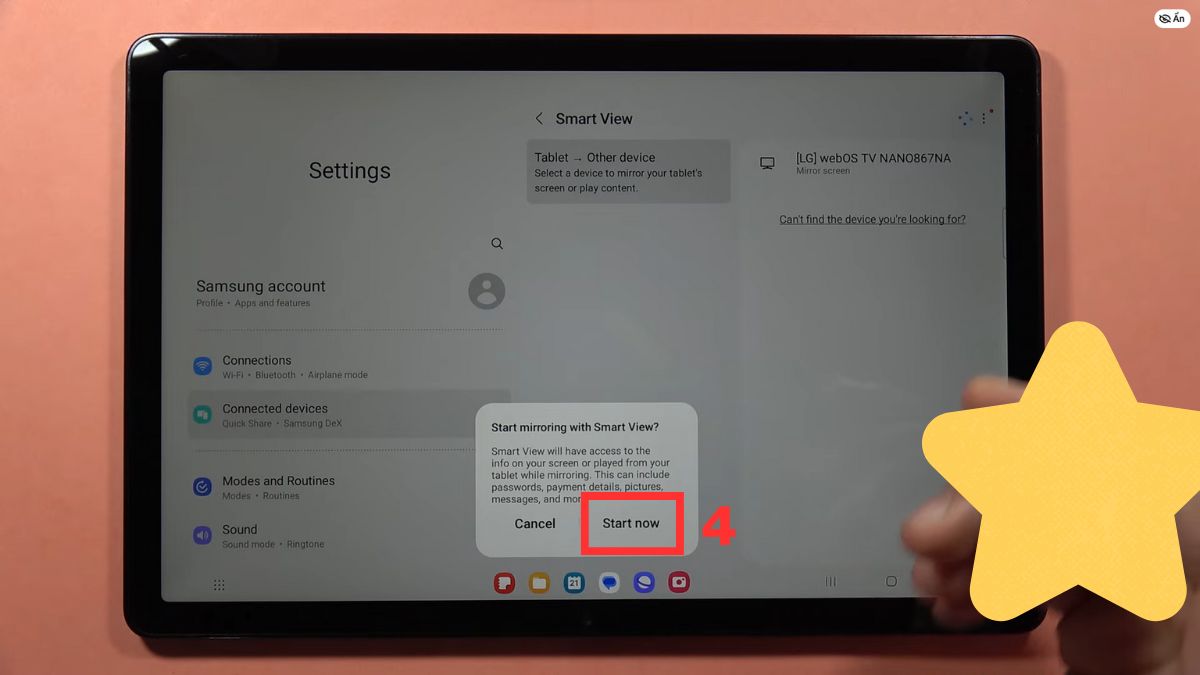
- Bước 4: Nhấn Start Now (Bắt đầu), xác nhận kết nối (nếu tivi yêu cầu) để hoàn tất.
Sử dụng cáp (HDMI/USB-C)
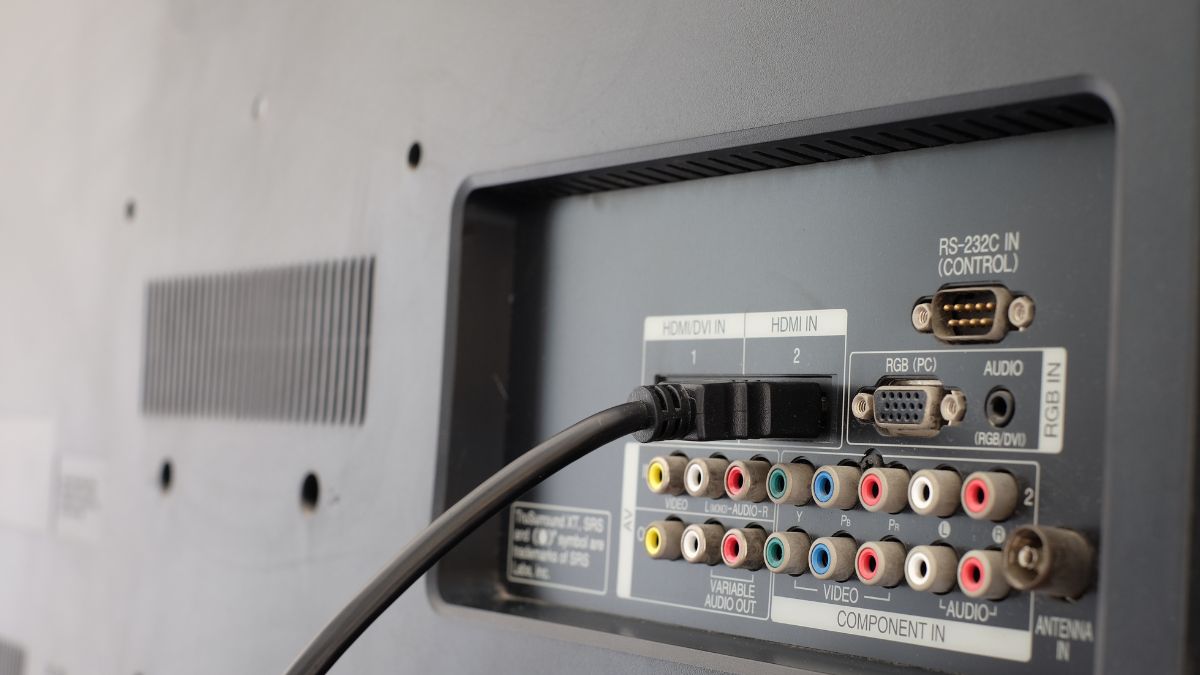
Nếu ưu tiên đường truyền ổn định hoặc tivi của bạn không hỗ trợ chiếu không dây, việc kết nối máy tính bảng Samsung với tivi qua HDMI là giải pháp hiệu quả. Trước tiên, hãy kiểm tra cổng trên tablet (đa số dùng USB-C), sau đó cắm adapter USB-C to HDMI hoặc cáp tương thích vào thiết bị.
Tiếp theo, nối đầu HDMI với cổng trên tivi và chuyển tivi sang đúng nguồn vào (Input/Source) tương ứng để hình ảnh từ máy tính bảng hiển thị trên tivi.
Dùng ứng dụng SmartThings
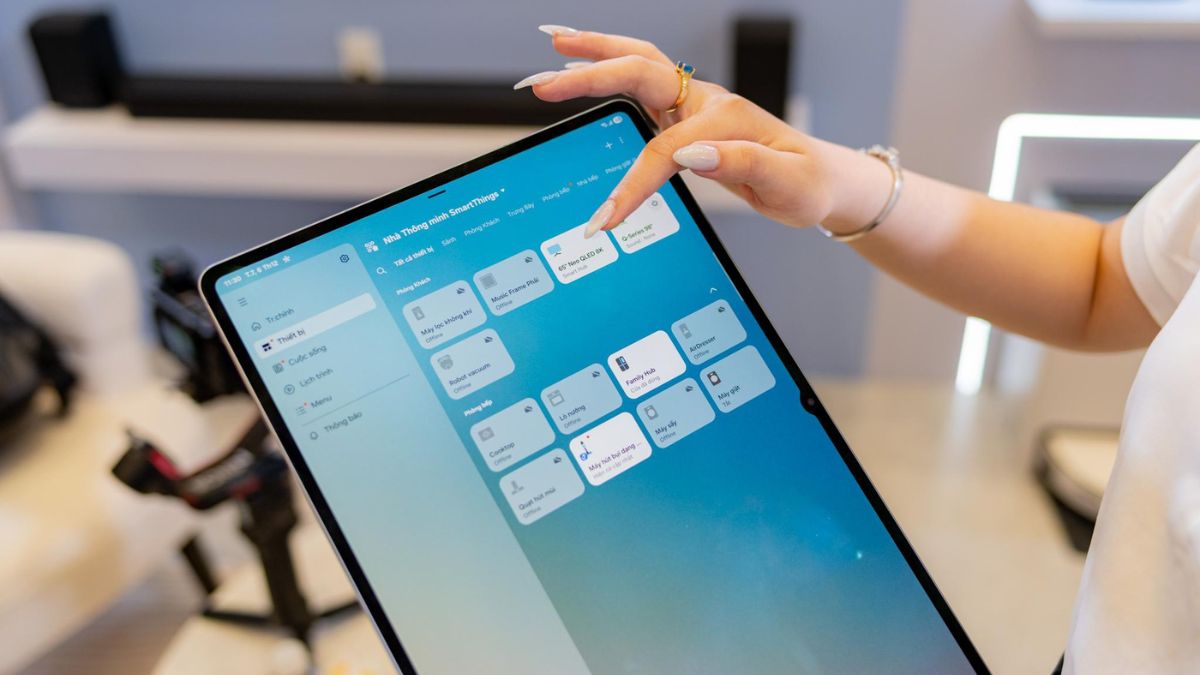
SmartThings là ứng dụng quản lý hệ sinh thái của Samsung, hỗ trợ kết nối và điều khiển thiết bị thông minh. Chỉ cần cả hai thiết bị cùng Wi-Fi, bạn có thể chọn tivi trong ứng dụng và chiếu màn hình nhanh chóng, phù hợp cho học tập, làm việc và giải trí.
Kết nối qua Chromecast
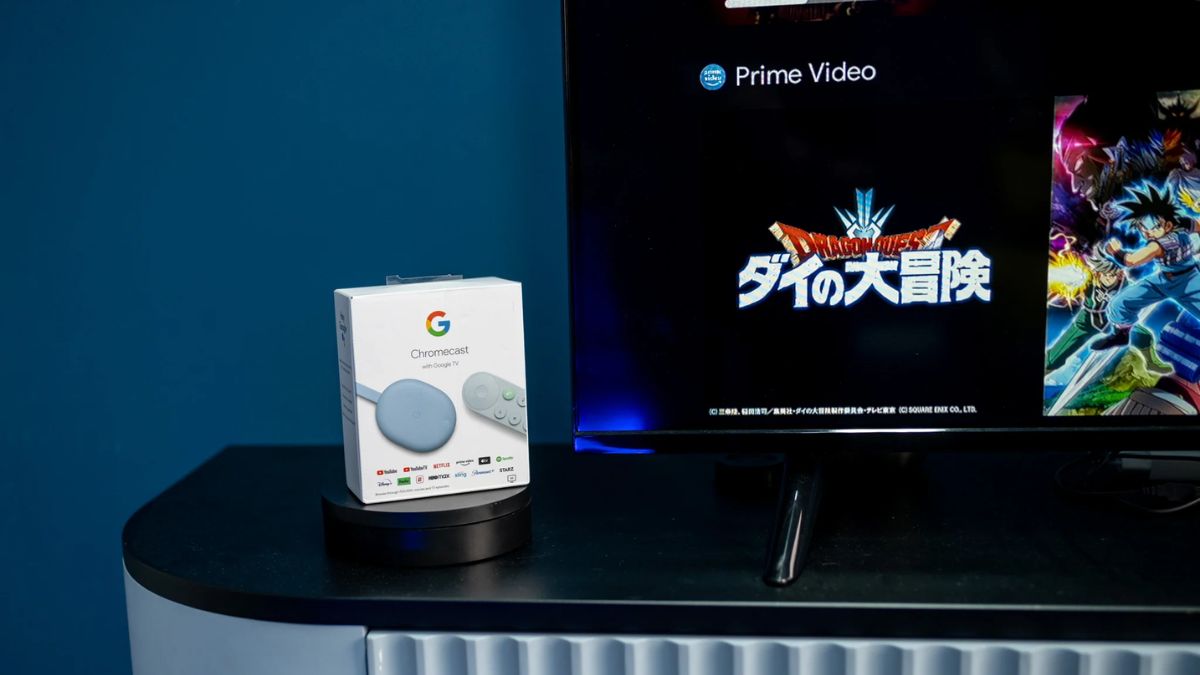
Nếu bạn đang dùng tivi có Chromecast tích hợp hoặc thiết bị Chromecast rời, đây là cách mở rộng khả năng trình chiếu. Chỉ cần cùng mạng Wi-Fi, bạn đã có thể truyền màn hình từ máy tính bảng Samsung lên tivi mượt mà, tương thích nhiều ứng dụng, không cần dây cáp.
Các lỗi thường gặp và cách khắc phục
Trong quá trình kết nối máy tính bảng Samsung với tivi, bạn có thể gặp một số sự cố sau:
- Không tìm thấy tivi khi dò thiết bị: Tình trạng này thường xảy ra khi máy tính bảng và tivi không cùng kết nối một mạng Wifi hoặc tivi chưa bật chế độ nhận trình chiếu. Để khắc phục, hãy đảm bảo cả hai thiết bị dùng chung mạng và kiểm tra lại tính năng Mirroring/Smart View trên tivi đã được kích hoạt.
- Kết nối được nhưng không hiển thị hình ảnh: Nguyên nhân phổ biến là lỗi phần mềm tạm thời hoặc xung đột kết nối giữa hai thiết bị. Bạn có thể xử lý bằng cách tắt rồi bật lại WiFi, đồng thời khởi động lại cả máy tính bảng Samsung và tivi trước khi kết nối lại.
- Hình ảnh bị trễ hoặc giật: Lỗi này thường xuất phát từ mạng không ổn định hoặc tín hiệu bị nhiễu. Bạn nên chuyển sang phương án kết nối có dây như HDMI để hạn chế độ trễ và gián đoạn.
- Không có âm thanh trên tivi: Nguyên nhân có thể do tivi chưa được thiết lập đúng nguồn phát âm thanh. Bạn hãy vào phần cài đặt âm thanh trên tivi, sau đó chọn thiết bị xuất là HDMI hoặc nguồn nhận từ máy tính bảng để đảm bảo âm thanh được phát đúng.
- Cáp không nhận tín hiệu: Nguyên nhân có thể do cáp hoặc adapter không tương thích. Bạn nên dùng phụ kiện chính hãng hoặc loại hỗ trợ DisplayPort Alt-Mode để đảm bảo truyền hình ảnh ổn định.
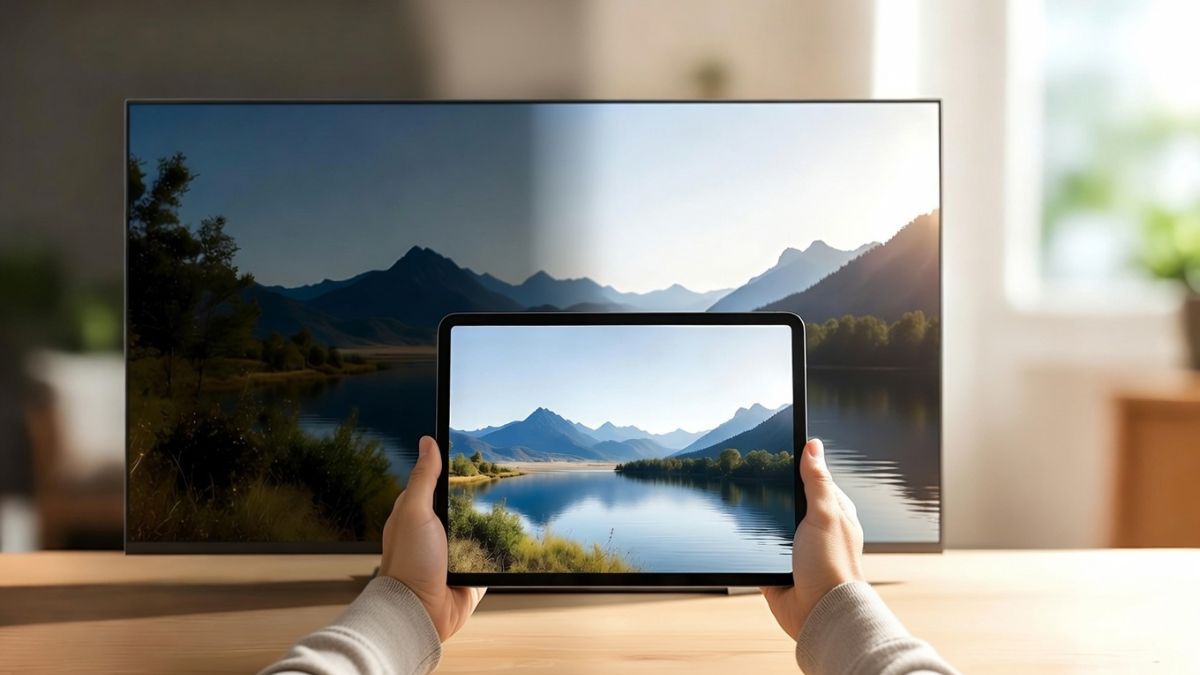
Cách kết nối máy tính bảng với tivi không hề phức tạp nếu bạn chọn đúng phương pháp phù hợp với thiết bị và nhu cầu sử dụng. Hy vọng với hướng dẫn chi tiết trong bài, bạn có thể dễ dàng trình chiếu nội dung từ tablet lên màn hình lớn như kết nối máy tính bảng Samsung với tivi Sony để nâng cao trải nghiệm.
Xem thêm các bài viết tại chuyên mục: Cách sử dụng máy tính bảng/ Máy tính - Laptop - Tablet
Câu hỏi thường gặp
Máy tính bảng Samsung nào kết nối được với tivi?
Hầu hết Galaxy Tab đều hỗ trợ kết nối máy tính bảng Samsung với tivi bằng Smart View hoặc cáp, trong đó các mẫu dùng USB-C xuất hình dễ hơn. Với tablet đời cũ, bạn vẫn có thể kết nối qua HDMI hoặc Chromecast.
Kết nối máy tính bảng Samsung với tivi có bị trễ không?
Việc kết nối tablet Samsung với tivi có thể xuất hiện độ trễ nhẹ nếu dùng phương thức không dây như Smart View hoặc Chromecast, phụ thuộc vào chất lượng WiFi.



Bình luận (0)