
Hướng dẫn khắc phục lỗi bảo mật Chrome nhanh chóng

Fix lỗi bảo mật Chrome là việc cần thiết để đảm bảo trải nghiệm duyệt web an toàn, ổn định trên mọi thiết bị. Khi bị lỗi bảo mật Google Chrome, người dùng thường gặp tình trạng không truy cập được website hoặc bị cảnh báo nguy hiểm. Việc hiểu rõ nguyên nhân và cách xử lý sẽ hỗ trợ bạn khắc phục sự cố, sử dụng trình duyệt hiệu quả hơn.
Lỗi bảo mật Chrome là gì? Tại sao Google Chrome bị lỗi bảo mật?
Lỗi bảo mật Chrome là tình trạng trình duyệt hiển thị các cảnh báo như “Kết nối của bạn không phải là riêng tư”. Một biểu tượng ổ khóa đỏ sẽ xuất hiện hoặc chặn truy cập vào website do nghi ngờ không an toàn. Đây là một dạng lỗi phổ biến, thường liên quan đến chứng chỉ SSL, kết nối HTTPS hoặc cấu hình hệ thống. Khi Chrome thông báo, người dùng sẽ không thể vào trang web bình thường hoặc phải xác nhận rủi ro trước khi tiếp tục.
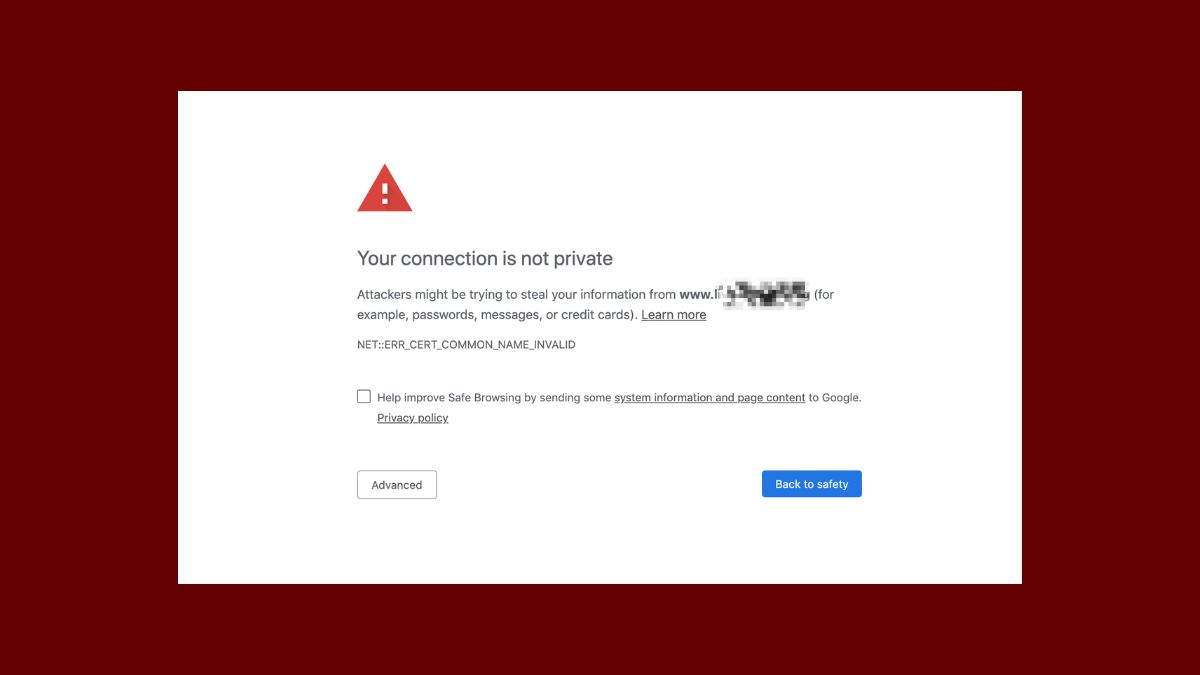
Vậy tại sao Google Chrome bị lỗi bảo mật? Thực tế, vấn đề này không chỉ đến từ website mà còn có thể xuất phát từ thiết bị hoặc mạng của người dùng. Khi bị cảnh báo bảo mật Google Chrome, nguyên nhân có thể là chứng chỉ website không hợp lệ, thời gian hệ thống sai, phần mềm diệt virus can thiệp hoặc trình duyệt đã quá cũ. Đây là cơ chế bảo vệ người dùng khỏi các trang web độc hại nên việc hiểu rõ nguyên nhân sẽ giúp bạn dễ dàng fix lỗi hiệu quả hơn.
Nguyên nhân khiến Chrome báo lỗi bảo mật thường gặp nhất
Trên thực tế, lỗi bảo mật Chrome có thể xuất hiện do nhiều yếu tố khác nhau từ phía người dùng lẫn website. Khi Chrome cảnh báo, bạn nên kiểm tra từng nguyên nhân dưới đây để xác định cách sửa lỗi phù hợp, nhanh chóng.
- Chứng chỉ SSL của website hết hạn, sai cấu hình hoặc không đáng tin cậy.
- Thời gian và ngày giờ trên máy tính không chính xác.
- Kết nối mạng không an toàn hoặc bị tường lửa, proxy chặn.
- Trình duyệt Chrome quá cũ, chưa cập nhật phiên bản mới.
- Phần mềm diệt virus hoặc tiện ích mở rộng gây xung đột trình duyệt.
- Bộ nhớ cache, cookie hoặc dữ liệu duyệt web bị lỗi.
- Máy tính nhiễm phần mềm độc hại làm ảnh hưởng đến kết nối bảo mật.

Top 5 cách fix lỗi bảo mật Chrome nhanh chóng và hiệu quả
Khi gặp lỗi bảo mật Chrome, người dùng thường bị chặn truy cập vào nhiều website quan trọng, gây gián đoạn công việc. Hiểu rõ nguyên nhân và fix lỗi đúng cách sẽ giúp bạn xử lý nhanh mà không cần kỹ thuật phức tạp.
Thiết lập lại múi giờ và ngày tháng cho máy tính
Một trong những nguyên nhân phổ biến khiến bạn bị lỗi bảo mật Google Chrome là do thời gian hệ thống không chính xác. Việc điều chỉnh lại ngày giờ đúng chuẩn sẽ giúp trình duyệt xác thực chứng chỉ bảo mật và hỗ trợ sửa lỗi hiệu quả.
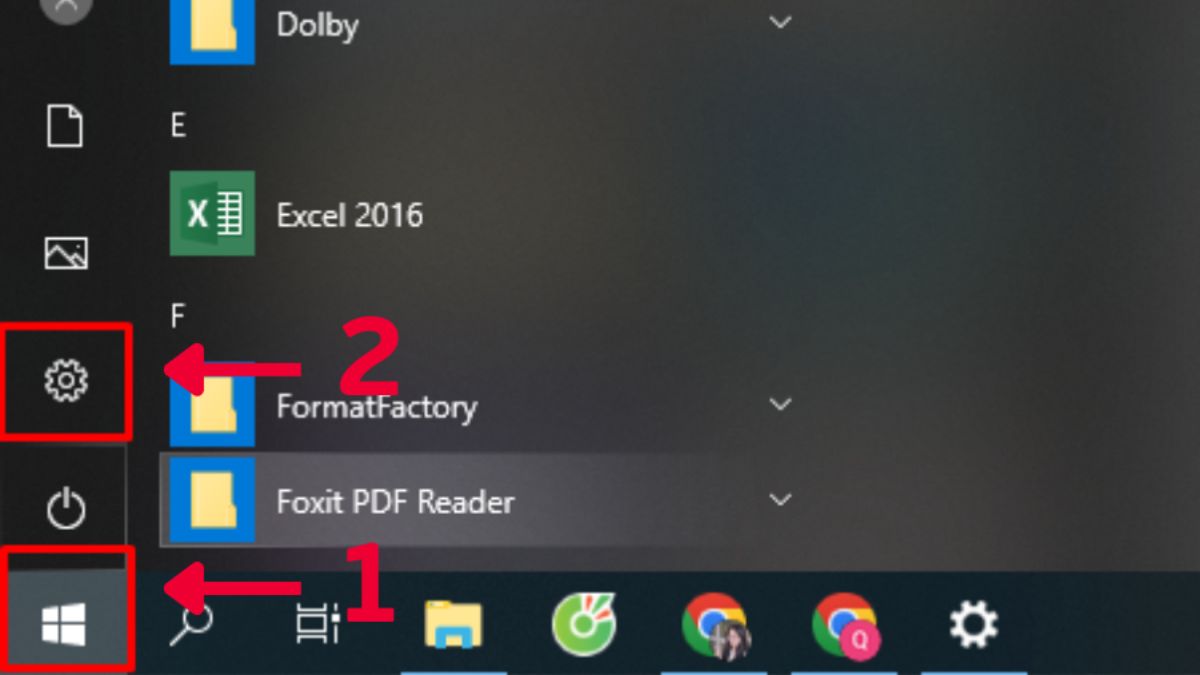
1.Mở phần cài đặt hệ thống:
- Bạn nhấn vào biểu tượng Windows ở góc dưới bên trái màn hình, sau đó chọn Settings (Cài đặt) để truy cập giao diện thiết lập của máy.
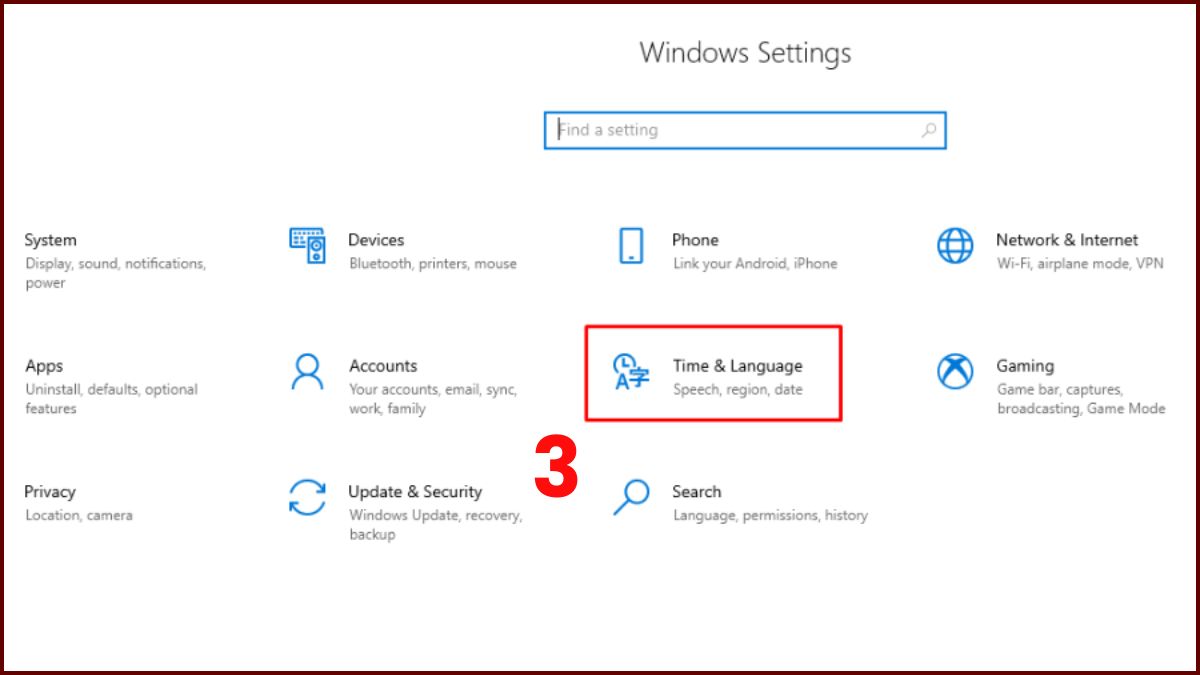
2.Mở mục quản lý thời gian và ngôn ngữ:
- Trong giao diện cài đặt, bạn chọn Thời gian và ngôn ngữ (Time & Language) để vào khu vực điều chỉnh ngày giờ.
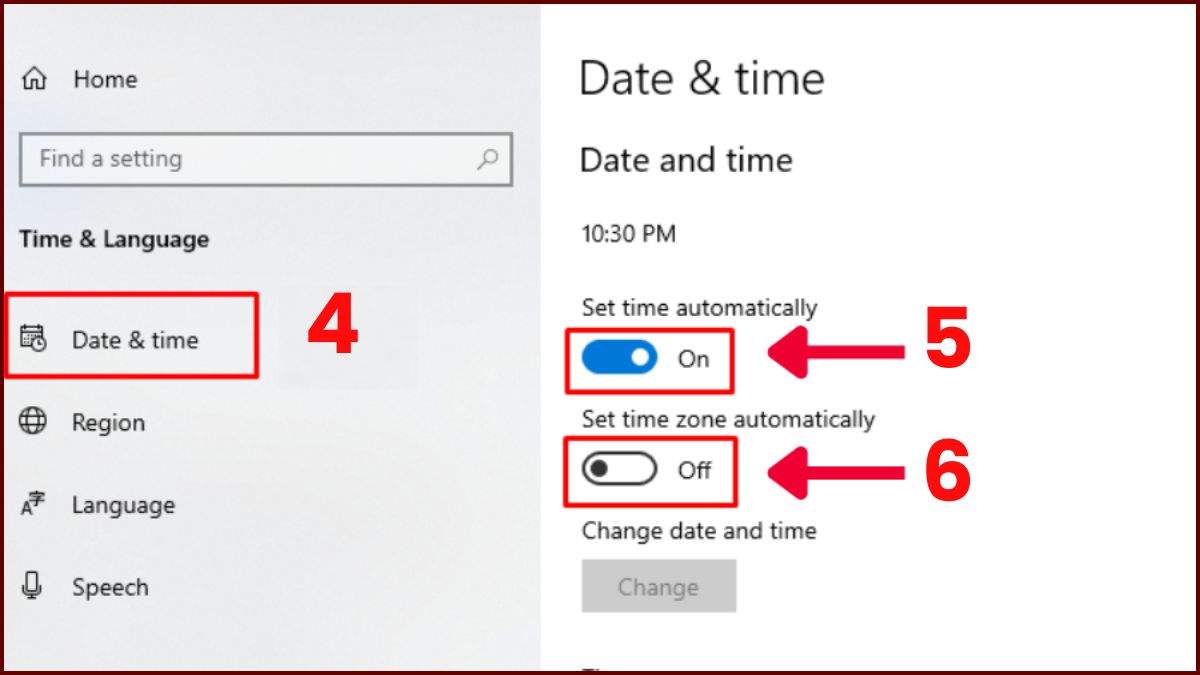
3.Thiết lập lại ngày giờ và múi giờ chính xác:
- Tại mục Ngày và giờ (Date & time), bạn thực hiện:
- Bật Đặt thời gian tự động (Set time automatically) sang trạng thái On để hệ thống tự đồng bộ thời gian.
- Tắt Đặt múi giờ tự động (Set time zone automatically) và kiểm tra lại múi giờ phù hợp với khu vực của bạn.
WiFi chập chờn khiến truy cập web thiếu ổn định, dễ phát sinh cảnh báo bảo mật. Tham khảo router WiFi tại CellphoneS để cải thiện kết nối, nhận hàng từ 2h cùng nhiều ưu đãi thanh toán.
[Product_Listing categoryid=""701"" propertyid="""" customlink=""https://cellphones.com.vn/phu-kien/thiet-bi-mang/thiet-bi-phat-song-wifi/router-wifi.html"" title=""Danh sách Router Wi-Fi đang được quan tâm nhiều tại CellphoneS""]
Thêm chứng chỉ SSL thủ công cho Google Chrome
Thiếu chứng chỉ SSL hoặc SSL có vấn đề cũng là nguyên nhân khiến Chrome báo lỗi bảo mật liên tục khi truy cập website. Việc thêm chứng chỉ thủ công sẽ giúp bạn khắc phục hiệu quả:
- Đi tới các thiết lập chuyên sâu trên Chrome:
- Khởi động trình duyệt Google Chrome, sau đó click chuột vào biểu tượng menu (hình ba dấu chấm dọc) nằm ở góc phải phía trên màn hình.
- Kế tiếp, bạn điều hướng đến phần Cài đặt (Settings), tìm đến khu vực Quyền riêng tư và bảo mật (Privacy and security) và click chọn mục Bảo mật (Security).
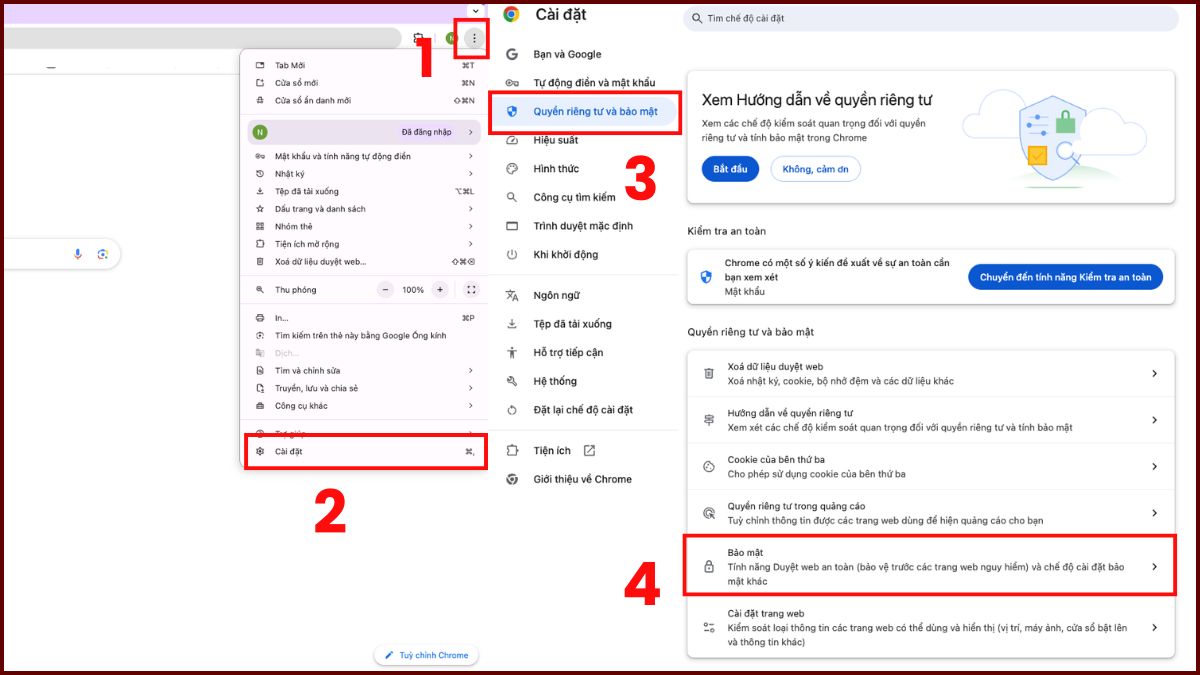
- Nhấn vào Quản lý chứng chỉ (Manage certificates) để hiển thị các tùy chọn nâng cao.
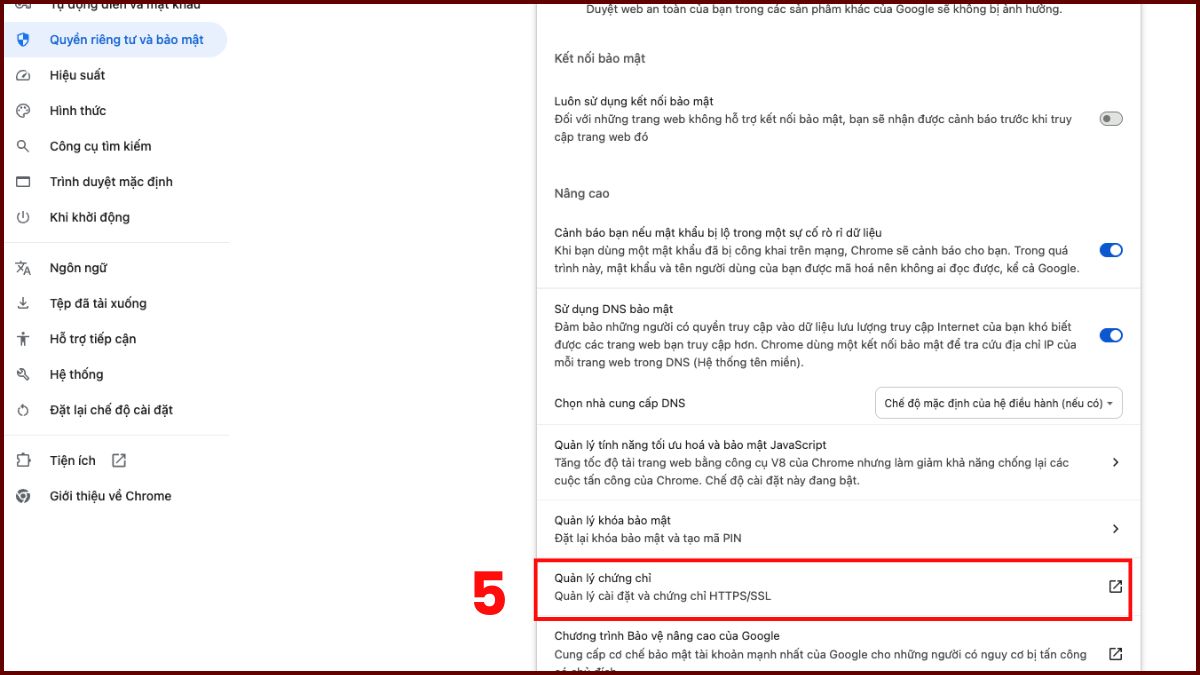
2.Mở trình quản lý chứng chỉ SSL:
- Sau đó chuyển sang tab Trusted Root Certification Authorities và nhấn Import để bắt đầu thêm chứng chỉ.
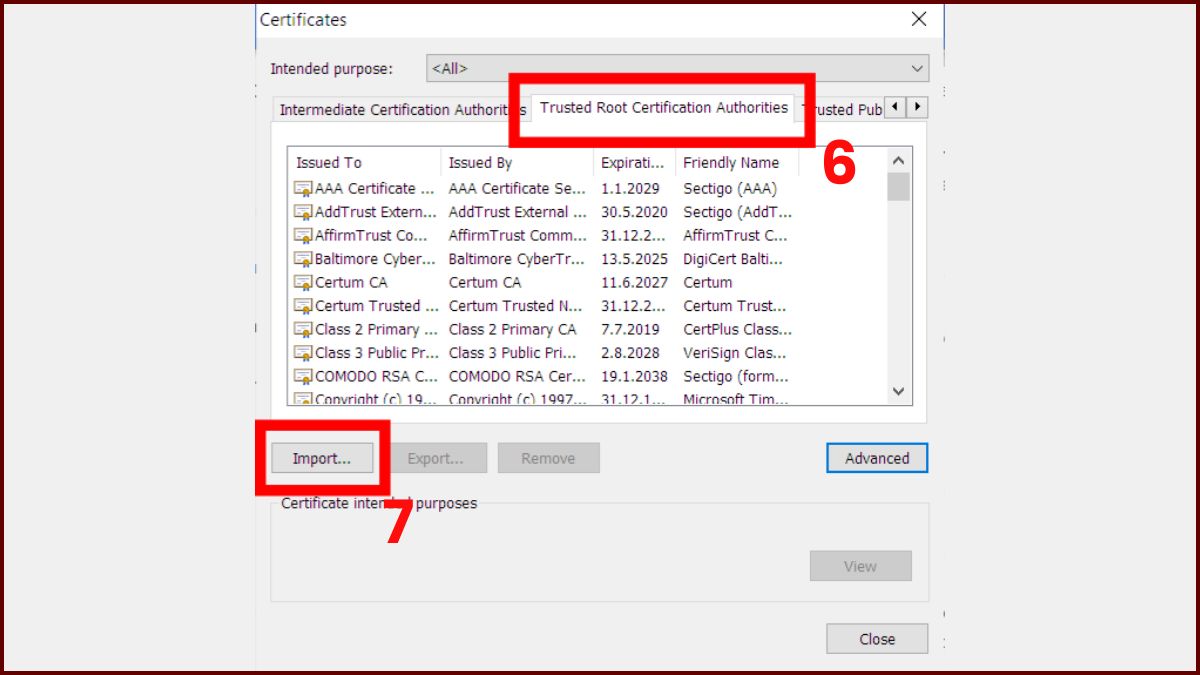
3.Nhập và cài đặt file chứng chỉ SSL:
- Click vào nút Next, nhấn Browse để chọn file chứng chỉ đã tải trước đó.
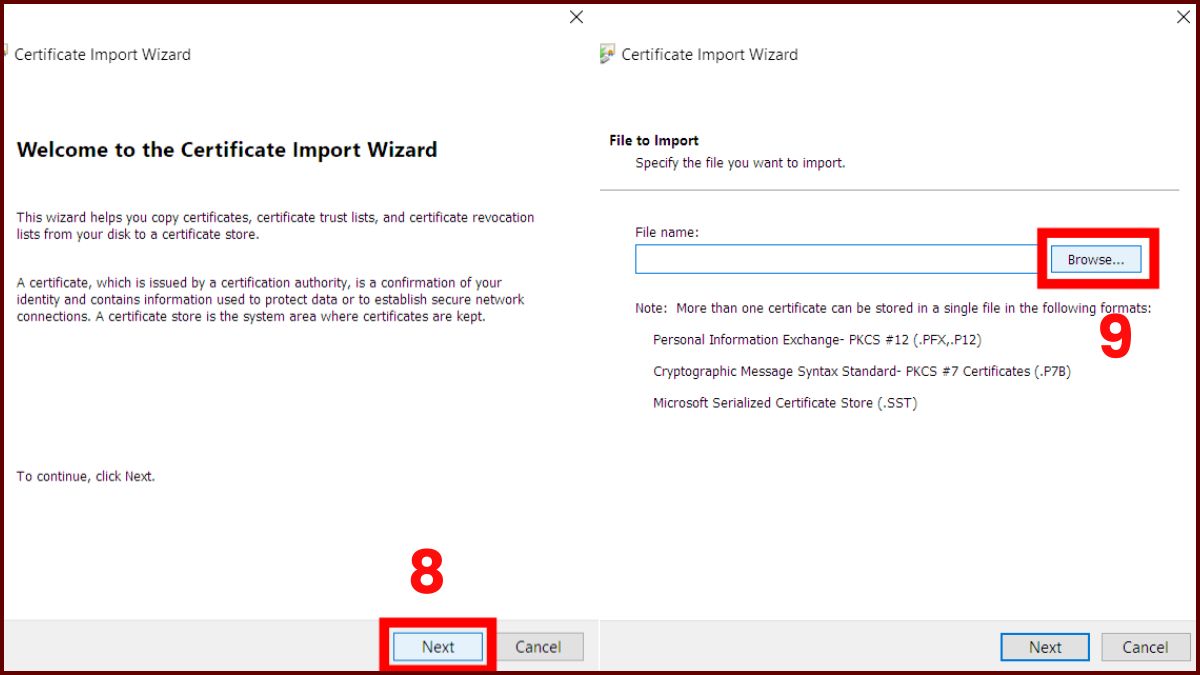
- Chọn chứng chỉ và nhấn nút Open, sau đó nhấn Next.
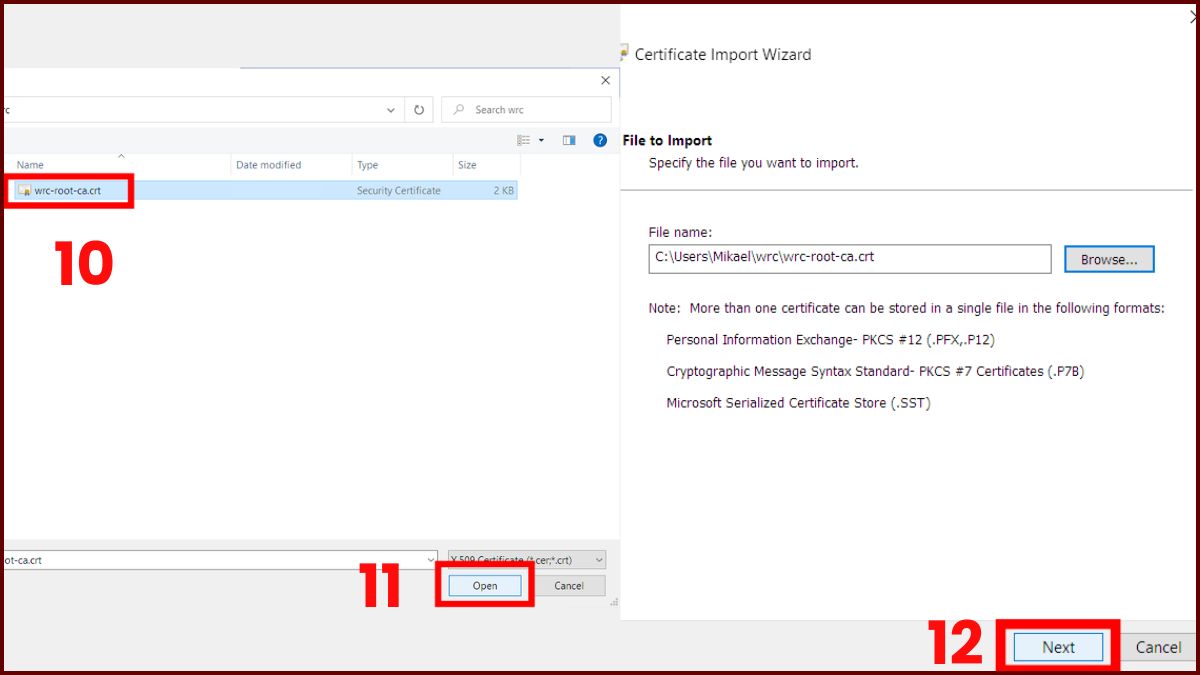
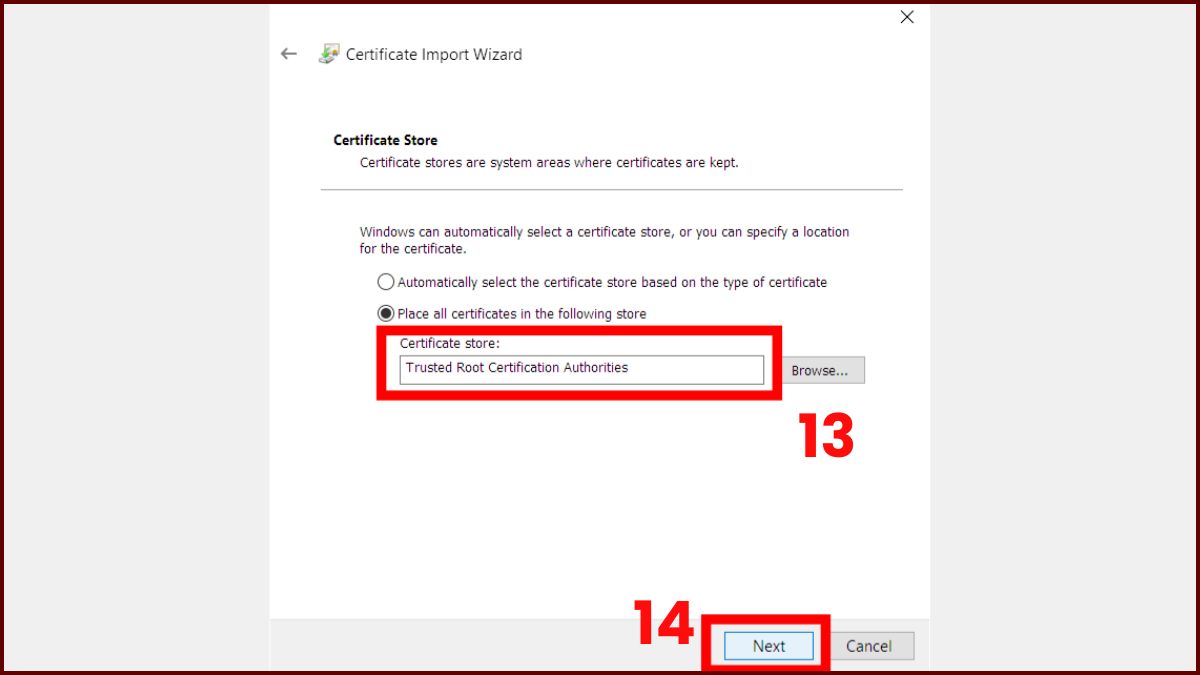
- Tiếp tục tích vào Place all certificates in the following và nhấn Next.
- Cuối cùng hãy hoàn tất bằng Finish và nhấn Yes.
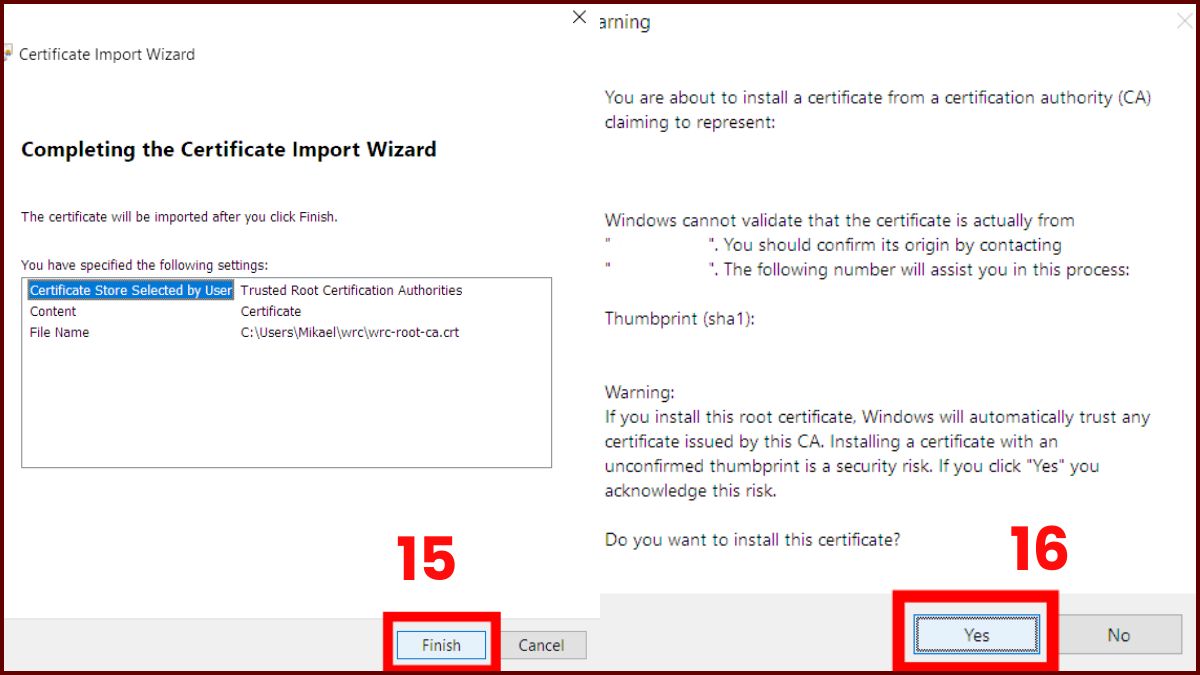
Lưu ý: Chỉ thêm chứng chỉ SSL thủ công khi bạn hoàn toàn tin tưởng trang web đang truy cập.
Dọn dẹp bộ nhớ cache và lịch sử duyệt web
Dữ liệu cache và lịch sử trình duyệt tích tụ lâu ngày có thể gây xung đột. Việc xóa dữ liệu này là cách đơn giản giúp fix lỗi bảo mật Chrome, cải thiện hiệu suất duyệt web rõ rệt.
1.Vào phần cài đặt của Chrome:
- Bạn mở Google Chrome, sau đó nhấp vào biểu tượng ba chấm ở góc trên bên phải màn hình và chọn Settings (Cài đặt) để vào giao diện thiết lập.
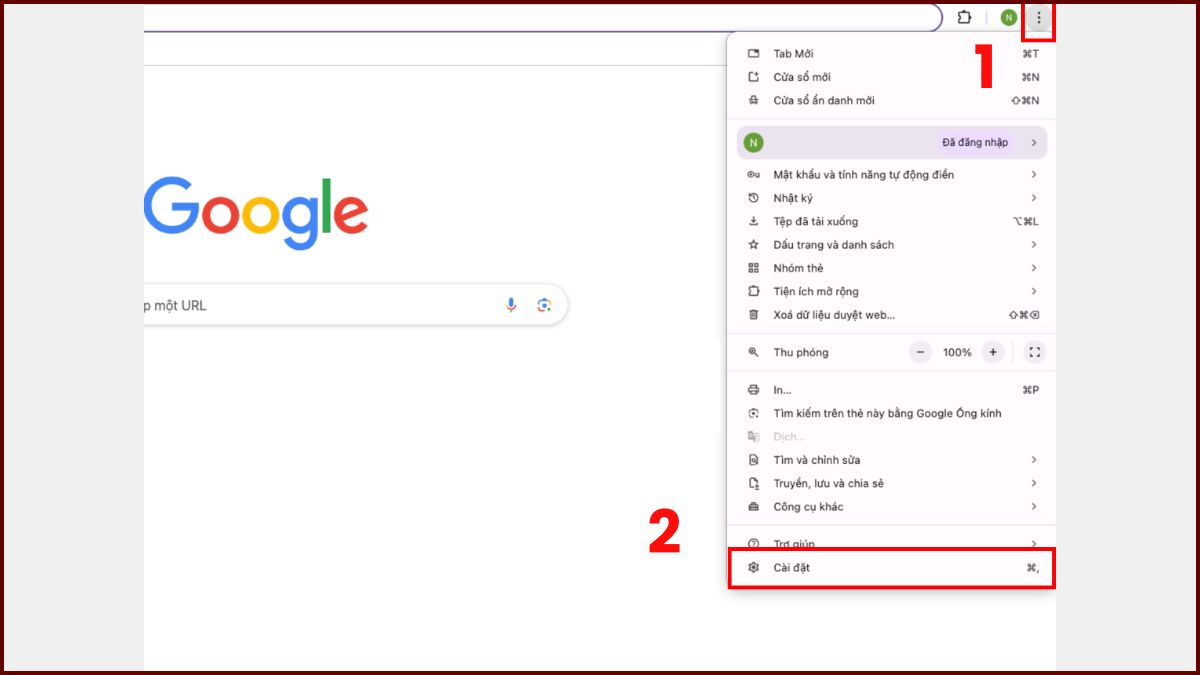
- Truy cập khu vực kiểm soát thông tin duyệt web:
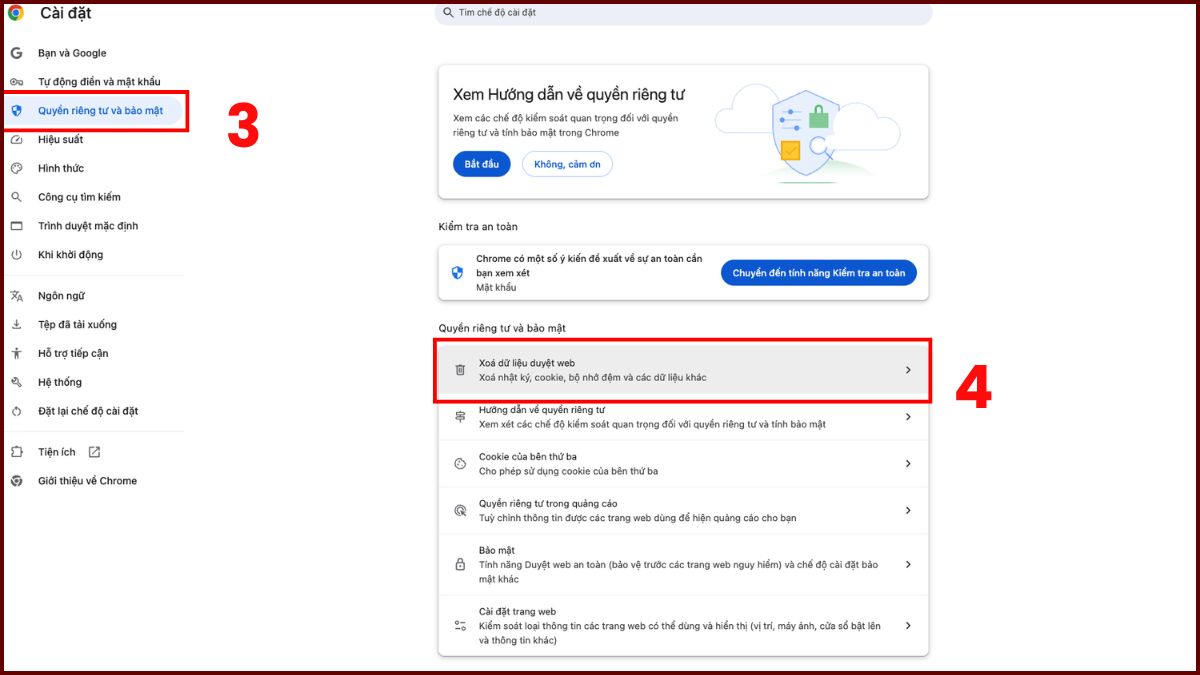
- Tại cửa sổ cấu hình của trình duyệt, hãy nhấp vào tuỳ chọn Quyền riêng tư và bảo mật (Privacy and Security) để quản lý dữ liệu cá nhân.
- Sau đó nhấn vào Xóa dữ liệu duyệt web (Clear browsing data) để bắt đầu thao tác.
- Đánh dấu các tệp rác và bắt đầu xóa:
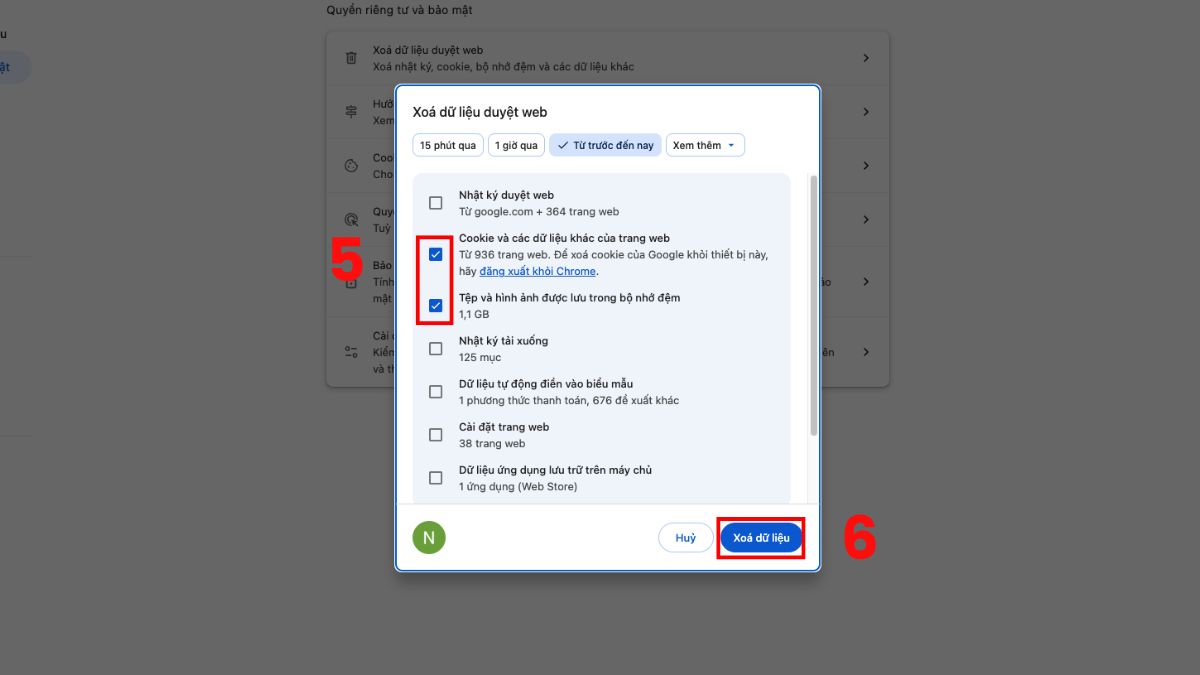
- Hãy đảm bảo bạn đã đánh dấu tick vào hai ô: Cookies và các dữ liệu khác của trang web (Cookies and other site data) cùng với Tệp và hình ảnh được lưu vào bộ nhớ cache (Cached images and files).
- Cuối cùng, bấm vào nút Xóa dữ liệu (Clear data) để hệ thống thực hiện việc dọn dẹp.
Kiểm tra và cấu hình lại phần mềm diệt virus
Một số chương trình bảo mật có thể khiến Chrome báo lỗi bảo mật, vì vậy bạn cần kiểm tra và điều chỉnh lại cấu hình để khắc phục hiệu quả.
- Nếu bạn đang sử dụng Avast Free Antivirus, bạn cần tắt tính năng quét HTTPS vì đây là nguyên nhân phổ biến gây lỗi bảo mật Chrome. Bạn truy cập Menu và chọn Settings. Tiếp đó chọn Protection, nhấn vào Core Shields. Cuối cùng vào Web Shield và bỏ chọn Enable HTTPS scanning.
- Nếu bạn sử dụng Bitdefender, bạn cần tắt tính năng quét SSL để hạn chế tình trạng bị lỗi bảo mật Google Chrome. Bạn mở giao diện chính chọn Protection và click vào Online Threat Prevention. Chọn phần Settings và tắt công tắc tại mục Encrypted web scan.

Lưu ý: Chỉ tắt tính năng quét HTTPS khi bạn hoàn toàn tin tưởng trang web đang truy cập.
Khôi phục cài đặt mặc định của Chrome
Khi các phương pháp thông thường không mang lại hiệu quả, việc đặt lại trình duyệt là giải pháp giúp fix lỗi triệt để. Cách này sẽ đưa Chrome về trạng thái ban đầu, hỗ trợ tắt lỗi bảo mật trên Chrome khi có xung đột cài đặt.
1.Truy cập nhanh vào cài đặt trình duyệt:
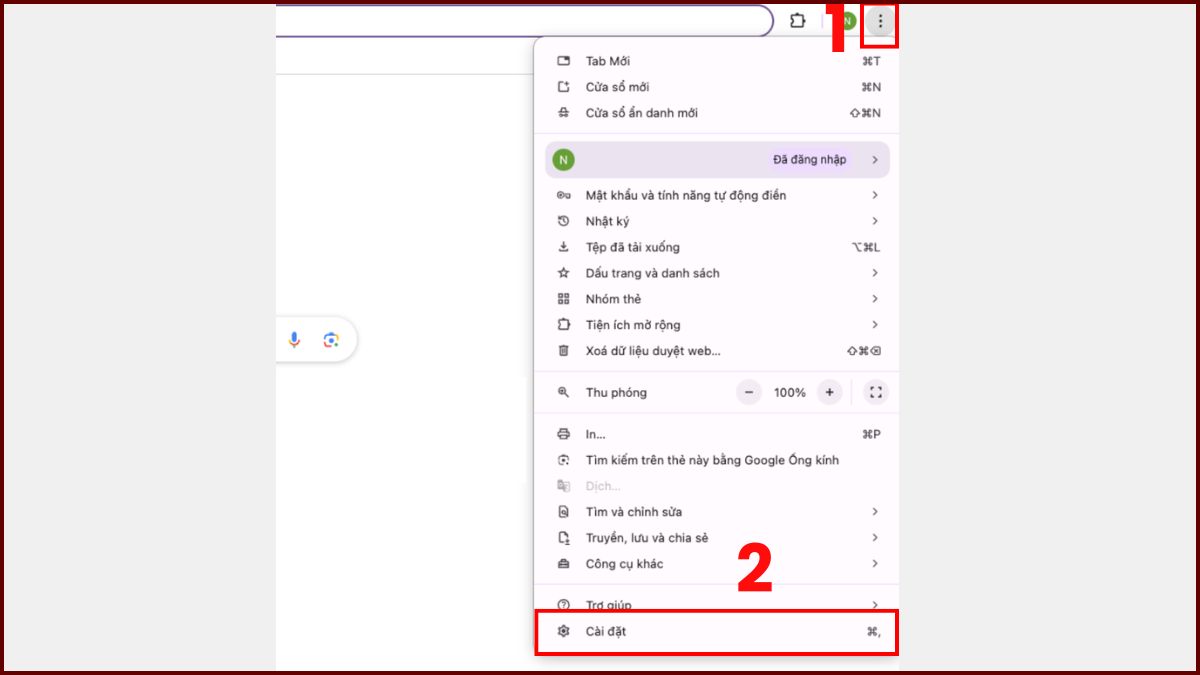
- Bạn mở Google Chrome, nhấn vào biểu tượng ba chấm ở góc trên bên phải, sau đó chọn Cài đặt (Settings) để vào giao diện thiết lập.
- Khôi phục cấu hình gốc của trình duyệt:
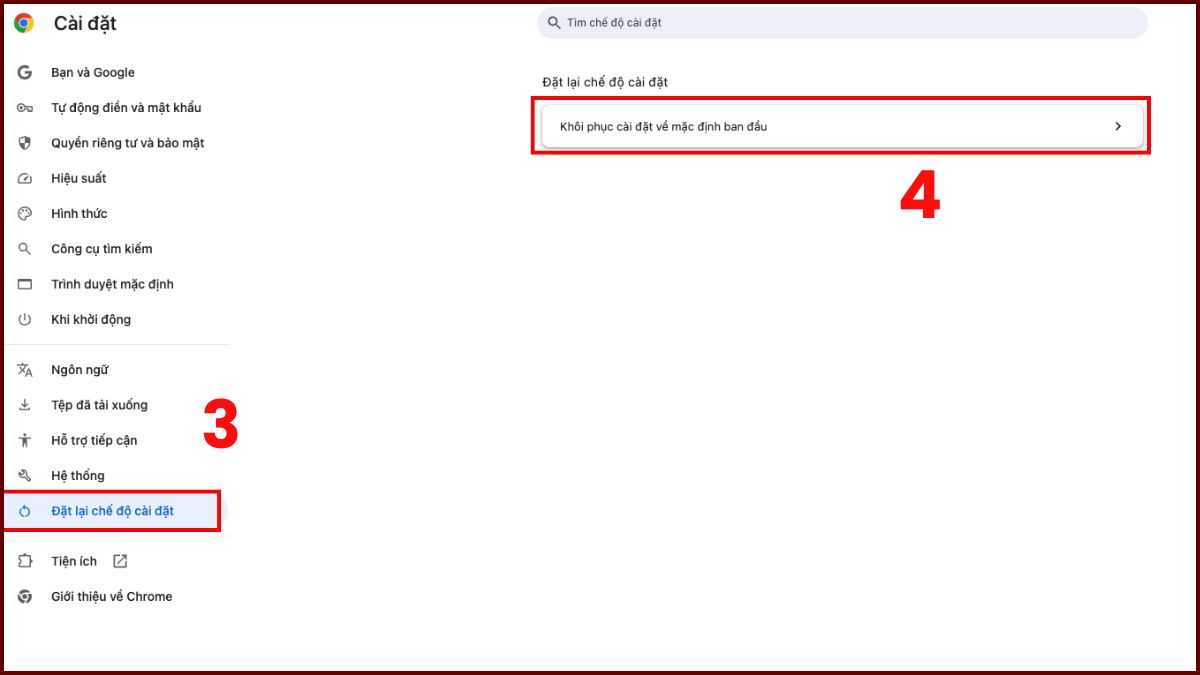
- Hãy di chuyển đến phần Đặt lại chế độ cài đặt (Reset settings).
- Sau đó click vào Khôi phục cài đặt về mặc định ban đầu (Restore settings to their original defaults) để chuẩn bị làm mới toàn bộ trình duyệt.
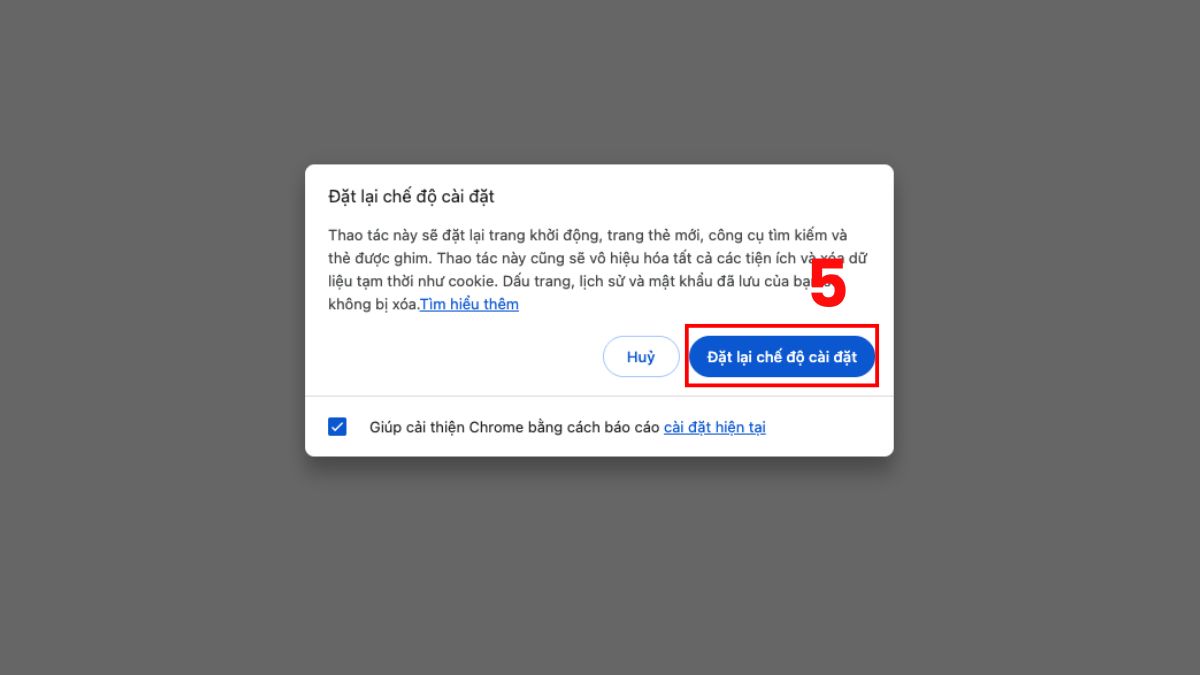
3.Xác nhận khôi phục cài đặt mặc định:
- Tại cửa sổ hiển thị, bạn nhấn Đặt lại chế độ cài đặt (Reset settings) để hoàn tất quá trình khôi phục.
Phân biệt "Cảnh báo thật" và "Lỗi hệ thống": Khi nào bạn nên dừng truy cập?
Khi gặp lỗi bảo mật Chrome, không phải lúc nào cảnh báo cũng đồng nghĩa với nguy hiểm thực sự. Trong nhiều trường hợp, thông báo chỉ xuất phát từ lỗi kỹ thuật đơn giản, nhưng cũng có khi đó là dấu hiệu của một cuộc tấn công mạng.
|
Phân loại |
Đặc điểm nhận biết |
Mức độ nguy hiểm |
Cách xử lý đề xuất |
|
Cảnh báo lỗi kỹ thuật |
Thường hiển thị các lỗi liên quan đến SSL, kết nối HTTPS hoặc thông báo “Kết nối không riêng tư” |
Thấp đến trung bình |
Có thể tiếp tục truy cập nếu bạn chắc chắn website uy tín (Facebook, Google, báo lớn) và áp dụng các cách fix lỗi như chỉnh lại ngày giờ, xóa cache hoặc cập nhật trình duyệt |
|
Cảnh báo tấn công độc hại |
Xuất hiện các dấu hiệu như website đáng ngờ, yêu cầu nhập thông tin nhạy cảm bất thường hoặc cảnh báo liên quan đến XSS, Injection, Phishing |
Cao |
Nên dừng truy cập ngay lập tức, không nhập thông tin cá nhân, đóng trình duyệt để tránh bị đánh cắp dữ liệu |
Lời khuyên: Trong trường hợp Chrome phát đi các thông báo nguy hiểm liên quan đến Lừa đảo (Phishing), SQL Injection hay XSS, điều đó đồng nghĩa với việc đích đến đang ẩn chứa nhiều rủi ro. Giải pháp tốt nhất là bạn nên lập tức dừng việc truy cập và đóng trang web đó lại để bảo vệ an toàn cho thiết bị. Hãy kiểm tra kỹ nguồn website, đánh giá mức độ uy tín.
Fix lỗi bảo mật Chrome không chỉ giúp khôi phục khả năng truy cập website mà còn nâng cao mức độ an toàn khi lướt web. Nếu thường xuyên bị lỗi bảo mật Google Chrome, bạn nên áp dụng các biện pháp khắc phục phù hợp để tránh gián đoạn công việc. Chủ động xử lý đúng cách sẽ giúp thiết bị hoạt động ổn định, bảo vệ dữ liệu cá nhân tốt hơn.







Bình luận (0)