
Tổng hợp các cách khóa màn hình Samsung nhanh và dễ làm

Khóa màn hình là bước thiết lập căn bản nhưng tối quan trọng giúp bảo vệ toàn bộ dữ liệu riêng tư, thông tin ngân hàng và tài khoản cá nhân khỏi sự tò mò ngoài ý muốn. Nếu thiết lập sai phương thức bảo mật hoặc quên mã mở khóa, bạn có thể đối mặt với nguy cơ khóa màn hình samsung bị vô hiệu hóa hoặc phải khôi phục cài đặt gốc gây mất sạch dữ liệu quan trọng. Nhằm hỗ trợ người dùng làm chủ chiếc điện thoại của mình một cách an toàn và bền bỉ nhất, bài tổng hợp chi tiết từ Sforum dưới đây sẽ hướng dẫn toàn diện các giải pháp thiết lập màn hình khóa và thao tác tắt máy nhanh chóng.
Cách khóa màn hình Samsung đơn giản
Điện thoại Samsung cung cấp cho người dùng nhiều cơ chế bảo vệ khác nhau tùy thuộc vào mức độ bảo mật và thói quen sử dụng hàng ngày. Mỗi phương thức từ mã PIN, mẫu hình cho đến sinh trắc học đều sở hữu những ưu thế riêng biệt. Dưới đây là các cách khóa màn hình Samsung chuẩn xác theo tài liệu hỗ trợ của hãng.
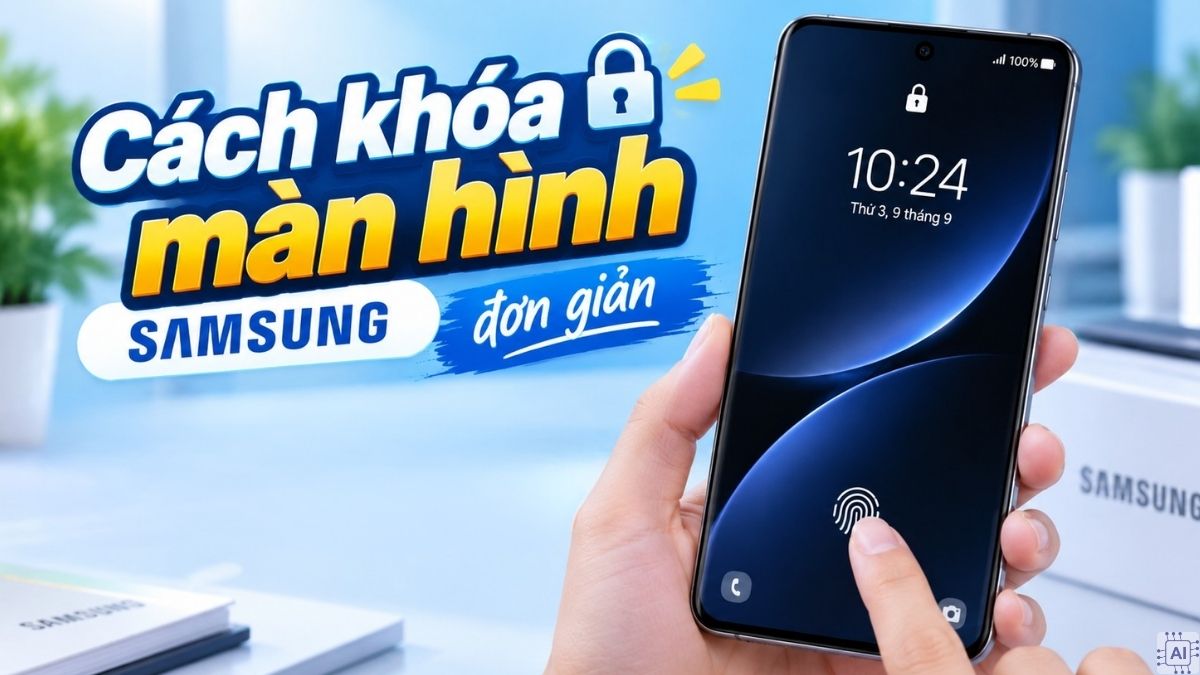
Khóa màn hình Samsung bằng mã PIN
Mã PIN là phương thức bảo mật phổ biến bậc nhất nhờ sự cân bằng lý tưởng giữa tốc độ mở máy và mức độ an toàn dữ liệu. Bạn có thể thiết lập dãy ký tự số từ 4 đến 16 chữ số để ngăn chặn người khác truy cập thiết bị.
- Bước 1: Mở ứng dụng Cài đặt → Chọn mục Màn hình khóa và AOD (hoặc Màn hình khóa tùy phiên bản phần mềm).
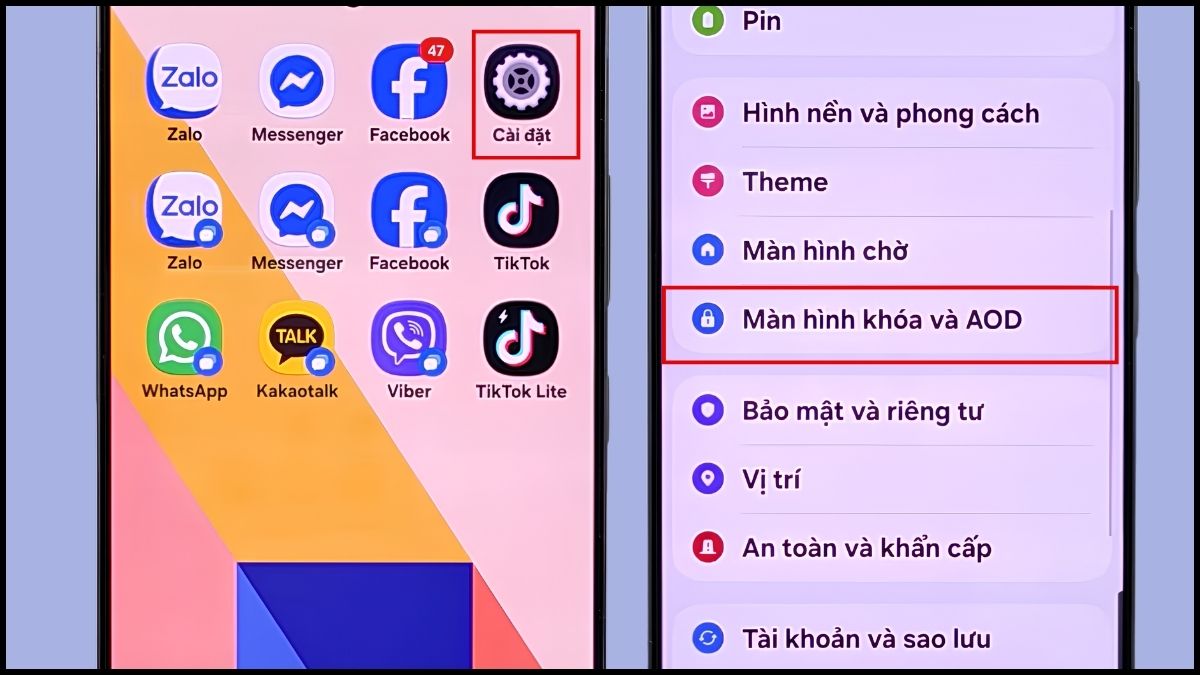
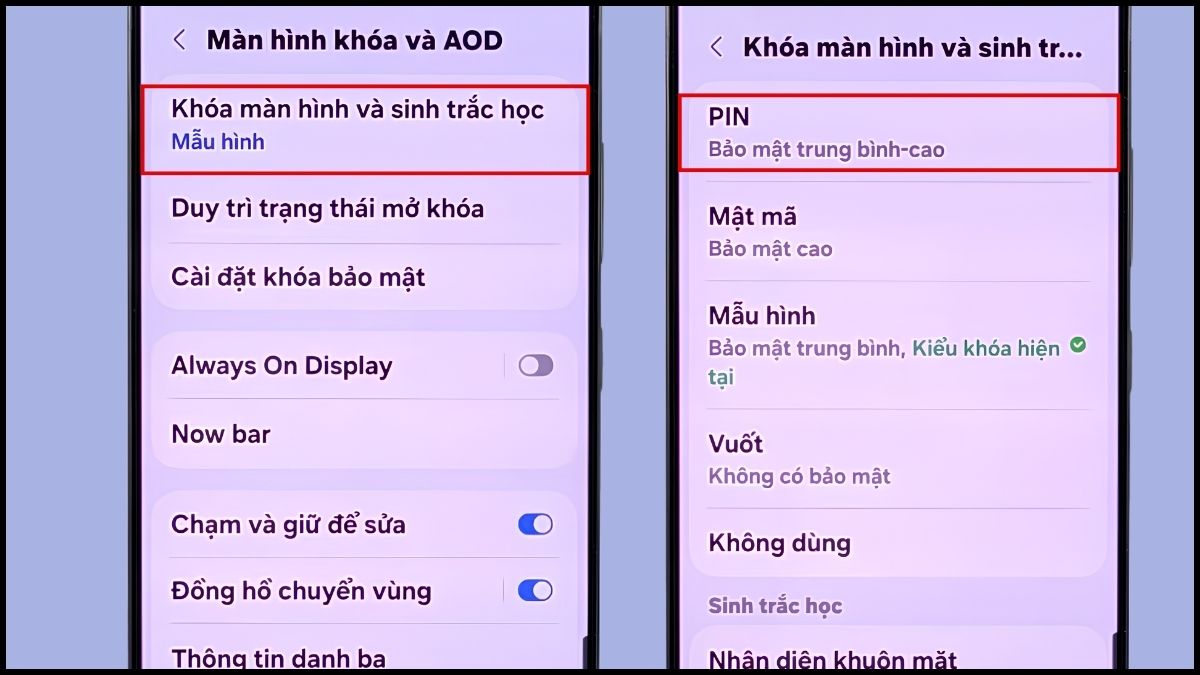
- Bước 2: Nhấn vào Khóa màn hình và sinh trắc học → Chọn phương thức PIN.
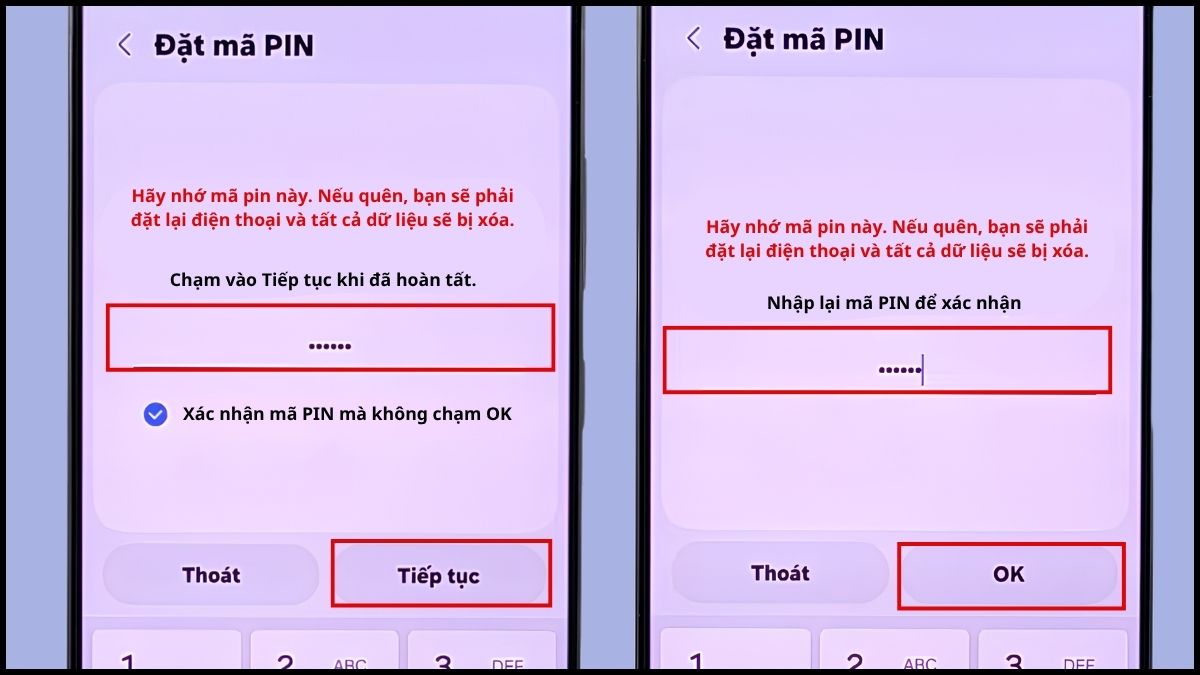
- Bước 3: Nhập dãy số bảo mật có độ dài tối thiểu 4 chữ số, sau đó chọn Tiếp tục. Nhập lại dãy số vừa tạo để xác nhận và nhấn OK để hoàn tất thiết lập.
Sau khi cài đặt xong, bạn hãy thử bấm tắt màn hình và bật lại để kiểm tra xem hệ thống đã yêu cầu nhập đúng mã PIN vừa tạo hay chưa.
[Product_Listing categoryid="35" propertyid="" customlink="https://cellphones.com.vn/mobile/samsung.html" title="Các dòng Samsung đang được quan tâm nhiều tại CellphoneS"]
Khóa màn hình Samsung bằng mẫu hình
Vẽ mẫu hình (Pattern) là giải pháp mở khóa trực quan, phù hợp với những ai muốn thao tác nhanh bằng một tay mà không cần nhập các con số rời rạc. Phương thức này yêu cầu liên kết tối thiểu 4 điểm trên ma trận 9 điểm.
- Bước 1: Mở ứng dụng Cài đặt trên điện thoại Samsung. → Nhấn chọn mục Màn hình khóa và AOD.
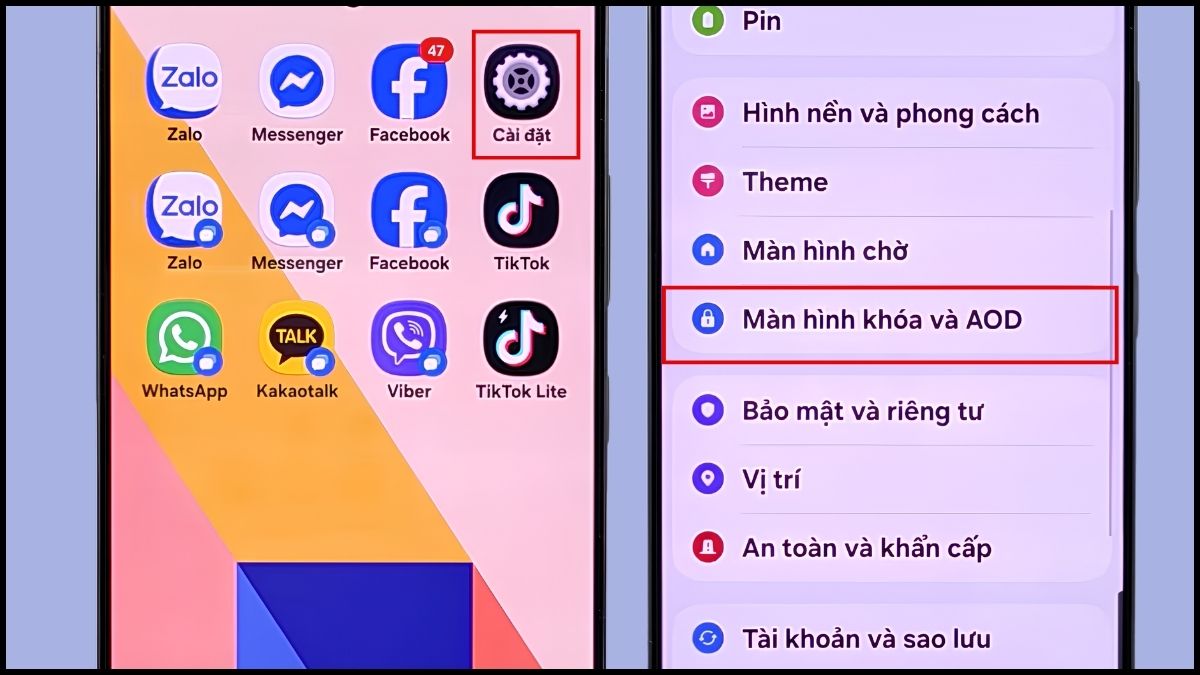
- Bước 2: Nhấn vào Khóa màn hình và sinh trắc học → Chọn Mẫu hình.
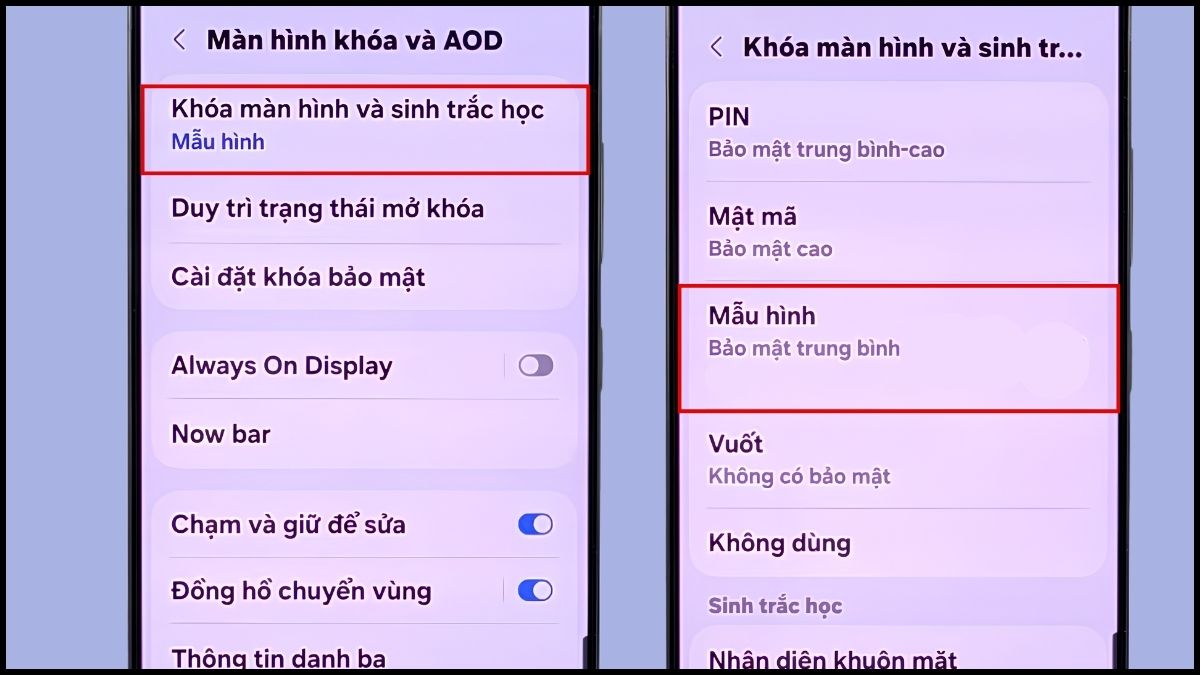
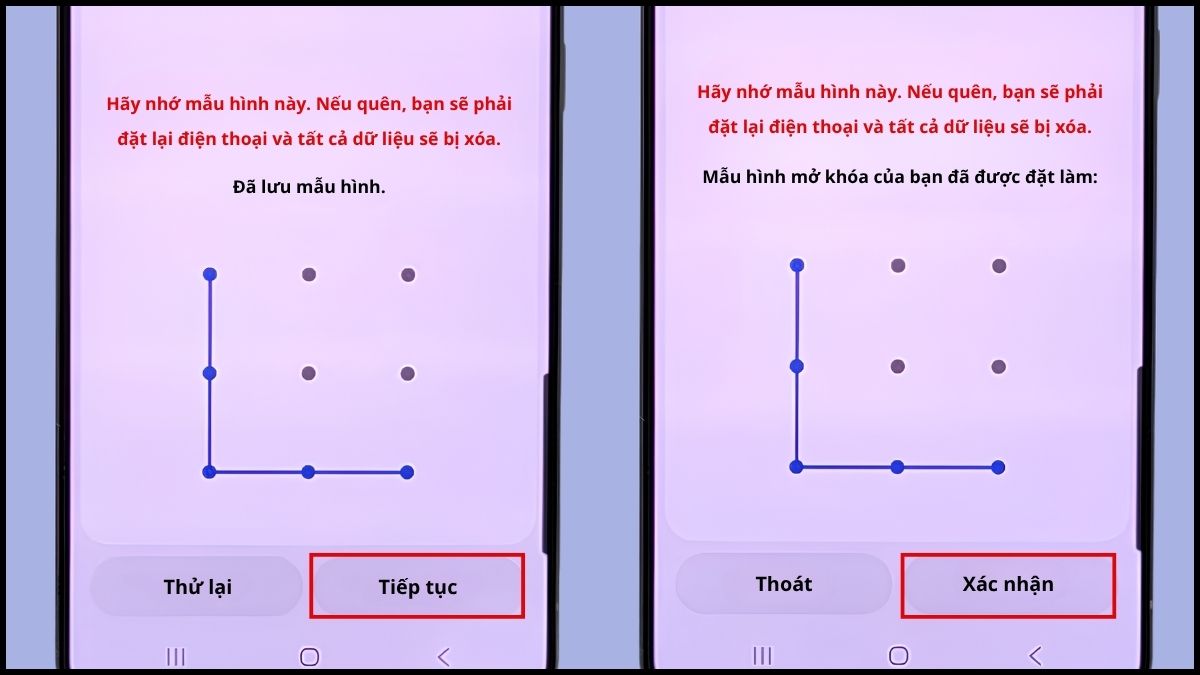
- Bước 3: Dùng ngón tay vẽ đường nối tối thiểu 4 điểm bất kỳ trên màn hình, sau đó chọn Tiếp tục → Vẽ lại chính xác hình vừa tạo một lần nữa và nhấn Xác nhận.
Thiết lập khóa màn hình bằng vân tay và khuôn mặt
Công nghệ sinh trắc học đem lại sự tiện lợi vượt bậc nhờ khả năng nhận diện tức thì mà không cần ghi nhớ các chuỗi ký tự phức tạp. Hệ thống Samsung cho phép kết hợp song song cả quét vân tay siêu âm/quang học và nhận diện khuôn mặt 2D.
- Bước 1: Mở ứng dụng Cài đặt trên điện thoại Samsung. → Nhấn chọn mục Màn hình khóa và AOD.
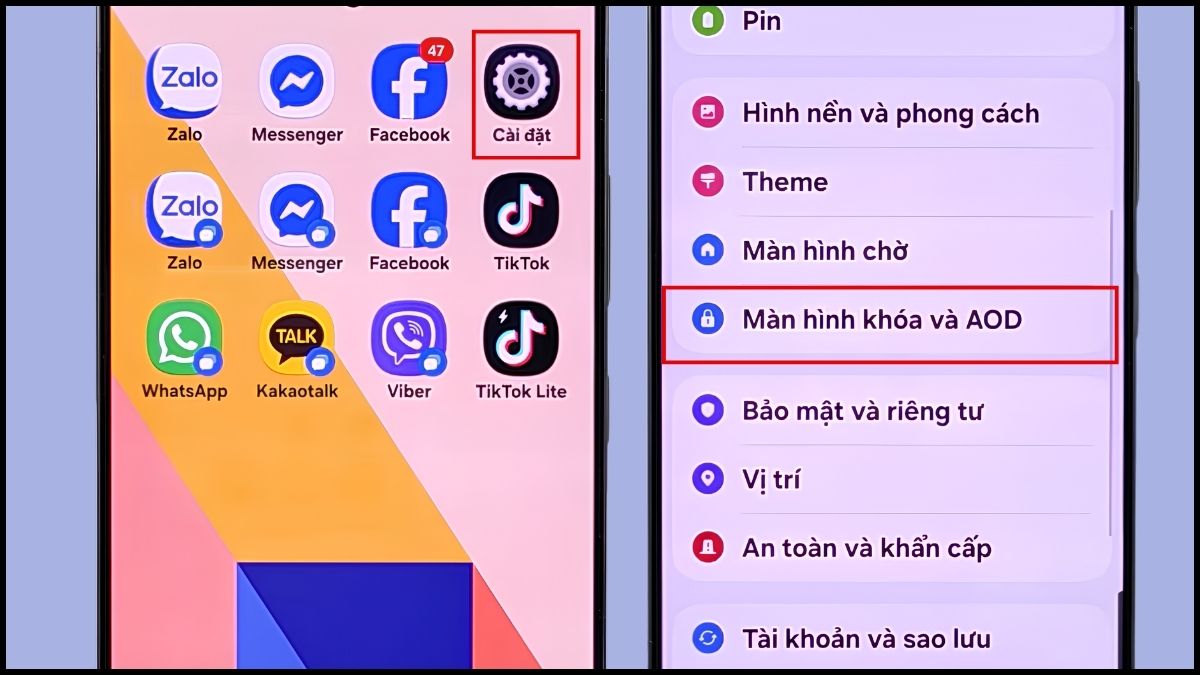
- Bước 2: Chọn Vân tay hoặc Nhận diện khuôn mặt tùy theo nhu cầu cài đặt. Nhập mã PIN hoặc mẫu hình dự phòng hiện tại của máy, sau đó nhấn Tiếp tục để xác thực quyền quản trị.
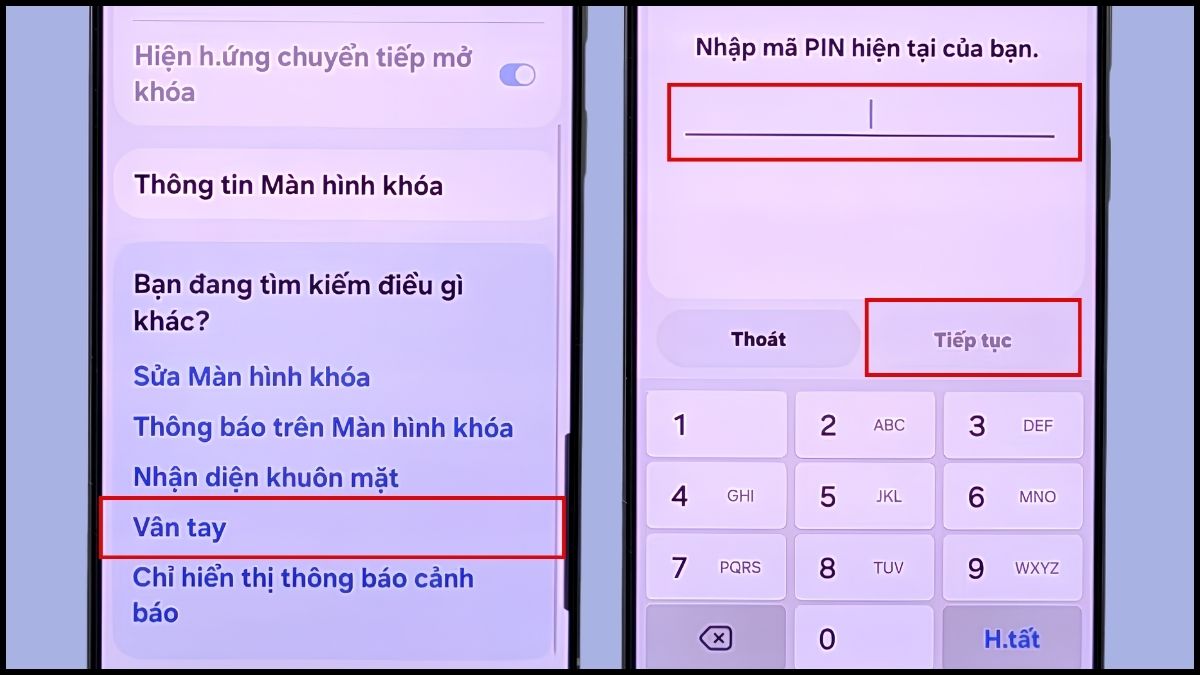
- Bước 3: Nhấn Đăng ký và làm theo chỉ dẫn hiển thị trên màn hình: Nhấn ngón tay của bạn vào trong vòng tròn. Nhấc ngón tay lên khi quét hết vòng tròn, sau đó nhấn lại. Nhấn Hoàn tất.
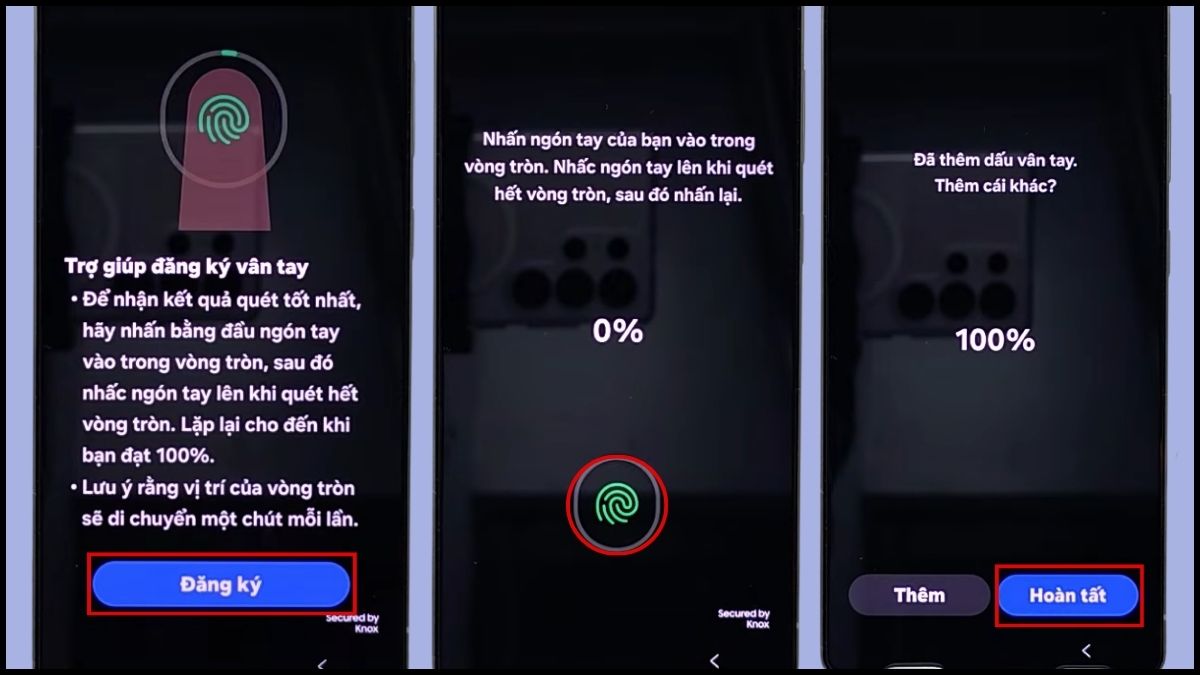
Lưu ý: Tên mục, vị trí cài đặt và trình tự thiết lập có thể thay đổi tùy theo dòng điện thoại Samsung Galaxy, phiên bản Android/One UI và ngôn ngữ thiết bị.
Cách khóa màn hình Samsung bằng công cụ
Ngoài các tính năng tích hợp sẵn trong menu Cài đặt, người dùng điện thoại Samsung còn có thể tận dụng các tiện ích từ hệ sinh thái của hãng để quản lý thiết bị. Chẳng hạn, bộ công cụ Good Lock cùng mô-đun LockStar cung cấp quyền tùy biến sâu giao diện màn hình khóa, thêm các phím tắt tiện ích và bố cục đồng hồ độc đáo.
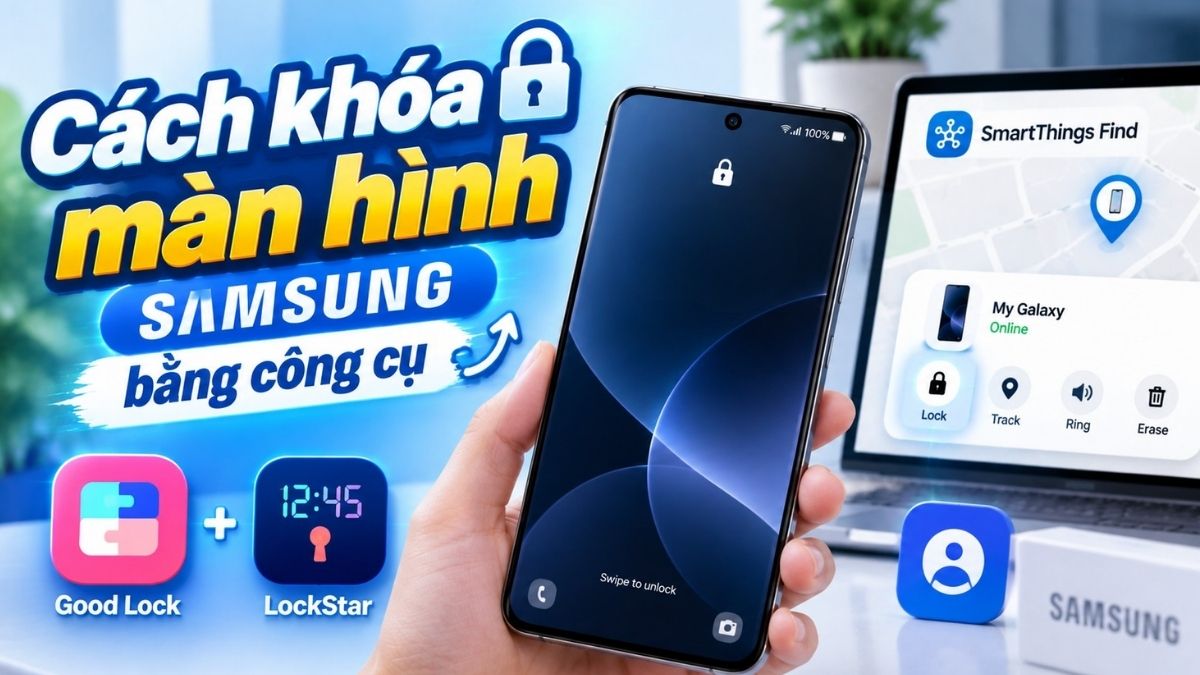
Đồng thời, dịch vụ SmartThings Find cũng đóng vai trò là một công cụ bảo vệ đắc lực từ xa. Trong trường hợp thất lạc máy, bạn chỉ cần đăng nhập tài khoản Samsung Account trên trình duyệt máy tính, chọn thiết bị và kích hoạt tính năng khóa máy từ xa để ngăn chặn kẻ gian đánh cắp dữ liệu.
Cách khóa màn hình Samsung không dùng nút nguồn
Việc bấm nút nguồn vật lý liên tục hàng chục lần mỗi ngày rất dễ khiến phím cứng bị lún, giảm độ nảy hoặc liệt hoàn toàn sau thời gian dài sử dụng. Do đó, áp dụng giải pháp khóa màn hình samsung không cần nút nguồn là bí quyết thông minh giúp bảo vệ phần cứng máy tốt hơn.
Chạm 2 lần tắt màn hình Samsung
Tính năng cử chỉ chạm hai lần là giải pháp tiện dụng hàng đầu, cho phép bạn tắt màn hình nhanh chóng ngay tại màn hình chính hoặc màn hình khóa mà không cần chạm vào bất kỳ phím cứng nào.
- Bước 1: Mở ứng dụng Cài đặt trên điện thoại → Chọn mục Tính năng nâng cao.
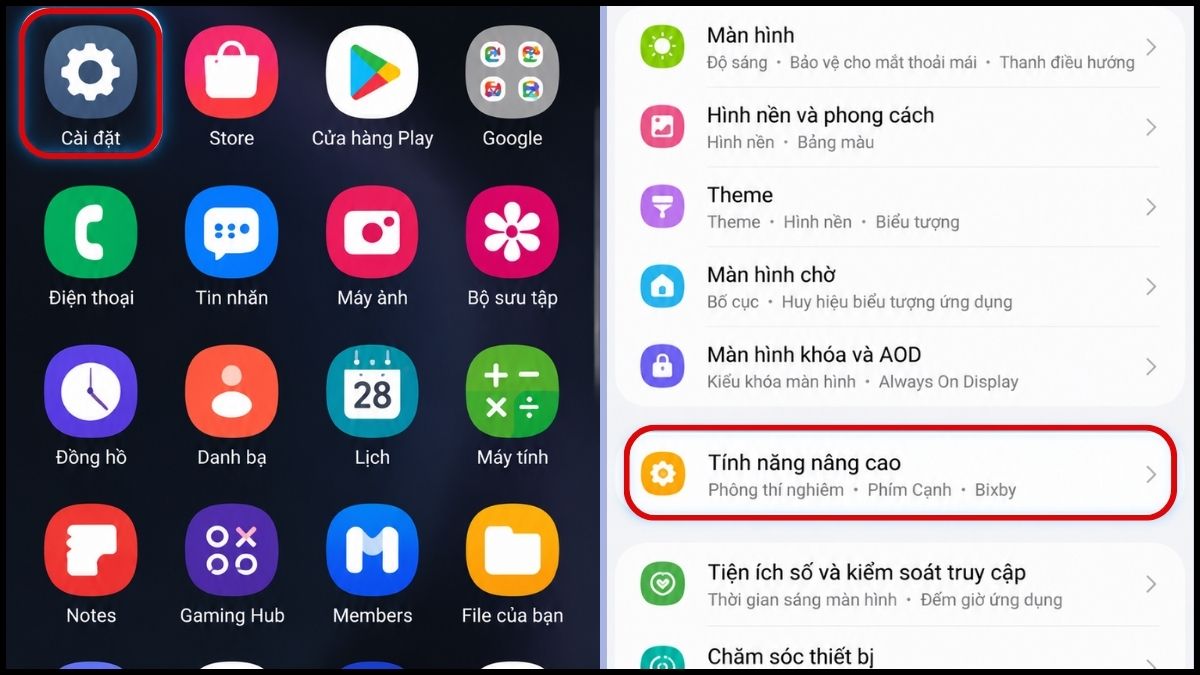
- Bước 2: Chọn tiếp phần Chuyển động và thao tác.
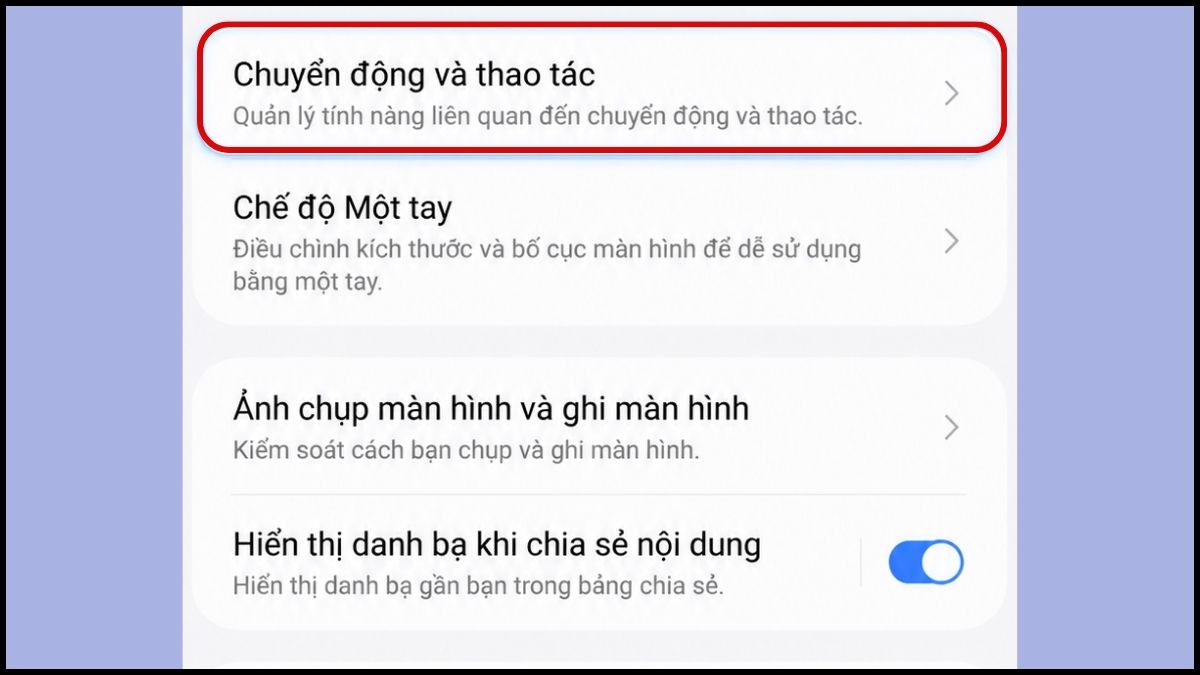
- Bước 3: Kiểm tra và gạt công tắc tại mục Chạm hai lần để tắt màn hình sang trạng thái màu xanh (Bật).
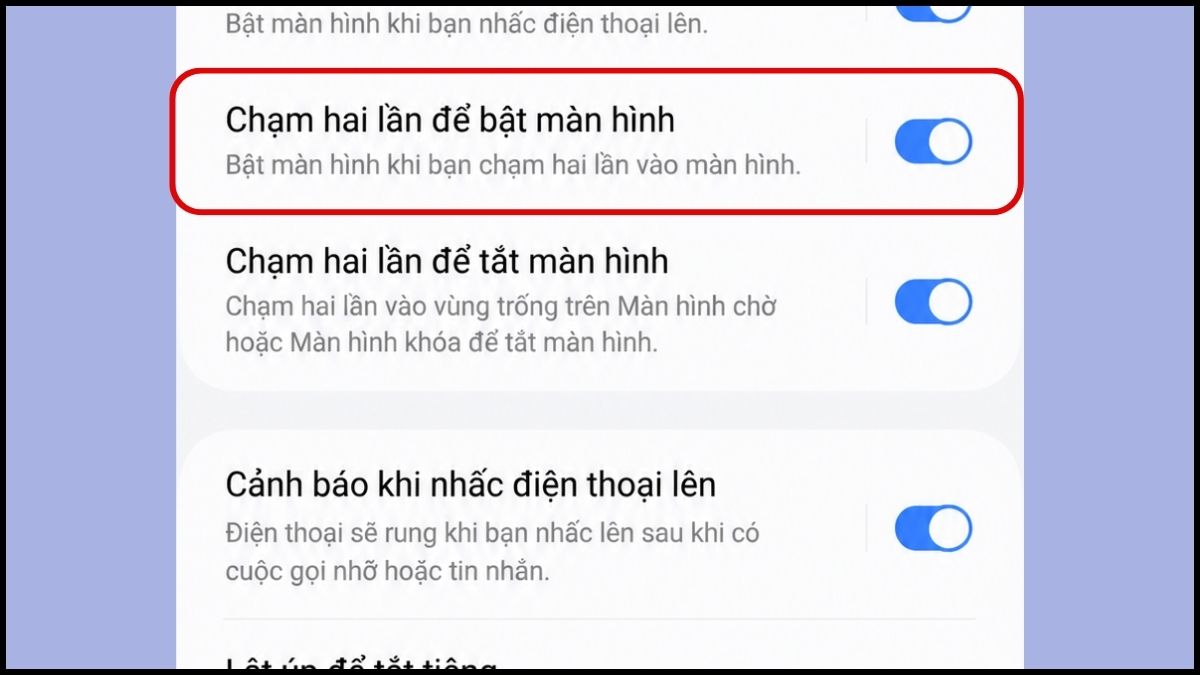
Khi đã bật tính năng này, bạn chỉ cần gõ nhẹ hai lần liên tiếp vào bất kỳ khoảng trống nào trên Màn hình chờ hoặc Màn hình khóa là thiết bị sẽ tự động tắt màn hình ngay lập tức.
Sử dụng phím Menu hỗ trợ
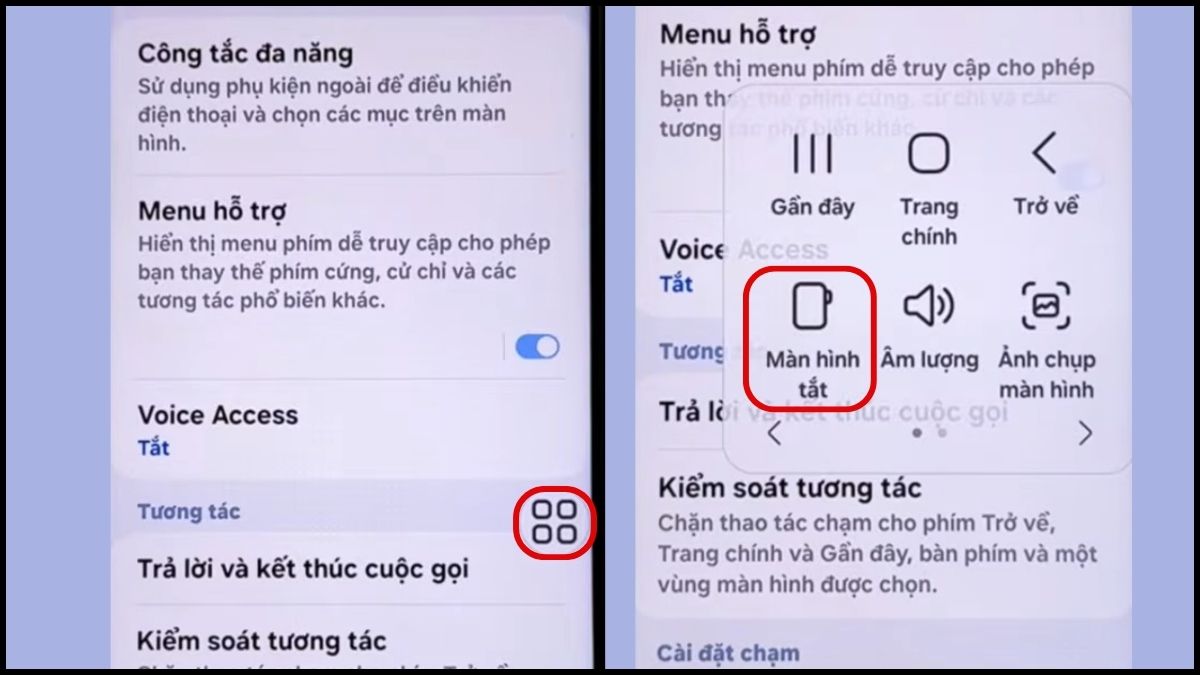
Menu hỗ trợ (Assistant Menu) đóng vai trò tương tự phím Home ảo trên các thiết bị di động, cung cấp một nút bấm nổi trên màn hình chứa đầy đủ các lối tắt chức năng, bao gồm cả lệnh tắt màn hình.
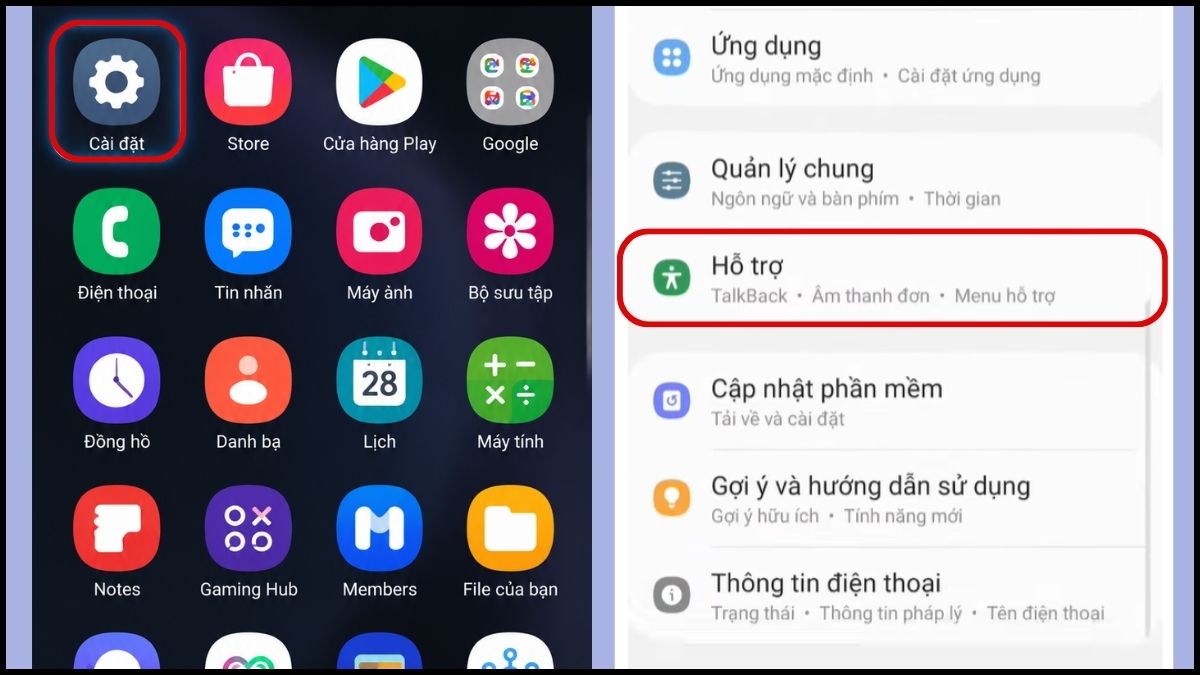
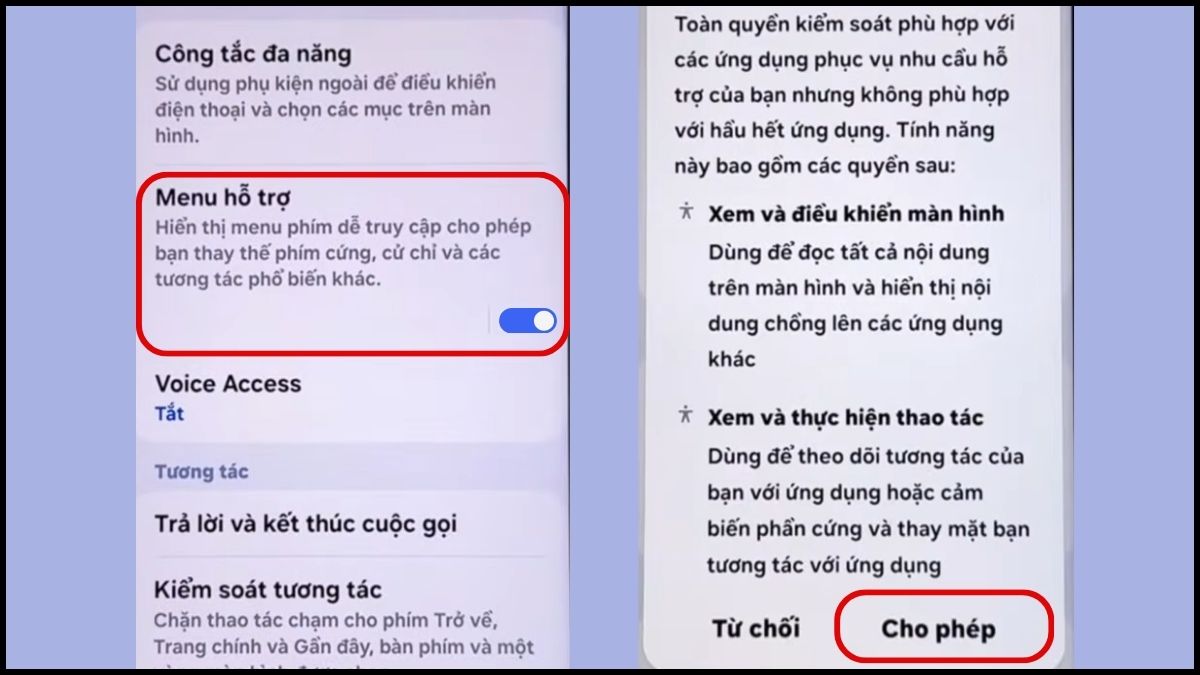
- Bước 1: Mở Cài đặt trên thiết bị Samsung của bạn → Cuộn xuống và chọn mục Hỗ trợ.
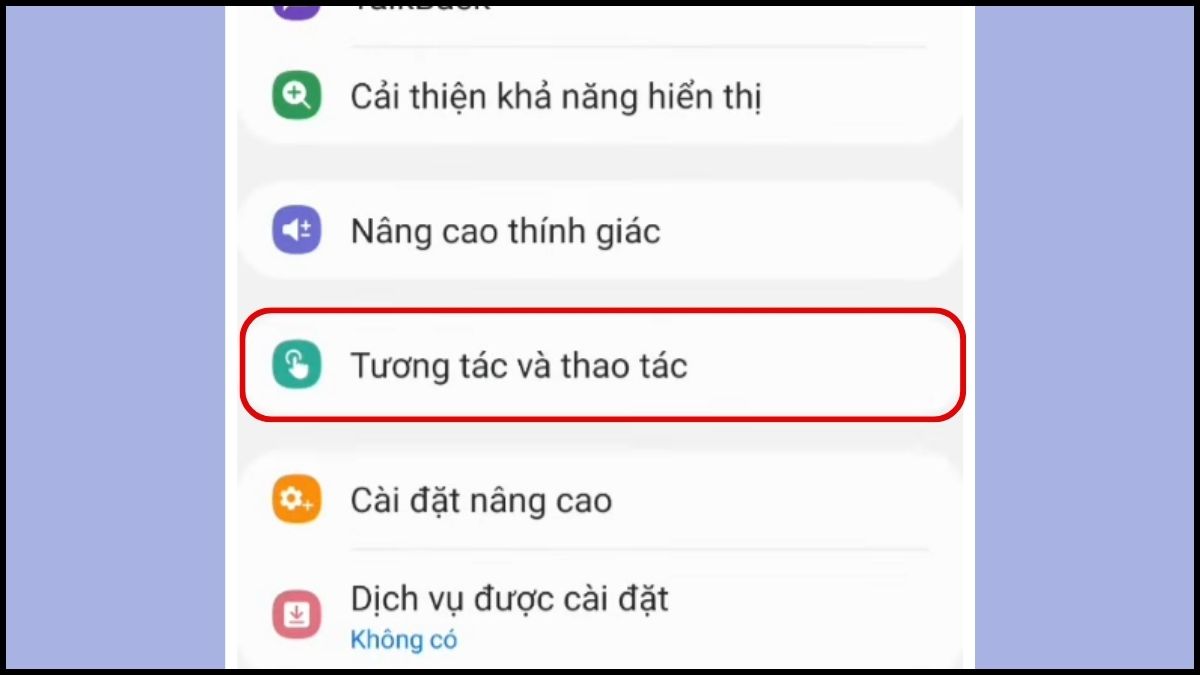
- Bước 2: Chọn phần Tương tác và thao tác.
- Bước 3: Gạt công tắc tại mục Menu hỗ trợ sang chế độ Bật, sau đó chọn Cho phép nếu xuất hiện thông báo cấp quyền.
- Bước 4: Nhấn vào biểu tượng hình tròn nổi xuất hiện trên màn hình và chọn biểu tượng Màn hìnhtắt để khóa máy.
Sử dụng tính năng tính năng Edge Panels/ Edge Screen
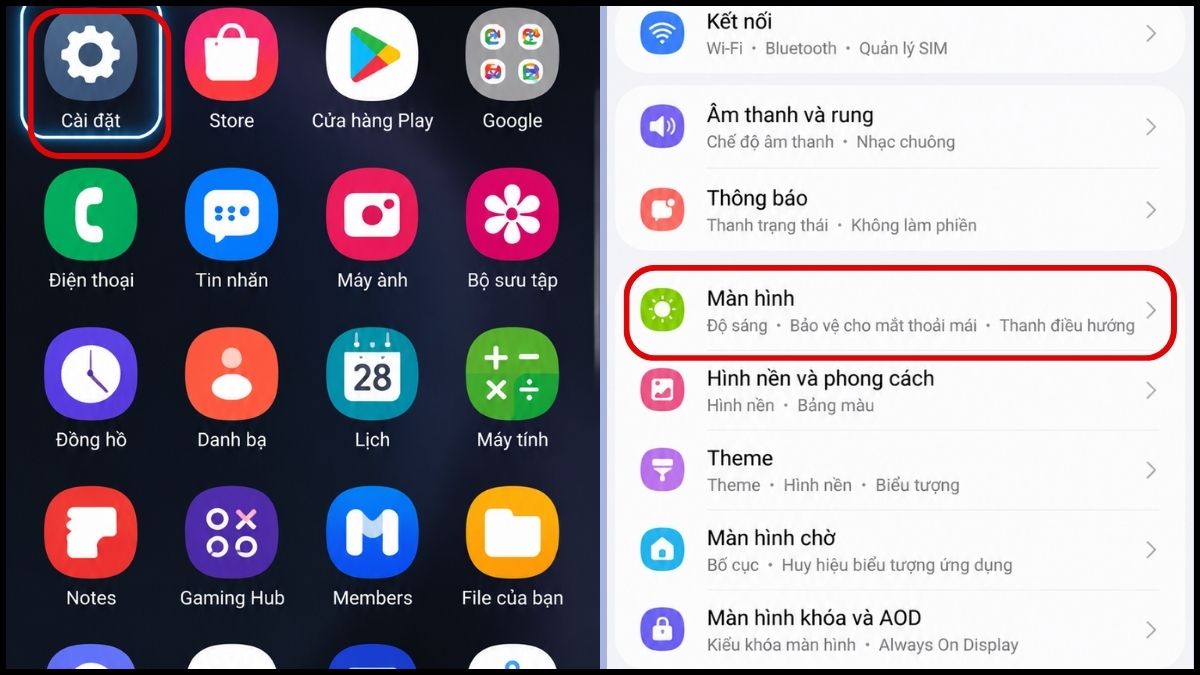
Màn hình cạnh (Edge Panels) là tiện ích đặc trưng trên nhiều dòng smartphone Samsung Galaxy, giúp truy cập nhanh các công cụ và ứng dụng thường dùng.
- Bước 1: Mở phần Cài đặt trên điện thoại → Chọn mục Màn hình.
- Bước 2: Gạt công tắc kích hoạt tại dòng Bảng ở cạnh (Edge Panels) sang trạng thái Mở → Chọn tiếp vào mục Bảng và đánh dấu tích chọn bảng Tác vụ (Tasks).
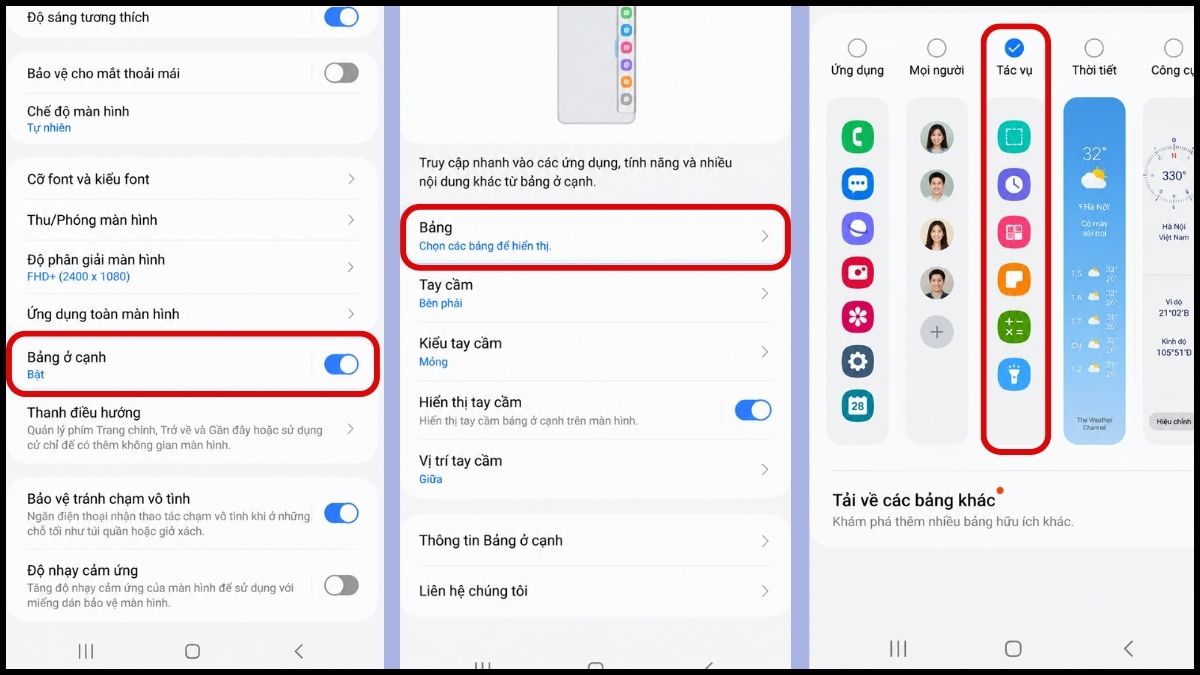
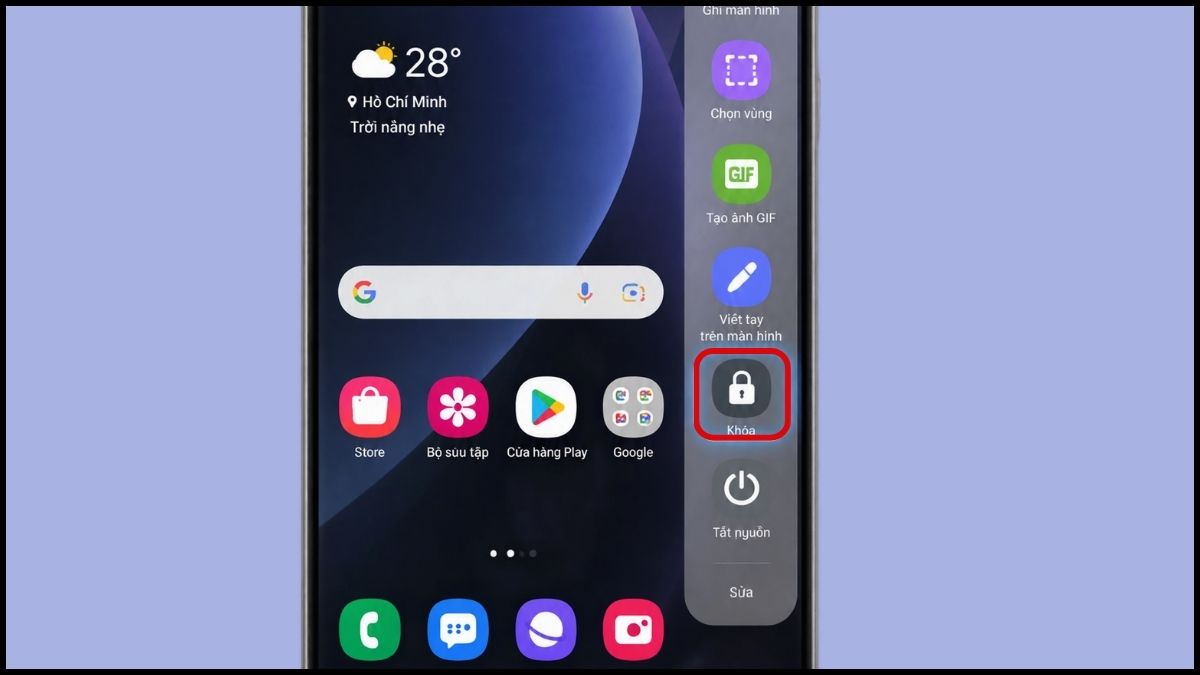
- Bước 3: Mở bảng ở cạnh bằng cách vuốt thanh chỉ báo từ mép viền vào giữa màn hình, sau đó nhấn phím tắt Khóa để tắt màn hình mà không cần dùng đến phím cứng.
Những lưu ý khi khóa màn hình Samsung
Thiết lập bảo mật màn hình là thao tác quan trọng nhưng đòi hỏi người dùng phải lưu ý một số nguyên tắc kỹ thuật để tránh các sự cố gián đoạn không đáng có.
Dưới đây là bảng tổng hợp các phương thức bảo mật phổ biến cùng đặc tính cụ thể:
|
Phương thức khóa |
Mức độ bảo mật |
Tốc độ mở khóa |
Nguy cơ rủi ro thường gặp |
|
Mã PIN |
Cao |
Nhanh |
Dễ quên nếu đặt chuỗi số quá dài |
|
Mẫu hình |
Trung bình |
Rất nhanh |
Dễ bị nhìn trộm hoặc lưu vết mồ hôi trên màn hình |
|
Quét vân tay |
Rất cao |
Tức thì |
Giảm độ nhạy khi tay ướt hoặc dùng miếng dán dởm |
|
Nhận diện khuôn mặt |
Trung bình |
Tức thì |
Kém chính xác trong bóng tối hoặc góc nghiêng |
Khi vận hành tính năng khóa màn hình trên các thiết bị Samsung, bạn cần ghi nhớ thêm các khuyến cáo thực tế sau:
- Bắt buộc ghi nhớ mã PIN, mẫu hình hoặc mật khẩu dự phòng: Sau khi khởi động lại hoặc trong một số trường hợp theo chính sách bảo mật của Android và thiết bị Samsung, hệ thống có thể yêu cầu người dùng nhập PIN, mẫu hình hoặc mật khẩu thay vì sử dụng vân tay hay nhận diện khuôn mặt để mở khóa.
- Tránh tình trạng khóa màn hình samsung bị vô hiệu hóa: Nhập sai mật khẩu liên tiếp nhiều lần sẽ khiến máy kéo dài thời gian chờ từ vài phút lên đến hàng chục giờ, thậm chí kích hoạt cơ chế tự động xóa dữ liệu nếu bạn bật tính năng Tự động khôi phục cài đặt gốc trong phần Cài đặt khóa bảo mật.
- Luôn đăng nhập và đồng bộ Samsung Account: Tài khoản này là chiếc chìa khóa vạn năng cho phép bạn mở khóa màn hình từ xa thông qua nền tảng SmartThings Find khi chẳng may quên mật khẩu mà không bị mất dữ liệu.
- Vệ sinh định kỳ khu vực cảm biến: Miếng dán màn hình kém chất lượng hoặc bề mặt bám bụi bẩn, mồ hôi sẽ làm suy giảm độ nhạy của cảm biến vân tay quang học và camera trước.
Việc thiết lập các cơ chế khóa màn hình samsung phù hợp không chỉ nâng tầm bảo mật mà còn hỗ trợ kéo dài tuổi thọ cho các nút bấm vật lý của thiết bị. Hãy lựa chọn giải pháp bảo vệ tiện lợi nhất cho thói quen hàng ngày và thường xuyên theo dõi các bài viết mẹo công nghệ hữu ích khác trên Sforum để sử dụng điện thoại thông minh hơn mỗi ngày.
- Xem thêm bài viết tại chuyên mục: Thủ thuật Android, Samsung, iOS - Android



Bình luận (0)