
Cách hẹn giờ tắt điện thoại iPhone, Android nhanh chóng

Cách hẹn giờ tắt điện thoại giúp bạn chủ động kiểm soát thời gian sử dụng thiết bị, đặc biệt khi nghe nhạc, xem nội dung hoặc cần hạn chế dùng máy trước khi ngủ. Tùy iPhone hay Android, thao tác thiết lập thời gian tắt có thể khác nhau. Hãy đọc bài viết dưới đây để xem hướng dẫn chi tiết và thực hiện nhanh chóng trên điện thoại của bạn.
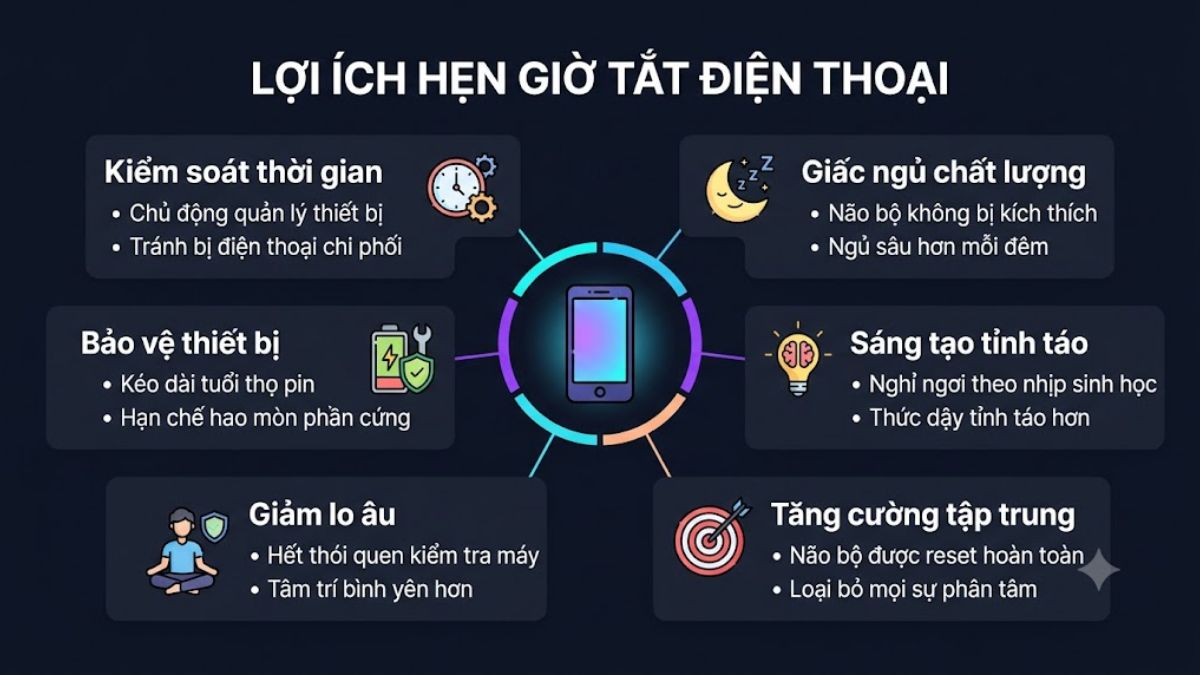
Lợi ích hẹn giờ tắt điện thoại
Hẹn giờ tắt điện thoại giúp bạn chủ động kiểm soát thời gian sử dụng thiết bị thay vì để nó chi phối cả ngày lẫn đêm.
- Cải thiện chất lượng giấc ngủ: Tránh ánh sáng xanh và thông báo trước giờ ngủ, giúp dễ ngủ hơn và ngủ sâu hơn.
- Tỉnh táo hơn vào buổi sáng do cơ thể được nghỉ ngơi đúng nhịp sinh học, không bị gián đoạn bởi rung hoặc đèn báo.
- Tăng sự tập trung và năng suất: Hạn chế phân tâm bởi thông báo, tin nhắn hay mạng xã hội trong thời gian nhất định hoặc trong lúc nghỉ ngơi.
- Giảm cảm giác bồn chồn, lo lắng khi không còn thói quen kiểm tra điện thoại liên tục trước khi ngủ.
- Góp phần kéo dài tuổi thọ pin và hạn chế hao mòn phần cứng do thiết bị được tắt hẳn thay vì chạy nền suốt đêm.
Cách hẹn giờ tắt nguồn tự động trên các dòng máy Android
Hầu hết các dòng máy Android phổ biến đều hỗ trợ tính năng hẹn giờ tắt máy trên Android qua phần cài đặt hệ thống. Bạn chỉ cần tìm mục lịch tắt/mở nguồn và thiết lập thời gian phù hợp. Phần tiếp theo nêu rõ các bước theo từng thương hiệu.
Cách tự động tắt nguồn Samsung
Cách hẹn giờ tắt điện thoại Samsung giúp thiết bị tự động ngừng hoạt động theo thời gian đã cài đặt, hạn chế tình trạng để máy chạy liên tục khi không sử dụng. Với Samsung, bạn có thể thiết lập tính năng này ngay trong phần cài đặt của điện thoại. Phần dưới trình bày các bước làm cụ thể.
- Bước 1: Mở ứng dụng Settings (Cài đặt). Vuốt xuống và chọn Battery and device care (Pin và chăm sóc thiết bị) tùy phiên bản giao diện.
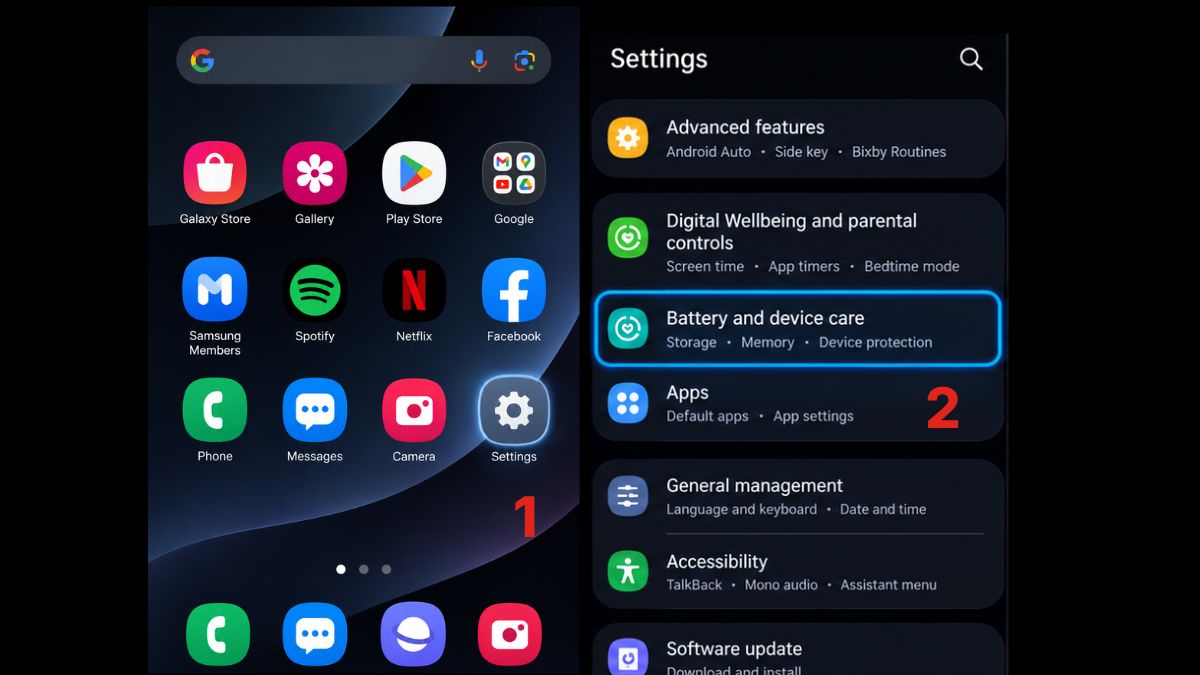
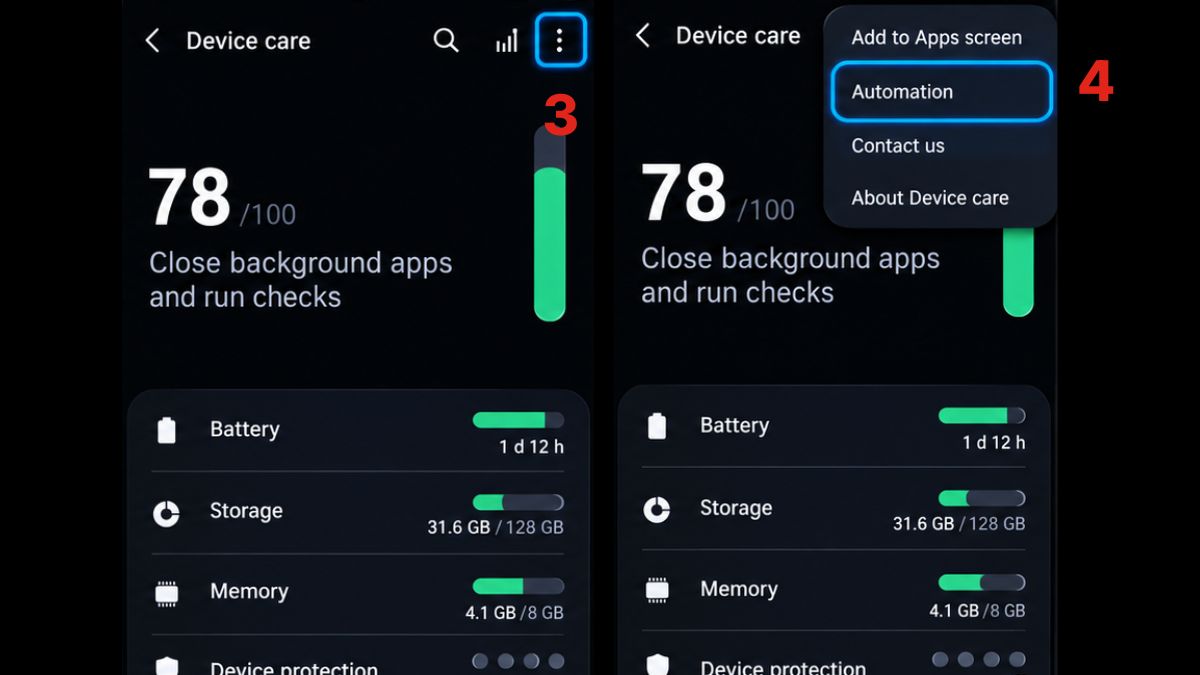
- Bước 2: Chạm vào ba chấm, rồi chọn Automation (Tự động).
- Bước 3: Bấm mục Auto restart at set times (Hẹn giờ khởi động lại tự động). Sau đó gạt công tắc để bật. Chọn lịch và giờ ở mục Schedule (Đặt lịch)
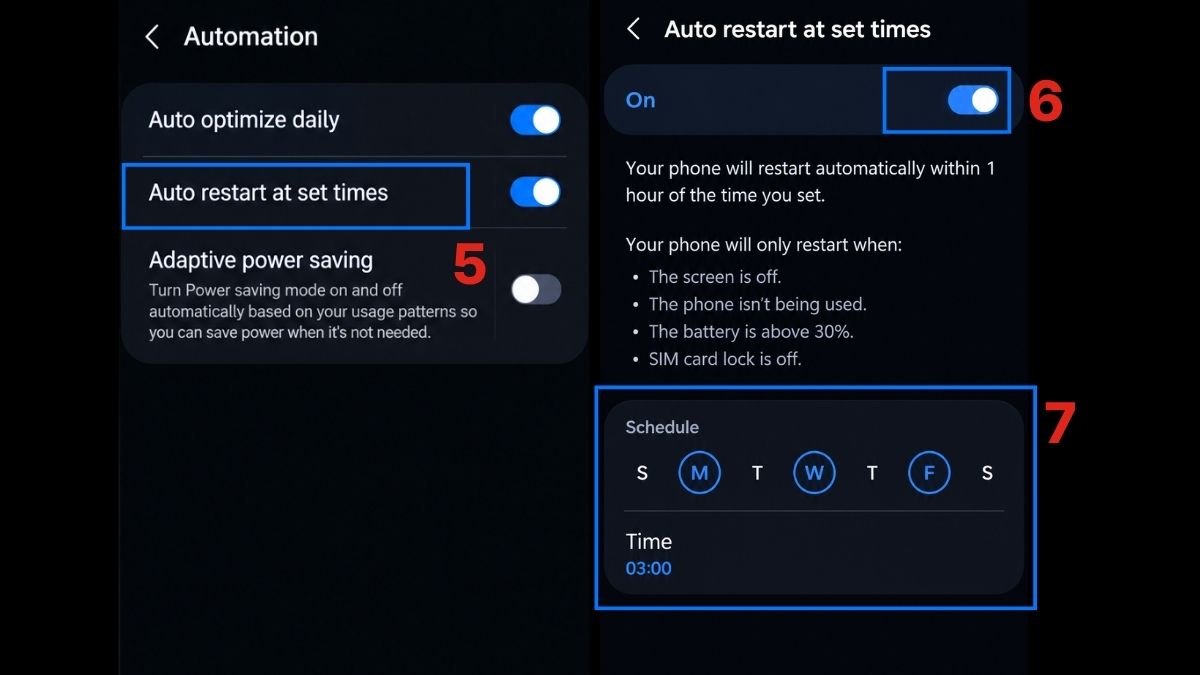
Lưu ý: Tính năng này chỉ giúp làm mới hệ thống, không giữ máy tắt hẳn suốt đêm. Bạn có thể dùng ứng dụng bên thứ ba hỗ trợ hẹn giờ hoặc thiết lập tự khởi động lại. Ngoài ra, bạn có thể vào Modes and Routines (Chế độ và thói quen) để tạo lịch bật Do not disturb (Không làm phiền) hoặc Power saving (Tiết kiệm pin) theo khung giờ ngủ. Cách này không tắt nguồn nhưng giúp máy yên tĩnh và tiết kiệm pin hiệu quả.
Tính năng hẹn giờ tắt nguồn giúp hạn chế việc điện thoại hoạt động liên tục, hỗ trợ duy trì độ bền pin và giảm gián đoạn giấc ngủ, đặc biệt khi sử dụng trên các smartphone Android mới có khả năng quản lý năng lượng hiệu quả. Nếu đang tìm điện thoại Samsung phù hợp, bạn có thể tham khảo các mẫu tại CellphoneS với đa dạng lựa chọn, trả góp 0% và nhiều chương trình ưu đãi hấp dẫn.
[Product_Listing categoryid="35" propertyid="" customlink="https://cellphones.com.vn/mobile/samsung.html" title="Các dòng Samsung đang được quan tâm nhiều tại CellphoneS"]
Cách hẹn giờ tắt máy Xiaomi tự động
Cách hẹn giờ tự động tắt điện thoại giúp bạn chủ động kiểm soát thời gian sử dụng Xiaomi và tránh để thiết bị hoạt động liên tục khi không cần thiết. Tùy phiên bản MIUI hoặc HyperOS, vị trí thiết lập có thể khác nhau. Phần dưới đây hướng dẫn cách cài đặt nhanh để máy tự động tắt nguồn theo lịch.
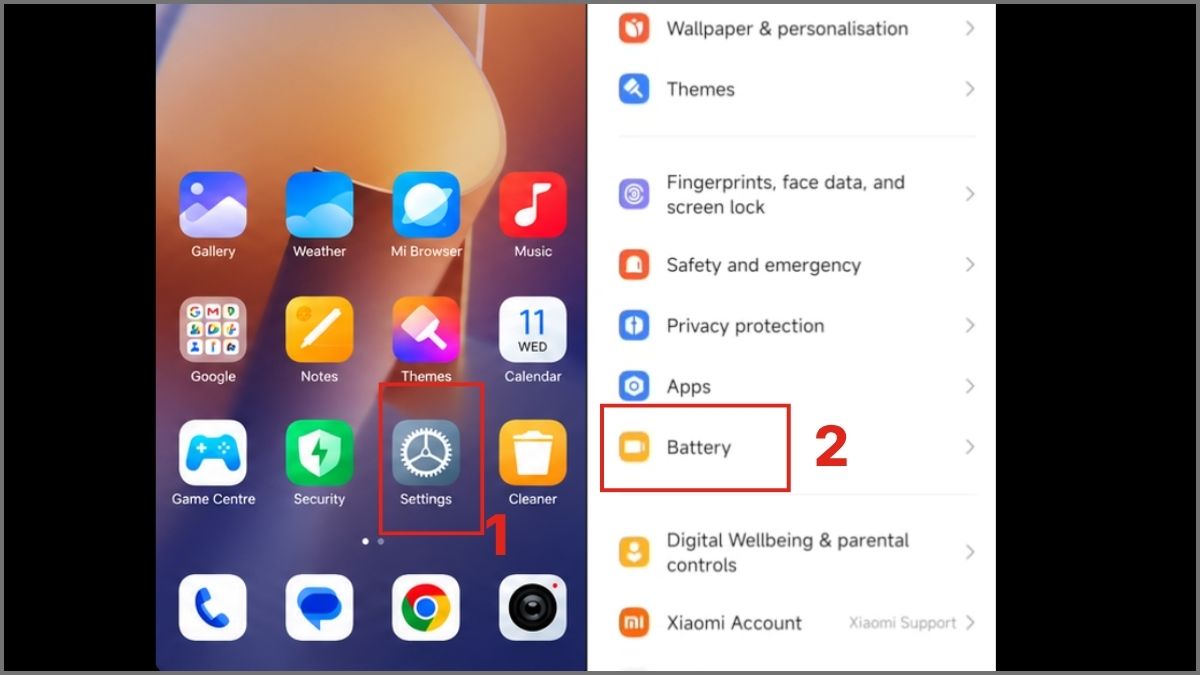
1. Vào mục Battery (Pin)
- Vào Settings (Cài đặt)
- Sau đó chọn Battery (Pin).
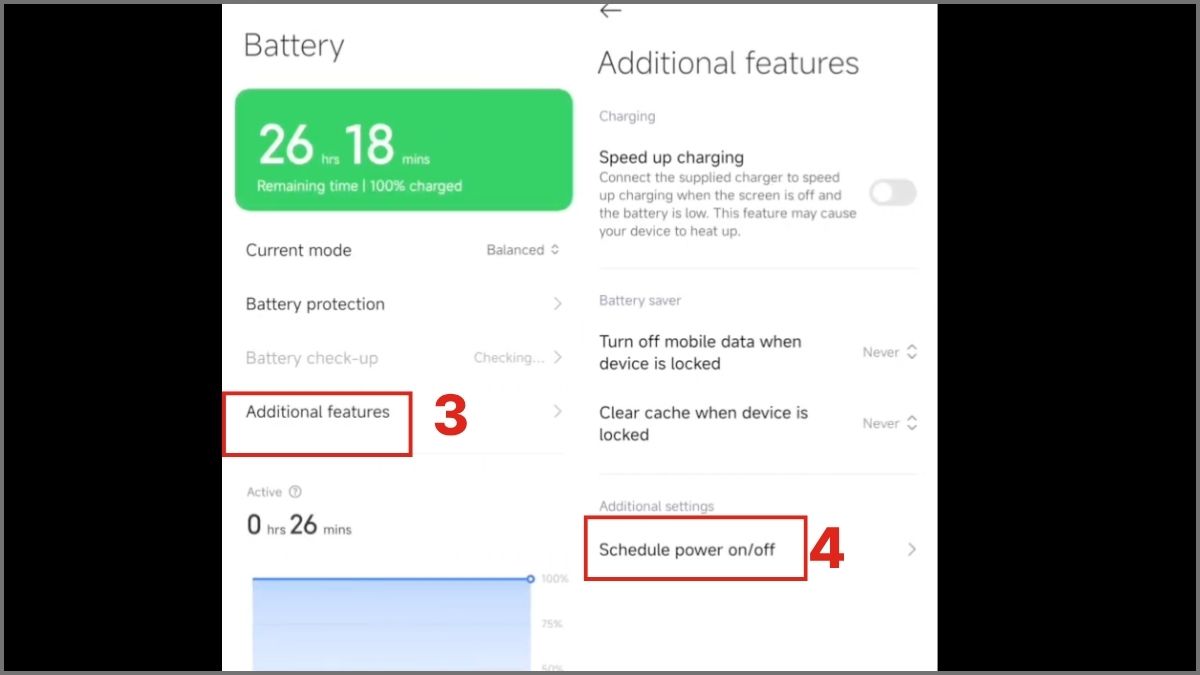
2. Vào tính năng Schedule power on/off
- Chọn mục Additional features (Tính năng bổ sung).
- Tiếp theo chọn mục Schedule power on/off (Hẹn giờ bật/tắt nguồn).
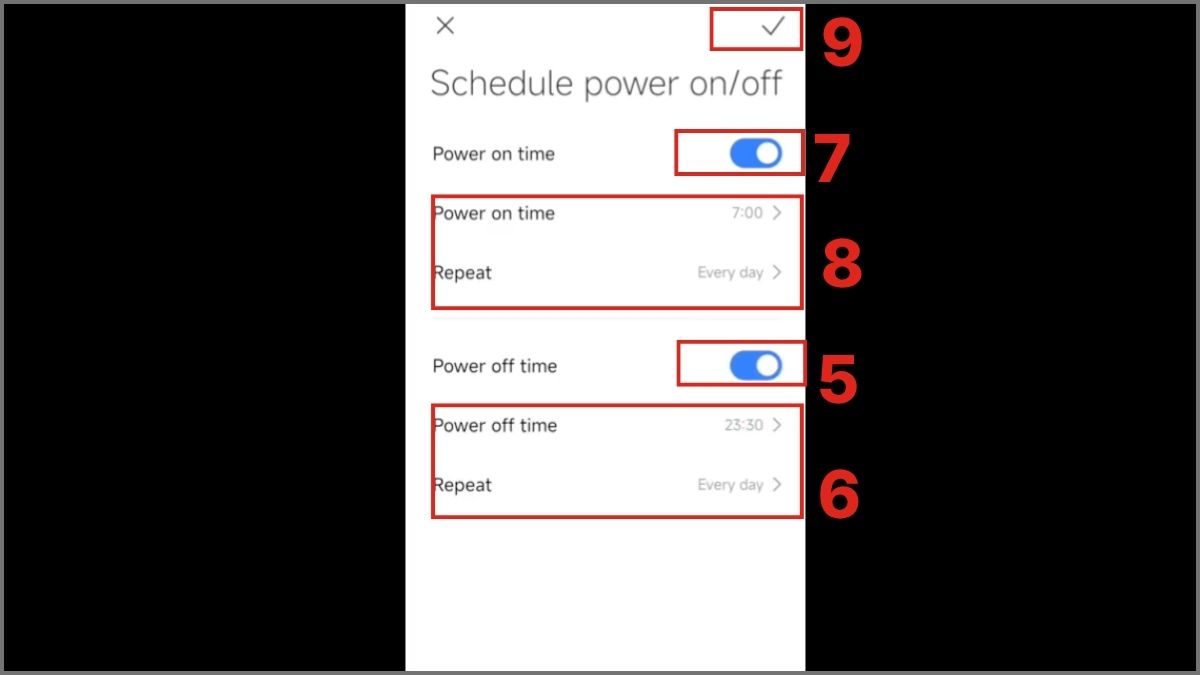
3. Hẹn giờ
- Bật công tắc ở mục Power off time (Hẹn giờ tắt nguồn), sau đó tuỳ chỉnh thời gian và tần suất lặp lại.
- Bật công tắc ở mục Power on time (Hẹn giờ bật nguồn), sau đó tuỳ chỉnh thời gian và tần suất lặp lại. Cuối cùng bấm dấu tích để hoàn tất.
Cách tự động tắt nguồn Oppo
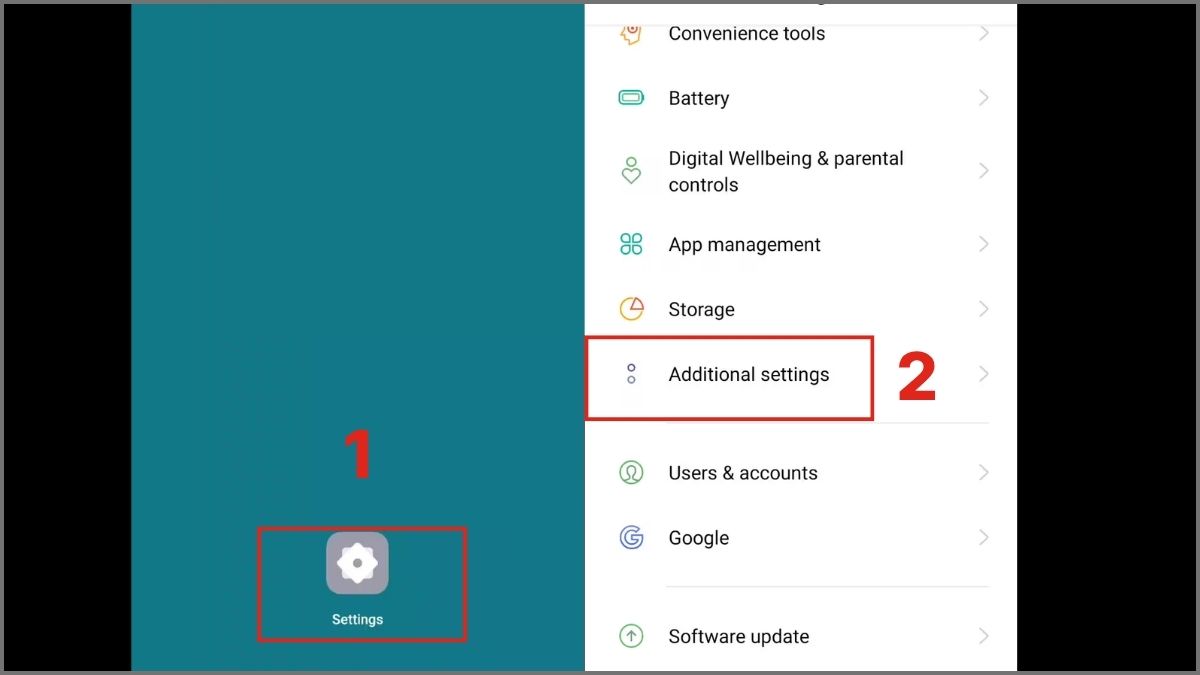
Trên OPPO, bạn có thể thực hiện hẹn giờ tắt nguồn tự động. Ví dụ, trên ColorOS 13 đến ColorOS 14.0 bạn có thể tham khảo thao tác thực hiện như sau:
- Bước 1: Mở Settings (Cài đặt). Chọn Additional settings (Cài đặt bổ sung).
- Bước 2: Tìm và chọn Schedule power on/off (Hẹn giờ bật/tắt nguồn).
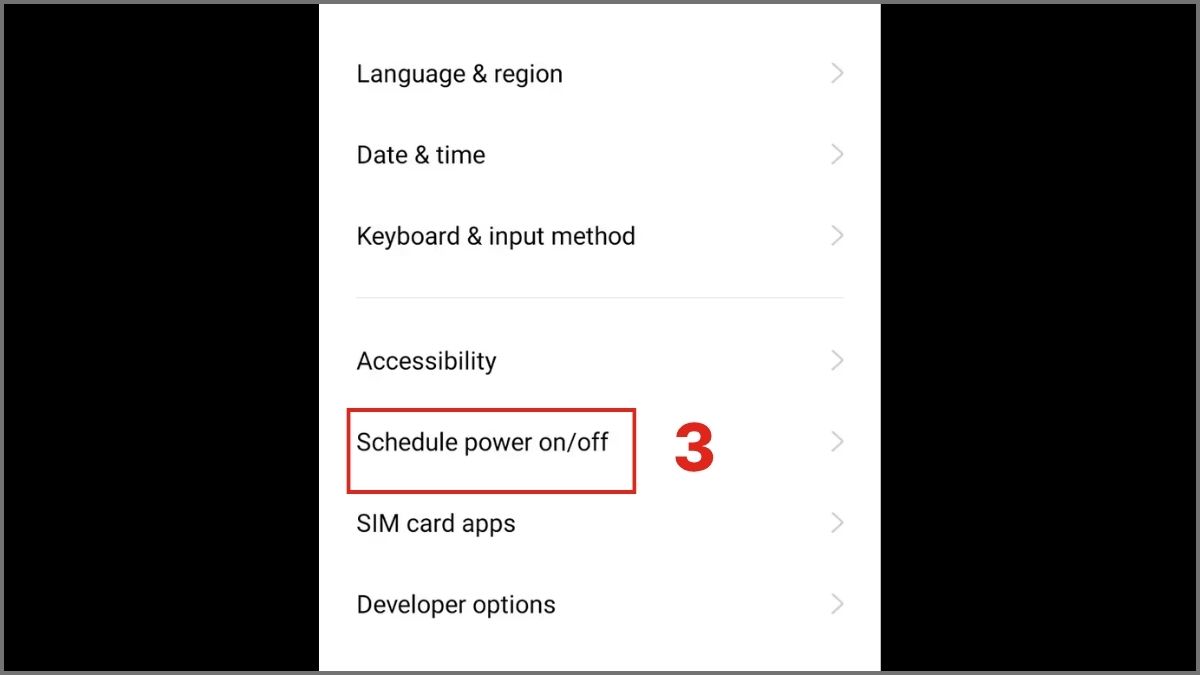
- Bước 3: Bật công tắc Auto Power on (Tự động bật nguồn) sau đó đặt giờ và tần suất. Tiếp đó bật công tắc Auto Power off (Tự động tắt nguồn) sau đó đặt giờ và tần suất.
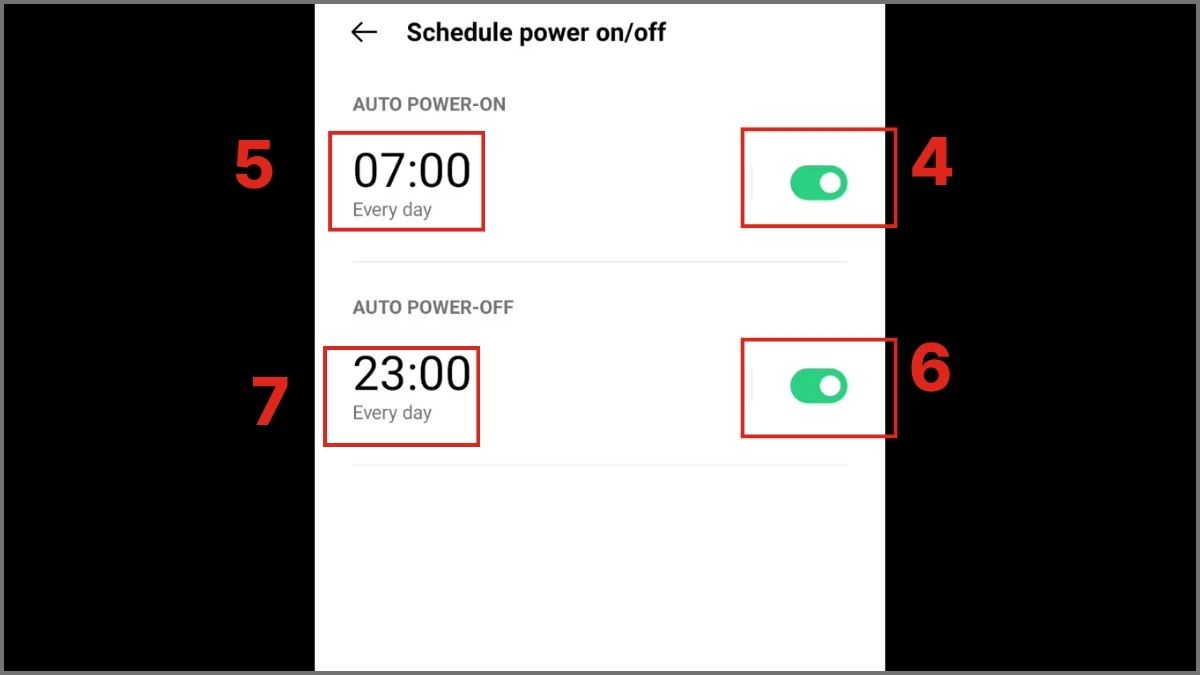
Ngoải ra, đường dẫn hẹn giờ bật/tắt nguồn thay đổi theo phiên bản ColorOS, ví dụ:
- ColorOS 14.1 trở lên: Vào Settings → Accessibility & convenience (hoặc System & update) → Schedule power on/off.
- ColorOS 12 – 12.1: Vào Settings → System settings → Schedule power on/off.
- ColorOS 3.2 – 11.3: Vào Settings → Additional settings (hoặc Other settings) → Schedule power on/off / Automatic on/off.
Bạn có thể tham khảo hướng dẫn chính thức từ OPPO để chọn đúng đường dẫn phù hợp với phiên bản ColorOS trên máy.
Lưu ý quan trọng: Khoảng cách giữa giờ tắt và giờ bật phải tối thiểu 10 phút để máy hoạt động ổn định.
Cách hẹn giờ tắt nguồn trên Realme
Để áp dụng cách hẹn giờ tắt điện thoại Realme, bạn có thể thực hiện như sau:
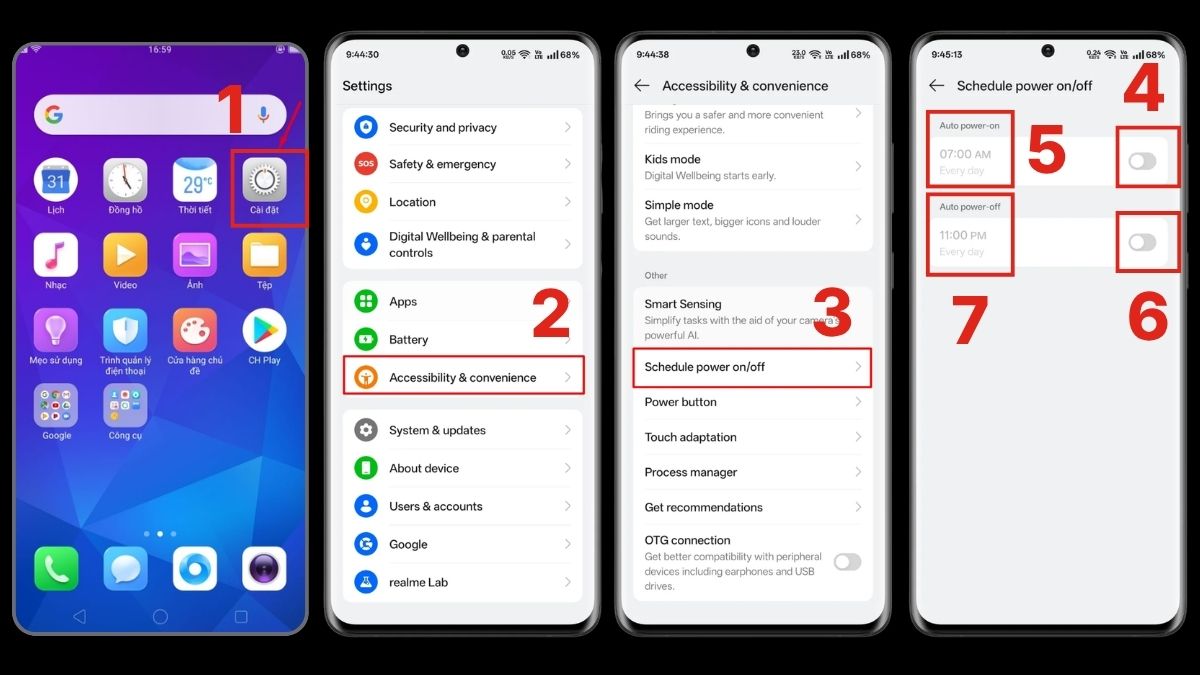
- Bước 1: Vào Settings (Cài đặt), sau đó tìm và chọn Accessibility & convenience (Quyền trợ năng).
- Bước 2: Chọn Schedule power on/off (Hẹn giờ bật/tắt nguồn).
- Bước 3: Sau đó, bạn hãy bật công tắc Auto Power on (Tự động bật nguồn) sau đó đặt giờ và tần suất. Tiếp đó bật công tắc Auto Power off (Tự động tắt nguồn) sau đó đặt giờ và tần suất.
Cách hẹn giờ tắt điện thoại iPhone
iPhone không có tính năng tắt nguồn hoàn toàn theo lịch sẵn. Bạn có thể kiểm soát thời gian dùng iPhone lúc nghe nhạc hay xem video trước khi ngủ, bạn có thể thiết lập hẹn giờ dừng phát nội dung ngay trong ứng dụng Clock:
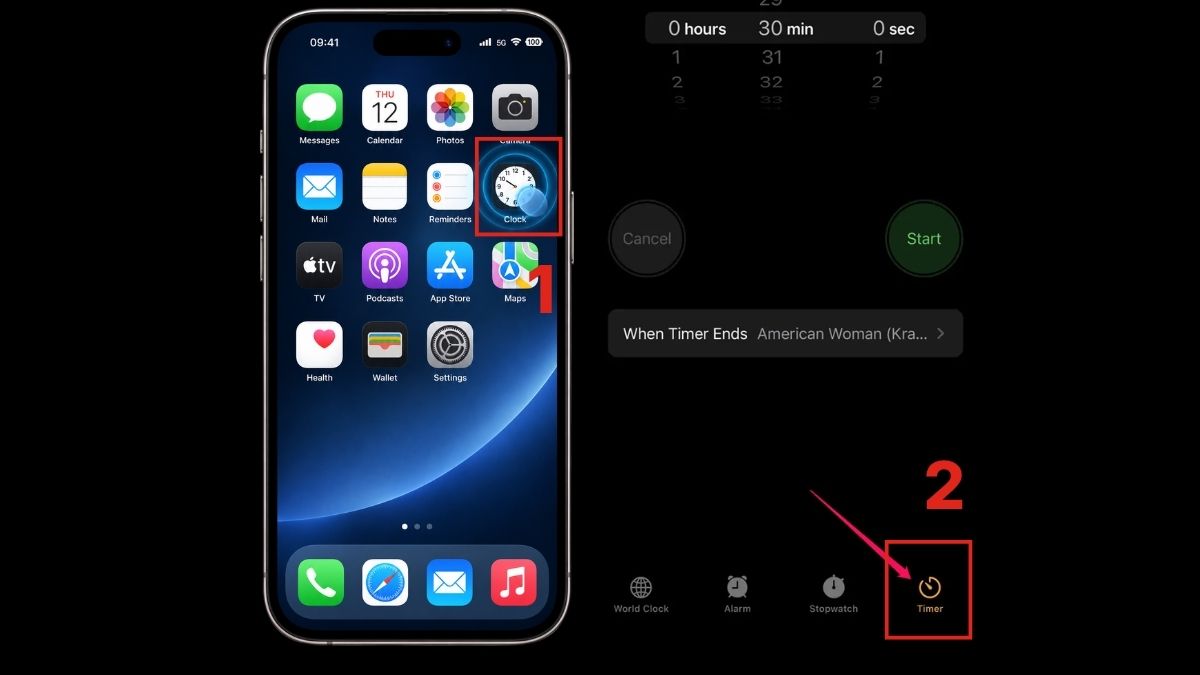
1. Vào app và đặt thời gian
- Mở Clock (Đồng hồ)
- Chọn tab Timer (Hẹn giờ)
- Đặt thời gian mong muốn.
2. Cài đặt và bắt đầu
- Trước khi bắt đầu, chọn vào dòng When Timer Ends (Khi hẹn giờ kết thúc) → chọn Stop Playing (Dừng phát) → Set (Đặt).
- Quay lại màn hình chính của Timer, chạm nút Start (Bắt đầu).
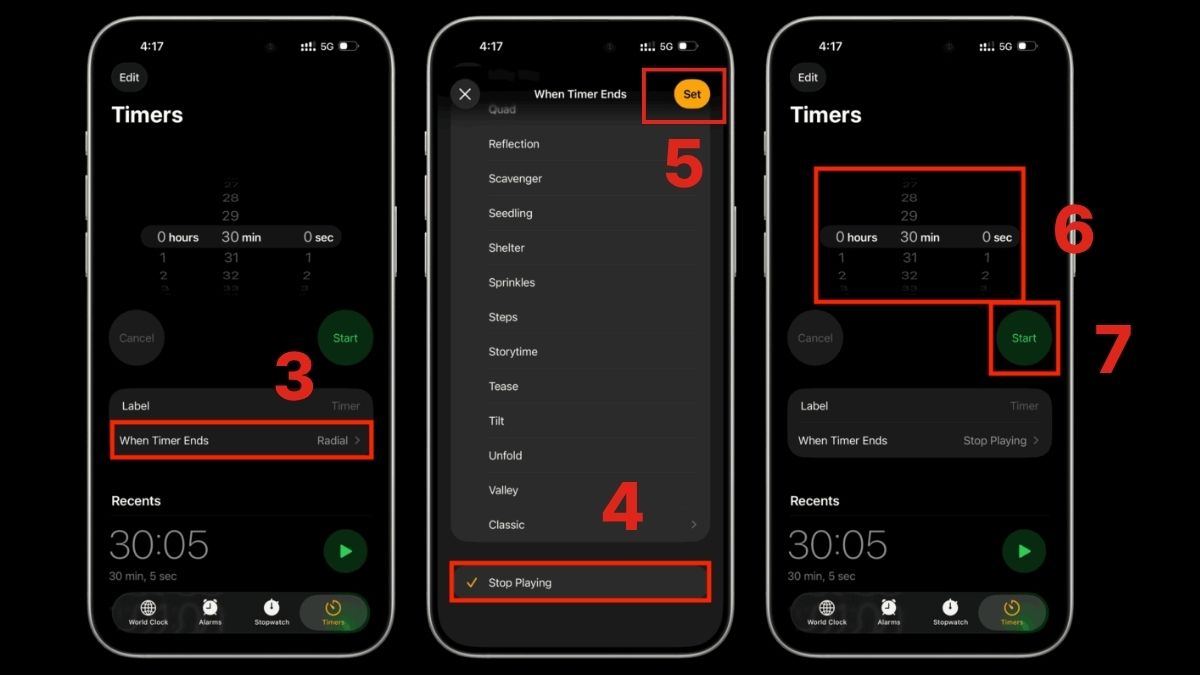
Ngoài ra, dùng Screen Time (Thời gian sử dụng) > Downtime (Thời gian nghỉ ngơi) để giới hạn truy cập ứng dụng theo khung giờ. Hoặc tạo Focus mode (Chế độ Tập trung) theo lịch để giảm thông báo. Cách hẹn giờ tắt điện thoại iPhone chủ yếu dừng hoạt động màn hình hoặc media chứ không tắt nguồn hoàn toàn như Android.
Lưu ý quan trọng khi hẹn giờ tắt màn hình điện thoại
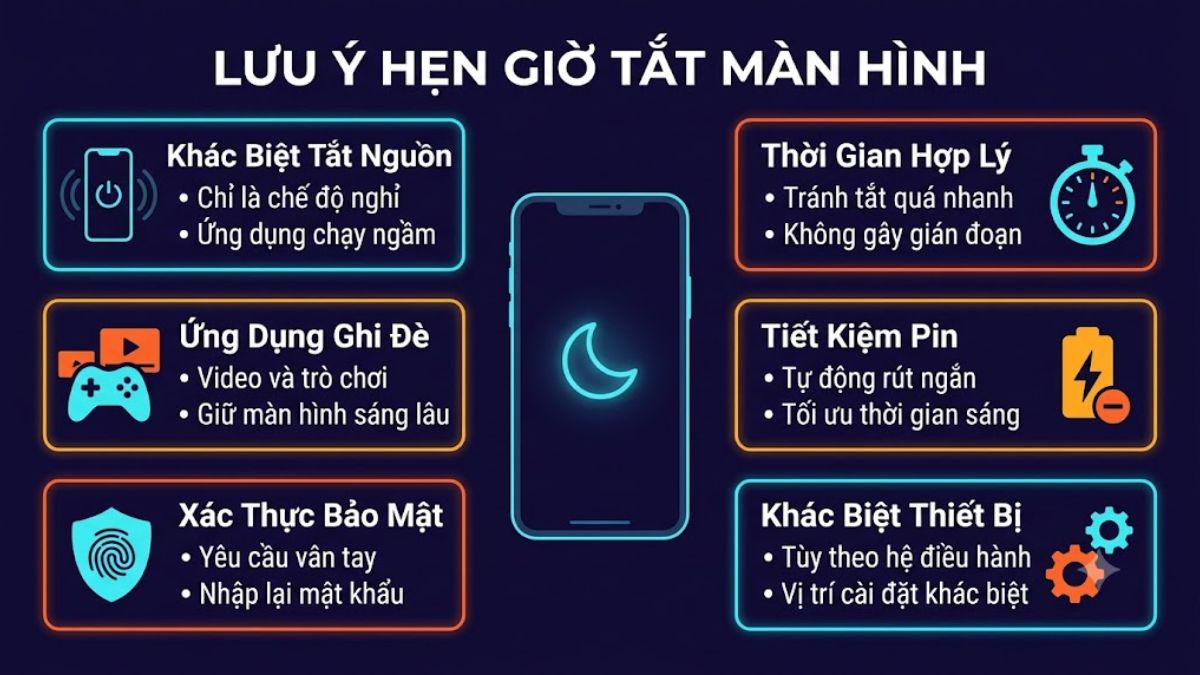
Lưu ý khi sử dụng tính năng hẹn giờ tắt màn hình điện thoại:
- Cách hẹn giờ tắt màn hình điện thoại khác với tắt nguồn: tính năng này chỉ đưa màn hình về trạng thái nghỉ, thiết bị vẫn hoạt động bình thường (nhận thông báo, chạy ứng dụng nền), không phải tắt hẳn máy.
- Thời gian hẹn nên phù hợp với nhu cầu sử dụng thực tế để tránh tình trạng màn hình tắt quá nhanh gây gián đoạn thao tác.
- Một số ứng dụng đang chạy toàn màn hình (video, game) có thể ghi đè cài đặt và giữ màn hình sáng lâu hơn bình thường.
- Khi bật chế độ tiết kiệm pin, thời gian sáng màn hình có thể bị rút ngắn tự động so với cài đặt ban đầu.
- Nếu dùng khóa màn hình bằng mật khẩu/vân tay, bạn sẽ cần xác thực lại sau khi màn hình tắt để tiếp tục sử dụng.
- Tùy từng dòng máy và hệ điều hành, tên gọi và vị trí cài đặt có thể khác nhau, nên cần kiểm tra đúng mục tương ứng trên thiết bị.
Cách khắc phục lỗi khi hẹn giờ tắt điện thoại
Cách hẹn giờ tắt điện thoại đôi khi không hoạt động đúng như thiết lập, khiến thiết bị vẫn tiếp tục chạy hoặc không tắt vào thời điểm mong muốn. Nguyên nhân có thể đến từ cài đặt, ứng dụng hoặc phiên bản hệ điều hành. Dưới đây là một số cách kiểm tra và khắc phục nhanh tại nhà.
|
Lỗi |
Cách khắc phục |
|
Thời gian đã đặt không có hiệu lực, màn hình vẫn sáng lâu hơn |
Vào lại mục Cài đặt > Màn hình (hoặc Display) > Thời gian chờ màn hình, chọn lại thời gian và thoát hẳn ứng dụng Cài đặt. Khởi động lại máy một lần. |
|
Màn hình tắt quá nhanh, phải mở khóa liên tục |
Tăng thời gian chờ lên 1–2 phút. Kiểm tra xem có bật chế độ tiết kiệm pin siêu mạnh đang ép thời gian ngắn hơn không. |
|
Không tìm thấy mục hẹn giờ tắt màn hình |
Trên Android: Cài đặt > Màn hình > Thời gian chờ màn hình. Trên iPhone: Cài đặt > Màn hình & Độ sáng > Tự động khóa. Dùng thanh tìm kiếm trong Cài đặt nếu giao diện khác. |
|
Pin hao nhanh dù đã đặt thời gian tắt ngắn |
Kiểm tra ứng dụng chạy nền và Always On Display (nếu có). Tắt Always On Display và hạn chế ứng dụng chạy nền không cần thiết. |
|
Thời gian đặt bị reset sau khi tắt máy hoặc cập nhật |
Sau mỗi lần cập nhật hệ thống, vào lại kiểm tra và đặt lại thời gian chờ. Một số hãng có thể ghi đè cài đặt cũ. |
Cách hẹn giờ tắt điện thoại giúp bạn kiểm soát thời gian sử dụng thiết bị và chủ động tắt máy khi cần mà không phải thao tác thủ công. Tùy dòng iPhone hay Android, các bước thiết lập sẽ có đôi chút khác biệt nhưng đều khá dễ thực hiện. Đừng quên xem thêm các bài viết hữu ích về điện thoại tại Sforum để cập nhật thêm nhiều mẹo sử dụng thiết bị.






Bình luận (0)